Выделение, группировка и связывание слоев
Научитесь выделять, группировать и связывать слои в Photoshop.
Попробуйте приложение
Чтобы выделить панель «Слои», используйте любые изображения и следуйте указаниям.
Темы этой статьи:
Выделение слоев
Можно выделить один или несколько слоев для работы с ними. Некоторые операции, такие как рисование или индикация цвета и тона, могут одновременно выполняться только на одном слое. Единственный выделенный слой называется активным слоем. Имя активного слоя отображается в заголовке окна документа.
Остальные операции, такие как перемещение, выравнивание, трансформирование, а также применение стилей панели «Стили», могут одновременно применяться к нескольким выделенным слоям. Выделение слоев осуществляется с помощью панели «Слои» или инструмента «Перемещение» .
Слои можно также связывать друг с другом. В отличие от нескольких выделенных одновременно слоев, связь между связанными слоями сохраняется и при изменении выделения на панели «Слои». См. раздел «Создание и удаление связи между слоями.
Неправильный выбор слоя может привести к неправильному результату выполнения команды или использования инструмента. Информация о текущем слое отображается на панели «Слои».
Как группировать слои в фотошопе
Уроки по всем программам компании Adobe
При работе в Photoshop иногда возникают ситуации, когда у вас, на панели слоев, открытыми остается очень много рабочих слоев, вне зависимости от того, корректирующие они или содержащие какие-либо эффекты. В целом – это удобно, т.к. позволит вам вернуться в определенную точку вашей работы, но с другой стороны, если вы часть работы проделали идеально, то все это слишком замусорит работу программы, от чего Photoshop может немного притормаживать. Поэтому периодически нужно группировать слои, чтобы избежать этих проблем. И в сегодняшней статье мы расскажем вам, как это сделать.
Итак, для начала вам понадобится сама панель слоев. Если в вашем Photoshop она не открыта, то сделать это можно, перейдя в меню «окно» и поставив галочку, около пункта «слои».

Объединение слоев проводится в соответствующем одноименном разделе, который вы увидите вверху программы. Откройте пункт слои и внизу окошка вы увидите пункты:
- Объединить с предыдущим.
- Объединить видимые.
- Выполнить сведение.

Обратите внимание на скрин выше. Вы видите, что у нас на панели слоев выделен один из слоев. Команда «объединить с предыдущим» (Ctrl+E) означает, что вы объедините выделенный слой с предыдущим. Получается ситуация, когда 2 слоя объединяются у вас в 1. Пример такого действия вы можете увидеть на скрине ниже.

Функция «объединить видимые» означает, что вы сможете объединить все слои, около которых стоит значок глаза. Опять же, воспользуемся примером и вот, как это будет выглядеть на практике. И да, если видимость какого-то слоя будет отключена, то этот слой не объединится командой Shift+Ctrl+Е.

Команда «выполнить сведение» объединит все слои, которые находятся у вас в работе, в один слой. Т.е., все, что вы делали в Photoshop до этого, станет просто фоновой картинкой. И вот, как это выглядит на практике.

На этом мы заканчиваем нашу статью. Надеемся, что она оказалась для вас полезной. Не забывайте ставить статье оценку, пишите в комментарии, если знаете и другие способы, а также не забывайте делиться статьей в социальных сетях. Всем удачи и до новых встреч.
Артём Санников
Данная книга является руководством для начинающих специалистов в области анализа и обработки данных. В книге рассматривается язык SQL и его процедурное расширение PL/SQL от компании Oracle.

Как сгруппировать слои в Adobe Photoshop
Для того, чтобы сгруппировать слои в графическом редакторе Adobe Photoshop, необходимо выделить нужные слои, нажать на кнопку — Слои, а затем из раскрывшегося списка выбрать пункт — Сгруппировать слои.
Как группировать слои в фотошопе
Сгруппировать слои или, говоря другими словами, объединить их в группы по каким-то признакам, можно несколькими способами. Рассмотрим эти самые способы.
Сейчас я создам холст и нарисую несколько цветных кругов и квадратов, которые будут служить примером, а затем приступим к группировке слоёв (объединению в группы):
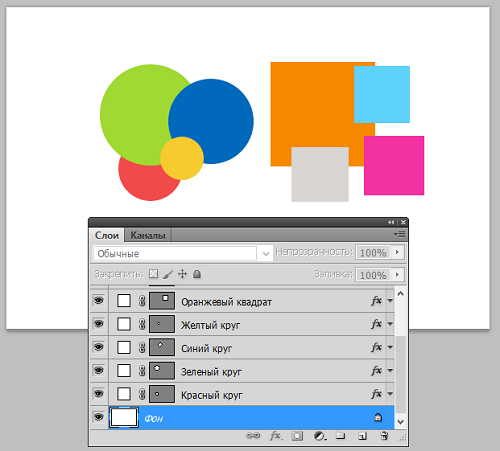
Предположим, что мы решили создать две группы. Первая группа будет называться «Круги», а вторая группа «Квадраты».
Объединение слоёв в группы, представляет собой создание папки и размещением в ней выбранных слоёв. Эта процедура очень схожа с процедурой создания папок на рабочем столе компьютера или каких-то своих именных папок, с последующим размещением их в основных папках: Мои документы, Видео, Избранное, Библиотеки и т.д. Разница лишь в том, что в Фотошопе папка группы представляет собой не просто папку, а папку-слой, хранящий в себе выбранные нами слои, вместо различных файлов и располагается группа – слой среди прочих слоёв в окошке работы со слоями.
Подходить к объединению слоёв в группы мы можем по-разному. У нас есть выбор. Мы можем сначала создать папку группы и присвоить ей название, а затем поместить в неё определённые слои. А можем выбрать (выделить) все слои будущей группы и, дав команду создать группу, получить сразу папку группы с помещёнными в неё выбранными (выделенными) слоями. Такой подход — мой любимый. Простите мне мою бестактность, но давайте начнём с моего любимого подхода к созданию группы слоёв.
Создадим группу «Круги». Групповая папка-слой появляется над слоем выделенным синим цветом (сказал на всякий случай).
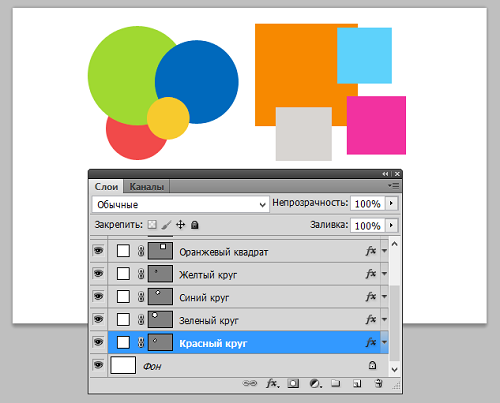
Наведём курсор-ладошку на слой «Красный круг» и сделаем обычный щелчок мышкой (левой кнопкой). Слой выделился синим цветом (готов исполнить любые наши желания):
Теперь нажмём клавишу Shift и, продолжая её удерживать, поведём курсор вверх и сделаем щелчок левой кнопкой мышки на последнем слое, который относится к кругам — «Жёлтый круг»:
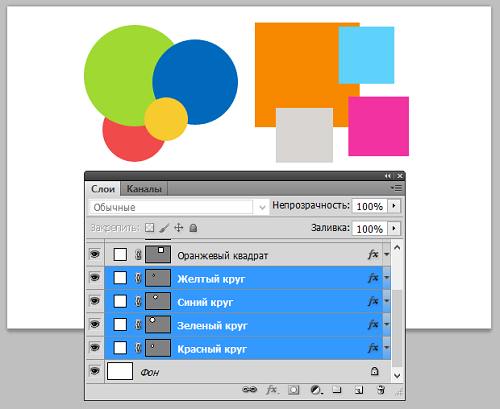
Такими действиями мы предупредили программу, что собираемся поработать со всеми выделенными слоями одновременно.
Отпустим клавишу Shift и нажмём сочетание клавиш Ctrl+G :
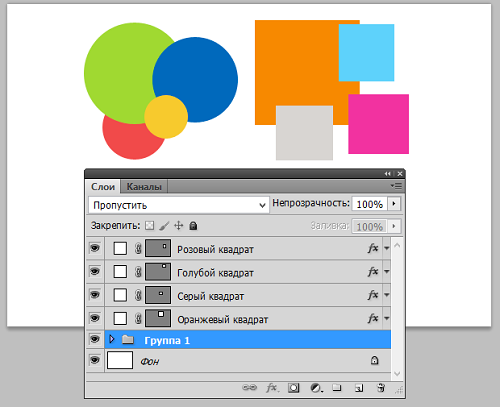
Вот таким образом, мы одновременно и папку группы создали, и слои в неё поместили. Для удобства, группе, да и слоям вообще, лучше присваивать имена (названия). Это позволить избежать путаницы и поможет лучше ориентироваться в слоях, когда их много или очень много.
Давайте теперь подпишем папку уже известным нам именем, то есть «Круги». С этой целью, наведём курсор на появившуюся в автоматическом режиме надпись «Группа 1» и сделаем двойной щелчок, левой кнопкой мышки, вызвав строку ввода с одновременным выделением надписи синей подсветкой:
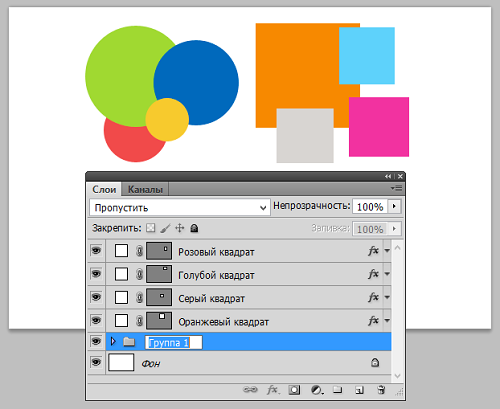
Подведём курсор к цифре «1» и щелчком левой кнопки мыши установим его перед единицей и, продолжая удерживать левую кнопку, сделаем выделение «1»:
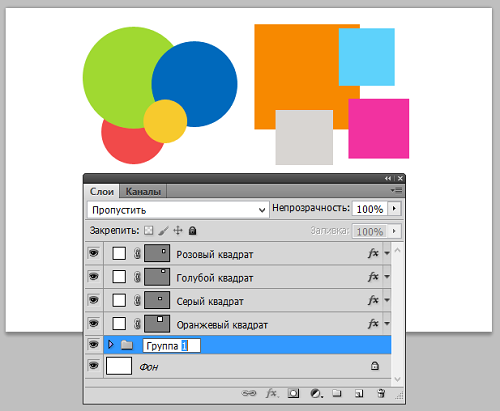
Отпустим левую кнопку мыши и по выделенной единице начнём писать слово «круги»:
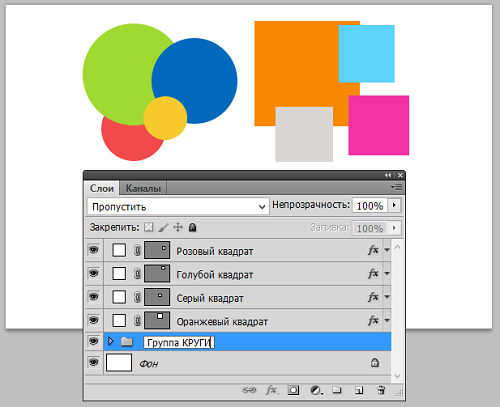
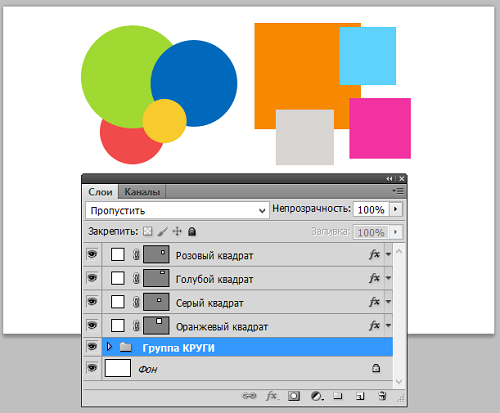
По окончании написания названия нажмём клавишу Enter или сделаем обычный щелчок мышкой в любом месте, но за пределами строки, в которой вводили имя группы. И вот, что у нас получилось в результате:
Само собой разумеется, имя присваиваем на своё усмотрение и техники выделения и удаления ненужных символов, используем привычные и удобные.
А давайте проверим, действительно ли слои-круги находятся в групповой папке. Щёлкнем мышкой по стрелочке, чтобы открыть папку. Для хорошего обозрения я немного подниму окошко вверх, частично закрыв фигуры и слегка, растяну его по вертикали:

Все слои-круги, действительно, являются членами одной группы, которую мы назвали «Группа КРУГИ». Об этом свидетельствует не только тот факт, что свернув папку, слои-круги вновь в ней «спрячутся», но и некоторое смещение вправо относительно расположения слоёв-квадратов.
В результате повторения всех тех действия по группировке, что мы проделали со слоями-кругами, но теперь в отношении слоёв-квадратов, мы получим вот такой вид палитры слоёв (окна слоёв):
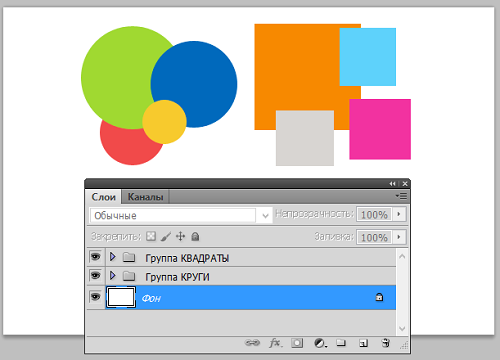
При необходимости и желании, уже созданные группы, мы, таким же образом, можем объединять в более общие группы. Давайте так и сделаем.
Щелчком левой кнопки мыши выделим группу «Круги»:
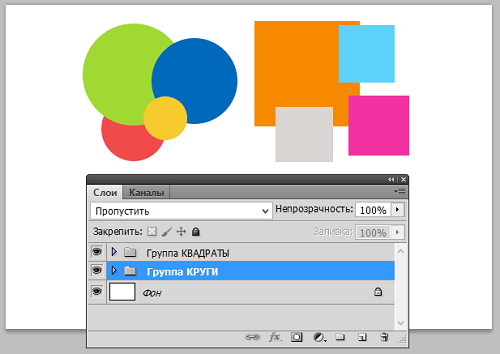
Теперь нажмём клавишу Ctrl и, удерживая её, щёлкнем левой кнопкой мышки по слою-группе «Квадраты», сделав, таким образом, выделение синим цветом:
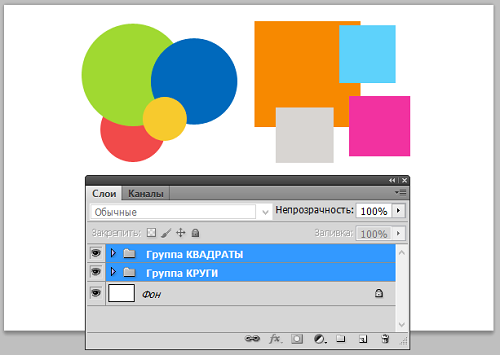
До сих пор, того самого третьего «мышиного щелчка» сделано не было. Вместо него была использована комбинации из двух клавиш — Ctrl+G . На примере объединения уже имеющихся двух групп в одну общую группу, сделаем это самый третий щелчок.
Итак, два слоя-группы готовы к объединению в общую группу. Теперь в главном верхнем меню нажмём кнопку «Слои» и в открывшемся окошке наведём курсор на первый пункт с названием «Новый». В момент наведения курсора появилось ещё одно новое окошко, в котором мы сделаем выбор пункта «Группа из слоёв»:
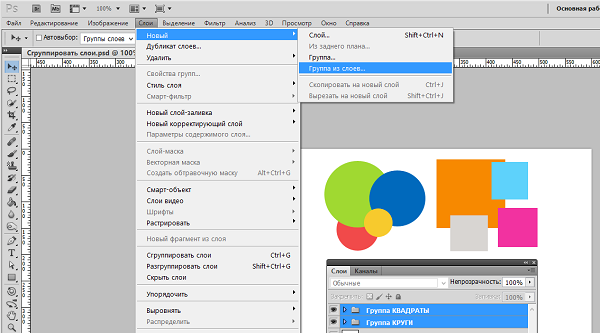
После такого выбора, перед нашими глазами появилось окно настроек:
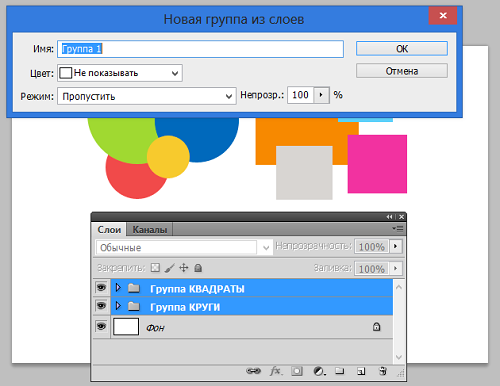
Давайте в строке ввода имени группы введём, например, имя «Фигуры» и больше никаких настроек делать не будем:
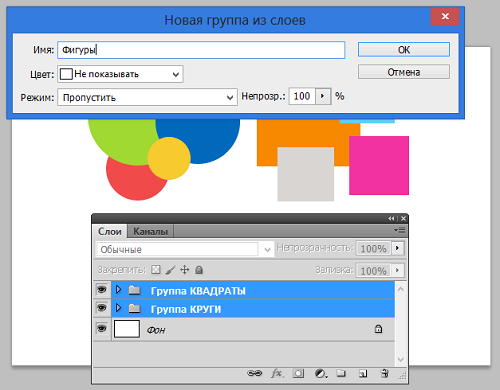
А нажмём кнопку «Ок» и посмотрим на окно (палитру) со слоями:
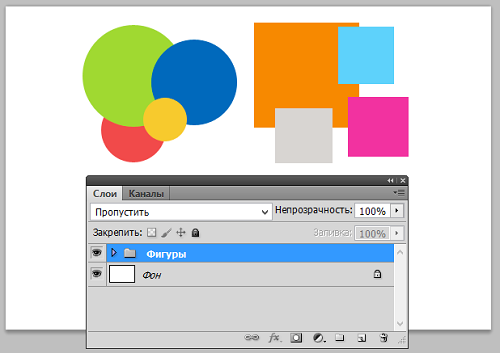
И вот и объединились группы «Круги» и «Квадраты» в одну группу «Фигуры». Если мы будем нажимать стрелочку за стрелочкой, раскрывая папки-слои одну за другой, то увидим всё их содержимое: