10 трюков поиска в «Яндексе», с которыми ты забудешь про Google
 В закладки

Вчера некоторые жители нашей страны внезапно обнаружили, что Google не работает. Его временно заблокировали провайдеры ТТК, «Акадо», «Авакс» и Sumtel по указанию Роскомнадзора. Но значительная доля абонентов этих провайдеров не заметили блокировки, так как пользуются отечественной поисковой системой.
В апреле 2017 в «Яндексе» искали что-либо 43 миллиона человек. Если вы из их числа, то эта небольшая статья – для вас.
P.S. Для тех, кто предпочитает Google и DuckDuckGo, есть cсылки в последнем разделе.
1. Как искать среди сайтов определенного города, области, федерального округа или страны?
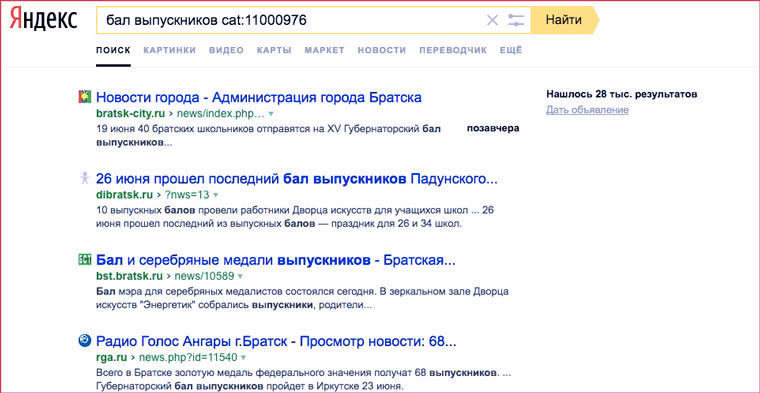
Вот так можно найти информацию по запросу «бал выпускников» среди сайтов города Братск:
Чтобы узнать цифру, которую надо набирать после оператора cat:, надо к 1100000 прибавить код региона в «Яндекс.Каталоге». Например:
- Москва — 1100001;
- Чернигов — 1100966;
- Воронеж — 1100193;
- Поволжье — 1100040;
- Киргизия — 1100207;
- Страны СНГ — 166.
В «Яндекс.Каталоге» уже более 117 тысяч сайтов. Аналогичным образом можно искать что-либо только среди ресурсов, посвященных определенной теме. Для этого вместо кодов регионов надо использовать коды тем и прибавлять к ним 9000000, вместо 1100000.
2. Как обмануть «Яндекс» относительно своего местоположения?
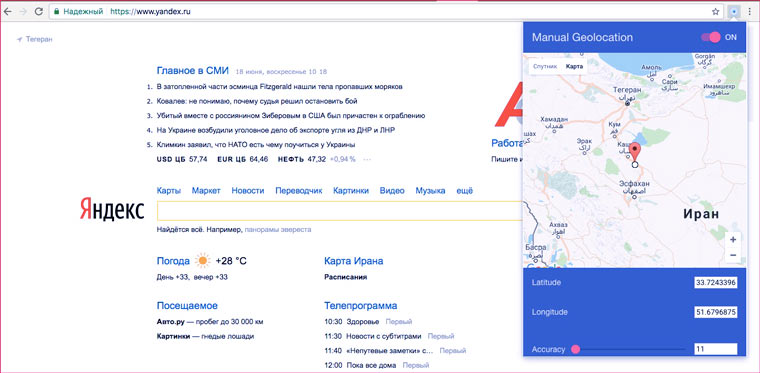
С помощью расширение для Chrome Manual Geolocation можно отметить на карте любую точку и поисковая система будет думать, что вы находитесь именно там и корректировать результаты поиска в соответсвии с этими данными. Например, можно искать объекты, расположенные неподалеку от дома в Санкт-Петербурге, а находится при этом в Москве. Удобно при планировании поездок.
Этот пункт актуален для всех сайтов, которые используют данные о вашем местоположении.
3. Как искать страницы в определенной доменной зоне и на определенном языке?
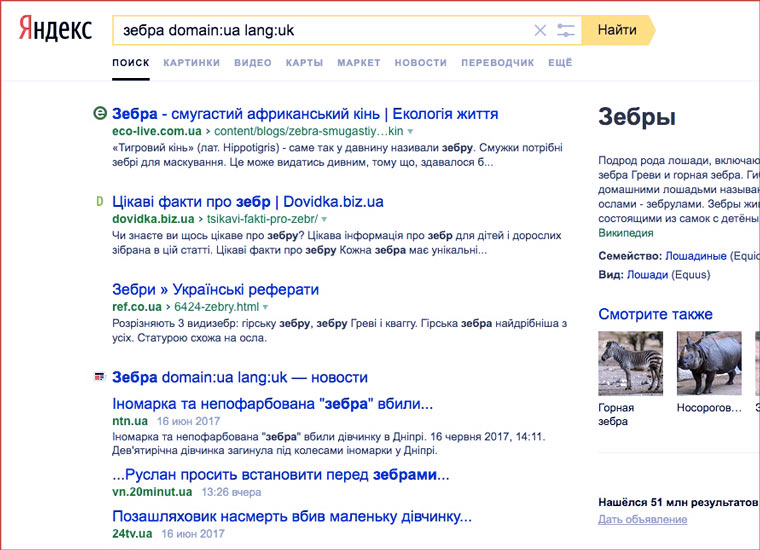
Вот так можно найти, что пишут о зебрах украинские сайты (в доменной зоне ua) на украинском языке:
Аналогичным образом можно выяснить мнение сайтов других государств по разным вопросам. Коды языков для «Яндекса»:
- русский (ru);
- украинский (uk);
- белорусский (be);
- английский (en);
- французский (fr);
- немецкий (de);
- казахский (kk);
- татарский (tt);
- турецкий (tr).
4. Как искать страницы на конкретном сайте?
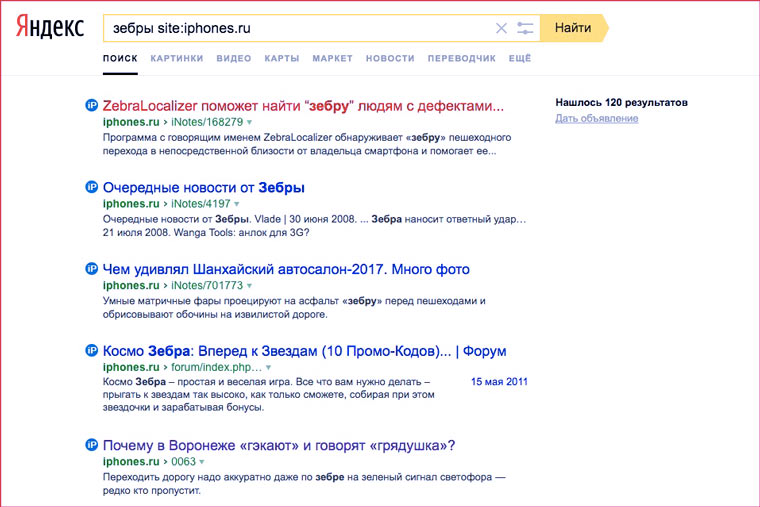
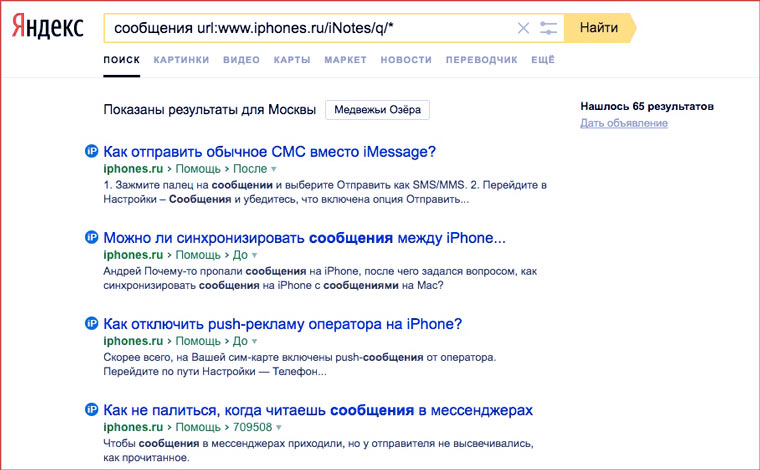
Вот так можно искать страницы только на сайте iPhones.ru:
Вот так можно искать только среди статей определенной категорий. Например, среди вопросов в Службу спасения iPhones.ru:
А вот так получить список всех тегов, которые используются на сайте:
5. Как искать страницы, созданные в определенную дату?
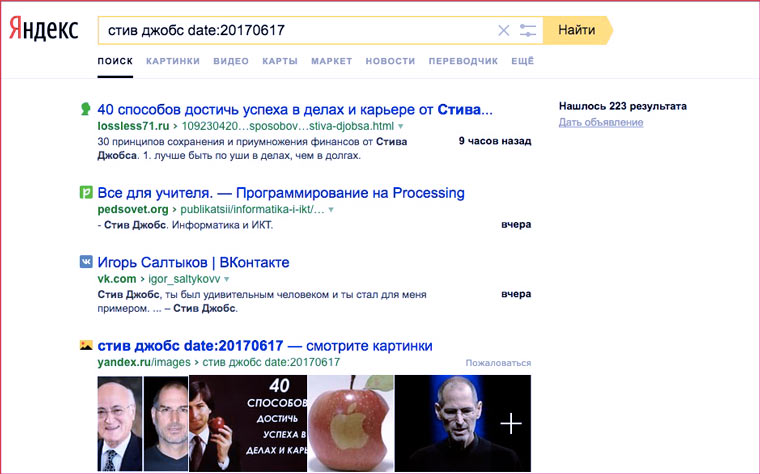
Вот так можно найти страницы, созданные в определенный день:
А вот так в промежуток между двумя датами:
А с помощью оператора idate: можно искать страницы по дате последней индексации.
6. Как искать файлы определенного типа?
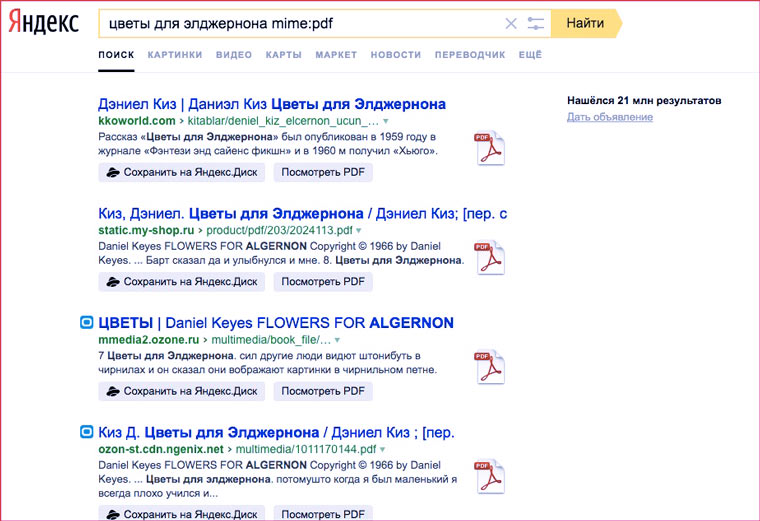
Поиск книги в формате PDF для загрузки в iBooks:
А вот так можно найти все документы MS Word c упоминанием слова «декларация» на сайте ФНС:
Типы документов, которые индексирует «Яндекс»:
- html;
- pdf;
- swf;
- rtf;
- doc;
- xls;
- ppt;
- docx;
- xlsx;
- pptx;
- odt;
- odp;
- ods;
- odg.
7. Как искать только в названиях страниц?
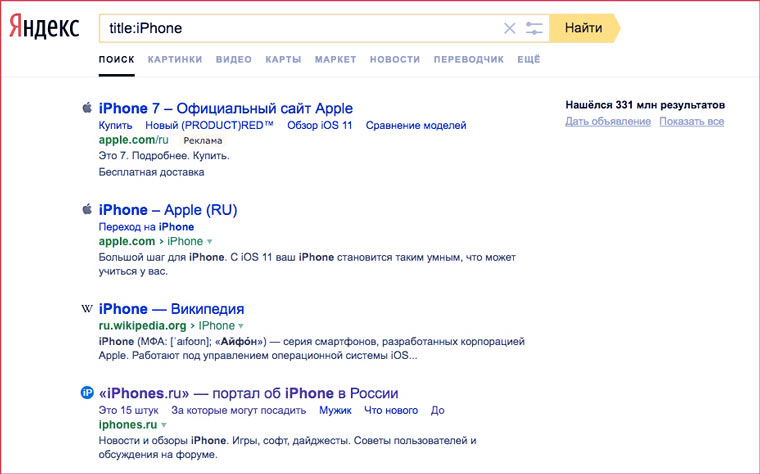
С помощью этого оператора:
Очень удобно, когда надо найти статью по точному названию.
8. Как искать по имени файла-изображения?
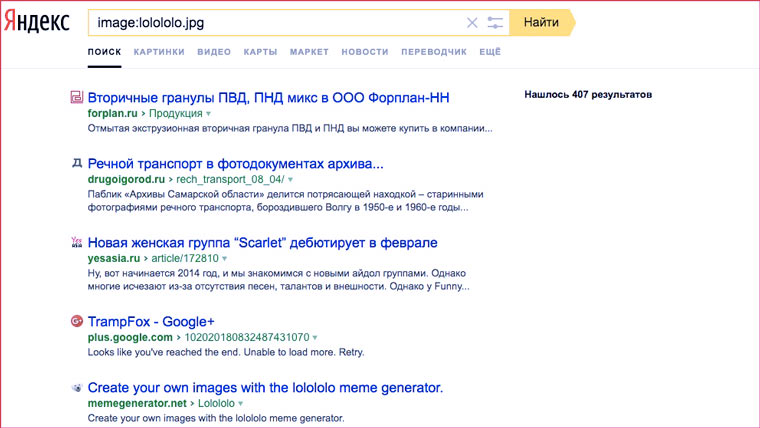
Сохранили картинку на свой компьютер, хотите использовать с указанием источника, но не помните откуда она? Поможет оператор поиска по точному имени изображения:
applet: – code тега applet;
script: — src тега script;
object: – все атрибуты object;
action: – action тега form;
profile: – profile тега head.
9. Как найти ссылки на определенную страницу?
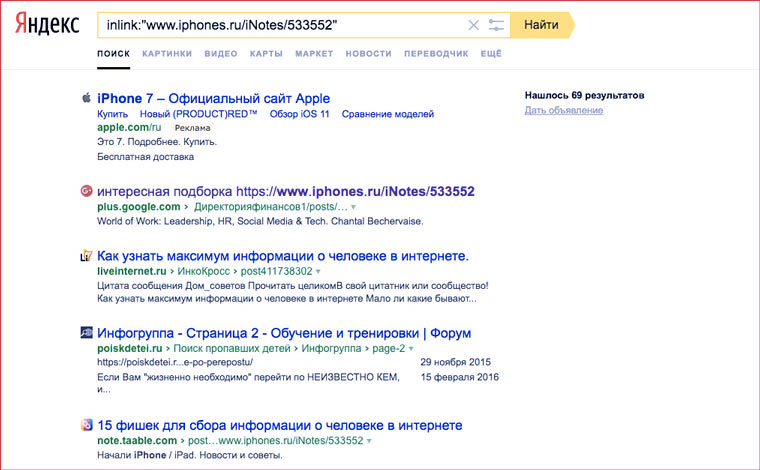
У «Яндекса» есть оператор для поиска упоминаний запрос внутри ссылок. Таким образом можно найти ссылки на определенную страницу.
К сожалению, находятся далеко не все ссылки.
10. Как пользоваться мини-приложениями и подсказками?
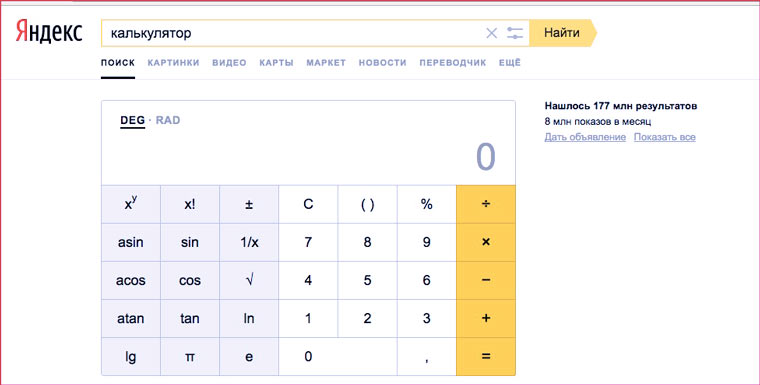
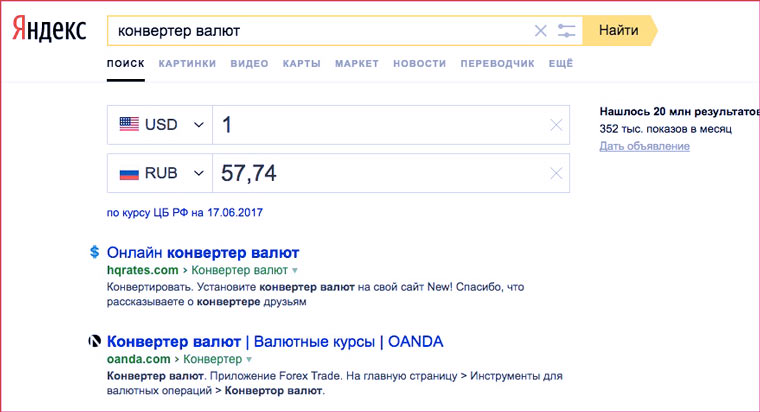
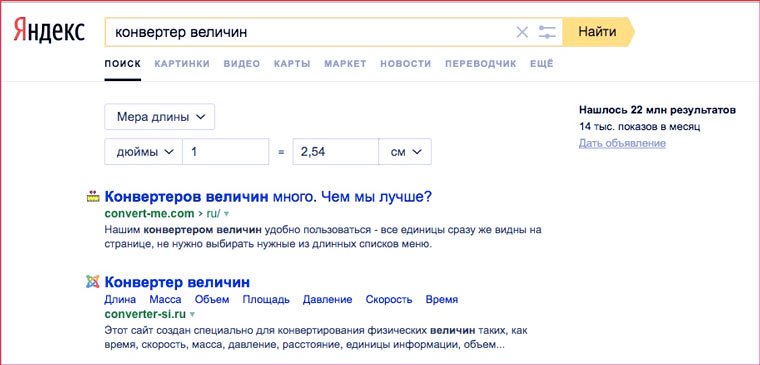
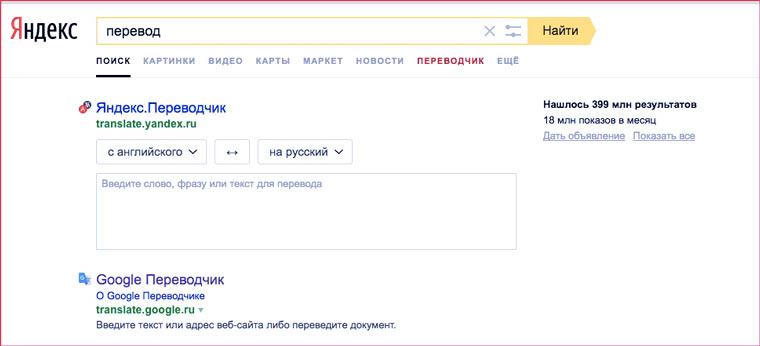
Если набрать в поиске одно из четырех слов ниже, то под поисковой строкой появятся мини-приложения:
- «Калькулятор»;
- «Конвертер валют»;
- «Конвертер величин»;
- «Перевод».
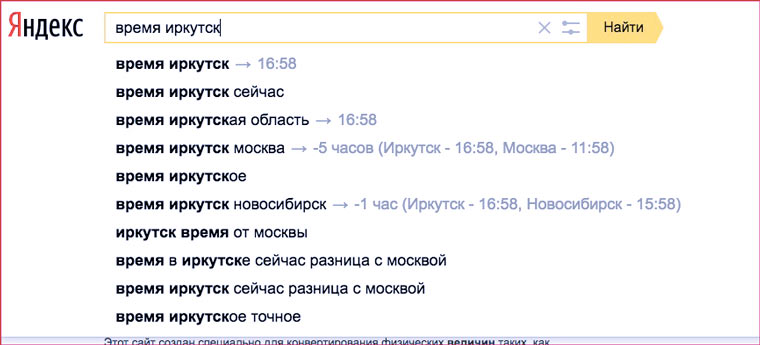
А для некоторых запросов ответы отображаются прямо в поисковой строке. Примеры:
- «Мой IP»;
- «Точное время»;
- «Время Иркутск»;
- «Длина волги»;
- «Высота Эйфелевой башни»;
- «Радиус Луны».
Примечание для пользователей других поисковых систем
Если вы пользуетесь Поиском.Mail.ru, то из всех описанных выше операторов у вас будет работать только оператор site:. А вот у Google возможностей гораздо больше. О них можно узнать подробнее в статье Артема Суровцева:
А реальным фанатам поисковых операторов рекомендую почитать:
В закладки
Секретные опции Google и "Яндекса". Как профессионально искать информацию в Сети
Любой пользователь Сети наверняка считает себя профи по поиску в "Гугле" и "Яндексе". А что тут уметь? Вбил пару слов в поисковую строку, нажал Enter — и готово. Во всяком случае, многие привыкли думать, что работает это именно так. На деле же к искомым статьям часто приходится продираться сквозь десятки ссылок. Но есть ряд секретных опций, которые позволяют работать с "Гуглом" и "Яндексом" эффективнее.

Лайфхаки эти называются уточняющими командами, или знаками-операторами. Они бывают документарными и бездокументарными. Многие из них в «Гугле» и «Яндексе» перекликаются. Но есть у каждой из систем и уникальные функции. Рассказываем о самых полезных и неочевидных.
Слова только нужной формы («Яндекс»)
По умолчанию «Яндексу» плевать на склонения, падежи и спряжения. Если запрос содержит глагол «делать», в выдаче наверняка появятся статьи и с другими формами слова: «делал», «сделал», «делает» и не только.
Но даже такую мощную машину можно заставить следовать указаниям человека. Главное, чтобы требование было сформулировано чётко. В конкретном случае перед искомым словом нужно добавить «!». Пример запроса: !делать.
Запросы только с нужными словами («Гугл»+»Яндекс»)

Если запрос состоит из двух, трёх и больше слов, в первых строках выдачи «Яндекс» любезно предложит ссылки на документы с каждым из них. Однако дальше он может начать выпендриваться и предлагать страницы, где есть либо одно, либо другое.
Проблему решить просто: перед каждым искомым словом нужно поставить «+». Пример запроса: +телефон +nfc +купить.
Поиск по соцсетям (Google)
Бывает, нужно найти что-либо именно в рамках экосистемы той или иной соцсети. Google в этом вопросе — лучший помощник.
Потребуется оператор @. Вводим сначала его, а следом — название соцсети. Так, как оно прописано в адресе сайта. В случае со «ВКонтакте» — vk, в случае с Twitter — twitter, Facebook — facebook. А дальше нужные слова. Пример запроса: @vk смешные кошки.
Ищем статьи по конкретным запросам («Яндекс»+»Гугл»)

Другим минусом многословных запросов является то, что «Яндекс» и «Гугл» не всегда показывают результаты, в которых нужные три слова идут подряд, как просит пользователь. Цифровые ищейки зачастую предлагают документы, в которых одно слово — в одном предложении, другое — в другом, третье — в третьем. В общем, тасуют их как хотят.
Можно приструнить. Стоит только свой запрос из нескольких слов взять в английские кавычки («), и поисковики покажут, что от них требуются. Пример запроса: «я вчера купил смартфон».
Поиск по любым файлам («Яндекс»+»Гугл»)
«Гугл» и «Яндекс» поддерживают поиск файлов с заданным расширением. Настоящая палочка-выручалочка в случаях, когда, например, нужно найти инструкцию по эксплуатации к старому холодильнику, стиральной машине или любой другой бытовой технике.
В «Гугле» нужна команда filetype:. Вводить после слов запроса. Пример запроса: RSM 601 filetype:pdf. В данном случае RSM 601 — это модельный номер стиральной машины Hotpoint-Ariston. У «Яндекса» схема та же, только нужна команда mime:.
Учим поисковики игнорировать слова («Яндекс»+»Гугл»)

«Яндекс» и «Гугл» можно заставить игнорировать в выдаче конкретные слова. Например, если пользователь ищет любой iPhone, только не чёрный, поисковик всё равно будет предлагать и чёрный смартфон тоже. Даже если в запросе не окажется слова «чёрный».
Избавиться от такой навязчивости несложно. Просто прописываем в запросе слово, которое нужно проигнорировать, и добавляем перед ним знак «–». Пример запроса: купить iPhone –чёрный.
Ищем определения в два клика (Google)
Бывают случаи, когда нужно сразу найти определение незнакомого слова, а поисковики откидывают ссылку на словарь или энциклопедию подальше. Есть выход. C помощью специального заклинания можно заставить Google показывать документы сразу из авторитетных источников вроде «Википедии».
В данном случае пригодится команда define:. Вводим её, а следом без пробелов искомое слово. Пример запроса: define:мисофония.
Фильтруем статьи по заголовкам («Яндекс»)
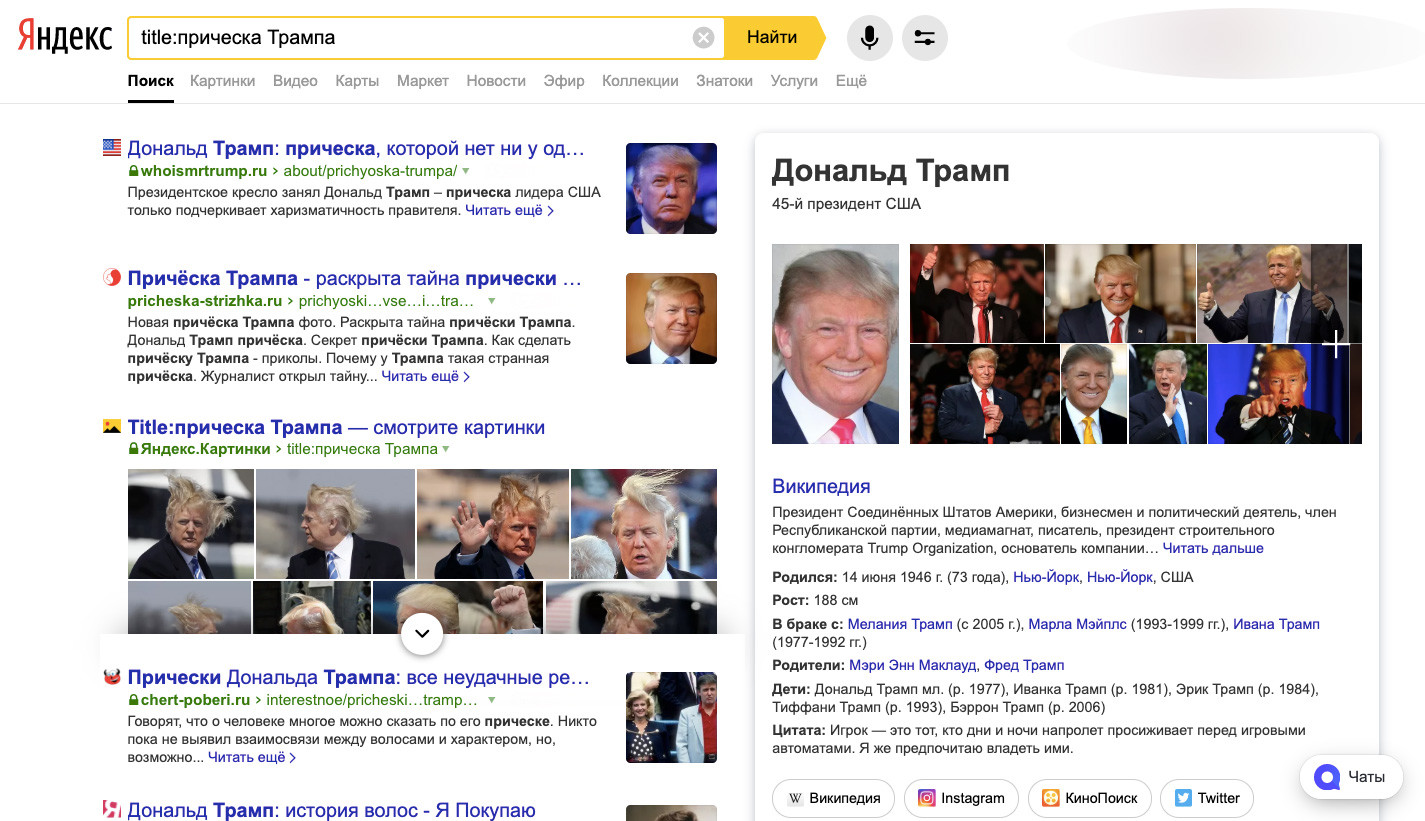
Нередко «Яндекс» разбивает элементы сложного запроса по разным частям выдачи: одно слово идёт в заголовок, другие два — в тело статьи. Если же нужно сосредоточить внимание поисковика только на заголовках, пригодится команда title:.
Пример запроса: title:причёска Трампа.
Сортируем результаты выдачи по времени публикации (Google)
«Гугл», как и «Яндекс», умеет искать документы в рамках заданного промежутка времени. Однако только в американском поисковике можно обойтись без выставления дополнительных настроек.
Просто пишем нужные слова, затем команду date: и число от одного до двенадцати. Цифры, как несложно догадаться, обозначают месяц. Пример запроса: Huawei Лайф date:5. Так Google покажет все соответствующие запросу статьи за последние пять месяцев.
«Гугл» и «Яндекс» знают сайты лучше, чем их создатели («Гугл»+»Яндекс»)
Внутренние поисковики сайтов почти всегда работают хуже, чем «Яндекс» или «Гугл». Если эффективность внутренних цифровых ищеек не устраивает, впору воспользоваться мощностями технологических гигантов.
Для этого задаём команду site:, за ней пишем адрес сайта и через пробел нужное слово или словосочетание. В выдаче появятся ссылки только на страницы указанного сайта. Пример запроса: site:life.ru смартфоны Huawei.
Узнаём всё о любом фильме в два клика (Google)
Занятно, но у «Гугла» предусмотрена и специальная команда для поиска информации о фильмах. Не знаем, кому и для чего она потребовалась, но раз есть, давайте ею пользоваться.
Команда называется movie:. Вводим её, а затем без пробела название искомой картины. Пример запроса: movie:помпеи. Получаем исчерпывающую сводку об историческом фильме с Китом Харингтоном.
Как искать пдф файлы в яндекс
10 трюков поиска в «Яндексе», с которыми ты забудешь про Google
В закладки
Вчера некоторые жители нашей страны внезапно обнаружили, что Google не работает. Его временно заблокировали провайдеры ТТК, «Акадо», «Авакс» и Sumtel по указанию Роскомнадзора. Но значительная доля абонентов этих провайдеров не заметили блокировки, так как пользуются отечественной поисковой системой.
В апреле 2017 в «Яндексе» искали что-либо 43 миллиона человек. Если вы из их числа, то эта небольшая статья – для вас.
P.S. Для тех, кто предпочитает Google и DuckDuckGo, есть cсылки в последнем разделе.
1. Как искать среди сайтов определенного города, области, федерального округа или страны?
Вот так можно найти информацию по запросу «бал выпускников» среди сайтов города Братск:
Чтобы узнать цифру, которую надо набирать после оператора cat:, надо к 1100000 прибавить код региона в «Яндекс.Каталоге». Например:
- Москва — 1100001;
- Чернигов — 1100966;
- Воронеж — 1100193;
- Поволжье — 1100040;
- Киргизия — 1100207;
- Страны СНГ — 166.
В «Яндекс.Каталоге» уже более 117 тысяч сайтов. Аналогичным образом можно искать что-либо только среди ресурсов, посвященных определенной теме. Для этого вместо кодов регионов надо использовать коды тем и прибавлять к ним 9000000, вместо 1100000.
2. Как обмануть «Яндекс» относительно своего местоположения?
С помощью расширение для Chrome Manual Geolocation можно отметить на карте любую точку и поисковая система будет думать, что вы находитесь именно там и корректировать результаты поиска в соответсвии с этими данными. Например, можно искать объекты, расположенные неподалеку от дома в Санкт-Петербурге, а находится при этом в Москве. Удобно при планировании поездок.
Этот пункт актуален для всех сайтов, которые используют данные о вашем местоположении.
3. Как искать страницы в определенной доменной зоне и на определенном языке?
Вот так можно найти, что пишут о зебрах украинские сайты (в доменной зоне ua) на украинском языке:
Аналогичным образом можно выяснить мнение сайтов других государств по разным вопросам. Коды языков для «Яндекса»:
- русский (ru);
- украинский (uk);
- белорусский (be);
- английский (en);
- французский (fr);
- немецкий (de);
- казахский (kk);
- татарский (tt);
- турецкий (tr).
4. Как искать страницы на конкретном сайте?
Вот так можно искать страницы только на сайте iPhones.ru:
Вот так можно искать только среди статей определенной категорий. Например, среди вопросов в Службу спасения iPhones.ru:
А вот так получить список всех тегов, которые используются на сайте:
5. Как искать страницы, созданные в определенную дату?
Вот так можно найти страницы, созданные в определенный день:
А вот так в промежуток между двумя датами:
А с помощью оператора idate: можно искать страницы по дате последней индексации.
6. Как искать файлы определенного типа?
Поиск книги в формате PDF для загрузки в iBooks:
А вот так можно найти все документы MS Word c упоминанием слова «декларация» на сайте ФНС:
Типы документов, которые индексирует «Яндекс»:
- html;
- pdf;
- swf;
- rtf;
- doc;
- xls;
- ppt;
- docx;
- xlsx;
- pptx;
- odt;
- odp;
- ods;
- odg.
7. Как искать только в названиях страниц?
С помощью этого оператора:
Очень удобно, когда надо найти статью по точному названию.
8. Как искать по имени файла-изображения?
Сохранили картинку на свой компьютер, хотите использовать с указанием источника, но не помните откуда она? Поможет оператор поиска по точному имени изображения:
applet: – code тега applet;
script: — src тега script;
object: – все атрибуты object;
action: – action тега form;
profile: – profile тега head.
9. Как найти ссылки на определенную страницу?
У «Яндекса» есть оператор для поиска упоминаний запрос внутри ссылок. Таким образом можно найти ссылки на определенную страницу.
К сожалению, находятся далеко не все ссылки.
10. Как пользоваться мини-приложениями и подсказками?
Если набрать в поиске одно из четырех слов ниже, то под поисковой строкой появятся мини-приложения:
- «Калькулятор»;
- «Конвертер валют»;
- «Конвертер величин»;
- «Перевод».
А для некоторых запросов ответы отображаются прямо в поисковой строке. Примеры:
- «Мой IP»;
- «Точное время»;
- «Время Иркутск»;
- «Длина волги»;
- «Высота Эйфелевой башни»;
- «Радиус Луны».
Примечание для пользователей других поисковых систем
Если вы пользуетесь Поиском.Mail.ru, то из всех описанных выше операторов у вас будет работать только оператор site:. А вот у Google возможностей гораздо больше. О них можно узнать подробнее в статье Артема Суровцева:
А реальным фанатам поисковых операторов рекомендую почитать:
В закладки
Как легко искать файлы в Интернете
Когда нужно скачать непопулярный файл или книгу — в поисковой выдаче попадаются только сайты с рекламой и фейковыми кнопками «скачать». Чтобы найти тот или иной тип файла, есть одна хитрость в поиске Google.
Как ей пользоваться:
1. Вводим в поиск «filetype:» и после двоеточия пишем тип файла.
2. Далее в этой же строчке вбиваем ключевые слова и нажимаем на поиск.
3. Например, должно получиться так: «filetype:pdf 1984 оруэлл». Этот запрос моментально найдёт культовый роман в формате pdf.
Вы можете искать так любые форматы файлов и любые ключевые запросы. Магия!
Тайное знание древних цивилизаций, живших бесконечно давно — более 20 лет назад! )))))
Сейчас веб-археологи также работают над расшифровкой сведений об использовании в поисковых запросах кавычек, логического OR и ограничений по URL через префикс «site:».
Бляха-муха. А ведь когда-то был такой такой поисковый портал Апорт. Так вот там в запросе можно при желании было настроить вообще всё, вплоть до расстояния в тексте между искомыми словами или фразами. В общем, почти полноценный полнотекстовый поиск был. Увы, он работал до внедрения оптимизированного поискового ранжирования (на котором поднялся Google) и не выдержал конкуренции.
Как найти только файлы pdf в яндекс
А вот так можно найти все документы MS Word c упоминанием слова «декларация» на сайте ФНС:
декларация mime:docx site:nalog.ru
Типы документов, которые индексирует «Яндекс»:
Разработка чертежей и 3D моделей на заказ в Компас 3D и AutoCad. Опыт ≧ 12 лет
Перейти на pavel-samuta.livejournal.com
Комментировать ответ… Комментировать…
Вчера некоторые жители нашей страны внезапно обнаружили, что Google не работает. Его временно заблокировали провайдеры ТТК, «Акадо», «Авакс» и Sumtel по указанию Роскомнадзора. Но значительная доля абонентов этих провайдеров не заметили блокировки, так как пользуются отечественной поисковой системой.
В апреле 2017 в «Яндексе» искали что-либо 43 миллиона человек. Если вы из их числа, то эта небольшая статья – для вас.
P.S. Для тех, кто предпочитает Google и DuckDuckGo, есть cсылки в последнем разделе.
1. Как искать среди сайтов определенного города, области, федерального округа или страны?
Вот так можно найти информацию по запросу «бал выпускников» среди сайтов города Братск:
Чтобы узнать цифру, которую надо набирать после оператора cat:, надо к 1100000 прибавить код региона в «Яндекс.Каталоге». Например:
- Москва — 1100001;
- Чернигов — 1100966;
- Воронеж — 1100193;
- Поволжье — 1100040;
- Киргизия — 1100207;
- Страны СНГ — 166.
В «Яндекс.Каталоге» уже более 117 тысяч сайтов. Аналогичным образом можно искать что-либо только среди ресурсов, посвященных определенной теме. Для этого вместо кодов регионов надо использовать коды тем и прибавлять к ним 9000000, вместо 1100000.
2. Как обмануть «Яндекс» относительно своего местоположения?
С помощью расширение для Chrome Manual Geolocation можно отметить на карте любую точку и поисковая система будет думать, что вы находитесь именно там и корректировать результаты поиска в соответсвии с этими данными. Например, можно искать объекты, расположенные неподалеку от дома в Санкт-Петербурге, а находится при этом в Москве. Удобно при планировании поездок.
Этот пункт актуален для всех сайтов, которые используют данные о вашем местоположении.
3. Как искать страницы в определенной доменной зоне и на определенном языке?
Вот так можно найти, что пишут о зебрах украинские сайты (в доменной зоне ua) на украинском языке:
Аналогичным образом можно выяснить мнение сайтов других государств по разным вопросам. Коды языков для «Яндекса»:
- русский (ru);
- украинский (uk);
- белорусский (be);
- английский (en);
- французский (fr);
- немецкий (de);
- казахский (kk);
- татарский (tt);
- турецкий (tr).
4. Как искать страницы на конкретном сайте?
Вот так можно искать страницы только на сайте iPhones.ru:
Вот так можно искать только среди статей определенной категорий. Например, среди вопросов в Службу спасения iPhones.ru:
А вот так получить список всех тегов, которые используются на сайте:
5. Как искать страницы, созданные в определенную дату?
Вот так можно найти страницы, созданные в определенный день:
А вот так в промежуток между двумя датами:
А с помощью оператора idate: можно искать страницы по дате последней индексации.
6. Как искать файлы определенного типа?
Поиск книги в формате PDF для загрузки в iBooks:
А вот так можно найти все документы MS Word c упоминанием слова «декларация» на сайте ФНС:
Типы документов, которые индексирует «Яндекс»:
- html;
- pdf;
- swf;
- rtf;
- doc;
- xls;
- ppt;
- docx;
- xlsx;
- pptx;
- odt;
- odp;
- ods;
- odg.
7. Как искать только в названиях страниц?
С помощью этого оператора:
Очень удобно, когда надо найти статью по точному названию.
8. Как искать по имени файла-изображения?
Сохранили картинку на свой компьютер, хотите использовать с указанием источника, но не помните откуда она? Поможет оператор поиска по точному имени изображения:
Операторы для поиска по значениям атрибутов HTML-тегов:
applet: – code тега applet;
script: — src тега script;
object: – все атрибуты object;
action: – action тега form;
profile: – profile тега head.
9. Как найти ссылки на определенную страницу?
У «Яндекса» есть оператор для поиска упоминаний запрос внутри ссылок. Таким образом можно найти ссылки на определенную страницу.
К сожалению, находятся далеко не все ссылки.
10. Как пользоваться мини-приложениями и подсказками?
Если набрать в поиске одно из четырех слов ниже, то под поисковой строкой появятся мини-приложения:
- «Калькулятор»;
- «Конвертер валют»;
- «Конвертер величин»;
- «Перевод».
А для некоторых запросов ответы отображаются прямо в поисковой строке. Примеры:
- «Мой IP»;
- «Точное время»;
- «Время Иркутск»;
- «Длина волги»;
- «Высота Эйфелевой башни»;
- «Радиус Луны».
Примечание для пользователей других поисковых систем
Если вы пользуетесь Поиском.Mail.ru, то из всех описанных выше операторов у вас будет работать только оператор site:. А вот у Google возможностей гораздо больше. О них можно узнать подробнее в статье Артема Суровцева:
20 секретов поиска Google
А реальным фанатам поисковых операторов рекомендую почитать:
10000 причин полюбить DuckDuckGo. Анонимность ни при чем
(13 голосов, общий рейтинг: 4.77 из 5)
�� Хочешь больше? Подпишись на наш Telegram.
Самые полезные операторы поиска.
- это полезно,
- Яндекс
Let’s say I want to search Yandex for a specific file type, like a pdf. How can I do it?
22.5k 12 gold badges 80 silver badges 102 bronze badges
asked Sep 25, 2019 at 4:07
Evan Carroll Evan Carroll
1,352 3 gold badges 15 silver badges 33 bronze badges
The method to add a filetype to yandex is
This can go anywhere in the search bar.
answered Sep 25, 2019 at 4:07
Evan Carroll Evan Carroll
1,352 3 gold badges 15 silver badges 33 bronze badges
For example you can do this with:
If you want to have further information e.g. Checklist and iOS or Android (just an example) write:
filetype: pdf (Checklist OR checklist) AND (iOS OR Android)
three are different filetypes:
- filetype: doc (MS Word)
- filetype: rtf (rich Text Format)
- filetype: txt (Plan text document)
- filetype: xls (Excel)
answered Sep 25, 2019 at 8:49
Если вы у нас впервые:
Поисковики Яндекс и Гугл индексируют файлы пдф?
компьютеры и интернет
Файлы PDF индексируются поисковиками Яндекс и Гугл, если нужно то можно ограничить поиск и в Яндекс и в Гугл только файлами PDF, (Как искать к поисковике только файлы нужных форматов?)
Можно воспользоваться расширенным поиском Яндекса выбрав пункт Тип файла
в Гугле это а НастройкиРасширенный поискФормат Файлов

Всегда ли редакция ответа не попадает в выдачу поисковика Яндекс и Google?
Почему стал тормозить поисковик Яндекс в июне 2014 года?
Почему пропадают значки на вкладках поисковика Яндекс?
Не открывается файл pdf, что делать?
Какие электронные книги позволяют открыть файл pdf и удобно прочитать его?
Как в PDF добавить страницу? Как можно вставить страницу в PDF файл?
Почему сайт wix не отображается в поисковике яндекс?
Почему недоступна опция «Мои находки» в поисковике Яндекса?
В авто Lada можно будет пользоваться поисковиком Яндекс, в них будет Инет?
Как в поисковике «Яндекс» убрать рекламу Яндекс браузера?
Есть интересный вопрос? Задайте его нашему сообществу, у нас наверняка найдется ответ!
Делитесь опытом и знаниями, зарабатывайте награды и репутацию, заводите новых интересных друзей!
Задавайте интересные вопросы, давайте качественные ответы и зарабатывайте деньги. Подробнее..
Статистика проекта за месяц
Новых пользователей: 4429
Создано вопросов: 16333
Написано ответов: 37952
Начислено баллов репутации: 897908
Помогите нам стать лучше
Специальные команды для расширенного поиска скрытых файлов, камер и документов в интернете. Как пользоваться командами в поисковой строке Google и Yandex.
Продвинутый поиск в Яндекс и Google
Любой пользователь Интернета когда-нибудь сталкивается с вопросами технического характера.
Знание некоторых моментов основных языков программирования попросту необходимо, чтобы не запутаться в системе символов, нередко всплывающих на э

Тем более, если нужно найти конкретный тип фала, например, с расширением «.txt». Поисковые машины типа Google и Яндекса работают с алгоритмом, выявляющим текст запроса в проиндексированных страницах множества ресурсов. Список из миллиона ресурсов нередко выдаваемый поисковиком, конечно же, не подойдет для такой поистине кропотливой работы.
Сделать поиск в Сети более успешным нам помогут специальные команды, их еще называют служебными. Они используются продвинутыми пользователями, помогая отыскивать в мировой паутине самые труднодоступные файлы. Именно такие команды способствуют решению большинства вопросов, возникающих к поисковым системам.
Теперь перейдем непосредственно к служебным командам, которые следует вводит перед запросом в поисковых системах Google и Яндекс. Обратите внимание, что они разные и некоторых их них начинаются с символов «-» или «:».
Продвинутая работа с поиском Google
- -allinlinks выражение — ищем по названиям ссылок, а не на страницах;;
- -allintext выражение — ищем по тексту страницы, а не в названии;
- -allintittle выражение — ищем в заголовке страницы;
- -allinurl: адрес_сайта — ищем похожую на введенную страницу;
- cache: адрес_сайта — нередко страницы удаляют, поэтому данную команду полезно использовать при поиске проиндексированной копии;
- filetype: имя.расширение — ищем файлы с конкретным расширением, например, «.ppt», «.pdf», «.xls», «.doc»;
- info: адрес_сайта — ищем дополнительные варианты запроса поисковой системы по параметрам: обратных ссылок, похожим страницам и страницам, имеющим точно такую же ссылку. Такой же результат даст ввод в строку поиска адреса интересующей нас страницы;
- intext:значение — ищем в тексте страницы, его «теле» (на языке программирования область поиска будет обозначена тегами body). Такой способ в результате позволяет избежать множество заголовков и ссылок;
- intitle:значение — а данная команда способствует поиску именно в заголовке страницы, но обратите внимание, что не между параметром и командой не должно быть пробелов. В противном случае Google выведет ссылки на первые полосы русскоязычных газет;
- inurl:имя_сайта — ищем в адресе страницы;
- link:имя_сайта — ищем страницы, ссылающиеся на интересующий нас сайт;
- related:имя_сайта — ищем страницы, похожие на интересующую нас. Эта команда так же подойдет тем, кто хочет узнать категорию собственного сайта в Google;
- site:имя_сайта — ищем исключительно на интересующем нас сайте;
- -filetype:расширение значение — отклонить при поиске файлы конкретного расширения.
Продвинутая работа с поиском Яндекс
- $title выражение — ищем в заголовке страницы;
- $anchor выражение — ищем в ссылках;
- #keywords=выражение — ищем по ключевым словам;
- #abstract=выражение — ищем по описанию веб-страницы;
- #image значение — ищем изображение с конкретным наименованием;
- #hint=выражение — ищем в описаниях картинок;
- #url адрес_сайта — ищем только по заданному сайту;
- #link адрес_сайта — ищем ссылки на конкретный ресурс;
- #mime имя.расширение — ищем файлы с конкретным расширением;
- host=»www.host.ru» — ищем на конкретном сайте, учитывая его зеркала;
- rhost=»ru.url.*» или rhost=»ru.url.www» — ищем хост, но его имя записывается наоборот – сначала домен верхнего уровня, потом второго и т.д. При указании «.*» поиск осуществляется по всем поддоменам конкретного домена, за исключением домена ru.url!;
- lang=»язык» — ищем на страницах с конкретным языком, например, русский (ru), английский (en), немецкий (de) и т.д.;
- like=»адрес_страницы» — ищем страницы, похожие на интересующую;
- domain=»домен» — ищем по странице, размещенной в каталоге конкретного домена;
- date=»ГГГГ<*|ММ<*|ДД>>» — ищем по страницам, с использованием параметра даты, удовлетворяющего требованиям пользователя;
- cat=(ID региона) или cat=(ID темы) — ищем по ресурсам, зарегистрированным в Яндекс.Каталоге, при условии совпадения заданных региона и тематической рубрики.
Дата публикации статьи: 10 мая 2017 в 20:23
Последнее обновление: 20 апреля 2021 в 11:18