Открытие расширений в Opera

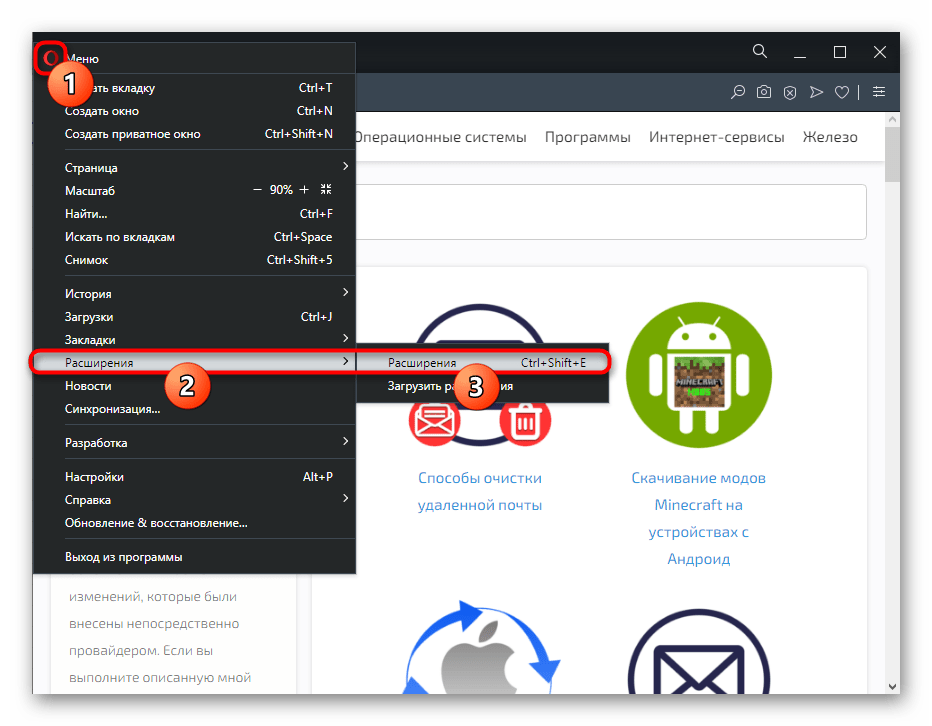
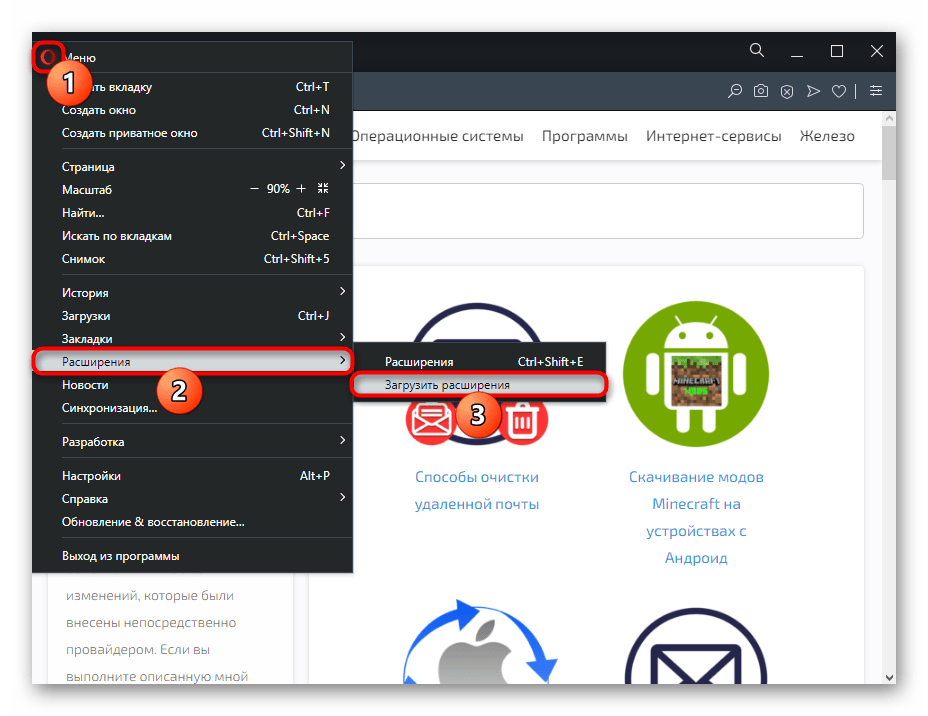
Первый и самый очевидный способ — использование браузерного меню, через которое можно попасть в различные его разделы. Для открытия списка уже установленных расширений и управления ими нажмите по соответствующей кнопке в левой верхней части окна, из выпадающего списка последовательно выберите «Расширения» > «Расширения».
Способ 2: Горячая клавиша
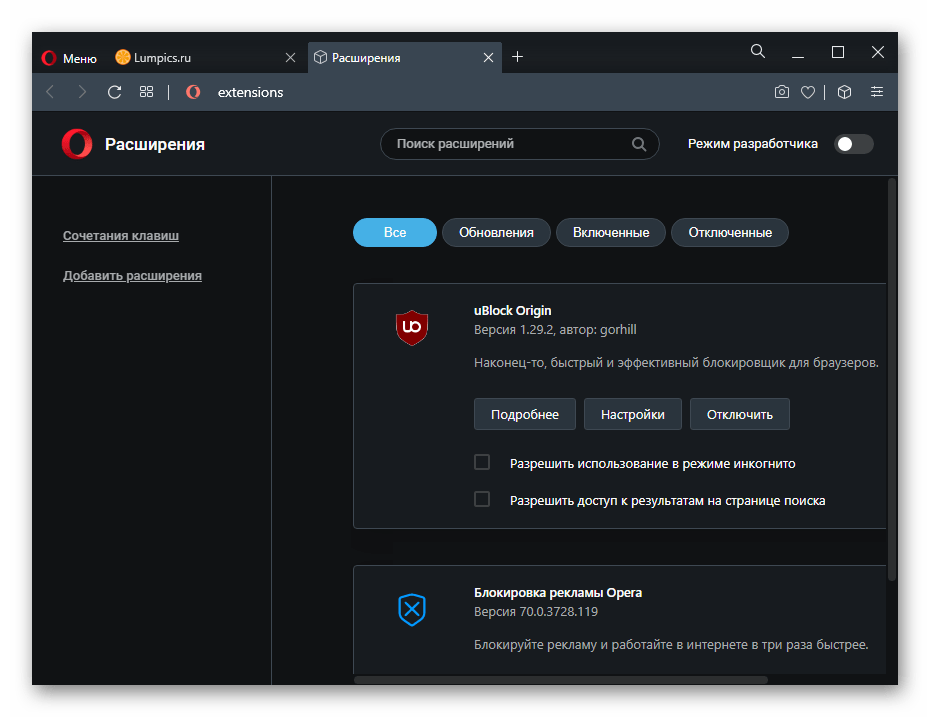
Еще проще открыть нужный раздел — использовать горячую клавишу. За переход в расширения в Opera отвечает сочетание клавиш Ctrl + Shift + E.
Способ 3: Кнопка в браузере
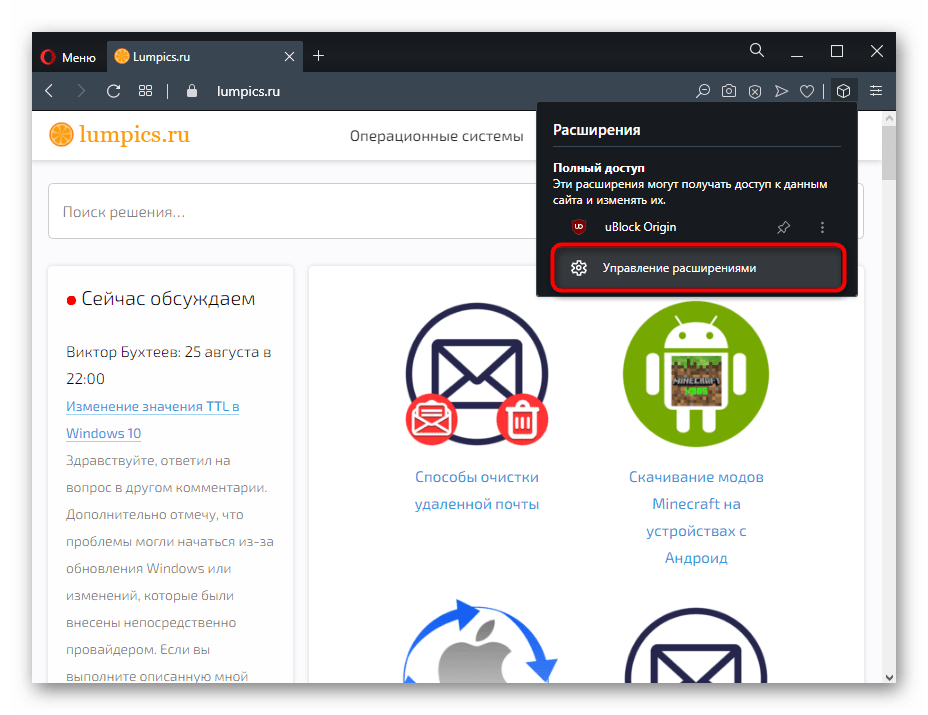
Управлять расширениями можно и через специальную кнопку, находящуюся чуть правее адресной строки. Отображается она только тогда, когда в браузере установлено и включено хотя бы одно из них. Это иконка в виде куба, нажатие по которой отобразит список всех инсталлированных дополнений.

Канцелярской кнопкой легко закрепить ярлык расширения прямо на панели, и в дальнейшем не понадобится каждый раз вызывать такой список. А вот через кнопку с тремя точками можно работать с расширением: перейти в его внутренние настройки, удалить, открыть меню управления им.

Последнее действие дополнительно вынесено и отдельной кнопкой «Управление расширениями», позволяя переместиться сразу ко всем установленным приложениям.
Открытие VPN
Некоторые пользователи, не очень хорошо знакомые с интерфейсом Оперы, могут ошибочно подумать, что встроенный в этот веб-обозреватель VPN — тоже расширение. Однако это не совсем так, и в данном списке найти его не получится.
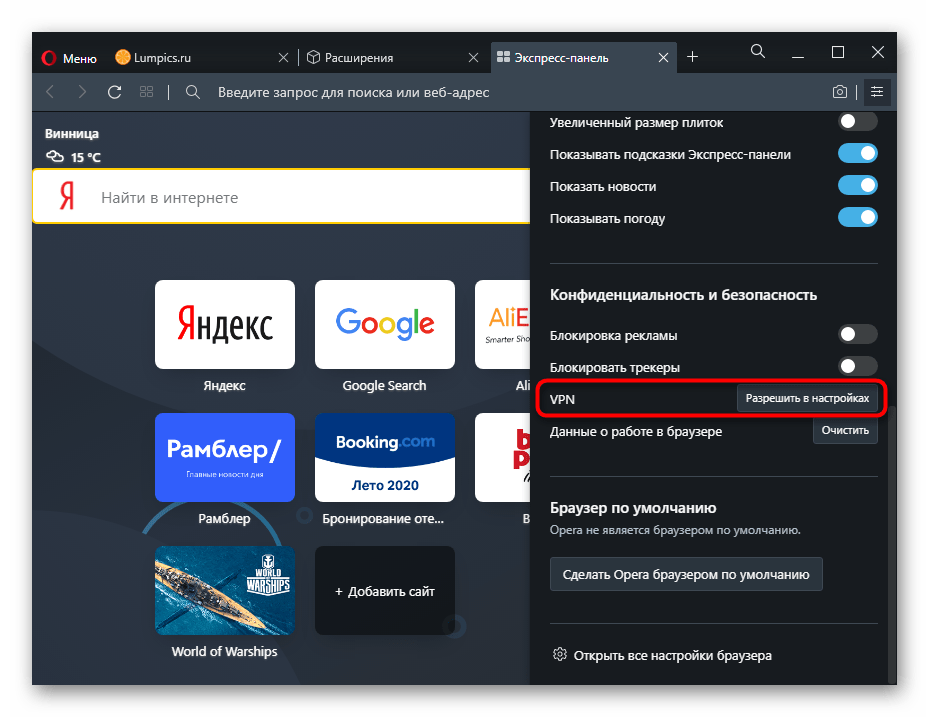
- Включить ВПН как инструмент (то есть просто сделать доступным для активации и деактивации) вы можете через боковую панель.
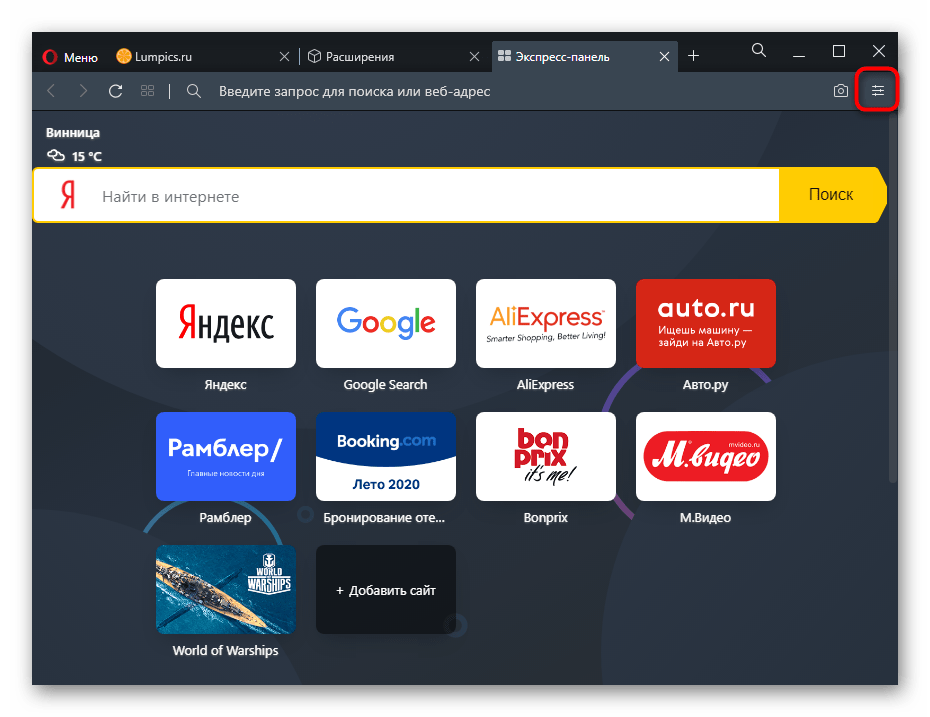
- Здесь отыщите пункт «VPN» и нажмите по кнопке перехода в нужный раздел настроек.
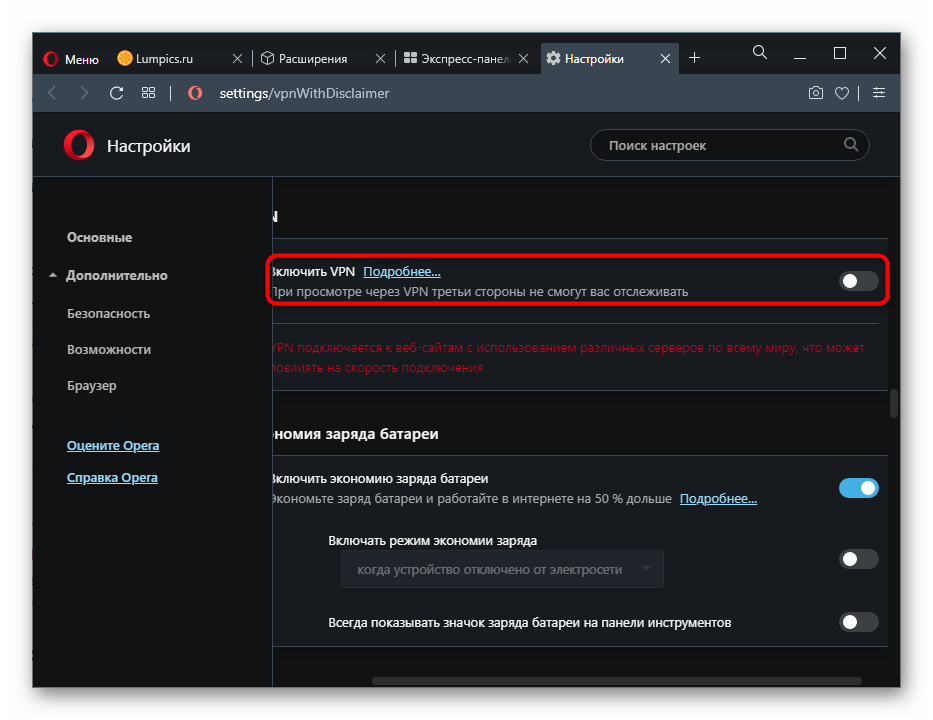
- Активируйте работу этой возможности.
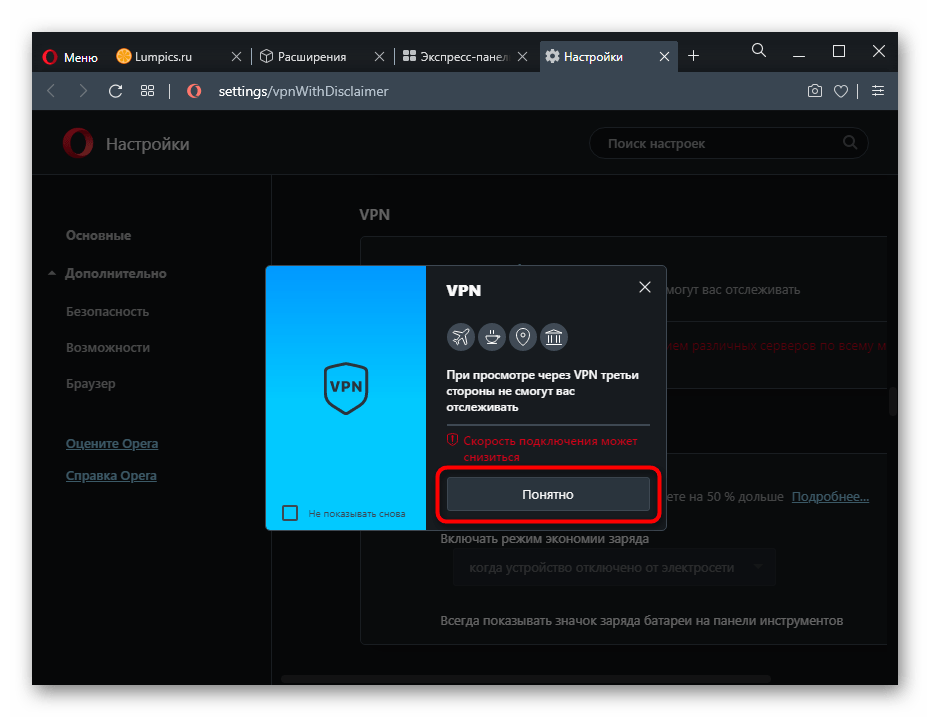
- Согласитесь с предупреждением о возможном снижении скорости.
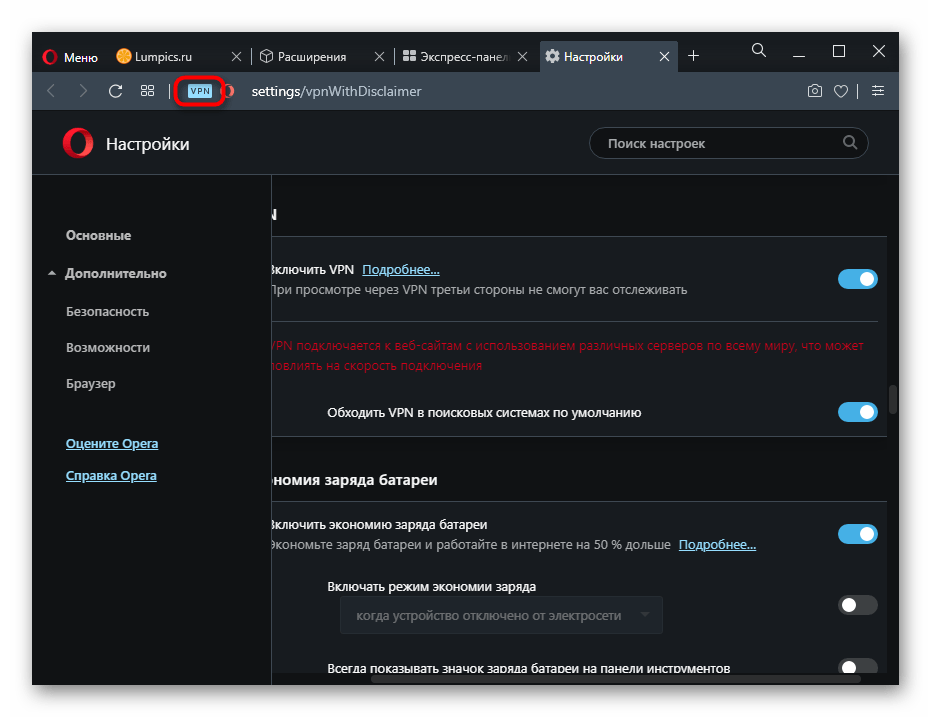
- Теперь его кликабельный значок будет отображаться в отдельном месте — левее адреса сайта.
Открытие фирменного маркета расширений
Если вы зашли на эту страницу в поисках информации о том, как же открыть сами расширения, доступные для установки в Оперу, то вам понадобится развернуть меню браузера, перейти в «Расширения», а затем в «Загрузить расширения». Откроется страница с фирменным маркетом аддонов, где через поисковое поле можете отыскать нужное.
Хотим напомнить, что в Оперу можно устанавливать и расширения из интернет-магазина Chrome: их выбор больше, а процесс инсталляции ничем не отличается. О том, как это сделать, мы рассказывали в другом нашем материале.
Загрузка расширений в виде сжатых папок
Последний и самый непопулярный вариант, который юзер может подразумевать под запросом открытия расширений в Опере — добавление собственных файлов. Это могут быть самописные расширения или скачанные в виде сжатой папки с разных сайтов. Напоминаем о том, что устанавливать расширения, которые по тем или иным причинам не прошли добавление в маркет от Opera и/или Chrome, может быть небезопасно. Но если вы решились на это, выполните переход в раздел с расширениями при помощи Способа 1 либо 2 и включите там «Режим разработчика».
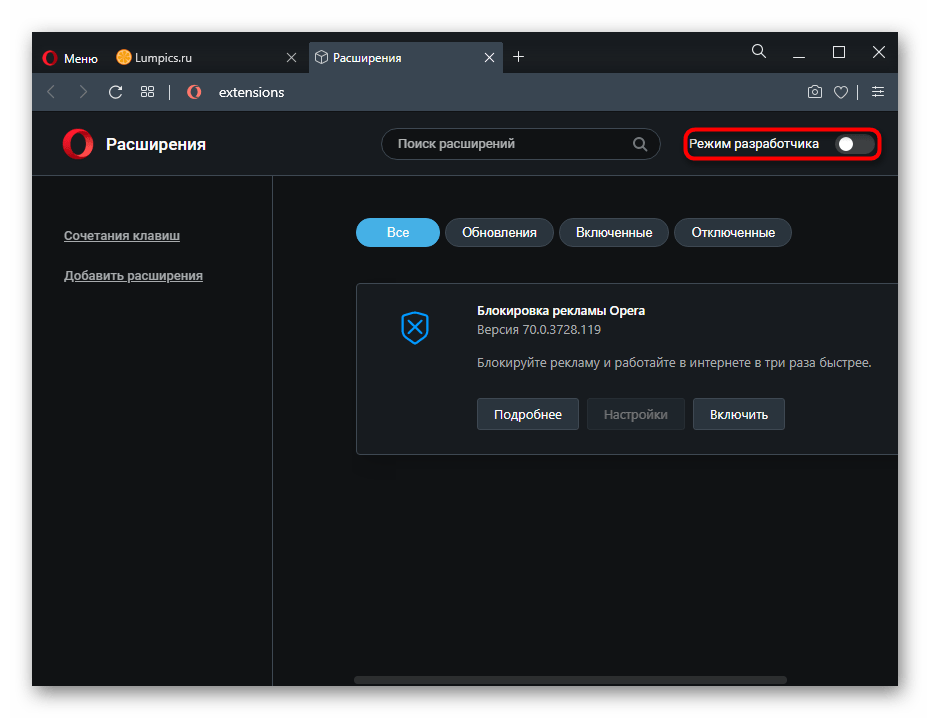
Появятся две кнопки, из которых вам нужна «Загрузить распакованное расширение».
Как включить расширения в браузере Опера

Инструкция по включению расширений в популярном браузере Опера. Подробное описание действий, которые позволят любому пользователю активировать расширения любимого браузера.
Веб-обозреватель Opera – один из самых распространенных продуктов в своем роде, поэтому разработчикам данного бренда приходится оптимизировать работу браузера, чтобы оправдывать свои высокие рейтинги. Каждая обновленная версия Опера является еще более усовершенствованной, чем предыдущие, а иногда пользователи могут наблюдать добавление в браузер новых функций и приложений. Одним из таких дополнений является функция расширений в Opera.
Что представляют собой расширения Опера?
Расширениями называются небольшие дополнения, которые имеют свойство работать только в браузере. Задача подобных расширений – выполнение каких-либо определенных функций по упрощению работы в Интернете. Одним из самых распространенных расширений является приложение, которое блокирует рекламу при работе в браузере. Это позволяет значительно облегчить работу пользователя, скрывая назойливую рекламу на абсолютно всех сайтах, которые он посещает. Можно еще назвать ряд расширений, которые выполняют следующие функции:
- скачивание видео с различных ресурсов;
- перевод веб-страниц на любой язык;
- сохранение паролей на определенные сайты;
- антивирусы;
- игры.
Этот список можно продолжать еще долго, поэтому каждый желающий может зайти на сайт Opera и бесплатно установить любое необходимое или понравившееся приложение.
Как включить расширения Опера?
Многих пользователей часто интересует вопрос, как включить расширения, отключенные в Опере. Ниже будет представлена пошаговая инструкция активации различных расширений в ваш любимый браузер. Нужно помнить, что в новых версиях Опера изменились комбинации клавиш при заходе в определенные дополнения. Например, раньше попасть в настройки браузера можно было, нажав F12, теперь нужно нажимать Alt+P.
Для включения расширений необходимо выполнить следующее:
- зайдите в браузер Opera и нажмите на иконку «Меню» в левом верхнем углу окна:

- наведите курсор мыши на раздел «Расширения» как показано на картинке ниже:

- для того, чтобы включить какое-нибудь расширение в ваш браузер, которое было внезапно отключено, необходимо нажать на «Управление расширениями». Здесь вы можете включать и отключать расширения. Браузер перенесет вас на нужную страницу, где вы сможете просмотреть все установленные расширения в браузере:

- если у вас вдруг отключились ранее установленные расширения в браузере, вы можете зайти на страницу, показанную выше, и просмотреть список установленных приложений. Если какое-либо приложение отключено, то оно будет выглядеть следующим образом:

- все, что нужно сделать, это нажать на кнопку «Включить» в расширение автоматически активируется. Нужный компонент станет включенный.
Таким образом, включение расширений в ваш браузер – это довольно простая процедура. Уделив всего несколько секунд вашего времени, вы можете активировать любое полезное приложение для Opera, которое значительно упростит работу с браузером. Также вы можете зайти в «Меню» – «Расширения» – «Загрузка расширения» и установить новое расширение в ваш браузер.
Поэтому, если вас раздражает реклама в Интернете или вы устали искать способы скачивания видео с различным сайтов, то лучшим помощник в данной ситуации будет нужное расширение. Не нужно отчаиваться, если вдруг отключилось какое-либо расширение в Opera. Все, что от вас требуется, это следовать вышеизложенным инструкциям. Тогда нужные дополнения активируются, что сделает вашу работу с браузером гораздо проще и интересней.
Как установить расширение в браузере Опера

Расширениями называют специальные дополнительные приложения для браузера, которые позволяют увеличить его возможность, внести в стандартные функции обозревателя сайтов больше настроек и опций. Таким образом, если человеку недостаточно стоковых возможностей Оперы, он может воспользоваться расширениями, чтобы их увеличить.
В статье мы разберем такой важный вопрос, который интересен многим пользователям, а именно, как установить расширение в опере. Если вы не умеете этого делать, то прочитав данную инструкцию, непременно подчеркнете для себя полезную информацию и научитесь скачивать дополнения для браузера Opera.
Установка расширений в Opera через официальный магазин
Это стандартный вариант установки дополнений. Он является наиболее приоритетным, поскольку при таком варианте, можно быть уверенным в том, что расширение будет нормально функционировать, и совместимость с браузером будет на все сто процентов.
Делаем все поэтапно:
- Открываем обозреватель Opera.
- Кликаем по кнопке Меню. alt=»Инструкция по установке расширений для Opera» width=»1024″ height=»58″ />
- Наводим курсор на пункт “Расширения”, и в выдвинувшемся сбоку списке кликаем по еще одному названию “Расширения” в нем.

- Оказавшись на нужной странице, надо перейти в маркет. Это осуществляется за счет нажатия по ссылке “Добавить расширение”, находящемуся сбоку.

- Пол дела сделано, вы успешно зашли в интернет-магазин аддонов Opera. Теперь выбираем расширение, и переходим на его страницу.
- На открывшейся странице есть большая зеленая кнопка “Добавить вOpera”, которая расположена справа. Кликаем по ней.

- Начнется скачивания, кнопка приобретет другой оттенок на надпись смениться на “Установка”. Подождите пока закончится скачивание полностью.

- После завершения загрузки, дополнение автоматически будет установлено, а на панели браузера появится его значок.

Ничего сложного в этом нет. Но порой пользователю может быть недостаточно тех дополнений, что есть в официальном маркете. Поэтому можно прибегнуть к специальной функции, которая позволяет устанавливать аддоны с магазина Google Chrome. Об этом рассказано ниже.
Как установить расширение для Opera с магазина Chrome
В наборе стандартных возможностей Оперы подобной опции не имеется. Но, к счастью, в магазине есть расширение, которое дает возможность — это делать. Называется оно: “Install Chrome Extensions”. Разработчиков его является сама компания Opera, поэтому не стоит беспокоится о работоспособности и безопасности сего приложения.
Install Chrome Extensions дает возможность скачивать и устанавливать дополнения для Opera не с официального сайта, а с сайта браузера Google Chrome. Таким образом, выбор значительно увеличивается, и можно установить то, чего нет в маркете оперы.
Чтобы получить право скачивания из магазина Chrome надо установить описанное нами выше расширение. Чтобы это сделать, перейдите в браузере Opera по этой ссылке — https://addons.opera.com/ru/extensions/details/download-chrome-extension-9/?display=en, и скачайте его. Как это сделать, рассказано выше.
После загрузки, у вас появится право установки дополнений из Chrome магазина. Заходит по ссылке — https://chrome.google.com/webstore/category/extensions?hl=ru, выбираем понравившееся, и инсталлируем. Делается это аналогично, как описано выше. Кликаем по понравившемся аддону, жмем кнопку “Установить”.

Заметим, что для доступны только расширение, но не приложения!
Как отключить и удалить расширение в Опере
Иногда требуется удалить что-то из установленного по разным причинам. Это может банальная ненадобность, так и заторможенность программы из-за инсталлированного продукта.
Нажмите сочетание клавиш Ctrl+Shift+E , дабы оказаться на странице управления аддонами.
На экране видно все, что вы ранее устанавливали. Если приложение необходимо просто деактивировать, то нажмите кнопку “Отключить”. Она стоит прямо под заголовком. Таким образом вы выключите его, но не удалите. Нажав “Включить”, расширение вновь придет в работу.
Если расширение вам не нужно, и его нужно именно стереть с компьютера, то делается это крайне просто. Наведите на нужный аддон. И в правом углу появится значок “Крестик”. Сделайте клик мышью по нему. Затем в всплывшем окне, подтвердите действия, нажав на “OK”.
Где в опере находятся "Расширения"?

- Следует зайти в обычные настройки Opera. Сделать это можно с помощью горячих клавиш Alt + P или Ctrl + F12 , либо – из меню, которое вызывается нажатием на логотип браузера в верхнем правом углу;

- Прокрутив страницу в самый низ можно найти кнопку «Дополнительно», при нажатии на которую откроются расширенные дополнительные настройки Оперы, которые обычно скрыты по умолчанию.

Видео
Как удалить расширение в опере GX?
Процедура удаления Для этого, заходим в главное меню Оперы, кликаем на пункт «Расширения», и далее переходим в раздел «Расширения». Либо же можно просто набрать комбинацию клавиш на клавиатуре Ctrl+Shift+E. Процедура удаления дополнения не столь очевидна, как, например, отключения, но все равно очень проста.
Как открыть заблокированный сайт в Опере
Политическая обстановка в мире накаляется, а титанические сдвиги касаются даже простых пользователей, которым закрывают доступ к определенным сайтам и публикуемому там контенту. Однако кто сказал, что чисто на бумаге таковым является в действительности? Сегодня мы поговорим о том, возможен ли обход блокировки сайтов в Opera, также в процессе повествования рассмотрим несколько эффективных способов достижения желаемого.
Включение Flash в браузере Opera
Многие сайты требуют от браузера наличия расширения Adobe Flash Player для проигрывания мультимедийного контента. Она подключается к браузеру и помогает ему отображать видео, аудио и другие приложения. Часто в социальных сетях мини-игры отказываются запускаться из-за отсутствия Flash плагина или его отключения. В этом случае любые Flash-игры будут отказываться работать в вашем браузере. Рассмотрим, как проверить наличие и состояние Flash в браузере.
- Запустите браузер;
- Выберите вверху красную букву «о» и в меню нажмите «Настройки»;
- Обратите внимание на верхнюю часть окна, здесь справа находится строка поиска. В ней нужно ввести слово на латинском «Flash»;
 Введите слово «FLash» в поисковой строке
На этой странице opera:plugins вы сможете добавлять сайты, на которых Flash не будет проигрывать контент. Для этого нужно в пункт «Блокировать» выбрать кнопку «Добавить». Когда вы внесете в список сайт и нажмете кнопку «Добавить» правила начнет действовать для этого сайта. Таким же образом можно вносить сайты в список разрешенных. Для этих сайтов Flash Player всего будет активирован. В настройках есть 2 ползунка. Вы можете разрешить сайтам использовать Flash. В этом случае ползунок будет синего цвета и в положении направо. Если отключить эту опцию, ползунок примет серый цвет, что будет означать неактивную опцию.

Вторая опция может пригодиться тем, кто часто сталкивается с вопросом от браузера — запускать ли Adobe Flash Player. Этот ползунок нужно убрать тем, кто часто играет в игры. Выключите эту опцию и браузер не будет запрашивать активацию Флэш для игр. Также вы можете обновить Adobe Flash Player.
Как установить скачанное расширение в Chrome?
- Откройте Интернет-магазин Chrome.
- Найдите нужное расширение.
- Нажмите Установить.
- Некоторым расширениям могут понадобиться разрешения или доступ к определенным данным. Чтобы предоставить доступ, нажмите Добавить расширение. Внимание! Одобрять следует только надежные расширения.
Включение Ява в Opera
В сети интернет несложно скачать java для Оперы. Весит файл около 15-17 мегабайт. После его скачивания (может быть папка, а может быть архивированная папка) требуется выполнить инсталляцию java на ПК. Чтобы установка вступила в силу и последующие действия выполнялись без ошибок, стоит перезагрузить ноутбук или компьютер. Далее выполняют следующие действия:
- Запустить web-обозреватель.
- Войти в меню браузера.
- Перейти по вкладке «Настройки» в пункт «Сайты».
- Найти пункт списка java Script;
- Отметить кружечек «Разрешить выполнение java Script».
В этом же меню списка выполняется и отключение ява скриптов. Для этого нужно отметить нижний кружочек в списке. После установки java страницы сайтов и их содержимое в Опере будут корректно и быстро воспроизводиться. 
Как отключить или удалить расширение из Opera
Несмотря на то, что расширения значительно повышают функциональность браузера, некоторые расширения мы используем не так часто. Поэтому для того, чтобы уменьшить лишнюю нагрузку на браузер, те расширения, которые не очень часто используются, можно отключить.
При необходимости, нужное расширение можно будет снова включить.
Для отключения или удаления расширения из браузера Opera, нужно нажать на кнопку «Opera», а в контекстном меню нажать на пункт «Расширения Ctrl + Shift + E». После этого откроется окно «Расширения», в котором вам нужно будет выбрать конкретное расширение для его отключения или удаления.
Для отключения расширения нужно нажать на кнопку «Отключить». Когда вам понадобиться включить это расширение, то тогда, вам снова нужно будет открыть окно «Расширения», а потом нажать на кнопку «Включить».
Для удаления расширения следует нажать на копку удаления в правом верхнем углу, а затем в открывшемся окне с предупреждением, необходимо согласиться на удаление расширения из браузера Опера.

Фоновые рисунки
Вы можете изменять вид начальной страницы и других страниц Opera с помощью фоновых рисунков. В Opera уже есть несколько фоновых рисунков, которые можно найти в разделе Wallpapers (Фоновые рисунки) в меню Settings (Настройки) (Preferences (Настройки) на Mac) > Basic (Основные) . Для быстрого доступа к фоновым рисункам можно нажать кнопку Easy Setup (Простая настройка) в верхнем правом углу экрана на начальной странице.

Чтобы изменить внешний вид браузера, нажмите на понравившийся вам фоновый рисунок. Для поиска других фоновых рисунков нажмите кнопку Get more wallpapers (Подобрать больше фоновых рисунков), чтобы перейти в раздел фоновых рисунков на сайте addons.opera.com/. В этом разделе можно просмотреть и установить фоновые рисунки, созданные членами сообщества Opera.
Фоновые рисунки, загруженные с сайта, можно найти в разделе Settings (Настройки) (Preferences (Настройки) на Mac) > Basic (Основные) > Wallpapers (Фоновые рисунки) или в меню Easy Setup (Простая настройка).
Недостатки платформы Flash Player
Самым главным недостатком Flash Player для пользователей — это большая нагрузка на систему компьютера. Этому способствовала громоздкая виртуальная машина, а также плохая оптимизация программного обеспечения. Несколькими годами ранее можно было заметить еще один большой недостаток Flash. В технологии плохо организовано отслеживание сбоев и ошибок. При выходе из строя Flash плеера, мог перестать работать весь браузер, что вызывало бурную негативную реакцию как со стороны пользователей, так и со стороны разработчиков.