WhatsApp Status: как создавать, редактировать и удалять статусы в WhatsApp

WhatsApp Status доступны для всех пользователей Android уже более года и поэтому всё ещё могут вызывать определённые недопонимания, связанные с тем, для чего они нужны и как ими пользоваться. Именно поэтому сегодня мы решили рассказать вам о том, что они из себя представляют, а также познакомить вас с их основными функциями!
Что такое WhatsApp Status
Знакомы с Historias de Instagram, Snapchat Stories, Facebook Stories и Messenger Day? Тогда вы знаете, что такое WhatsApp Status, ведь они ничем не отличаются от вышеперечисленных функций других популярных мессенджеров и социальных сетей!
Если же все эти слова для вас не знакомы, то WhatsApp Status — это новый формат, в котором можно делиться аудиовизуальным контентом в интернете. Другими словами, это картинки и видео, которые можно редактировать красивыми фильтрами и эффектами, а также делиться готовым результатом в форме статуса в WhatsApp, который будет доступен для других пользователей на протяжение 24-х часов.
Как создать статус в WhatsApp
Чтобы добавить оригинальный статус в WhatsApp, вам необходимо выполнить следующие действия:
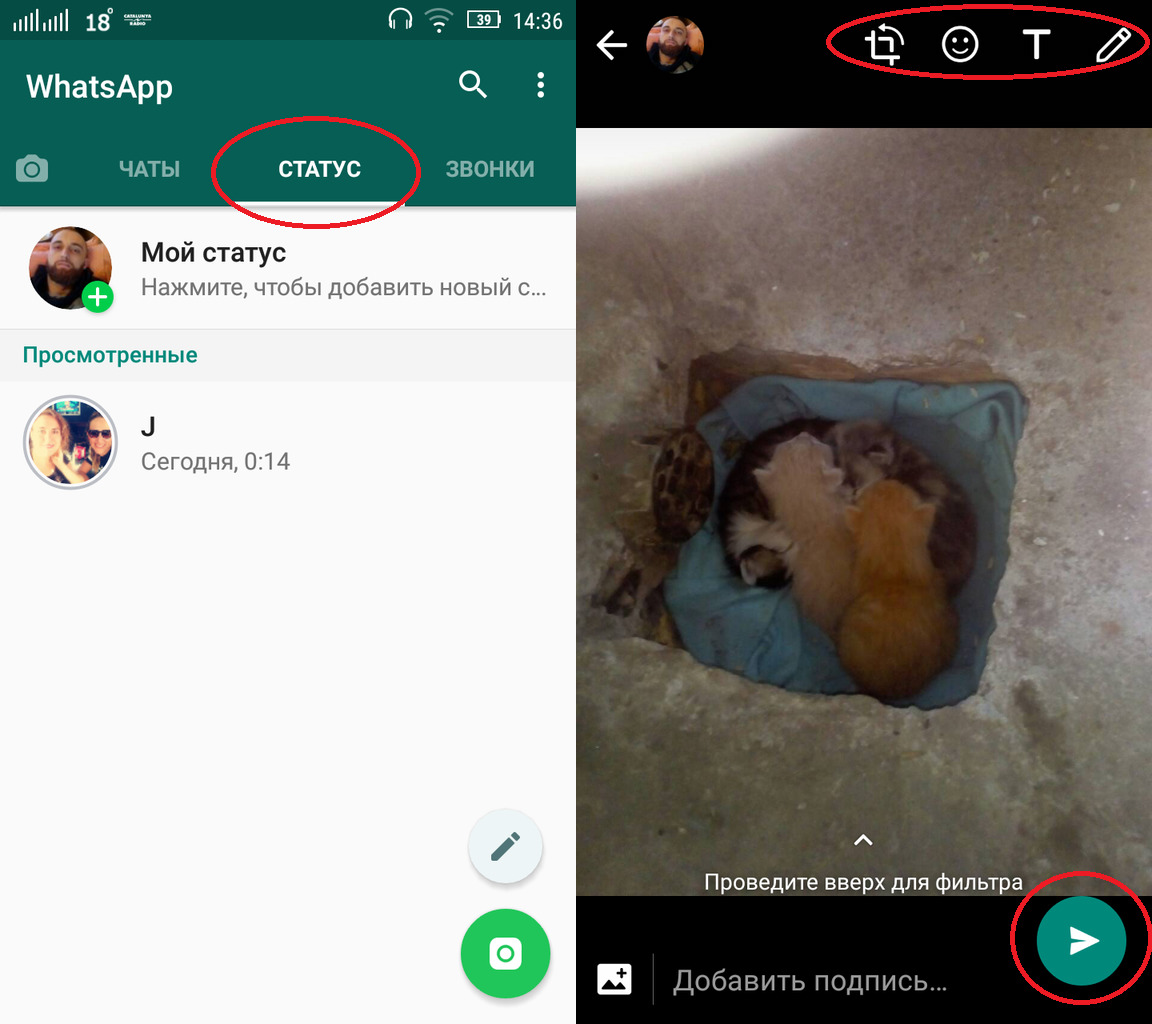
- Откройте WhatsApp и перейдите во вкладку «Статус».
- Нажмите на «Мой Статус». Если у вас уже стоит какой-то статус, нажмите на «+», чтобы добавить новый.
- Нажмите на кружочек по центру для того, чтобы сделать фото, удерживайте нажатие, чтобы снять видео или же просто выберите уже имеющееся фото или видео из галереи.
- Сделав это, вы можете приступить к его редактированию с помощью доступных функций в правом верхнем углу (вращение, смайлик, текст или карандаш).
- Нажмите на значок в правом нижнем углу и отправьте готовый статус своим контактам.
- Статус будет доступен в течение 24-х часов, после чего он исчезнет.
- Чтобы посмотреть количество людей, которые его просмотрели, просто нажмите на значок глаза.
Как удалить статус в WhatsApp
Если вы передумали делиться статусом с контактами после его отправки, не спешите паниковать, а просто выполните следующие рекомендации:
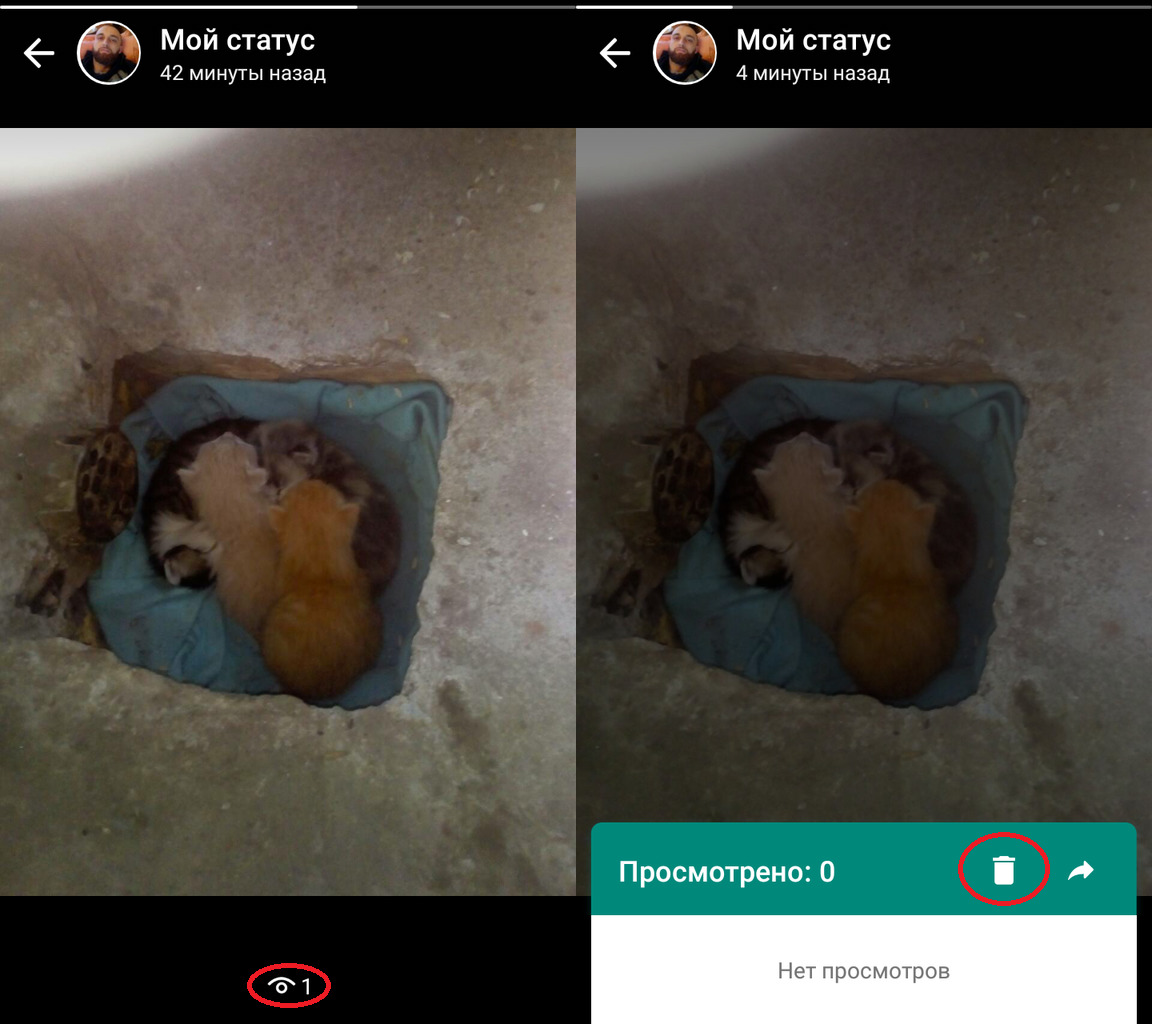
- Выберите неугодный вам статус и нажмите на значок глаза.
- Перед вами появится статистика его просмотров, а также значок корзины, на который вам и нужно будет нажать для егоудаления.
Как изменить настройки конфиденциальности статуса в WhatsApp
Если вы хотите ограничить доступ к своим статусам для определённых пользователей, выполните следующие действия:
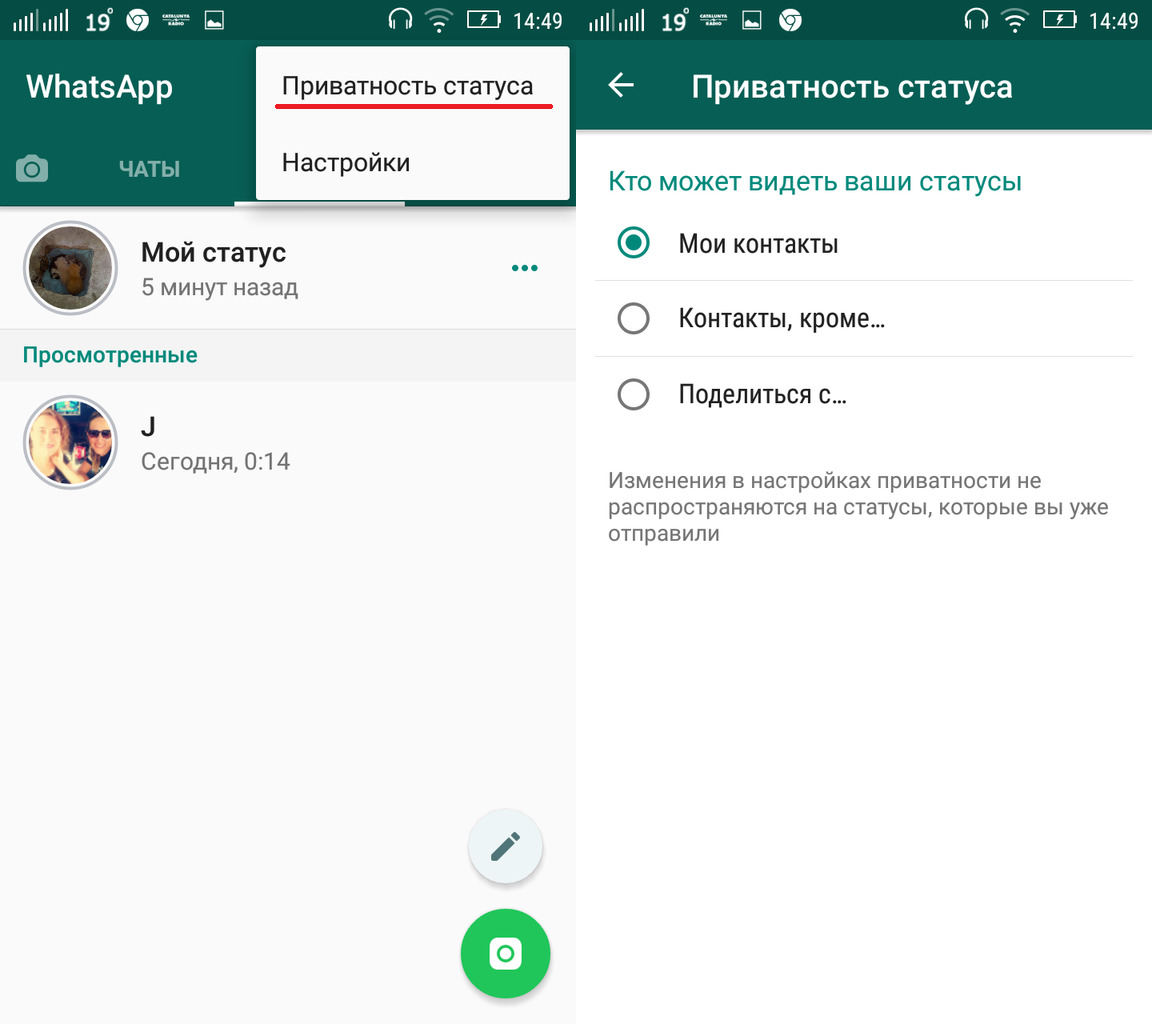
- Откройте WhatsApp и перейдите во вкладку «Статус».
- Нажмите на вертикальные три точки, которые расположены в правом верхнем углу.
- Выберите опцию «Приватность статуса».
- Выберите один из трёх возможных вариантов: «Мои контакты», «Контакты, кроме …» или «Поделиться с …», который позволит вам выбрать только те контакты, с которыми вы хотите поделиться своим статусом.
Часто пользуетесь WhatsApp? Находите эту функцию полезной? Тогда не забудьте поделиться с нами своим мнением о ней в комментариях под этой статьёй!
WhatsApp Messenger
Лучший мессенджер для комфортного общения с друзьями и близкими людьми.
Как добавить фотографии, видео и гифки в статус WhatsApp

Facebook купил WhatsApp несколько лет назад. Единственным примечательным изменением, внесенным в Whatsapp с момента приобретения, стала поддержка GIF. По большей части Facebook оставил Whatsapp таким, каким они его находили до сих пор. Facebook уже давно копирует функции Snapchat и включает их в приложения Facebook, Messenger и Instagram. Вслед за этим в Whatsapp появился новый способ делиться обновлениями статуса, и эти обновления очень напоминают истории, которыми вы делитесь в Snapchat. Вы можете добавлять фотографии, видео и GIF-файлы в свой статус Whatsapp с помощью этой новой функции. Он остается видимым в течение 24 часов, и вы можете контролировать, кому он будет виден. Вот как это работает.
Как получить новую функцию статуса
Эта функция постепенно внедряется среди пользователей. Если вы его еще не видите, просто подождите. Вам не нужно будет обновлять устройство Whatsapp на вашем телефоне, если вы уже используете последнюю версию прямо сейчас. Вкладка «Избранное» будет заменена вкладкой «Статус», когда функция будет доступна вам.
Добавляйте фотографии, видео и гифки в свой статус
Откройте Whatsapp и перейдите на вкладку Статус. Нажмите кнопку в виде круга с кнопкой плюса, чтобы обновить свой статус. Он откроется в видоискателе камеры. Если вы хотите записать видео или сделать фото, вы можете сделать это здесь.
Чтобы поделиться видео или фотографиями из фотопленки или добавить гифки, нажмите кнопку фото в левом нижнем углу. Вы можете выбрать фото или видео из камеры или нажать «GIF» в левом нижнем углу, чтобы найти и добавить GIF-файлы.

Вы можете рисовать и добавлять текст к фотографиям, видео и GIF-файлам, которыми вы делитесь в своем статусе WhatsApp. Нажмите кнопку «Отправить», чтобы поделиться им со всеми. Передача статуса займет несколько секунд.
Если вы коснетесь своего статуса, вы увидите, сколько людей его просмотрели.
Удалить ваш текущий статус в WhatsApp
Перейдите на вкладку «Статус» и смахните влево по своему статусу. Появится кнопка Удалить. Нажмите «Удалить», и ваш текущий статус будет удален.

Контроль конфиденциальности статуса
В Whatsapp всегда были средства управления конфиденциальностью для видимости вашего статуса. Раньше, когда вы могли делиться только текстовым статусом, у вас была возможность поделиться им со всеми, только со своими контактами, или ни с кем. Немного обновлены настройки конфиденциальности. Теперь вы можете поделиться своим статусом только со своими контактами, со всеми контактами, за некоторыми исключениями, или с избранными контактами.

Чтобы изменить конфиденциальность своего статуса, перейдите на вкладку «Настройки» в Whatsapp и выберите конфиденциальность своего статуса в разделе «Учетная запись»> «Конфиденциальность»> «Статус».
Посмотреть статус WhatsApp
Вы можете просмотреть свой собственный статус WhatsApp на вкладке «Статус». Здесь вы также увидите список всех обновлений статуса от ваших контактов. Коснитесь обновления, чтобы просмотреть его. Обновление прокручивается автоматически, но если вы коснетесь экрана с правой стороны при просмотре обновления, произойдет переход к следующему изображению. Если вы коснетесь экрана с левой стороны, он перейдет к предыдущему изображению. Проведите пальцем вправо, чтобы вернуться к экрану состояния.
Вы можете ответить на статус с изображением. Нажмите «Ответить» внизу статуса, которым поделились.
Как поменять фото в статусе в Ватсапе: инструкции для разных устройств
Разобраться с интерфейсом популярного мессенджера под силу не каждому, особенно начинающему пользователю. И по этой причине люди часто задают несложные вопросы, один из которых звучит так: «а как поменять фото в статусе в Ватсапе?» С недавнего времени в приложении появилась возможность делиться своими мыслями и публиковать короткие заметки. Туда же получится загрузить фотографии, а впоследствии убрать их буквально за считанные секунды. Если вы самостоятельно не научились пользоваться опцией, то внимательно изучите наш материал.
Как в Ватсапе сменить фото в статусе?
В качестве своей истории можно использовать как изображения, так и текстовые заметки. И по этой причине порядок добавления нового контента немного отличается, но разница заметна лишь в расположении элементов управления. И сразу хотим сообщить, что вы в любой момент сможете удалить или заменить предыдущую картинку – ничего ждать не придется. И для того чтобы поменять фотографию в Ватсапе в статусе, нужно сделать следующее:
- Открываем приложение мессенджера.
- Переходим во вкладку «Статус» , расположенную в нижней панели.

- Перед собой видим графу со своими записями, а также последние опубликованные фотографии.
- И теперь, чтобы изменить фото статуса в Вацапе, нажимаем по значку камеры (он располагается в нижней части экрана).

- Выбираем новое фото в галерее смартфона или делаем его прямо сейчас.

- Подтверждаем публикацию новой истории.

И в результате таких нехитрых действий вам удастся изменить текущую фотографию в статусе. Для проверки можете нажать по картинке, а затем посмотреть опубликованные истории. Вы увидите как предыдущие заметки, так и новое изображение. Если необходимо, то дополнительно получится загрузить текстовое послание. Для этого используется иконка карандаша, расположенная немного ниже. Здесь расскажем как зайти в чужой аккаунт со своего телефона.
Как убрать фотографию?
Но довольно-таки часто встречаются ситуации, когда по ошибке публикуется неудачное или запрещённое изображение. Как тогда удалить фото в статусе в Ватсапе? И это получится сделать без каких-либо трудностей, используя только возможности стандартного приложения мессенджера. Для понимания сути мы составили пошаговую инструкцию, ознакомиться с которой можно немного ниже:
- Открываем мессенджер.
- Переходим в нижний раздел меню, жмем на фото.

- Возле первого пункта нажимаем по трем точкам.
- И в появившемся списке видим все доступные истории.

- Выбираем, какое фото убрать из статуса в WhatsApp.
- Нажимаем по трем точкам, расположенным возле конкретной публикации, а затем выбираем «Удалить» .
- Подтверждаем свое намерение и успешно избавляемся от лишнего изображения в Ватсапе.

Как результат – вам удалось убрать фото статуса в Вацапе. При этом удаленную историю не смогут увидеть люди из списка ваших контактов. Она автоматически исчезает после подтверждения действия, а восстановить заметку уже не представляется возможным. Но помните, что поменять фотографию – это не значит удалить все предыдущие публикации. Таким действием вы попросту добавляете новую картинку в ленту.
Кстати, дополнительно вы можете выбрать, кому будут видны ваши публикации. Для этого нажимаем по трем точкам в углу экрана, переходим в раздел «Конфиденциальность статуса» , а затем ставим галочку в подходящем для вас пункте. А сохранить изменения получится с помощью кнопки «Готово» .
Таким образом, мы подробно рассмотрели, как убрать фото из Ватсапа в статусе или поменять текущее изображение. Все это можно сделать через стандартные возможности мессенджера, не прибегая к использованию дополнительных инструментов. Единственное, требуется выбрать конкретную историю, дабы случайно не избавиться от всех заметок. А если вы не смогли убрать фото с Ватсапа со статуса, то напишите об этом в комментариях. Постараемся помочь! Читайте далее — Сообщение скопировано, где оно сохраняется?
Как поменять статус в Ватсапе и поставить новую картинку?
Как поменять статус в Ватсапе и загрузить другое изображение, что нужно делать? Подготовили подборку советов и инструкций – готовы спешить на помощь и открывать новые возможности привычного мессенджера.
Что нужно делать
Давайте вместе попробуем изменить статус в WhatsApp на Андроиде и Айфоне. Инструкции для разных операционных систем не имеют критических отличий: все расхождения будут указаны отдельно. Приступаем? Чтобы поменять статус в Ватспапе, делайте следующее:
- Откройте мессенджер Ватсап;
- Нажмите на вкладку с соответствующим названием – на Андроиде можно найти наверху, на Айфоне – на нижней панели слева;
- На экране появится текущее состояние, выложенное ранее (в течение суток).

Пользователям доступно несколько действий, позволяющих сменить фото статуса на WhatsApp:
- Вы можете выложить новую картинку/гифку/текст в Ватсап дополнительно;
- Вы можете удалить старую историю и поменять ее на новую.


Сначала поговорим об удалении – если вы хотите понять, как изменить статус в Ватсапе полностью, инструкция пригодится:
- Нажмите на строку «Мой» , чтобы перейти к настройкам;
- Или кликните по трем точкам, которые находятся в строке истории;
- В появившемся меню выберите пункт «Удаление» ;
- Подтвердите действие.

Вы избавились от надоевшего изображения или видео – теперь можно говорить о том, как поменять фото в статусе в Ватсапе. Загружаем новенький контент следующим образом:
- Открываем мессенджер и переходим к одноименному разделу;
- Кликаем на кружок с аватаром;
- Выбираем фото из галереи или делаем снимок камерой в онлайн-режиме;
- При необходимости добавляем подпись, смайлик или стикер, накладываем текст и жмем на синий самолетик.
Есть и другой вариант – выбирайте понравившийся способ:
- Открываем знакомое меню Ватсапа и кликаем на значок фотоаппарата, если нужно поменять изображение;
- Выбираем картинку из галереи или делаем снимок на камеру;
- Сверху есть кнопки редактирования – можно обрезать, наложить текст, добавить стикеры и эмоджи;
- Жмите на синюю кнопку, как только закончите редактирование.
Если хотите поменять историю с текстом, нажмите на карандашик.
Наши советы помогут вам изменить фото в статусе в Вацапе – выбирайте классные картинки, делитесь с друзьями и коллегами настроением. При необходимости вы всегда можете внести корректировки, наш обзор придет на помощь!