Наложение музыки на фото на устройстве с Андроид
Вива Видео – одна из самых популярных прикладных программ для фото- и видеомонтажа для Android. В ее арсенале большой набор функций: обрезка, замедление, ускорение, объединение видео, настройка переходов, создание слайд-шоу и др. Есть много бесплатных тем, фильтров и эффектов, но нас интересует только возможность накладывать музыку на изображение.
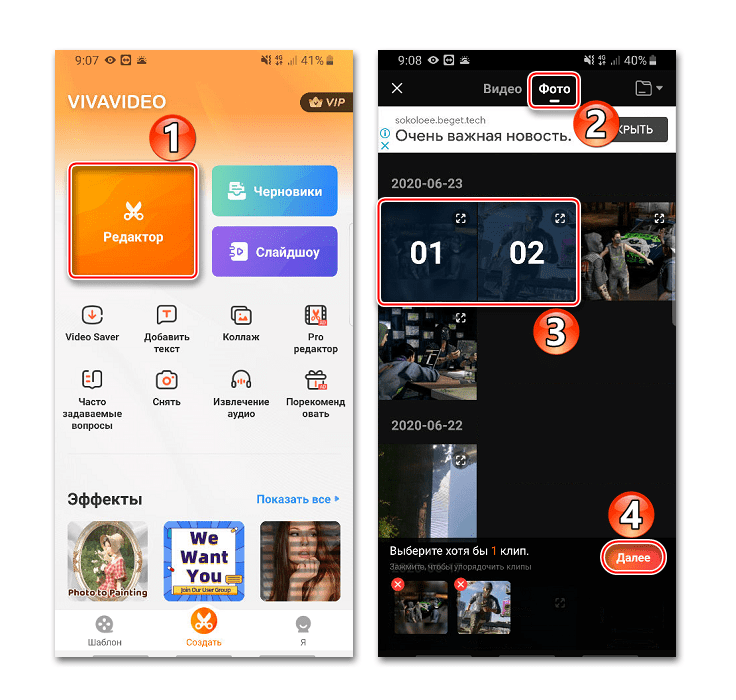
- Запускаем приложение, жмем кнопку «Редактор», открываем вкладку «Фото», выбираем хотя бы одну картинку и тапаем «Далее».
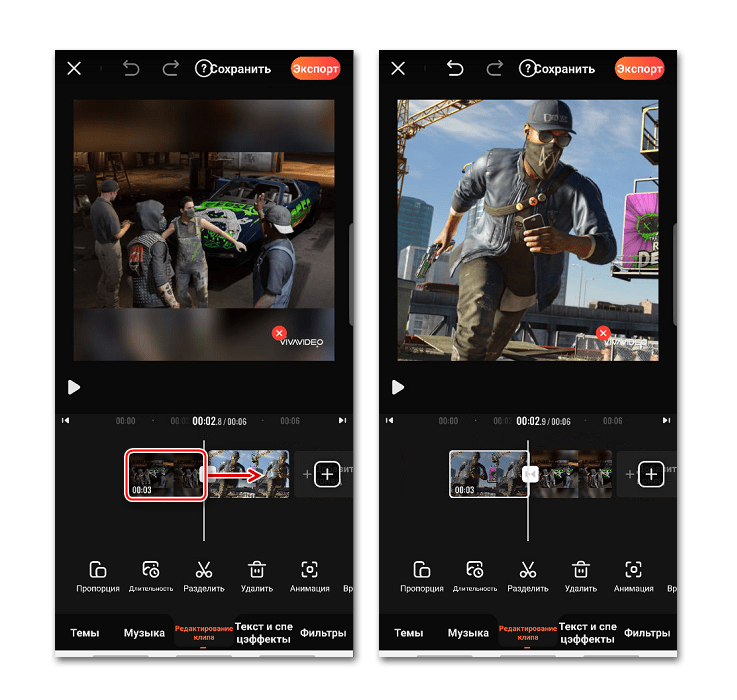
- Чтобы распределить фотографии в определенной последовательности, удерживаем одну из них и перетаскиваем в любое место.
Способ 2: Filmigo
Фильмиго — еще один простой инструмент с большими возможностями. Его главная особенность в том, что время показа фотографий здесь не ограничено десятью секундами.
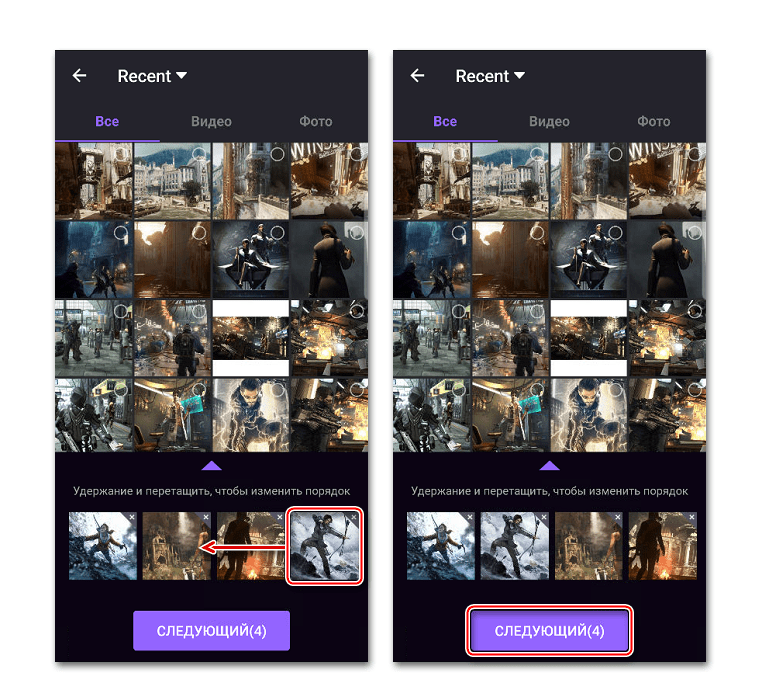
- Запускаем приложение, нажимаем «Редактор» и во вкладке «Фото» отмечаем необходимые для проекта снимки.
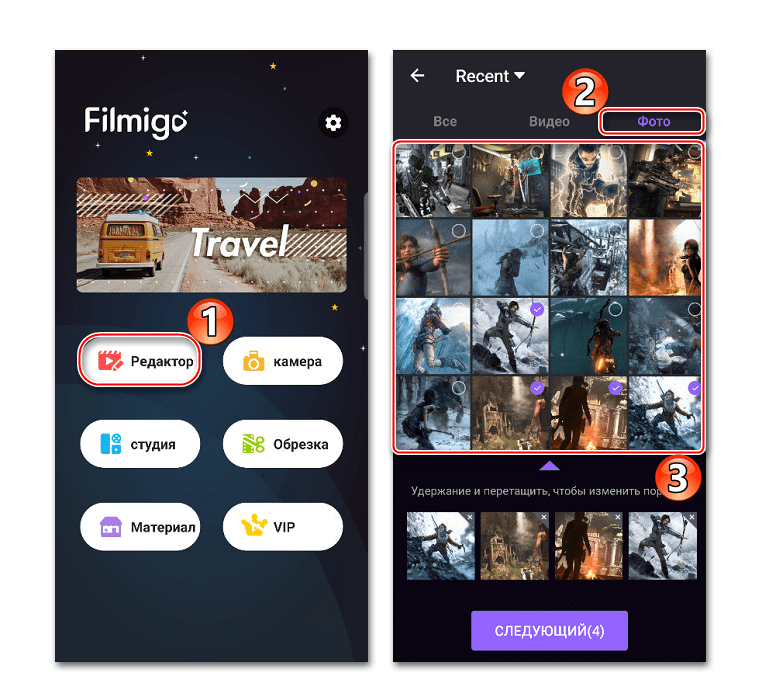
- Расположить их в определенном порядке можно путем удерживания и перетаскивания одного из снимков. Чтобы продолжить работу с проектом, жмем «Следующий».
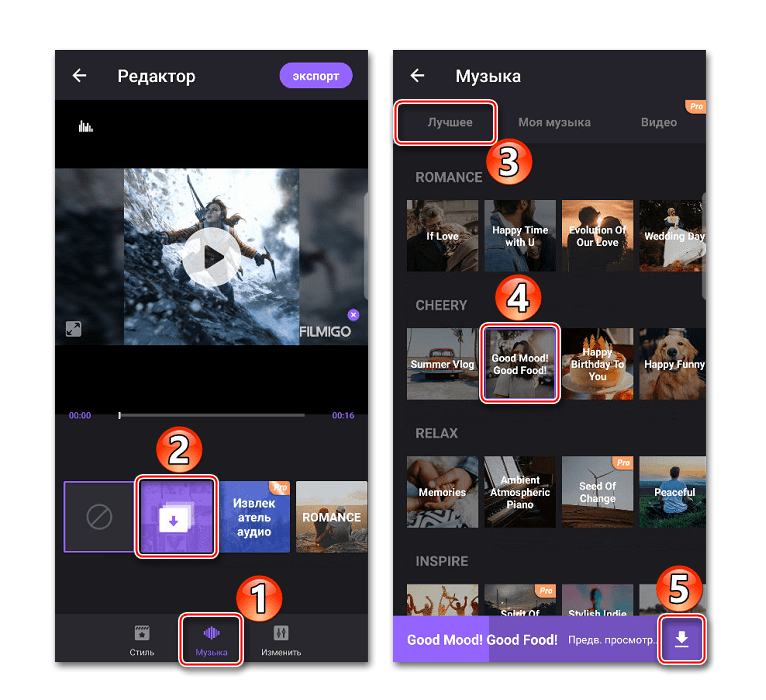
- После добавления фотографий переходим в раздел «Музыка» и тапаем иконку «Загрузить». Здесь также можно выбрать одну из рекомендованных приложением композиций. Во вкладке «Лучшее» выбираем трек, а затем скачиваем и добавляем его.
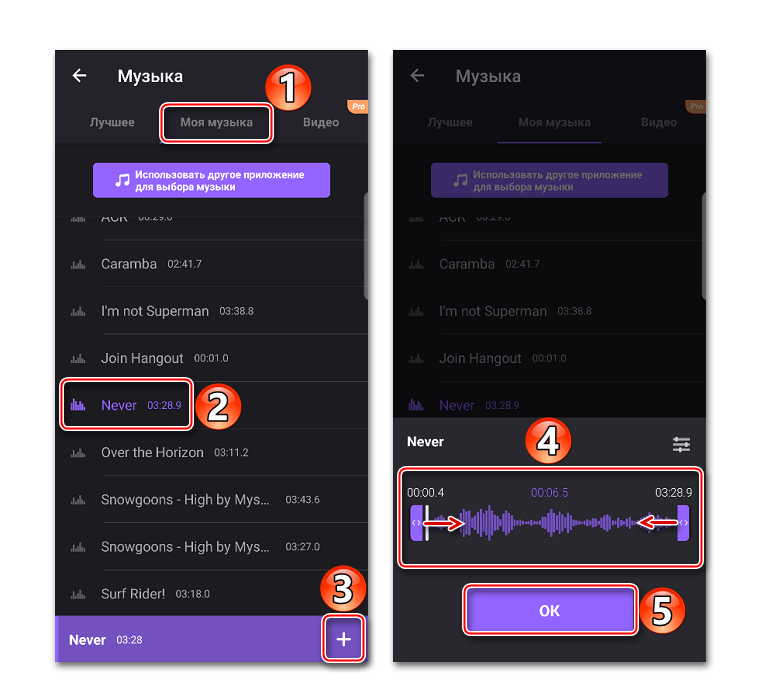
- Чтобы наложить на фоторяд свою песню, переходим во вкладку «Моя музыка», выбираем трек, жмем «Добавить», при необходимости редактируем его и нажимаем «OK».
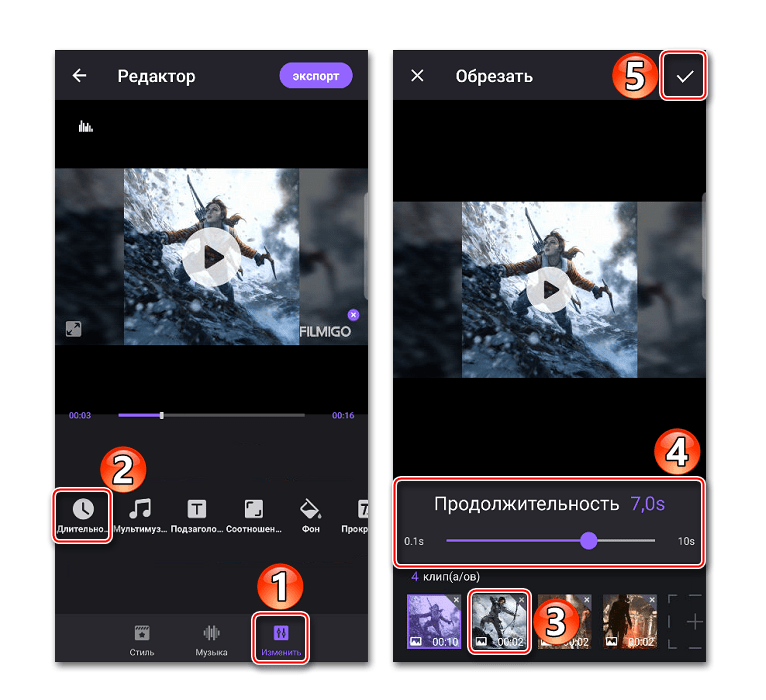
- Для изменения длины фотографий, открываем раздел «Изменить», жмем «Длительность», выбираем фото и меняем время.
Способ 3: MV Maker
MV Maker отличается от двух других приложений в первую очередь тем, что в клипах, созданных с помощью этого инструмента, нет водяного знака. Зато почти после каждого действия включается реклама.
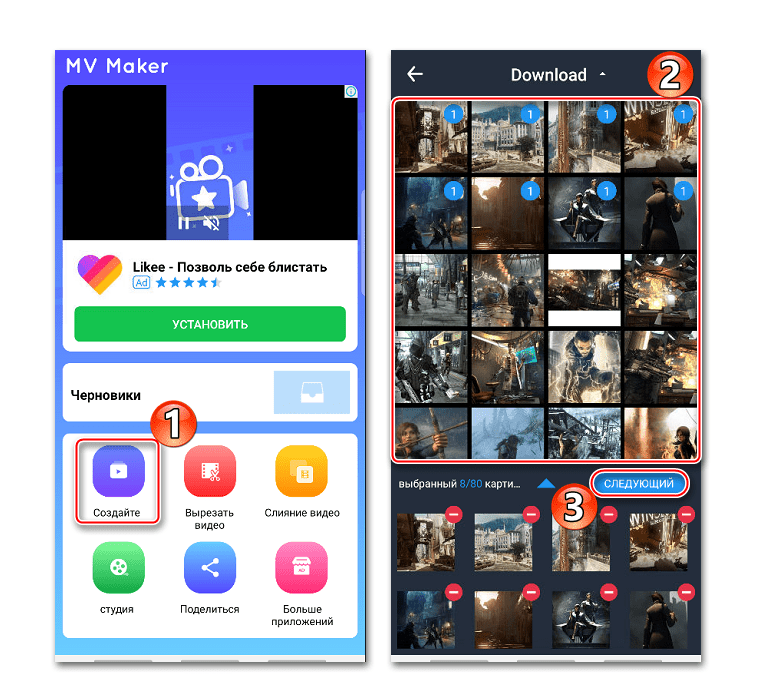
- Запускаем приложение, тапаем «Создайте», добавляем нужные картинки и жмем «Следующий».
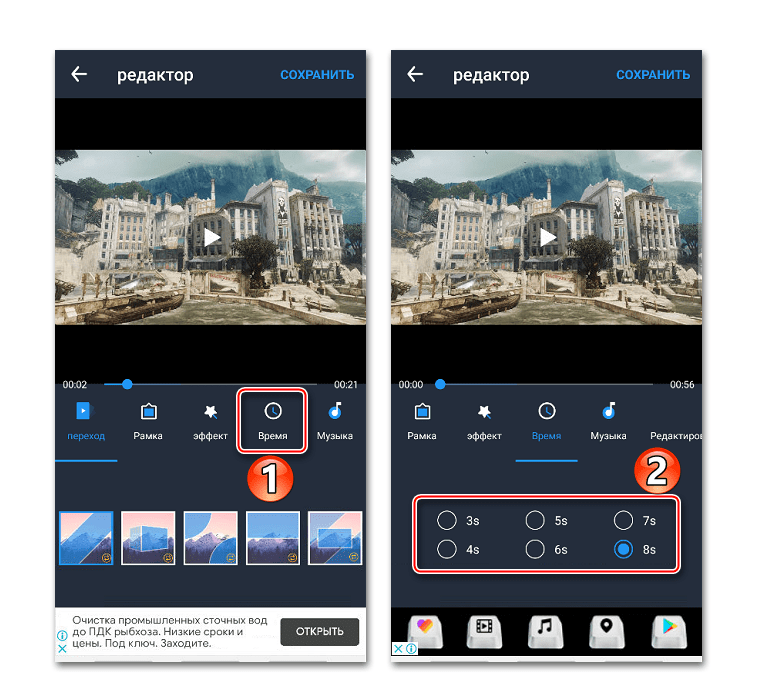
- Чтобы увеличить длительность фотографий, переходим во вкладку «Время» и выбираем одно из предложенных значений, которое будет применено сразу ко всем изображениям.
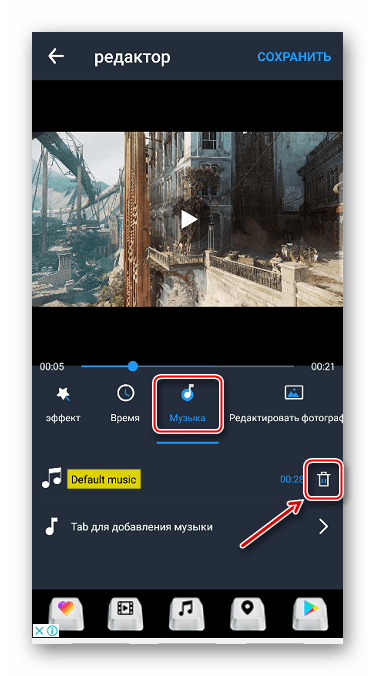
- Для наложения композиции на фото открываем вкладку «Музыка». По умолчанию будет использоваться стандартная композиция из MV Maker, но ее можно удалить, нажав на иконку в виде корзины.
Как сделать фото с музыкой на телефоне Android
Еще буквально 20 лет назад создание видеороликов было задачей, посильной только профессионалов. Чтобы сделать видео требовалось специальное оборудование не только для съемки, но и для обработки. Со временем ситуация изменилась, и создать ролики уже могли простые люди, воспользовавшись специальным софтом для ПК.
Как сделать клип на телефоне
Сейчас большинство людей снимают видео на телефон. Современные аппараты обладают всеми необходимыми характеристиками для записи роликов в высоком разрешении вплоть до 4К. Но примерно до 2014 года обработкой роликов приходилось заниматься на компьютере. Это вынуждало людей подключать одно устройство к другому, на что уходило немало времени.
К счастью, в наши дни любой владелец смартфона может не только записать видео, но и обработать его прямо на мобильном устройстве. Мощности современных устройств вполне достаточно для такой задачи. А уж если речь идет о создании простого слайд-шоу, то даже не стоит задумываться о работе на компьютере.
Разработчики смартфонов не устанавливают на свои аппараты видеоредакторы. Поэтому их необходимо скачивать дополнительно.
Магазин приложений Google Play богат на специальное ПО для создания и обработки видео. Скачав такую программу, человек может в два счета сделать собственное слайд-шоу. Для этого потребуется:
- Открыть приложение.
- Вставить несколько интересных картинок.
- Равномерно распределить изображения, выставив для каждого свой временной отрезок.
- При необходимости наложить музыку.
В итоге у человека получится клип, совершенно не уступающий по качеству контенту, сделанному на компьютере. Но к выбору подходящего ПО для создания слайд-шоу и прочих видеороликов нужно подойти максимально внимательно. Среди огромного количество приложений из Google Play бывает сложно найти по-настоящему стоящие. Однако, мы уже выполнили эту задачу для вас и представляем рейтинг лучших программ для создания видео и слайд-шоу на телефоне Андроид.
ТОП-10 программ для слайд-шоу на Андроид
В магазине приложений Google Play представлено свыше сотни программ, которые могут быть весьма полезны в процессе создания собственного клипа. Но назвать действительно хорошими удается лишь пару десятков приложений. Подавляющее большинство – любительское ПО, имеющее исключительно недостатки. Мы же отобрали только проверенные программы, которые заслуживают внимания.
YouCut
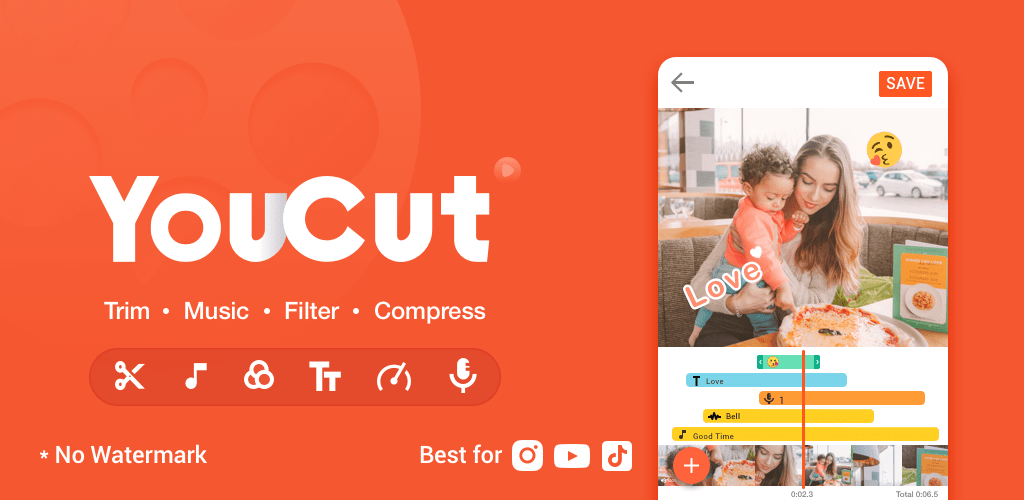
Данное приложение-видеоредактор оценили почти миллион раз. Это говорит о невероятной популярности YouCut. И тому есть очень простое объяснение, ведь программа предлагает пользователям широкий функционал возможностей от обрезки видео до применения эффектов улучшения. При необходимости можно, например, даже размыть задний фон, что в подобном ПО встречается крайне редко.
Кроме того, YouCut – уникальный пример того, как бесплатное приложение не накладывает собственных водяных знаков на готовое видео. Да, есть реклама, но она не такая навязчивая, как у прочих конкурентов. Если вы решите загрузить эту программу, то точно не ошибетесь с выбором. А если есть еще какие-то сомнения, то достаточно обратить внимание на рейтинг YouCut в Google Play (4,8/5).
| Преимущества | Недостатки |
| Удобный интерфейс | Иногда вылезает реклама |
| Приятное оформление | |
| Функции и эффекты на любой вкус | |
| Никаких водяных знаков |
InShot
Пожалуй, самый проверенный видеоредактор, который только существует на платформе Андроид. Оценка 4,8 говорит сама за себя. InShot адаптирует ролики под все социальные сети, так что вы сможете порадовать своих подписчиков в Instagram, VK и YouTube практически не напрягаясь.
Создать ролик поможет приветливый интерфейс, полностью отвечающий запросам современных пользователей. Приложение имеет массу встроенных эффектов, которые позволяют создать по-настоящему неповторимое видео. Минусов у программы практически нет, если закрыть глаза на рекламу или отключить ее за дополнительную плату.
| Преимущества | Недостатки |
| Любовь пользователей | Реклама отключается только за деньги |
| Большой выбор эффектов | |
| Поддержка множества соцсетей | |
| Возможность добавить текст и эмоджи |
Video Collage: Mix
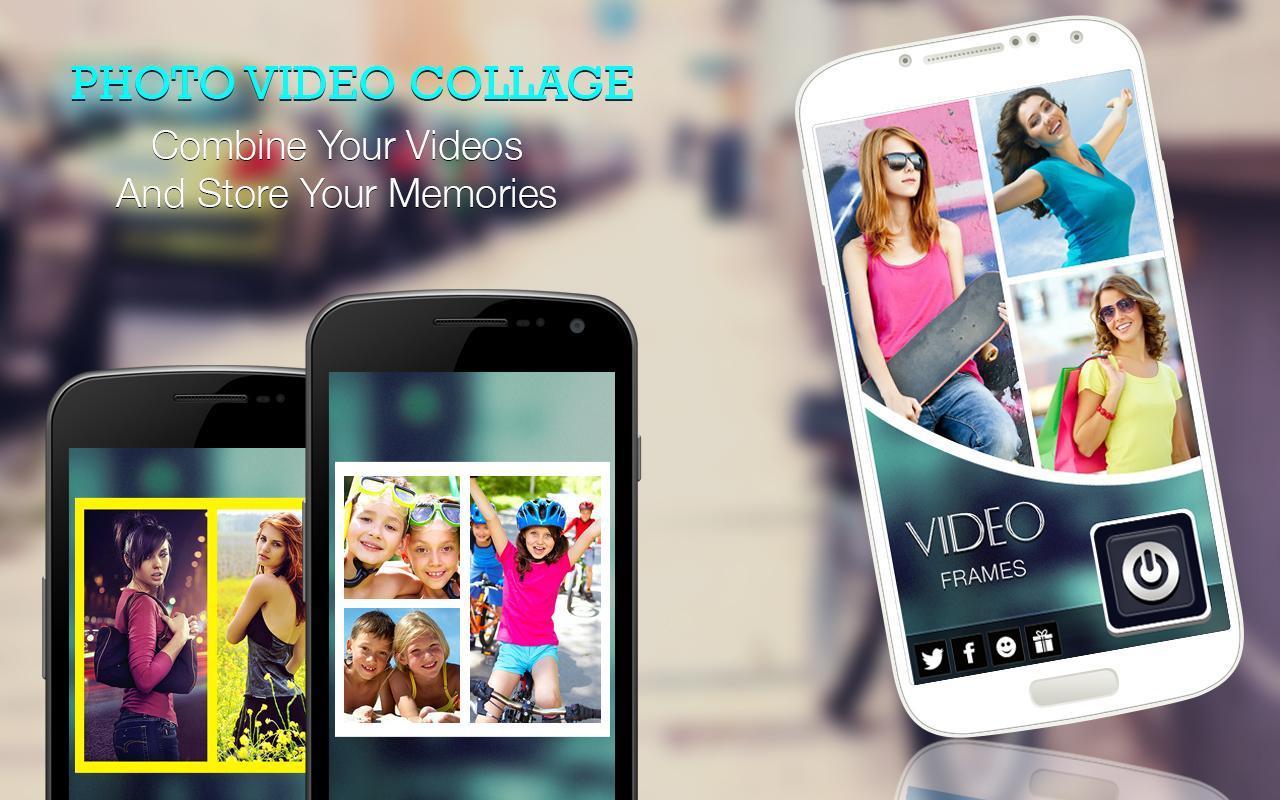
Эта программа стала самой популярной в своем классе всего за пару лет. Ее скачали 1 миллион раз, а у Video Collage: Mix появилось много клонов. Но именно продукт студии Lolo Apps заслуживает упоминания в нашем рейтинге.
Приложение специально создано для людей, уделяющих много времени в соцсетях. В Video Collage: Mix пользователю предстоит создать свой собственный коллаж, состоящий из фото и видео.
Разумеется, есть возможность наложения музыки, которая добавляет клипу особый шарм. Причем не обязательно пользоваться стандартными треками. Можно добавить любую песню со своего устройства.
Video Collage: Mix пользуется особой популярностью у людей, записывающих музыкальные каверы.
| Преимущества | Недостатки |
| Очень легко разобраться | Нет русского языка |
| Большое количество эффектов и тем | |
| Стабильное функционирование |
VivaVideo
Одна из самых популярных программ для создания слайд-шоу и собственных видеороликов. Приложение загрузили уже больше 100 миллионов раз. При этом средний балл держится на отметке 4,5.
У данной программы есть платная версия без рекламы за 189 рублей.
У пользователей практически нет претензий к VivaVideo. ПО работает стабильно и предоставляет возможность создавать видео, адаптируя его к определенному типу соцсетей. Например, для Инстаграма применяются квадратные пропорции.
Среди основных функциональных особенностей программы наличие предустановленных тем, стандартные эффекты и музыка. Также ролики можно обрезать и переворачивать. Максимальное разрешение видео – 4К.
| Преимущества | Недостатки |
| Стабильная работа | Надоедливая реклама |
| Куча эффектов и тем | |
| Адаптация под любую соцсеть | |
| Поддержка видео практически всех форматов |
PowerDirector
Очень популярная программа для создания собственных видеороликов. Ее загрузили свыше 50 миллионов раз, а оценку поставил 1 миллион человек. Приложение имеет довольно высокий балл, что объясняется рядом факторов:
- Поддержка 4К.
- Наличие хромакея.
- Стабилизация изображение.
- Множество эффектов и переходов.
- Предустановленные шаблоны.
В итоге PowerDirector обладает функционалом, который практически не уступает компьютерным видеоредакторам. Контент программы регулярно обновляется, так что загрузивший приложение человек может рассчитывать на появление в ближайшем времени нового контента.
Через саму программу пользователь может оформить премиум-доступ. Он позволяет применять 15 дополнительных эффектов, 20 шаблонов, почти 100 переходов и 220 наклеек.
| Преимущества | Недостатки |
| Поддержка импорта и экспорта видео в 4К | Довольно медленные переходы |
| Возможность менять фон | |
| Уникальные эффекты |
Movavi Clips
Приложение, доступное как на смартфоне, так и на ПК. Версия для мобильных устройств, конечно, выглядит более скудной, но все равно предлагает пользователям довольно широкий спектр возможностей. Например, здесь можно склеивать фото в единое слайд-шоу, добавлять музыку, накладывать стикеры и добавлять различные эффекты.
Главным достоинством программы является отсутствие рекламы. Но в то же время заметным является один недостаток. На выходе все ролики имеют водяные знаки, а максимальная продолжительность строго ограничена. Для большего необходимо оформлять премиальный доступ.
| Преимущества | Недостатки |
| Широкий функционал | Водяной знак и ограничение продолжительности видео |
| Отсутствие рекламы | |
| Легко разобраться даже новичку |
Footej Camera
Одновременно очень простая и невероятно функциональная программа. Она позволяет создавать не только видео, но также обрабатывать фото и делать собственные гифки.
В Footej Camera есть встроенная галерея, а фото и видео можно снимать не выходя из программы. На откуп пользователям дается большое количество эффектов, однако сам процесс редактирования крайне ограничен. Видео приходится создавать здесь и сейчас без дополнительной обработки.
За отдельную плату можно оформить Premium-аккаунт, который позволяет делать более 20 снимков в серии, снижает мерцание и увеличивает время на запись видео.
| Преимущества | Недостатки |
| Простой интерфейс | Скудный функционал в области редактирования видео |
| Возможность создания GIF | |
| Встроенная галерея и камера |
Movie Maker (Photo And Video Apps)
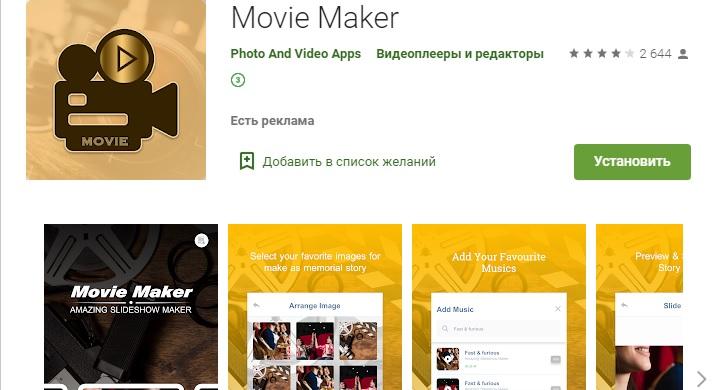
Малоизвестная программа от студии Photo And Video Apps способна порадовать многих людей, желающих создать собственный ролик из готовых видео или картинок. На создание своего клипа уйдет всего несколько минут, так как операция в Movie Maker выполняется за 4 шага:
- Выбрать снимки из галереи.
- Отрегулировать положение.
- Применить эффект.
- Поделиться роликом в соцсетях.
Приложение доступно только на английском языке. В скором времени разработчики обещают добавить русский перевод.
Это идеальный выбор для тех, кто не имеет желания заморачиваться над сложным в графическом плане роликом. Movie Maker подойдет, чтобы создать красивое слайд-шоу, состоящее из нескольких десятков картинок. В процессе можно применить различные эффекты, в том числе добавить текст или стикер.
| Преимущества | Недостатки |
| Простое управление | Только английский язык |
| Регулярные обновления | |
| Несколько красивых эффектов |
Magisto
Приложение для тех, кто не хочет тратить свободное время на утомительный процесс создания ролика. В Magisto работает авторедактор, который за считанные минуты сделает красивое видео для вас. Итоговая картинка не уступает по качеству роликам, снятым известными блогерами.
Одним касанием можно поделиться своей работой в социальных сетях. Ее увидит большое количество людей, благодаря узнаваемому стилю Магисто. Чтобы сохранить ролик, придется заплатить деньги. Промо-период имеет кучу ограничений, поэтому без возможности сразу оформить подписку использовать приложение не рекомендуется.
| Преимущества | Недостатки |
| Авторедактор | Для сохранения ролика нужно оформить подписку |
| Приложение-лауреат множества премий | Глюки в работе, а также случайные списания денежных средств |
| Огромное количество эффектов | |
| Узнаваемый стиль |
Lomotif
Очень популярный видеоредактор, функционал которого оценило почти 300 тысяч пользователей. Программа занимает на смартфоне всего 36 мегабайт, но зато умеет делать следующие вещи:
- Накладывать музыку на картинки и видео.
- Автоматическое создание клипов.
- Удобный интерфейс.
- Специальная обрезка роликов под формат Instagram.
- Интеграция со множеством социальных сетей.
Приложение является неплохим выбором для новичков в деле создания видеоконтента. Но Lomotif имеет довольно низкую оценку в Google Play. Пользователи жалуются на периодические вылеты, однако данный недостаток разработчики обещают поправить в грядущих обновлениях.
| Преимущества | Недостатки |
| Автоматический монтаж | Периодические вылеты и подвисания |
| Удобная навигация | |
| После создания видео можно сразу же выложить в соцсети |
В конце предлагаем вам ознакомиться со сравнительными характеристиками всех рассмотренных приложений. Это позволит сделать правильный выбор в пользу той или иной программы.
| Название | Версия Android | Размер | Оценка в Google Play |
| YouCut | 4,3 и выше | 25 Мб | ★★★★★ |
| InShot | 4,3 и выше | 30 Мб | ★★★★★ |
| Video Collage: Mix | 4,3 и выше | Не указан | ★★★★ ★ |
| VivaVideo | Не указано | 44 Мб | ★★★★ ★ |
| PowerDirector | 4,4 и выше | 59 Мб | ★★★★ ★ |
| Movavi Clips | 4,3 и выше | 75 Мб | ★★★★ ★ |
| Footej Camera | 5,0 и выше | 3 Мб | ★★★★ ★ |
| Movie Maker | 4,1 и выше | 16 Мб | ★★★★ ★ |
| Magisto | 5,0 и выше | 66 Мб | ★★★ ★★ |
| Lomotif | 4,4 и выше | 36 Мб | ★★★ ★★ |
Самыми надежными приложениями, совмещающими в себе функционал и простоту управления, являются InShot и YouCut. ПО отличается очень похожим интерфейсом, так что переход с одного видеоредактора на другой не составит проблем.
Если вы не хотите тратить время на создание ролика, а желаете отдать все на откуп программе, следует выбрать Movavi Clips. Проще всего будет пользоваться функциями ручного редактора в приложении Video Collage: Mix. Кроме того, не стоит обходить вниманием программы, которые сейчас еще не очень раскручены. Например, Movie Maker от студии Photo And Video Apps.
В любом случае рекомендуется попробовать все приложения из нашего рейтинга, чтобы разобраться в функционале ПО и собственных требованиях , предъявляемых к редактору видео.
Как наложить плеер с музыкой на фото или видео.

Как можно наложить плеер с музыкой на фото или видео? Что сделать, чтобы это воплотить в реальность? Давайте посмотрим.
Примечание
Такой эффект можно сделать в любом приложении для видеомонтажа. В этом примере выбрана программа Videoleap. Скачать из AppStore или Google Play.
Инструкция
Допустим, вы в своих сторис хотите поделиться треком, который сейчас слушаете. Плеер можно наложить как на фото, так и на видео. Делается это все очень просто. Сейчас расскажу.
1 этап:
- Включить запись экрана на телефоне.
- В плеере (VK, Boom, Spotify) проиграть нужный трек.
- Выключить запись экрана.
2 этап:
- Открыть Videoleap.
- Нажать на белый плюсик в красном квадрате и загрузить любое видео/фото в качестве бэкграунда.
- Еще раз нажать на плюсик и загрузить запись экрана с плеером и музыкой. В итоге будет 2 видеозаписи, которые расположены на 1 дорожке.
- В видео с плеером и музыкой обрезать все лишнее действия.
- Пальцем зажать дорожку с этим видео и поместить ее над первым видео/фото с бэкграундом. Они должны быть друг над другом.
По желанию размер записи экрана с плеером можно увеличить/уменьшить/перенести и тд.

Этап 3:
- В нижнем меню нажать на вкладку Смешение.
- Если нужно полностью убрать светлый фон, то надо выбирать что-то из этого: Умножение/Зам.тёмн/Зат.основы/+к тёмн. Фон верхнего видео станет прозрачным. А если нужно оставить белый фон, то выбирать всё остальное.
- Если надо убрать лишние элементы на видео, то стоит выбрать пункт Маска в нижнем меню.
- А затем пункт Зеркальная. И выбрать ту область с текстом, которая должна присутствовать на видео.
- Готово! Сохранить видео.
Пример
Получается примерно вот такое. Здесь я полностью убирала светлый фон. Но его можно оставить.
Сорви овации
Будьте самыми стильными! Используйте суперэффекты:
Еще куча лайфхаков, секретов обработки, лучших фильтров и необычных масок. А также о том, как сделать радугу на лице, наложить текст, правильно разложить раскладку на фото, описано в сборной большой статье. Кликайте на картинку!

Теперь вы знаете, как наложить плеер с музыкой на фото или видео. Пользуйтесь этим лайфхаком, чтобы создавать собственные шедевры.
Как добавить музыку к фотографии

Сегодня мы фотографируем все и в любое время, благодаря нашим смартфонам у нас есть возможность увековечить самые важные моменты без каких-либо проблем. Нам достаточно вынуть его из кармана и нажать на кнопку, чтобы сохранить прекрасные воспоминания о семейных событиях, с друзьями, отпуске и т. д.
Но нам всегда нравится подправлять их, чтобы сделать их уникальными, и не только с точки зрения имиджа. Дело не в том, чтобы придать ему больше яркости или лучшего контраста. Мы говорили о добавлении фоновой музыки к этим фотографиям. которые делают эти воспоминания еще более заметными, и это то, что мы можем добавить ту песню, которая нам так нравится, к тем изображениям, которые мы сохранили на наших телефонах.
Google Фото
Чтобы начать работу с Google Фото, нам не нужно ничего скачивать, так как он обычно предустановлен на наших смартфонах. Мы сталкиваемся с сервисом, с помощью которого мы можем сохранять наши фотографии в облаке. Однако он предлагает нам более интересные возможности, среди которых как сделать видео в гугл фото с изображениями из вашей библиотеки.
И дело в том, что это замечательное приложение позволяет вам организовать ваши фотографии интересным образом, Google Фото в разделе «Фильмы» дает нам возможность создавать видеоролики, состоящие из любого мультимедийного контента, который вы сохранили в вашем аккаунте. Другими словами, вы можете включить в свое творение как те фотографии, которые вы сохранили, так и те видео, которые вы записали и сохранили из тех моментов, которыми мы так наслаждались.
После того, как мы выбрали фотографии (и даже видео), мы можем изменить их по своему вкусу, поскольку опция «Редактировать» предлагает нам такие возможности, как изменить порядок фотографий, видеоклипов и добавить музыку. Таким образом, мы можем получить результат, который мы искали, чтобы наши лучшие фотографии с музыкой.
Google photos позаботится почти обо всем, это почти не требует усилий, так как работает на нас. Вам не нужно будет иметь представление о редактировании фотографий или видео, и не тратьте на это много времени. Вам нужно только выбрать свои лучшие фотографии, и через короткое время у вас будет мгновенное фото-видео с музыкой.
Шаги, которые нужно выполнить с Google Фото, просты, и здесь мы кратко объясним, как это сделать:
- Откройте приложение гугл фото
- Вам необходимо авторизоваться, если вы еще этого не сделали.
- Внизу есть несколько вариантов, там выберите «Библиотека», а затем «Утилиты».
- Прокрутите немного вниз, и в разделе «Создать» вы должны выбрать опцию «Фильм».
- Нажмите «Новый фильм» и выберите те фотографии и видео, которые вы хотите включить.
- Когда мы закончим, нажмите Сохранить.
Как только мы закончим работу над фильмом, мы приступим к его редактированию и добавим музыку, которую хотели. Для этого мы продолжим следующие шаги:
- Мы выбираем фильм, который мы только что сделали.
- Нажмите кнопку «Изменить».
- Если мы хотим изменить предварительно выбранную вами музыку, коснитесь кнопки «Музыка» и выберите нужную.
- Когда мы закончим, нам просто нужно нажать «Сохранить», и у нас будут готовы фотографии с музыкой.
Фоторедактор Picsart
Давайте теперь рассмотрим одно из приложений, которое позволяет нам делать все с нашими изображениями и видео с нашего смартфона. С фоторедактором Picsart и видеоредактором вы можете придать другой цвет всему своему творчеству, а именно: вы можете создавать коллажи и дизайны на профессиональном уровне, не требуя каких-либо знаний по редактированию.
Вы можете внести несколько изменений в свои фотографии: добавить наклейки, удалить или изменить фон или применить ретро-фильтры VHS или Y2K. Picsart — универсальный редактор, позволит вам придать ему свой личный стиль, а также добавить ту музыку, которая вам так нравится на фотографиях в данный момент.
Музыка, возможно, является одним из лучших способов передать эмоции, задать тон и создать уникальную атмосферу. Добавляя музыку к видео, вы можете создавать качественный контент, которым вы можете поделиться с кем угодно. Picsart имеет огромную музыкальную библиотеку, но он предлагает вам возможность загружать свою собственную музыку. Все это вместе с инструментами редактирования, которые помогут нам добиться идеального видео.
И это то, что мы можем выбрать музыку из нашей библиотеки и, таким образом, выбрать фоновую музыку для тех видеороликов или фотографий, которые мы сделали. Выберите оптимистичные ритмы для тонких мелодий, вы можете создать незабываемые моменты с идеальной музыкой.
Видеоредактор – InShot
Давайте теперь перейдем к приложению InShot, с помощью которого мы сможем выполнять различные действия, такие как обрезайте, редактируйте, обрисовывайте в общих чертах или придавайте новый стиль нашим фотографиям и видео. Кроме того, с помощью этого приложения мы особым образом подготавливаем наши фотографии, чтобы иметь возможность загружать их в различные социальные сети, такие как самые известные в Instagram, Facebook, Twitter.
Se trata de una бесплатное приложение с рекламой этого мы можем избежать, если подпишемся на платную версию ежемесячно или ежегодно. Цены варьируются от 3.09 евро в месяц или 9.99 евро в год или разового платежа в размере 29.99 евро, который даст вам доступ ко всем опциям, которые включают и исключают любой тип рекламы, которые, хотя и не раздражают, они есть.
Это приложение можно скачать бесплатно, а взамен нам придется видеть рекламу, когда мы его используем. Существует ежемесячная или годовая версия оплаты который подавляет рекламу, удаляет водяной знак из результатов и дает нам новые видеоэффекты и фильтры.
Работа с приложением проста и интуитивно понятна. Как только вы открываете приложение, появляются разные опции, среди которых мы можем выбрать три разных варианта: видео, фото или коллаж. Мы можем сделать видео с нашими фотографиями, забавный коллаж или просто отретушировать фотографию из нашей галереи.
Сено доступно множество опций, таких как фильтры и настройки среди которых следующие: холст, фильтр, настройка, фон (очень полезно определить цвет фона или одну из наших собственных фотографий или изображений, чтобы они были размыты на фоне). шаблон, наклейка и т.д.
После того, как наши фотографии были отретушированы и видео смонтировано вместе с ними, мы можем приступить к добавлению музыки благодаря In Shot, с помощью которого мы можем добавить музыку, рекомендованную Inshot, или мы можем выбрать наши собственные музыкальные файлы нашего смартфона. Лучшее в этом приложении то, что мы можем извлекать аудио из других видео и добавлять их в новое, которое мы создаем.
Также включает в себя различные забавные звуковые эффекты, это обеспечит счастливый контакт, даже если вы хотите, вы можете добавить голос за кадром, чтобы придать более торжественный или, возможно, комический тон, что уже зависит от вашего творчества. И все это очень простым способом синхронизации аудио и видео с функцией временной шкалы.
После того, как мы закончим нашу работу, будь то фотография, видео или коллаж, мы должны нажать на кнопку «Сохранить», и она будет находиться в папке InShot, которая будет создана на нашем смартфоне. В то же время даст нам возможность поделиться им в нашем социальными сетями как Instagram, Facebook или Twitter и отправить их по WhatsApp или по электронной почте, легко и просто.