Как подключить монитор к ТВ-приставке и можно ли вообще так делать
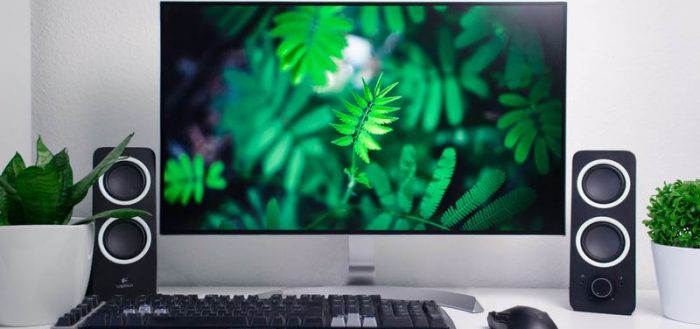
Хороший телевизор — удовольствие не из дешёвых. Но что, если ваш компьютерный монитор в разы качественнее, чем ТВ? Можно ли подключить его к ТВ-приставке и наслаждаться любимыми передачами в более высоком разрешении? Вопрос более сложный, чем может показаться на первый взгляд.
Можно ли подключить монитор к ТВ-приставке
В большинстве случаев ответ положительный. Но не все мониторы подходят для подключения к ТВ-приставкам. Придётся провести небольшую проверку:
- Разрешение монитора должно быть не менее 1280х720. Все современные ТВ-приставки транслируют в разрешении от 720р и выше, поэтому маленький монитор нам не подойдёт.
- Теперь сравним гнёзда. ТВ-приставки, как правило, оснащены HDMI и/или DVI-портами, изредка встречаются SCART. Сравните порты на мониторе и приставке. Есть ли одинаковые? Если да, то всё в порядке. Если нет, то вам не подключить монитор без специального переходника VGA-HDMI (или VGA-DVI, если приставка только с DVI-портом). Его можно купить в магазине электроники за 200–300 рублей.
- Если и на приставке, и на мониторе есть как HDMI, так и DVI-порты, то выбирайте подключение через HDMI. Так изображение будет качественнее.
- Проверим поддержку протокола HDCP. ТВ-приставки, как правило, используют этот протокол для защиты телевещания от пиратства. Монитор должен поддерживать его. Как это проверить? Обратитесь к документации, которая шла вместе с монитором. Если у вас её нет, зайдите на сайт производителя — там наверняка можно скачать файл с характеристиками. Если же ваша модель монитора уже не выпускается (или вы не нашли на сайте спецификацию), просто свяжитесь с производителем по горячей линии или в чате на официальном сайте. Назовите модель монитора — сотрудник вам сможет предоставить нужные данные.
Проверить поддержку HDCP можно и «методом тыка». Подключите монитор к приставке (процедура описана ниже). На экране серые полосы или помехи? Значит, протокол не поддерживается. А если изображение всё-таки появилось, то всё в порядке.
Интерфейсы подключения
У ТВ-приставок, выпущенных в разные годы, разъёмы для подключения могут разительно отличаться. Сейчас мы вкратце разберём их и уточним, подходят ли они для подключения к монитору.
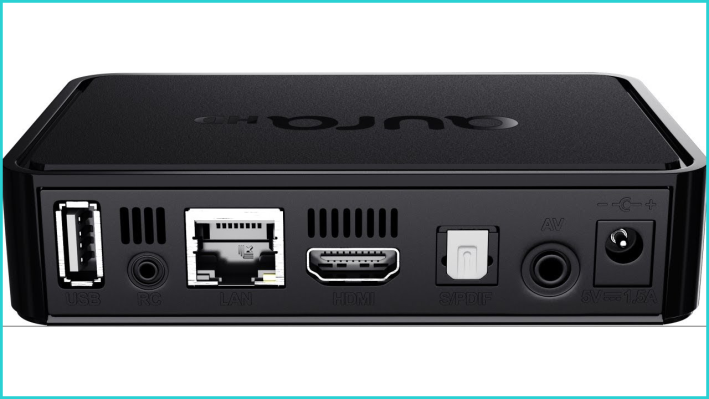
Порты почти всегда подписаны, но мы также приведём их изображение.
Подходят для подключения монитора
Эти интерфейсы подходят для того, чтобы подключить монитор к приставке.
HDMI — самый популярный стандарт передачи данных на сегодняшний день. Если ваш монитор оснащён таким же портом, то предпочтительно соединять его с приставкой именно так.
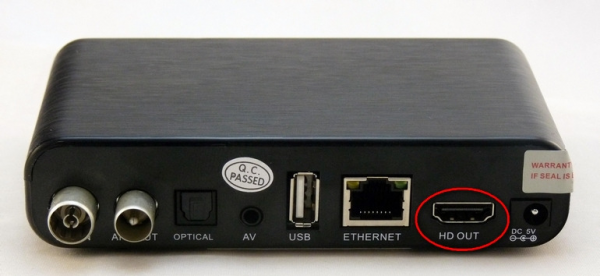
На приставке HDMI может быть подписан как HD OUT
DVI — это интерфейс, который предназначен для передачи исключительно видео. На большинстве мониторов такой разъём присутствует. Этот стандарт — второй по приоритету после HDMI.
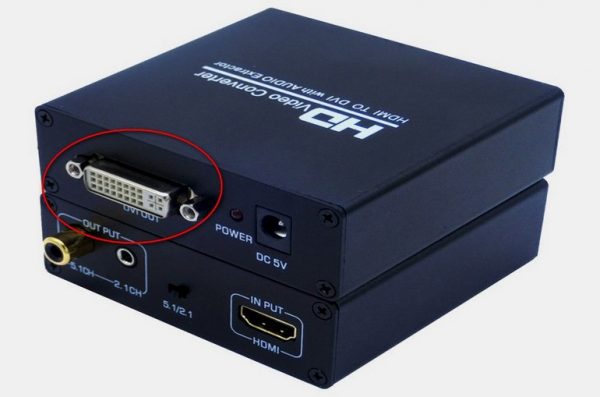
DVI — один из самых удобных способов подключения монитора к приставке
VGA на приставках встречается нечасто, но всё же встречается. Если у вас относительно старый монитор с этим интерфейсом, то вам повезло — можно напрямую подключить устройства без переходников.
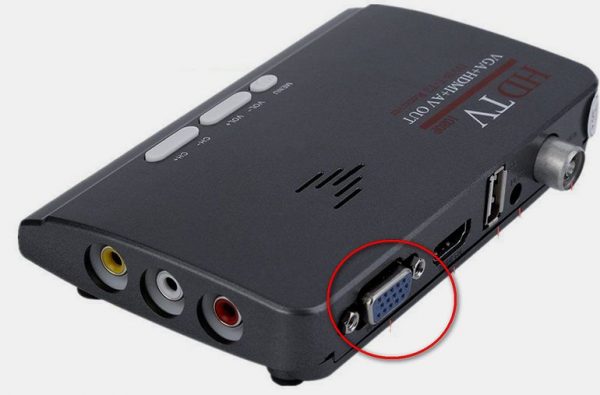
VGA-разъём обычно окрашен в синий цвет
Scart
Scart — это довольно старый интерфейс, который сейчас нечасто встречается на ТВ-приставках. И всё же подключить монитор через него можно. Если ваше устройство оснащено именно им, вам понадобится переходник на интерфейс монитора (например, Scart — HDMI или Scart — VGA).
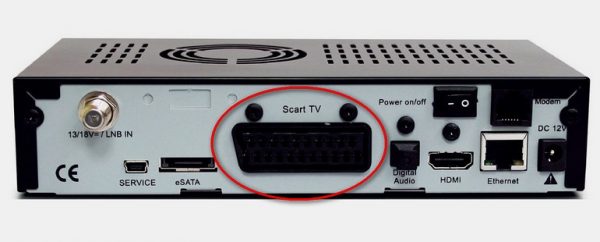
Scart уже почти не встречается в ТВ-приставках
RCA («тюльпаны»)
«Тюльпаны» крайне редко встречаются в ТВ-приставках. Если же у вас именно такая модель, то без адаптера не обойтись. Вам нужен переходник с RCA на один из интерфейсов вашего монитора (HDMI, DVI, VGA). При этом HDMI уже не в приоритете — качество изображения, передаваемое через RCA, всё равно в разы хуже VGA.
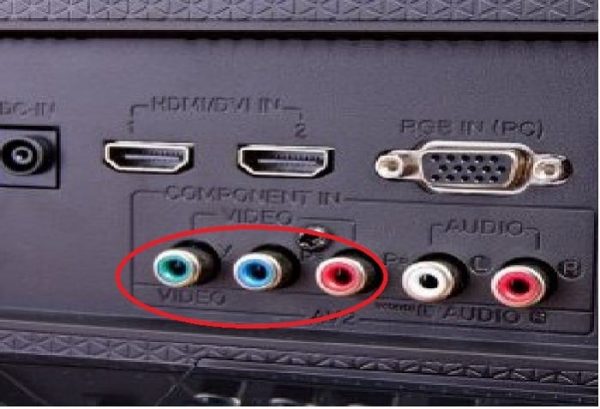
Этот разъём также называется «компонентным»
Не подойдут для монитора
А через эти разъёмы подключить монитор не получится.
Подключить монитор через USB-разъём не получится, поэтому просто пропустим его.
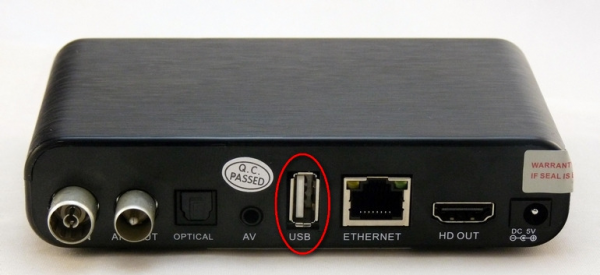
Зато через USB можно подключить колонки
Антенный вход
Порт от антенны встречается в большинстве старых приставок, но в современных моделях он далеко не обязателен, поскольку вещание обычно происходит через интернет-подключение. К монитору этот разъём отношения не имеет.
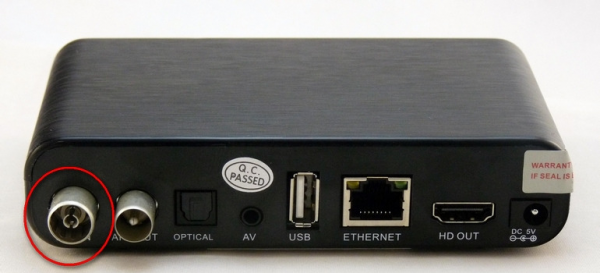
Вход для антенны нам не потребуется
LAN или Ethernet — это порт для подключения интернет-кабеля. Конечно, монитор через него мы подключать не будем.
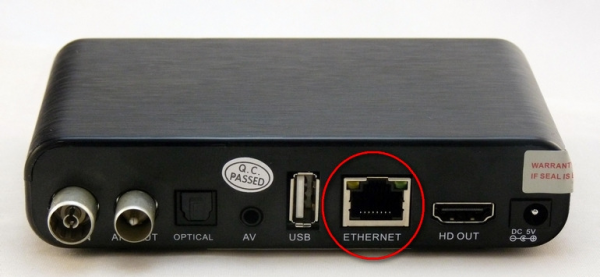
Большинство приставок передают данные по интернету
Разъём для накопителей
Специальное узкое гнездо, похожее на простую щёлку, представляет собой разъём для SD и microSD-карт. Оно предназначено для накопителей, с которых можно считать фотографии, видео, фильмы. Для подключения монитора оно не годится.
Подключаем монитор к приставке
Итак, с портами разобрались, совместимость проверили. Пришло время подключать монитор к приставке.
Подключение
Физическое подключение сводится к простой процедуре:
- Выключите оба устройства.
- Соедините их соответствующим кабелем (HDMI, DVI ил VGA) либо кабелем и переходником (обязательно в случае Scart или RCA).
- Включите устройства. На мониторе появится изображение от приставки. До настройки оно может быть некорректным, обрезанным или мерцающим — это нормально.
Если изображение не появилось
Если всего две причины, по которым изображение после подключения не появится на мониторе. Во-первых, монитор не поддерживает протокол HDCP. Если вы пропустили проверку совместимости, то велика вероятность, что именно в этом проблема.
Во-вторых, причина может крыться в неисправности кабеля или переходника. Если у вас есть возможность, попробуйте другой кабель либо другой монитор. Если смена устройств исправляет ситуацию, то придётся купить новый шнур.
Настройка
После подключения нужно произвести небольшую настройку, чтобы изображение отображалось корректно:
-
Откройте настройки приставки и найдите пункт «Настройка экрана». В ТВ-приставках на Android (наиболее распространённых сегодня) этот пункт расположен в «Настройки» — «Формат экрана».
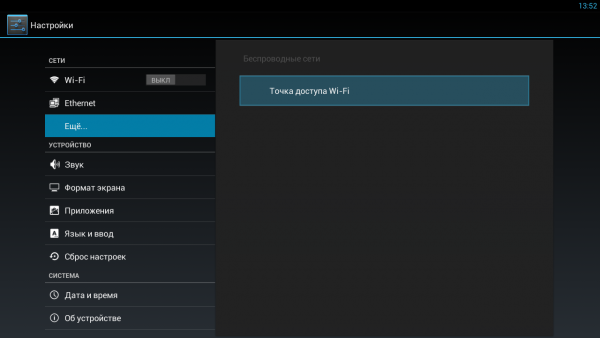
В английской версии вам нужно найти надпись Display Settings
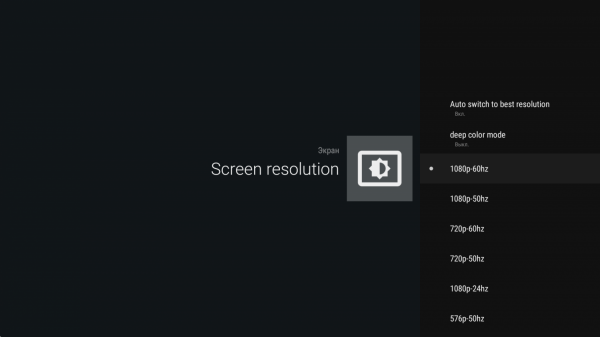
У некоторых приставок есть функция автоматического определения разрешения
Видео: подключение монитора к ТВ-приставке (HDMI-VGA)
Подключение ТВ-приставки к монитору — дело не сложное, хотя иногда возникают проблемы с совместимостью. К сожалению, не любые устройства можно соединить между собой.
Как из монитора сделать телевизор
Перед тем, как из монитора сделать телевизор, стоит разобраться, по какой причине возникает такая необходимость.
Как правило, такая переделка может понадобиться владельцу старого ЖК-монитора, которому требуется недорогой ТВ-приёмник для дачи или кухни.
Способов решения задачи немало – от покупки специального тюнера или приставки до подключения к телевизору мини-компьютера с доступом в Интернет.
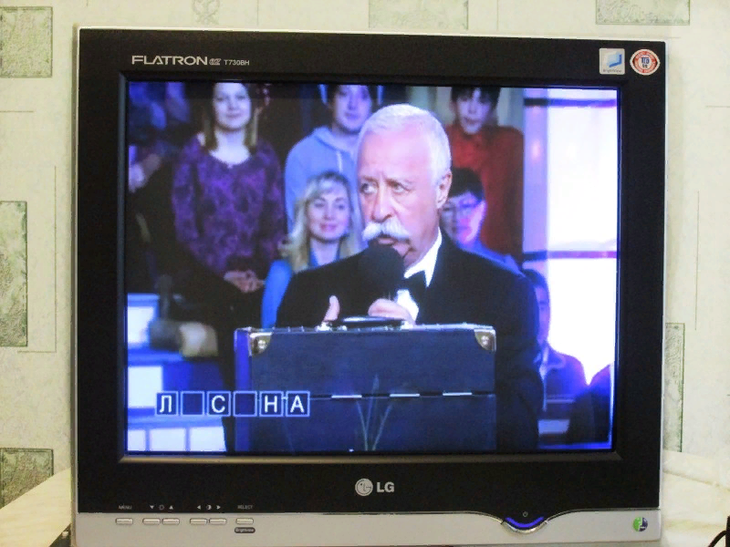
Рис. 1. Старый ЭЛТ-монитор в роли телеприёмника.
Особенности использования монитора в качестве ТВ-приёмника
Решение задачи переделки монитора в телевизор, как правило, связано, с жидкокристаллическими моделями.
Однако если речь идёт о встраивании в корпус специальных плат, оптимальным вариантом является именно ЭЛТ-монитор, позволяющий удобно разместить внутри корпуса все дополнительные детали.
При использовании ЖК-монитора способов получения на экране телевизионного сигнала больше, однако, в большинстве случаев все элементы придётся размещать снаружи.
К преимуществам превращения мониторов в телевизоры можно отнести экономию на покупке нового телеприёмника при наличии старого и неиспользуемого монитора.
В то же время недостатков у такого процесса значительно больше:
- Углы обзора ЖК-монитора меньше по сравнению с телевизорами. Смотреть его можно только, сидя прямо перед экраном, что уменьшает возможное количество зрителей.
- Размеры старых мониторов обычно равны 15–19 дюймам. Подходят они только для небольшого помещения – даже для спальни проще купить недорогой 24- или 32-дюймовый телевизор.
- Качество изображения большинства старых мониторов хуже, чем у телеприёмников. Особенно, если устройство использовалось много лет, а его матрица потеряла часть своих характеристик.
- Практически у всех мониторов отсутствуют динамики, что требует подключения дополнительных внешних колонок.
- Для переделки монитора в некоторых случаях понадобится определённый опыт ремонта электронной техники. При его отсутствии придётся обращаться в сервис.
С одной стороны, переделывать монитор в телевизор не всегда просто.
На это придётся потратить определённое время (в течение которого можно было бы просто заработать часть суммы на ТВ-приёмник), получившаяся картинка получается хуже, а на покупку дополнительных деталей может понадобиться приличная сумма.
Однако затраты всё равно получаются меньше, чем обойдётся приобретение телевизора, а некоторые способы практически не требуют ни вложений, ни усилий со стороны пользователя.
Мониторы, подходящие для переделки
Неплохим вариантом для использования в качестве телевизора для кухни или дачи являются мониторы с диагональю 17–19 дюймов марок Samsung, LG и Sony.
Такое мнение высказывают как эксперты, так и любители, у которых уже получалось переделать периферийное устройство для персонального ПК в приёмник телевизионного сигнала.
Качество именно этих моделей выше по сравнению с продукцией других компаний, а переделывать их сравнительно проще.
Более современные мониторы с диагональю 20 и более дюймов переделать в телевизор можно – но экономически невыгодно.
Во-первых, они вполне подходят для использования по основному предназначению – для вывода изображения с ПК.
При отсутствии необходимости в мониторе, его можно даже продать, компенсировав часть суммы на покупку телевизора.
Оптимальным вариантом являются цветные ЭЛТ-мониторы с диагональю от 15 до 20 и более дюймов. Но только в том случае, если они сохранили свою цветопередачу и чёткость.
Модели с мутным и неярким изображением лучше не переделывать, а выбрасывать, сохраняя своё зрение.
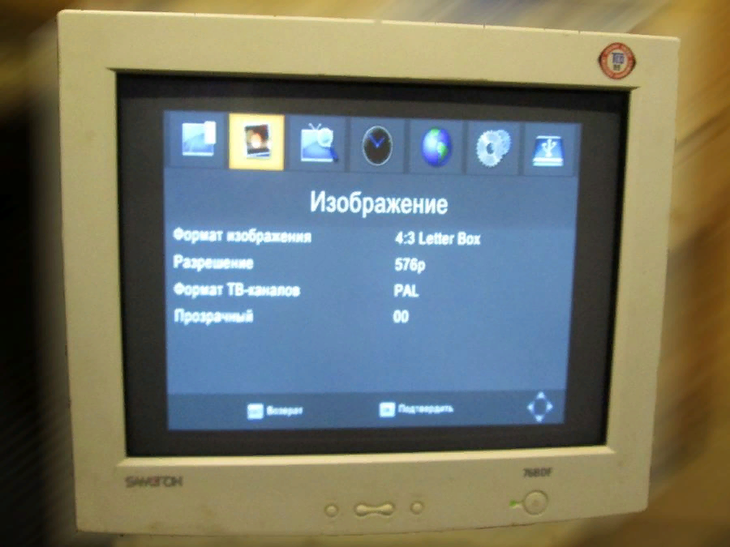
Рис. 2. Использование 17-дюймового монитора в качестве телевизора.
Подключение ТВ-приставки
Одним из самых простых, на первый взгляд, способов сделать телевизор из компьютерного монитора является покупка, подключение и настройка специальной ТВ-приставки.
Хотя выбирать модели, поддерживающие аналоговое вещание уже практически не имеет смысла – к началу 2019-го года его собираются полностью заменить цифровым.
А, значит, оптимальным вариантом станет покупка модели DVB-T2 или Smart TV, работающей при подключении к Интернету.
DVB-T2 приставки
Преимуществами выбора такой техники для превращения мониторов в телевизоры являются:
- Доступная стоимость. Подходящий вариант можно найти дешевле 1000 руб. (например, поддерживающая формат FullHD модель Hobbit UNO обойдётся всего в 850 руб.);
- Простое подключение и совместимость с популярным разъёмом HDMI, который можно встретить на большинстве ЖК-мониторов, выпущенных в 2010-х годах.
- Поддержка более чем 20 каналов. При необходимости увеличения ассортимента покупают приставки DVB-C для кабельного ТВ или DVB-S – для спутникового.
Рис. 3. DVB-T приставка, превращающая монитор в ТВ-приёмник.
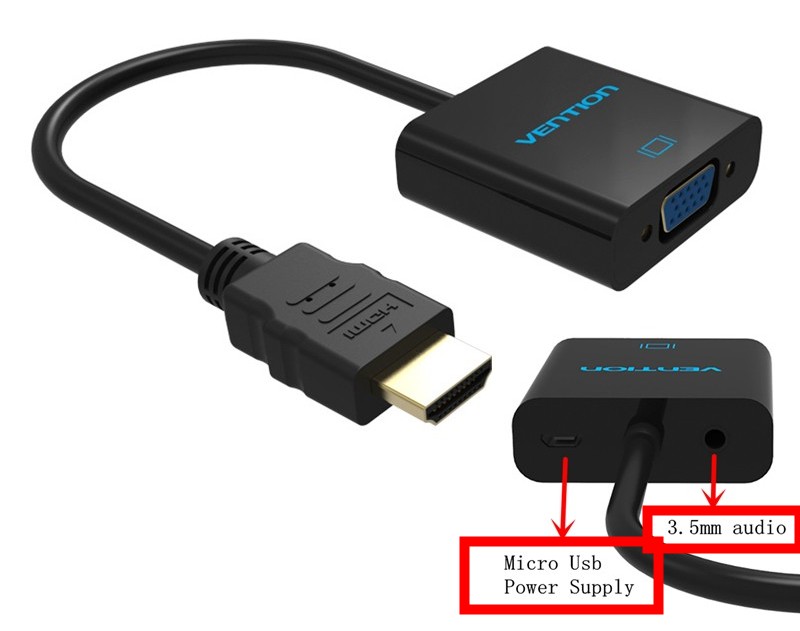
При отсутствии порта HDMI у старого монитора проблема решается покупкой специального переходника – это увеличивает затраты на переделку, однако другого выхода в данном случае нет.
Вопрос с отсутствующим у монитора звуком решают покупкой и подключением к приставке аудиоколонок.
Впрочем, некоторые современные модели комплектуются уже встроенными, хотя и слабыми динамиками.
Приставки Смарт ТВ
«Умные приставки» для телевизора можно подключать и к мониторам.
Такие устройства как Mini PC Smart TV Box MXQ 4K Android стоимостью около 1500 руб. обеспечат не только телевещание через Интернет, но и возможность записывать видео на встроенный накопитель.
У данной модели размеры ПЗУ равны 8 ГБ – достаточно для сохранения от 1 до 4 фильмов стандартного размера, в зависимости от выбранного формата.
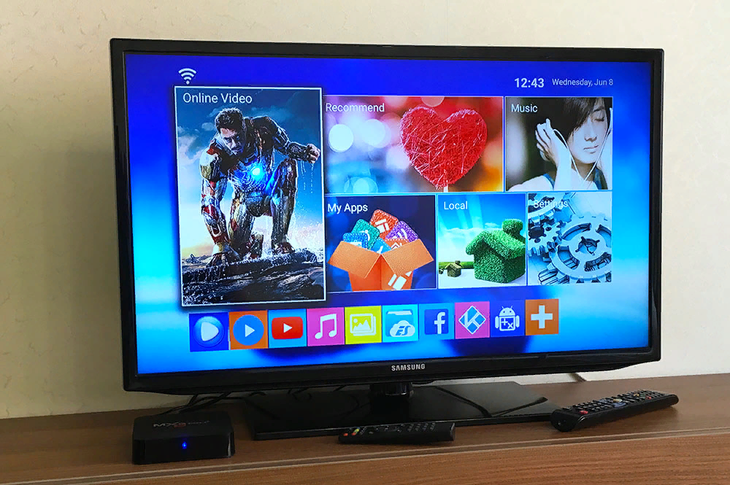
Рис. 4. Приставка для трансляции ТВ-каналов в виде мини-ПК на Андроид.
Фактически, большинство приставок Smart TV представляют собой мини-компьютеры, предназначенные специально для подключения к телевизору.
Всё, что требуется для работы такого гаджета с монитором – наличие HDMI входа или специального переходника на другой разъём.
К преимуществам выбора такого варианта относят:
- возможность смотреть не только телепередачи, но и потоковое видео (с YouTube и других социальных сетей);
- поддержку работы с различными приложениями (в первую очередь, для ОС Android, так как большинство приставок работает на этой платформе);
- использование телевизора для общения в соцсетях и в видеочатах;
- переписка по электронной почте и другие возможности, доступные для владельцев гаджетов на ОС Android.
Большинство смарт-приставок комплектуются слотами для установки карт microSD, что позволяет увеличить размеры хранилища для записи видео и других файлов.
Хотя и с основной задачей – обеспечить показ телеканалов – они справляются неплохо.
К немногим недостаткам выбора такого варианта превращения монитора в телевизор относится слабый звук встроенного динамика таких моделей – хотя для увеличения громкости к ним можно дополнительно подключить аудиоколонки.
Покупка специальной платы
Самым сложным в самом начале, но удобным в использовании способом сделать телеприёмник из любого монитора является встраиваемая плата типа Universal LCD Driver Board.
Оборудование может называться по-разному, в зависимости от производителя.
Однако принцип действия, преимущества и этапы подключения у большинства таких устройств одинаковые.
К плюсам использования плат относят:
- возможность воспроизведения не только аналогового вещания (которое скоро прекратится), но и цифрового;
- вывод звука без использования дополнительных переходников;
- управление гаджетом с помощью пульта;
- компактность всех используемых для переделки деталей, которые легко скрываются в корпусе монитора.
Рис. 5. Телевизор из монитора с помощью встроенной платы.
Недостатками такого варианта можно назвать проблемы с размещения платы в корпусе большинства ЖК-мониторов.
Решить их сможет опытный специалист. Большинство непрофессионалов с этим могут не справиться, и тогда плату придётся размещать снаружи, что сделает внешний вид монитора не слишком привлекательным.
Этапы превращения монитора в ТВ-приёмник
Для встраивания платы в монитор понадобится совершить следующие действия:
- Подготовить все необходимые инструменты и материалы – отвёртку, паяльник, заранее купленную плату, провода и шлейфы, припой.
Рис. 6. Комплект деталей для встраивания платы-тюнера в монитор.
- Снять крышку с монитора, открутив все крепёжные элементы и аккуратно сложив их в одном определённом месте, чтобы не потерять до окончания сборки.
- Отыскать плату расширения, отсоединив её от шлейфа и стараясь не повредить. Повреждённый шлейф приведёт к невозможности продолжать дальнейшую переделку монитора. Более того, устройство перестанет работать даже в качестве дисплея для компьютера.
- Проверить маркировку матрицы экрана, по которой можно будет при необходимости найти подходящую прошивку для устройства, и подобрать для него правильное напряжение.
- Установить вместо стандартной платы новую. В процессе пайки следует соблюдать распиновку шлейфа дисплея.
- После закрепления платы Universal LCD Driver Board установить с помощью джампера подходящее напряжение, которое можно найти в инструкции к плате. Обычно достаточно 12 В – значения, которое подходит для большинства компонентов монитора.
Большинство таких плат комплектуется приёмниками ИК-излучения для управления с пульта, некоторые из них поддерживают эту функцию в качестве опции.
Перед сборкой монитора следует убедиться в том, что датчик включен, и определить место его расположения – иногда инфракрасный модуль может располагаться снаружи, устанавливаясь на корпусе.
Последний этап представляет собой сборку монитора обратно и запуск его в работу.
Изготовление телевизора из дисплея ноутбука
Телевизор можно сделать не только из стандартного монитора для десктопного ПК, но и из дисплея ноутбука.
Для этого понадобится купить уже другую плату, LA.MV29.P, и подходящий для неё контроллер. Большинство действий по превращению дисплея совпадает с переделкой монитора.
Список отличий следующий:
- В зависимости от модели устройства, напряжение может принимать значение 3.3, 5 или 12 В.
- В процессе установки переключается перемычка на контроллере и выполняется его перепрошивка с помощью специальной флешки.
- Внутри содержащего матрицу дисплея корпуса не получится разместить даже самую компактную плату.
Рис. 7. Телевизор из матрицы дисплея лэптопа.
Недостатками такого способа превращения дисплея в телеприёмник являются небольшие размеры.
Диагонали экранов ноутбуков обычно находятся в пределах 14–15,6 дюймов, хотя лэптопы могут быть и 10,1-дюймовыми, и 17.3-дюймовыми.
Кроме того, для размещения получившейся конструкции (экрана и платы) понадобится новый, специально изготовленный корпус.
Подключение других устройств
Мобильными устройствами, которые можно подключить к монитору для повышения его функциональности, являются не только специальные ТВ-приставки.
С этой же целью можно использовать планшет или смартфон на платформе Android.
Но, если к современному телеприёмнику гаджеты подключаются с помощью Wi-Fi, с монитором их можно соединить только с помощью кабеля.
Для использования этого способа понадобится:
- Мобильное устройство с объёмом оперативной памяти не меньше 512 МБ (для нормального воспроизведения видео в формате HD понадобится не меньше 1 ГБ).
- Переходник с microUSB (или другого порта на планшете или смартфоне) на HDMI. Некоторые планшетные ПК уже комплектуются входами mini/microHDMI, на смартфонах их практически нет.
- Установленные на мобильных гаджетах драйвера и кодеки.
- Телевещание, настроенное с помощью специального приложения или сайта.
Рис. 8. Соединение смартфона с монитором.
Следует знать: Для работы подходят даже модели с разбитыми экранами, но способные выводить изображение на монитор. Поэтому в телеприёмник можно превратить практически любой мобильный гаджет и монитор с портом HDMI. При отсутствии подходящего разъёма переходник не поможет, так как не позволяет передавать звук.
Кроме смартфонов и планшетов, обеспечить подключение к телеканалам могут и другие гаджеты, в том числе, ноутбуки и мини-ПК на любой операционной системе (не обязательно Android, как на ТВ-приставке – платформой может быть и Linux, и одна из версий Windows).
С их помощью старый монитор превращается не совсем в обычный телевизор, но в комплект, сравнимый по функциональности с устройствами с поддержкой Smart TV.
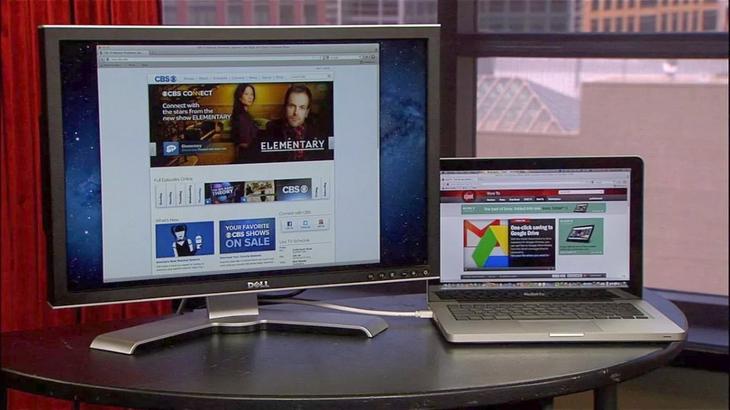
Рис. 9. Просмотр телевещания на мониторе с помощью подключения к лэптопу.
Преимуществом симбиоза компьютера, смартфона, планшета и монитора становится возможность использовать гаджеты и по основному назначению (для звонков, работы или игр).
Недостатком является повышенное потребление электроэнергии, максимум занимаемого пространства и большое количество шнуров.
Однако в квартиру в любом случае желательно купить нормальный телевизор, а для дачи или временных вариантов подойдёт и такая система.
Подведение итогов
Не стоит выбрасывать устаревший монитор, даже если нет возможности использовать его для вывода информации с компьютера, отдать другому пользователю или продать.
Устройство вполне способно послужить запасным телевизором – для этого понадобится вложить определённое количество средств и, возможно, внести небольшие изменения в электросхему.
Помогут с решением задачи по повышению функциональности монитора и другие гаджеты, которые не обязательно даже покупать.
Сэкономь на покупке, или как подключить монитор к телевизору

Компьютеры довольно быстро устаревают и их приходится заменять на более современные. После покупки нового устройства часто остается вполне рабочий монитор, который покрывается пылью где-нибудь в кладовке.
А ведь можно использовать его в качестве телевизора, тем более эти устройства во многом схожи. Это позволит сэкономить деньги на покупку нового телевизора.
Рассмотрим, как подключить монитор вместо телевизора, какие способы для этого есть и в чем особенность каждого.
Для чего подключать монитор к телевизору?

Вначале нужно определиться, с какой целью появилось желание объединить монитор с телевизором. Если стоит задача показать на обоих устройствах одинаковую или разную картинку, потребуется дополнительный источник сигнала. Если нужно на мониторе дублировать изображение с ТВ экрана, то потребуется произвести ряд изменений и манипуляций.
Наиболее удобные способы того, как подключить монитор от компьютера к телевизору:
- С применением кабеля через разъемы в корпусе телевизора. Старые мониторы выводят изображения через разъем Он устанавливается и на более современных устройствах, наряду с портами HDMI, DVI, DisplayPort.
- Через Wi-Fi, то есть беспроводным способом. Этот способ работает только с телевизорами последнего поколения.
- С помощью специальной приставки, которая позволяет просматривать на мониторе все ТВ-каналы.
Многих интересует, как подключить монитор к телевизору без компьютера. Следует учитывать, что монитор не имеет операционную систему, встроенного приемника сигнала или выхода на антенну. То есть невозможно будет подключить устройства через HDMI и Wi-Fi.
Большинство телевизоров оснащены разъемами для входа сигнала, но не имеют портов на выход. А на монитор нужно отсылать сигналы, то есть нужен порт на выход типа HDMI или VGA OUT, но встречаются они редко. Исключением является аудиосигнал, его можно передать по цифровому каналу, по RCA и некоторым другим.
Как подключить монитор к телевизору через HDMI?

Рассмотрим, как к телевизору подключить монитор от компьютера с помощью разъемов HDMI. Это наиболее распространенный и привычный способ. Для начала нужно выключить все устройства из сети (из розетки), вставить один конец кабеля типа HDMI-HDMI в разъем телевизора, второй конец – в разъем компьютера. Включить сначала телевизор, после него – компьютер и дождаться их загрузки.
Далее осуществляется настройка устройств. Для этого следует:
- Указать источник сигнала телевизора. Для этого используется пульт: нужно нажать одну из кнопок INPUT, HDMI или SOURCES, остановиться на том разъеме, который использован для подсоединения кабеля, при помощи кнопки Enter (OK). Экране зеркально отобразит рабочий стол компьютера.
- Одновременно нажать клавиши [Win]+[P] клавиатуры компьютера. На дисплее откроется окно, здесь производится выбор способа воспроизведения картинки из представленных 4 вариантов. С помощью первого из них изображение проецируется на поверхность рабочего стола, второй позволяет отобразить картинку на обоих экранах, с помощью третьего дисплеи можно расширить, четвертый показывает картинку вместо монитора на экране ТВ.
- Синхронизировать значения разрешения экранов монитора и ТВ, иначе качество картинки будет недостаточным.
- Сохранить настройки с применением кнопок «Применить», «Сохранить изменения» или «ОК».
Последний шаг – включение звука. Для этого правой кнопкой мыши нужно открыть настройку звука компьютера (она располагается справа внизу экрана), затем нажать «Устройство воспроизведения». После этого можно смотреть телепередачи на экране монитора с хорошим изображением и звуком.
Как подключить монитор к телевизору через VGA

Большинство старых мониторов обладают разъемами VGA, есть они и в современных недорогих моделях ПК и телевизоров, иногда они установлены совместно с HDMI. VGA-интерфейс дает возможность обмениваться видеосигналами аналогового формата, со значениями разрешения 1360х768. Поэтому с его помощью в телевизоре нельзя воспроизводить фильмы в полном разрешении Full HD и выше.
Другой важный момент – VGA не передает звук, поэтому следует позаботиться о параллельном подключении к телевизору или внешним колонкам. Обычно это делается с помощью обычного аналогового кабеля 2хRCA – 3,5 Jack или 3,5 Jack – 3,5 Jack, которые присутствуют в каждом домашнем видеоустройстве.
Перед началом подключения важно убедиться, что телевизор и видеокарта ПК оснащены VGA портом, подготовлен кабель VGA-VGA нужной длины. При отсутствии на устройстве разъема необходимо купить один из переходников DVI-VGA или VGA-SCART.
Далее:
- Штекеры кабеля вставляют в гнезда, фиксируют их с помощью винтов.
- Отключают питание всех устройств, так как подключение с помощью VGA-интерфейса может вызвать повреждения видеокарты. Иногда телевизор не распознается, тогда компьютер нужно перезапустить.
- Включают телевизор, после него – компьютер.
- Настраивают ТВ. На пульте нажимают кнопку INPUT или SOURCE. Из представленного меню выбирают источник сигнала VGA, затем – ENTER (OK).
- Переходят к настройке компьютера. Правой кнопкой мыши кликают свободное пространство рабочего стола, выбирают «Разрешение экрана», устанавливают разрешение и вариант использования экрана.
Для Windows 7 или 8 разрешение устанавливается автоматически, хотя иногда требуется доработать вручную.
Подключение через Wi-Fi

Это беспроводное соединение производится, если монитор уже подключен к компьютеру через кабель. Такое возможно при двух условиях:
- Компьютер оборудован Wi-Fi адаптером. Большая часть ноутбуков оснащается встроенными модулями Wi-Fi, владельцам компьютеров иногда требуется самим покупать адаптер и вставлять его в соответствующий разъем системного блока. Он представляет собой PCI-карту, иногда USB-модуль, похожий на обычную флешку.
- Телевизор SMART поддерживает DLNA или подключен к TV-box. Если беспроводная связь отсутствует, также потребуется купить адаптер для ТВ, желательно того же бренда, что и сам телевизор.
Далее требуется подобрать стандарт Wi-Fi. Сейчас актуальна и обладает высокой скоростью версия IEEE 802.11n. При ее установке не наблюдаются задержки и зависания. До начала подключения следует удостовериться, что все необходимые драйверы на всех устройствах обновлены и подсоединены к одной сети.
Как подключить монитор ноутбука к телевизору:
- Настроить роутер. После включения требуется активация DHCP (режима автоматической раздачи сетевых настроек) с последующей установкой пароля для входа.
- Осуществить соединение телевизора с беспроводной сетью. В меню телевизора открыть вкладку «Сеть», выбрать поле «Настройка сети», далее – «Беспроводное соединение». При появлении нужной локальной сети потребуется установка пароля.
- Если ТВ работает с системой WPS, открыть «Настройки», подобрать WPS/PBS, в течение 4-5 секунд нажимать WPS на роутере. Процесс синхронизации телевизора с монитором в таком случае происходит быстрее.
- Установить на ПК медиа-сервер. Для передачи информации на ТВ через локальную сеть на компьютере нужно создать одну или несколько папок для фото, аудио, видео. Дают доступ к этой папке со всех устройств, подключенных к данной сети.
Для обеспечения доступа скачивают и устанавливают один из следующих медиасерверов: SmartShare, Plex Media Server, AllShare. Когда установка и запуск завершены, экран ТВ отображает все отмеченные на ПК файлы.
Если создана такая синхронизация, монитору будет доступно для демонстрации все, что есть на жестком диске компьютера, но он не получает доступ к информации, которая проигрывается онлайн.
Подключение при помощи Miracast

С применением технология Miracast (WiDi), в отличие от DLNA, можно просматривать данные с жесткого диска или то, что воспроизводится онлайн во встроенном веб-браузере. Однако для применения этой технологии требуются устройства с мощной аппаратной начинкой.
Для использования Miracast (WiDi) она должна иметься на самом телевизоре. При ее отсутствии адаптер, который подключается к одному из HDMI-портов, необходимо приобрести отдельно
Принцип работы Miracast (WiDi): экран телевизора через Wi-Fi принимает изображение с экрана компьютера в виде радиосигнала. Поэтому нет необходимости подключать ТВ с помощью роутера к какой-то локальной сети Wi-Fi совместно с компьютером: ТВ-приемник и ПК образуют собственную мини-сеть для связи между собой.
Технология Miracast работает с Windows, Android, Tizen, webOS и другими системами, поэтому подключить монитор с ее помощью легко:
- В компьютер устанавливается Intel Wireless Display, если такого приложения не было изначально.
- В меню телевизора производится активация функции WiDi/Miracast. Во вкладке «Сеть» открывают «Настройки». Далее – Miracast/Intel WiDi.
Таким образом, соединить монитор с телевизором можно и с применением компьютера, и без его участия, если монитор оснащен собственной материнской платой. Для подключения двух экранов используются кабели или переходники. А для того, чтобы просто превратить монитор в телевизор, применяются ТВ-тюнеры или умные Android-приставки.
Как подключить монитор к цифровой ТВ приставке
С 3 декабря 2018 года в России стартовала федеральная программа по замене аналогового телевидения на цифровое. Преимущества цифрового ТВ перед аналоговым очевидны:
- нет помех;
- высокое качество видео: FullHD и даже 4K;
- высокое качество звука;
- поддержка субтитров и программы телепередач.
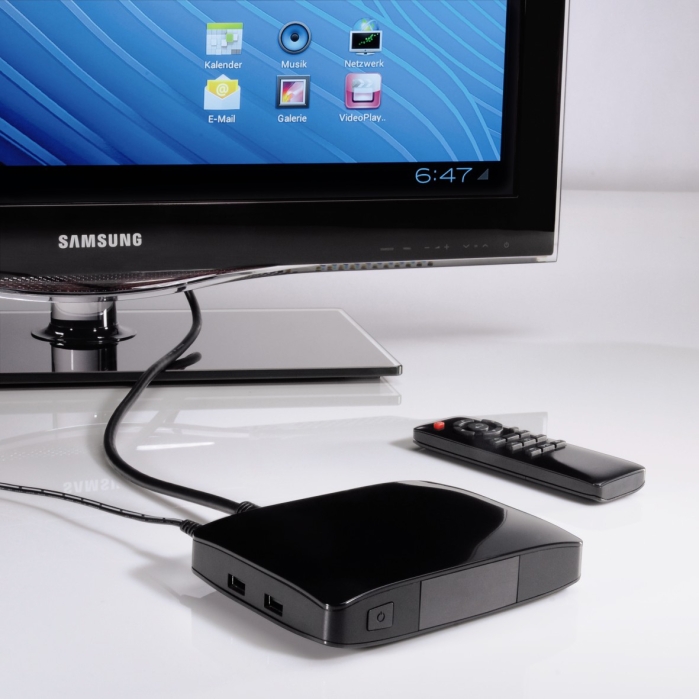
Основные виды цифровых приставок
На рынке представлено множество видов цифровых приставок, каждая из которых может быть подключена к монитору:
-
ТВ-приставка формата DVB-T2 — самый простой и распространённый вариант на текущий момент. Предназначена для приёма эфирного цифрового вещания, предоставляющего доступ к 10 основным и 10 развлекательным телеканалам, разделённым на 2 пакета — мультиплекса. В подавляющем большинстве случаев получение видеосигнала первого мультиплекса не представляет собой проблему, а вот со вторым мультиплексом могут возникнуть вопросы, т. к. его вещание производится в основном крупных городах и агломерациях.
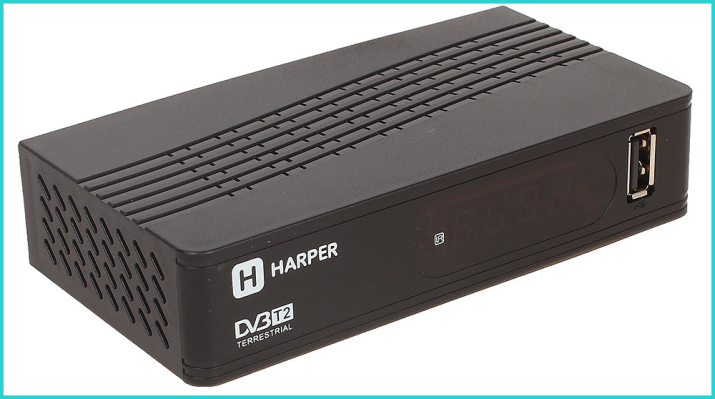
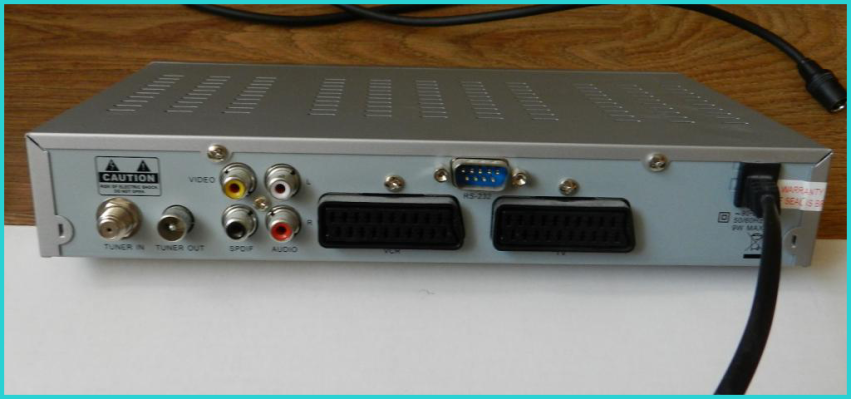


Основные способы подключения приставки к монитору
Как правило, производители ТВ-приставок предусмотрели возможность их подключения к мониторам без каких-либо сложных манипуляций. Для того чтобы подключить монитор к ТВ-приставке следуйте инструкции:
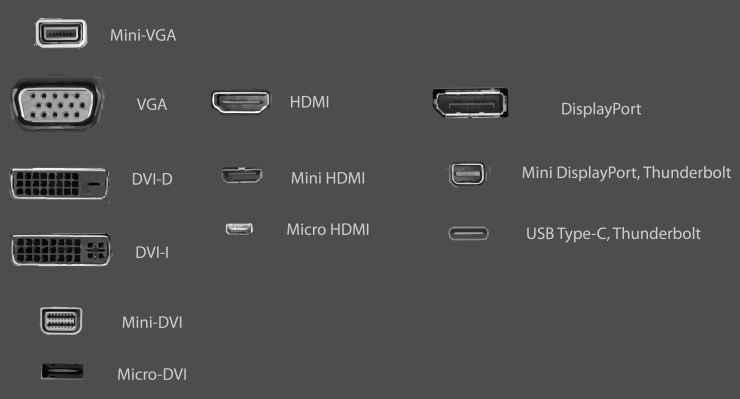
Шаг 1. Определите виды видео разъёмов на мониторе и приставке:
- VGA;
- DVI;
- или HDMI.
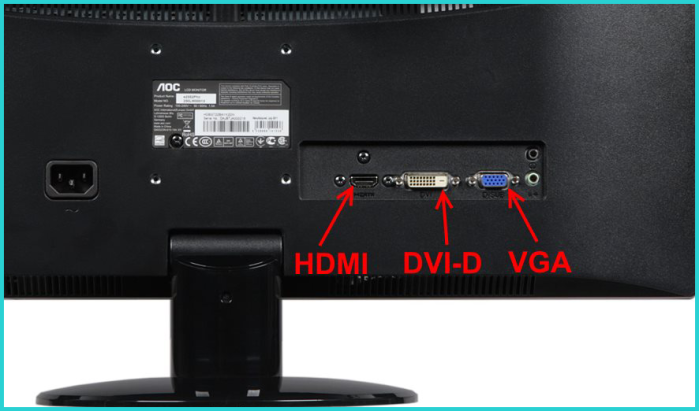
Ориентируйтесь по изображению.
Шаг 2. В случае если и на приставке, и на мониторе присутствует одинаковый видео разъём — соедините приборы посредством соответствующего кабеля. Как правило — необходимый кабель присутствует в комплекте с монитором, в противном случае придётся посетить магазин.
Важно! При подключении соблюдайте максимальную длину видеокабелей: VGA — не более 3 метров, HDMI — 5 метров, а DVI — десяти метров.
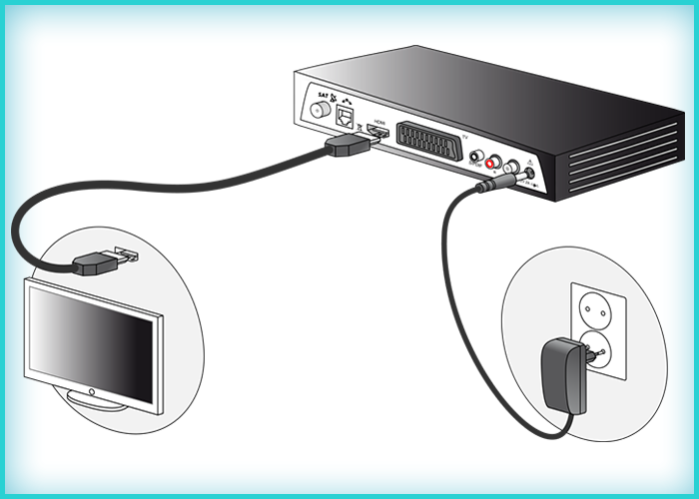
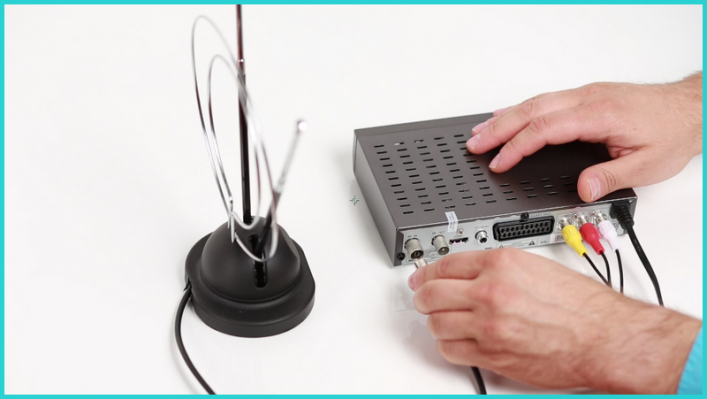
Шаг 3. Дальнейшая настройка не отличается от подключения приставки к телевизору: подключите антенну, включите приставку и выполните поиск каналов. Картинка на экране должна появиться сразу при включении прибора. Чёрный экран указывает на неисправность техники или кабеля.
Шаг 4. Компьютерный монитор, как правило, не имеет встроенных колонок. Для получения звука внешние колонки подключаются в соответствующее гнездо на ресивере или корпусе монитора.
Как подключить VGA и DVI монитор к DVB-T2 приставке
Возникают ситуации, когда приставка не имеет морально устаревших разъёмов VGA и DVI. В этом случае требуется применить специальный видео конвертер. Его главное предназначение — возможность соединения приборов посредством двух кабелей разного формата. На изображении представлен самый распространённый видео конвертер VGA-HDMI.
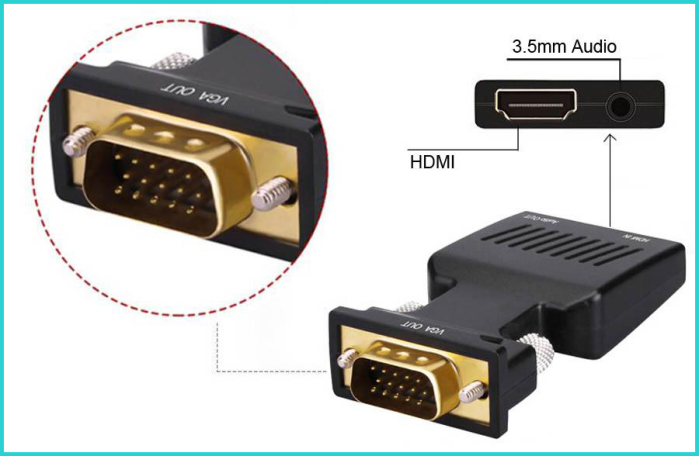
В вашем случае сочетание разъёмов может быть любым. Приобрести его возможно в ближайшем магазине компьютерной техники.
После приобретения вставьте видео конвертер в приставку, а во второй разъём вставьте имеющийся кабель от монитора. Дальнейшая настройка оборудования не отличается от стандартной.
Основные разъёмы ТВ-приставок
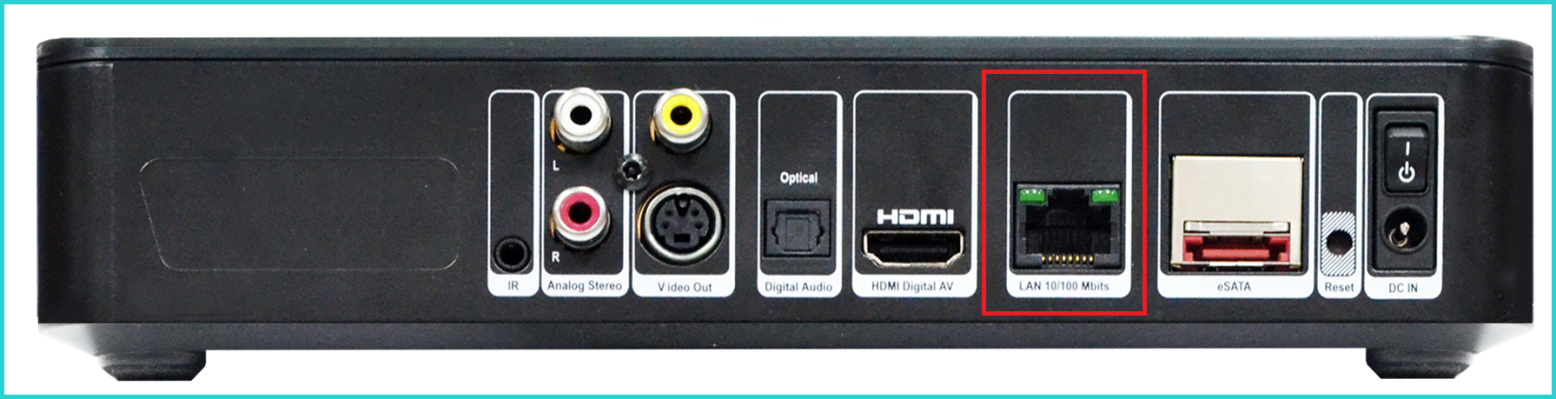
При подключении и настройке цифрового телевидения может возникнуть сложность в определении и назначении того или иного разъёма в корпусе приставки. Описание разъёмов приведём на примере распространённой ТВ-приставки Cisco 2230.
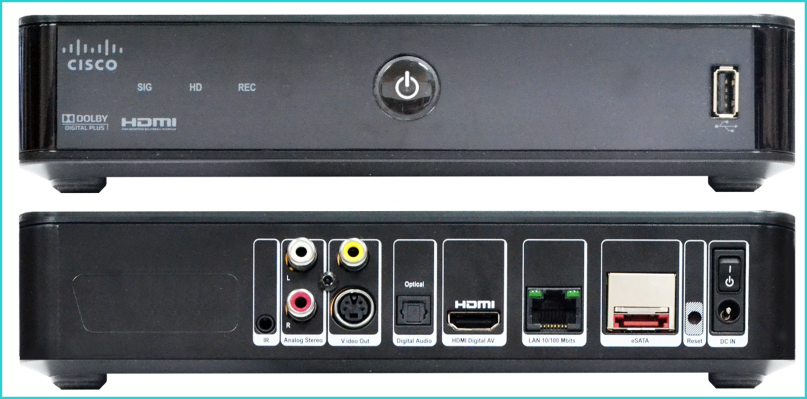
DC IN
В этот разъём вставляется блок питания сети 200В. В зависимости от производителя может обозначаться по-разному, но внешне всегда одинаковый — круглый с металлическим стержнем по центру.
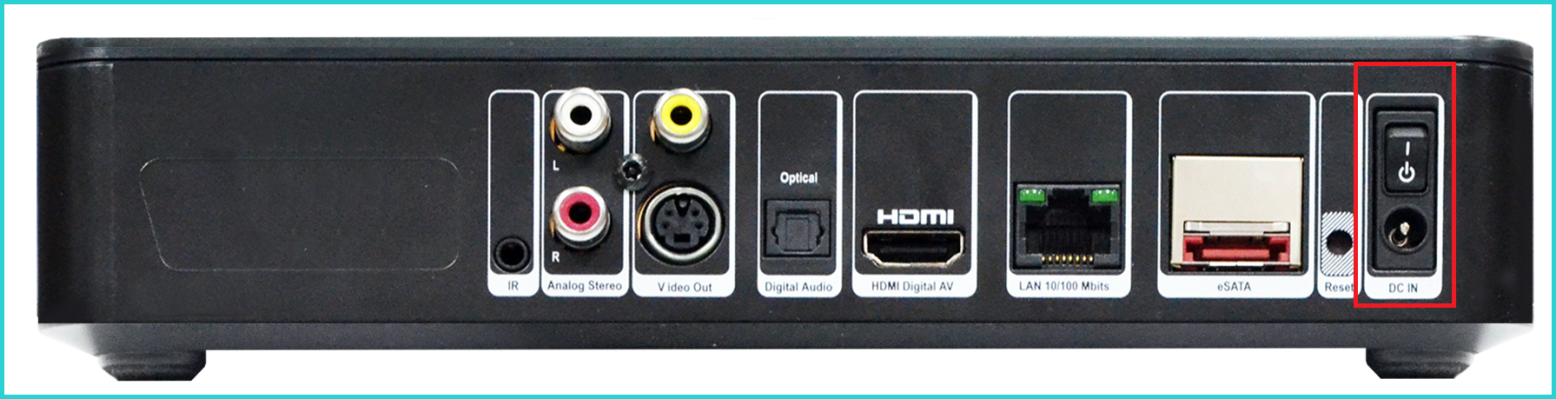
Reset
Эта кнопка предназначена для сброса всех настроек к заводскому значению. Не является штатной функций и применяется при возникновении случайных ошибок в операционной системе.
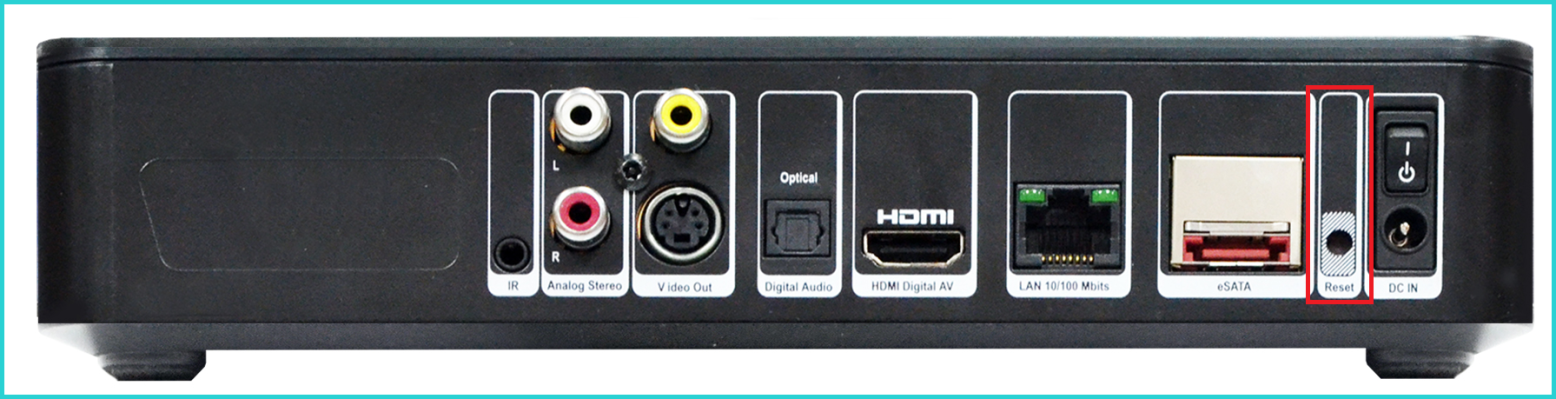
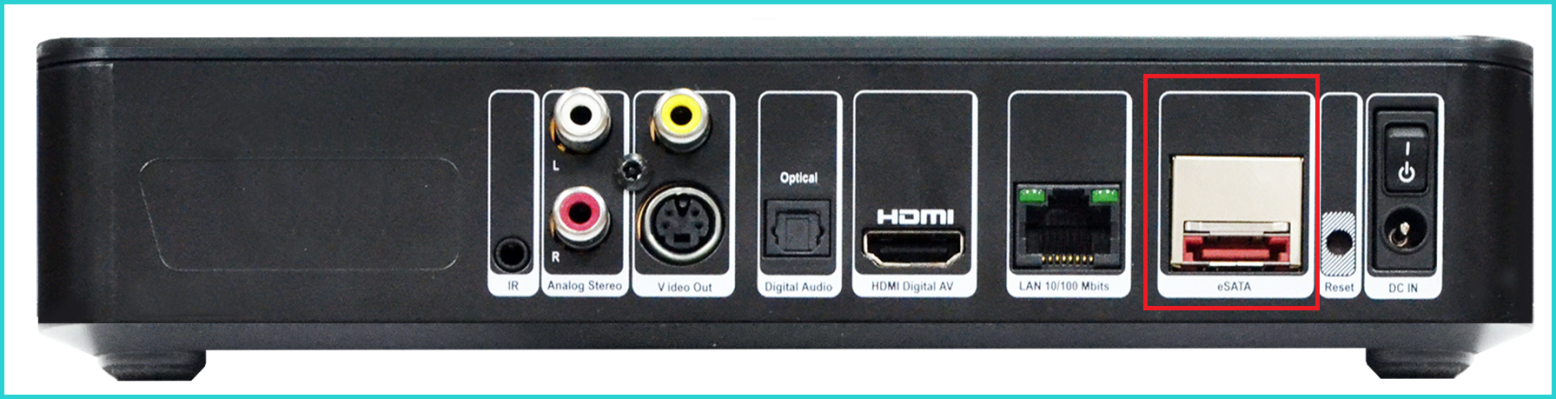
eSATA
Интерфейс для подключения внешнего накопителя данных, на котором могут находиться различные видеофайлы или фотографии.
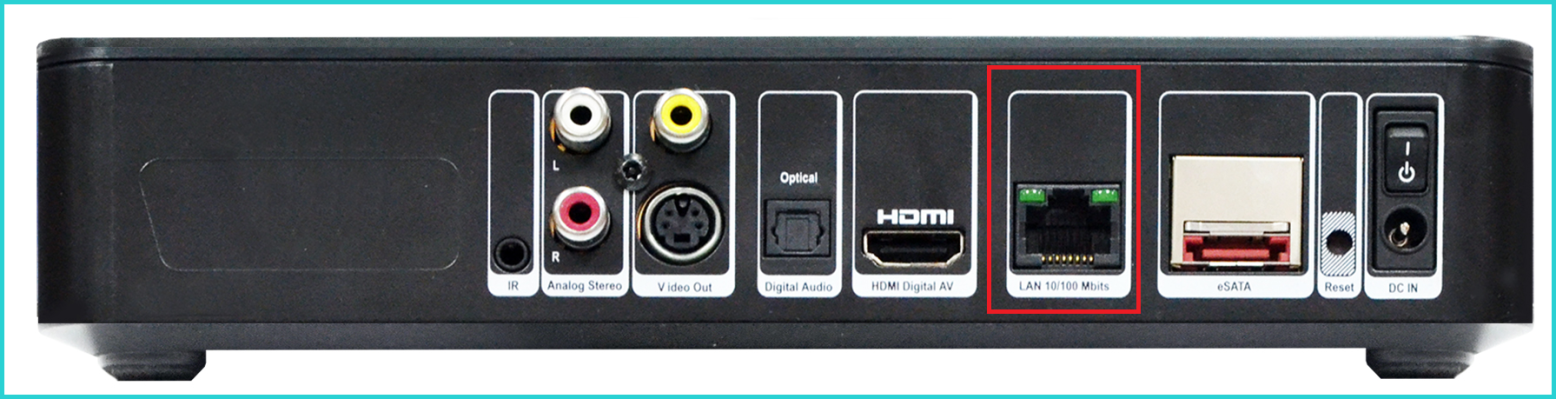
Ethernet/LAN
С помощью этого разъёма ТВ-приставка может быть подключена к сети интернет или персональному компьютеру.
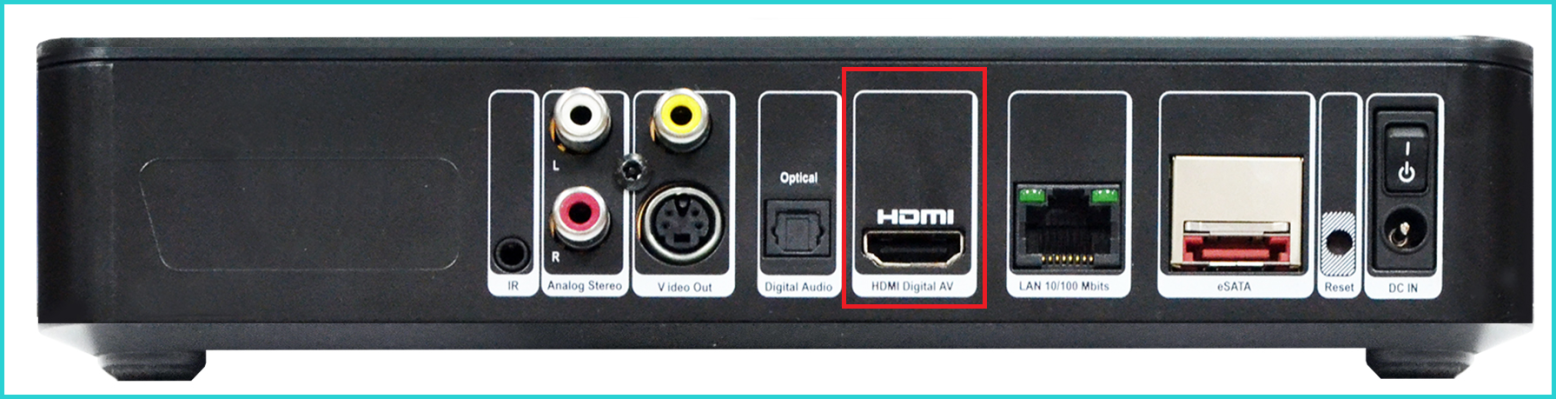
Видео разъём, часто встречающийся на современных мониторах и телевизорах. С его помощью возможно одновременная передача видео— и аудиосигналов без потери их качества. Как правило, является единственным видеовыходом, поэтому старые мониторы не получится подключить напрямую, а только с применением конвертера.
VGA и DVI
Обеспечивают подключение морально устаревшего видеооборудования, у которого нет более современных видеовыхода HDMI. Главным минусом является невозможность передачи аудиосигнала.
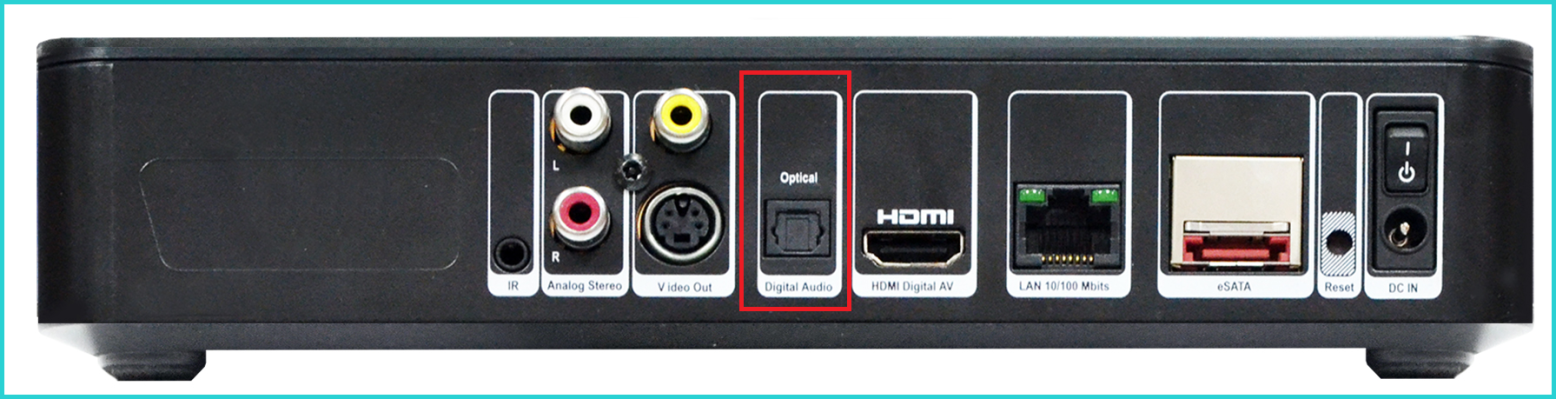
Optical Digital Audio
Современный способ передачи аудиоданных телевизионного вещания по оптическому волокну. Используется в дорогостоящей технике, постольку-поскольку передаёт сигнал без искажений, что требует высокого качества техники.
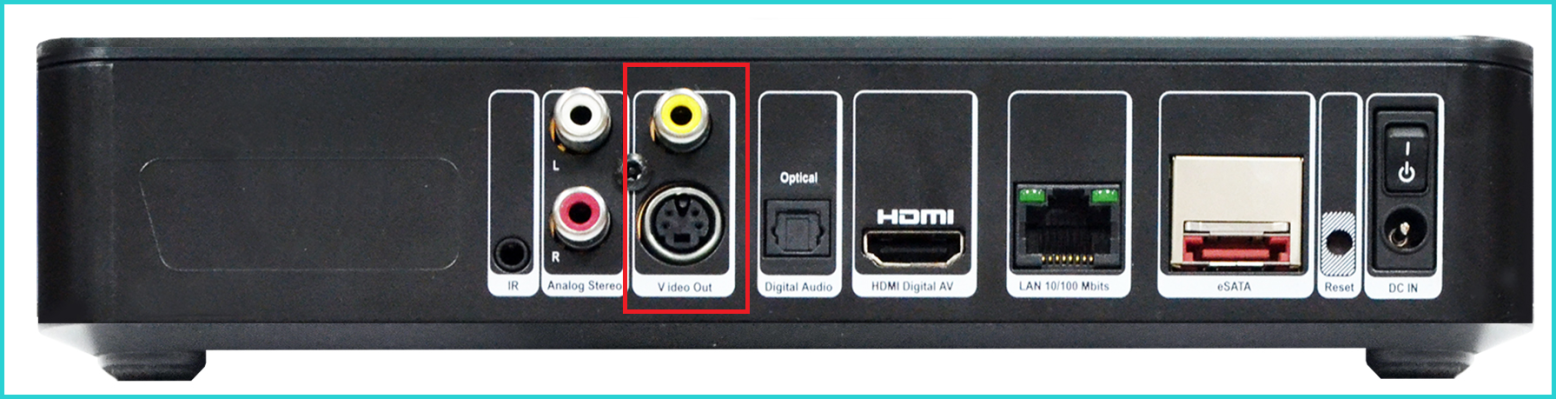
Video OUT
С помощью этого разъёма осуществляется подключение старых телевизоров, имеющих устаревшие технологии передачи изображения.
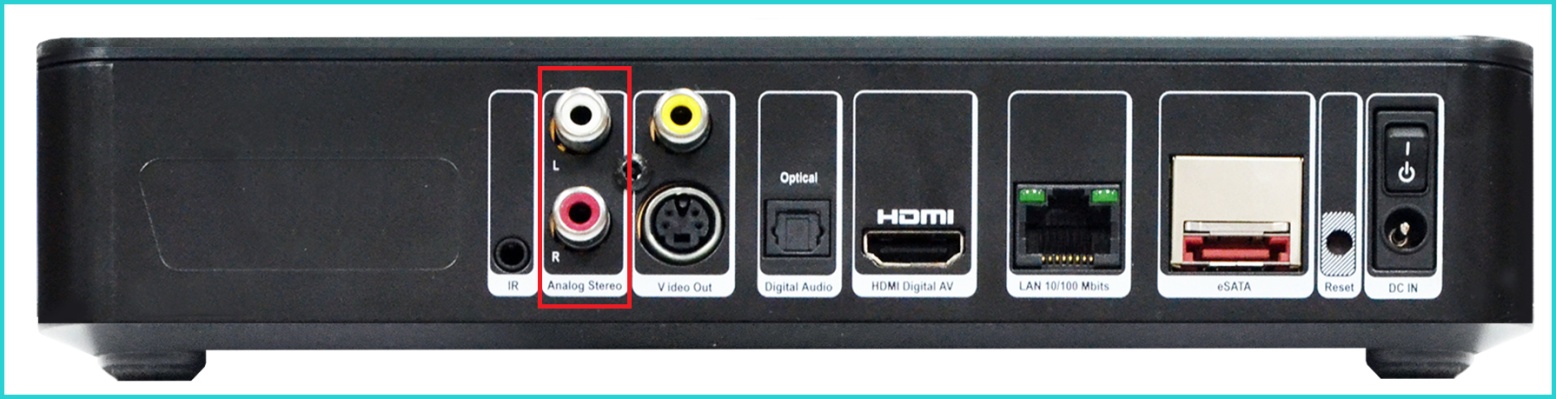
Analog Stereo
Предназначен для передачи стереосигнала на устройство воспроизведения звука. Сопровождающие надписи L и R показывают, какой динамик следует подключать: левый или правый соответственно.
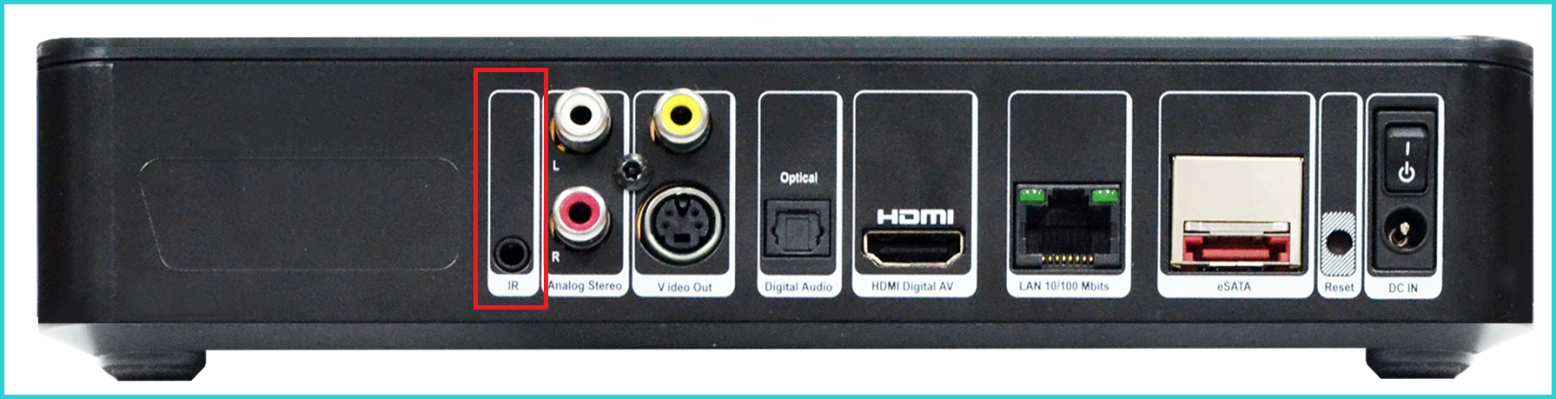
Позволяет подключить специальный инфракрасный приёмник, значительно расширяющий область действия пульта дистанционного управления.
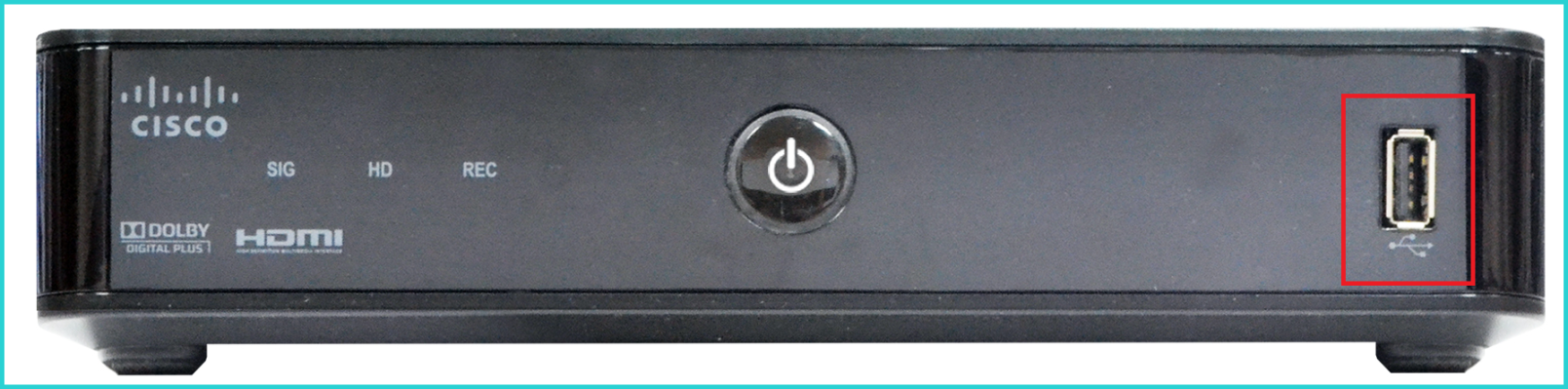
Позволяет осуществить подключение множества устройств:
- веб-камеры;
- фотоаппарата;
- флеш-накопителя;
- и даже смартфон.
В зависимости от версии стандарта скорость передачи данных может разниться в широких пределах.
| Параметр | USB 2.0 | USB 3.0 |
|---|---|---|
| Скорость | 480 Мбит/с | 5 Гбит/с |
| Количество контактов | 4 | 4+4 |
| Максимальная сила тока | 0,5 А | 0,9 А |
| Максимальная длина провода | 5м | 3м |
| Операционные системы, поддерживающие стандарт | Windows 2000, XP, Vista, 7, 8, 8.1, 10, MacOS, Linux | Windows Vista, 7, 8, 8.1, 10, MacOS, Linux |
Как подключить приставку к старому и современному телевизору
Процесс подключения нового и старого телевизора практически не отличается и уж точно не представляет трудностей, поэтому объединим этот процесс в одну инструкцию:
Шаг 1. Необходимо обеспечить соединение приставки с источником телевизионного сигнала.
-
подключите приобретённую внешнюю антенну в соответствующий разъём (No1);

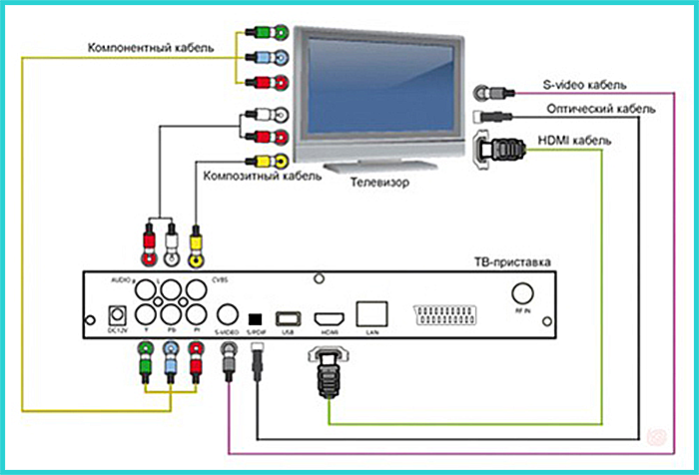
Шаг 2. В зависимости от типа разъёма VGA/DVI/HDMI соедините видеовыходы нового телевизора и приставки посредством одного кабеля. В случае со старым телевизором соединение производится тремя (композитными) или шестью (композитными + компонентными) кабелями разного цвета. Каждый кабель соединяется с разъёмом своего цвета.

Три кабеля имеют следующие цвета: белый, жёлтый и красный.
Шесть кабелей имеют следующие цвета: белый, жёлтый, красный, зелёный, синий и снова красный.
Важно! Для реализации возможностей компонентных кабелей потребуется приобрести соответствующую приставку.
Шаг 3. Подключите кабель питания к приставке и включите её в сеть.

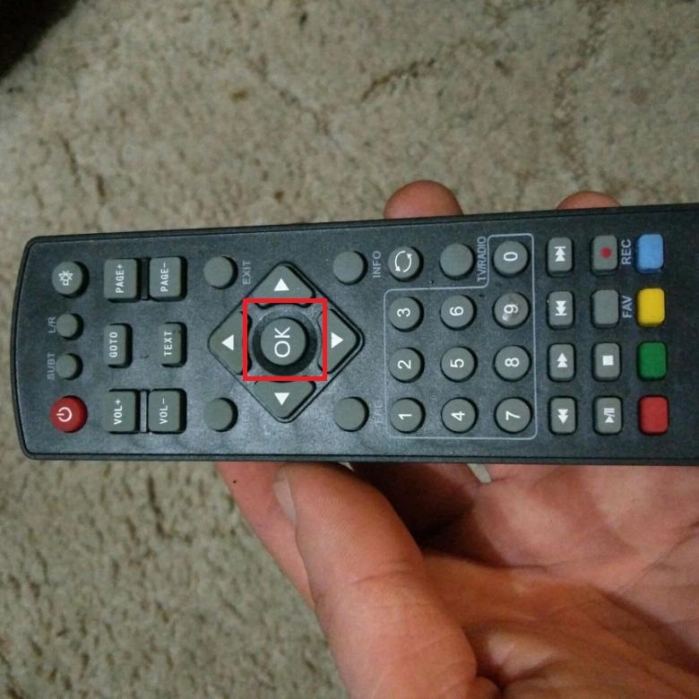
Шаг 4. На экране телевизора появится приветственное меню. Дальнейшая настройка зависит от модели, но в целом сводится к немедленному поиску доступных каналов посредством нажатия кнопки «ОК» на дистанционном пульте управления.
Шаг 5. В новых телевизорах каналы будут доступны для просмотра сразу по окончании поиска, старый же телевизор необходимо перевести в режим AV, либо переключить на нулевой канал.
Важно! В случае со старыми телевизорами останется два действующих пульта управления. После настройки отложите пульт управления телевизором в сторону и используйте только новый.
Подключение Smart TV приставки и периферийных устройств
Процесс подключения и получения возможностей использовать широкий набор функций Smart TV приставок не отличается от обычного за исключением применения специальных смарт-карт, предназначенных для расчётов с поставщиком телевизионного сигнала.

Для подключения периферийных устройств, таких как: клавиатура, мышь, джойстик и т. д. используются имеющиеся USB-разъёмы не только на корпусе приставки, но и на корпусе телевизора.
Безусловным плюсом Smart TV приставок является возможность полноценного выхода в интернет, что вкупе с возможностью установки приложений и других функций выводит просмотр телевидения на новый уровень.

Совместимость старого монитора и TV-тюнера
Современные технологии достигли высот, тем не менее у многих людей возникает вопрос — совместим ли их старый монитор с цифровым телевидением. Стоит отметить, что сам по себе вопрос звучит нелепо. На рынке представлено огромное количество решений, позволяющих превратить в телевизор даже самый старый ЭЛТ-монитор: конвертеры, переходники и TV-тюнеры.

На просторах интернета возможно найти готовое решение всего за 800 рублей, с учётом почтовых расходов. Этот китайский тюнер имеет VGA разъём, аудиовыходы и возможность подключения даже советской техники. С его помощью можно получить цифровую картинку даже на ЭЛТ мониторах.
Цифровое ТВ по регионам
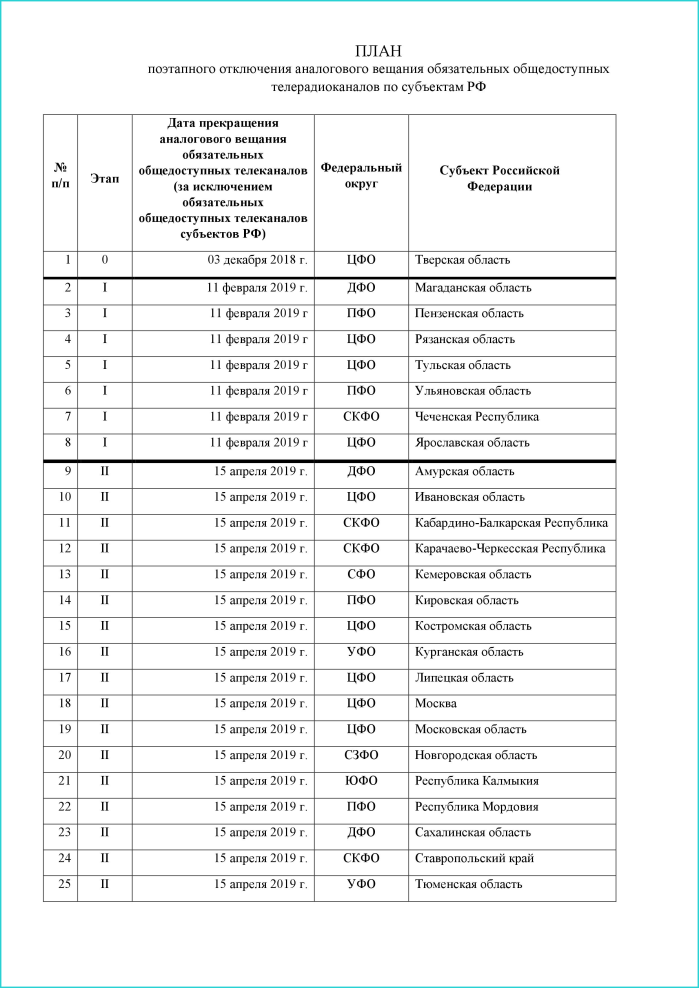
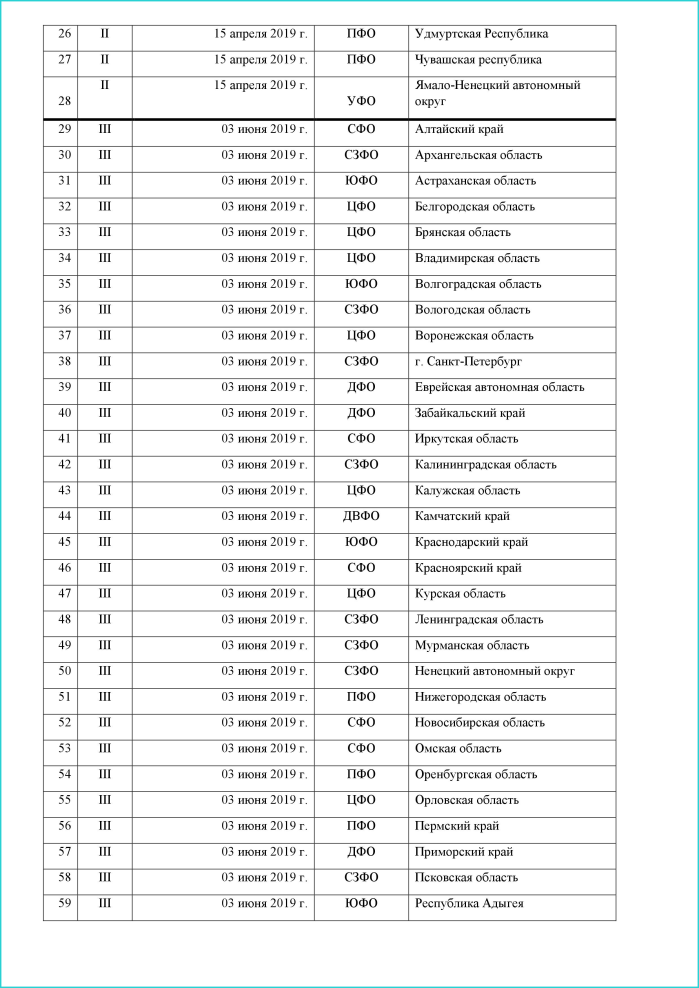
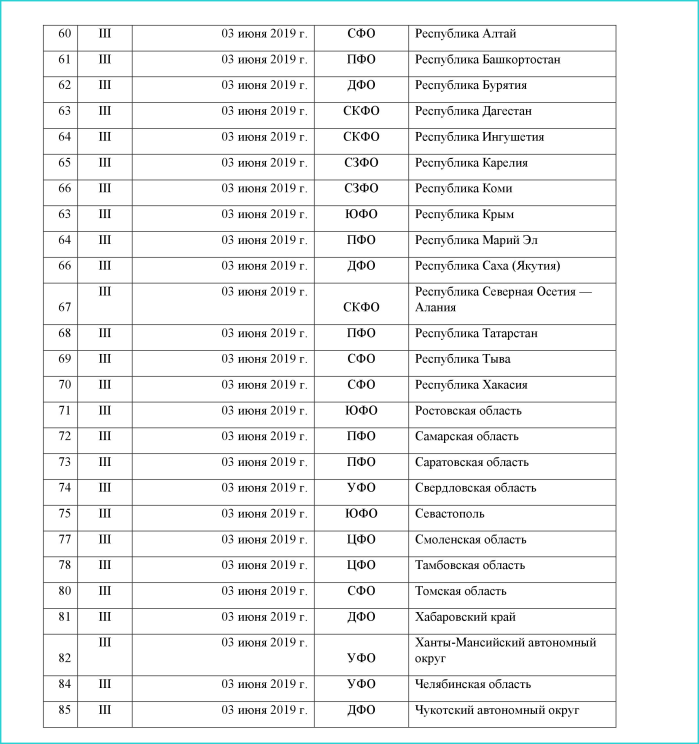
3 декабря 2018 года Минкомсвязи России был утверждён план, согласно которого 3 июня 2019 года завершится заключительный этап перехода на цифровое вещание. Так, в Москве отключение планируется 15 апреля 2019 г., а в г. Санкт-Петербург 3 июня 2019 г., вместе с рядом других регионов. Полный план возможно просмотреть на данных изображениях.
Заключение
Как видно, подключить монитор к цифровой ТВ приставке очень просто и требует только финансовых затрат. Учитывая скорое приближения отключения аналогового вещания, рекомендуется сделать это вовремя.
Узнайте интересную и полезную информацию, как вывести изображение с компьютера на телевизор, а также как правильно это сделать без потери качества, из нашей новой статьи.