Что такое iCloud Drive для iPhone
Каждый обладатель устройства от Apple, будь то Macbook, iPhone или iPad, наверняка слышал об облачном сервисе iCloud Drive. Но, те пользователи, которые только планируют приобрести такое устройство, далеко не всегда понимают что это такое и для чего используется. В этом материале мы расскажем, что такое iCloud Drive, для чего он нужен, как им пользоваться и сколько это стоит.
Что такое iCloud Drive и для чего он нужен
Иконка iCloud Drive.
iCloud Drive – это сервис, позволяющий хранить информацию в облаке iCloud с возможностью универсального доступа на любом вашем устройстве Apple или через браузер. Другими словами, документы, хранящиеся на устройстве или компьютере, можно надежно хранить на серверах iCloud, и в любой момент просмотреть их с любого доступного устройства.
Также iCloud Drive обеспечивает идеальную синхронизацию документов между вашими устройствами. С помощью iCloud Drive можно загружать, удалять, переименовывать файлы, предоставлять открытый доступ по ссылке.
В первую очередь iCloud Drive – это удобство. Стоит только начать пользоваться этой функцией, и больше не сможете от нее отказаться. Работаете за компьютером над документом, и вдруг нужно срочно куда-то уйти – перекинули файл в Айклауд Драйв и доделали на iPhone или iPad, пока едете в общественном транспорте. Одним из крутых применений является создание скриншотов на Mac и быстрый доступ к ним с других устройств. Возможность достигается за счет того, что снимки экрана автоматически сохраняются на рабочий стол, а он в свою очередь является «одной из папок» iCloud Drive.
Как пользоваться iCloud Drive
- iCloud Drive на Mac OS и Windows. Айклауд Драйв в первую очередь наиболее полезен обладателям Mac. В версиях Mac OS, начиная с Mac OS Sierra, файлы, хранящиеся в папках «Рабочий стол» и «Документы» автоматически сохраняются в iCloud Drive. Также на Mac есть специальная папка iCloud Drive (найти её можно в Finder, см скриншот ниже). Все файлы и папки внутри нее автоматически сохраняются в облако. Также есть клиент iCloud Drive для операционной системы Windows. После его установки данное облачное хранилище становится доступным и на ПК.
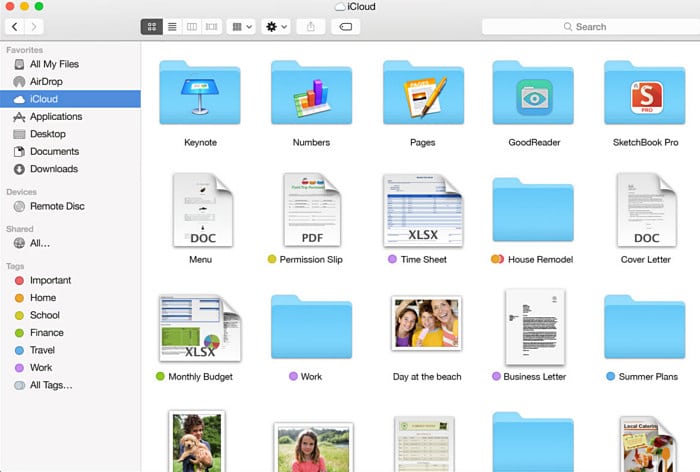
iCloud на Mac OS.
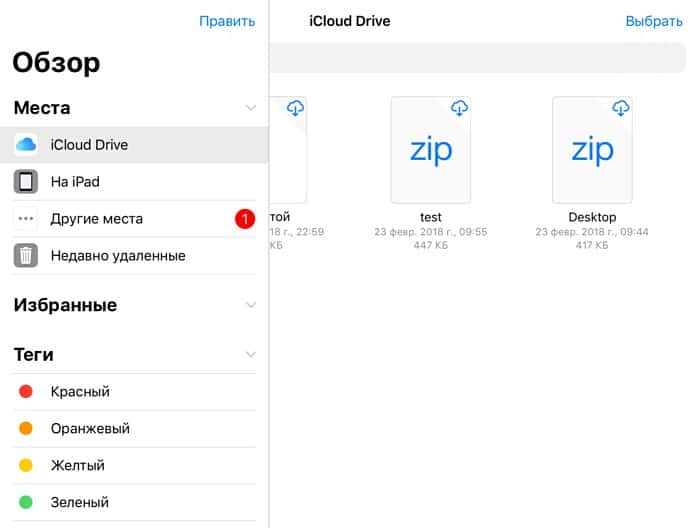
iCloud Drive в приложении Файлы.
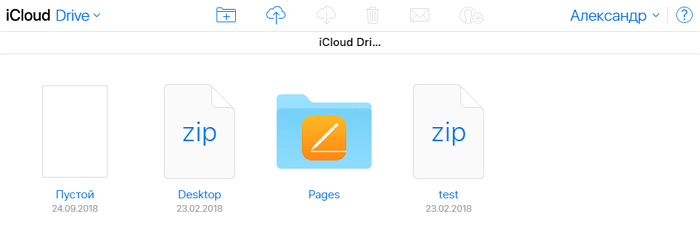
iCloud Drive в браузере.
Сколько стоит iCloud Drive
По-умолчанию вам бесплатно дается 5 Гб памяти. Их вы можете заполнять как хотите: перезаписывать файлы, удалять и тд. Для увеличения объема предоставляется 3 тарифа с ежемесячной оплатой:
- 50 ГБ – 59 рублей/мес;
- 200 ГБ – 149 рублей/мес;
- 2 ТБ – 599 рублей/мес;
Обратите внимание на то, что на данный момент Apple не реализовала полноценную возможность для добавления файлов только в облако, без хранения на Mac. То есть, если вы на Mac OS добавите файлы в iCloud Drive, они также останутся на маке. Когда свободное пространство компьютера будет заканчиваться, система проанализирует, какие из файлов вы используете реже всего и удалит их копии с устройства (оставив только в облаке). Порой это безумно неудобно, ведь если у вас 50 ГБ облака, вы хотите закинуть на них фильмы и освободить место на маке, но сделать это не получится. Зато такая возможность отлично реализована в Яндекс диске. Его утилита также доступна на мак.
What is iCloud Drive and how it works?

Having spent some years coding applications for macOS, we’ve created a tool that everybody can use. The all-round problem fixer for Mac.

So here’s a tip for you: Download CleanMyMac to quickly solve some of the issues mentioned in this article. But to help you do it all by yourself, we’ve gathered our best ideas and solutions below.
Features described in this article refer to the MacPaw site version of CleanMyMac X.
We all love our Macs; however, for most of us, being short of storage is a common problem. It is why we may choose to store some of our files on external hard drives. Still, there is a great alternative from Apple, and it is iCloud Drive.
In this article, we’ll explain what iCloud drive is and how to use it. As a bonus, we will provide you with a pro tip on how to keep your Mac clutter-free. Let’s go!
What is iCloud Drive?
Well, it is what it sounds like. iCloud Drive is storage for Apple devices that is based in the cloud. And what is cloud storage? Simply put, it’s a remote server that keeps your data and lets you access it via the internet. iCloud has two main purposes: provide more storage space for your files than you have on devices and allow you to access these files from any Apple device with internet connection.
How does the iCloud work?
So, how does cloud storage work in general? There’s a physical server somewhere in a huge climate-controlled warehouse, and its only purpose is to store information. The hosting company (in this case, it’s Apple) gives you space on this server in exchange for a monthly payment. By default, you have 5GB of storage for free, so even if you’re not trying to move every photo you own online, chances are you’ll run out of free storage pretty fast. Here’s why.
These 5GB of space are not only for your personal files; they are spent on backups, caches, Mail, and loads of app data. Speaking of apps, each app that uses iCloud to sync its data does so relentlessly. Meaning that it stores not only your personal settings and information but also its own internal stuff. That being said, if you’re unwilling to pay, be selective with the apps you sync in the cloud.
How to use iCloud?
In order to start using iCloud Drive, as you can guess, you need to set it up first. Usually, the first time when you turn your devices on or when you upgrade them, you are offered to sync them with iCloud. So there’s a chance you already have it ready. In case you don’t, here’s a quick guide.
To turn on iCloud:
- Open System Settings on your Mac.
- Now click on Apple ID. Log in with your Apple ID (you might need to).
- Open iCloud.
- Select which services you’d like to enable.

As you can see, it’s not just a storage drive. You can sync Photos, Contacts, Calendar, and many other apps.
Now, how do you actually open the drive? That’s easy, it’s in Finder, in your left menu. You can use it as you would use a simple folder: drag files in there and wait while they upload. Once the progress bar on the file is gone, your file is in the cloud, and you can see it from any other device in the iCloud app.

What is stored in iCloud?
The question is rather, “What can you store on iCloud?” and the answer is — everything.
Sure, there are applications that you can sync to have your library everywhere, like Music or Photos. Also, there are apps to help you organize your life, such as Reminders, Calendars, Notes, and so on. These are useful to simply display the same information across all of your devices. But, in terms of what you actually store in iCloud, that is entirely up to you.
The main storage is called iCloud Drive and can be used for any kinds of files or folders, but naturally, not Mac-specific applications. You can hardly expect a Mac app to work on your iPhone simply because you’ve uploaded it online.
Keep no junk in iCloud and still have free space on Mac
It’s actually possible to free up gigabytes on a drive without moving all your Mac stuff into the virtual garage. You’re going to need a Mac optimizer for it. An app like CleanMyMac X is a good fit for the job. It lets you quickly scan your Mac, remove junk files, and sort out the files on your hard drive, specifically the ones that take up a lot of space.
How to optimize space on Mac with CleanMyMac:
-
CleanMyMac X for free.
- Open the app and hit Scan.
- Hit Run.
- Done. Your Mac is free from junk.
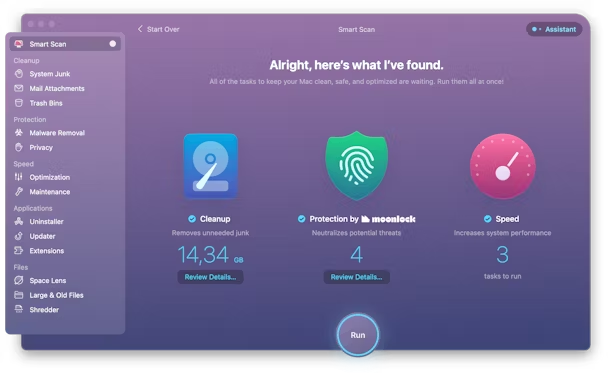
To find which of your own files you can get rid of:
- Go to Large and Old Files.
- Hit Scan.
- Click Review files.
- Delete the files you don’t need.
- Viola!


What is Optimized Storage in iCloud?
With macOS Sierra arrived a new feature — Optimized Storage. From now on, the files you no longer need (or use rarely) can be moved to iCloud. What exactly gets optimized and how? First, when you’re running low on drive space, iCloud Drive will keep your files in the cloud, leaving only recently opened ones on the drive. The same goes for movies that you’ve already watched in the TV app.
How do you activate it? Just go to System Settings > General > Storage and check Recommendations under the colored bar. One of them you would be interested in is Optimize Storage, and the second one is Store in Cloud.
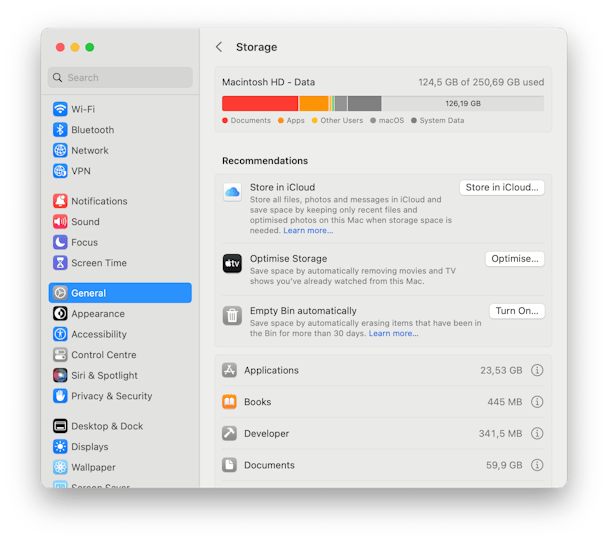
Alternatively, you can go to System Settings > Apple ID > iCloud and turn on Optimize Mac Storage under the colored bar.
Keep in mind that when you turn on Optimized Storage, anything that gets moved to the cloud is deleted from your Mac. So if you delete those files from iCloud as well, they’re gone for good.
Why the new cloud storage is good:
- More space.
- Less trouble.
Why the new cloud storage is not so good:
- You’re instantly out of free cloud space and have to pay a fee every month.
- Most of your files can only be accessed with a fast and stable internet connection.
- Your cloud drive is a mess, and so it’s hard to find anything.
- The junk gets moved into the cloud together with the rest of the files.
Long story short, with Storage Optimization, you’re keeping a lot of junk in iCloud and basically paying Apple to hold on to files you could’ve just deleted.
After a few cleanups like that, you won’t have to spend money on storing old junk in the cloud. Now that you know that whatever you decide to move to iCloud, it’s actually a valuable item. Use your cloud storage wisely! Cheers.
iCloud Drive для iOS и macOS – вопросы и ответы
Сервис iCloud Drive – облачный сервис компании Apple для устройств под управлением iOS (iPhone и iPad) и macOS (компьютеры Mac). Что это такое, как включить и пользоваться? Ответ на эти и другие частые вопросы по iCloud Drive собраны ниже.

1. Что такое iCloud Drive?
Сервис для хранения ваших файлов в облаке iCloud. Это может быть что угодно – документ, презентация, книжка в формате PDF, фотографии, музыкальные композиции и т.д. Вы загружаете контент в iCloud Drive, а затем:
- Получаете к нему доступ с любого устройства Apple (iPhone, iPad, iPod, Mac) или даже с ПК.
- Синхронизируете файлы и папки – информация на всех устройствах обновляется автоматически.
- Создаете новые файлы и папки (в совместимых с iCloud программах).
- Можете работать (редактировать) над одним и тем же файлом в разных программах.
Иными словами, iCloud Drive – это облачный сервис для хранения, синхронизации и распространения данных. Ближайшие аналоги – Dropbox, OneDrive, Google Drive, Яндекс.Диск и т.п.
Здесь же стоит отметить, что iCloud Drive не имеет отношения к данным, синхронизация которых включается в настройках iCloud (контакты, календари, данные Safari, “Связка ключей” и т.д.). Другими словами iCloud Drive не хранит вышеупомянутые данные.
2. Как включить iCloud Drive?

При настройке нового iOS-устройства вам будет предложено включить сервис. На iPhone, iPad или iPod Touch c iOS 8 и новее сервис можно включить, пройдя по адресу Настройки -> iCloud -> Обновить до iCloud Drive, войдите со своим Apple ID и выберите iCloud Drive.
На Mac откройте Системные настройки (иконка на панели Dock или через «яблочное» меню в левом верхнем углу) -> iCloud. Поставьте галочку напротив пункта iCloud Drive.


В iCloud.com (веб-версия iCloud) выберите программу Pages, Numbers или Keynote и нажмите Обновить до iCloud Drive.

3. Как получить доступ к файлам, сохраненным в iCloud Drive?
На iPhone, iPad или iPod Touch присутствует стандартное приложение iCloud Drive, представляющее собой файловый менеджер, позволяющий получить доступ к файлам, сохраненным в облачном хранилище.


На компьютере Mac откройте Finder. В боковом меню будет папка под названием iCloud Drive. На ПК воспользуйтесь программой iCloud for Windows.
Получить доступ к своим файлам в облаке можно и на веб-сайте iCloud.com (необходимо зайти с компьютера). Потребуется ввод Apple ID и пароля.
4. Могу ли я загружать в iCloud файлы любого размера?
Нет. Размер файла не должен превышать 15 ГБ; кроме того, он не должен выходить за рамки тарифного плана iCloud.
5. Могу ли я создавать папки в iCloud Drive?
Да. Создавать папки можно как на iOS-устройстве (iPhone, iPad), так и на Mac под управлением macOS или в приложении iCloud Drive для Windows.


6. Что будет с моими файлами, ранее хранившимися в «обычном» iCloud?
После включения функции iCloud Drive все файлы из iCloud будут автоматически перенесены в новый сервис Apple. В частности, это касается и офисных приложений Pages, Numbers и Keynote – все созданные в них файлы окажутся в iCloud Drive.
7. Можно ли отказаться от iCloud Drive и снова пользоваться Documents in the Cloud (обычным iCloud)?
Нет, сделать «даунгрейд» не возможен. Правда, вы можете отключить iCloud Drive и работать со своими документами локально, без синхронизации с другими устройствами.
8. Как отключить iCloud Drive?
На iOS зайдите в Настройки -> iCloud -> iCloud Drive и деактивируйте ползунок. На Mac зайдите в Системные настройки, выберите iCloud, затем уберите галочку напротив iCloud Drive.
9. Занятое место в iCloud Drive = занятое место в iCloud?
Да. В iCloud вы бесплатно получаете 5 гигабайт свободного места. Они используются для: резерных копий iCloud, iCloud Drive, Медиатеки iCloud, iCloud Mail (ваша почта) и приложений, которые хранят свой контент в iCloud. «Не считаются» приобретенные вещи – музыка, приложения, книги, фильмы.
10. А если я хочу прикупить ещё немного свободного места?
Что ж, тогда самое время воспользоваться платными тарифами Apple! Актуальные цены в рублях:
- 50 ГБ – 59 руб./мес.
- 200 ГБ – 149 руб./мес.
- 1 ТБ – 599 руб./мес.
- 2 ТБ – 1 490 руб./мес.
Купить дополнительное место в iCloud можно прямо на iOS-устройстве по пути: iCloud -> Хранилище -> Купить еще место.

11. Что это за функция – «Найти меня по e-mail»?
Довольно загадочная штука – полностью отключить её нельзя, информации о ней на официальном сайте техподдержки Apple не найти. Официальное описание гласит: «Здесь появятся программы, разрешающие другим пользователям находить Вас по Вашему Apple ID. Эти пользователи будут видеть ваши имя и фамилию». Таких программ на нашем iPhone не нашлось. Можно предположить, что «Найти меня по e-mail» нужна для того, чтобы удобнее делиться файлами из iCloud Drive со своими друзьями.

12. Мои фотографии, видео и музыка (Apple Music) хранятся в iCloud Drive?
Нет. Для фото (видео) и музыки в iOS существуют отдельные Медиатеки, которые включаются в настройках соответствующих приложений (Настройки -> Фотои Камера и Настройки -> Музыка).

13. Как автоматически сохранять данные приложений в iCloud Drive?
В настройках iCloud Drive в iOS и macOS предусмотрена возможность включения и отключения автоматического сохранения данных для каждого приложения, установленного на устройстве.
iCloud против iCloud Drive — в чем большая разница?

Что касается облачных сервисов для вашего устройства iOS, iCloud и iCloud Drive являются наиболее доступными и удобными. Однако, если вы хотите начать пользоваться этими службами, их похожие названия могут немного сбивать с толку.
Вы&rsquo Вы правы, если думаете, что iCloud и iCloud Drive — это не одно и то же. Прежде чем использовать любой из вариантов, было бы лучше узнать, что каждый из них представляет собой и как он работает. В этой статье объясняется именно это, дается краткий обзор iCloud и iCloud Drive, а также описываются различия между ними.
Что такое iCloud?
Вы, наверное, слышали об iCloud как о важном облачном хранилище для пользователей Apple. Эта услуга очень удобна для резервного копирования ваших данных и освобождения вашего устройства. Вы можете включить резервное копирование iCloud на своем iPhone или iPad, и служба будет хранить в облаке различные файлы, в том числе:
- Фотографии
- Видео
- Контакты
- Музыка
- Календари
- Все покупки в iTunes
- Сообщения
- Данные приложения
- Настройки
- li>
- Рингтоны
Эти файлы будут сохранены автоматически, но вам придется добавить другую информацию вручную, если вы хотите создать ее резервную копию. Дополнительные резервные копии iCloud включают историю звонков, электронные письма, файлы iCloud Drive и данные о здоровье.
Объем хранилища по умолчанию, который вы получите вместе с учетной записью Apple, составляет 5 ГБ. Если вам нужно больше места для хранения, вы сможете приобрести дополнительные гигабайты. Обратите внимание, что iCloud не заменяет более ранние версии файлов резервных копий новыми.
Что касается резервного копирования приложений, стоит отметить, что iCloud будет создавать резервные копии только информации о ваших покупках в App Store. Это означает, что сами приложения не будут перенесены в вашу учетную запись iCloud. Тем не менее, сервис заметит все, что вы установили ранее, что упростит настройку того же приложения, если вы смените устройство.
Что такое iCloud Drive?
Вы можете думать об iCloud Drive как об эксклюзивном для Apple варианте Dropbox. Другими словами, это облачная служба обмена, которую вы можете настроить на своих устройствах iOS. Однако iCloud Drive не полностью аналогичен широко используемым сервисам, таким как Google Drive или Dropbox. Он работает немного иначе.
В отличие от большинства служб обмена, iCloud Drive не хранит вашу коллекцию общих файлов в приложении. Вместо этого вы можете получить доступ к файлам через соответствующее приложение для определенного типа файла. Например, если вы хотите получить доступ к своим фотографиям, хранящимся в iCloud Drive, вам потребуется использовать приложение «Фото» на iPhone или iPad.
Главный аспект, который отличает iCloud Drive от iCloud, заключается в том, что вы не можете создавать резервные копии своих устройств через службу Drive. Оно будет автоматически синхронизировать выбранные данные, и синхронизация может быть двусторонней, но приложение не будет обеспечивать такое же резервное копирование, как iCloud.
Это не означает, что вы не можете использовать iCloud Drive для защиты определенных документов и файлов. Все, что вы решите загрузить в iCloud Drive, останется в безопасности, даже если с вашим устройством что-то случится или вы случайно удалите файлы. Однако, если вы включите двустороннюю синхронизацию, удаление файла на любом из ваших устройств iOS или Mac также приведет к удалению файла из iCloud Drive.
Есть еще один важный параметр в iCloud Drive, который может появиться удобный. Хотя iCloud будет создавать резервные копии определенных файлов, iCloud Drive не будет иметь никаких ограничений в отношении файлов, которые вы можете загрузить на него. Другими словами, вы можете загружать в iCloud Drive любые файлы, которым не назначено место в структуре iCloud.
Ключевые различия между iCloud и iCloud Drive
Самое важное различие между этими двумя сервисами заключается в том, что они не одинаково важны. Хотя iCloud является неотъемлемой частью вашей учетной записи Apple и становится доступным и используется сразу после активации учетной записи, iCloud Drive разработан как часть этой службы.
Иными словами, все, что вы загружаете в iCloud Drive также будет загружен в iCloud. То же самое не применимо в обратном направлении – если вы поместите файл в iCloud, он не появится в iCloud Drive.
С одной стороны, iCloud предназначен для хранения файлов с ваших устройств. С другой стороны, iCloud Drive предназначен для обмена этими файлами между устройствами Apple. Это означает, что вам не нужно копировать файлы или передавать их другими способами.
Использование iCloud
Настроить iCloud на устройстве iOS относительно просто. Вы можете сделать это, выполнив следующие действия:
- На iPhone или iPad откройте “Настройки”

- Перейдите к “Apple ID, iCloud, Media & Покупки.”

- Выберите “iCloud”

- В “iCloud” меню, найдите ‘iCloud Backup” и выберите этот вариант.

- Если iCloud в данный момент отключен, коснитесь его, чтобы серая кнопка стала зеленой.

- Вы можете выйти из “Настройки” меню сейчас.
- Чтобы создать резервную копию устройства, убедитесь, что оно подключено к источнику питания, сети Wi-Fi и заблокировано. Резервное копирование начнется автоматически, как только эти условия будут выполнены.
- Кроме того, вы можете выбрать “Резервное копирование сейчас” вариант из “iCloud Backup” меню, которое вы выбрали на шаге 4. Резервное копирование будет выполнено немедленно.

После активации iCloud ваши данные будут регулярно создавать резервные копии. Если резервная копия не удалась, проверьте, стабильно ли ваше соединение Wi-Fi во время зарядки устройства и заблокированного экрана.
Использование iCloud Drive
Настройка iCloud Drive не должна быть сложным процессом на вашем iPhone, iPad или компьютере Mac. Вот что вам нужно сделать, чтобы начать пользоваться этой службой:
- Убедитесь, что на вашей iOS или macOS установлена последняя версия и настроен iCloud как описано выше.
- Войдите со своим Apple ID на всех устройствах, где вы хотите обмениваться файлами.
- Откройте “Настройки” на вашем iOS-устройстве. Либо перейдите в “Системные настройки” на вашем Mac.

- Нажмите “Apple ID”

- Выберите “iCloud.”

- На устройствах iOS вы можете включить iCloud Drive, переключив соответствующую кнопку на панели “iCloud” меню. Для компьютеров Mac пропустите этот шаг и перейдите к следующему.
- В “iCloud” меню выберите “iCloud Drive”

- Включите &ldquo ;Рабочий стол и документы” вариант.

- Вы можете копировать файлы в iCloud Drive, используя раздел “Рабочий стол и документы” папка. Эта папка находится в Finder в разделе «iCloud».
Использование iCloud Drive на компьютере с Windows
После настройки службы iCloud Drive на одном из устройства iOS или Mac, вы можете продолжать пользоваться сервисом на ПК с Windows. Для этого выполните следующие действия:
- Перейдите в Microsoft Store, загрузите и установите iCloud.
- Откройте приложение iCloud и войдите в систему, используя свой Apple ID.

- Проверьте поле рядом с “iCloud Drive” и выберите “Применить” После этого iCloud Drive будет включен на вашем компьютере с Windows.

Что Вы можете сделать с iCloud
Естественно, вы можете использовать iCloud для резервного копирования своих устройств. Однако, если у вас есть дополнительное хранилище, вы можете использовать сервис для некоторых дополнительных функций.
Во-первых, вы можете включить резервное копирование iCloud на каждом устройстве. Всякий раз, когда вам нужно восстановить устройство, вы можете сделать это следующим образом:
- перейдите в “Настройки” и перейдите к “Общие”

- Выберите “ Сбросить” вариант.

- Дождитесь перезагрузки устройства, затем выберите «Восстановить из резервной копии iCloud». ”

Затем вы можете включить резервное копирование фото и видео в iCloud. Эта опция загрузит копии ваших изображений в высоком разрешении в облако и сохранит оптимизированные версии на устройстве. Однако не волнуйтесь – ваше устройство получит доступ к хранилищу iCloud для отображения версии в полном разрешении, когда вы захотите просмотреть фотографию.
То же самое относится к видео, хотя с этим типом носителя будет заметная разница. Как правило, видеофайлы намного больше изображений. Таким образом, потоковая передача видео может занять некоторое время, особенно если ваше подключение к Интернету не особенно быстрое.
Вы также можете проверить, настроены ли ваши приложения для хранения данных в iCloud или на ваших устройствах. Это может быть очень полезно в определенных ситуациях, поскольку данные приложений не будут засорять вашу систему. Однако стоит помнить, что хранилище iCloud по умолчанию ограничено. Если вам начинает не хватать места, может быть лучше отключить опцию хранения данных приложения.
Наконец, многие пользователи считают iCloud основным инструментом для устройств iOS, но вы можете использовать сервис, чтобы облегчить загрузить на свой компьютер Mac, а также. Если вам нужно освободить место на вашем Mac с помощью iCloud, вот что нужно сделать:
- перейдите в меню Apple.

- Выберите “Об этом Mac”

- Перейдите к разделу “Хранилище” и перейдите в раздел “Управление”

- Войдите в “Магазин в iCloud” возможность хранить все файлы в папке “Документы” и “Рабочий стол” папки в iCloud.


Файлы останутся доступными с вашего Mac, но компьютер будет извлекать их из iCloud, а не из локального хранилища.
Как поделиться файлами с помощью iCloud Drive
Если вы хотите обмениваться файлами через iCloud Drive, это легко сделать, выполнив следующие действия:
- На устройстве iOS перейдите к файлу или папке, которыми вы хотите поделиться.

- Нажмите и удерживайте объект, которым хотите поделиться, чтобы открыть меню.

- Выберите “Поделиться” и затем “Добавить людей”

У вас будут разные варианты обмена файлами через iCloud Drive:
- “Только те, кого вы пригласили”
- “Все со ссылкой”
- “Только просмотр”
- “Можно вносить изменения”
Первые два параметра определяют, кто может получить доступ к файлам, а последний определяет, что другие люди могут делать с общим содержимым.
Перенести свои файлы в облако
С комбинацией iCloud и iCloud Drive, вы можете получить больше гибкости при хранении файлов и совместном использовании. Освойтесь с этими важными службами, и вы сможете максимально эффективно использовать свои устройства iOS и Mac и свою учетную запись Apple.
Активировали ли вы iCloud и iCloud Drive на своих устройствах? Как вы пользовались услугами? Дайте нам знать в комментариях ниже.