Как скинуть фото с Хонора на компьютер и не потерять ни байта

Как с Хонора скинуть фото на компьютер? Воспользуйтесь USB-кабелем, Wi-Fi, программой HiSuite или другими способами. Во всех случаях необходимо подключить смартфон к ПК / ноутбуку, найти нужные файлы и переместить их для хранения на жестком диске. Такими способами можно перенести не только фото с Хонора на ноутбук, но и копировать другие данные — видео, документы, контакты и т. д.
Как перенести с Хонор на ПК
Выделяется несколько способов, как перекинуть с Хонора фото на компьютер — через USB-кабель, с помощью специального софта или по беспроводной связи. Во всех случаях результат будет один, но подходы немного отличаются.
Через шнур
Стандартный способ, позволяющий перенести файлы с Хонора на компьютер — воспользоваться USB-шнуром. Для этого сделайте следующие шаги:
- Подключите кабель к мобильному устройству с одной стороны, а с другой к USB-порту. Удостоверьтесь, что сопряжение установлено. Если Хонор не видит и не подключается к компьютеру, обратите внимание на индикатор зарядки смартфона.
- После звукового сигнала о сопряжении разблокируйте мобильный девайс.
- На экране выберите пункт Передача фото. Если на дисплее ничего не появилось, потяните «шторку» сверху вниз и сделайте выбор. В этом случае вам не будут мешать лишние файлы.

- Чтобы перенести данные с Хонора на ПК, войдите в раздел Мой компьютер и найдите появившийся там смартфон.
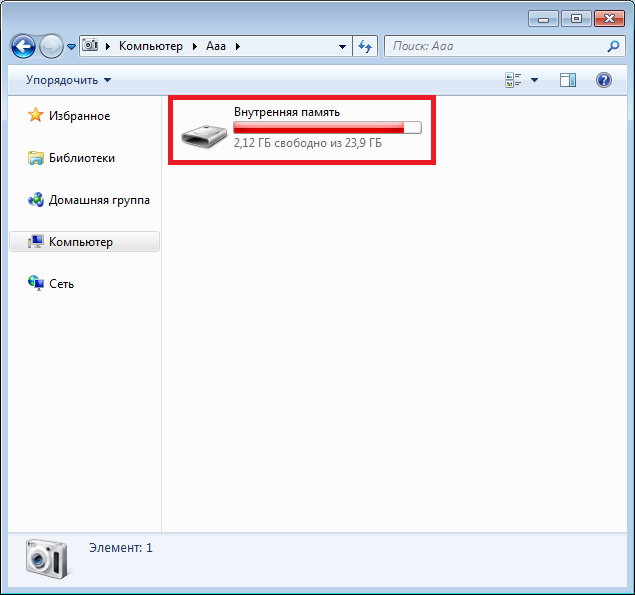
- Жмите внутреннюю память, чтобы скинуть фото на компьютер. Если картинки сохранены на SD-карте, выберите ее.
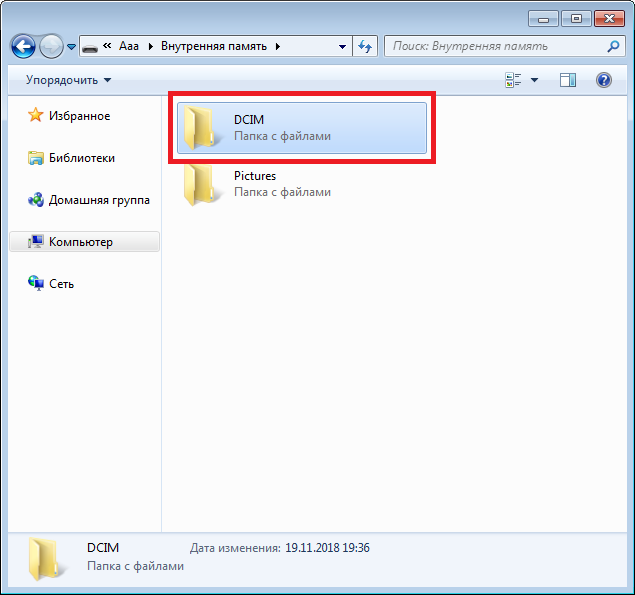
- Найдите папку DCIM, с которой можно найти и скинуть нужные данные.
- Перейдите в папку Camera.
- Выберите нужные фотографии по одной или сразу группу с помощью выделения.
- Жмите на правую кнопку мышки в меню и выберите Копировать.
- Выберите папку на компьютере, куда вы хотите скинуть фото с Хонора.
- Жмите правой кнопкой мышки и выберите Вставить.
- Дождитесь перемещения документов.

Таким способом вы сможете скачать данные с Хонора на компьютер за 1-2 минуты. В процессе переноса не доставайте провод, ведь в таком случае передача данных прервется.
По WiFi
Один из наиболее удобных способов скинуть нужные сведения — сделать это по Вай-Фай с помощью Huawei Share. Алгоритм действий на Honor имеет следующий вид:
- Войдите в Панель управления на ПК.
- Перейдите в Программы и Компоненты, Включение и отключение …
- Включите отметку возле параметра Поддержка общего доступа …

- Скачайте Huawei Share на смартфон, если софт еще не установлен. В большинстве случаев он доступен в качестве стандартного и может применяться сразу после соединения. По умолчанию программа находится в разделе Подключение устройства. После входа в Huawei Share перемести два тумблера в правую сторону.
Теперь рассмотрим, как перенести данные с Хонора на компьютер таким способом. Чтобы скинуть фото по Вай-Фай, сделайте следующее:
- Войдите в Мой компьютер.
- Перейдите в Сеть и выберите свое устройство.
- Зайдите в нужную папку и перенесите данные на ПК / ноутбук.

Таким способом можно скинуть с Honor и другие типы файлов.
Через программу
Для реализации задачи необходима установка стороннего ПО. Перед тем как перенести фото на компьютер с Honor, установите утилиту HiSuite. Это программа от компании Хуавей, предназначенная для синхронизации информации между смартфоном и ПК / ноутбуком с установленной операционной системой Виндовс. Уже при первом подключении система предлагает установить ПО. После инсталляции можно скинуть не только фото, но и контакты, календарь, файлы и т. д. Здесь же легко сделать резервную копию данных в случае необходимости.
Алгоритм действий такой:
- Загрузите HiSuite с официального сайта hisuite.ru или 4PDA. Старайтесь обходить стороной подозрительные площадки, чтобы не попасть на вирусы.
- Подключите смартфон к компьютеру через USB, чтобы скинуть фото с Хонора.
- Дождитесь открытия программы.
- Жмите на интересующий раздел.
- В появившемся окне выберите нужные картинки.
- Кликните на кнопку Экспорт и укажите директорию для сохранения.

Таким способом вы сможете легко скинуть разную информацию на ПК с Хонора.
Дополнительные шаги
Существуют также дополнительные способы, как перенести фото с Хонора на компьютер. Для этого применяются следующие варианты:
- Через Блютуз. Чтобы скинуть изображение, выберите его в Галерее, а после жмите на кнопку Отправить. В появившемся окне смартфона выберите вариант передачи файлов с помощью Блютуз. Далее выберите из списка устройство, куда нужно перенести сведения, а на Хонор подтвердите прием. Если данные передаются первый раз, необходимо выполнить сопряжение между девайсами.

- С помощью кард-ридера. Как вариант, попробуйте скинуть фото на карту памяти Хонор, а после достаньте ее и подключите к компьютеру через кард-ридер. После этого останется переместить скопированные файлы.
Какие данные можно перекинуть
Рассмотренные выше способы позволяют скинуть разные файлы — фото, видео, документы и другие. Если необходимо переместить заметки и номера телефонов, лучше использовать программу HiSuite.
В комментариях поделитесь, какие методы используйте вы в Хонор, чтобы отправить необходимые данные со смартфона на компьютер. Также расскажите о трудностях, с которыми пришлось столкнуться при выполнении работы.
Как скинуть фото на компьютер : 3 комментария
У меня 1 вопрос, что делать если я разбил его он включается но экран не реагирует и картинки на нём нет как перенести с него файлы?
у меня не видит компьютер в сети телефон. хотя Huawei Share включен на телефоне
Добрый день! Перенес фото через шнур из папки Камера, после переноса фото и видео не открылись на ПК, пишет «Формат не поддерживается», хотя на первый взгляд все в порядке. В может быть дело?
Как перенести фото с Huawei на ПК

Если вы хотите найти простые и эффективные способы переноса фотографий и других медиафайлов с вашего Huawei на ПК, это руководство поможет вам с этим, поскольку оно предоставляет одни из лучших решений для переноса данных или фотографий с телефона Huawei на ваш персональный компьютер без лишних хлопот.
Вступление
Миллионы людей по всему миру используют смартфоны Huawei в глобальном масштабе. Однако у их, как и у любого другого устройства Android, есть ряд недостатков. Память вашего телефона может быть повреждена в результате воздействия вредоносного ПО. Поэтому вам необходимо знать, как перенести данные и изображения с Huawei на ПК. Это защитит вас от любых непредвиденных ситуаций с вашими ценными файлами данных.
Если вы являетесь владельцем телефона Huawei и хотите знать, как перенести фотографии со своего телефона Huawei на компьютер, чтобы всегда иметь возможность сохранить резервную копию, то вы оказались в правильном месте. В этом руководстве показаны три простых способа резервного копирования/передачи изображений, видео- и аудиофайлов с телефона Huawei P20 Pro на ПК с ОС Windows или MAC без потери качества.

Метод 1: Перенос фото с Huawei на ПК через USB-кабель
Традиционный способ в виде использования USB-кабеля может быть первым методом переноса мультимедийных файлов, таких как фотографии и видео, с любого мобильного телефона Huawei, включая P20 Pro, на ваш ПК. Такой подход может выглядеть не очень круто и может быть очень простым. Но самый простой способ иногда бывает и самым эффективным. Для этого нужно выполнить эти 5 шагов:
Шаг 1. Подключите телефон к компьютеру через USB-кабель, и ваш компьютер распознает его как съемный USB-накопитель. На панели уведомлений устройства Huawei необходимо включить опцию «Мультимедийное устройство» или «USB-накопитель».
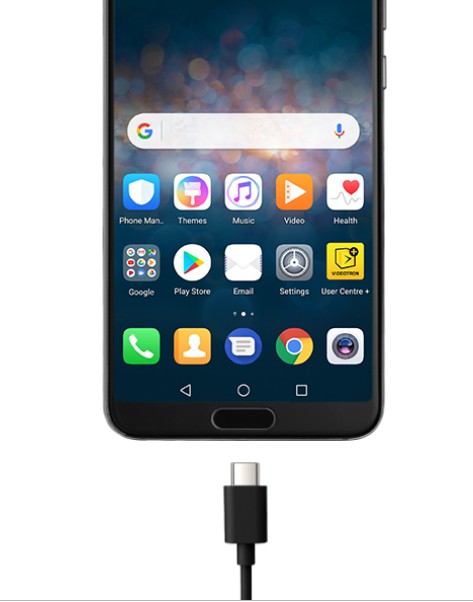
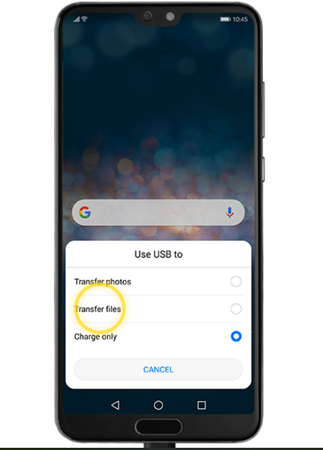
Шаг 2. Перетащите панель уведомлений из верхней части экрана телефона Huawei, подключитесь как «Медиа-устройство (MTP)». Когда появится всплывающее окно «Разрешить отладку по USB», нажмите «ОК», а затем — «Перенести файл».
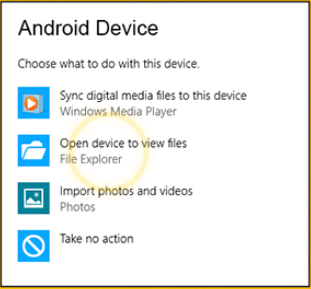
Шаг 3. Теперь, после первоначальной настройки параметров, вы сможете получить доступ к данным своего телефона с компьютера. Вы можете зайти в «Мой компьютер»». Убедитесь, что на вашем компьютере успешно установлен драйвер устройства Huawei.
Шаг 4. Телефон будет отображаться как «съемный диск». Просто откройте его и выберите папку DCIM, в которой находятся все фото и видео.
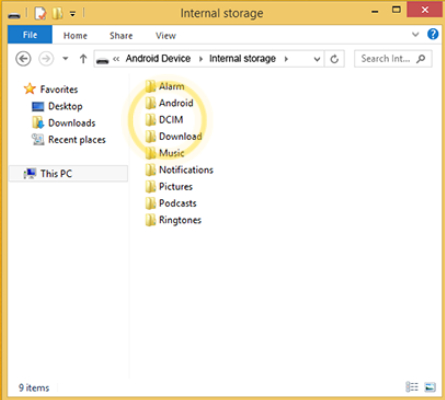
Если вы являетесь пользователем MAC, откройте Finder на своем Mac и найдите телефон в списке устройств слева. Выберите значок устройства Huawei и найдите папку DCIM, чтобы переместить файлы на MAC.
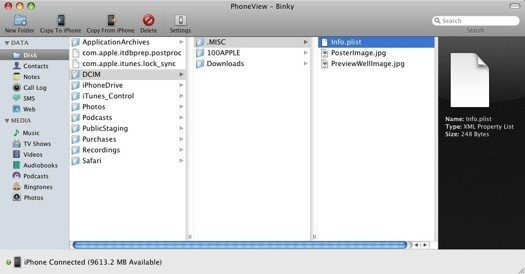
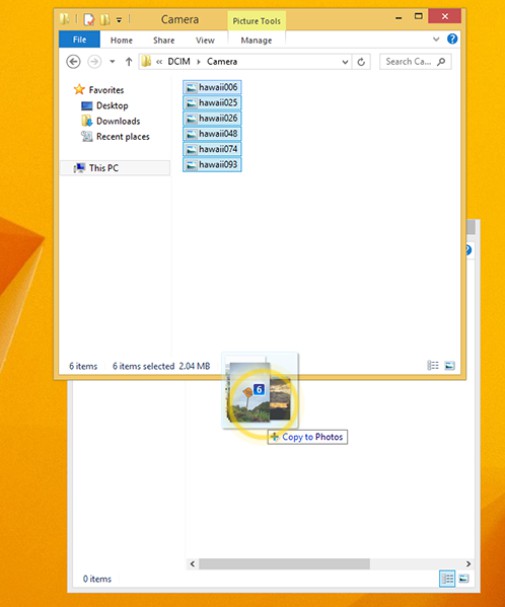
Шаг 5. Теперь вы можете скопировать и вставить эти фотографии и видео на свой компьютер. Выберите и скопируйте изображения с вашего Huawei Mate 20 Pro, которые вы хотите передать, на свой компьютер.
Метод 2: Перенос фото с Huawei на ПК через Huawei HI suite
Если вы являетесь постоянным пользователем мобильных устройств Huawei, вы должны знать, что для мобильных устройств Huawei разработан пакет HI Suite, который представляет собой настольное приложение, которое можно использовать для резервного копирования и восстановления данных. Оно поможет вам выполнить резервное копирование данных с Huawei P20 Pro на ваш настольный компьютер, а затем при необходимости восстановить файлы из резервных копий (фотографии, изображения).
Просто скачайте и установите HI Suite на свой компьютер, а затем выполните следующие действия для переноса изображений, видео и т.д. с Huawei Mate 20 Pro на свой компьютер.
Шаг 1. Подключите мобильный телефон к устройству с помощью USB-кабеля.
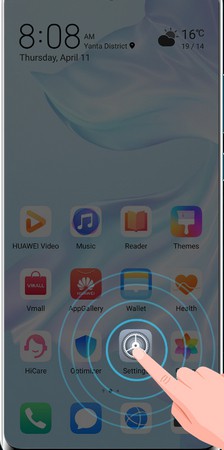
Шаг 2. Откройте HDB, сначала войдите в настройки, затем введите HDB в верхнем окне поиска.
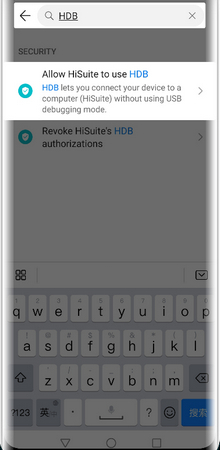
Шаг 3. Щелкните на «Передача файлов» или «Передача изображений», чтобы включить HDB. Для результатов поиска нажмите «Разрешить HI Suite использовать HDB».
Шаг 4. После подключения согласитесь с правами на вашем устройстве.
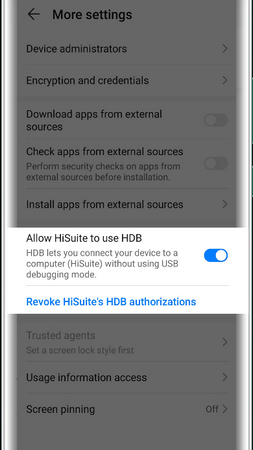
Шаг 5. Нажмите «Резервное копирование», затем выберите типы папок для резервного копирования, например, изображения, контакты, видео и т.д. (Если вы хотите отозвать авторизацию после использования HI Suite, пожалуйста, нажмите «Отменить авторизацию HDB»).
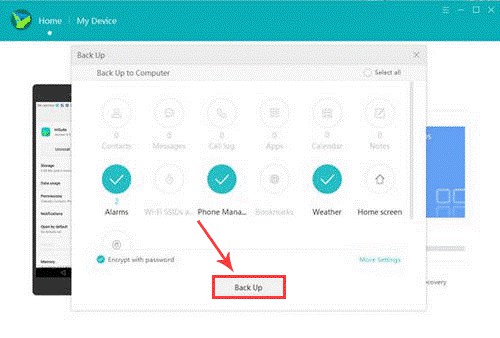
Шаг 6. После выбора файлов, которые необходимо сохранить, выберите папку назначения для сохранения данных резервной копии, а затем снова нажмите кнопку «Сохранить», чтобы сохранить детали в папке назначения. Вся выбранная вами информация будет сохранена.
Шаг 7. Чтобы найти каталог резервного копирования на устройстве выберите «Восстановить» в главном интерфейсе HI Suite.
Шаг 8. Если вы хотите восстановить изображения и видео из этих резервных копий, нажмите «Восстановить» еще раз, чтобы перенести изображения и видео из резервной копии рабочего стола на ваш смартфон Huawei.
Метод 3: MobileTrans — Backup: Резервное копирование фотографий с Huawei на ПК в пакетном режиме
MobileTrans также является одним из лучших приложений резервного копирования для переноса данных в один щелчок мыши с одного устройства на ПК в пакетном режиме. Данные, для которых можно создать резервную копию, включают фотографии, электронные письма, адреса, изображения, звукозаписи, песни, журналы вызовов, программы и другие приложения.
Защита персональных данных — это одна из важнейших проблем, с которыми мы сталкиваемся на сегодняшний день. Но если для передачи данных между устройствами Android и ПК вы используете MobileTrans, вам не о чем беспокоиться. Когда вы собираетесь обновить свое устройство Android, вы беспокоитесь о переносе данных. Это лучшее приложение для переноса данных с мобильного устройства на ваш компьютер. Просто выполните следующие действия, чтобы с легкостью сделать резервную копию данных с мобильного телефона Huawei на компьютер, которому вы доверяете.
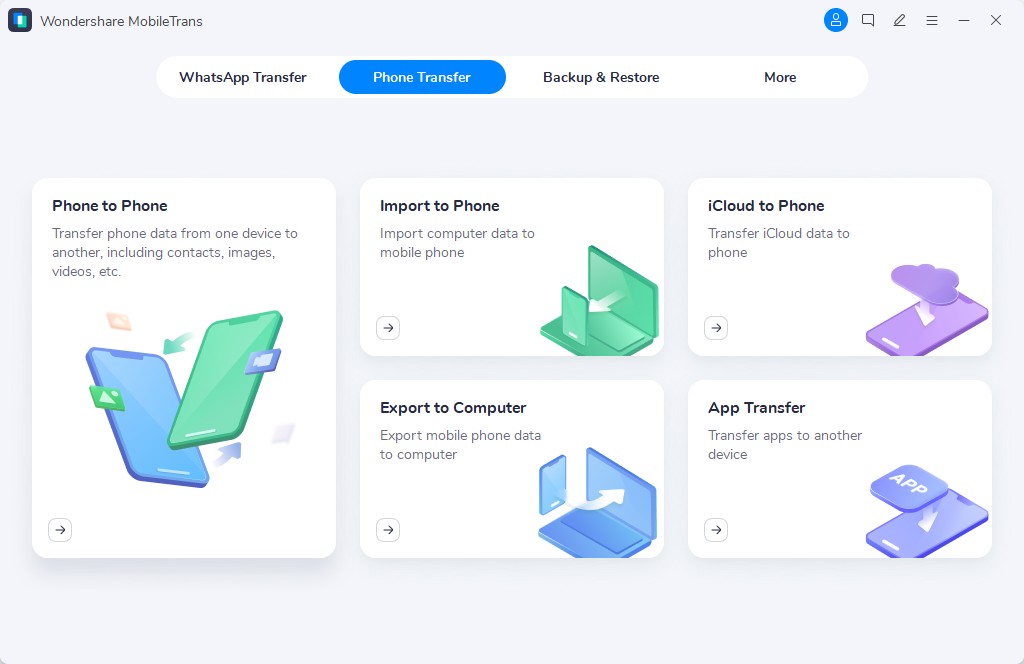
Шаг 1. Подключите телефон к ПК. После открытия MobileTrans запустите модуль «Backup» («Резервное копирование»), показанный на рисунке.
Шаг 2. После этого MobileTrans может загрузить все поддерживаемые типы файлов. Выберите и начните резервное копирование. Он поддерживает различные типы файлов телефонов iPhone и Android.
Шаг 3. Выберите типы файлов для резервного копирования и нажмите «Ввод». Дождитесь завершения процесса.
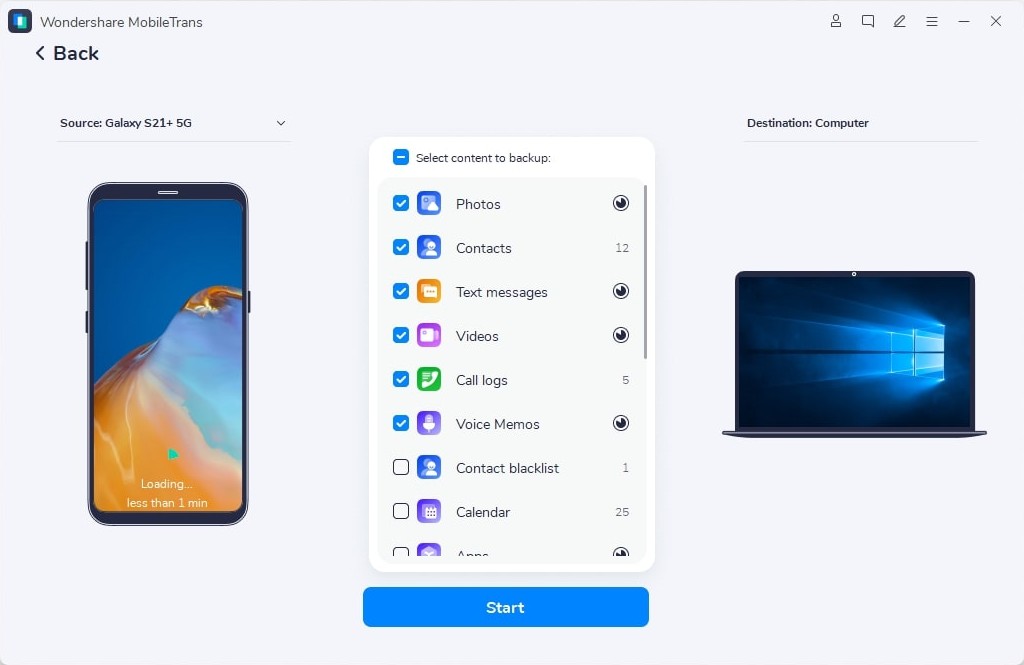
Шаг 4. Оставьте устройство подключенным. Через некоторое время будет создана резервная копия данных вашего мобильного телефона.
Шаг 5. Используйте файл резервной копии MobileTrans в «модуле восстановления», чтобы увидеть итоговую резервную копию.
Заключение
Благодаря использованию любого из вышеперечисленных методов, например, USB-кабеля, программного обеспечения для резервного копирования MobileTrans-Backup и Huawei HiSuit, резервное копирование мобильных данных Huawei становится простым и эффективным процессом. MobileTrans кажется наболее эффективным вариантом, поскольку программа может работать с рядом других телефонов. Однако мы по-прежнему рекоменуем испробовать и другие методы переноса данных. Программа MobileTrans совместима практически со всеми устройствами, независимо от ОС, в то время как пакет Huawei HI Suite адаптирован только для устройства Huawei и не работает с другими устройствами. В любом случа, вам не нужно беспокоиться о потере важной информации, данных, списков контактов и музыки на вашем Hauwei при использовании любого из вышеупомянутых методов резервного копирования. Следуйте приведенным выше инструкциям и процесс резервного копирования данных с ваших устройств пройдет невероятно быстро и просто.
Как перенести фотографии / галерею между Huawei и компьютером
Huawei является одним из крупнейших производителей смартфонов в мире. Особенно в эти годы Huawei придумала популярные модели смартфонов на базе Android, чтобы завоевать своих поклонников. Смартфоны Huawei используются во всем мире миллионами людей по всему миру. Одной из проблем является то, что функция камеры Huawei довольно хороша с высоким качеством звука и расширенными функциями, и почти все модели Huawei получили хорошие отзывы пользователей. Телефоны Huawei будут получать все больше внимания в будущем.
Фотографии считаются одной из наших важных личных данных, и их потеря может быть довольно неприятной для большинства из нас. Нет сомнений в том, что пользователи Huawei могут хранить большое количество фотографий на своем мобильном устройстве, возможно, вы являетесь одним из них. Для того, чтобы фотографии были в целости и сохранности, необходимо управлять фотографиями Huawei на компьютере с помощью надежного решения. Сталкивались ли вы с какими-либо трудностями при передаче фотографий между Huawei и компьютером? Прочтите этот учебник, и вы узнаете, как без проблем перенести данные фотографий / галерей между Huawei и компьютером.
Передача фотографий между Huawei и компьютером в один клик
Android & iOS Manager отличный инструмент передачи данных Huawei, чтобы помочь вам передавать фотографии между Huawei и компьютером одним щелчком мыши. Он может не только создавать резервные копии фотографий с Huawei на компьютер, но и передавать фотографии с компьютера на Huawei. Кроме того, он позволяет передавать файлы между Huawei и iTunes, передавать файлы между Huawei и устройством Android / iOS. Это такой универсальный менеджер данных для передачи файлов на устройство Android, а также на устройство iOS, переносимые типы файлов, включая фотографии, музыку, видео, плейлист, контакты и SMS. Он имеет больше функций, таких как, перестроить медиатеку iTunes, устройство резервного копирования, устройство восстановления и GIF Maker. Совместим со всеми моделями Android и iOS, такими как Huawei Mate RS, Huawei P20 / P10 / P9, Huawei Mate 10 / 9, Huawei Honor; Google Pixel, HTC, Samsung, OPPO, Lenovo, Motorola, LG; iPhone, iPad.


Часть А. Как сделать резервную копию фотографий Huawei на компьютер
Шаг 1. Запустите Android & iOS Manager на компьютере.
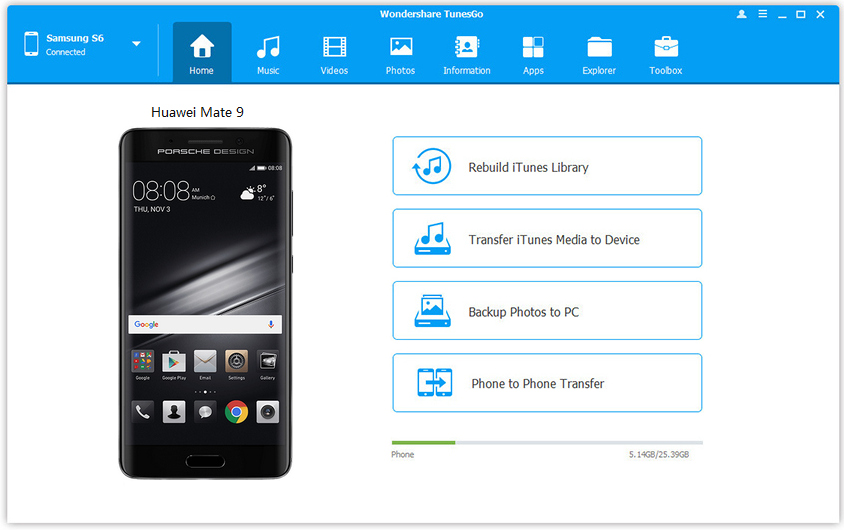
Запустите Android & iOS Manager на компьютере и подключите к нему свой Huawei. Нажмите «Резервное копирование фотографий на ПКНа интерфейсе программы.
Шаг 2. Резервное копирование фотографий с Huawei на компьютер
Это поднимает окно браузера вашего файла. Выберите путь для сохранения фотографий с вашего устройства на компьютер.
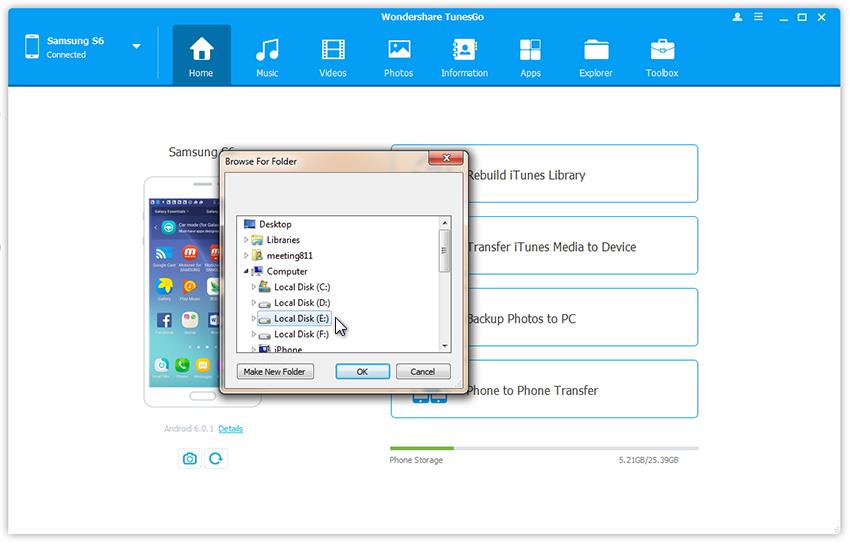
Нажмите «OKЗавершить процесс.
Часть Б: Как перенести фотографии с компьютера на Huawei
Шаг 1. Запустите Android & iOS Manager на компьютере.
Сначала настройте программу на компьютере, подключите Huawei к компьютеру через USB-кабель.
Шаг 2. Перенос фотографий с компьютера на Huawei
В главном окне нажмите «Фото»В верхнем меню. Появятся все альбомы на вашем устройстве. Выберите один альбом для сохранения импортируемых фотографий.
Затем нажмите «ДобавитьИ выберите «Добавить файл, либоAdd folder«. Когда откроется окно браузера файлов, найдите нужные фотографии или фотоальбом, а затем импортируйте их.
как перенести фото с телефона хонор на компьютер пошагово для чайников видео
Небольшая инструкция по подключению смартфонов Huawei и Honor к компьютеру.
Шаг 1. Соединяем ваш Хуавей и ПК через USB кабель, после чего на экране смартфона появится информация о подключении. Выбираем Передача файлов:

Если вы случайно нажали на отмену — ничего страшного. Открываем шторку уведомлений, там по умолчанию будет высвечиваться «Зарядка по USB». Жмем на нее и выбираем передачу файлов.

Шаг 2. Далее на вашем ПК заходим в «Мой компьютер» и видим следующую картину:

Тут есть два варианта:
Вариант №1 — стандартное подключение
При стандартном подключении из списка портативных устройств выбираем наш смартфон:

Здесь вы сможете перейти во внутреннюю память или SD накопитель, если он был установлен. Вам будут видны все папки, содержащиеся в памяти девайса.
Вариант №2 — подключение через HiSuite
В памяти смартфона есть установочные файлы для приложения HiSuite, они отобразятся при подключении Huawei к ПК:

Программа попросит разрешение на загрузку — подтверждаем его.

После установки мы увидим следущую картину:

Теперь для корректной работы программы требуется разрешить ей доступ к USB. Для этого снова берем в руки смартфон и переходим в Настройки > Безопасность и конфиденциальность > Еще

Находим пункт Разрешить HiSuite доступ к HDB и активируем его.

Программа готова к работе и вы увидите в ее интерфейсе общее количество контактов, сообщений, фото и видео на вашем устройстве.

В HiSuite работа с данными значительно удобнее, чем через стандартный проводник. Разумеется это при условии, что вам не требуется копаться в системных файлах, прошивках и т.д. В отличие от стандартного способа подключения к ПК — тут вы сможете создавать резервные копии ваших данных, восстанавливать их,обновлять устройство, а также редактировать сообщения.
Как перекинуть фото с Huawei и Honor на компьютер: пошаговое руководство
Как с Хонора и Хуавей скинуть фото на компьютер? Существует несколько вариантов транспортировать файлы. И эти навыки нужны практически каждому современному пользователю продвинутых гаджетов. Резервное копирование, обыкновенное хранение, отсутствие места на телефоне — это далеко не все обстоятельства, требующие навыка передать фото, видео, музыку или APK на ПК.

Как скачать фото с телефона Honor/Huawei на компьютер через шнур

Для начала рассмотрим, как перекинуть фото с Хуавей на компьютер классическим образом. Для этого нам понадобиться стандартный кабель USB. Соединяем мобильный гаджет и стационарный компьютер или ноутбук. Дождитесь, пока на экране смартфона выводится соответствующее оповещение. Далее нужно выбрать режим, при котором происходит взаимодействие между устройствами. В нашем случае это передача файлов. Когда мы выбираем нужный пункт, ПК также сигнализирует о том, что было найден новый носитель.
Далее действуем по алгоритму:
Обычно операция занимает 1-2 минуты. После завершения закройте все окна и безопасно извлеките телефон.
Важно акцентировать внимание на том, что изымать кабель во время перекидывания не стоит. Так вы рискуете потерять информацию или перенести ее на компьютер поврежденной. Такой вариант считается наиболее оперативным.
Как с телефона Хонор скинуть фотографии на компьютер через HiSuite
Этот способ предусматривает использование стороннего софта. Используя HiSuite, придется установить одноименную утилиту, которая позволит скопировать файлы внутреннего и внешнего накопителей смартфона, и разместить их на компьютере или ноутбуке. Уникальность утилиты в том, что данные с мобильного и стационарного устройства можно синхронизировать в режиме реального времени.
Работает как на ОС Android, так и на операционной системе Windows. Когда вы устанавливаете приложение, то получите доступ к такой информации:
Загрузить HiSuite возможно, как на официальном сайте компании-разработчика, так и на веб-ресурсе Гугл Плей. Там они представлены в полном функциональном сборе и без вирусов. Если будете загружать взломанные варианты приложения, рискуете потерять свои данные и получить вирус.
Перенос фото через Huawei Share по Wi-FI

По состоянию на 2021 год в цифровом мире есть еще один способ как перенести фото с Honor на компьютер — через приложение SHAREit. Оно поддерживается практически на всех моделях телефонов. Чтобы перенести файлы:
Софт удобный тем, что разобраться в нем смогут даже новички. Он работает бесплатно. При загрузке также руководствуйтесь тем, что только официальные источники помогут не подхватить вирусные компоненты. Если на каких-то сайтах будут предлагать скачать программу за деньги, не ведитесь. Это могут быть мошенники, ведь приложение официально бесплатное и есть в открытом доступе.
Во время передачи файлов через приложение убедитесь, что к интернету есть стабильное подключение. Если связь прерывается, то файлы могут передаваться не полностью, долго и с повреждениями.
Как скинуть фото с Хонора на компьютер и не потерять ни байта

Как с Хонора скинуть фото на компьютер? Воспользуйтесь USB-кабелем, Wi-Fi, программой HiSuite или другими способами. Во всех случаях необходимо подключить смартфон к ПК / ноутбуку, найти нужные файлы и переместить их для хранения на жестком диске. Такими способами можно перенести не только фото с Хонора на ноутбук, но и копировать другие данные — видео, документы, контакты и т. д.
Как перенести с Хонор на ПК
Выделяется несколько способов, как перекинуть с Хонора фото на компьютер — через USB-кабель, с помощью специального софта или по беспроводной связи. Во всех случаях результат будет один, но подходы немного отличаются.
Через шнур
Стандартный способ, позволяющий перенести файлы с Хонора на компьютер — воспользоваться USB-шнуром. Для этого сделайте следующие шаги:
Таким способом вы сможете скачать данные с Хонора на компьютер за 1-2 минуты. В процессе переноса не доставайте провод, ведь в таком случае передача данных прервется.
По WiFi
Один из наиболее удобных способов скинуть нужные сведения — сделать это по Вай-Фай с помощью Huawei Share. Алгоритм действий на Honor имеет следующий вид:
Теперь рассмотрим, как перенести данные с Хонора на компьютер таким способом. Чтобы скинуть фото по Вай-Фай, сделайте следующее:
Таким способом можно скинуть с Honor и другие типы файлов.
Через программу
Для реализации задачи необходима установка стороннего ПО. Перед тем как перенести фото на компьютер с Honor, установите утилиту HiSuite. Это программа от компании Хуавей, предназначенная для синхронизации информации между смартфоном и ПК / ноутбуком с установленной операционной системой Виндовс. Уже при первом подключении система предлагает установить ПО. После инсталляции можно скинуть не только фото, но и контакты, календарь, файлы и т. д. Здесь же легко сделать резервную копию данных в случае необходимости.
Алгоритм действий такой:
Таким способом вы сможете легко скинуть разную информацию на ПК с Хонора.
Дополнительные шаги
Существуют также дополнительные способы, как перенести фото с Хонора на компьютер. Для этого применяются следующие варианты:
Какие данные можно перекинуть
Рассмотренные выше способы позволяют скинуть разные файлы — фото, видео, документы и другие. Если необходимо переместить заметки и номера телефонов, лучше использовать программу HiSuite.
В комментариях поделитесь, какие методы используйте вы в Хонор, чтобы отправить необходимые данные со смартфона на компьютер. Также расскажите о трудностях, с которыми пришлось столкнуться при выполнении работы.
Как скинуть фото на компьютер : 3 комментария
У меня 1 вопрос, что делать если я разбил его он включается но экран не реагирует и картинки на нём нет как перенести с него файлы?
у меня не видит компьютер в сети телефон. хотя Huawei Share включен на телефоне
Добрый день! Перенес фото через шнур из папки Камера, после переноса фото и видео не открылись на ПК, пишет «Формат не поддерживается», хотя на первый взгляд все в порядке. В может быть дело?
Как перенести фото с Honor и Huawei

Современные смартфоны уже давно используются не только для звонков, но и для передачи данных. Периодически возникают ситуации, когда необходимо скинуть фотографии коллеге по работе, друзьям или родственникам. И в этой статье мы разберем все существующие способы, как перенести фото с Honor и Huawei на другие устройства.
Передача фото на другой телефон
Сперва рассмотрим самый популярный способ – как передать картинку на другой телефон. В зависимости от операционной системы, которая установлена на принимающем данные смартфоне, методика будет отличаться.
На Андроид
Отправить картинку с Honor или Huawei на телефон с операционной системой Android можно несколькими способами. Для начала выбираются в «Галерее» фотографии, которые нужно передать, затем в левом нижнем углу экрана следует нажать кнопку «Отправить».
В открывшемся окне смартфон предложит множество вариантов передачи файлов. Здесь следует выбрать «Bluetooth».

Помимо передачи картинки через Bluetooth, можно воспользоваться функцией Wi-Fi Direct, отправить ее в социальные сети или мессенджеры, а также в облачный сервис, откуда второй человек сможет ее скачать.
На Айфон
В связи с особенностями работы операционной системы iOS, которая используется в технике Apple, передавать файлы можно только через специальные сервисы. Для отправки фотографий с Хонор или Хуавей на Айфон следует установить на первый приложение «Phone Clone«. Оно не требует подключения по Wi-Fi или к мобильной сети. Чтобы установить соединение потребуется лишь отсканировать QR-код на экране. Стоит отметить, что Фоне Клон передает данные на высокой скорости (до 1ГБ в минуту). Это позволяет отправлять сразу большое количество фотографий и других данных на айфон.

О том, как пользоваться приложением Phone Clone, подробно рассказано в нашей статье.
Перенос фотографий с Хонор и Хуавей на ПК
Перенос фотографий с мобильного устройства на компьютер или на ноутбук может происходить несколькими способами.
Через шнур USB
Подключение к ПК или ноутбуку производится с помощью USB-кабеля, который идет в комплекте со смартфоном. Рассмотрим пример переноса фотографий с Хонор 10 Лайт через шнур на Windows 10.


Готово! Нужное фото, теперь будет на компьютере или ноутбуке.
Через HiSuite
HiSuite – это специальная программа от компании Хуавей, для синхронизации данных своих смартфонов с компьютерами и ноутбуками, на которых установлена операционная система Windows. При первом подключении к ПК пользователю будет предложено установить эту программу.
Перенести изображение на ПК через HiSuite можно следующим образом:


Готово! Указанный файл теперь скопирован на компьютер и найти его можно по указанному ранее пути.
Через Huawei Share по Wi-FI
Перенос изображений с телефона на компьютер может осуществляться через Huawei Share по W-Fi. Сперва необходимо провести ряд действий на ПК, чтобы он мог видеть мобильное устройство. На Windows 10 это делается следующим образом:

Скачать Huawei Share на свой смартфон не потребуется. Это приложение идет в качестве стандартного. Найти его можно в настройках, в разделе «Подключение устройства».

Здесь необходимо будет включить оба пункта. После чего, можно приступать к переносу картинок.

Теперь можно копировать с него любые данные, точно также, как и через USB-кабель.
Стоит отметить, что с помощью этого приложения можно передавать изображения и другие файлы с Хонора на Хонор или Хуавей.
Перенос фото с телефона на карту памяти
В смартфонах Honor и Huawei перекинуть на карту памяти любую фотографию не составляет труда. Для этого достаточно выделить нужную картинку и нажать кнопку «Переместить» внизу экрана.

Откроется окно, в котором пользователю будет предложено, куда переместить файл.
Ответы на вопросы
При подключении к ПК происходит отладка USB, что это?
Почему ноутбук не видит телефон при подключении через кабель?
Теперь вы знаете, как перенести данные с Honor и Huawei на другой смартфон, а также ПК или ноутбук. Отправка фото может происходить любым удобным для пользователя способом: через Bluetooth, Wi-Fi или шнур, а также с помощью специальных программ и приложений.
Александр Рогулин
Преданный поклонник продукции Huawei, так как цена всегда соответствует качеству. Высшее техническое образование. Владелец Honor 10 и других гаджетов. Делюсь полезной информацией о работе с продукцией данного бренда.
Как перекинуть фото с телефона на компьютер: пошаговая инструкция

Большинство пользователей для фотографирования использует собственный смартфон, тем более что некоторые флагманские сенсорные устройства снимают так хорошо, что позавидуют «мыльницы». При этом отнюдь не все знают, как перенести полученные изображения на компьютер. Мы покажем, какие действия нужно предпринять.
Что нам понадобится?
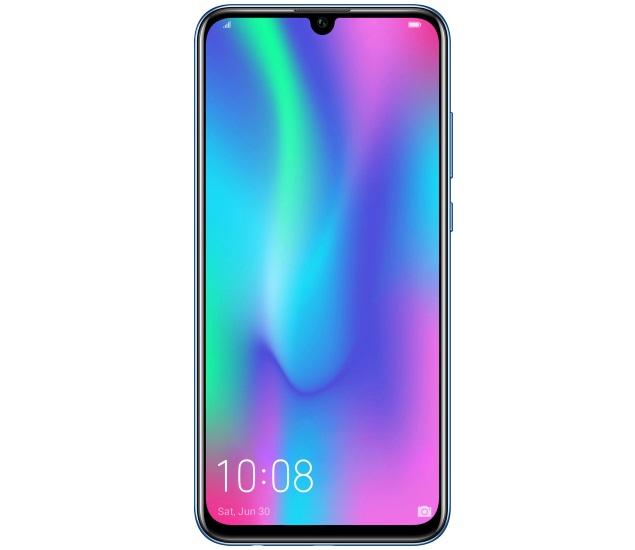
Собственно, сам смартфон.
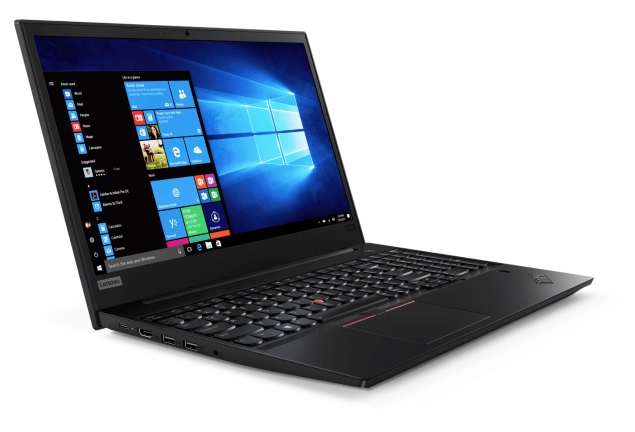
Компьютер или ноутбук.
Кабель USB (некоторые его еще называют шнуром для зарядки — он выполняет и такую функцию). Это может кабель micro USB или USB Type-C — в данном случае это роли не играет. Главное — чтобы кабель был у вас под рукой.
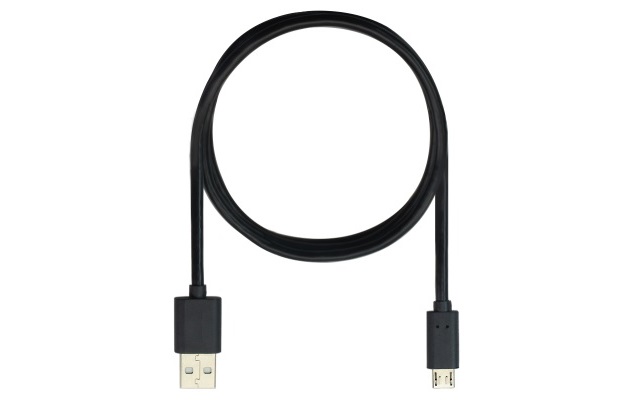
Как перенести фото с телефона на компьютер?
Теперь приступаем к активным действиям.
Первым делом подключите кабель одной стороной к смартфону, а другой — к порту USB на своем компьютере или ноутбуке. После этого вы услышите звуковой сигнал о сопряжении устройств. Теперь необходимо разблокировать смартфон для того, чтобы ваш компьютер получил к нему доступ. На экране смартфона с разблокированным экраном вы можете увидеть примерно следующее:
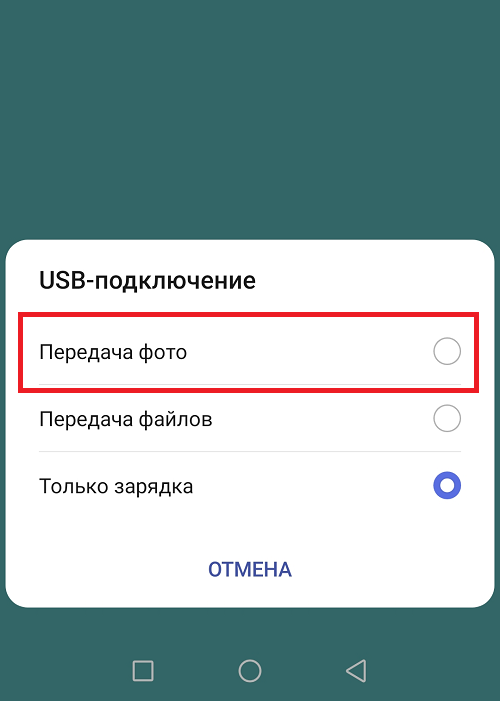
Если после подключения на экране ничего не появилось, не беда — вызовите шторку и увидите сообщение о подключении.
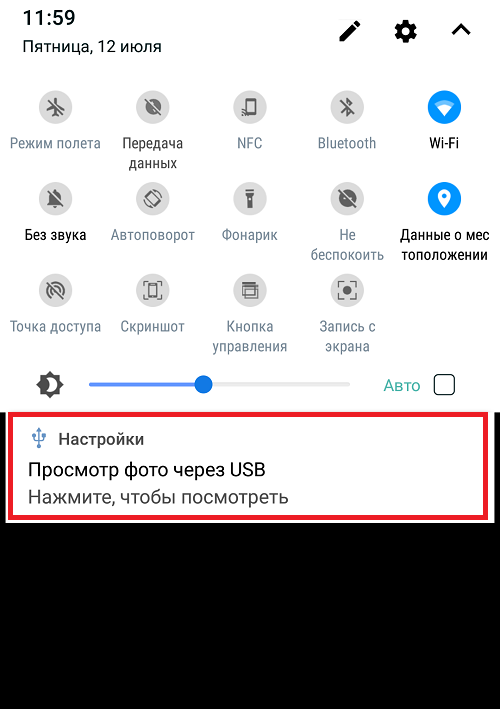
После нажатия появится меню с возможностью выбора подключения.
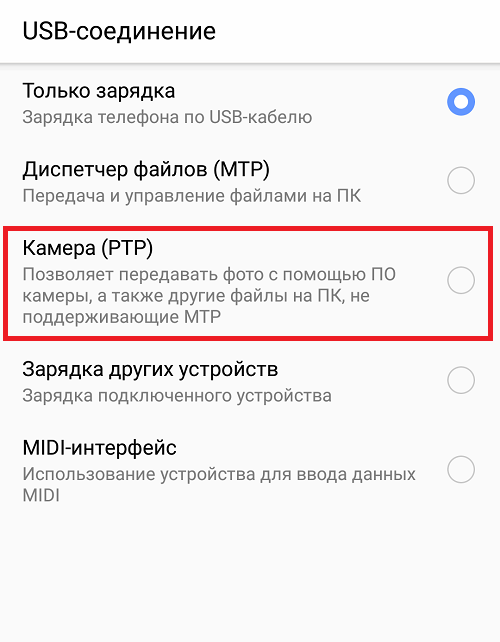
Что выбрать из списка? Поскольку мы будем переносить изображения, выбирайте пункт «Камера» или «Передача фото» (выше мы их выделили на скриншотах). В этом случае вы не увидите лишних папок файловой системы устройства, которые могут только мешать. Однако если вы хотите перенести дополнительные файлы, например, какие-то папки, тогда нужно выбирать «Диспетчер файлов» или «Передача файлов».
Для чего все это мы делаем? Начиная с версии Android 6.0 и выше, доступ к файловой системе устройства с помощью ПК или ноутбука закрыт, пока пользователь не даст добро. А сделано это для того, чтобы защитить данные пользователя, ведь подобраться к файловой системе устройства, если его рабочий стол защищен паролем или другим видом защиты, будет невозможно третьим лицам. В общем, еще один полезный шаг в сторону защиты от Android.
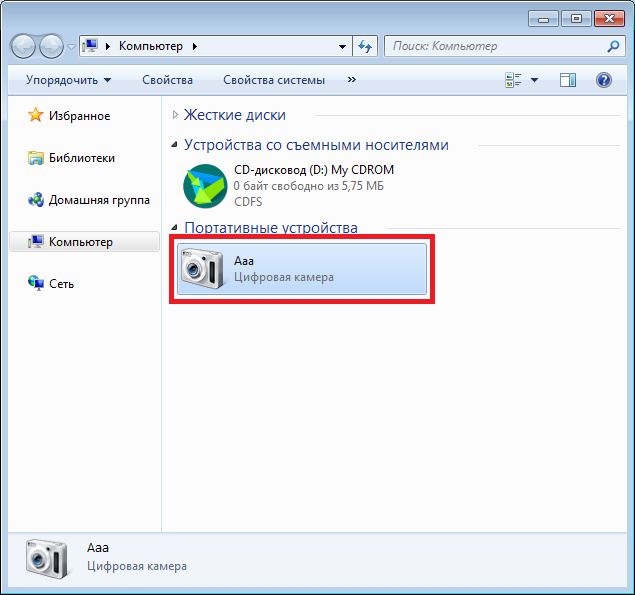
На рабочем столе компьютера или ноутбука открываем раздел «Компьютер» (или «Мой компьютер» — кому как удобнее). Находим наш смартфон и кликаем по нему два раза левой клавишей мыши.
Далее открываем внутреннюю память устройства, потому как фотографии, сделанные на смартфон, обычно сохраняются на ней. Если изображения сохранены на карте памяти, выбирайте ее — она также будет показана.
Видеоинструкция
Здесь мы видим всего несколько элементов, главным из которых является папка DCIM — Digital Camera Images, именно в ней по умолчанию хранятся изображения, сделанные на камеру смартфона. Открываем ее.
Далее — папка Camera.
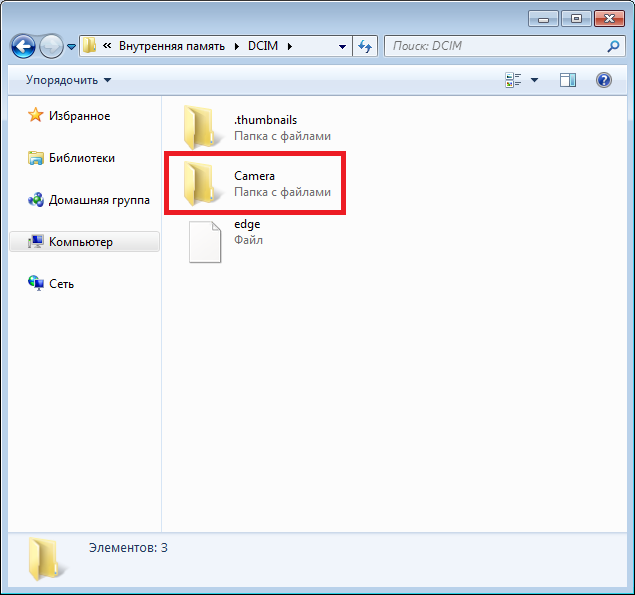
Здесь представлен список фотографий. Выбираем нужные из них, можно несколько (удерживайте клавишу Ctrl и выделяйте) или даже все сразу (Ctrl+A).
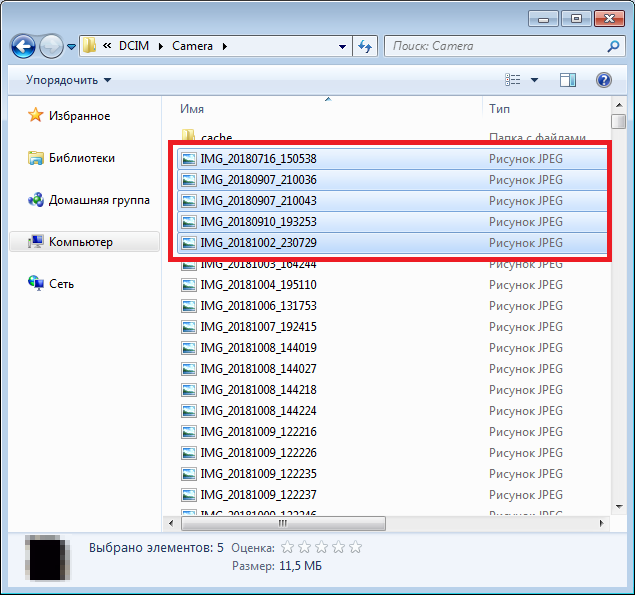
Нажимаем на правую клавишу мыши и в контекстном меню выбираем «Копировать» (Ctrl+C). Либо «Вырезать» (Ctrl+X) — зависит от необходимости.
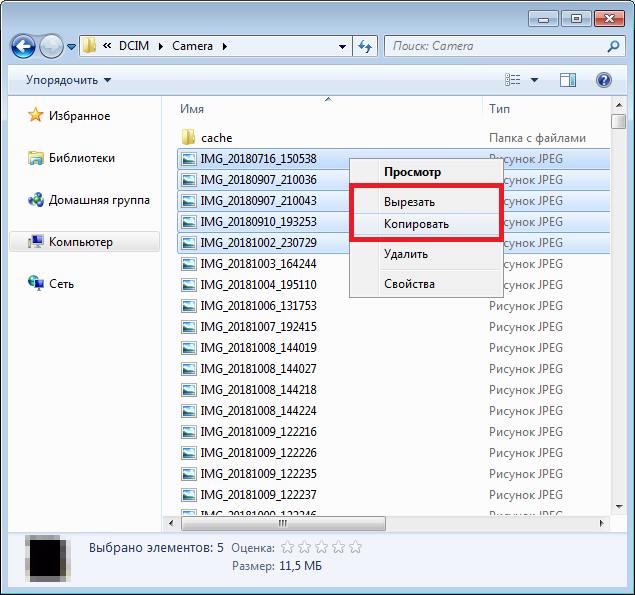
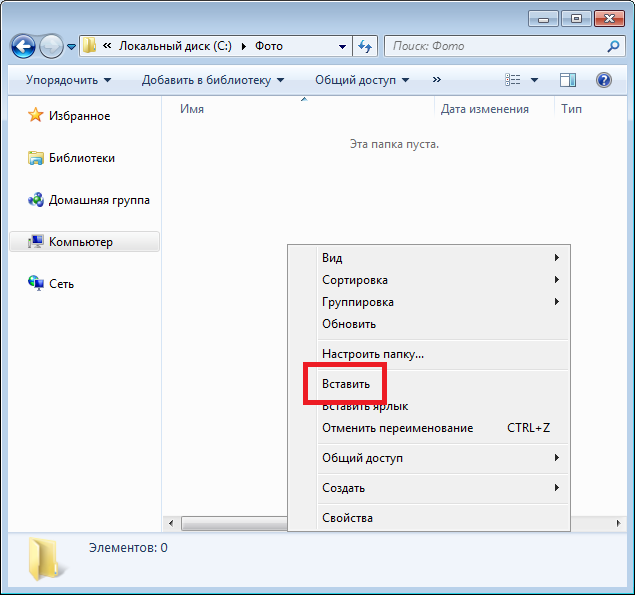
Теперь нужно выбрать папку на компьютере, куда вы будете переносить файлы. У нас это, к примеру, папка «Фото», размещенная на диске C. Открываете папку, щелкаете правой кнопкой мыши по пустому месту, чтобы появилось меню, и выбираете «Вставить» (Ctrl+V).
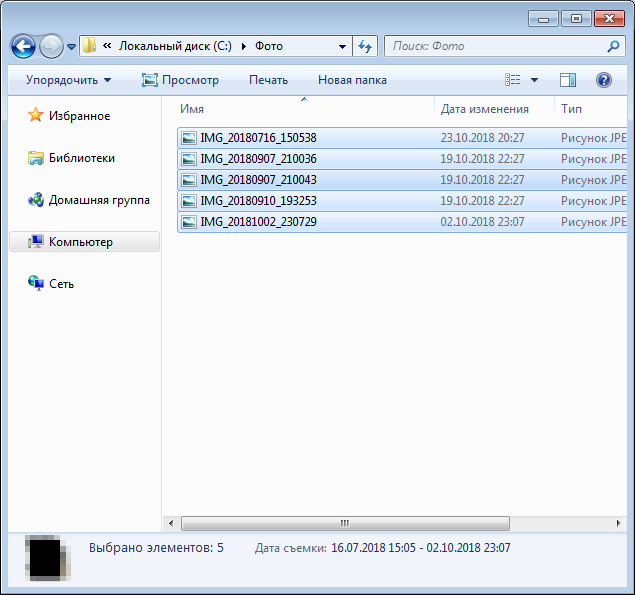
Ожидаете переноса изображений. Это может занять некоторое время, если фотографий много.
Если вам нужно перенести фото на смартфон с компьютера, действуете также, только перенос будет осуществляться с ПК.
Друзья! Если наш сайт помог вам или просто понравился, вы можете помочь нам развиваться и двигаться дальше. Для этого можно: