Как изменить имя пользователя Windows 11 и Windows 10

Если текущее имя пользователя Windows, отображаемое при входе или в меню Пуск вам не по душе, его сравнительно легко можно изменить как для локальной учетной записи, так и для локальной учетной записи Майкрософт. Если вы также хотите поменять имя папки пользователя — здесь сложнее, но и эту тему мы также затронем.
В этой пошаговой инструкции подробно о том, как переименовать пользователя Windows 11 или Windows 10 с локальной учетной записью или учетной записью Майкрософт, а также кратко об изменении имени папки пользователя.
Как переименовать локального пользователя
Если требуется переименование локальной учетной записи пользователя, сделать это можно одним из следующих способов.
Управление учетными записями пользователей
Первый вариант — использование утилиты управления учетными записями пользователей, порядок действий будет следующим:
- Нажмите правой кнопкой мыши по кнопке «Пуск», выберите пункт «Выполнить» (или нажмите клавиши Win+R на клавиатуре), введитеилии нажмите Enter.
- В открывшемся окне выберите нужного пользователя и нажмите кнопку «Свойства».

- Задайте новое имя пользователя и нажмите «Ок», затем — «Ок» в окне управления учетными записями.

- Выйдите из системы и снова зайдите — имя вашего пользователя будет изменено.
Учитывайте, что несмотря на то, что имя пользователя изменится, название его папки останется прежним.
Локальные пользователи и группы
Второй способ подойдет только для Pro (Профессиональная) и Enterprise (Корпоративная) версий Windows 11/10. Необходимые шаги:

- Нажмите клавиши Win+R на клавиатуре, введитеи нажмите Enter.
- В окне «Локальные пользователи и группы» перейдите в раздел «Пользователи», нажмите правой кнопкой мыши по имени пользователя, которое нужно изменить и выберите пункт «Переименовать».
- Укажите новое имя пользователя, закройте окно, выйдите из системы и снова зайдите.
Командная строка
Ещё одна возможность — изменение имени пользователя в командной строке Windows:

- Запустите командную строку от имени администратора.
- Введите командуи нажмите Enter.
- Закройте командную строку, выйдите из системы и вновь зайдите, уже под новым именем.
Изменение имени пользователя для учетной записи Майкрософт
Если вы используете учетную запись Майкрософт, изменение имени выполняется на соответствующем сайте:
- Зайдите на страницу вашей учетной записи Майкрософт https://account.microsoft.com/ с вашими учетными данными.
- Нажмите по вашему имени или перейдите на вкладку «Сведения».

- Нажмите «Изменить имя» и укажите новые имя и фамилию (необязательно).

После применения сделанных настроек они, через некоторое время (не сразу и, возможно, после перезагрузки) будут синхронизированы с вашим устройством, и вы увидите, что имя пользователя в Windows также изменилось.
Изменение имени папки пользователя
Изменить имя папки пользователя, если оно вам не нравится, в принципе, возможно, но часто приводит к неожиданным результатам: от неработоспособности некоторых программ, для которых были прописаны абсолютные пути, до невозможности зайти в Windows из-за ошибок профиля пользователя.
Простой и безопасный способ
Если вам нужен простой и безопасный способ, рекомендую использовать следующий подход:
- Создайте новую локальную учетную запись с нужным именем (рекомендую использовать латиницу), для нее будет создана папка с тем же именем, сделайте нового пользователя администратором. Подробно о том, как это сделать в статьях: Как создать пользователя Windows 11, Как создать пользователя Windows 10.
- Зайдите под вновь созданным пользователем, и, если нужно, прикрепите учетную запись Майкрософт (это можно сделать в Параметрах).
- Убедившись, что всё работает как нужно и перенеся все данные из старого профиля (например, хранящиеся в папках Документы, Изображения, Рабочий стол), удалите старого пользователя и работайте с новой учетной записью и новым именем папки.
Рискованный метод
Способ переименования папки текущего пользователя без создания нового выглядит иначе (и, ещё раз предупреждаю, небезопасный):

- Выйдите из текущей учетной записи и зайдите в систему с другой учетной записью Администратора (не с той, для которой мы изменяем имя папки), можно включить скрытую учетную запись Администратор.
- При желании измените имя пользователя, для которого меняется имя папки одним из способов, описанным ранее.
- Перейдите в папку C:\Пользователи (C:\Users\) и переименуйте папку нужного пользователя тем же способом, которым вы переименовываете другие папки.
- Запустите редактор реестра и перейдите в раздел
- В подразделах этого раздела найдите такой, где для параметра с именем ProfileImagePath задан путь к изменяемой папке, дважды нажмите по этому параметру и измените путь на нужный.
- Закройте редактор реестра, перезагрузите компьютер и попробуйте вновь зайти в учетную запись, для которой менялся путь к папке.
Несмотря на то, что этот метод описан на официальном сайте Майкрософт , он остается крайне ненадежным и, если на почти чистой системе обычно работает, на ОС с множеством установленных программ зачастую вызывает неожиданные проблемы.
Иногда бывает достаточным изменить старые пути на новые в реестре, выполнив поиск по старому имени папки, а иногда даже это не позволяет избежать проблем: от необходимости повторно настраивать OneDrive и проблем с WinGet до, уже упоминавшихся проблем с профилем пользователя. О случаях неудачных попыток вы можете прочесть, например, в комментариях к статье Как изменить имя папки пользователя в Windows 10.
Переименование локальной учетной записи в Windows 11

Использование настроек учетных записей в «Параметрах» подходит исключительно для профилей Microsoft, к тому же в этом случае автоматически произойдет переход на страницу сайта, где и осуществляется переименование. С локальными учетными записями пока можно работать через другие компоненты операционной системы, одним из которых является классическое меню с настройками в «Панели управления».
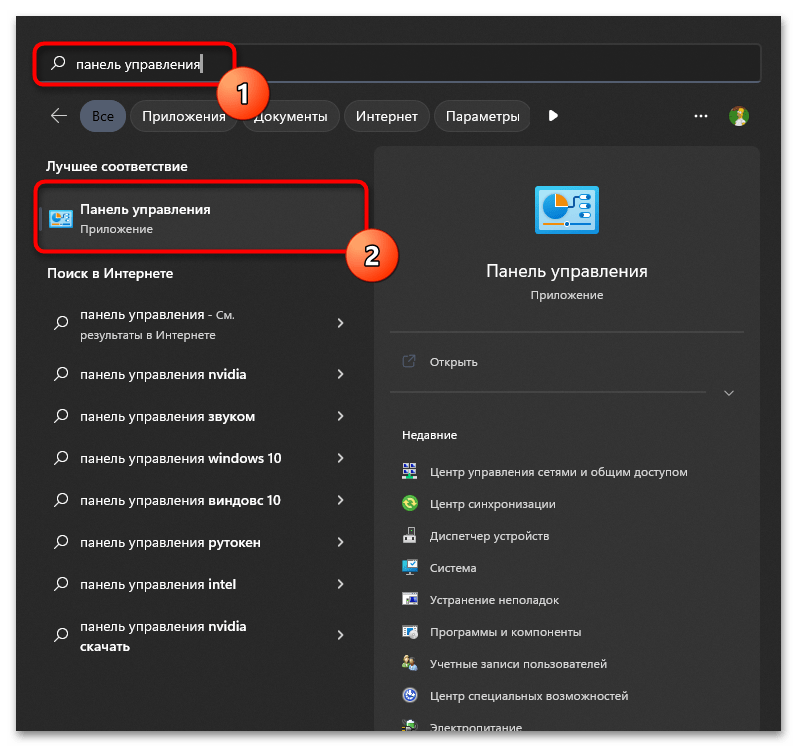
- Отыщите в «Пуске» приложение «Панель управления» и запустите его.
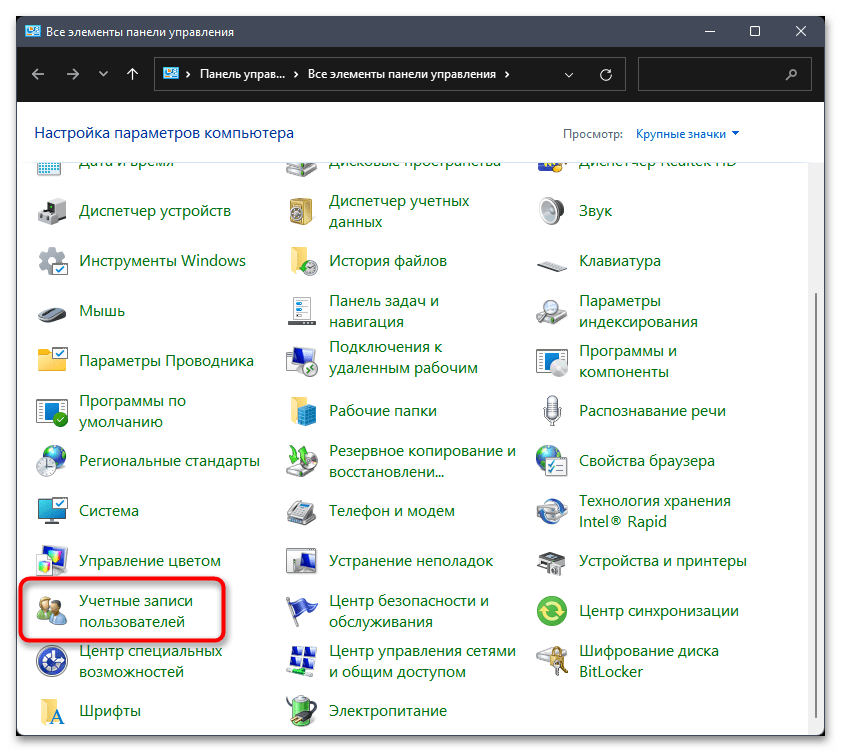
- В нем найдите значок «Учетные записи пользователей» и дважды кликните по нему левой кнопкой мыши.
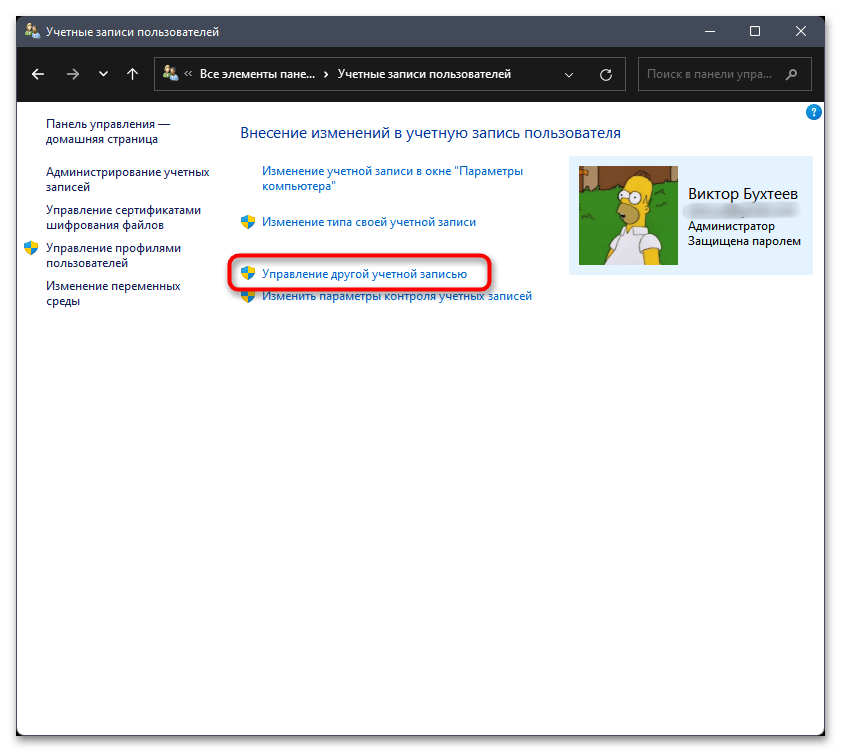
- Скорее всего, сейчас вы вошли в систему как администратор под своим профилем, связанным с Microsoft, поэтому понадобится выбрать иной локальный аккаунт для переименования. Для этого нажмите по ссылке «Управление другой учетной записью».
Способ 2: «Управление компьютером»
В Windows 11 есть специализированная оснастка под названием «Управление компьютером». Из ее названия уже можно понять, что предназначена она для изменения основных системных параметров. В соответствующем окне вы сможете выбрать раздел со списком пользователей, а затем указать действие для переименования, чтобы быстро выполнить необходимую задачу.
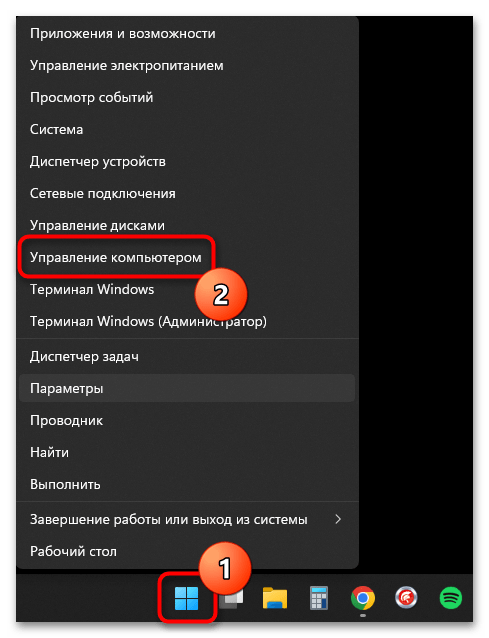
- Проще всего перейти к «Управлению компьютером» через контекстное меню «Пуска». Для этого щелкните по значку правой кнопкой мыши и выберите из появившегося списка нужный пункт.
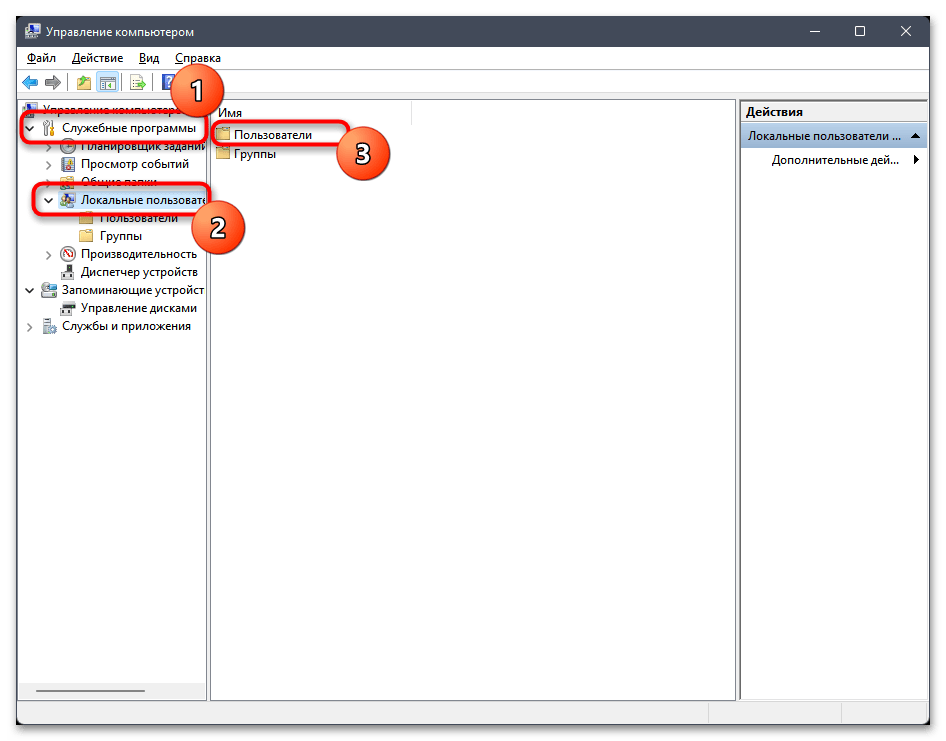
- Откройте раздел «Служебные программы», выделите левой кнопкой мыши «Локальные пользователи и группы», затем перейдите к каталогу «Пользователи».
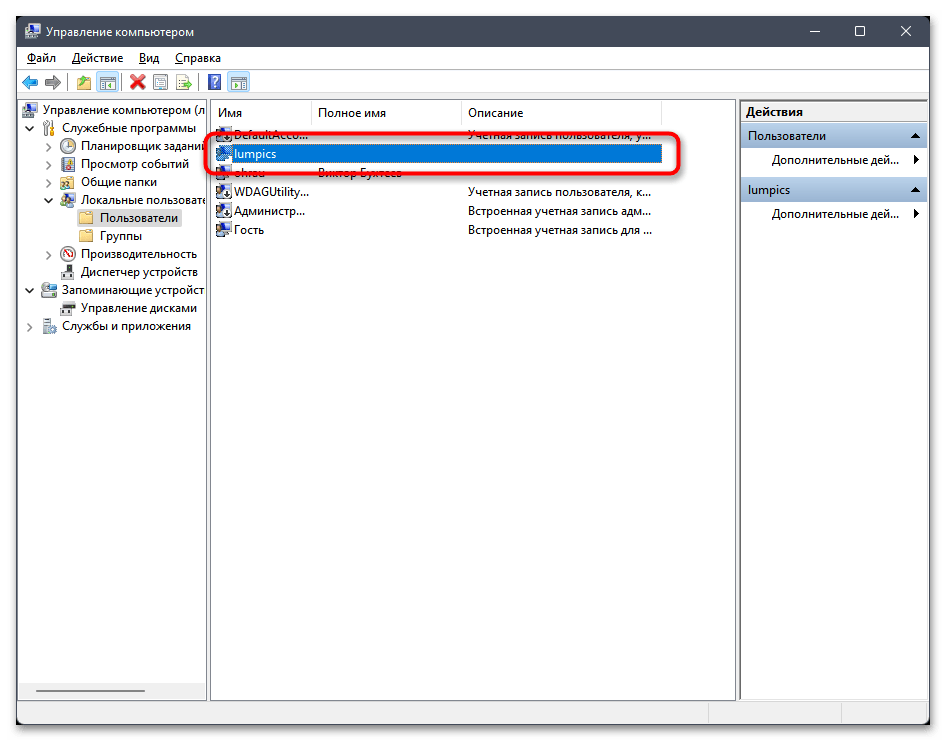
- В списке найдите локальную учетную запись для изменения имени и кликните по ней правой кнопкой мыши.
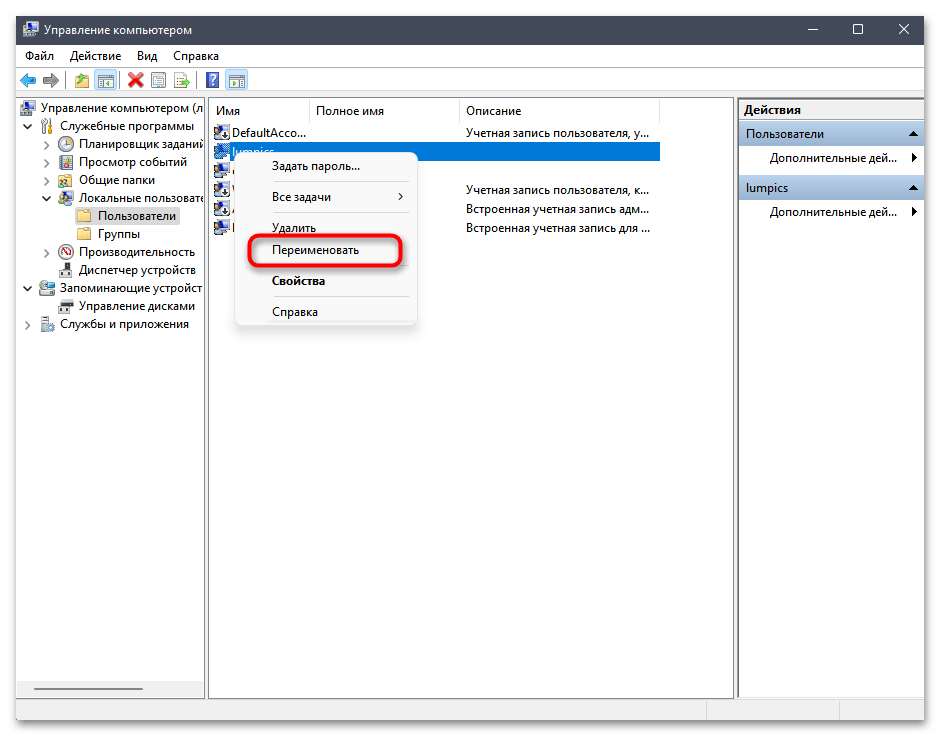
- Из отобразившегося контекстного меню выберите пункт «Переименовать».
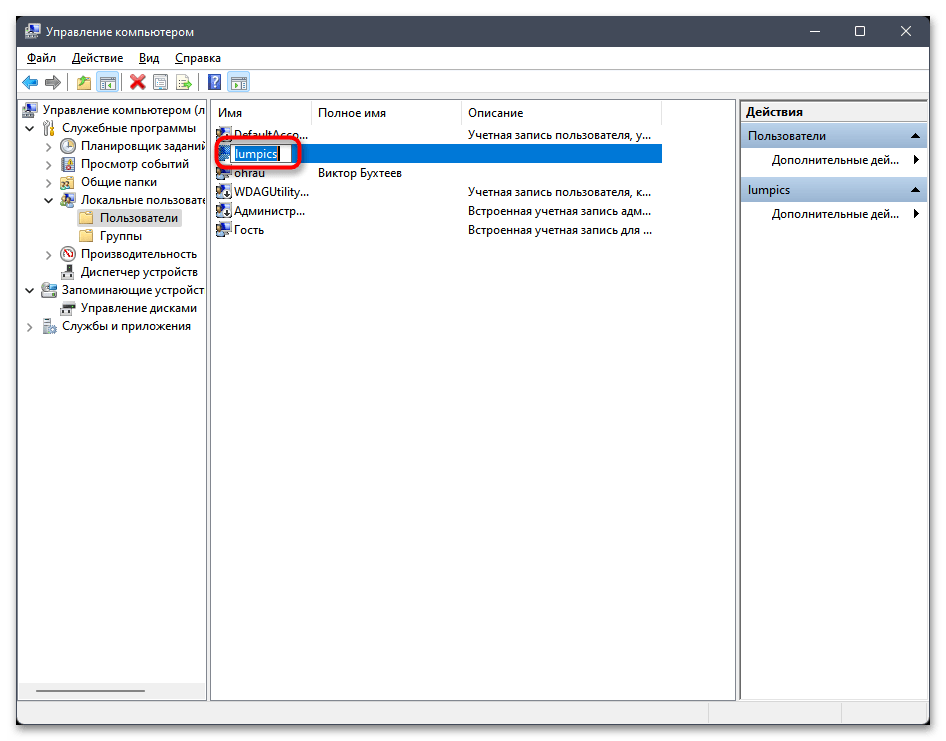
- Вы увидите, как все имя выделилось синим цветом, а также появился курсор редактирования. Удалите старое имя и задайте новое.
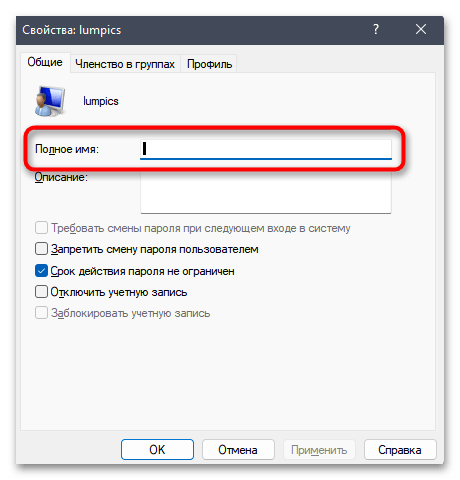
- Если вы дважды щелкнете по учетной записи, отобразится дополнительное окно с ее свойствами, в котором можно задать полное имя для отображения в системе при использовании.
Способ 3: Команда lusrmgr.msc
Предыдущий метод практически совпадает с данным, однако отличается по алгоритму вызова нужного окна, в котором и отображаются все существующие локальные учетные записи и подключенные аккаунты Майкрософт. Вы можете использовать команду для быстрого перехода к окну и внесения соответствующих изменений.
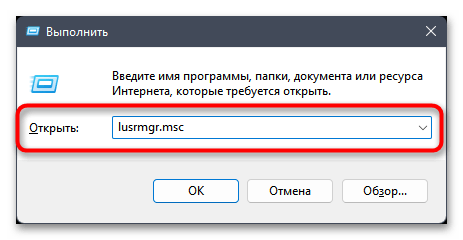
- Вызовите утилиту «Выполнить», используя для этого стандартное сочетание клавиш Win + R. Введите команду lusrmgr.msc и нажмите Enter для ее применения.
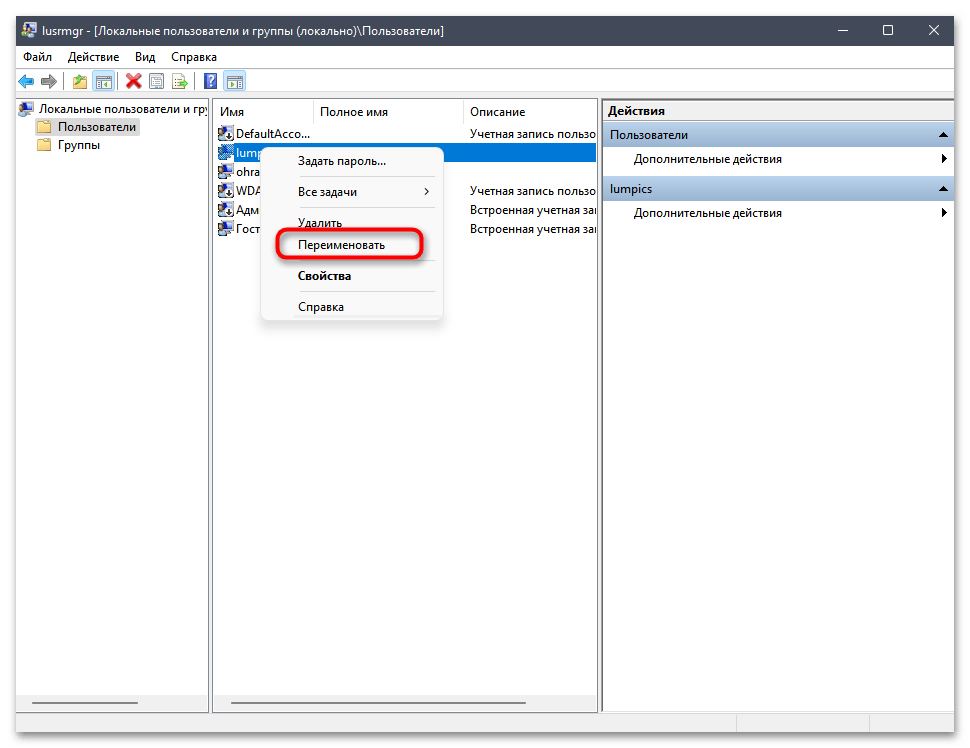
- На экране сразу появится список всех учетных записей. Найдите нужную для переименования, щелкните по ней ПКМ и выберите нужное действие.
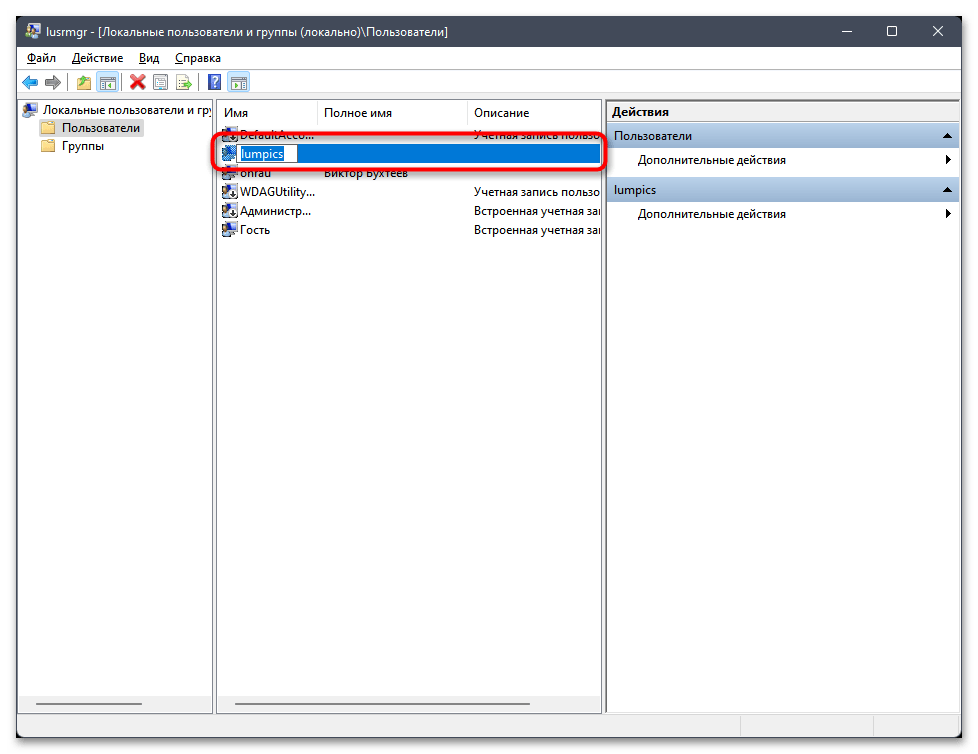
- Удалите текущее имя и задайте новое. После применения изменения вступают в силу сразу, поэтому можете выполнить переход в другой профиль или пока остаться на этом, занимаясь другими делами в Виндовс 11.
Способ 4: Команда Netplwiz
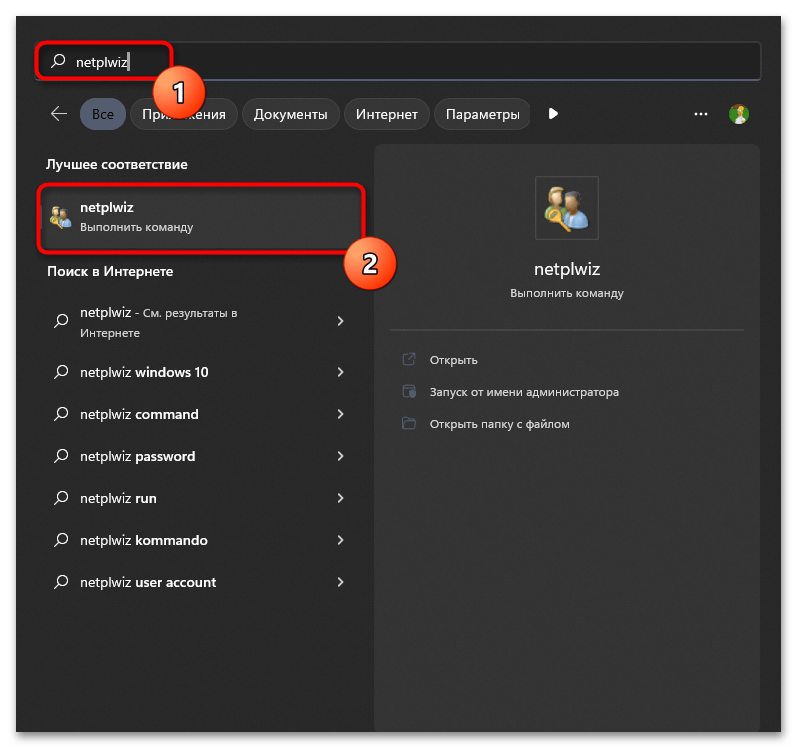
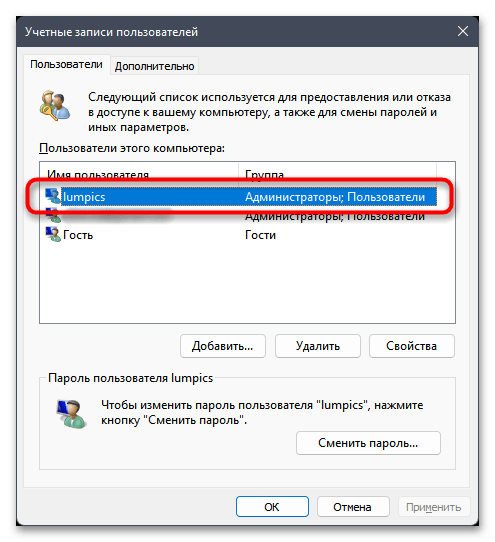
Разберем еще одну команду, которая отвечает за перенаправление к небольшому приложению «Учетные записи пользователей». В нем точно так же отображаются все доступные учетные записи и есть настройки для быстрого переименования. С помощью этого приложения можно изменить как логин пользователя, так и его полное имя, если это понадобится.
- Вы можете активировать команду netplwiz через «Выполнить», как это было показано в предыдущем методе, или отыскать ее через поиск в «Пуске» и запустить.
- В окне с пользователями найдите требуемого и щелкните по его строке дважды левой кнопкой мыши.
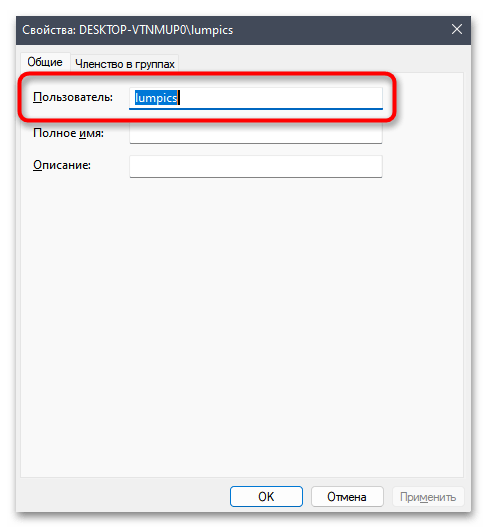
- Измените логин и полное имя, если это требуется. Обратите внимание, что поддерживается и добавление описания для профиля, если это нужно для понимания предназначения каждого аккаунта.
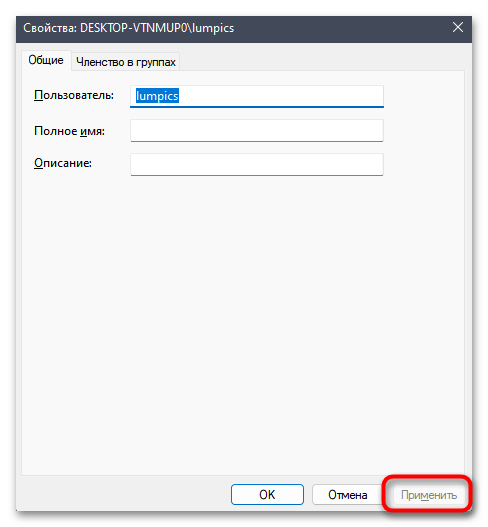
- Перед выходом не забудьте нажать «Применить», чтобы сохранить настройки.
Способ 5: «Командная строка»
Завершающий метод, связанный с использованием консоли, подойдет тем пользователям, кто не желает обращаться к графическому интерфейсу Windows 11 или не имеет такой возможности. В этом случае понадобится задействовать всего несколько команд, чтобы сначала выяснить точное название профиля, а затем задать для него новое.
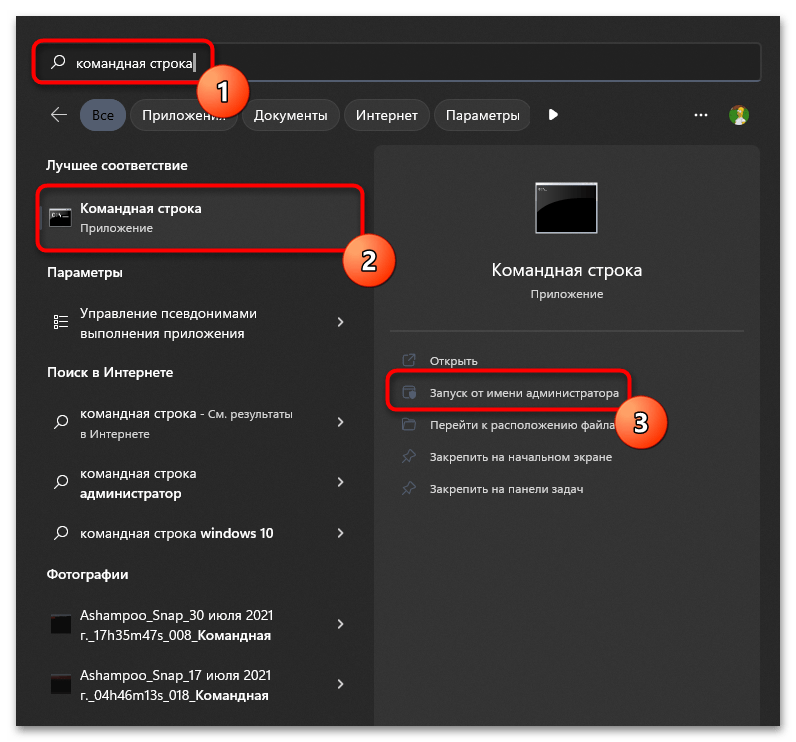
- Найдите «Командную строку» и обязательно запустите ее от имени администратора.
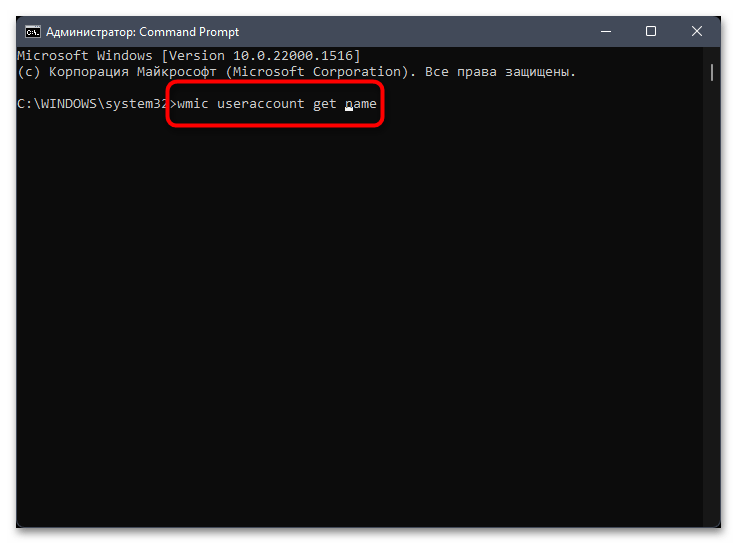
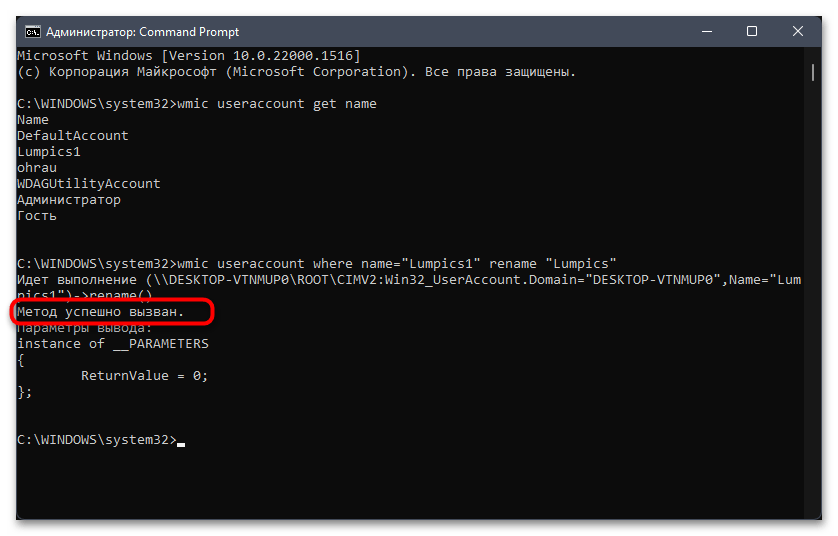
- Введите команду wmic useraccount get name , чтобы получить список с названиями существующих учетных записей. Примените ее нажатием по Enter.
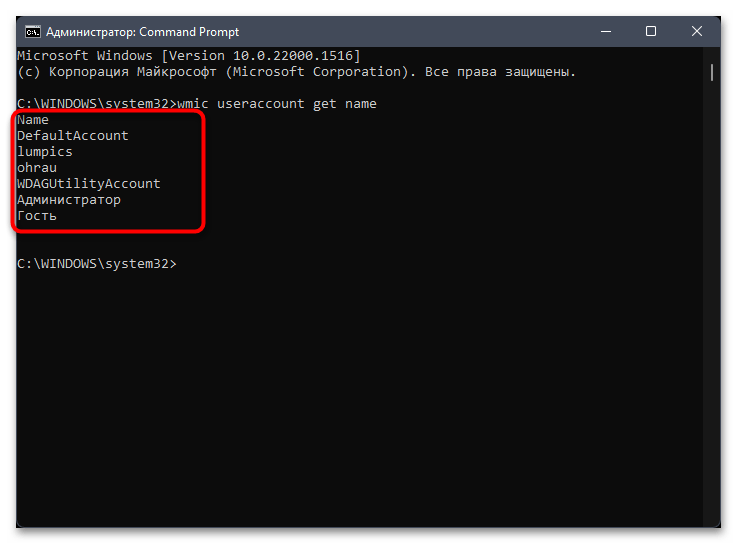
- В списке найдите профиль, который хотите переименовать, и запомните его точное название.
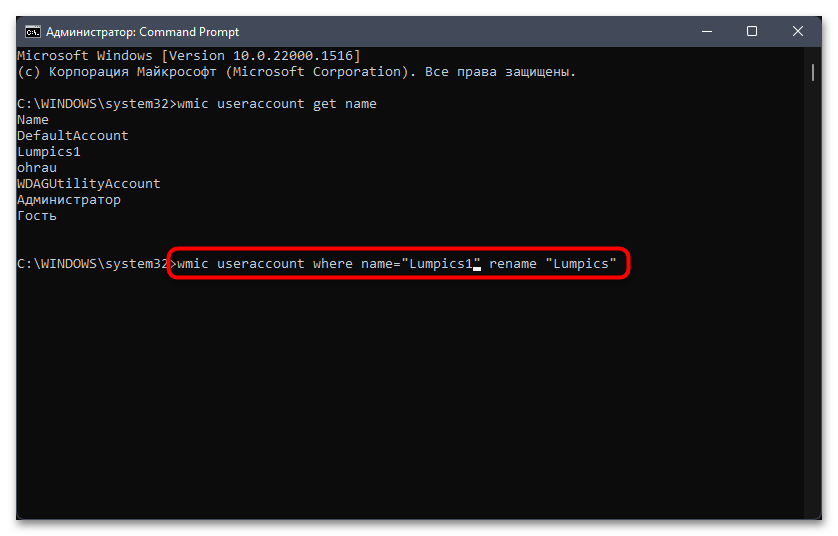
- Далее используйте команду wmic useraccount where name=»User_Name» rename «New_User_Name» , заменив значения в кавычках на старое имя пользователя и новое.
- После применения данной команды вы должны увидеть строку «Метод успешно вызван», что и означает удачное применение изменений. Теперь можете приступать к стандартной работе за компьютером.
[Windows 11/10] Изменить локальную запись и пароль
Отсканируйте QR-код, чтобы открыть эту страницу на вашем смартфоне.
[Windows 11/10] Изменить локальную запись и пароль
Пожалуйста, перейдите к соответствующей инструкции, исходя из текущей операционной системы Windows на вашем компьютере:
- Windows 11
- Windows 10
- Переключитесь с Microsoft аккаунта на локальную запись
- Добавьте пароль
- Смените пароль локальной записи
- Удалите пароль локальной записи
Если вы хотите выйти из своей учетной записи Microsoft и войти с помощью локальной учетной записи, сохраните всю свою работу перед выходом из системы.
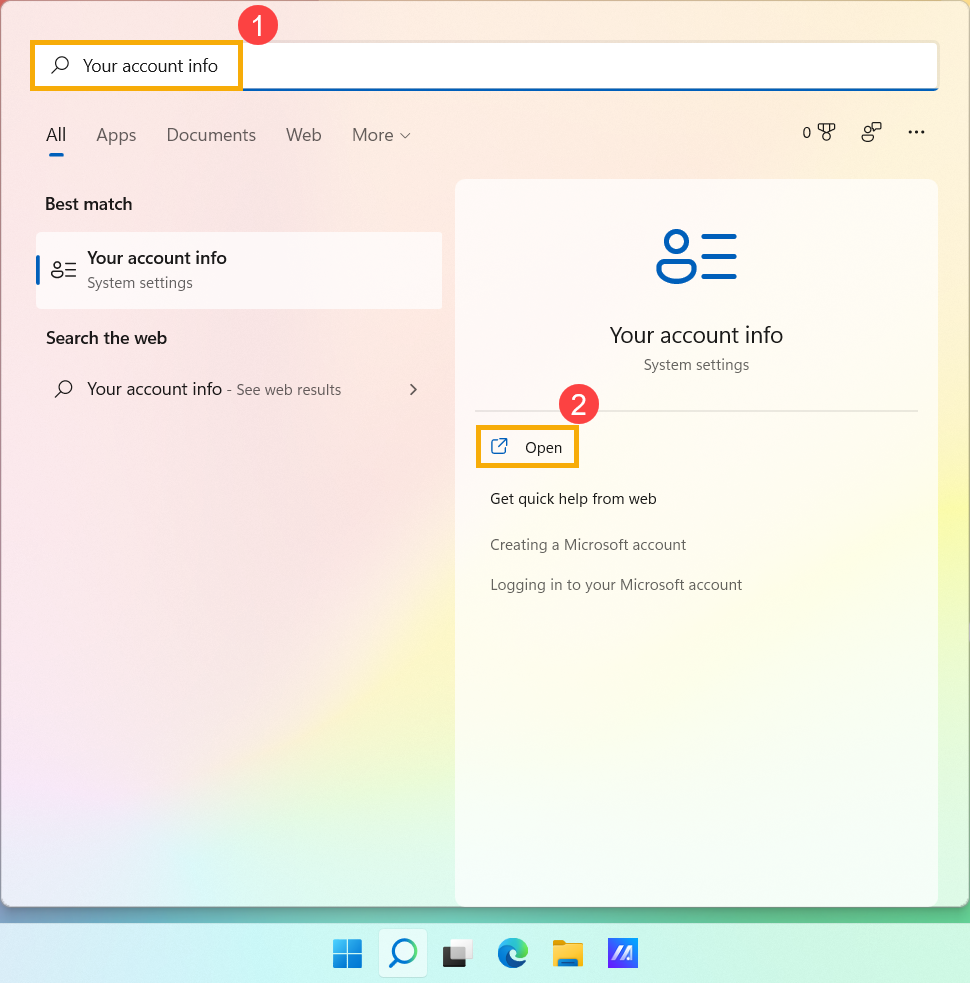
- Введите и найдите [Информация о вашей учетной записи] в строке поиска Windows ①, а затем нажмите [Открыть] ②.
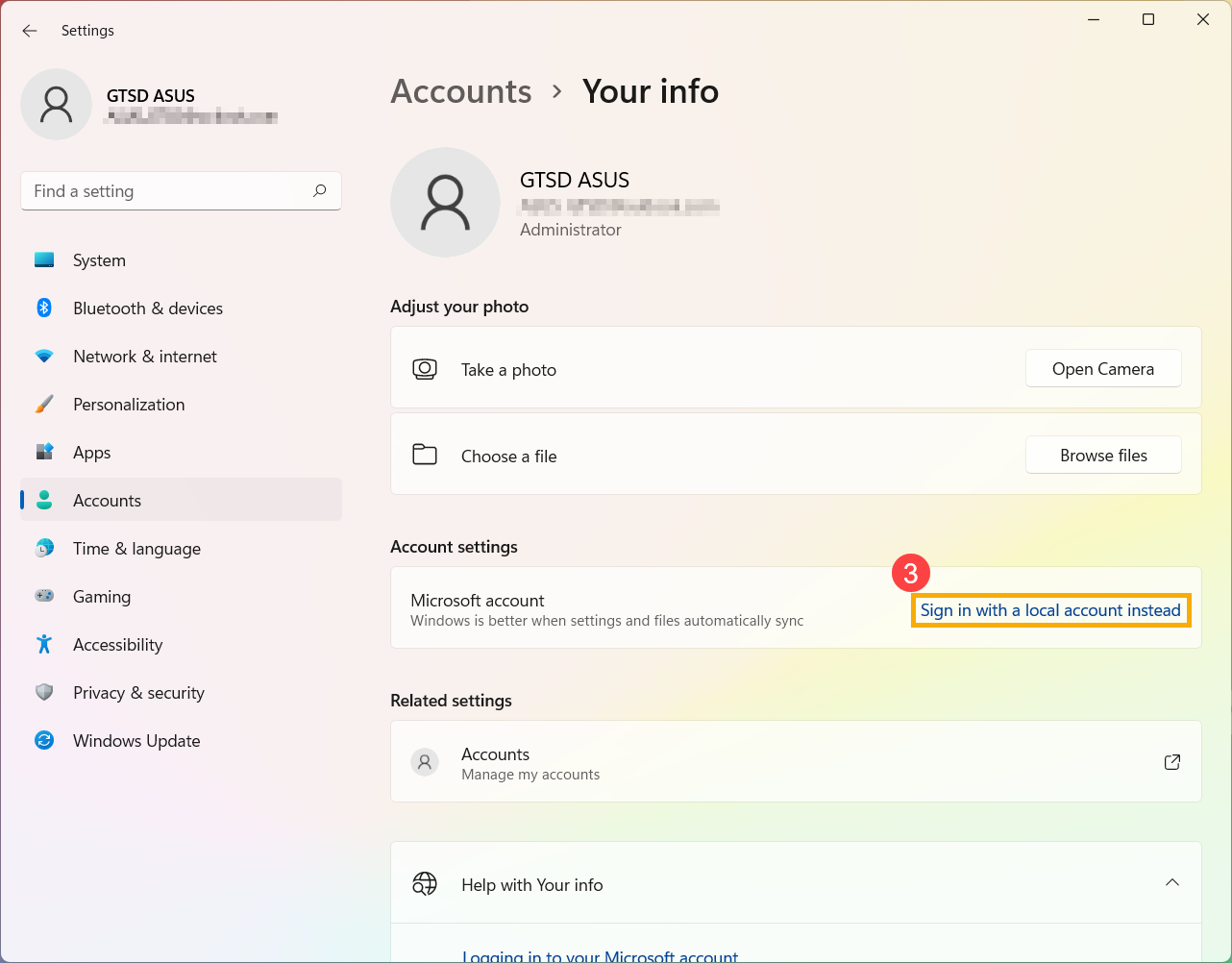
- Нажмите [Войти вместо этого с локальной учетной записью]③.
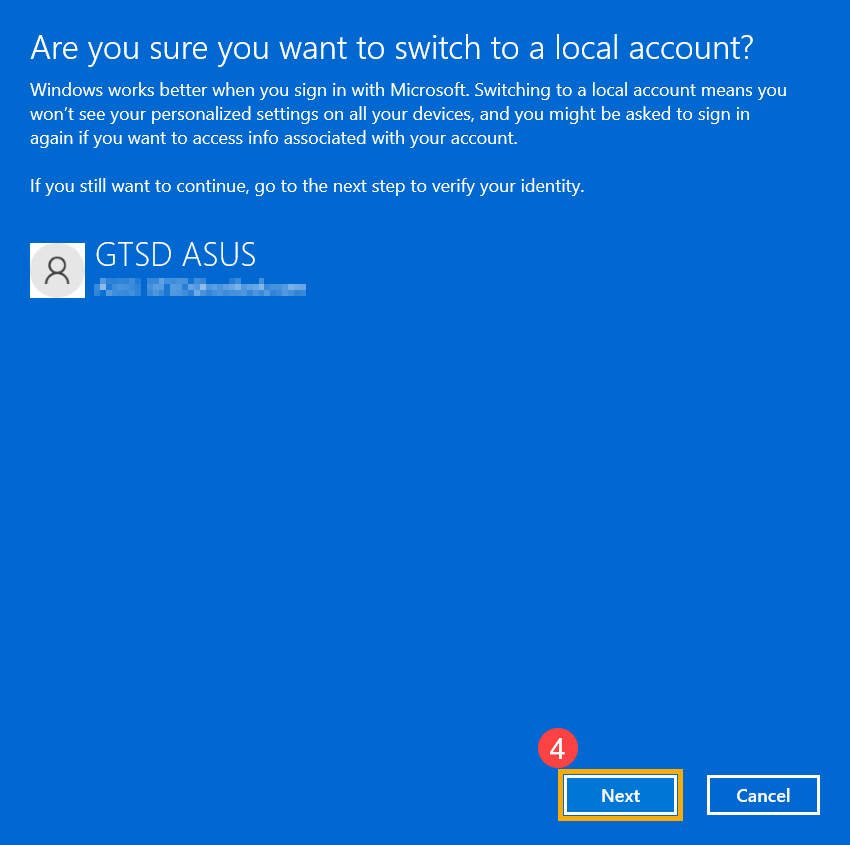
- Выберите [Далее]④, чтобы подтвердить свою личность.
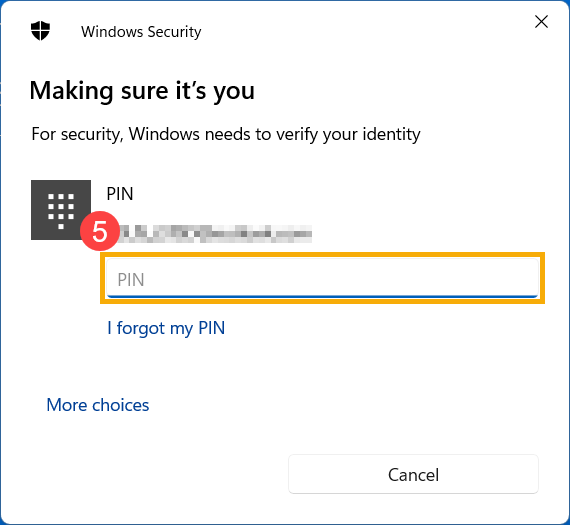
- Введите PIN-код, который вы используете в настоящее время⑤.
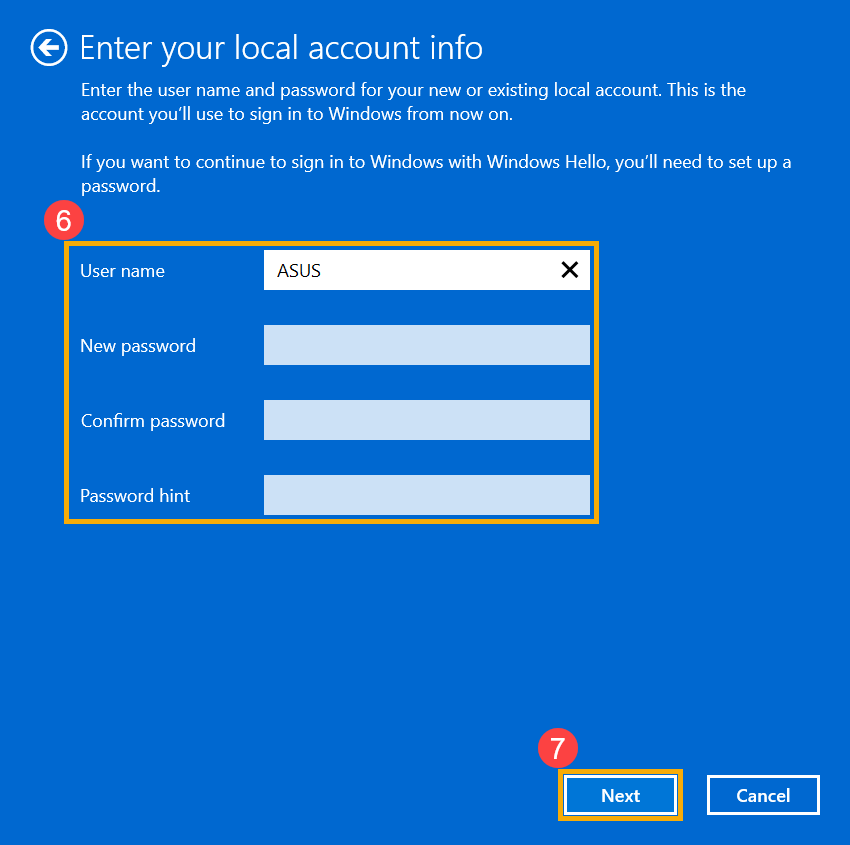
- После завершения проверки введите имя пользователя, пароль и подсказку к паролю, которые вы хотите настроить для локальной учетной записи ⑥, а затем выберите [Далее] ⑦.
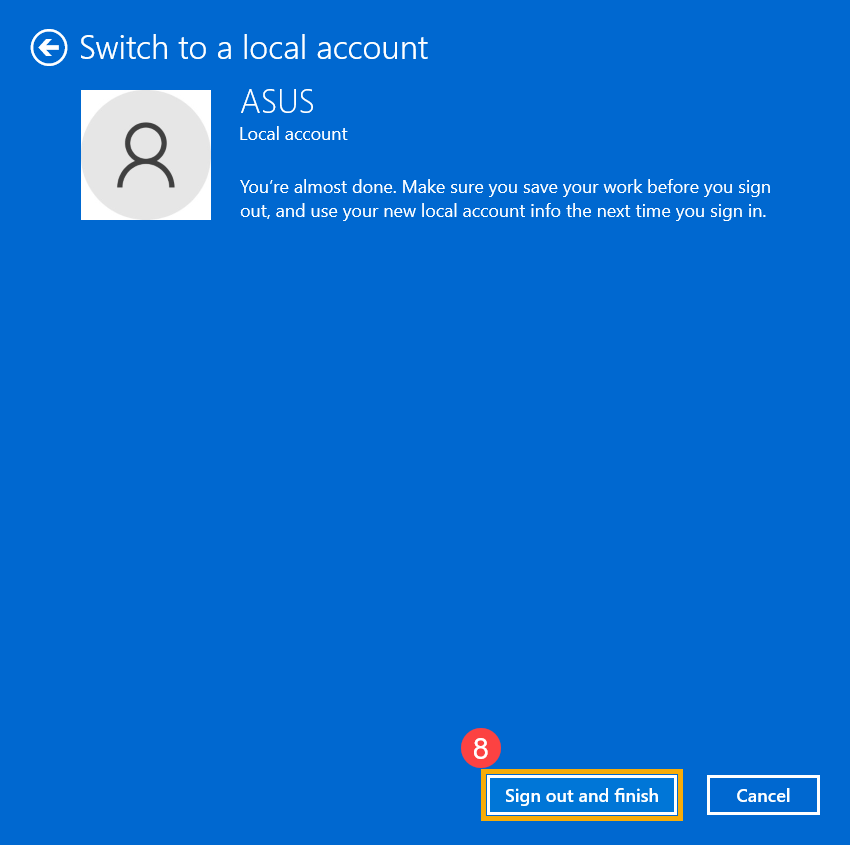
- Выберите [Выйти и завершить]⑧, после чего компьютер войдет в систему с вашей новой локальной учетной записью. Перед выходом убедитесь, что вы сохранили всю свою работу.
Если у вашей локальной учетной записи еще нет пароля, но вы хотите, чтобы компьютер запрашивал пароль для входа в вашу учетную запись, вы можете использовать следующий метод, чтобы добавить пароль локальной учетной записи.
- Нажмите [Пуск]
 значок в середине панели задач ①, а затем выберите [Настройки] ②.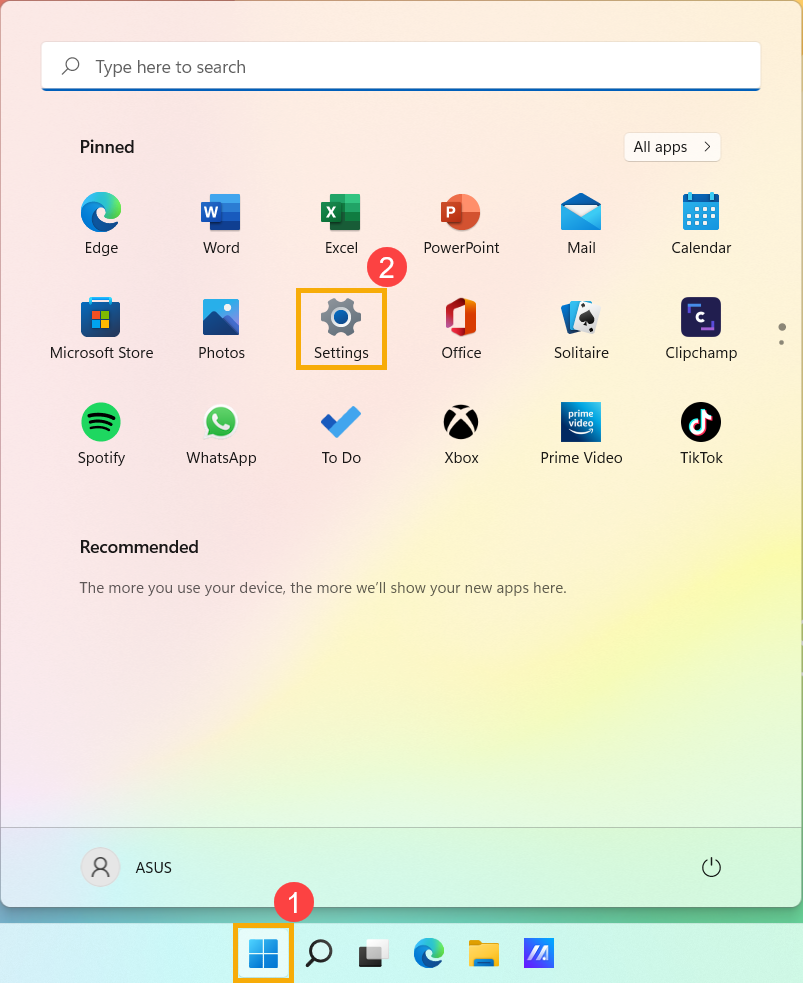
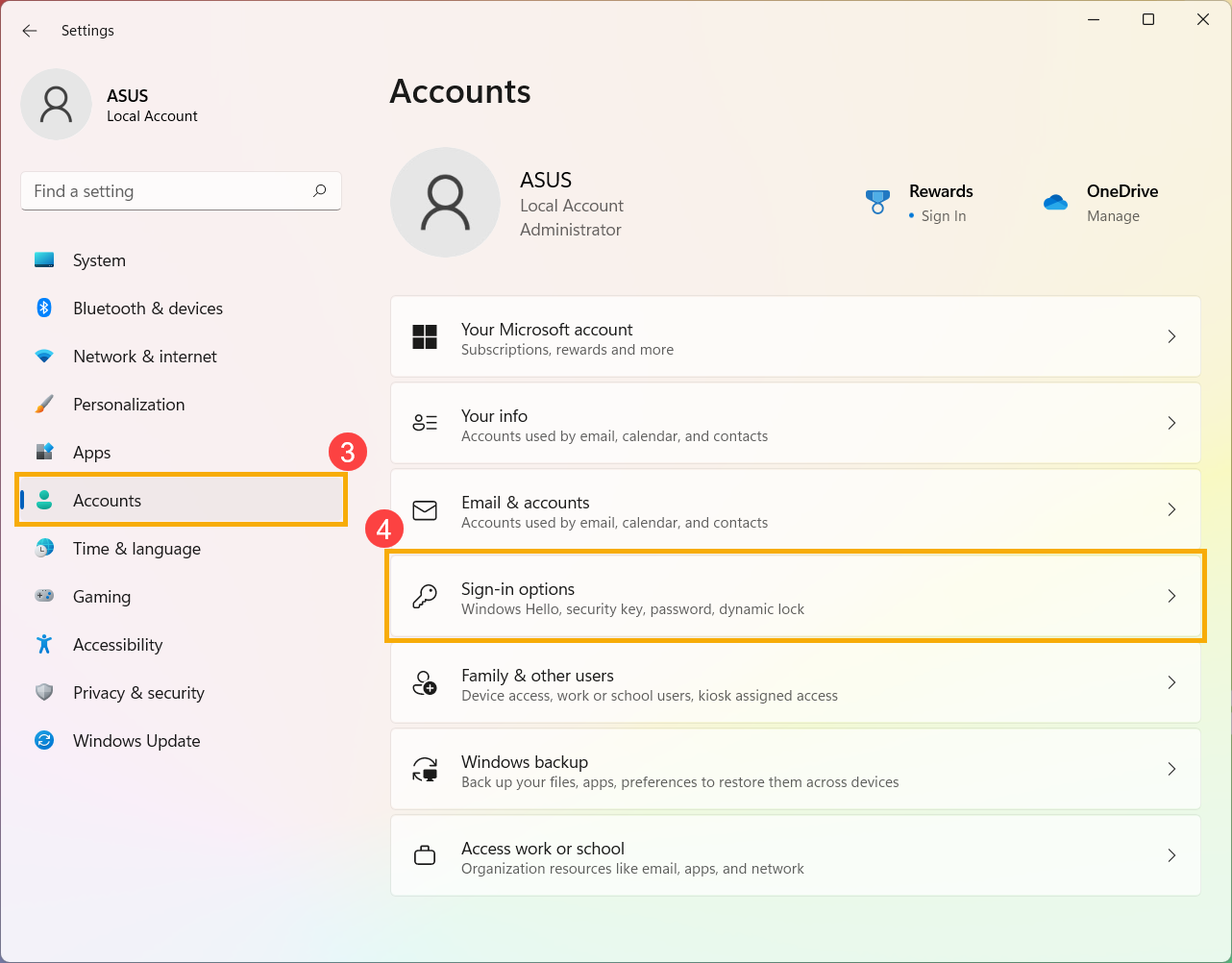
- Выберите [Учетные записи]③, а затем выберите [Параметры входа]④.
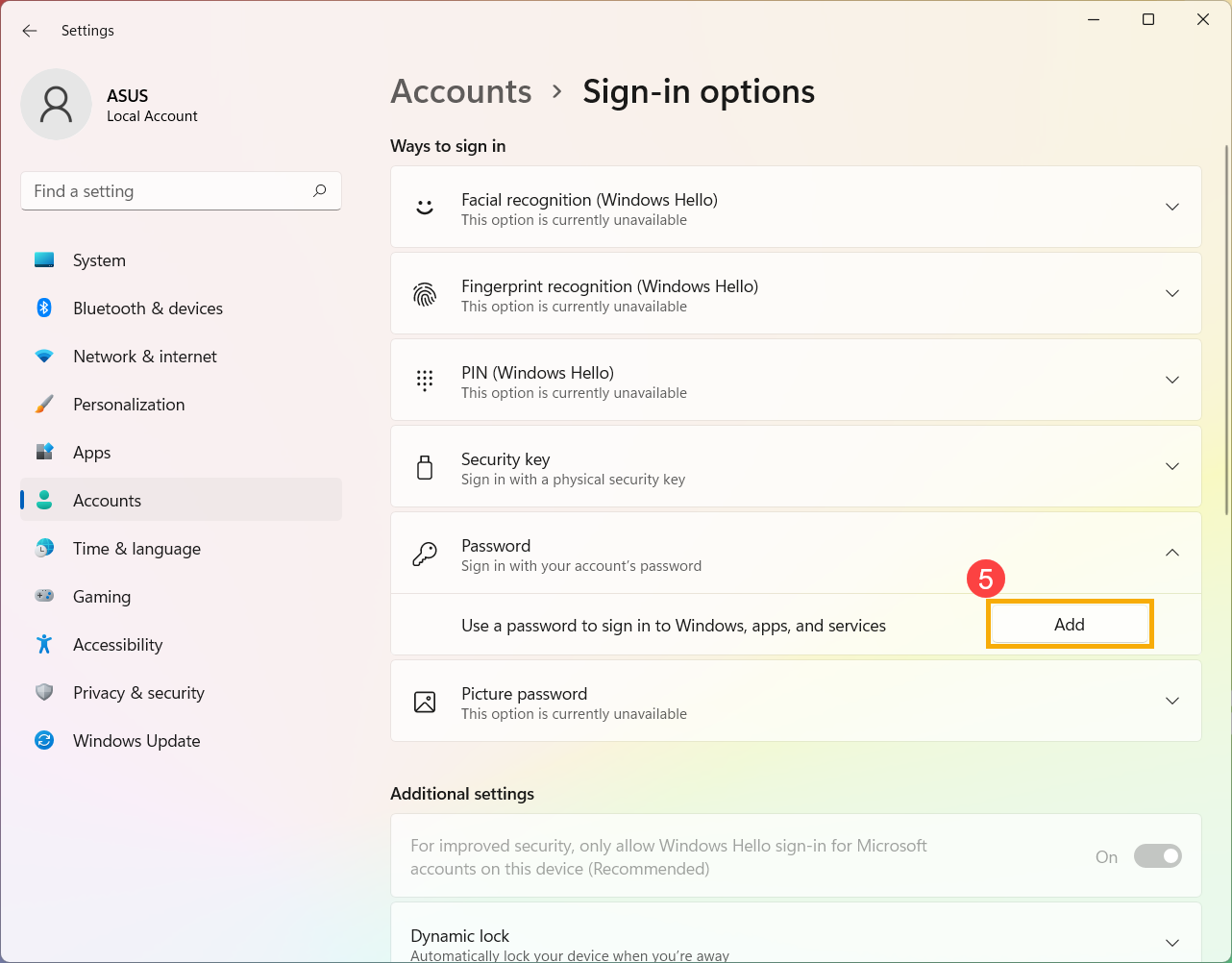
- Выберите пароль, а затем нажмите [Добавить]⑤.
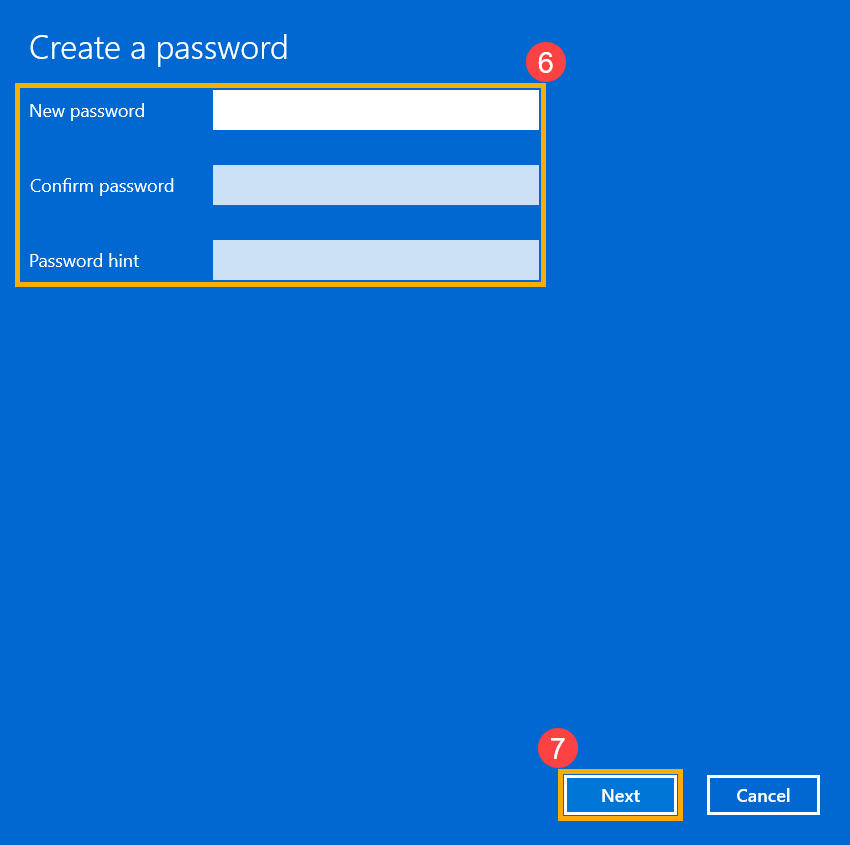
- Введите нужный пароль и подсказку к паролю⑥, а затем выберите [Далее]⑦.
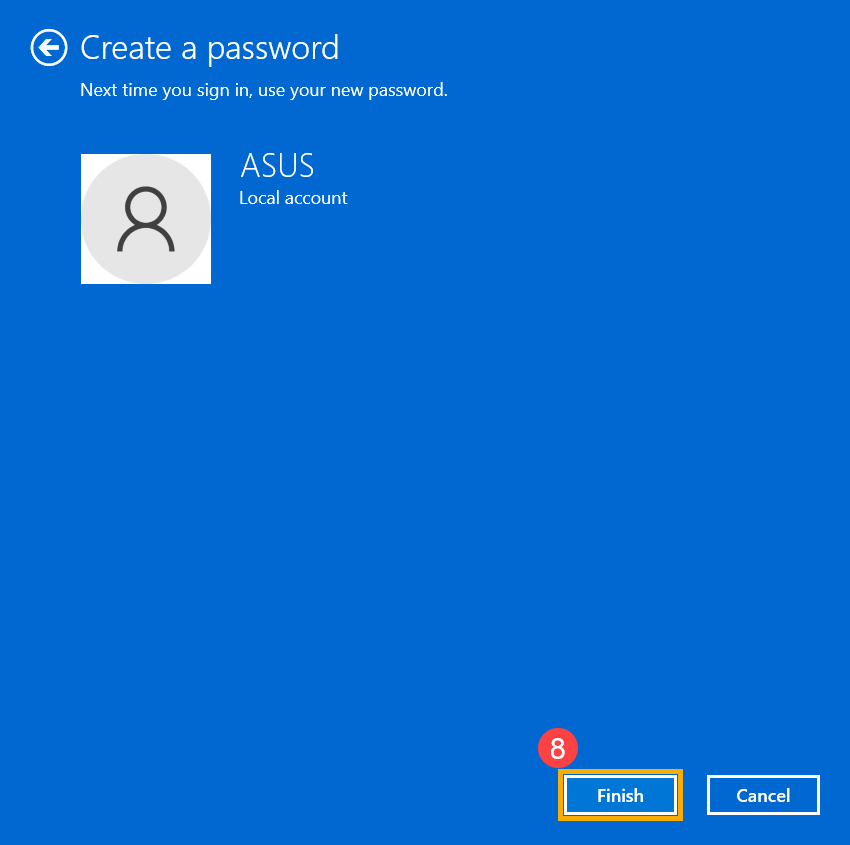
- .Выберите [Готово]⑧, и пароль будет создан. При следующем входе компьютер потребует пароль.
Если у вашей локальной учетной записи есть пароль, и вы хотите его изменить, вы можете обратиться к следующему методу, чтобы изменить пароль локальной учетной записи.
- Нажмите [Пуск] значок в середине панели задач ①, а затем выберите [Настройки] ②.
- Выберите [Учетные записи]③, а затем выберите [Параметры входа]④.
- Выберите пароль и нажмите [Изменить]⑤.
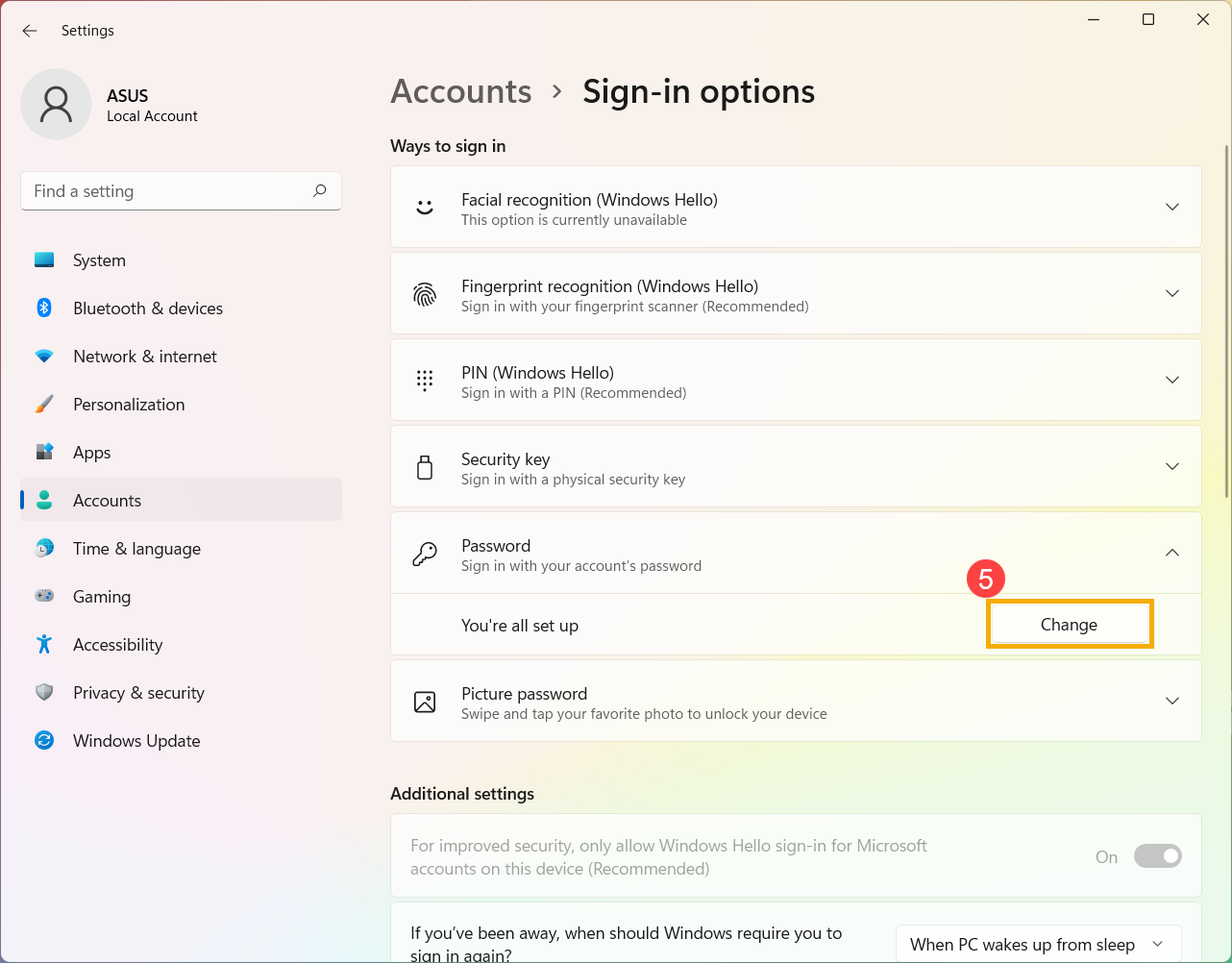
- Введите текущий пароль⑥, а затем выберите [Далее]⑦.
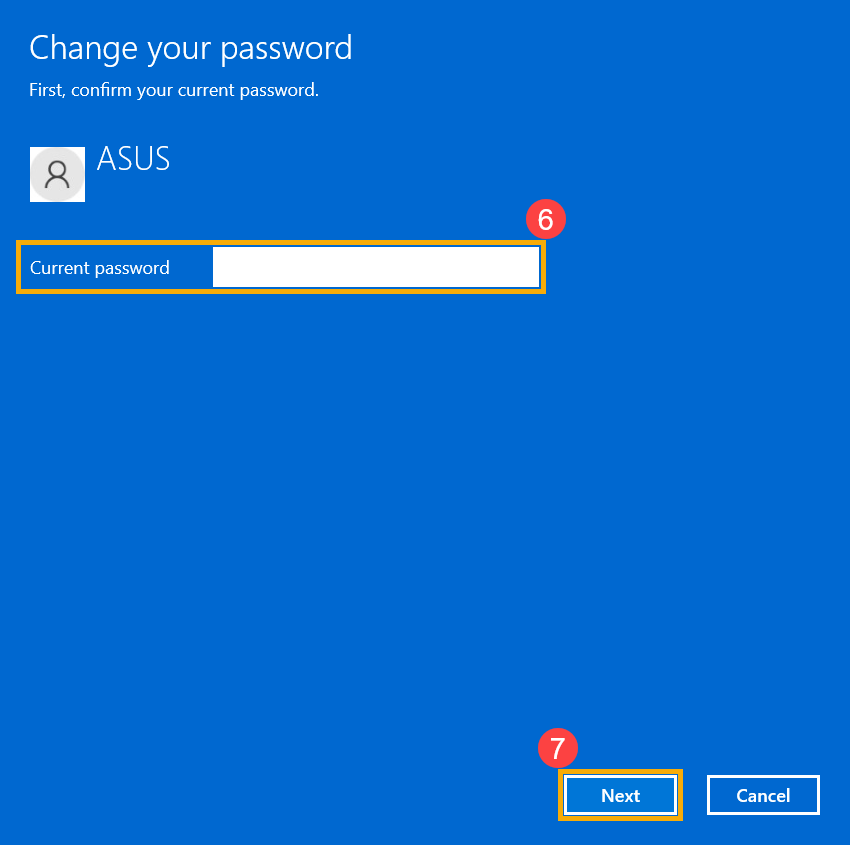
- Введите новый пароль и подсказку к паролю⑧, а затем выберите [Далее]⑨.
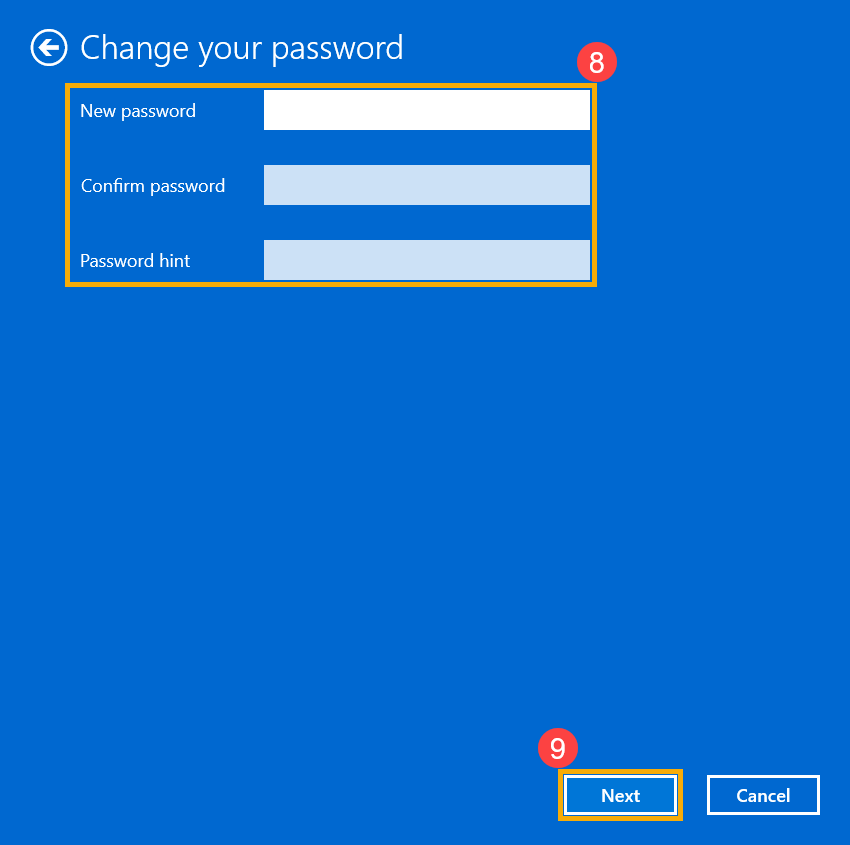
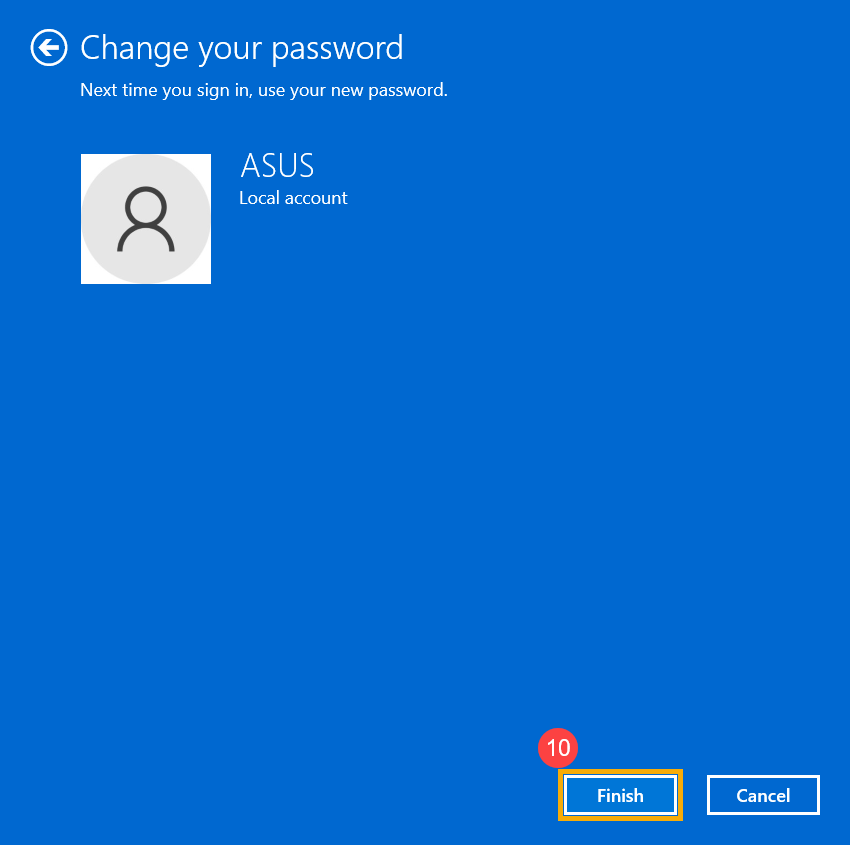
- Выберите [Готово]⑩, и пароль будет изменен. При следующем входе компьютер потребует новый пароль.
Если ваша локальная учетная запись имеет пароль и вы хотите войти в Windows без пароля, вы можете воспользоваться следующим методом, чтобы удалить пароль локальной учетной записи.
- Нажмите [Пуск] значок в середине панели задач ①, а затем выберите [Настройки] ②.
- Выберите [Учетные записи]③, а затем выберите [Параметры входа]④.
- Выберите пароль и нажмите [Изменить]⑤.
- Введите текущий пароль⑥, а затем выберите [Далее]⑦.
- Оставьте поля «Новый пароль», «Подтверждение пароля» и «Подсказка к паролю» пустыми ⑧, а затем выберите [Далее] ⑨.
- Выберите [Готово]⑩, и пароль будет удален. Вы можете войти в свою локальную учетную запись и использовать свой компьютер без пароля.
- Переключение с Microsoft аккаунта на локальную запись
- Добавить пароль учетной записи
- Изменить пароль учетной записи
- Удалить пароль учетной записи
Если вы хотите выйти из своей учетной записи Microsoft и войти в систему с локальной учетной записью, сохраните всю свою работу перед выходом из системы.
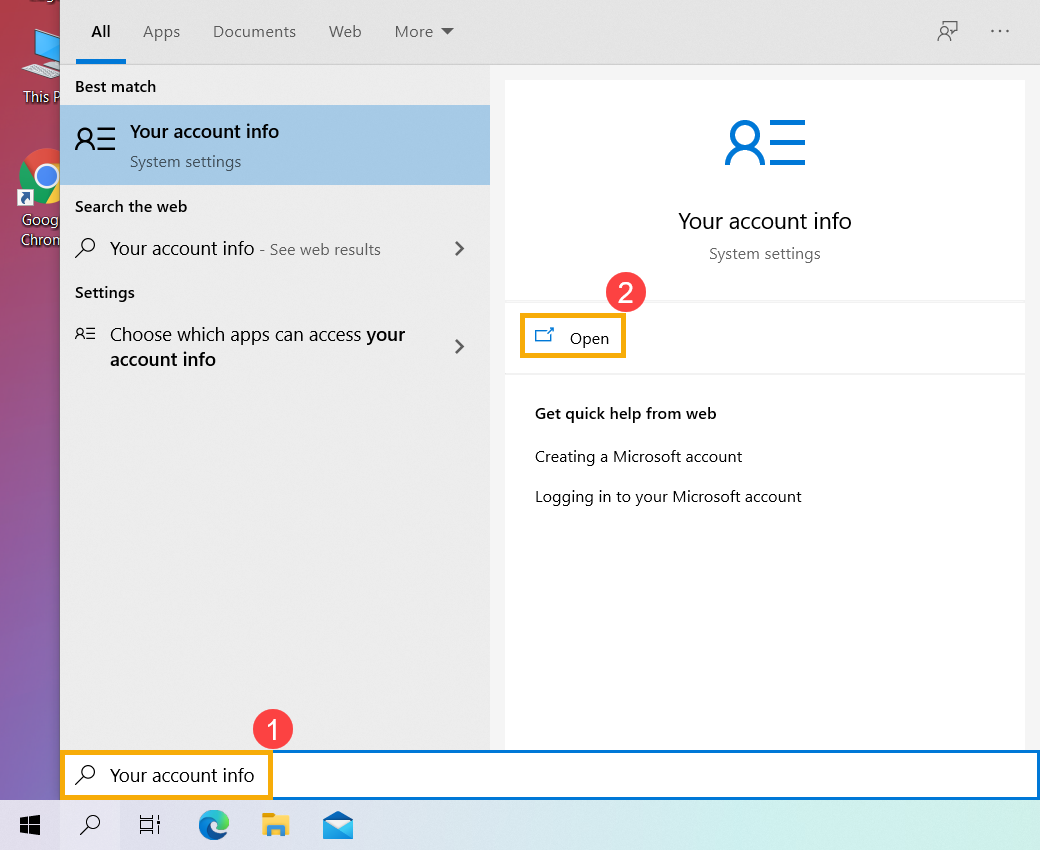
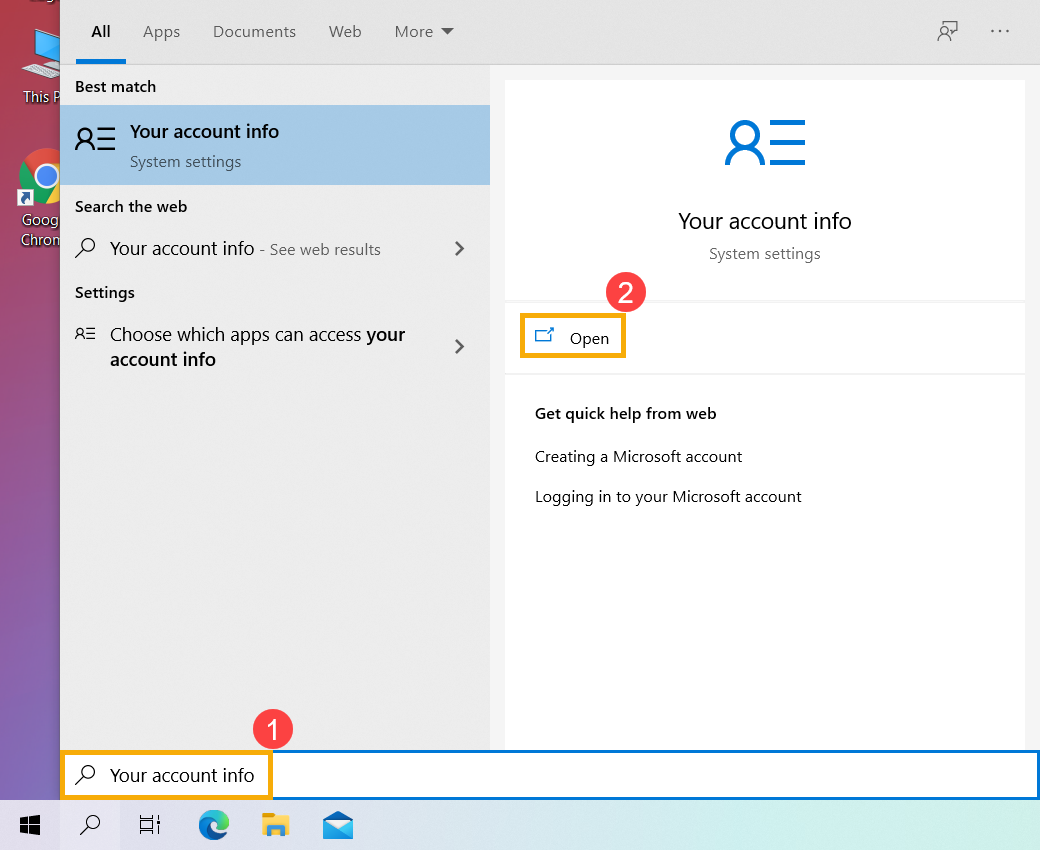
- Укажите в поисковой строке Windows [Управление учетной записью] ① , и нажмите [Открыть] ② .
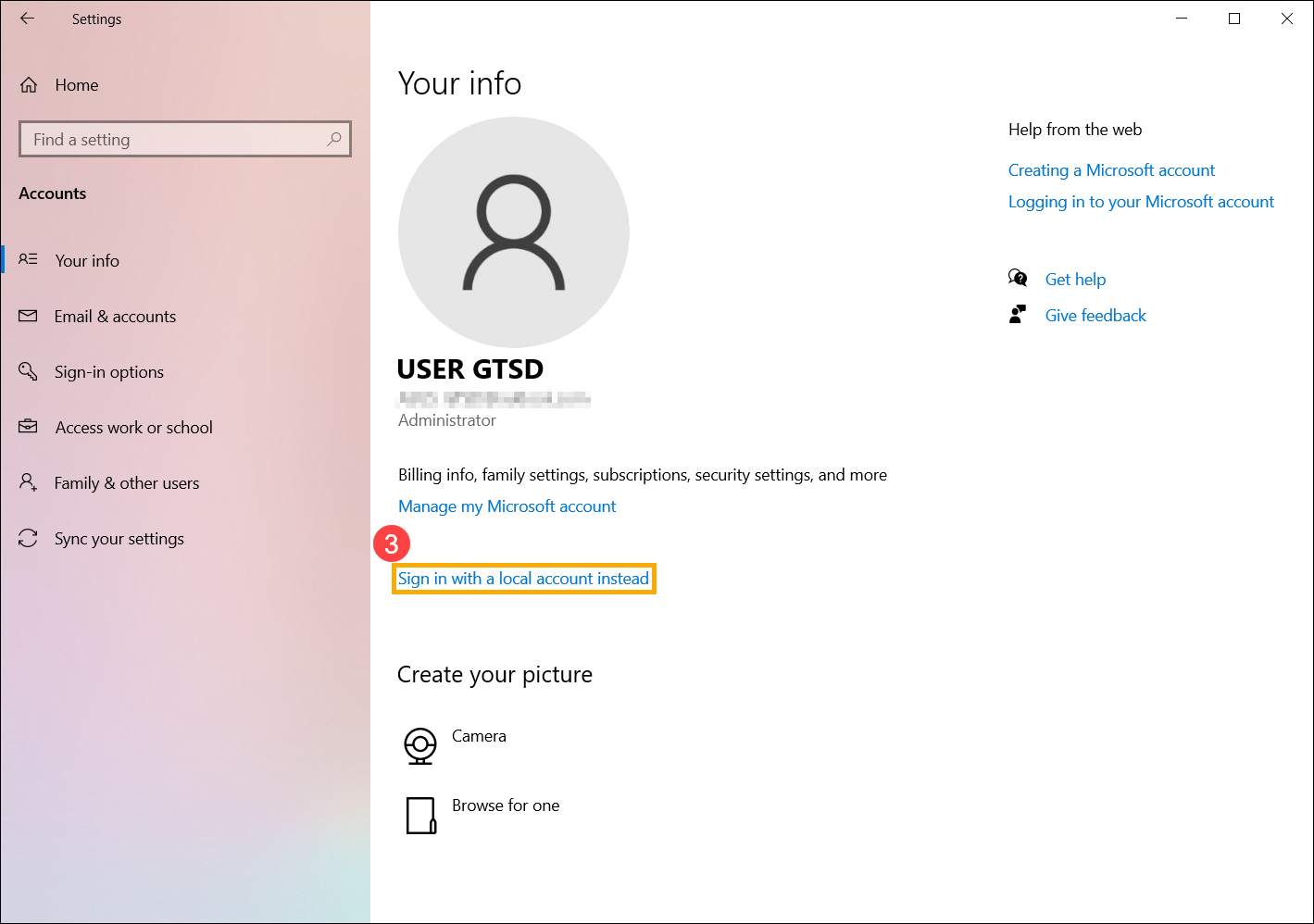
- Нажмите [Вместо этого войти в локальную учетную запись] ③ .
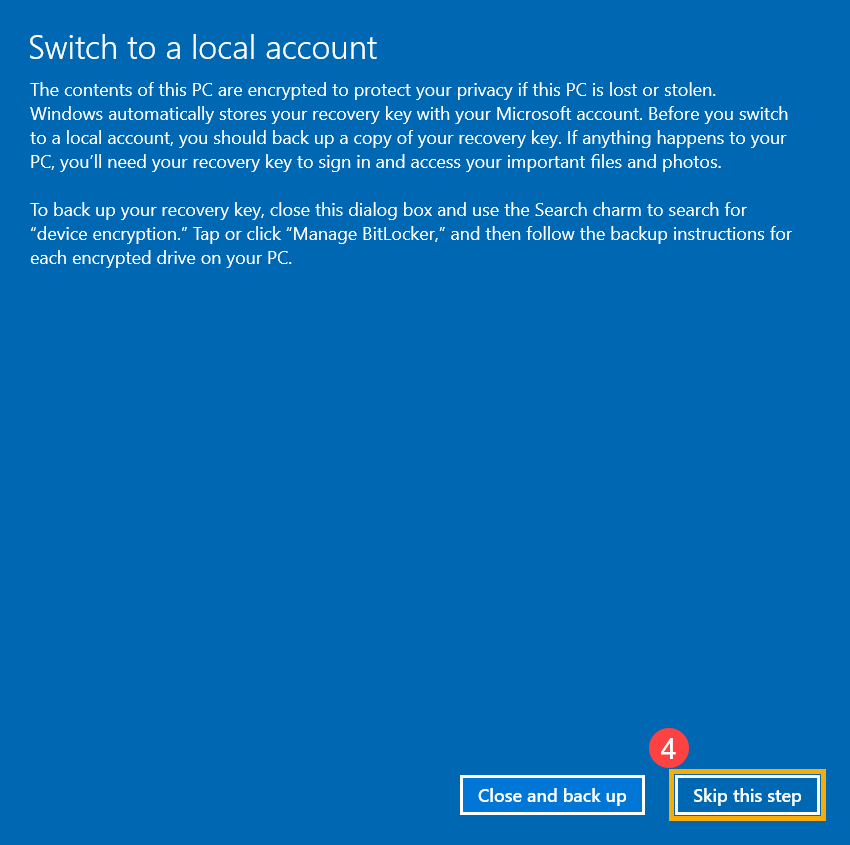
- Если вы получили следующее уведомление, убедитесь, что вы создали резервную копию ключа восстановления, а затем выберите [Пропустить этот шаг] ④ чтобы продолжить. Если нет, выберите «Закрыть и создать резервную копию», а затем следуйте инструкциям..
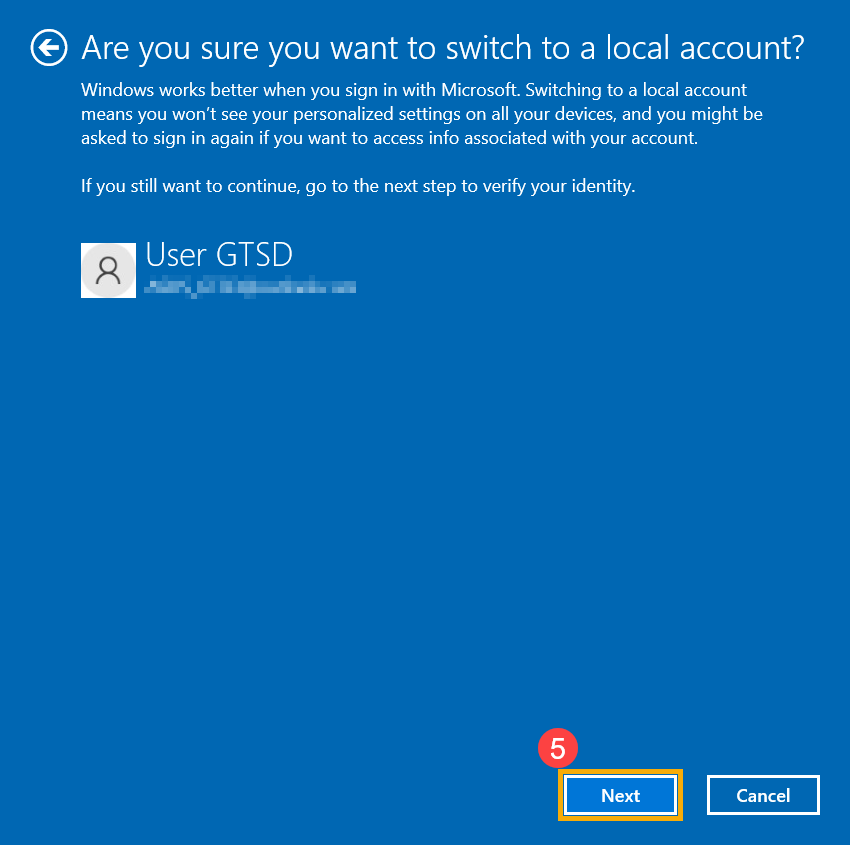
- Выберите [Далее] ⑤ чтобы подтвердить вашу личность.
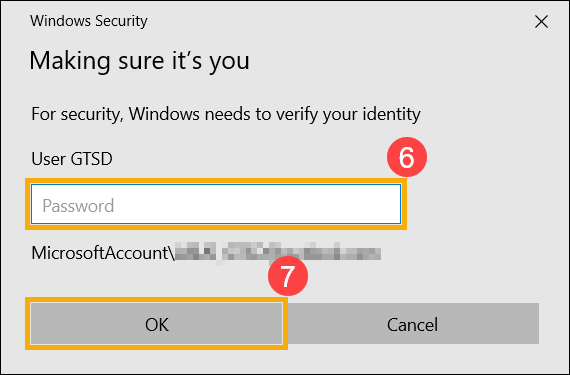
- Введите пароль своей учетной записи Microsoft ⑥ , и нажмите [OK] ⑦ .
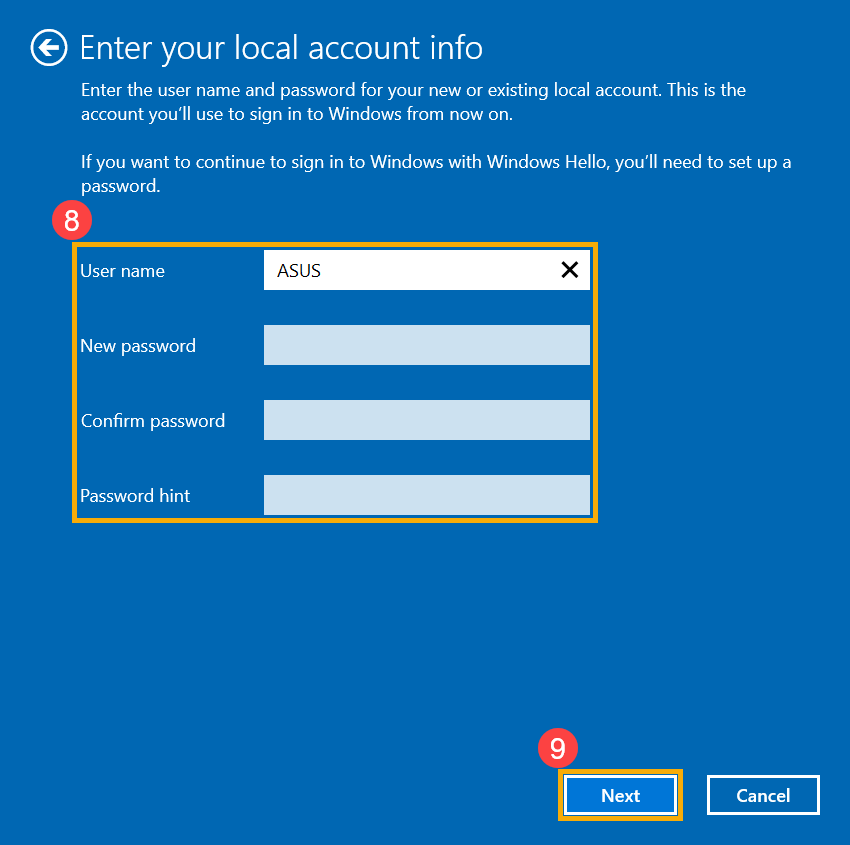
- После завершения проверки введите имя пользователя, пароль и подсказку для пароля, которые вы хотите настроить для локальной учетной записи ⑧ , нажмите [Далее] ⑨ .
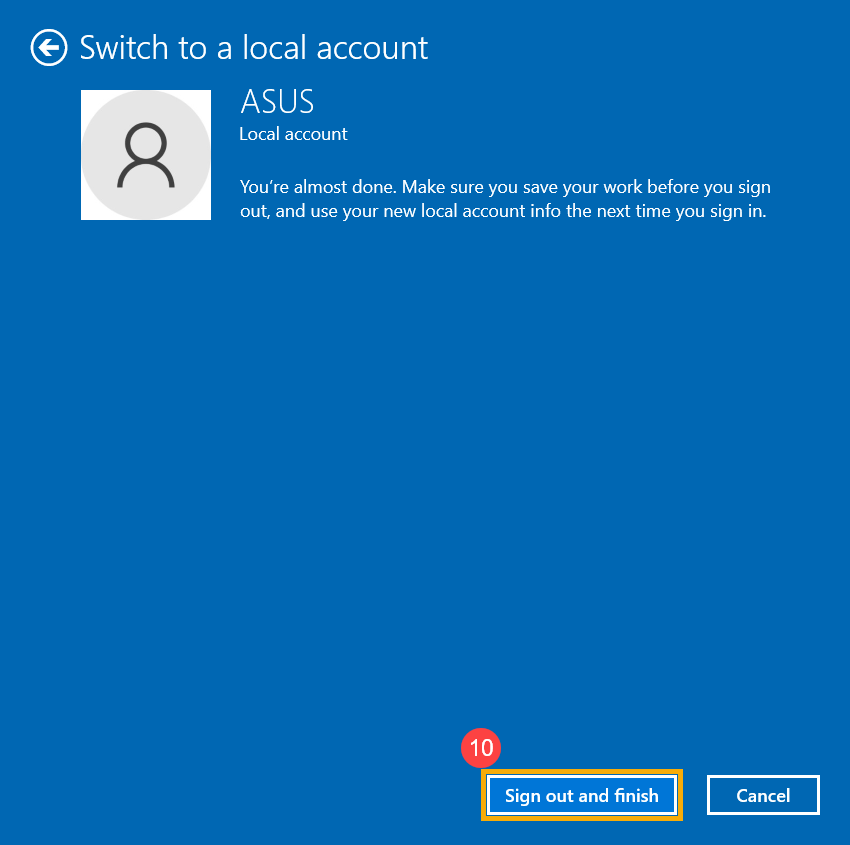
- Выберите [Выйти и завершить] ⑩ , а затем компьютер войдет в систему с вашей новой локальной учетной записью. Перед выходом убедитесь, что вы сохранили всю свою работу.
Если у вашей локальной учетной записи еще нет пароля, но вы хотите, чтобы компьютер требовал пароль для входа в вашу учетную запись, вы можете использовать следующий метод, чтобы добавить пароль локальной учетной записи.
- Укажите в поисковой строке Windows [Управление учетной записью] ① , и нажмите [Открыть] ② .
- Выберите [Варианты входа] ③ , и выберите [Пароль] ④ , нажмите [Добавить] ⑤ .
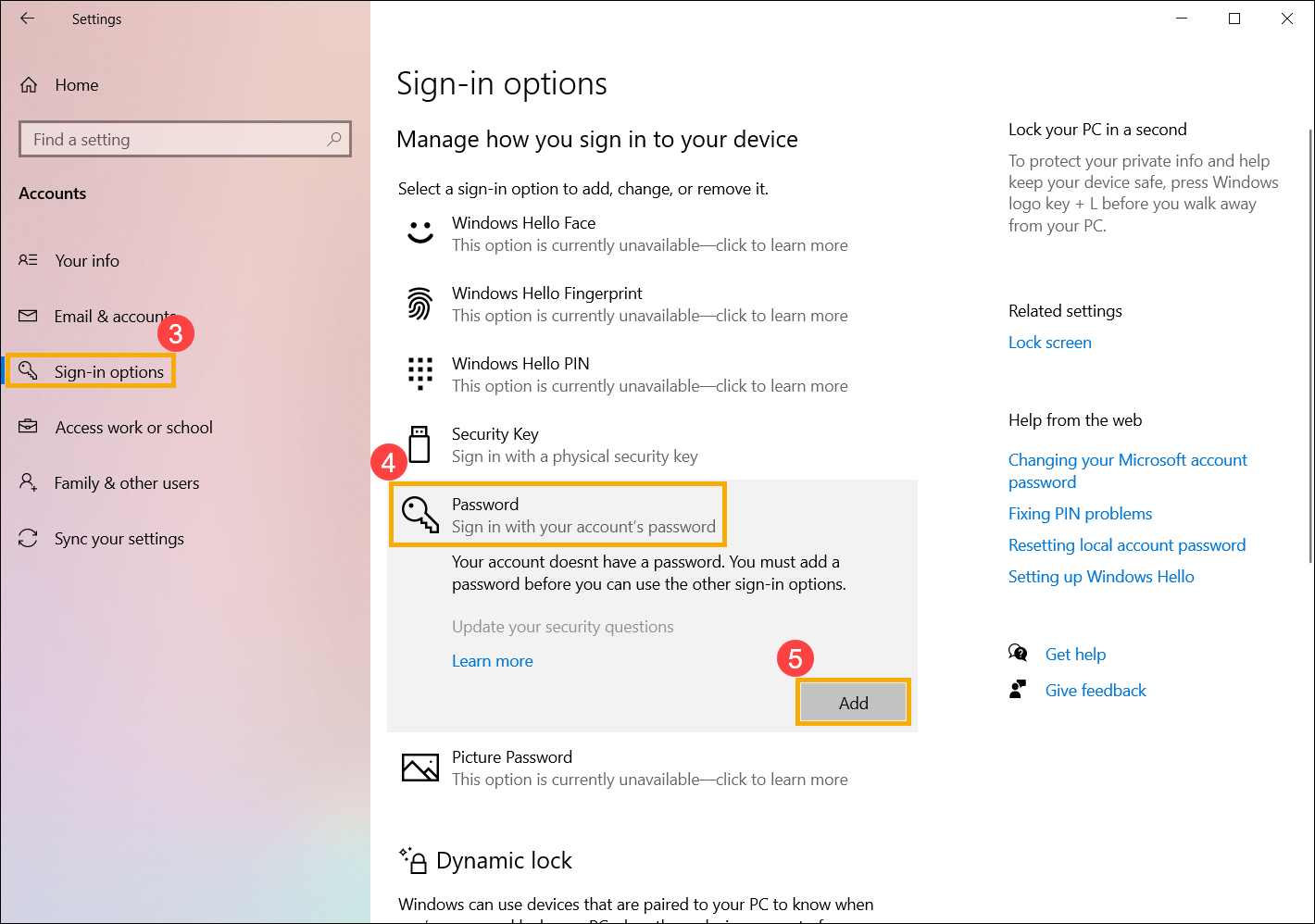
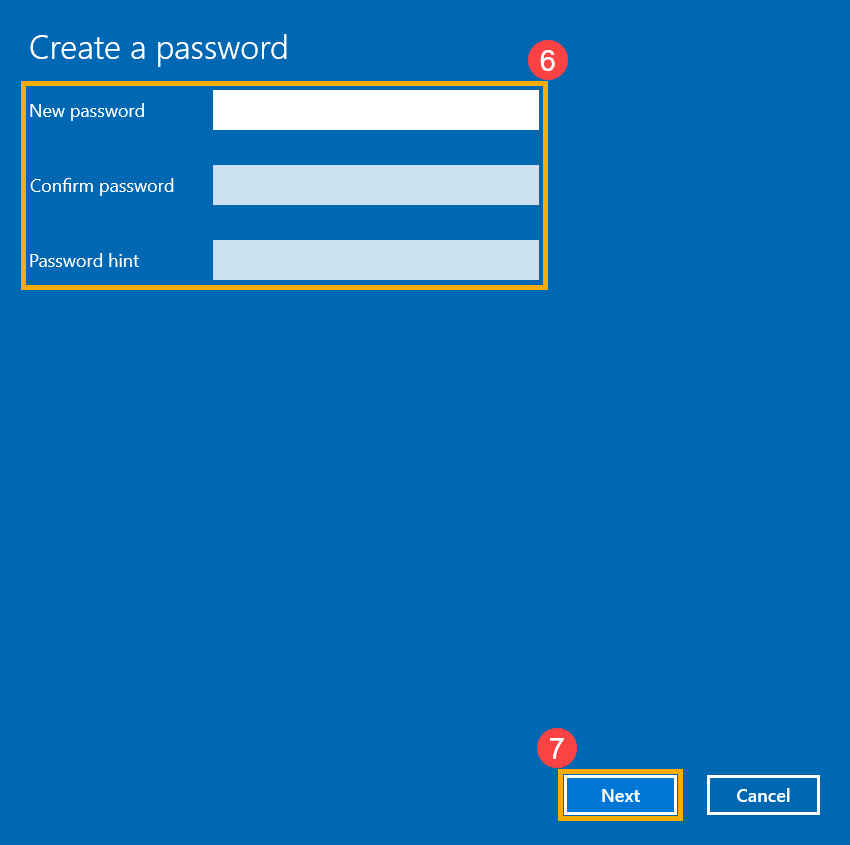
- Введите Пароль и Подсказку пароля ⑥ , нажмите [Далее] ⑦ .
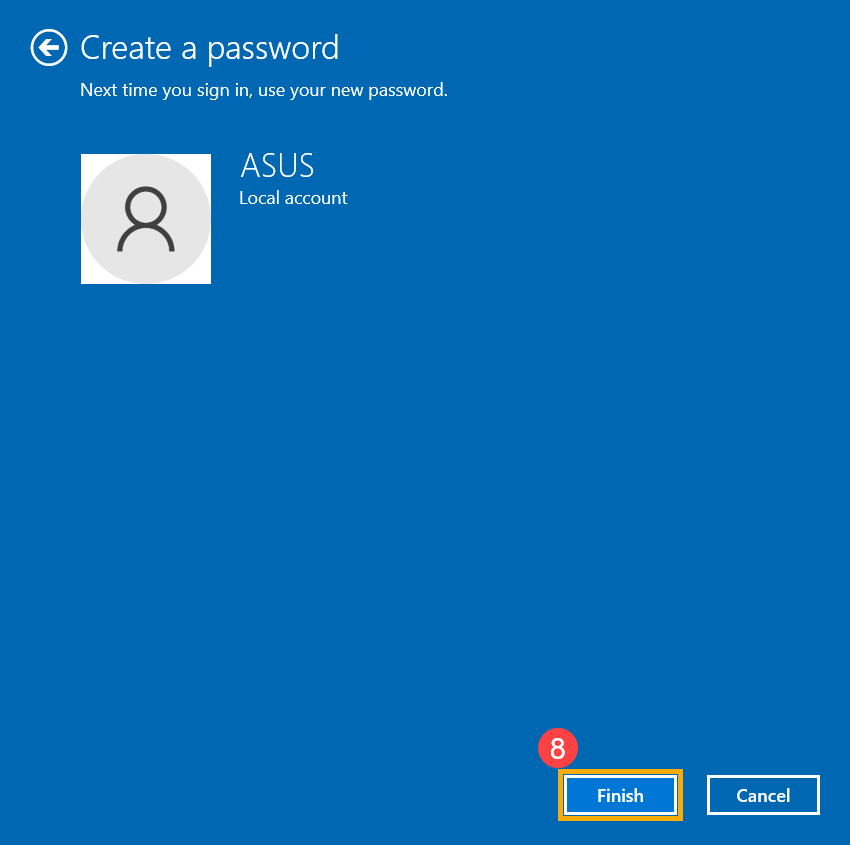
- Нажмите [Готово] ⑧ и пароль будет создан. При следующем входе компьютер потребует пароль.
Если у вашей локальной учетной записи есть пароль, и вы хотите его изменить, вы можете использовать следующий метод, чтобы изменить пароль локальной учетной записи.
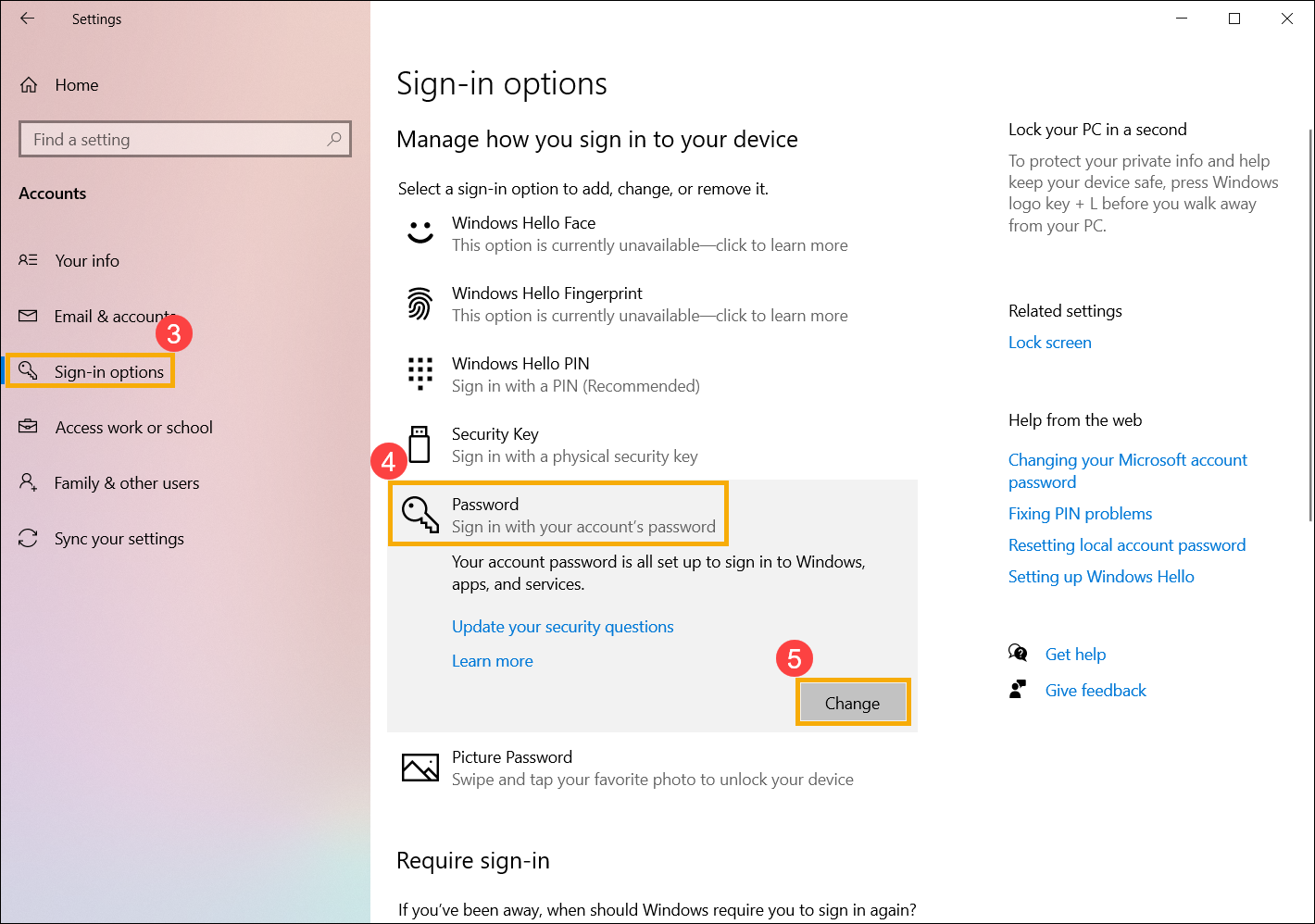
- Укажите в поисковой строке Windows [Управление учетной записью] ① , и нажмите [Открыть] ② .
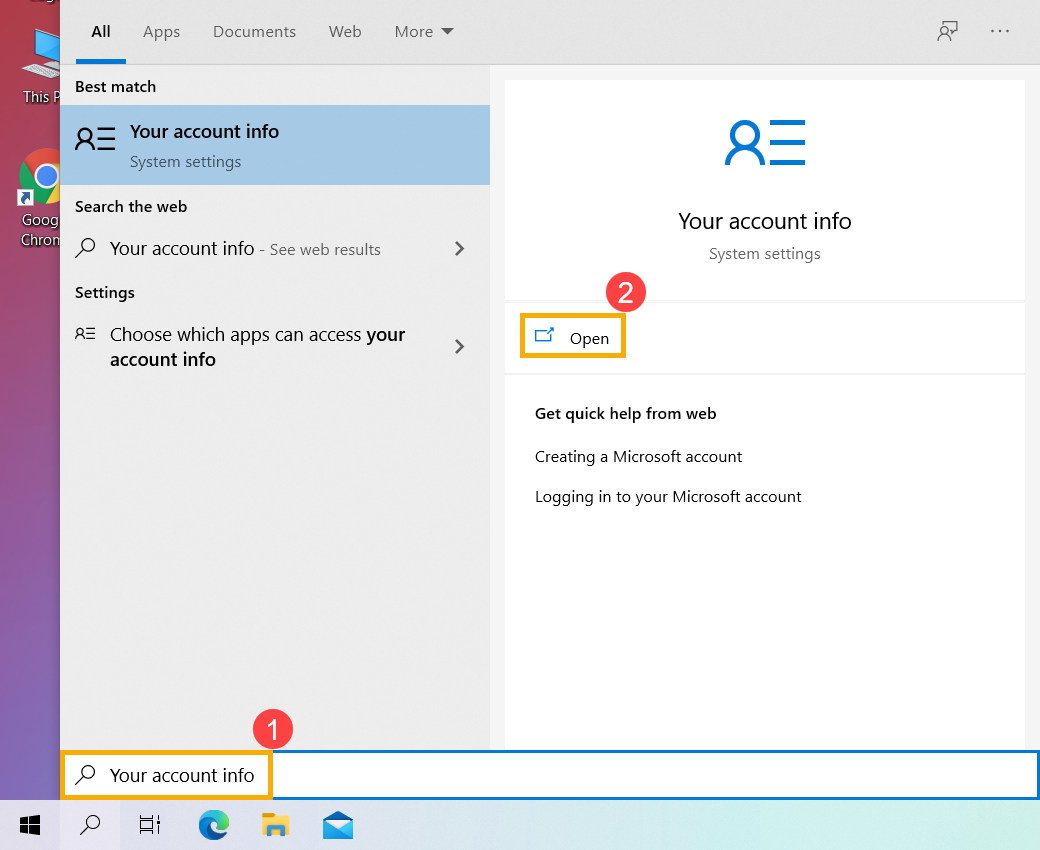
- Выберите [Варианты входа] ③ , и выберите [Пароль] ④ , нажмите [Изменить] ⑤ .
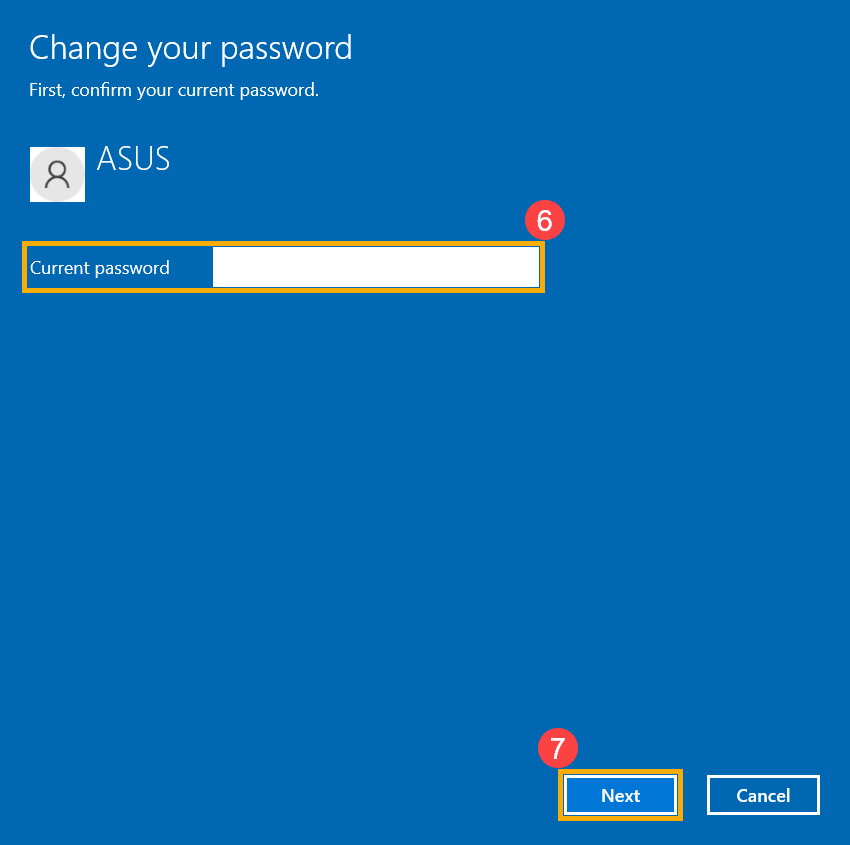
- Укажите текущий пароль ⑥ , затем выберите [Далее] ⑦ .
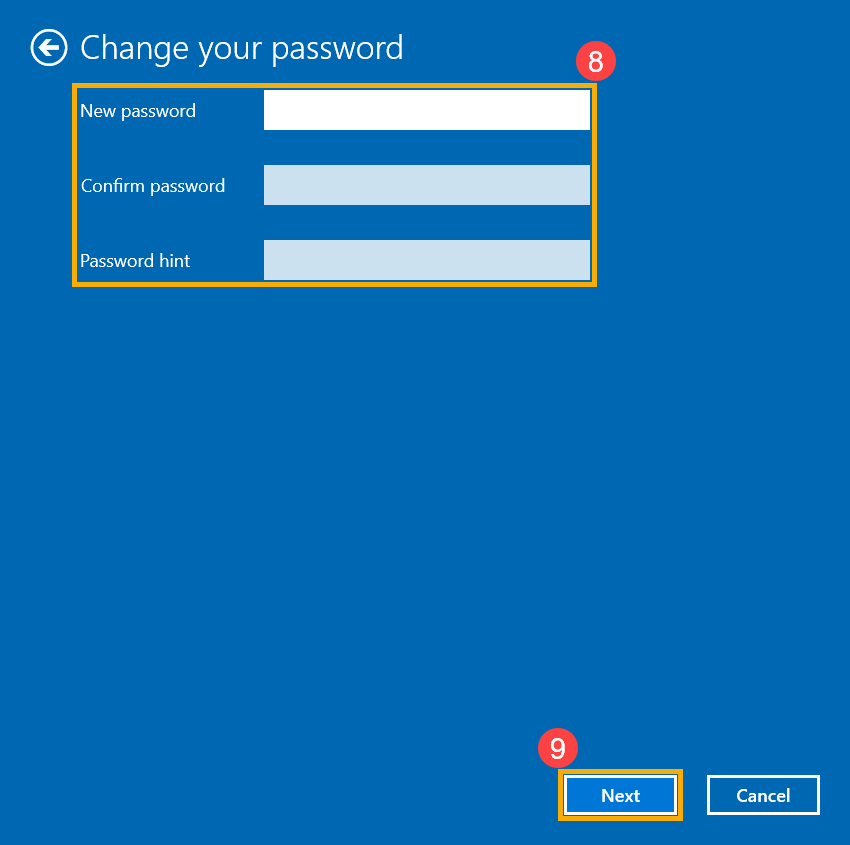
- Введите новый пароль и подсказку для пароля ⑧, а затем выберите [Далее] ⑨.
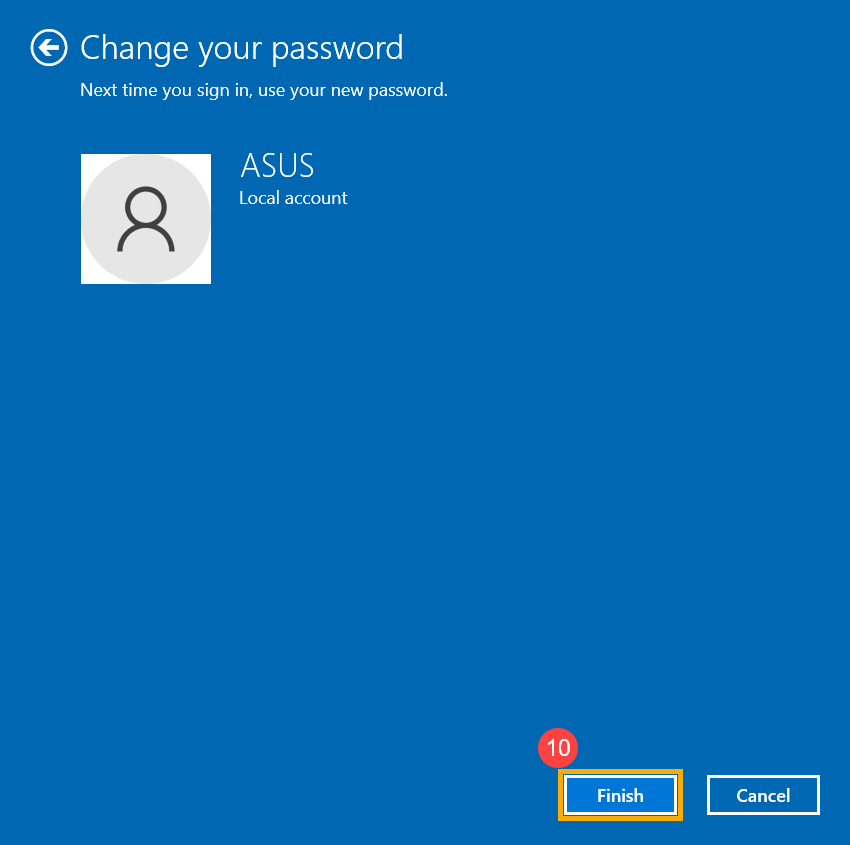
- Нажмите [Готово и пароль будет создан. При следующем входе компьютер потребует пароль.
Если у вашей локальной учетной записи есть пароль, и вы хотите войти в Windows без пароля, вы можете использовать следующий метод, чтобы удалить пароль локальной учетной записи.
- Укажите в поисковой строке Windows [Управление учетной записью] ① , и нажмите [Открыть] ② .
- Выберите [Варианты входа] ③ , и выберите [Пароль] ④ , нажмите [Изменить] ⑤ .
- Укажите текущий пароль ⑥ , затем выберите [Далее] ⑦ .
- Оставьте поля новый пароль, подтверждение пароля и подсказка пароля пустыми ⑧ , нажмите [Далее] ⑨ .
- Нажмите [Готово] и пароль будет стерт. При следующем входе компьютер пароль не потребуется.
8 способов поменять пользователя в Windows 11

Windows 11
Учетные записи в Виндовс – это отличный инструмент, который позволяет разграничить нескольких людей за одним компьютером. У каждой записи может быть свой набор установленных программ и наличие или отсутствие прав администратора, определенные привилегии или ограничения. Сегодня мы расскажем, как сменить учетную запись в Windows 11.
Смысл нескольких профилей
- Если вы боитесь за сохранность данных и конфиденциальность, настоятельно рекомендуем создать отдельного пользователя в системе для каждого юзера ПК. При использовании компьютера нужно войти в свою учетку, перезагружать устройство необязательно.
- Созданный профиль для ребенка поможет оградить его от контента для взрослых, установки нежелательных программ, позволит следить за его активностью в сети и т.д.
- В случае, если у вас в доме часто появляются гости, имеет смысл создать гостевой профиль для базовых задач, естественно, без прав администратора.
Переключатся между пользователями можно, независимо от типа учетной записи. Поменять учетную запись Майкрософт Windows 11 и локальную учетную запись можно по одному и тому же алгоритму.
Если вы пришли сюда узнать, как выйти из учетной записи Майкрософт в Windows 11, то для вас написана отдельная статья: заходите по ссылке.
Самый очевидный метод сменить пользователя – это при первом входе в систему Windows 11 выбрать нужный аккаунт. Правда, для этого нужно перезапустить ПК.
Ниже рассмотрим способы, для которых перезагрузка не нужна.
Важное условие. Чтобы переключаться между профилями, их должно быть как минимум два.
Кнопка «Пуск» позволяет произвести любые манипуляции в системе, в том числе изменить учетную запись в Windows 11.

- Кликаем на «Пуск» или нажимаем соответствующую кнопку на клавиатуре.
- Нажимаем на активную учетку и выбираем нужного пользователя.
- Выбираем нужную запись снизу и вводим данные для входа.
Через Пуск также можно выйти из активной учетки или заблокировать компьютер. Для этого выбираем соответствующий пункт вверху списка.
Завершение работы
Простым способом смены пользователя в Виндовс является окно «Завершение работы Windows».
Важное условие! Все окна должны быть свернуты или закрыты. В противном случае комбинация клавиш закроет активное окно, а нужное для смены так и не появится.
Чтобы свернуть все окна, достаточно поместить курсор мышки в правый нижний угол и нажать левой кнопкой.

- Вызываем окно одновременным нажатием Alt+F4 на рабочем столе.
- В новом окне нажимаем на стрелочку и из выпадающего списка выбираем пункт «Смена пользователя». Нажимаем кнопку «ОК» или Enter.

- После этого попадаем на экран блокировки. Тут в нижнем левом углу выбираем нужного пользователя.

- Затем вводим пароль, если его нет, нажимаем кнопку «Войти».
Параметры безопасности

Знакомая большинству юзеров Виндовс комбинация Ctrl+Alt+Del открывает «Параметры безопасности».
После нажатия этих клавиш остается только выбрать пункт «Сменить пользователя».
В левом нижнем углу выбираем нужного пользователя и заполняем данные для входа в профиль.
Важно понимать, что при смене пользователя открытые программы и данные буфера остаются активными. Перед сменой сохраняйте нужные файлы и закрывайте программы, чтобы не потерять информацию. Если другой пользователь захочет выключить ПК, информация пропадет. Не все программы умеют делать автосохранение.
При блокировке

Попасть на экран блокировки можно разными способами, самый быстрый – это комбинация кнопок. Нажмите одновременно клавиши Win+L на клавиатуре, и вы попадете к экрану входа в систему.
Дальше алгоритм неизменен. Выбираем в нижнем углу пользователя, вписываем пароль для входа или просто нажимаем кнопку войти.
Через командную строку
Вместо консоли также можно использовать терминал. Отличатся будет только первая команда. Можно использовать wt или powershell.
Запускать приложение от имени администратора необязательно.
Порядок действий на примере командной строки:
- Открываем консоль через окно «Выполнить» нажатием кнопок Win+R.

- Далее вводим команду cmd и нажимаем «ОК».
- В командной строке вводим команду tsdiscon, прожимаем Enter.

После этого мы попадаем на экран блокировки, далее выбираем пользователя и вводим пароль.
Через выполнить
Можно сразу перейти на экран блокировки, минуя командную строку. Чтобы изменить локальную учетную запись Windows 11 или аккаунт Майкрософт, можно воспользоваться окном «Выполнить». Зажимаем Win+R и вписываем команду на переход в экран блокировки – tsdiscon. Не забываем нажать ОК или Enter.

Остается только выбрать нужный профиль, вписать пин-код или пароль. Возможно, потребуются другие данные для входа, например, отпечаток пальца, сканирование лица, графический ключ или физический ключ безопасности. После ввода требуемых данных мы попадаем в выбранный аккаунт.
Диспетчер задач
Важным условием для этого способа является выполненный вход на нужного пользователя. Если пользователь не входил в свой профиль до этого, рассмотрите другой способ смены учетки.
- Открываем диспетчер задач в Windows 11 уже знакомой комбинацией Ctrl+Alt+Del, далее выбираем нужный пункт. Можно кликнуть правой кнопкой на кнопку Пуск и выбрать диспетчер. Также открыть можно одновременным нажатием клавиш Ctrl+Shift+Esc.

- В открывшемся окне слева выбираем вкладку «Пользователи». Для раскрытия вкладок кликаем на три полосы сверху.
- Во вкладке жмем на нужного пользователя правой кнопкой мыши и выбираем «Переключить учетную запись пользователя».

- Далее остается только ввести пин-код или пароль от учетки. Или просто нажать кнопку «Войти», если пароль не задавался.
Создаем ярлык
Войти в другую учетную запись Windows 11 можно с помощью ярлыка.
Сразу отмечаем, что этот способ не предусмотрен на компьютере с Windows 11 Home.
Для создания потребуется:
- На рабочем столе нажать правую кнопку мыши и выбрать пункт «Показать дополнительные параметры» — «Создать», далее из списка выбираем «Ярлык».
- В открывшемся окне нужно указать путь до приложения. Сюда вставляем %windir%\System32\tsdiscon.exe и жмем Enter.

- После этого нужно дать название ярлыку. Вписываем желаемое название и кликаем на кнопку «Готово».
- Как вариант, можно в проводнике перейти по пути C:\Windows\System32 и найти там файл приложения tsdiscon.exe, кликнуть на него правой кнопкой мыши и выбрать «Отправить» — «Рабочий стол (создать ярлык)».

При желании можно поменять картинку ярлыка. Делается это в свойствах. Кликаем на ярлык правой кнопкой и выбираем нужное свойство. Во вкладке «Ярлык» жмем на кнопку внизу «Сменить значок». Кликаем на нужную иконку и нажимаем «ОК» в двух окнах.
Для удобства переключения пользователей можно закрепить ярлык на панель задач снизу или в меню «Пуск». Для этого кликаем правой кнопкой мыши по ярлыку и выбираем нужное.