Как восстановить закрытую вкладку Яндекс
Представьте ситуацию. Случайно закрылась страница с интересной информацией. Что делать? Современные браузеры оснащены функциями, позволяющими ее открыть. Рассмотрим, как восстановить закрытую вкладку Яндекс.
Восстанавливаем все
Разработчики добавили в обозреватель Яндекс функцию восстановления страниц при отключении или перезагрузке. Удобно если завис ПК или браузер.
Откройте настройки. Кнопка в виде трех горизонтальных полос. Выберите: 
Отметьте пункт: 
Восстановятся все закрытые вкладки в Яндексе.
Способ работает после перезагрузки обогревателя
«Горячие» клавиши
Обозреватель сохраняет сайты, закрытые пользователем. Нажмите «Ctr+Shift+T». Откроется последняя закрытая страница. Если нажать это сочетание клавиш еще раз — откроется предпоследняя страница и так далее. Метод удобен для быстрого открытия последней вкладки.
Что делать если комбинация клавиш забылась. Нажмите на верхней панели ПКМ, выберите: 
Используем «Табло»
Откройте новое окно. Нажмите кнопку «Недавно», выберите нужную ссылку: 
Кнопка «Назад»
Способ работает если не закрывалась текущая вкладка. Одно нажатие возвращает на один шаг назад. Нажав на кнопке ПКМ, отобразится список страниц, открывающихся в этой вкладке. 
Недавно закрытые
Способ показывает восемь страниц, которые открывались в сессии. Сохраняются пока открыт обозреватель. 
Способ позволяет быстро открыть нужный сайт. Не приходится использовать «горячие» клавиши или кнопку «Назад»
Если страницы открывались на мобильных устройствах, они отобразятся, при условии, что вы синхронизированы с аккаунтом Яндекс. Иначе появится надпись. 
«История»
Что предпринять, если в списке нет нужной страницы? Например, сайт посещался два или три дня назад. Перейдите: 
Откроется окно с посещенными страницами. 
Нажмите «Ctr+H» для быстрого открытия
Данные отсортированы по времени и дню посещения. Если сайт открывался три-четыре дня назад, в поле «Искать» пропишите название. Можно частично. 
Режим «Инкогнито»
При активации не сохранятся пароли и посещенные сайты. Вкладки в Яндексе восстановить не получится.
Вывод
Мы рассмотрели, как восстановить закрытые вкладки в Яндекс.Браузере. Если обозреватель не закрывался, самый быстрый способ восстановления, использование комбинаций «горячих» клавиш. Если он не сработает используйте «Историю». Чем больше времени прошло с момента закрытия сайта, тем труднее его восстановить.
Как вернуть вкладку, которую закрыл в Яндекс Браузере
Всем привет на портале WiFiGiD.RU. Кто хоть раз не сталкивался с проблемой, когда нечаянно закрывал нужную вкладку. Будто значок с крестиком так и притягивает к себе курсор мыши. В сегодняшней статье мы рассмотрим вопрос, как в Яндексе вернуть закрытую вкладку. Статья будет полезна для всех, так как проблема достаточно массовая.
Способ 1: С помощью горячих клавиш

Как нам вернуть вкладку, которая нечаянно была закрыта? – для этого быстрее и проще воспользоваться горячими клавишами:
Ctrl + Shift + T
После этого откроется последняя закрытая вкладка. Если же вы закрыли несколько вкладок, то просто жмем на это же сочетание несколько раз. Если у вас не получается использовать горячие клавиши – делаем следующее:
- Сначала зажимаем две кнопки «Ctrl + Shift».
- Потом, не отжимая предыдущие клавиши, несколько раз жмем по английской букве «T».
Я вам советую запомнить это сочетание, так как оно работает во всех браузерах, которые идут к операционной системе Windows и Linux. Кстати, все эти действия можно выполнить через контекстное меню – нажмите правой кнопкой по рабочей вкладке и выберите команду «Открыть только что закрытую вкладку».
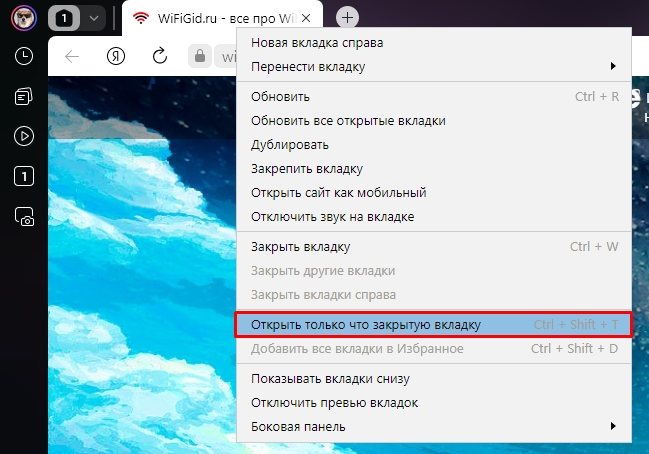
Способ 2: История браузера
Второй вариант восстановить закрытые вкладки в Яндекс Браузере – это воспользоваться просмотром «Истории». Откройте меню браузера и зайдите в «Историю». Вы можете посмотреть, что по умолчанию сразу же отображается 8 последних сайтов, на которые вы заходили. Если вы не можете найти нужную страничку – перейдите в рассмотрение полной «Истории». Можно также воспользоваться клавишами:
Ctrl + H
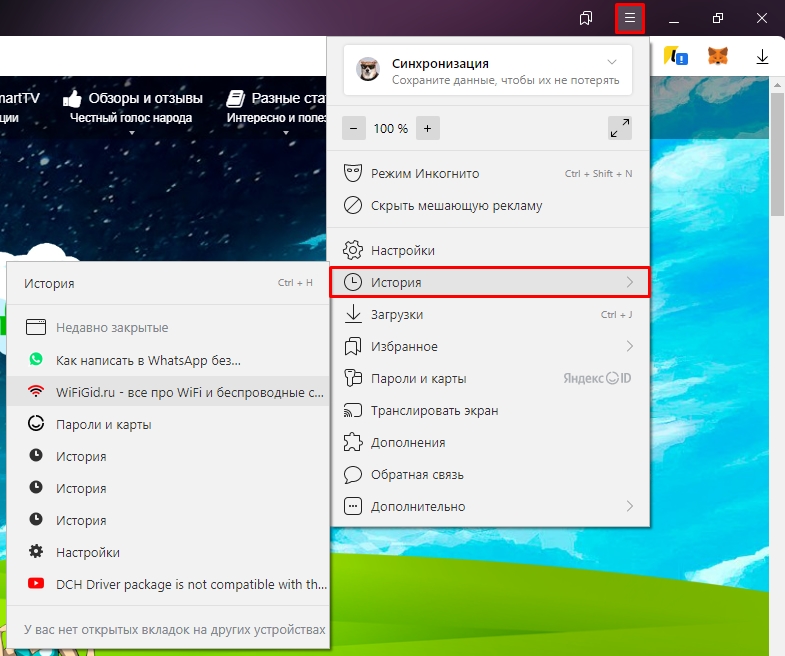
Способ 3: Сохранить рабочие вкладки после закрытия программы
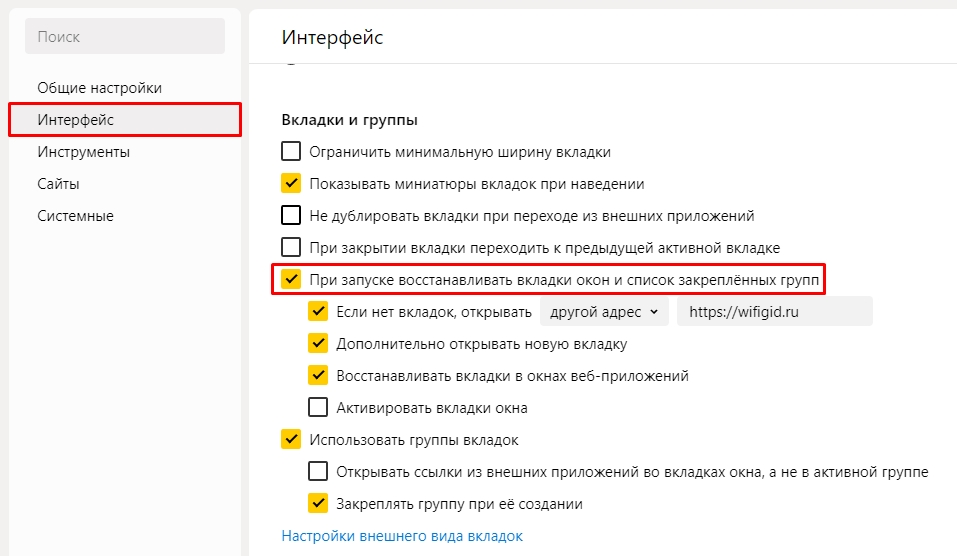
Представим себе ситуацию – вы закрыли программу, или выключили компьютер, а после повторного открытия Яндекс Браузера, в ней пропали все прошлые вкладки, с которыми вы ранее работали. Как же нам сделать так, чтобы все рабочие вкладки сохранялись при закрытии программы? – давайте посмотрим:
- Откройте меню.
- Зайдите в «Настройки».
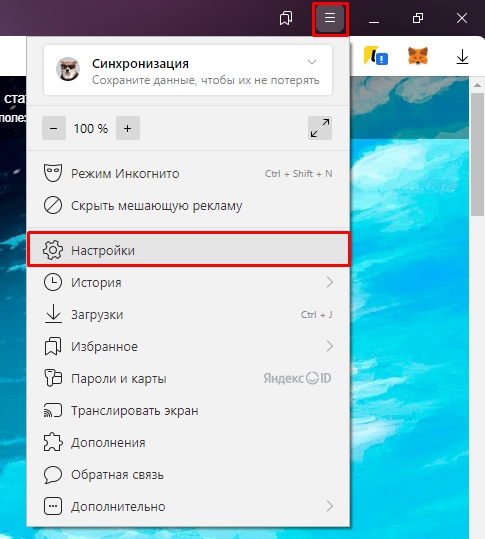
- Слева нажмите по разделу «Интерфейс».
- Пролистайте вниз до подраздела «Вкладки и группы» и включите галочку «При запуске восстанавливать вкладки окон и список закреплённых групп».
Способ 4: Кнопка «Назад»
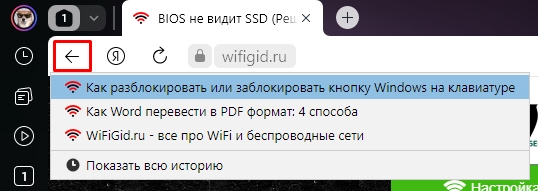
Этот способ работает только на выделенном сайте. Например, вы читаете какие-то новости и гуляете по порталу. Чтобы быстро вернуться в какой-то из разделов, где вы ранее были – нажмите правой кнопкой по стрелочке рядом с адресной строкой и выберите нужную страничку. Если же использовать левую кнопку, то вы просто перейдете на один шаг назад.
Способ 5: Синхронизация
А что, если нам нужно открыть закрытую вкладку в Яндекс Браузере и на компьютере, и на телефоне?! Причем браузер вы можете использовать на ПК и на работе, и на учебе, и дома. Для этого используется синхронизация и учетная запись, которую вы можете подключить к браузеру. Более подробно читаем об этом в отдельной инструкции. Очень советую её подключить.
Также я вам советую дополнительно почитать про облачное хранилище (или просто «Облако»).
Способ 6: На телефоне
Вернуть вкладки в мобильной версии Яндекс браузера можно с помощью раздела «История».
Как восстановить закладки в Яндекс Браузере — инструкция
Как восстановить закладки за три минуты в разных браузерах читайте в этой статье! Практически любой пользователь знаком с ситуацией, когда в его браузере собирается целая коллекция очень нужных закладок (ссылок на сайты), которыми он привык пользоваться. Вообще закладки в браузерах вещь весьма обыденная и привычная, мы воспринимаем их как нечто должное. Стоит нам потерять свои закладки, как мы сразу же понимаем, насколько мы были зависимы от них и как без них тяжело. Если вы потеряли свои закладки, или они были удалены – не отчаивайтесь, вы можете их восстановить и сейчас мы расскажем как это сделать!
Для начала оговоримся, некоторые люди путают закладки браузера с его вкладками. Напоминаем: Закладка – это сохраненная ссылка на сайт, а вкладка – это окно с открытым сайтом!
Кстати, следует отметить, что во всех современных браузерах, будь то «Chrome», «Yandex», «Opera», «Mozilla» или «Chrome» имеется функция быстрого открытия вкладок, которые были случайно закрыты. Именно поэтому, в том случае, если та или иная вкладка была случайно закрыта, то при очередном запуске браузера, все страницы могут быть заново открыты.
Как восстановить закрытые вкладки в Яндекс браузере
Да, можем приложить ментальные усилия и попытаться вспомнить, какие сайты были открыты в браузере и как их нашли. И всё-таки это не лучший способ, так как потребует много времени, да и скорее всего вспомнить удастся не всё. Нам не придётся так сильно напрягаться, ведь в Яндекс веб-обозревателе есть функции, позволяющие восстановить вкладки автоматически.
Способ 1: С помощью горячих клавиш
Это самый простой метод, достаточно нажать сочетание горячих клавиш, и прошлая закрытая вкладка восстановится. Чтобы вернуть загруженную страницу обратно, нажимаем Ctrl + Shift + T, где T – английская буква. Комбинация работает на всех раскладках клавиатуры. При использовании русской раскладки жмём на кнопки Ctrl + Shift + Е. Caps Lock никак не отражается на работе комбинации.
Повторное нажатие сочетания клавиш вызовет вкладку, которая была закрыта предпоследней и так дальше. Некое ограничение есть, со временем страницы выгружаются с памяти. Таким образом не получится открыть страницу, убранную несколько сотен вкладок назад. Однако, ближайшие 20-30 вкладок всегда доступны.
Способ 2: Через панель вкладок
Результат процедуры полностью идентичен предыдущему способу, отличается только способ выполнения.
Как восстановить последнюю закрытую вкладку Yandex браузера:
- Нажимаем ПКМ на панель вкладок (верхняя строка в веб-обозревателе).
- Выбираем опцию «Открыть закрытую вкладку».

Таким способом можем возобновить даже те вкладки, которые были закрыты перед завершением прошлого сеанса. Если кнопка неактивная, заново открыть прошлую вкладку не получится. Это значит, что браузер выгрузил необходимые данные из памяти. Здесь уже придётся воспользоваться другим инструментом – «История», в которой сохранены все открытые ссылки.
Способ 3: Из табло
Данным методом удобно восстановить вкладки в Yandex browser после сбоя или аварийного завершения. Прямо на странице с табло можем посмотреть недавно закрытые элементы и выбрать из них уместную для восстановления вкладку.
- Создаём новую страницу с табло.
- Нажимаем на кнопку «Недавно закрытые», расположенную под сохранёнными сайтами.
- Жмём на интересующую страницу из выпадающего списка.

Способ 4: Посредством меню браузера
Раздел «Недавно закрытые» продублирован и в меню веб-обозревателя. Им удобно пользоваться благодаря тому, что не нужно открывать табло, нужный инструмент доступен на любой странице.
Восстановление вкладок в Яндекс браузере:
- Нажимаем на иконку с параллельными полосами (правый верхний угол).
- Наводим курсор на строку «История».
- В списке выбираем подходящую страницу, она сразу открывается в новой вкладке.

Достоинство способа в том, что в данном разделе отображаются ссылки на сайты, которые были недавно просмотрены на другом устройстве, к примеру, на телефоне.
- Как сохранить вкладки в Яндекс браузере


Настройки
Чтобы воспользоваться этим методом, понадобится:
- отключить в веб-обозревателе Google Chrome синхронизацию;
- нажать в верхнем углу на значок «Настройки»;
- заглянуть в раздел «Пользователи»;
- найти кнопку «Синхронизация»;

- отключить этот параметр.
Такой способ считается частью работы над синхронизацией. Какой бы ни был случай, действия в Хроме происходят через «Настройки».
Повторное открытие убранных вкладок
Уже вскользь упоминали, что через страницу «История» можем открыть любой ранее просмотренный сайт. Единственное исключение – не отображаются сайты, которые были открыты в режиме Инкогнито. Здесь можем найти даже страницу, которую смотрели месяц назад.
Как заново открыть просмотренную страницу:
- В меню веб-обозревателя наводим указатель мыши на «История».
- В выпадающем списке жмём на кнопку «История».


Перейти в «Историю» также можем нажатием комбинации Ctrl + H (русская Р). Возвращение ссылки происходит после клика по ней на данной странице.
Особенности раздела Истории
При наличии стольких способов восстановления закладок все забывают, что есть старый и проверенный раздел «История». Там сохраняются посещаемые сайты за 3 месяца. Посетить раздел возможно несколькими способами:
- открыть главное меню, нажав на символ троеточия справа;
- используя комбинацию клавиш «Ctrl + H»;
- после ввода в адресной строке «chrome://history/».

Воспользовавшись одним из этих способов, легко найти необходимый сайт и восстановить утерянную информацию.
Восстановление закрытых вкладок при запуске Yandex браузера
После каждого закрытия веб-обозревателя от Яндекса вкладки могут либо закрываться, либо оставаться. Мы можем настроить так, чтобы Яндекс браузер сам восстанавливал сохранённые при прошлом сеансе вкладки даже после его перезагрузки. Веб-обозреватель самостоятельно возвращается к тому состоянию, в котором был закрыт в прошлый раз. Это очень удобная функция, которой рекомендуем пользоваться повсеместно. Закрыть ненужные вкладки гораздо проще, чем их восстанавливать при каждой перезагрузке браузера.
Как восстановить настройки Яндекс браузера, чтобы больше не исчезали вкладки при его перезапуске:
-
Из меню веб-обозревателя идём на страницу «Настройки».


Изменение настроек применяется сразу, отдельно сохранять ничего не нужно.
Использование Yandex Букмарков в интернет-клиенте
Когда я впервые услышал про “Яндекс Закладки”, то попытался изучить эту сервис как следует. Каково же было мое удивление, когда я увидел сообщение о том, что он закрыт.
Скорее всего данная служба не пользовалась спросом и поэтому администрация прекратила поддержку и развитие.Увы, но добавить ссылки в этот сервис больше не получится.
Не знаю как вышли из этой ситуации пользователи “Яндекс Браузера” привязанные к этой базе данных. Думаю, что облако Яндекса, в котором теперь сохраняются данные ничем не хуже хранит информацию.
Можно ли восстановить закладки в Яндекс веб-обозревателе
Если с вкладками всё довольно просто, то дело с закладками обстоит немного сложнее. Действительно, есть возможность вернуть убранные закладки, но только с помощью стандартной функции «Отменить удаление». Она работает и довольно исправно, но данные обнуляются после закрытия браузера. Вернуть добавленные ссылки таким способом реально только до закрытия веб-обозреватель. После перезагрузки функция перестаёт быть активной.
Даже в более сложных случаях есть вероятность возобновить добавленные закладки, но это потребует более сложных манипуляций и подобные способы не во всех случаях применимы.
Поиск сохраненных страниц на мобильной версии
Телефон располагает ссылки из Яндекса в нестандартном месте. Чтобы найти сохраненные страницы в мобильной версии, нужно открыть рабочую панель, которая осуществляет управление вкладками. Yandex Browser предлагает посмотреть их на смартфоне таким образом:
- Запустить приложение веб-обозревателя.
- Кликнуть на знак с цифрой, который обвели в квадрат. Он находится в правом углу «умной строки» либо внизу, где расположен просмотр порталов. Отвечает за количество открытых вкладок.
- Далее нажмите на звездочку — она расположена слева и приведет вас в «Закладки».
Так вы сможете вернуть сохраненные страницы в панель на смартфоне.
Как восстановить удаленные закладки в Яндекс браузере
Восстановление закладок в Yandex веб-обозревателе подразумевает отмену их удаления. На некоторое время (до перезагрузки программы) браузер сохраняет даже убранные ссылки на страницы. Если вовремя вспомнили о необходимости удалённых закладок, их возвращение не займёт много времени.
Как восстановить закладки в Яндекс браузере:
-
Жмём на меню веб-обозревателя, наводим мышь на пункт «Закладки» и выбираем «Диспетчер закладок».


Если кнопка неактивна, воспользоваться этим способом не получится, но есть и другие пути возвращения сохранённых в браузере ссылок.


Восстановить отображение закладок на панели задач
Закладки в браузере могут исчезнуть из панели задач по нескольким причинам.
- В мозиле пропали визуальные закладки после установки дополнения. В этом случае браузер перед запуском мог закрыться некорректно. Вернуть вкладки можно после перезапуска компьютера.
- Пропали закладки после их импорта из другого браузера. Обычно после импорта вкладки сохраняются в меню закладок. Вы должны найти кнопку «закладки». Потом нажмите на «Показать все закладки».
- Вкладки исчезли при переустановке системы. Чтобы исправить это, можно копировать все ссылки самостоятельно. Зайдите в главное меню в пункт «Закладки». Откройте «Показать все закладки». Далее найдите окно «Библиотека». В этом окне будет функция «Импорт и резервирование». В списке меню появится кнопка «Восстановить». Тут вы увидите все возможные способы для восстановления необходимых вам ссылок.
В последнем случае стоит быть внимательным, так как после возврата ссылок из архива текущий набор закладок будет перезаписан.
Если закладки в поисковике внезапно исчезли, то не стоит волноваться, поскольку их можно быстро восстановить. Ниже в статье рассмотрим способы, как вернуть старые закладки в Мозиле.
Как вернуть закладки, если переустановили Яндекс браузер
Скорее всего пользователь удалил Яндекс браузер, а во время переустановки вспомнил, что он не знает, как восстановить закладки. Отчаиваться не стоит, для таких случаев у нас найдётся несколько решений.
Способ 1: импорт закладок
Разработчики предусмотрели перенос всего списка добавленных в браузере ссылок в другой веб-обозреватель. Яндекс браузер умеет и создавать файл с закладками, и использовать его для формирования нового списка ссылок на страницы. Чтобы способ сработал, нужно ещё до переустановки веб-обозревателя позаботиться о создании нужного файла.
Как создать нужный файл и восстановить закладки после удаления браузера Яндекс:
- Нажимаем комбинацию клавиш Ctrl + Shift + O (Щ – русское).
- Напротив записи «Панель закладок» нажимаем на вертикальное троеточие.
- Выбираем последний пункт «Экспорт закладок в файл HTML».


К сожалению, восстановить закладки после переустановки Яндекс браузера не получится, если не было ранее созданного файла.
Способ 2: синхронизация с серверами Яндекс
Успешность метода напрямую зависит от того, была ли включена синхронизация в веб-обозревателе. Если закладки синхронизировались с Яндекс серверами, их вернуть окажется несложно.
Как восстановить потерянные закладки в Yandex browser:
- Открываем меню веб-обозревателя и переходим в «Настройки».
- В пункте «Синхронизация» щёлкаем по ссылке «Настройки синхронизации».


Способ 3: откат системы
Это более радикальный метод, суть которого заключается в полном откате системы к тому месту, когда нужные закладки не были удалены из браузера. Обязательное условие – наличие подходящей точки отката.
- Нажимаем на иконку лупы в левом нижнем углу.
- Вводим слово «Восстановление» и кликаем на полностью идентичный результат поиска.


Важно! Вместе с системой откатывается и состояние Яндекс браузера. Однако, после авторизации в веб-обозревателе более актуальное состояние профиля может загрузиться с серверов Яндекс. Если вручную удаляли закладки, они очищаются и на сайте. Чтобы не случилось, что Яндекс самостоятельно уберёт нужные закладки, лучше временно не авторизоваться в браузере.
Основные причины потери старых вкладок
Чаще всего потеря происходит по следующим причинам:
- При переходе на новую версию Mozilla Firefox, все настройки полностью сбрасываются, что может привести к определенной потере данных.
- Если персональный компьютер дает сбой или сильно заражен вирусами. В данном случае после перезагрузки ПК, все данные с поисковика могут исчезнуть.
Вне зависимости от причины пропажи исчезнувшие вкладки вполне легко можно вернуть несколькими методами.
Возвращать старые вкладки на браузере Мозила можно следующими методами:
Первый способ (если случайно были удалены):
- Найти в верхнем правом углу страницы поисковика иконку в виде списка.
- В выплывшем окне ЛКМ нажать на надпись «Показать все закладки».
- затем откроется меню «Библиотека», в ней выбрать и нажать на «Управление».
- Затем выбрать и пункт «Отменить», и ЛКМ нажать на него.
После этого вкладки будут восстановлены.
Данный метод позволяет возвращать старые вкладки, однако, в данном случае исчезнут существующие, то есть недавно созданные. Но также при помощи данного способа можно восстановить нормальную работу браузера если он недавно начал выдавать сбои.
Возможно ли восстановление закладок в Yandex browser на Андроид
Возможность удаления сохранённых ссылок на страницы на Android практически не отличается от компьютера, но функции их восстановления здесь нет. Единственный доступный способ вернуть закладки довольно трудоёмкий. Это значит, что к нему нет смысла прибегать при необходимости восстановления одной или пары закладок. Если требуется возобновить много важных закладок, можем опробовать этот способ. Для его реализации потребуется компьютер и наличие доступа к профилю, к которому подключен смартфон.
- Включаем компьютер, который заранее был синхронизирован с аккаунтом Яндекс.
- Отключаем интернет (иначе удалённые ссылки пропадут и с ПК) и включаем браузер.
- Жмём Ctrl + Shift + O и экспортируем закладки.
- Включаем подключение к интернету, создаём новый профиль и аккаунт на сервисе Яндекс.
- Активируем синхронизацию закладок и импортируем созданный ранее файл.

Если всё сделать правильно, вкладки и закладки в подавляющем большинстве случаев удастся восстановить.
Вернуть вкладки довольно легко, для этого есть аж 4 способа. Закладки возобновить хоть и сложнее, но также реально. Чтобы повысить свои шансы на успешное восстановление данных, важно вовремя опомниться и заняться их возвратом. Чем больше времени с дня удаления прошло, тем сложнее возобновить утраченную информацию.


Программы восстановления
Да. Если интересно, как восстановить визуальные закладки в «Хроме» (или любые другие), важно понимать, что для воплощения задумки в жизнь можно использовать специализированные программы. В целом, процедура действий сводится к восстановлению Bookmarks, расположение которого уже известно.
Данный прием сводится к следующему алгоритму:
- Скачать и установить на компьютер восстанавливающую программу. Например, Recuva.
- Запустить приложение. Указать в настройках адрес, по которому расположен «БукМаркс».
- Нажать на «Поиск». Перенести найденный документ в Default.
Аналогичным образом предлагается работать со всеми восстанавливающими приложениями. Правда, такой способ не слишком приветствуется среди пользователей.


Что делать, если пропали визуальные закладки: пути решения в Mozilla Firefox
Современные пользователи ежедневно посещают десятки необходимых веб-ресурсов: различные социальные сети и хостинги видео, любимые браузерные игры, информационные страницы и платежные системы. Для удобства работы и систематизации данных разработчиками браузеров была создана система избранных сайтов. Визуальные закладки позволяют пользователям быстро и легко перемещаться между нужными страницами, не запоминая их адресов. В данной статье описана популярная проблема – пропали все визуальные закладки от Яндекс или другого сервиса в Mozilla Firefox, и пути их восстановить.
Резервное копирование
Для того, чтобы быть спокойным за свои данные, рекомендуется периодически выполнять процедуру резервного копирования. Созданный бэкап не занимает много места на жестком диске, а в случае непредвиденной аварии способен без всяких трудностей вернуть любую утерянную или поврежденную информацию.
Для создания резервной копии настроек обозревателям рекомендуется использовать специализированный софт – MozBackUp. Вы можете загрузить данную утилиту со страницы сайта https://mozutil.mozilla-russia.org/backup/index-ru.html. MozBackUp распространяется по свободной лицензии, так что вам не придется платить за какие-либо ее функции.
Скачайте инсталлятор и запустите его. В установке программы нет ничего сложного, она стандартная для большинства приложений Windows. Просто следуйте указаниям Install Wizard. Когда софт будет установлен – запустите его.
- Нажмите «Далее», чтобы начать работу.
- Выберите пункт «Сохранить».
- Укажите место на диске, в которое вы будете сохранять бэкап настроек.
- Выберите данные, которые вы хотите копировать. Лучше выбрать все пункты.
- Дождитесь окончания операции.
Теперь, если у вас пропали визуальные закладки, вы можете легко их вернуть с помощью данной утилиты. Запустите ее, выберите пункт «Восстановить» и укажите месторасположение созданного бэкапа.
Пропали визуальные закладки mozilla firefox?
Это может случиться в любом браузере, (допустим в Mozilla Firefox), и дальше здесь рассказывается об их полном восстановлении.
Самой очевидной причиной исчезновения визуальных закладок в Mozilla Firefox может быть связано с остановкой работы конкретного плагина. Т.е. плагин закладок отключился
Такое может случиться из-за системных сбоев или вирусных программ. А может второй пользователь компьютера что-то изменил в настройках — по незнанию, а может умышленно(?)
Для восстановления корректной работы приложения и возвращения пропавших визуальных закладок, необходимо выполнить следующие простые действия:
- Включите Мозиллу.
- Вызовите контекстное меню, мышкой щелкнув на кнопку в правом верхнем углу с нарисованным изображением трех черных горизонтальных штрихов .
- Нажмите на категорию » Дополнения» («Add-ons»).


Если по какой-то причине что-нибудь не получилось, то существует еще несколько решений проблемы. Прежде всего, неплохо бы установить последнею версию браузера, возможно также его обновление. Жмём настройки и в контекстном меню выбираем иконку со знаком вопроса (Справка).
В окне справки нажимаем «O Firefox»
Далее кликаем по соответствующей кнопке

При внезапной пропажи визуальных закладок в Мозилле, вполне возможно, ничего с программой страшного не случилось — просто сбой настроек. Я бы сказал, что все настройки в программе можно наладить по-своему усмотрению. Это зависит лишь от вашего вкуса.
Как восстановить закрытые вкладки в "Яндекс.Браузере" на ПК и смартфоне?

рь 7гЕсли пользователь случайно или намеренно уберет из браузера страницу с важным содержимым, то ее потом будет сложно найти. Чтобы избежать этого недоразумения, необходимо узнать обо всех возможных способах восстановления перед тем, как вернуть закрытую вкладку в «Яндексе».
Преимущества обозревателя
Будучи основанным на движке Chrome, браузер от «Яндекса» поддерживает все расширения, доступные в официальных каталогах. Кроме того, обозреватель обладает хорошей производительностью.
Среди других преимуществ «Яндекс.Браузера» можно выделить:
- продуманную страницу настроек с возможностью поиска по ним;
- тесную интеграцию с сервисами «Яндекса»;
- встроенного голосового ассистента;
- поддержку приложений, созданных из сайтов на основе технологии Progressive Web Apps;
- табло для закрепления ссылок на посещаемые часто ресурсы;
- турбо-режим для ускорения загрузки;
- возможность задать фон стартовой страницы и добавить туда виджеты «Яндекса»;
- синхронизацию закладок и истории с аккаунтом.
Как вернуть закрытую вкладку в «Яндекс.Браузере» на ПК: обзор способов
Восстановить вкладку, закрытую по ошибке, можно только в том случае, если она открыта в стандартном окне. В режиме «Инкогнито» эта возможность недоступна из-за того, что браузер не сохраняет историю и сессию в файл для защиты от отслеживания.
Настройка восстановления предыдущей сессии с каждым новым запуском
Если браузер настроен неправильно, то после его закрытия и последующего открытия вкладки не восстановятся. Вместо них будет появляться «Яндекс» или стартовая страница. Чтобы вкладки восстанавливались при перезапуске обозревателя, следует установить правильные параметры. Для этого переходят в настройки и проставляют галочку напротив соответствующего пункта в разделе интерфейса.

Через контекстное меню
Для восстановления закрытой вкладки можно использовать не только комбинацию кнопок, но и контекстное меню. Эта возможность окажется полезной, если на клавиатуре нужные клавиши не работают. Следует щелкнуть правой кнопкой компьютерной мыши и выбрать соответствующий пункт из меню. Если требуется открыть страницу, которая была закрыта непосредственно перед восстановленной вкладкой, то нужно переместить курсор мыши на нее, и повторить действие.
Сочетание клавиш
Этот способ восстановления — самый простой. Он будет полезным сразу после ошибочного или намеренного закрытия вкладки. Чтобы повторно вывести ее на экран, нужно воспользоваться сочетанием клавиш Ctrl+Shift+T. При каждом нажатии будут последовательно восстанавливаться страницы, которые были открыты перед последней.

Кнопка «Назад»
С помощью этого элемента интерфейса можно отменить ошибочный переход. Чтобы воспользоваться этим способом, нужно щелкнуть правой клавишей мыши по кнопке «Назад». После чего появится список из нескольких посещенных страниц. Этого же результата можно добиться, если выбрать этот элемент и удерживать нажатой левую кнопку в течение секунды.

Список недавно закрытых вкладок
Чтобы восстановить сессию таким методом, потребуется:
- Нажать на кнопку с 3 горизонтальными полосками.
- Навести курсор мыши на элемент управления историей.
- Подождать, пока развернется список недавно закрытых страниц.
- Выбрать нужную строку щелчком левой кнопки.
В этом списке также будут отображены вкладки, открытые на устройствах с включенной синхронизацией.

Через табло на стартовой странице
В старых версиях «Яндекс.Браузера» над табло были расположены ссылки для перехода к истории, закладкам и содержимому на других гаджетах. Отсюда также можно восстановить закрытые вкладки.
Для этого нужно:
- Вывести стартовую страницу, нажав на кнопку со значком плюса в верхней части окна.
- Нажать на соответствующую ссылку над табло.
- Появится список, из которого выбирают вкладку.
Этот способ доступен на операционных системах Windows XP и Vista, для которых браузер от «Яндекса» не обновляется.

Через историю посещений
Этот способ восстановить вкладку, которая пропала, удобен тем, что после обновления дизайна «Яндекс.Браузера» поле поиска по записям стало более наглядным.
Для быстрого открытия раздела с историей посещений используют сочетание клавиш Ctrl+H.
После этого нужно просмотреть список и найти там желаемый сайт. Если вкладка была закрыта давно, то для выбора адреса используют поле поиска.
Включение синхронизации
Если синхронизация активна, то становится доступна возможность посмотреть, какие вкладки открыты на других устройствах (стационарных ПК, смартфонах, планшетах). Вначале потребуется зарегистрировать новый аккаунт в «Яндексе» или войти в существующий. После этого нужно вызвать основное меню, наверху которого будет виджет синхронизации. Затем следует нажать на желтую кнопку, чтобы открылась страница входа.
Там набирают адрес электронной почты и пароль от «Яндекса». Когда все данные будут проверены, запускают синхронизацию. Через 1-2 минуты вызывают список истории, внизу которого появятся сведения о вкладках, недавно закрытых на связанных устройствах. Любой сайт из этого перечня переносится на настроенный компьютер.

Подмена файлов current session и last session
Если «Яндекс.Браузер» аварийно завершил работу вследствие программного сбоя или внезапного выключения ПК, то восстановить посещенные страницы можно, внеся изменения в файлы конфигурации. Перед этим нужно включить в Проводнике отображение скрытых объектов. Кроме того, не рекомендуется повторно открывать браузер, чтобы не «пропалить» подлежащую восстановлению сессию.
Для подмены файлов потребуется:
- Перейти в папку пользовательских данных «Яндекса». Она находится в каталоге Local Appdata.
- Найти файлы, имя которых начинается на Session и оканчивается 17 цифрами.
- Определить дату создания каждого из них.
- Переместить более новый файл, хранящий сведения о текущей сессии, в любую папку, а затем скопировать его имя.
После этого обновляют название сессии, соответствующей моменту закрытия обозревателя. Эти операции производят в отношении хранилища вкладок, находящегося в той же папке. Когда браузер будет запущен, его состояние восстановится.

Способы восстановления вкладок Яндекс.Браузера на мобильном телефоне
Возможность вернуть закрытые вкладки особенно пригодится обладателям устройств Huawei и Honor. Встроенный в оболочку диспетчер время от времени усыпляет «Яндекс.Браузер» вскоре после блокировки экрана. После возвращения смартфона в активный режим пользователь может заметить, что приложение свернулось.
В большинстве случаев вкладки, открытые в стандартном окне, восстановятся при перезапуске мобильного приложения.
Если этого не происходит, то в настройках активирован параметр, разрешающий старт с пустой страницы при длительном бездействии. Чтобы вкладки не пропадали при неактивности, отключают соответствующий тумблер. Он находится вторым в группе дополнительных настроек. Кроме того, запрещают закрытие сайтов при выходе из мобильного «Яндекс.Браузера», используя соответствующий орган управления.