Как сделать размытые фото:
лучшие способы для ПК и телефона
Профессиональные фотографы часто применяют эффект боке – размытие заднего плана изображения. Благодаря этому кадр получается атмосферным и привлекающим внимание. Этот прием доступен не только профессионалам: подобную функцию предлагают многие фоторедакторы. Если вы хотите знать, как сделать размытое фото самостоятельно – читайте нашу статью и выбирайте подходящий способ.
Для чего применяют эффект размытия
Обычно нечеткая картинка считается дефектом, но иногда этот графический прием бывает полезен.
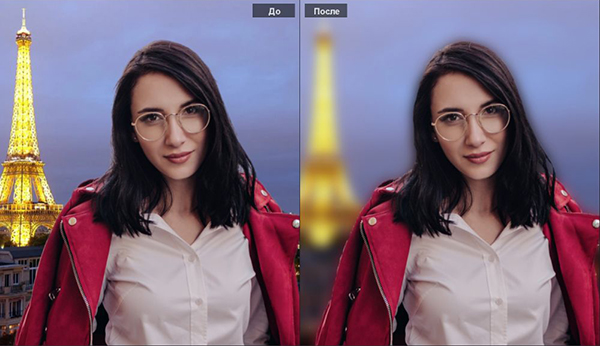
- Смазанный задний план фотоснимка, или эффект боке, помогает привлечь внимание зрителя к модели или главному предмету в кадре.
- Полное размывание бывает полезно, если вы хотите использовать картинку как фон.
- Если в кадр попали случайные прохожие, их лица можно скрыть при помощи блюра.
- Эффект применяется к определенным объектам, чтобы показать человека или предмет в движении.
Если перед вами стоит одна из этих задач – показываем пару способов, как сделать блюр на фото.
Как сделать размытое фото в программах для ПК
Если вы хотите провести качественную обработку, лучше всего воспользоваться фоторедакторами для ПК. Они дают больше контроля над настройками, а некоторые программы предлагают автофункции.
ФотоМАСТЕР
ФотоМАСТЕР подходит для пользователей с любым уровнем навыков в редактировании. Приложение поставляется с коллекцией фильтров и эффектов, а также автоматизированных функций улучшения. Фоторедактор прост в работе и совместим со всеми вариантами и разрядностями Windows.
Чтобы узнать больше о возможностях редактора и опробовать его функционал самостоятельно, скачайте бесплатно инсталлятор программы.
 Для Windows 11, 10, 8, 7 и XP
Как сделать фото размытым в ФотоМАСТЕРЕ
Давайте кратко рассмотрим, как размыть фото в редакторе несколькими способами: размыть все фото, замазать фон или отдельную область.
Шаг 1. Создайте проект
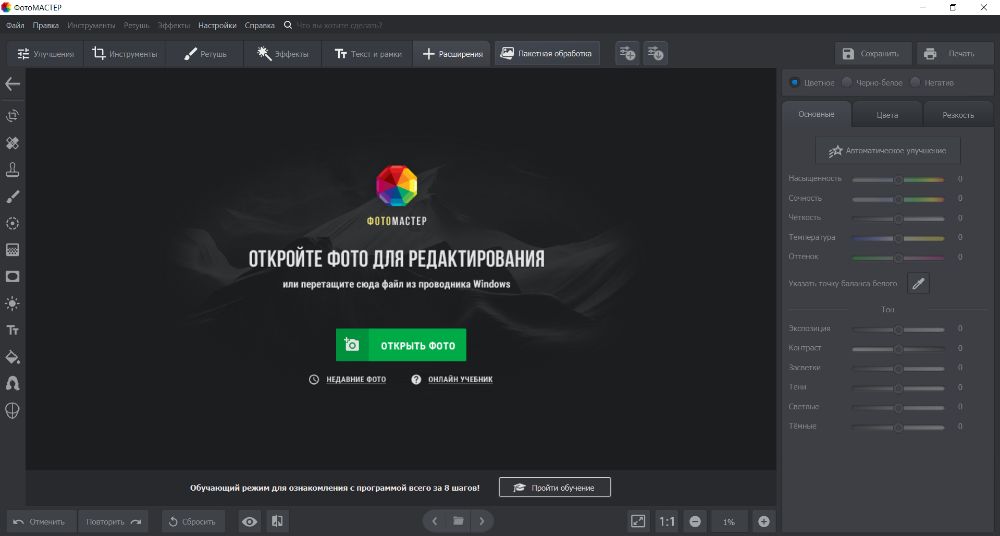
Загрузите инсталлятор на свой компьютер и запустите установку. Когда инсталляция завершится, запустите софт и добавьте изображение кнопкой «Открыть фото».
Добавить файл можно специальной кнопкой или перетянув файл из папки в окно приложения
Шаг 2. Примените размытие
Если требуется обработать весь снимок, в правой колонке раскройте вкладку «Резкость». В боксе «Размытие» передвиньте ползунок «Сила», чтобы создать нужный эффект.
Настройте степень размытия фото, отслеживая результат в окне предпросмотра
Если вы хотите заблюрить определенный фрагмент фотографии, перейдите в раздел «Ретушь» и отыщите инструмент «Корректор». Подберите комфортный размер кисти и закрасьте часть снимка. Раскройте вкладку «Резкость» и выставьте нужные настройки.
При помощи корректора можно смазать любую область на фотографии
Еще один удобный способ – радиальный фильтр. В этом случае на фото размывается все, кроме обозначенной области. Выберите данный инструмент в разделе «Ретушь» и нарисуйте на снимке овал или круг. Отметьте радиус обработки «Снаружи» и настройте блюр во вкладке «Резкость».
Вы можете сделать фокус на главном объекте или размыть область внутри обозначенной области
Шаг 3. Сохраните изображение
Экспортируйте картинку нажав «Сохранить» в правом верхнем углу программы. Также вы можете сжать размер фото, для этого раскройте пункт меню «Файл» и выберите « Изменить размер и сохранить».
Редактор разрешает экспортировать снимок для разных целей
Как видите, сделать эффект размытия на фото в ФотоМАСТЕРе можно буквально за пару минут. Подробнее об этих способах рассказывается в обучающем видео:
Умный фоторедактор для новичков и профи
Для Windows 11, 10, 8, 7, ХР
Adobe Photoshop
Adobe Photoshop – популярный графический редактор для профессиональной работы с растровыми и векторными файлами. Среди функционала приложения – обработка слоев, маскирование, ручная настройка параметров, цветокоррекция, 3D-модели и многое другое. Недостатком софта является не очень понятное для новичков управление.
Если вы не знаете, как сделать размытую фотографию в Фотошопе, сделайте следующее:
- Откройте фото в редакторе и разблокируйте рабочий слой.
- В левой колонке с инструментами отыщите опцию «Размытие».
- Подберите размер кисти и силу нажатия в строке параметров сверху.
- Закрасьте участок, который нужно размазать.
К недостаткам этого способа стоит отнести сильную нагрузку редактора на компьютер. Также отметим, что последние версии ПО совместимы только с Windows 10 с разрядностью 64 бита.
Как добавить блюр на фото онлайн
Фоторедакторы в режиме онлайн не могут похвастаться богатым функционалом, большинство из них также ставит ограничения на размер файлов. Но этот хороший вариант для быстрых правок, если нет времени на поиск и установку софта.
Canva
Canva – сервис для графических дизайнеров, на котором можно создавать плакаты, баннеры, аватарки и другую графику. Также в функционал сервиса входит базовая обработка фото и небольшая коллекция эффектов. Канва отличается довольно простым управлением, так что вы быстро поймете, как сделать эффект смазанного фото в ее интерфейсе.
- Откройте сайт и загрузите фото через кнопки «Создать дизайн» – «Редактировать фото».
- Чтобы замылить всю картинку, кликните «Редактировать» и скорректируйте пункт «Размытие».
- Для изменения отдельных областей фото используйте инструмент «Размытие» из списка эффектов.
Canva предлагает бесплатный тариф, но в данном случае большинство инструментов будет заблокировано (в том числе эффект блюра).
Fotor
Еще один онлайн-редактор для тех, кто хочет узнать, как сделать фото размытым. Сервис позволяет проводить ретушь, добавлять рамки и графику, применять эффекты. Сайт отличается простым и интуитивным интерфейсом, для работы не требуется регистрация. Для создания размытия есть две опции: радиальный фильтр и кисть.
- На главной странице сайта выберите вариант работы «Редактировать фото» и загрузите картинку.
- В колонке настроек отыщите «Расширенное редактирование», затем «Пятно». Выберите вариант с кругом и укажите объект, на котором должен остаться фокус.
- Если вы являетесь обладателем премиум-аккаунта, то также можете точечно обработать изображение при помощи инструмента «Размытие – кисть».
Fotor работает по условно-бесплатной модели. Вы можете работать на сайте без оплаты, но тогда придется смириться с большим количеством рекламы. Также в этом случае некоторые продвинутые инструменты будут заблокированы, в том числе точечное редактирование.
Как сделать эффект размытия на телефоне
Мобильные приложения – хороший способ размыть фон на фото, если вы часто работаете с фотографиями на телефоне, например, создаете селфи или сторис для инстаграме.
Snapseed
Snapseed – бесплатное ПО для мобильных телефонов от компании Google. Фоторедактор работает на Андроид и Айфон и включает в себя крупный набор продвинутых функций. Среди функций софта – кадрирование, работа с перспективой, точечная коррекция, множество фильтров. В том числе с его помощью можно понять, как сделать мутную фотографию.
- Добавьте в редактор фотографию и в разделе «Инструменты» найдите пункт «Размытие».
- Отрегулируйте размер области фокуса и кликните по значку в середине нижней панели.
- Установите параметр «Размытие» и проведите по экрану вправо, чтобы увеличить силу эффекта.
К сожалению, в Snapseed нет возможности обработать отдельные участки вручную. К минусу приложения также стоит отнести не очень удобное управление.
Fabby
Fabby – это приложение, которое можно использовать вместо стандартной камеры. Основной функций софта является замена заднего плана, так что оно отлично подойдет пользователям, которые любят селфи и не знают, как сделать размытый фон на фото. Среди других возможностей – ретушь, создание анимационного задника, ручная замена фона, изменение цвета волос. Все действия проходят в автоматическом режиме.
- Запустите приложение и сделайте фото, кликнув по центральной иконке.
- Когда софт обработает кадр, в нижней части экрана станут доступны опции обработки.
- Для применения кликните Blur и выберите силу наложения эффекта.
Приложение нельзя использовать как стандартный фоторедактор – для обработки снимка его нужно сначала создать через интерфейс приложения.
Вывод
Теперь вы знаете, как сделать эффект размытого фото, и можете применять этот прием для создания привлекательных фотографий. Каждый из рассмотренных способов отлично справляется со своей задачей. Но если вы ищете универсальный вариант, в котором можно создавать любые типы размытия, советуем выбрать ФотоМАСТЕР. Он позволяет справиться с задачей буквально за несколько минут, кроме того, в нем вы можете заменить фон, улучшить фотографию и добавить стильные фильтры.

 5 Оценок: 1 (Ваша: )
Как сделать размытый фон на фотографии?
В программе «ФотоМАСТЕР» вы справитесь с этой задачей без особого труда!
Для Windows 11, 10, 8, 7 и XP. Быстрая установка.
Размойте фон на любой фотографии за пару щелчков мыши!
 5 Оценок: 1 (Ваша: )
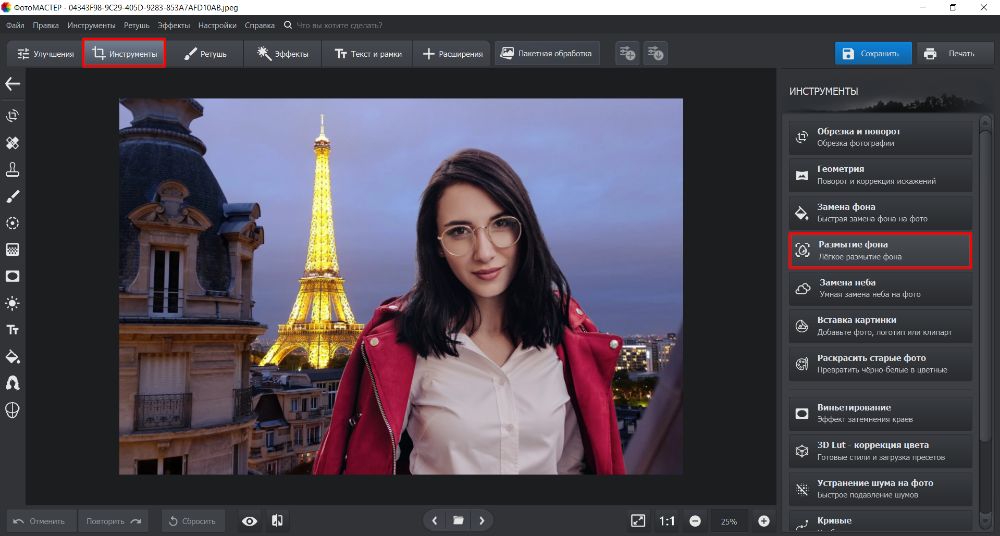
Сделали фотографию, а потом поняли, что фон отвлекает внимание от главного объекта в кадре? Исправьте недостаток, воспользовавшись фоторедактором. Программа «ФотоМАСТЕР» позволяет полностью заменить фон или сохранить подложку, сделав ее менее броской через размытие. В статье остановимся на втором способе и поговорим о том, как размыть фон на фото за пару простых шагов.
С чего начать
Скачайте программу и установите ее на компьютер. Запустите софт, щелкните по кнопке «Открыть фото». Укажите приложению путь к снимку, который хотите обработать. Изображение моментально появится в рабочей области, вы сможете начать коррекцию. Размыть фон в программе можно тремя способами. Рассмотрим подробно каждый.
Способ первый: радиальный фильтр
Названный инструмент вы можете найти в разделе «Ретушь». Приступим к работе! Выделите участок на изображении для применения размытия. Поверх фото появится круг или эллипс (в зависимости от получившейся обозначенной области). На панели справа установите переключатель рядом с пунктом «Обработка — Снаружи».
Выделите объект и установите переключатель на пункт «Снаружи»
Теперь переходим к настройкам! Откройте вкладку «Резкость». Медленно начните передвигать бегунок на шкале «Размытие» в правую сторону. Следите за изменениями на экране.
Постарайтесь сделать так, чтобы в процессе обработки модель не оказалась размыта. Не стоит делать эффект размытого фона слишком сильным. В противном случае находящиеся на фоне предметы будут полностью потеряны, из-за этого может пострадать композиция фото и ваша задумка. При такой обработке чрезвычайно важно найти золотую середину: при взгляде на фон зрители должны понимать, что там находятся, при этом задний план не должен отвлекать их внимание от главного.
Настройте параметры размытия
Граница между фрагментами без обработки и размытого участка слишком бросается в глаза? Легко исправить! Вернитесь во вкладку «Основные». Попробуйте поэкспериментировать с настройками растушевки на одноименной шкале. Передвиньте ползунок на этой шкале вправо для смягчения перехода. Влево, если хотите сделать край более выраженным. Готово? Зафиксируйте внесенные изменения — щелкните по кнопке «Применить».
Настройте растушевку, если хотите сделать эффект мягче
Способ второй: корректирующая кисть
Но как сделать размытый фон на фотографии полностью, оставив без обработки исключительно модель? В программе «ФотоМАСТЕР» для этого припасен другой полезный инструмент, который называется корректирующая кисть. Найти его вы можете там же — в разделе «Ретушь». Познакомимся с его работой лучше.
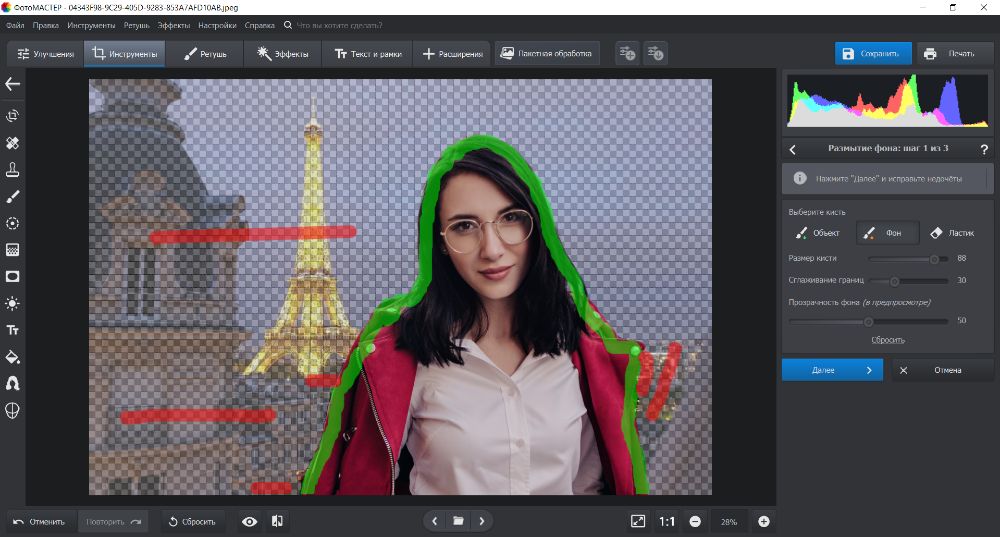
Также фон можно размыть с помощью корректирующей кисти
Настройте размер кисти. Подберите такие параметры для инструмента, чтобы с ним в дальнейшем было удобно работать. Например, если большую часть кадра занимает модель, которую нужно оставить без размытия, то лучше выбрать меньший размер. Если 80% фото — это фон, то размер кисти лучше выставить побольше. Также настройте растушевку. Лучше сделать кисть помягче — так будет удобнее прорабатывать границы между фоном и объектом. Настройки завершены? Тогда аккуратно закрасьте область, которую планируете размыть.
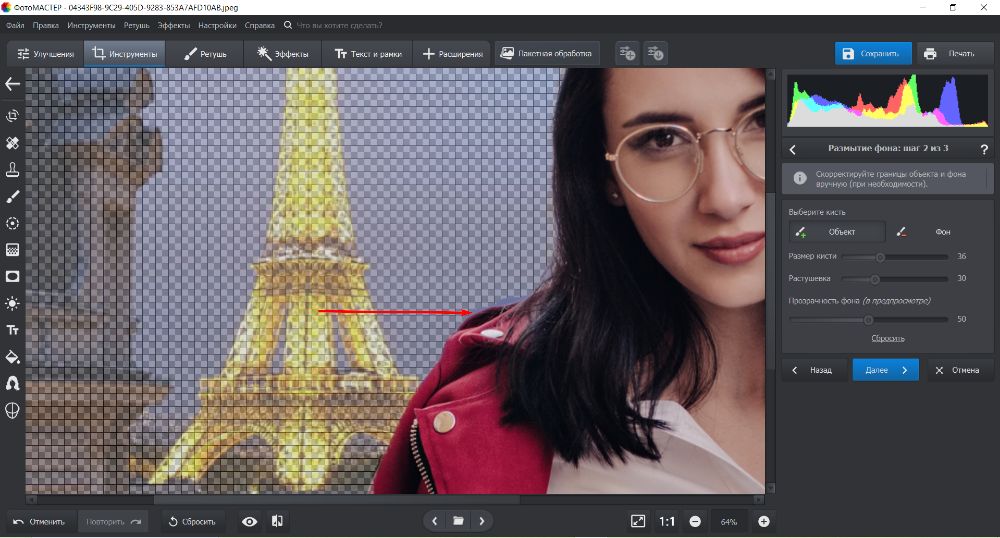
Настройте кисть и закрасьте область, которую хотите обработать
Затем перейдите во вкладку «Резкость» и установите оптимальное значение для размытия. Параметр настраивается точно так же, как и в первом способе с радиальным фильтром.
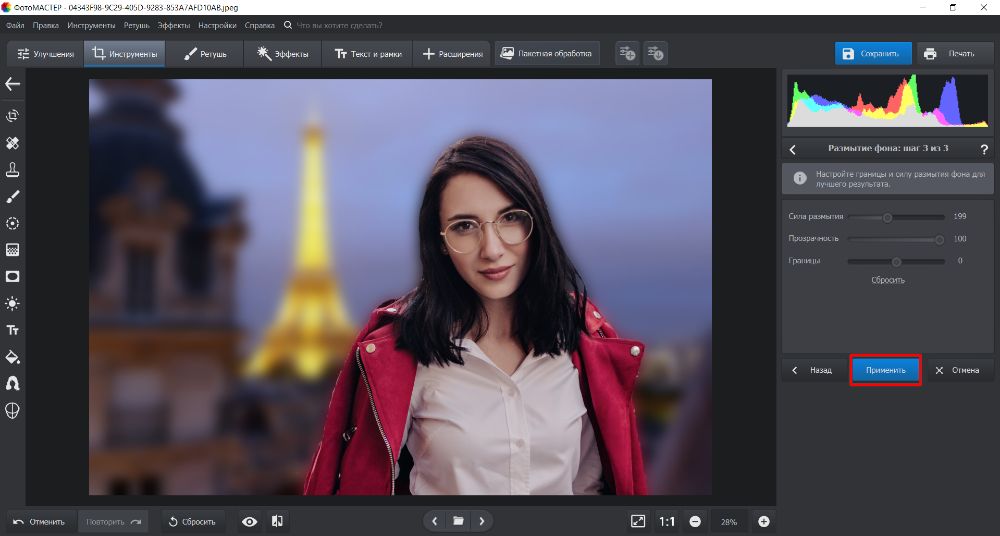
Настройте параметры размытия выделенной области
Способ третий: градиентный фильтр
Часто людям, которые интересуются тем, как размыть задний фон на фото, нужно обработать не весь фон, а только какую-то его часть: только низ или верх. Обычно в таких ситуациях речь идет о снимках, сделанных на природе. В таких случаях стоит обратить внимание на функцию «Градиентный фильтр». Его можно найти также в разделе «Ретушь».
Работать с этим инструментом очень просто. Обозначьте на изображении участок, который хотите обработать. Поверх фото появятся три линии, которые поделят выделение на две равные части. В первой обработка будет явно заметной, во второй — размытие будет плавно исчезать. Его силу можно настроить во вкладке «Резкость».
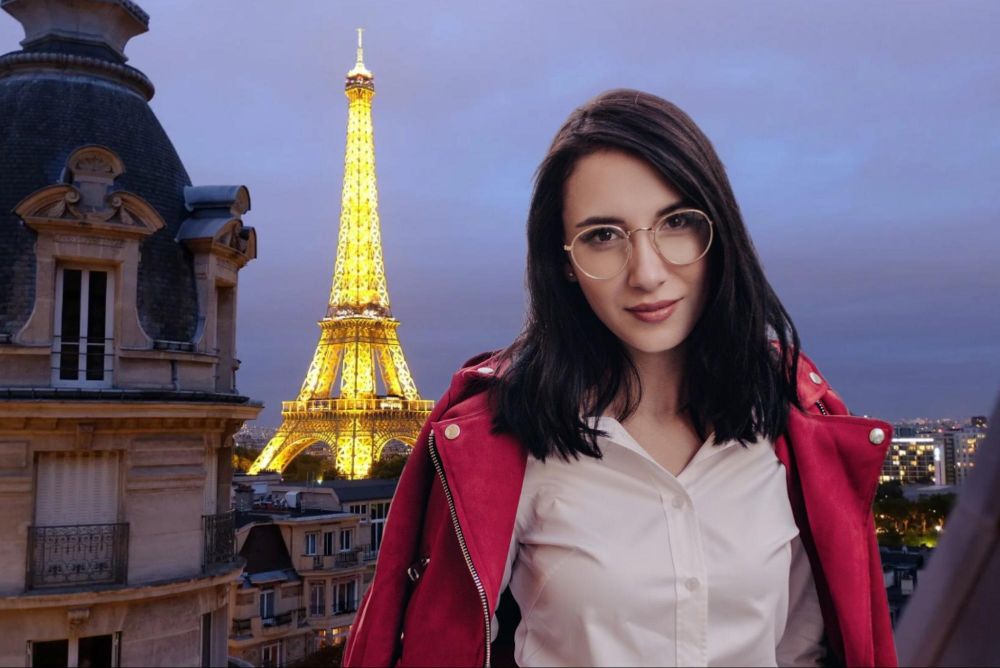
Плавно размыть фон можно с помощью градиентного фильтра
Улучшение фотографий
Используйте возможности программы «ФотоМАСТЕР» на максимум! В фоторедакторе вы найдете ряд полезных инструментов для обработки снимков. В разделе «Улучшения» вы можете добавить фотографии контраста, настроить экспозицию и поиграть с цветами. Если хотите улучшить снимок, но желания возиться с настройками нет — обратите внимание на каталог встроенных в редактор эффектов. Здесь вы найдете фильтры на любые случаи: от банального повышения качества, до стильных пресетов тонирования, которые кардинально изменят привычные кадры.
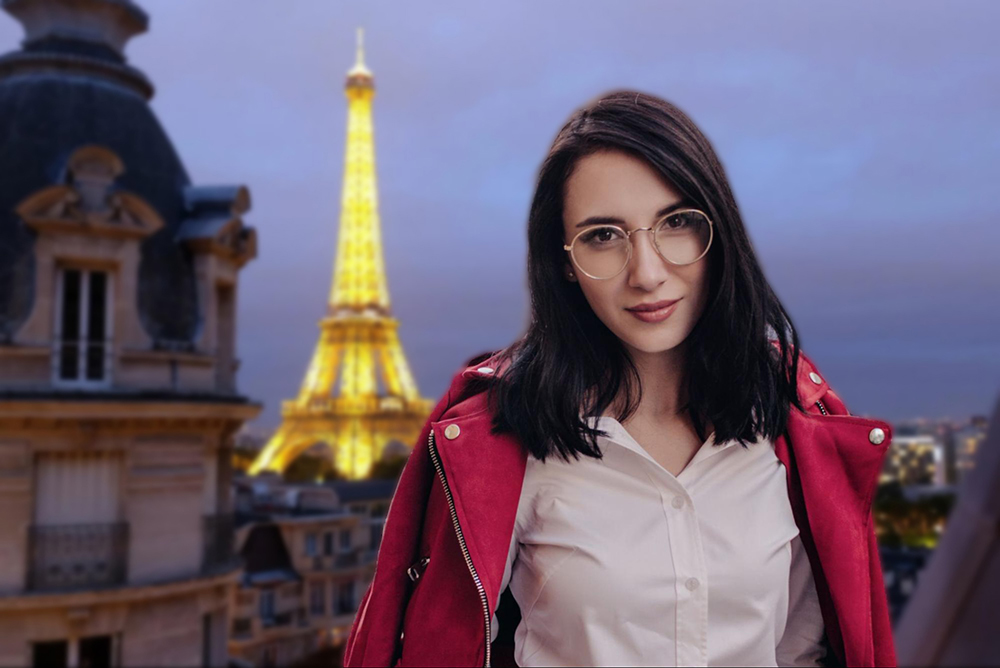
Преображайте фото с помощью тонирования и других инструментов редактора!
Теперь вы знаете, как сделать фон размытым. Осталось применить знания на практике! Скачайте «ФотоМАСТЕР» и преобразите даже самые скучные снимки прямо сейчас. Программа станет верным и надежным соратником и другом в обработке ваших фотографий и поможет сделать любые кадры профессиональными и красивыми.
Редактор размытия фона
Размытие — это часто применяемый и популярный эффект, помогающий выделить или скрыть определённые элементы на переднем или на заднем плане. Теперь благодаря фоторедактору Fotor вы сможете легко размыть фон и значительно увеличить глубину резкости. Привносите удивительные изменения в свои фотографии и привлекайте внимание аудитории в мгновение ока.
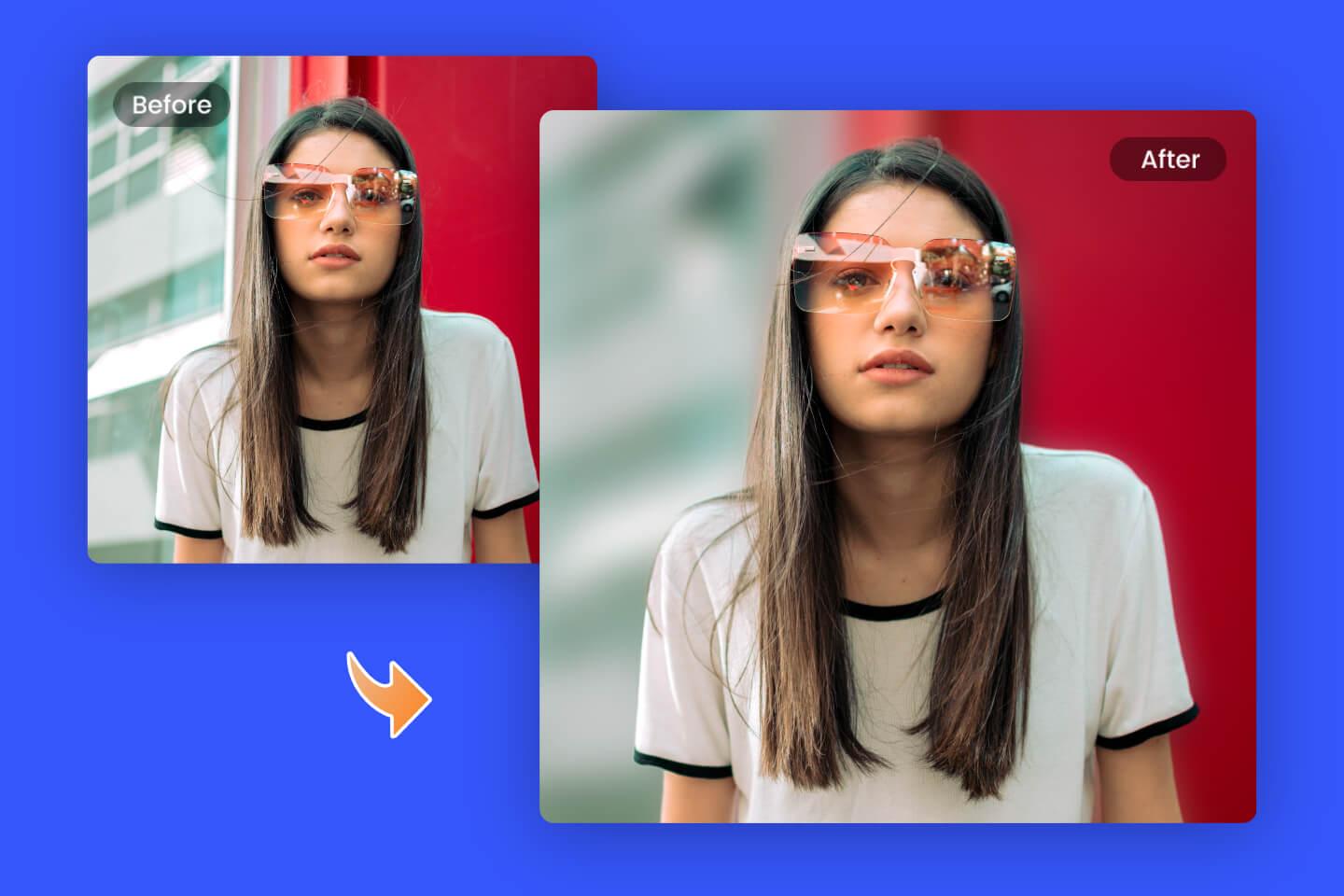
Почему пользователи предпочитают размывать фотографии в редакторе Fotor?
Улучшайте текстуры как профессионал с функцией размытия
Даже если вы не профессиональный фотограф и не знаете тонкостей фокусировки, вы все равно можете сделать выдающийся кадр просто добавив в него немного изюминки. Вот небольшой совет: используйте инструмент размытия Fotor. Он был создан с использованием передовых цифровых технологий чтобы помочь вам подчеркнуть объект съёмки и размыть фон или другие части снимка, на которые вы не хотите отвлекать внимание. Вы получите профессионально размытое изображение в несколько кликов.
Различные эффекты размытия для любых ваших нужд
В Fotor есть три различных эффекта размытия, которые вы можете выбрать в «Тилт-шифт». Первый эффект — «Круговое» размытие, он позволит вам сфокусироваться на определённой части вашего изображения, заключив её в размытый круг. Второй — «Линейное» размытие, с ним вы сможете выделить нужную часть изображения по горизонтальной линии. Третий — «Кисть тилт-шифт», этот эффект можно применить в любой части снимка. Все три эффекта могут использоваться в зависимости от того, что вам понравится и как вы захотите размыть ваши изображения.
Сочетайте размытие с надписями для большего эффекта
Как заставить надпись на фото выделяться? Полное размытие изображения и добавление текста поверх него — отличный способ легко привлечь внимание зрителей. Используйте инструмент размытия изображений Fotor, чтобы сперва смягчить вашу картинку. На размытом изображении вы можете разместить надпись нужного вам цвета подходящим шрифтом, это придаст вашему фото лёгкую загадочность. Вы можете использовать получившуюся картинку как в рекламных акциях, так и на страницах социальных сетей. Она привлечёт много внимание везде.
20 лучших Blur Photo Editor для размытия фона фото онлайн / Android / iOS
Если у вас есть похожие вопросы по выбору размытых фоторедакторов, вы просто попали по адресу. В этой статье представлен обзор каждого фоторедактора с размытыми эффектами. Вы можете читать и выбирать онлайн и офлайн инструмент, который вам нравится, чтобы с легкостью размыть изображение.
Часть 1: 10 лучших онлайн-редакторов для размытия фоновых изображений
Если вы хотите без труда размыть фон изображения, вы можете использовать онлайн-редакторы размытия фотографий вместо громоздкого программного обеспечения для редактирования фотографий. Хотя существуют некоторые ограничения при применении эффектов размытия в Интернете, вы все равно можете легко размыть фотографию с помощью онлайн-инструментов размытия.
| Редактор размытия фотографий онлайн | Основные функции для размытия фотографий онлайн | URL |
|---|---|---|
| 1. BeFunky | BeFunky — один из популярных онлайн-редакторов фотографий. Вы можете получить бесплатные эффекты размытия фотографий онлайн, включая размытие краев и функции размытия. | https://www.befunky.com/create/ |
| 2. Fotor Photo Editor | В Fotor нет прямого редактора размытия фотографий. Но вы можете использовать опцию Tilt-Shift для настройки точки фокусировки фотографии. Это хороший способ размыть фото фон онлайн. | https://www.fotor.com/ |
| 3. Лунапик | LunaPic — это абсолютно бесплатный редактор фотографий размытия. Вы можете размыть изображение онлайн с обычным размытием, размытым изображением и настроить фокусировку бесплатно. | https://www140.lunapic.com/editor/ |
| 4. Фоторамия | Fotoramio — это онлайн-редактор размытия изображений с привлекательными эффектами размытия. Вы можете установить уровень размытия фотографии свободно. | https://fotoram.io/editor/#blur |
| 5. FotoJet | Размытый фоновый редактор фотографий онлайн не свободен в использовании. Вам нужно обновить его до версии Plus с $ 4.99 в месяц. Позже вы можете размыть фон изображения с помощью множества полезных функций. | https://www.fotojet.com/apps/?entry=edit |
| 6. PicMonkey | Редактор фотографий PicMonkey позволяет пользователям размыть всю фотографию или отдельные части в Интернете. Вы также можете добавить размытые мягкие огни с эффектами боке. Для начала вам необходимо сначала зарегистрировать учетную запись PicMonkey. | https://www.picmonkey.com/home/register |
| 7. iPiccy | iPiccy предоставляет множество онлайн-фильтров для редактирования фотографий. Тем не менее, редактор размытия фотографий не предлагает много эффектов размытия. Вам нужно использовать инструмент стирания, чтобы удалить некоторые части вручную. | https://ipiccy.com/ |
| 8. Pixlr редактор онлайн | Вы можете получить размытие по Гауссу, Tilt-Shift и Box Blur из бесплатного онлайн-редактора размытия. С Pixlr довольно легко размыть фоновое изображение. | https://pixlr.com/editor/ |
| 9. Editor.pho.to | Если вы хотите исправить размытые снимки онлайн, вы можете использовать инструменты Sharpness и Brush, чтобы размыть любую область. Позже вы можете поделиться размытым фото на Facebook, Twitter, Google+ и других сайтах. | http://editor.pho.to/edit/ |
| 10. PhotoRaster | PhotoRaster может быть вашей программой для редактирования фотографий, альтернативой Adobe Photoshop. Вы можете размыть фон онлайн с помощью фотошопа. | http://photoraster.com/index.php |
Часть 2: 10 лучших приложений для редактирования фотографий Blur для iPhone и Android
Многие люди используют iPhone или Android, чтобы сделать селфи и запечатлеть прекрасные моменты. Перенос фотографий с телефона на компьютер для размытия не удобен. Таким образом, также важно установить на свой телефон приложение для редактирования размытых фотографий.
1. После Фокуса
Поддерживаемая ОС: IOS, Android
Цена: Это Бесплатно
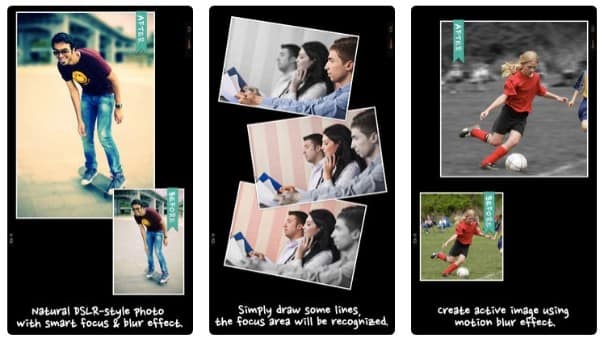
After Focus — это фоторедактор для iPhone и Android. Вы можете напрямую применить эффекты размытия объектива, движения и масштабирования к фотографии. Кроме того, вы можете выбрать тип размытия и свободно регулировать границу размытия.
2. Snapseed
Поддерживаемая ОС: IOS, Android
Цена: Это Бесплатно
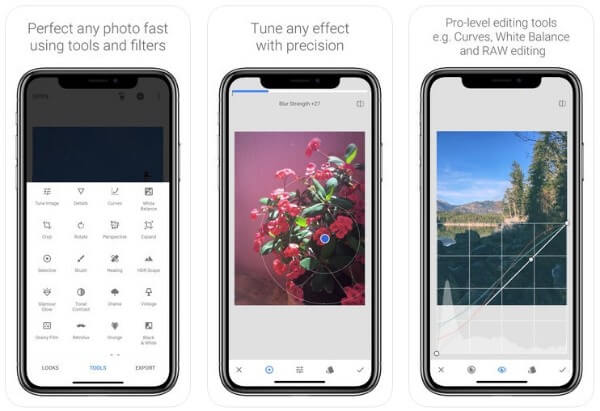
Snapseed — это популярный APK-редактор для Android с почти 100,000 XNUMX обзоров. Более того, вы можете использовать Snapseed, чтобы размыть фон фотографии на iPhone и iPad тоже бесплатно. Функция Lens Blur хороша для фотографических портретов. Вы можете легко добавить смягчение фона к изображениям.
3. Фоновый расфокус
Поддерживаемая ОС: Android
Цена: Это Бесплатно
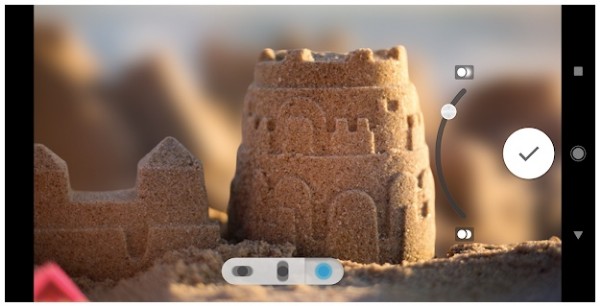
С помощью встроенной камеры вы можете делать снимки с размытым фоном напрямую. Android редактор фотографий размытия apk позволяет пользователям точно установить точку фокусировки. Таким образом, вы можете почувствовать, что делаете фотографии с помощью профессиональной цифровой зеркальной камеры.
4. Кимера
Поддерживаемая ОС: IOS, Android
Цена: Предлагать покупки в приложении
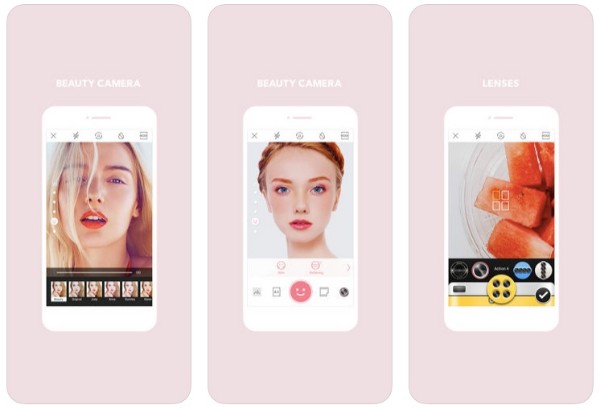
С помощью приложения Cymera Blur Photo Editor вы можете получить размытый фон простым прикосновением. Кроме того, вы можете получить доступ к различным объективам камеры и профессиональным фильтрам для редактирования фотографий. Вы можете ретушировать свои фотографии, не используя Photoshop быстро.
5. Blur Photo Editor Фон
Поддерживаемая ОС: iOS
Цена: Это Бесплатно
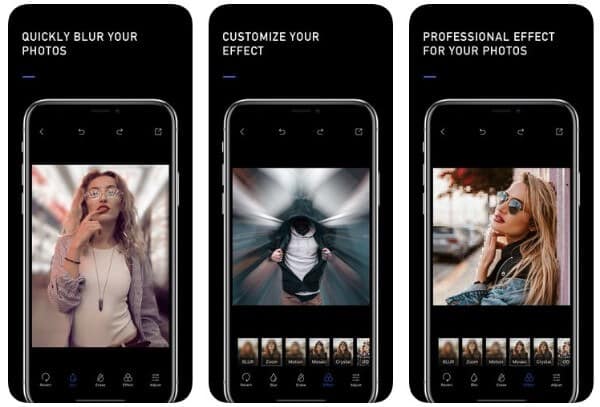
Вы можете размывать любые ненужные детали, ретушируя с помощью приложения Blur Photo Editor Background. Поддерживается настройка размера кисти и интенсивности эффектов размытия. Если вы не удовлетворены текущим эффектом размытия фотографий, вы можете отменить и повторить любую операцию свободно.
6. Размытие фона изображения
Поддерживаемая ОС: Android
Цена: Это Бесплатно
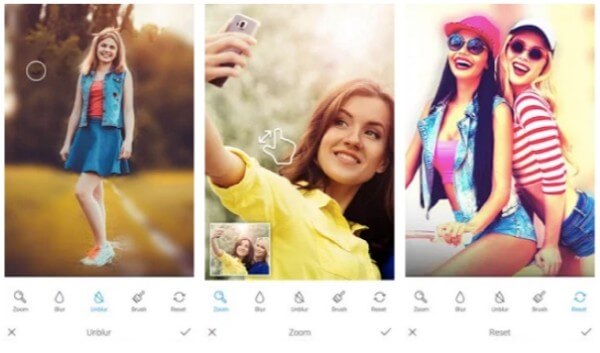
Blur Image Background apk предлагает множество размытых фотофильтров. Вы можете выбрать размер кисти размытия, чтобы получить размытый фон. Кроме того, вы можете применить эффект размытия при съемке изображений. После этого вы можете поделиться размытым изображением через Facebook и Gmail.
7. Эффект фокуса
Поддерживаемая ОС: iOS
Цена: Это Бесплатно
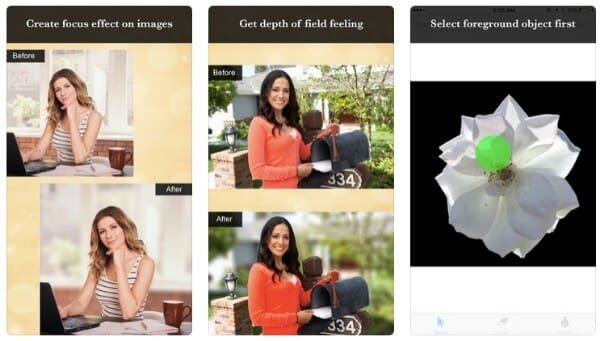
Эффект фокуса может помочь вам создать эффекты размытия для вашей фотографии. Чтобы быть более конкретным, вы можете назначить зону фокусировки вручную. Позже, приложение для редактирования фотографий размытия для iPhone автоматически размывает остальную часть фотографии.
8. Боке объектив
Поддерживаемая ОС: iOS
Цена: $0.99
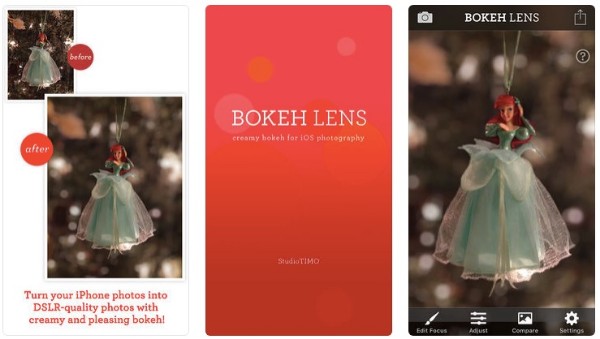
Если вы хотите превратить фотографии iPhone в фотографии DSLR-качества со сливочными эффектами и эффектами боке, вы можете бесплатно загрузить приложение-редактор размытия изображений. Вы можете отрегулировать уровень боке, чтобы легко уравновесить эффект размытого боке фона на вашем iPhone.
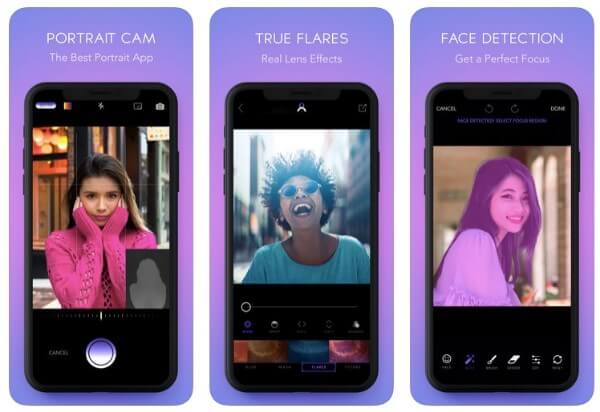
9. PortraitCam. Ultimate Camera
Поддерживаемая ОС: iOS
Цена: $3.99
Вы можете сделать селфи с видом анаморфных линз и 35-мм пленки. Приложение размытия портрета обеспечивает множество портретных эффектов. Вы можете легко установить режим фокусировки, форму боке и уровень размытия. Кроме того, PortraitCam теперь поддерживает формат фото 3D Facebook. Вы также можете создавать 3D фотографии и загружать их в Facebook напрямую.
10. FabFocus
Поддерживаемая ОС: iOS
Цена: $3.99
FabFacous — это приложение для редактирования фотографий, которое может размыть фон автоматически. Его алгоритм обнаружения лица может обнаружить людей на переднем плане. Таким образом, остальные будут обнаружены в качестве фона и размыты по умолчанию. Кроме того, вы можете быстро настроить точечные источники света и эффекты размытия.
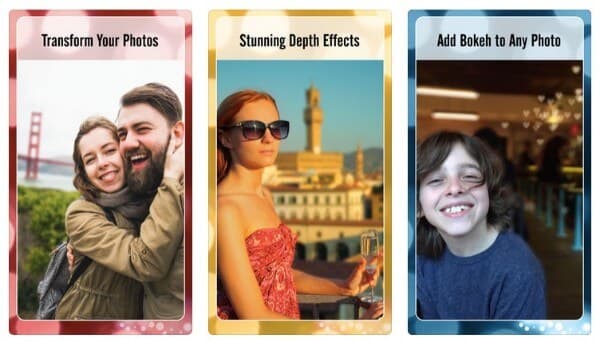
Независимо от того, смазано ли изображение на вашем телефоне или компьютере, вы можете получить редактор фото решить проблему. Нет необходимости использовать Photoshop для размытия фона. Потому что вы можете получить гораздо более простые альтернативы Photoshop. Теперь вы можете создавать удивительные размытые фотографии с помощью любого редактора размытых фотографий, упомянутого выше.
Что вы думаете об этом посте.
Рейтинг: 4.7 / 5 (на основе голосов 110)

04 марта 2019 года 14:30 / Автор: Николь Джонс в Фото
Статья представляет собой подробное руководство о том, как сделать анимированный GIF-файл в Photoshop из видеофайлов и фотографий.
Чтобы стереть ненужный фон и сделать его белым, вам понадобится идеальный сменщик фона фотографии. В этом посте представлены 4 фоторедактора, которые помогут вам изменить цвет фона.
Конвертировать любые изображения в изображения формата JPG без потери качества? Здесь мы перечисляем лучший способ конвертировать картинки в формат JPEG в Windows, Mac, iPhone и Android.