Где находится электронная почта на телефоне
Если пользуетесь смартфоном или планшетом на Android, то самый простой способ вспомнить свой имейл — это просмотреть информацию об аккаунте в настройках. Для этого откройте настройки гаджета и перейдите в пункт «Аккаунты». Здесь будут собраны все ваши учётные записи, включая соцсети, мессенджеры и имейл.
- Если вы используете Android-устройство, то простейший способ найти свою электронную почту — это зайти в настройки и перейти в пункт «Аккаунты». Здесь будут отображены все ваши учетные записи, в том числе и электронная почта.
- Чтобы зайти на свою электронную почту, откройте Gmail на компьютере и введите свой адрес электронной почты Google и пароль. Если данные уже заполнены, то нажмите «Использовать другой аккаунт».
- Чтобы найти свой адрес электронной почты на Android-устройстве, откройте приложение «Настройки» Google, перейдите в пункт «Личные данные» и выберите «Адрес электронной почты». Следуйте инструкциям на экране.
- Все адреса электронной почты должны быть стандартными: содержать один символ «@» и не превышать 50 символов. Они должны включать локальное имя и доменное имя.
- Чтобы найти больше информации по электронной почте, просто введите адрес в поисковую строку Google, Яндекс и других поисковиков.
- Для открытия своей электронной почты на Android-устройстве, откройте приложение Gmail, выберите «Добавить аккаунт», укажите тип аккаунта и следуйте инструкциям на экране.
- Адрес электронной почты — это индивидуальный адрес, который присваивается каждому пользователю для получения электронных писем и состоит из уникального имени пользователя, символа «@» и доменного имени.
- Письма на электронную почту приходят в почтовый ящик, который находится на экране компьютера, и доставляются специальной программой.
- Чтобы узнать адрес электронной почты Gmail, зайдите в аккаунт администратора и введите имя или адрес электронной почты пользователя в окне поиска. Выберите нужный аккаунт и нажмите на него, чтобы перейти на соответствующую страницу.
Как можно зайти на свою электронную почту
Откройте Gmail на компьютере. Введите адрес электронной почты Google или номер телефона и пароль. Если данные уже заполнены, но это не тот аккаунт, который вам нужен, нажмите Использовать другой аккаунт. Если вместо страницы входа у вас открывается описание Gmail, нажмите Войти в правом верхнем углу экрана.
Где на андроиде найти электронную почту
Адрес электронной почты аккаунта Google:
- На телефоне или планшете Android откройте приложение «Настройки» Google.
- В верхней части экрана нажмите Личные данные.
- В разделе «Контактная информация» выберите Адрес электронной почты.
- Нажмите Адрес электронной почты аккаунта Google.
- Следуйте инструкциям на экране.
Как выглядит адрес электронной почты
Все адреса электронной почты должны быть следующего стандарта: Адрес должен содержать ровно один символ @. Адрес не должен превышать 50 символов. Адрес должен включать локальное имя (текст, который идет перед символом @), затем символ @ и имя домена (текст, который идет после символа @).
Как найти по электронной почте
Самый очевидный и простой способ найти больше информации — поискать в Google, Яндекс и других поисковиках. Вводите в поисковую строку email-адрес, выделенный кавычками («example@example.com»), и находите все страницы, содержащие этот адрес.
Как открыть свою электронную почту на телефоне
В приложении Gmail на телефоне или планшете Android можно добавлять как аккаунты Google, так и аккаунты других сервисов:
- Откройте приложение Gmail на телефоне или планшете Android.
- В правом верхнем углу экрана нажмите на фото профиля.
- Выберите Добавить аккаунт.
- Укажите тип аккаунта.
- Следуйте инструкциям на экране.
Как называется адрес электронной почты
Адрес электронной почты (email) — индивидуальный адрес, который присваивается каждому пользователю для получения электронных писем. Email состоит из уникального имени пользователя почты, значка «@», обозначающего, что это email-адрес, и доменного имени.
Куда приходят письма на электронную почту
Письма приходят в почтовый ящик. Так же, как и по обычной почте. Только у электронной почты почтовый ящик — на экране компьютера. И доставляют почту не почтальоны, а специальная программа.
Как узнать адрес электронной почты Gmail
Войдите в аккаунт администратора (он не заканчивается на @gmail.com). В окне поиска введите имя или адрес электронной почты пользователя. В появившемся списке выберите нужный аккаунт и нажмите на него, чтобы перейти на соответствующую страницу.
Как найти Gmail письма
Как выполнить поиск:
- Откройте Gmail на компьютере.
- Введите запрос в поле поиска в верхней части окна.
- Нажмите Ввод. Отобразится список найденных писем.
- Чтобы сузить параметры поиска, используйте готовые фильтры, появляющиеся под полем поиска, или поисковые операторы.
Как должен выглядеть адрес электронной почты пример
Пример адреса электронной почты, который написан верно, выглядит так: AdminVasilev@mail.ru. Логин — AdminVasilev — указывает на специальность и фамилию, легко запоминается и не слишком длинный.
Как узнать ID своей электронной почты
Как узнать свой идентификатор клиента:
- Войдите в консоль администратора Google. Войдите в аккаунт администратора (он не заканчивается на @gmail.com).
- В консоли администратора нажмите на значок меню Аккаунт Настройки аккаунта Профиль.
- Уникальный идентификатор вашей организации указан в поле Идентификатор клиента.
Что такое адрес электронной почты пример
Электронная почта (e-mail — electronic mail) — это средство обмена сообщениями при помощи компьютерных сетей. Регистрация на почтовых серверах позволяет пользоваться электронной почтой. Наиболее популярными на данный момент являются Gmail.com, Яндекс, Mail.ru, Outlook.com, iCloud Mail, Rambler.ru, Inbox.com и т.
Можно ли найти электронную почту по номеру телефона
13. Как узнать адрес электронной почты по номеру телефона? Для того чтобы узнать адрес электронной почты по номеру телефона, необходимо просто вбить в Google или любой другой поисковик номер человека. В результатах поиска может отобразиться сайт, личный блог или соцсети.
Как найти свою электронную почту на айфоне
Перейдите в раздел «Настройки» > «Почта», затем нажмите «Учетные записи». Нажмите «Новая учетная запись» и выберите почтовый сервис. Введите адрес электронной почты и пароль. Если отображается сообщение «Далее», нажмите «Далее» и дождитесь, пока приложение «Почта» подтвердит вашу учетную запись.
Какие есть электронная почта
Среди самых популярных сервисов электронной почты следует выделить следующие:
- Gmail;
- Hotmail;
- Yahoo!;
- Lavabit;
- FastMail;
- Яндекс. Почта;
- Рамблер;
- Pochta. ру;
Что делать если забыл пароль от электронной почты
Восстановить пароль к почтовому ящику можно одним из нижеперечисленных cпособов:
- правильно указать дополнительный адрес;
- правильно ввести номер мобильного телефона;
- правильно указать e-mail пересылки;
- заполнить форму обращения в Cлужбу поддержки, нажав в окне восстановления пароля, кнопку «Я не помню ответ»
Как войти в свой аккаунт Gmail
Вход с помощью телефона:
- При входе в аккаунт Google введите свой адрес электронной почты или номер телефона.
- Нажмите Далее. Система напомнит вам проверить телефон.
- Разблокируйте телефон Android.
- Когда на телефоне появится уведомление «Это вы пытаетесь войти в аккаунт?», нажмите Да.
Как найти почту в гугле
- Откройте Gmail на компьютере.
- Введите запрос в поле поиска в верхней части окна.
- Нажмите Ввод. Отобразится список найденных писем.
- Чтобы сузить параметры поиска, используйте готовые фильтры, появляющиеся под полем поиска, или поисковые операторы.
Как восстановить доступ к электронной почте
Восстановить доступ к почте возможно через техническую поддержку почтового сервиса. Перед обращением подготовьте документы удостоверяющие личность, обычно это паспорт и фотография с паспортом в руках (разворот с фотографией).
Электронная почта является неотъемлемой частью нашей повседневной жизни. Она позволяет быстро и удобно обмениваться сообщениями со всем миром. Однако, для того чтобы воспользоваться этим удобным способом связи, необходимо знать, где находится электронная почта на телефоне.
Если вы пользуетесь смартфоном или планшетом на Android, то самый простой способ вспомнить свой имейл — это просмотреть информацию об аккаунте в настройках. Для этого откройте настройки гаджета и перейдите в пункт «Аккаунты». Здесь будут собраны все ваши учётные записи, включая соцсети, мессенджеры и имейл.
Кроме того, адрес электронной почты можно найти и на компьютере. Для этого нужно открыть Gmail на компьютере, ввести адрес электронной почты Google или номер телефона и пароль. Если данные уже заполнены, но это не тот аккаунт, который вам нужен, нажмите Использовать другой аккаунт. Если вместо страницы входа у вас открывается описание Gmail, нажмите Войти в правом верхнем углу экрана.
Если вы хотите узнать, как найти по электронной почте нужную информацию, то самый очевидный и простой способ — это поискать в Google, Яндекс и других поисковиках. Вводите в поисковую строку email-адрес, выделенный кавычками («example@example.com»), и находите все страницы, содержащие этот адрес.
Чтобы открыть свою электронную почту на телефоне, можно воспользоваться приложением Gmail на телефоне или планшете Android. В нем можно добавлять как аккаунты Google, так и аккаунты других сервисов.
Адрес электронной почты (email) — индивидуальный адрес, который присваивается каждому пользователю для получения электронных писем. Email состоит из уникального имени пользователя почты, значка «@», обозначающего, что это email-адрес, и доменного имени.
Письма на электронную почту приходят в почтовый ящик, который находится на экране компьютера. И доставляют почту не почтальоны, а специальная программа.
Таким образом, знание, где находится электронная почта на телефоне, является необходимым для комфортного пользования этим удобным способом связи. Для того чтобы найти свой адрес электронной почты, можно воспользоваться настройками телефона или приложением Gmail на устройстве. А если требуется найти нужную информацию по электронной почте, то можно воспользоваться поиском в поисковиках, вводя адрес электронной почты, выделенный кавычками.
Как узнать свой адрес электронной почты
В этом уроке я расскажу, как узнать свою электронную почту. А также как в нее войти, если забыл адрес и пароль.
Как выглядит адрес электронной почты
Адрес электронной почты (email) – это название ящика в интернете. Такой ящик регистрируется на специальном почтовом сайте, на него поступают письма – текстовые сообщения и файлы. Также с него можно отправлять письма на другие адреса.
Он состоит из английских букв без пробелов. Может содержать цифры и некоторые знаки: точку, дефис, нижнее подчеркивание. Но эти знаки не могут присутствовать в качестве первого и последнего – в начале и в конце имени.
Адрес электронной почты состоит из трех частей:
- Логин – имя ящика.
- @ — разделитель между логином и названием почтового сайта. Чтобы его набрать, нужно нажать клавишу Shift на клавиатуре и, не отпуская ее, цифру два. Называется этот знак «собака».
- Почтовый сайт – сервис в интернете, который обрабатывает письма.
Каждый ящик находится на определенном почтовом сайте. То есть чтобы в него зайти, нужно сначала открыть сайт, на котором находится ящик. Затем ввести логин и пароль, в результате чего откроются входящие письма.
Самые популярные почтовые сайты:
- mail.ru
- yandex.ru
- gmail.com
Чтобы узнать, на каком сайте работает ящик, достаточно посмотреть на его окончание — название после знака @ :
- Если там указан сайт gmail.com, значит, ящик находится на нем. Это сайт Google.
- Если после @ написано yandex.ru, yandex.com, ya.ru, yandex.kz, yandex.ua или yandex.by, значит, ящик находится на Яндексе.
- А если в конце стоит mail.ru, list.ru, inbox.ru или bk.ru, то на Майле (mail.ru).
На заметку . Каждый электронный ящик уникален — он принадлежит только одному владельцу. Двух одинаковых адресов не бывает.
Как узнать свою почту
На компьютере
Способ 1: в личном кабинете
Яндекс . Откройте сайт yandex.ru. Если в ящик выполнен вход, то логин написан в верхнем правом углу страницы. К этому имени добавьте @yandex.ru и получите адрес.
А еще полный адрес можно узнать, нажав на логин. Он будет указан в появившемся меню.

Кроме того, посмотреть название можно в личном кабинете – том месте, куда приходят письма. Для этого перейдите по ссылке mail.yandex.ru. В верхнем правом углу будет написан логин.

Если по нему щелкнуть, появится меню, где будет указан полный адрес.

Майл (mail.ru) . Перейдите на сайт mail.ru. Если в почту выполнен вход, то ее название будет написано в левом верхнем углу страницы.
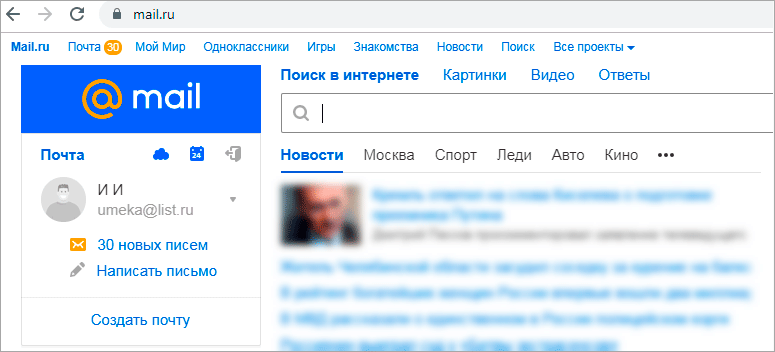
Или перейдите в личный кабинет – туда, куда приходят письма. Для этого нажмите на надпись «Почта». Адрес ящика указан в верхнем правом углу страницы.

Gmail.com (google) . Откройте сайт google.ru. В правом верхнем углу нажмите на надпись «Почта».
Еще в этот раздел можно попасть по ссылкам: gmail.com или mail.google.com.

Загрузятся письма. Чтобы посмотреть название ящика, нажмите на значок с большой буквой (на нем может быть фотография) в верхней части страницы.

Способ 2: через менеджер паролей
Часто данные от ящика сохраняются в браузере (программе для интернета). Они записываются в специальное хранилище – менеджер паролей. Сейчас я покажу, как их найти в разных программах.
Google Chrome
1 . Откройте Google Chrome.
2 . Нажмите на значок «три точки» в правой верхней части программы. Из меню выберите пункт «Настройки».

3 . В новой вкладке откроются настройки браузера. В разделе «Автозаполнение» нажмите на пункт «Пароли».

4 . Если данные от ящиков записаны в программе, они будут указаны в разделе «Сохраненные пароли».
На картинки в примере видно, что сохранены названия трех ящиков на разных почтовых сайтах: gmail.com, mail.ru, yandex.ru.

Яндекс.Браузер
1 . Откройте Яндекс.Браузер.
2 . Нажмите на кнопку с изображением трех горизонтальных линий в правом верхнем углу. Выберите пункт «Пароли и карты».

3 . В новой вкладке откроется окно с сохраненными данными.

Mozilla Firefox
1 . Запустите браузер Mozilla Firefox.
2 . В правом верхнем углу программы будет значок «три пунктира» — нажмите на него и выберите «Настройки».

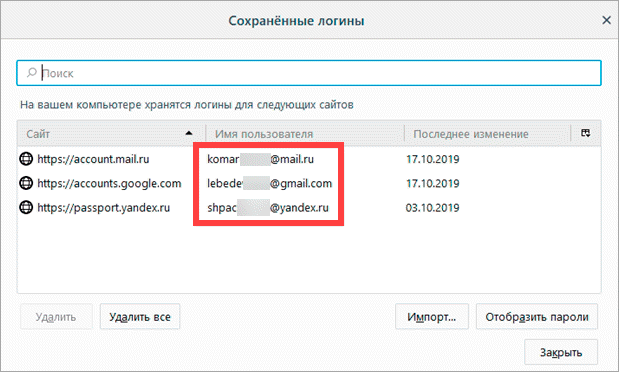
3 . В левой части страницы щелкните по пункту «Приватность и защита». Нажмите на кнопку «Сохраненные логины…».

4 . Откроется окошко с сохраненными данными.
Opera
1 . Запустите Opera.
2 . Нажмите на букву О в верхнем левом углу. Выберите пункт «Настройки».

3 . Нажмите на «Дополнительно» слева и выберите «Безопасность».

Прокрутите страницу вниз до раздела «Пароли и формы».

4 . Нажмите на «Управление паролями». Откроется меню, где будут показаны сохраненные ящики.

Способ 3: по подсказке браузера
Если вы входили в почту на компьютере через браузер (программу для интернета), то он мог запомнить логин. Тогда достаточно щелкнуть в форме входа, и появится подсказка.
- Откройте сайт mail.ru
- Щелкните по строке «Имя ящика»

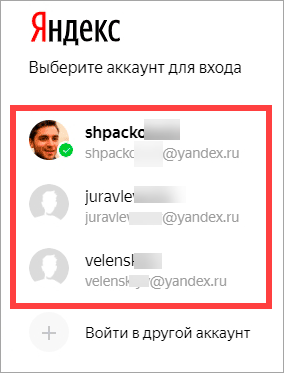
- Перейдите по ссылке: passport.yandex.ru/auth/list
- Сервис покажет все сохраненные ящики
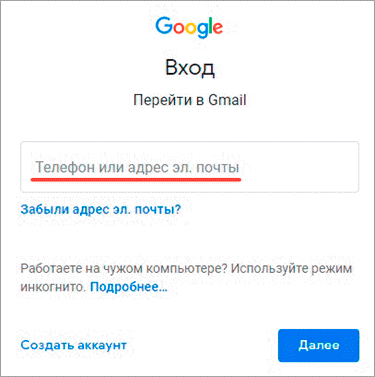
- Откройте сайт gmail.com
- Щелкните по полю «Телефон или адрес эл.почты»
Способ 4: в почтовом клиенте
Почтовый клиент — это компьютерная программа, для сбора и отправки писем без использования браузера. Если вы в ней работаете с почтой, то там указан ящик.
1 . Откройте Microsoft Outlook.
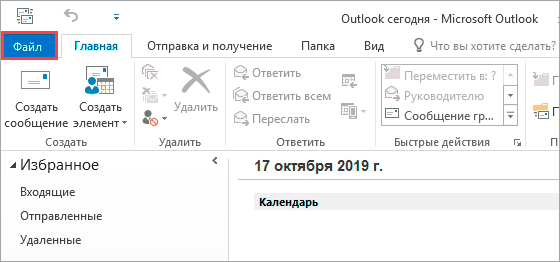
2 . Нажмите на пункт «Файл» вверху. В разделе «Сведения об учетной записи» выберите «Настройка учетных записей».
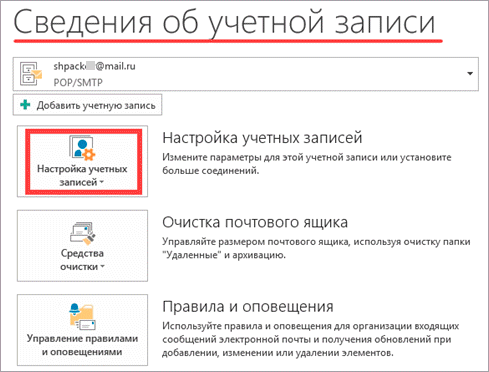
3 . Во вкладке «Электронная почта» указаны названия всех ящиков, добавленных в программу.

1 . Запустите The Bat!
2 . Щелкните по кнопке «Ящик» вверху. Выберите «Свойства почтового ящика…».

3 . В разделе «Общие сведения», в поле «E-mail» написано название.

Запустите программу Mozilla Thunderbird. Обычно адрес ящика указан в левом верхнем углу клиента.

Если его там нет, нажмите на значок «три пунктира» в правом углу, выберите «Настройки» и «Параметры учетной записи».

Откроется окно настроек, где будет указан email.

Способ 5: через людей, которым отправляли письма

В некоторых случаях для этого нужно нажать на имя отправителя.

На телефоне
В мобильном приложении
На телефоне, как и на компьютере, существуют специальные почтовые программы. Они нужны для быстрой работы с письмами без браузера. Рассмотрим, как узнать свой адрес в наиболее популярных приложениях.
1 . Запустите приложение.
2 . Нажмите на значок «три пунктира» в верхнем левом углу.
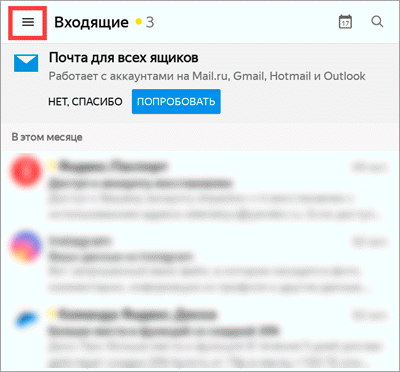
3 . Откроется меню, вверху которого написан ящик.

1 . Запустите приложение.
2 . Нажмите на значок «три пунктира» в левом верхнем углу.

3 . Появится меню, в котором указан email.

- Откройте приложение.
- В правом углу нажмите на значок с буквой или фотографией. Появится окошко с адресом.

В мобильном браузере
Мобильный браузер – это программа для работы в интернете на телефоне. Самые популярные: Google Chrome, Safari, Mozilla Firefox, Opera, Яндекс.Браузер. Если вы через одну из этих программ входили в свою почту, то, возможно, адрес ящика там сохранился.
Если почта на Яндексе
Перейдите на сайт mail.yandex.ru. Возможно, как только вы откроете сайт, появится ваш адрес. Если вместо этого открылся личный кабинет (входящие), то нажмите на значок «три пунктира» слева.

Появится меню, где будет указан email.

Если почта на Майле (mail.ru)
В мобильном браузере откройте сайт mail.ru. Обычно вверху страницы в разделе «Почта» написан email.
Также его можно посмотреть в самом ящике, если нажать на кнопку с изображением трех горизонтальных линий (вверху слева).

Появится меню, вверху которого будет написано название ящика.

Если ящик Gmail (Гугл)
Зайдите на сайт gmail.com. Нажмите на значок «три пунктира» слева.

Адрес будет показан вверху страницы.

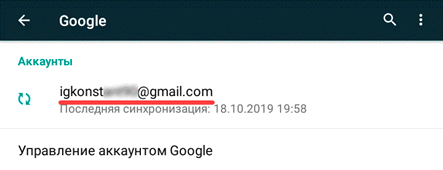
В настройках телефона Андроид
Название ящика Gmail (google) можно посмотреть в настройках телефона с системой Андроид. Ведь в таких телефонах нужно указывать Гугл аккаунт для полноценной работы системы и приложений.
1 . Нажимаем на значок «Настройки» на экране устройства.
2 . Переходим в раздел «Аккаунты».

3 . Нажимаем на значок Google.
Там же могут быть ящики других сервисов — обычно они добавляются, если установлены почтовые клиенты на телефоне.
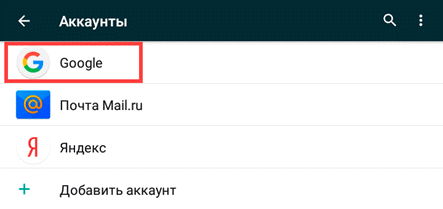
Появится добавленный в систему адрес.
Если забыл адрес и не получается войти
Практически во всех почтовых сервисах есть функция восстановления забытого ящика (логина). Покажу, как ей пользоваться в Яндекс и Гугле.
На заметку . В сервисе Майл (mail.ru), к сожалению, такой функции нет.
Яндекс
1 . Перейдите на сайт yandex.ru и щелкните по кнопке «Войти в почту» в правом верхнем углу.
2 . Щелкните по ссылке «Не помню логин».

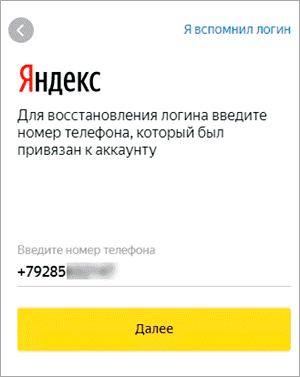
3 . Далее введите номер мобильного телефона, привязанного к ящику.
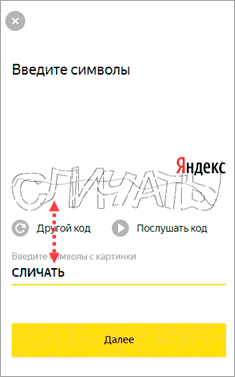
Затем нужно напечатать проверочное слово с картинки.
4 . После этого на указанный номер позвонят и продиктуют код. Или же отправят его в смс сообщении. Этот код нужно ввести в поле.

5 . Напечатайте имя и фамилию, указанные в настройках ящика.
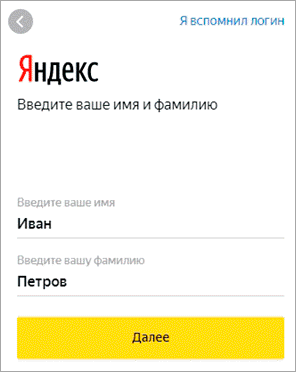
6 . Если данные введены верно, Яндекс покажет логин.
Добавьте к нему @yandex.ru и получите полное название ящика.
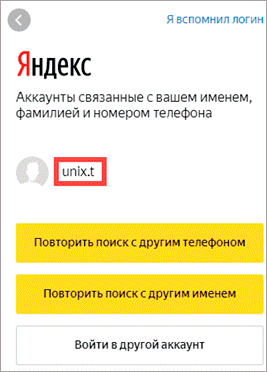
Gmail.com (google)
1 . Перейдите на сайт gmail.com. Щелкните по «Забыли адрес эл. почты?».
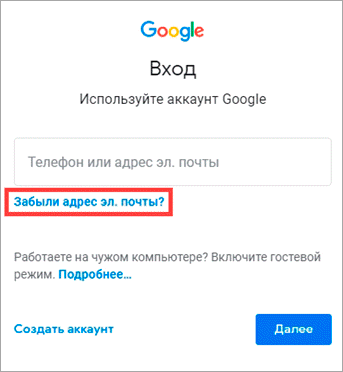
2 . Введите привязанный номер телефона или резервный адрес почты.

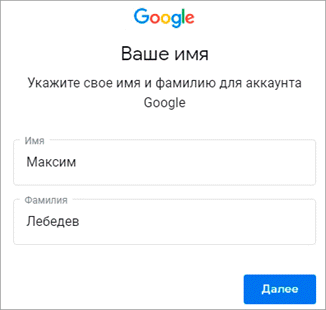
3 . Затем напечатайте имя и фамилию, которые указаны настройках ящика.
4 . Нажмите «Отправить» для отправки кода подтверждения.
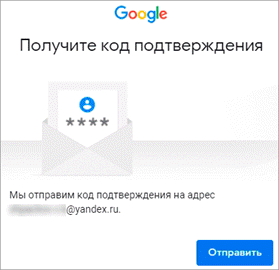
И напечатайте код, отправленный на телефон или резервный ящик.

5 . Если все данные указаны правильно, Гугл покажет ваш адрес.

Как посмотреть email в социальной сети
Если электронный адрес был когда-то добавлен в соцсеть, то его можно узнать в настройках страницы. Покажу, как его посмотреть в Одноклассниках, Вконтакте, Инстаграме и Фейсбуке.
Одноклассники
Войдите в свой профиль в Одноклассниках (ok.ru). Прокрутите страницу немного вниз и нажмите на пункт «Мои настройки» слева.

Если ящик добавлен, он будет написан во вкладке «Основное».

Вконтакте
Войдите в профиль Вконтакте (vk.com). Нажмите на свое имя в верхнем правом углу и выберите «Настройки».

Откроются параметры, где будет указано название ящика – если оно, конечно, было добавлено ранее.
В целях безопасности ВК скрывает часть символов. Но зато показывает начало логина и почтовый сайт. При помощи этих данных можно попробовать узнать адрес одним из предыдущих способов.

Или посмотреть его в подсказках браузера. Для этого откройте браузер в режиме инкогнито, зайдите на сайт vk.com и щелкните по пункту «Телефон или Email».

На заметку . Открыть новое окно в инкогнито (приватном режиме) можно при помощи сочетания клавиш Ctrl + Shift + N или Ctrl + Shift + P.
Инстаграм
Войдите в профиль Инстаграм (instagram.com). Нажмите на иконку человечка в правом верхнем углу. Затем щелкните по кнопке «Редактировать профиль».

Если в настройках страницы указан ящик, он будет написан в графе «Эл. адрес».

Зайдите на свою страничку в Facebook (facebook.com). Нажмите на имя вверху, затем перейдите в раздел «Информация».

Щелкните по пункту «Контактная и основная информация» слева. Нажмите на «1 электронный адрес скрыт из хроники» для отображения прикрепленного ящика.

Как найти email через поисковую систему
Поисковики Яндекс и Гугл ежедневно обходят и запоминают миллионы страниц интернета. Поэтому если ваш email был опубликован на одной из общедоступных страниц (сайте, форуме), возможно, его получится найти.
Как зайти на свою страницу в электронной почте

Для входа в почту на мейле пройдите по ссылке www.mail.ru.
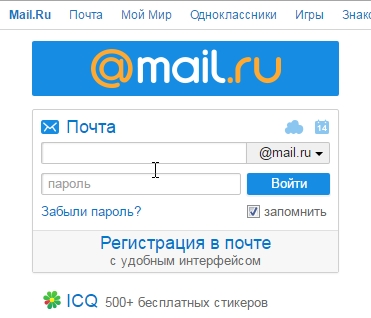
Слева в верхней части страницы будет расположено поле для входа. В нем нужно ввести имя вашего ящика и пароль.

В правой части формы авторизации располагается стрелочка, при нажатии на которую вы можете выбрать домен, на котором зарегистрирована ваша электронная почта. Помимо самого распространенного доменного имени mail.ru есть еще inbox, list, bk.
Если вы хотите чтобы ваши данные сохранились, и при следующем входе в почту вам не надо было вводить все заново, то можете поставить галочку «Запомнить».
После ввода всех данных кликаем на кнопку «Войти».
Как зайти в почту на Яндексе
Вход в Яндекс почту осуществляем по адресу www.yandex.ru

Сверху, в правом углу главной страницы Яндекса находится поле для авторизации.
Вводим в него имя ящика и пароль.Если вы осуществляете вход не со своего компьютера и не хотите чтобы данные необходимые для авторизации стали известны третьим лицам, то можете поставить галочку «Чужой компьютер», тогда они не сохранятся.
Кликаем на кнопку Войти.
В почту на Yandex можно войти и через аккаунт в соцсетях. Для этого нужно использовать соответствующую панель в окне авторизации.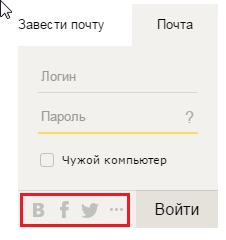
Если вы зарегистрированы в вконтакте, то нажимаете на значок вк в панели доступа.
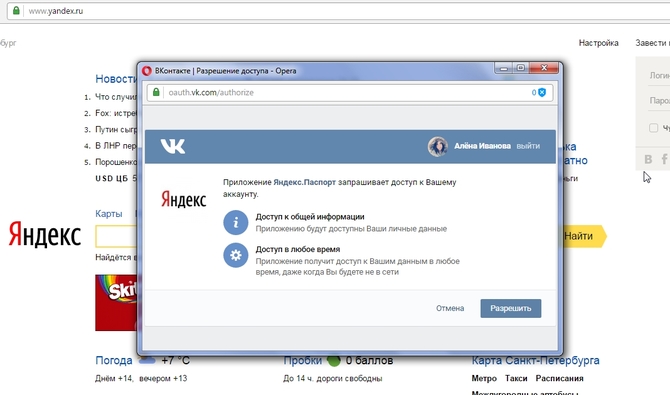
Всплывет окно:

Кликаем на «Разрешить». В окне:
Нажимаем — Я новый пользователь.
После этого вход в почтовый ящик будет осуществлен.
Почтовый ящик gmail
После того как вы пройдете по ссылке http://www.gmail.com вы окажетесь на стартовой странице Гугла.

В правом верхнем углу вы увидите надпись «Почта».
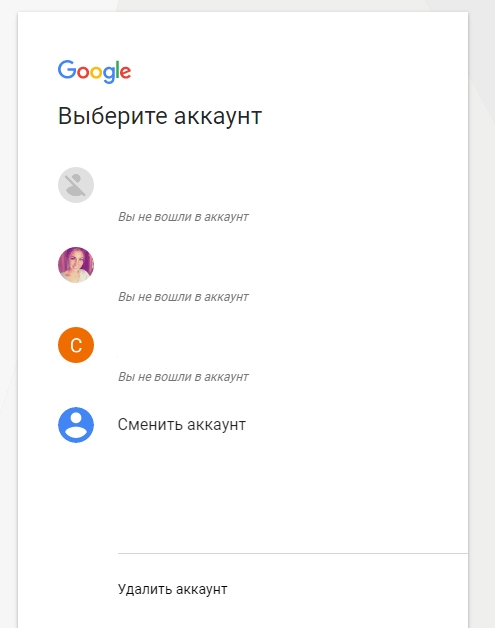
После нажатия на нее появится поле, в котором отобразятся все адреса ваших почтовых ящиков, зарегистрированные на gmail.
Выбираете нужный.

Вводите пароль и нажимаете далее.
Если вы забыли пароль, то можете обратиться к форме восстановления, нажав на кнопку Забыли пароль.
Что такое email и как его создать: неужели у тебя до сих пор его нет

Привет, друзья! На связи Павел Ямб. Скажите, вы общаетесь в этих соцсетях? А как обмениваетесь сообщениями? У вас есть email? Если нет, а в интернет вы пришли надолго и всерьез решили заняться онлайн-работой, то без электронного адреса обойтись невозможно. Так что такое email и как его создать?
Что такое электронная почта
Почта необходима для переправки сообщений на дальние расстояния быстро:). В современном мире без обмена информацией невозможно жить. До появления интернета передачей писем занималась обычная почта, а еще раньше голуби. Но время идет, и современные технологии усовершенствовали процесс: письма доставляется на другой конец планеты за считанные секунды. Разумеется, возможно такое стало с появлением интернета и, собственно, электронной почты.
Забавно, но создавать электронную почту специально никто не собирался. Все получилось само собой. Американский программист Рэй Томпсон разрабатывал программу отправки коротких электронных сообщений. Для каждого отправителя обязательным был собственный адрес. Так в 1965 году родилась удобная интернет-почта.
Не нужно писать от руки послание, класть его в конверт, наклеивать марку, нести на почту и ждать, пока письмо дойдет до адресата, а потом дожидаться ответа – а я застал эти времена. Электронная почта – современный вид связи для передачи на расстояния текстовых файлов, графических и видеосообщений.
Почти у всех интернет-пользователей есть почтовые электронные ящики. У виртуальной почты имеется свое название – e-mail. Э-мейл – та же почта, только в современном формате. 
В чем ее удобство:
- Письма до адресатов идут всего несколько секунд
- По электронной почте можно пересылать и картинки, и сообщения, и видеофайлы.
Как завести e-mail
Без е-мэйла зарегистрироваться ни на одном форуме и ни в одной соцсети невозможно. Поэтому создаем собственный электронный ящик на любом из бесплатных почтовых сервисов. Различия между ними небольшие, а регистрация – по единому принципу, за несколько минут. Выбираем понравившийся или понравившиеся (никто не запрещает заводить несколько адресов) и начинаем:
- http://www.mail.ru/ — полная инструкция от меня;
- http://www.yandex.ru/ — тоже большая инструкция;
- http://www.gmail.com/ — не меньше двух предыдущих;
- http://www.rambler.ru/;
- http://www.km.ru/;
- http://www.rbk.ru/;
- http://www.yahoo.com/.
Список можно продолжить, просто эти сервисы самые популярные. После завершения регистрации вы получаете доступ к дополнительным возможностям сервиса: сможете завести персональную страничку в сети, электронный кошелек, получите собственный номер ISQ, создадите свой блог, наконец. У каждого сервиса – свой перечень полезных опций.
Регистрация
Итак, начинаем с аккаунта. На главной страничке почтового сервиса жмем на ссылку «Регистрация». Далее выбираем «Создать почтовый ящик» или «Завести почту» — текст зависит от сервиса. На открывшейся страничке заполняем регистрационную форму. В случае затруднений система подскажет, что делать дальше. 


Е-мейл должен быть корректным, то есть написанным правильно. Длина имени – до 64 знаков. При регистрации, правда, надежнее точками и символами не пользоваться, потому что некоторые сервисы принимают их за ошибки и выдают сообщение о некорректном адресе.
Не желаете, чтобы посторонние люди просматривали ваши данные? Настройки позволяют скрыть их после завершения регистрации. Справочная система сервиса поможет получить подсказку, как сделать это.
А еще достоверные данные необходимы для пользования электронным кошельком. Под именем Крокодила Гены вряд ли удастся пойти идентификацию успешно, и результат – проблемы с денежными переводами.
Логин
Основа регистрации – выбор имени ящика. Главное требование – уникальность. Адрес состоит из:
- имени сайта-почтовика, на котором вы создаете почту;
- имени пользователя, то есть вас, создающего свой адрес.
Значок «at» или «собачка» разделяет обе части. Адрес выглядит как pavel@example.ru. example.ru – имя сайта, а pavel – имя пользователя. К выбору логина подходим серьезно: если он разонравится, изменить свое имя уже не получится, и придется регистрировать новый ящик.
Кстати «собачку» создал тот же Рэй Томпсон. Значок использовался им для разделения имени почтового ящика и расположения адресата в домене. Томпсон научил программу различать эти подробности на автомате. А выбор значка много времени не занял: «собачкой» программисты уже пользовались. Через несколько лет значок стал сверхпопулярным.
Обязательные для заполнения поля помечены «звездочкой», значком «*». Данные ввели? А теперь – самое интересное и сложное, выбор имени почтового ящика. Времени такая работа занимает немало. Популярные имена уже заняты, и над придумыванием уникального названия приходится потрудиться.
Во многих почтовых сервисах регистрация аккаунта разрешена на нескольких доменах, обозначенных после «собачки» в адресе. Если в основном домене выбранное имя занято, то на дополнительном оно может быть свободно. Проверить можно по списку в регистрационной форме.
Как вариант – номер своего мобильного телефона. Это название уж точно свободно. Или название своей фирмы. Но здесь возможны проблемы с передачей адреса по телефону: написание и звучание могут различаться.
Пароль
После выбора логина займемся подбором надежного пароля и контрольным вопросом для ограничения доступа к своему адресу. Ответ устанавливаем с расчетом, что ответить сможете только вы. Так доступ к аккаунту для посторонних будет закрыт. Чересчур очевидные данные, к примеру, кличка домашнего любимца, известная всем друзьям, или название улицы, на которой живете, тем более дату рождения или имя лучше не брать.
Если ничего оригинального не приходит в голову, можно намеренно сделать несколько ошибок. Воспользуйтесь нелогичными комбинациями заглавных и строчных букв, специальными символами: вместо «а» — «@». Взамен «o» поставьте «0». Теперь подобрать «ключик» к вашему ящику нежеланным гостям будет очень непросто.
Если у вас имеется корпоративная почта на работе, должность разрешает бесплатное создание е-мэйла, то почему бы не воспользоваться такой возможностью? Обратитесь к администратору, ведающему «компьютерными делами» вашей организации и узнайте, как создать свой почтовый ящик. Только не забывайте, что после увольнения доступ к этому ящику вы потеряете. Да и во время работы ваша переписка будет доступна не только вам, но и тому же администратору.
Платный или бесплатный е-мэйл
Вы можете зарегистрировать и собственный уникальный домен, к примеру vasya @ masin.net. Пример подобного сервиса регистрации — http://www.general-domain.ru/. Но регистрация личного домена платная. Правда, плата небольшая, а при ведении собственного бизнеса такой адрес – дополнительная солидность.
Для решения проблем с основным адресом создаем дополнительный. При регистрации указываем дополнительный адрес. На него высылают пароль от основного при потере.
Различие между бесплатными и платными сервисами – в уровне защищенности аккаунтов, объеме ящиков, ограничениях размеров и способах борьбы со спамом. Одним из лучших в мире считается сервис Gmail, созданный компанией Google. Если у вас до сих пор нету этой почты , то вот вам моя подробнейшая инструкция как завести и настроить.
Чтобы облегчить жизнь пользователя, создано достаточно клиентских программ. Практически единственная их задача – сделать пользование электронной почтой более удобным. Предоставляются полезные инструменты для копирования, хранения данных и сортировки электронной корреспонденции. Эти программы бесплатные и платные.
Одна из самых известных платных — «The Bat!». Бесплатная альтернатива — «Thunderbird», отличный сервис от Mozilla, ни в чем не уступающий платному сервису. Почтовый клиент включен в состав любой операционной системы. Так, для Windows это Microsoft Outlook.
Как узнать свой электронный адрес
Чтобы не потерять собственный почтовый адрес вначале можно записать его и сохранить. А можно посмотреть адрес во время регистрации или увидеть на главной страничке своего ящика. Часто он отображен вверху на страничке сервиса как «е-мэйл» или «Моя страница». Здесь выведены все входящие и исходящие письма. Но в любом случае не стоит надеяться только на собственную память: адрес всегда лучше держать записанным в файле или на бумаге под рукой.
На электронную почту приходят интересующие владельца ящика предложения. Только иногда на рассылку вы не подписывались, а получаете по десятку абсолютно ненужных писем. Это спам, проблема известная всем владельцам е-мэйлов.
Поздравляем, вы получили… спам
Предложения о покупке товаров, об оказании благотворительной помощи – что только не рассылается! Но после перевода указанной суммы на счет о деньгах модно забыть: они попадут к мошенникам, которые чаще всего занимаются такими рассылками. А ко всему прочему теперь у них есть доступ и к вашему кошельку.
Письма с предложениями скачать полезные программы или интересные файлы также лучше не открывать: в них могут быть вирусы. У вредных рассылок обычно яркие заголовки: «Поздравляем», «Вы выиграли», «Вот то, что вам нужно больше всего» или «Приз».Сделать личную информацию доступной для мошенников или поломать ваш компьютер – такие задачи спам-вирусам «по зубам».
И уж тем более, не нужно самому рассылать подобные письма с призывами: «Отправь это послание трем (пяти, шести и так далее) друзьям, и будет тебе счастье». Отправляем подобные «заманиловки» в папку с надписью «Спам». Им там самое место. Нет нужды разрешать становиться помощником, пусть и невольным, мошенников.
Электронная почта – прекрасная возможность стереть границы и уменьшить расстояния. Обходиться без email, работая в интернете, невозможно. Думаю, вы со мной согласны.
А какой почтой пользуетесь вы? С вами был Павел Ямб. До связи!
«Почему не отвечаешь?», «Мне ничего не приходило на почту!», «Вы мне не можете скинуть письмо с документами?!» — это всё вопросы и претензии, которые я неоднократно получал как на рабочем месте, так и на этом блоге… 👀
Самое интересное во всем этом — что в этих случаях в принципе нельзя было ответить и отправить e-mail, так как адрес был неправильно написан. И человеку на том конце провода никогда ничего не докажешь…
Собственно, после очередного такого «случая» решил набросать небольшой ликбез по этой теме (теперь будет куда поставить ссылку в случае очередной подобной претензии…👌).
В помощь!
Как создать электронную почту: e-mail (на портале mail.ru). Настройка почты — https://ocomp.info/kak-sozdat-elektronnuyu-pochtu.html
Правильное написание e-mail адреса
ШАГ 1: основы
И так, любой e-mail адрес имеет четкую структуру: логин , @ («собачка») , домен . Первый и третий элементы могут существенно отличаться друг от друга, но присутствие знака @ — обязательно! К тому же, написание e-mail должно быть выполнено латинскими буквами (прим.: допускаются цифры, подчеркивания) !
То, что я перечислил выше — это не чье-то требование, а международный формат. Соблюдая его, вам всегда смогут ответить и переслать письмо…
См. в качестве примера скриншот ниже.
Пример e-mail адреса
Пару примеров правильного написания e-mail адресов:
- Admin @ ocomp.info
- Dima @ mail.ru
- Alex @ ya.ru
Разберу каждую часть адреса подробнее:
- «Admin» или «Dima» — это уникальный никнейм (логин), который у каждого пользователя на определенном почтовом сервисе свой (обычно, выбирается при регистрации);
- «@» — это спец. знак — разделитель. Он стоит между никнеймом (логином) и доменом. Называют его в нашей стране «собачкой» (в английском просто «at»). Чтобы набрать его на клавиатуре — используйте клавишу «2» и Shift;
- «ocomp.info», «mail.ru», «ya.ru» — доменное имя (в зависимости от выбранного сервиса почты) . Например, можно завести себе бесплатный почтовый ящик на сервисе mail.ru или yandex.ru , а можно получить корпоративный адрес почты (это если вы куда-нибудь устроились работать).
Важно!
Никакие кавычки или дополнительные знаки при написании адреса электронной почты использовать не нужно ( пробелы между собачкой, логином и доменом — не используются)!
Тем более важно это соблюдать, когда вы указываете свою почту в форме при регистрации на сайтах (это человек может догадаться, исправить ваш адрес, и отравить вам сообщение, а машина — нет…).
Вставка e-mail в форму
ШАГ 2: как завести себе почтовый ящик
Завести почту сегодня можно практически на любом крупном портале (лучшие сервисы электро-почт). Например, весьма неплохим выбором может стать почта от Яндекса.
Чтобы завести ящик, нужно-то:
- зайти на главную страничку yandex.ru
- кликнуть по ссылке «Завести почту» (расположена в углу);
- выбрать себе адрес (никнейм/логин);
- ввести свои данные (ФИО, дата рождения, телефон);
- и ву-а-я — у вас есть своя почта!
Завести почту на Яндекс
ШАГ 3: как отправить кому-нибудь письмо на e-mail
Так как выше в пример я взял Яндекс-почту, то и здесь уместно показать работу с ней…
После того, как вы заведете себе ящик и войдете в него, пред вами предстанет достаточно простое меню. Для создания письма — достаточно кликнуть по кнопке «Написать» в верхнем углу.
- указать e-mail адресата (учитывая всё вышесказанное);
- указать тему сообщения (сообщения без темы часто улетают в спам и ваше письмо могут просто не увидеть…) ;
- если нужно отправить какие-нибудь файлы — прицепите их к сообщению с помощью инструмента «Скрепки» ;
- после напишите текст сообщения и нажмите кнопку «отправить» . Как видите, ничего сложного…
Прикрепление к письму документов
ШАГ 4: как сделать свой номер мобильного адресом почты
Весьма хорошим способом перестать путаться с написанием e-mail может стать одна функция Яндекс-почты — можно свой номер мобильного использовать в качестве адреса электро-почты!
Например, вместо alex@yandex.ru — можно использовать 79271234567@yandex.ru (адреса e-mail указаны случайные) . Согласитесь, это может быть очень удобным?
Чтобы включить данную опцию, после регистрации в почте от Яндекса, зайдите в настройки личных данных и используйте функцию «Сделать адресом номер телефона» (см. скрин ниже, стрелками показано, куда нужно нажать) .
Сделать адресом номер телефона
После этого, вы сможете получать электронную почту как по адресу 79271234567@yandex.ru *, так и по своему прежнему (т.е., по сути, у вас будет 2 адреса e-mail, письма с которых будут поступать в один ящик!) .
На сим сегодня всё. Дополнения приветствуются…
RSS(как читать Rss)
- Лучшие программы для очистки компьютера (ноутбука) от мусора
- Как обновить драйвера, если не работает Интернет (нет сети!)
- Передача экрана телефона на компьютер (или как управлять Андроидом с ПК/ноутбука)
- Настройки и интерфейс новых драйверов AMD Radeon Software Crimson ReLive
- IntelHD видеокарта: как узнать конкретную модель, потянет ли она игры, хватит ли ее для работы, …
- Как телефон использовать как микрофон для компьютера
- Быстро разряжается ноутбук: как увеличить его время работы от аккумулятора
- Как создать мультизагрузочную флешку (диск) с несколькими Windows (для компьютеров/ноутбуков, …
Всем привет! В наши дни интернет захлестнул все пространство вокруг себя, с помощью интернета совершаются любые покупки, от самых простых и дешевых до очень дорогих, совершаются заказы услуг, от доставки цветов до проведения свадеб, с помощью интернета можно даже найти новых друзей, но на всех сайтах требуется регистрация и как правило требуется e mail адрес. Пошаговая инструкция, о том как создать e-mail поможет найти свою гавань в океане интернета. После прочтения инструкции вы сможете создать e-mail на Яндексе и Гугле бесплатно.
Как правильно создать e-mail на Яндексе
Где найти регистрацию
Переходим на сайт Яндекса по ссылке. В правом верхнем углу открывшейся страницы выберите команду «Завести почту«.
Ввод данных и пароля будущего ящика
На следующей странице введите свои личные данные, логин своей будущей почты — это может быть ваше имя и дата рождения, фамилия и номер телефона или набор символов.
Если такой логин уже существует, то с правой стороны от строки появляется надпись красного цвета — «недопустимый логин», в этом случае добавьте еще любые цифры или буквы, которые вам будет легко запомнить, а лучше запишите.
В строке «Придумайте пароль» впишите пароль для будущего электронного ящика — это ключ, которым вы будете открывать свой ящик. Пароль следует держать в секрете от посторонних, так как воспользовавшись вашим электронным ящиком, недоброжелатель может лишить вас зарегистрированного аккаунта.
Закрепление e-mail за телефоном
Введите в окно «Мобильный телефон» номер своего мобильного телефона в таком формате- +(код страны) (номер телефона с кодом оператора). Содание e-mail на яндексе бесплатно, поэтому не переживайте по поводу того, что с вашего телефона снимут какие-то средства, телефон нужен для восстановления пароля в случае, если вы его забудете.
После ввода своего телефона, нажмите надпись в желтом окошке «Получить код». Через несколько секунд на телефон придет СМС с кодом активации. После подтверждения номера телефона нажмите на большую желтую кнопочку «Зарегистрироваться».
Пошаговая инструкция – как создать e-mail на гугле
Переходим на сайт Гугл по ссылке. В правом верхнем углу открывшегося окна находим кнопочку с названием «Почта».
Далее нужно будет нажать на кнопку «Создать аккаунт».
Появятся поля для запроса ваших данных. Заполняйте эту анкету своими данными. Рекомендую придумать хороший пароль, для того чтобы ящик было сложнее взломать. Поле «Запасной адрес эл. почты» заполнять необязательно. После того, как вы ведете все необходимые данные, не забудьте поставить галочку, о том что вы согласны условиями использования Гугл. Потом жмите «Далее» и если вы все сделали правильно то высветится сообщение об удачном создании аккаунта гугл.
Если вы точно следовали инструкциям, то вопрос как правильно создать e-mail для вас уже не актуален. Регистрируйте свой электронный ящик бесплатно на яндексе и гугле и пользуйтесь всеми их удобствами! Всем удачи и до встречи!
С уважением, Евгений Кузьменко.
Что такое емайл? С этого вопроса начинается постигание виртуального пространства человеком, впервые попавшего в Сеть. E-mail — это сокращенное английское слово, означающее электронную почту — electronic mail.
Е-mail — наиболее востребованный сервис в Интернете, поскольку через электронную почту осуществляется не только связь с родными и близкими людьми, деловыми партнерами, люди получают письма, посылки, приглашения, рецензии и так далее. Также, посредством e-mail человек привязывает свои профили на различных интернет- ресурсах, социальных сетях и тематических порталах.
Что такое email и как его создать?
Попав во всемирную Паутину, человек озадачивается — что такое email и как его создать? Процедура создания электронной почты абсолютно бесплатна. Нужно зарегистрироваться на почтовом сервисе поисковой системы. Кстати, можно завести не один, а несколько электронных адресов на разных почтовых сервисах.
Регистрация — это выбор оригинального имени или буквенно-цифрового сочетания, которое вместе с символикой почтового сервиса и составит персональный электронный адрес. К адресу придумать пароль из букв или букв и цифр, который позволит только владельцу иметь доступ к почтовому сервису.
Самые популярные бесплатные почтовые сервисы
Почтовых сервисов, как бесплатных, так и платных, в сети Интернет много, но есть наиболее распространенные, которые благодаря каким-то индивидуальным опциям и особенностям, которые привлекают пользователей со всего мира.
Самые популярные бесплатные почтовые сервисы привязаны к глобальным поисковым системам. Это Yandex (Яндекс) — древнейший почтовик, Google, Yahoo, MSN, Bing. В России — российский Яндекс, Mail.ru и Rambler (Рамблер).
Все эти сервисы обслуживают миллионы пользователей Сети, храня письма и другую информацию на своих серверах и осуществляя пересылку между адресатами.
Составление почтового адреса
Составление почтового адреса — дело не хитрое. Но тут нужно следовать неким правилам. При выборе оригинального имени для электронного почтового ящика, которое именуется логином, нужно постараться уникализировать его. Например, вы Александр Белый, родились 18 апреля 1975 года. Вариантов логина множество: 18alex75@yandex.ru — для Яндекса, или, скажем, alexbel75@mail.ru — для Mai.ru.
Логин и пароль всегда только на латинице (английскими буквами). Символ @ — в народе называется «собака» и буквально означает указательный предлог «на»- на почтовик сервиса Яндекс — @yandex.ru.
Емайл рассылка
Емайл рассылка — это массовое информирование огромного количества подписчиков через их почтовые адреса. Это быстрый процесс с минимумом трудозатрат. Удобство и эффективность таких оповещений, способствующих привлечению клиентов, признано мощным инструментом сетевого маркетинга.
Цели email рассылки:
- своевременное информирование о предстоящих акциях, новых поступлениях или тематических событиях;
- получение прибыли через оказание услуг населению.
Оповещения на электронный адрес приходят по добровольной подписке человека на новости от того или иного ресурса.
2015-10-20 Рубрика: Советы 
Здравствуйте, мои читатели!
Пользователи, только осваивающие азы владения Интернетом, сталкивается с тем, что при регистрации на большинстве сайтов Всемирной паутины нужен email, но что это такое и как сделать email они не знают.
На таких людей и рассчитана моя сегодняшняя статья.
Email: что это?
Electronic mail – это полное название виртуального почтового ящика.
Хочу сказать, что использование электронного почтовика является неотъемлемой частью пользования Глобальной сетью. При помощи такого рода сервиса у пользователя есть возможность принимать и отправлять письма, фотографии или другие файлы кому угодно в любую точку мира посредством Интернета.
Стоит отметить, что очень большие файлы через электронную почту отправить не получится, а вот несколько фото или какой-либо документ – легко, достаточно при создании письма использовать значок скрепочки и загрузить необходимые файлы.
Для отправки больших файлов их необходимо предварительно загрузить в облачное хранилище, а в письме просто давать ссылку на этот файл в облаке.
Такое хранилище бесплатно предоставляет mail, yandex, google, dropbox и другие.
При написании письма можно корректировать и форматировать текст, создать подпись, которая автоматически будет завершать каждое ваше письмо, и найти еще много полезных опций.
Зачем нужен email?
Электронная почта в современном интернет-пространстве необходима, чтобы быть его активным участником. Любое действие, связанное с регистрацией на форумах, участием в акциях и появлением странички в социальных сетях, требует обязательного наличия личного почтового ящика.
На «мыло» (название email среди продвинутых пользователей), указанное при регистрации на любом стороннем сайте, приходит письмо-подтверждение, которое устанавливает, что новый пользователь не робот, и есть место, куда будут отсылаться уведомления (например, о новых сообщениях или событиях).
Примечание ! Без наличия почты жизнь пользователя в Интернете сводится к скучному пролистыванию новостной ленты и собиранию сведений о погоде. Любое более сложное действие во Всемирной паутине требует регистрации, пройти которую можно только при наличии электронной почты (или номера мобильного телефона).
Как создать почтовый ящик?
В Интернете существует достаточно много ресурсов, которые после несложной регистрации позволяют стать обладателем уникального почтового адреса. И эта услуга предоставляется абсолютно бесплатно. Среди популярных сайтов почтовых серверов значатся
- Яндекс-почта
- Мэйл.ру
- Рамблер
И это только на просторах рунета. Но такие мировые монстры как Google.com и Yahoo.com также предлагают услуги создания почтового ящика на русском языке. Кстати на моем блоге есть интересная и полезная статья про создание почтового ящика на gmail.
Какой почтовый сервер вы выберите, зависит от вас индивидуально. Можно завести аккаунты во всех и пользоваться каждым в определенных целях (один – для работы, второй – для родных, близких и друзей и т.д.). А можно пользоваться только тем, который наиболее удобен.
Сегодня почтовые сервисы позволяют собирать рассылки со всех ящиков в какой-то один (для этого надо просто немного подкорректировать настройки).
Чтобы создать новый ящик на почтовом сервере, необходимо зайти на выбранный вами ресурс (mail.ru, yandex.ru, google.ru и другие) и пройти процедуру регистрации. Адрес почты будет состоять из двух частей.
Первая – будет соответствовать имени, которое было указано в поле «логин» (оно может быть вымышленным или отражать реальное имя хозяина).
Примечание ! Если система выдает, что такое имя уже создано, значит кто-то раньше вас уже зарегистрировал адрес с таким же именем, надо будет придумать что-то новое. Лучше, если название будет емким и не сложным, чтобы вы без проблем могли делиться им с людьми и на различных сайтах при регистрации.
Вторая часть адреса – это название почтового ресурса, указанное через так называемую собачку (@mail.ru,@yandex.ru). Называя или вписывая куда-то свою почту, надо говорить ее полное название.
Каждый почтовый ящик защищается паролем, и придумать его желательно посложнее, ведь только так можно уберечь данные, хранимые на личной почте. Если надежды на память нет, то пароль лучше куда-либо записать, так как его восстановление – хоть и дело не сложное, но время отнимает.
Форма регистрации предполагает заполнение личных данных, таких как имя, фамилия и возраст владельца. Часто, для того чтобы в будущем иметь возможность восстановить доступ к своему аккаунту на почте, надо ввести секретный вопрос и ответ, который известен только владельцу. Не стоит сильно мудрить, придумать следует такой вопрос, ответ на который вы не забудете (например, кличка в школе).
Надеюсь, теперь слово «емейл» не вызывает у вас недоразумения. Регистрируйтесь и делитесь информацией в соц. сетях, подписывайтесь на обновления блога и становитесь продвинутыми пользователями сети интернет, до встречи!
С уважением! Абдуллин Руслан
 Конфиденциальность гарантирована