Как изменить реквизиты в яндекс про
Чтобы изменить реквизиты в профиле Яндекс. Почты, нужно выполнить следующие шаги:
1. Откройте веб-браузер и перейдите на сайт Яндекс (www. yandex. ru).
2. В верхней части страницы найдите и нажмите на кнопку Войти или Вход.
3. Введите свои логин и пароль и нажмите Войти.
4. После успешной авторизации вы попадете на главную страницу Яндекса.
5. В левом верхнем углу страницы найдите иконку Главное меню (три горизонтальные полоски) и нажмите на нее.
6. В открывшемся меню кликните на Настройки или Настройки аккаунта.
7. В открывшейся странице выберите вкладку Личные данные или Профиль.
8. Настройки профиля позволяют изменить реквизиты, такие как имя, фамилию, адрес электронной почты и т. д.
9. Для изменения любого реквизита нажмите на поле ввода и внесите необходимые изменения.
10. После внесения изменений нажмите кнопку Сохранить или Применить.
11. После сохранения изменений система Яндекс обновит профиль с новыми реквизитами.
Помните, что при изменении некоторых реквизитов могут потребоваться дополнительные подтверждения, такие как ввод кода подтверждения или пароля.
Как изменить реквизиты в Таксометре?
Вам нужно указать данные дебетовой карты, оформленной на ваше имя. Чтобы это исправить, зайдите в свой профиль в Яндекс. Про, нажмите на имя, далее на «Реквизиты». Если всё верно, но проблема сохраняется — напишите, пожалуйста, в нашу службу поддержки.13 янв. 2020 г.
Как поменять авто в Таксометре?
Для того чтобы сменить таксопарк в приложении «Таксометр» достаточно предоставить информацию о себе новому партнеру – СТС и водительское удостоверение. Он внесет данные нового водителя в своем личном кабинете, после этого можно будет на экране смартфона в меню программы «Таксометр» сменить таксопарк.9 февр. 2019 г.
Где взять реквизиты для самозанятого?
Бизнес не может просто перевести деньги самозанятому на карту — расходы подтверждаются документами.
Нужно ли самозанятым открывать расчетный счет?
Деятельность самозанятых регламентируется ФЗ от 27.11.2018 №422-ФЗ. В законе не установлена обязанность открывать расчетные счета, значит, можно этого не делать.
Как изменить реквизиты в яндекс про
Что бы сменить таксопарк нужно зайти в таксометр в правом верхнем углу есть пункт профиль, заходите и вам на выбор придлагаются парки в которых вы зарегистрированы. Если это не сработало просто зайдите в таксометр и пролистайте в самый низ главного меню, нажмите выйти из аккаунта и зайдите заново.
Как изменить данные в Таксометре?
Как сменить таксопарк в таксометре?
- Зайти в свой личный аккаунт в приложении,
- Выбрать в меню функцию «Аккаунт»,
- Далее из списка выбрать и нажать «Оплата»,
- В появившемся списке кликнуть по разделу «Запрос на изменение партнера»,
- В конце потребуется ввести данные нового таксопарка и отправить данные на рассмотрение.
Как привязать карту к Яндекс такси?
Как добавить карту
- Откройте меню приложения → Способы оплаты и нажмите Привязать карту (или Добавить карту).
- Укажите номер карты, срок действия и код CVV. Номер карты можно ввести вручную или отсканировать с помощью камеры смартфона — для этого нажмите значок .
- раз нажмите Привязать карту (или Добавить карту).
Когда Яндекс переводит деньги самозанятым?
Деньги автоматически перечисляются с баланса Яндекс. Про на вашу банковскую карту со второго дня сотрудничества с Яндекс. Такси в качестве самозанятого водителя-партнёра. Деньги проходят несколько стадий: расчётный счёт Яндекс.
Как с таксометра вывести деньги на карту?
Для перевода денег на пластиковую карту необходим следующий алгоритм действий:
- В приложении «Таксометр» выполнить вход в личный кабинет;
- Перейти в раздел «Финансы»;
- Из функций выбрать «Заявка на вывод средств»;
- Ввести личные данные;
- Выбрать способ вывода средств – «банковской картой», указать её реквизиты;
Как поставить статус занят в Таксометре?
Для начала нужно зайти в Google Play и найти нужное приложение.
- Выберите язык При первом запуске «Таксометра», Вам будет предложено выбрать язык приложения. …
- Войдите в Таксометр нажмите «Войти» …
- Включите «На линии» В Таксометре существует два статуса водителя: «Занят» и «На линии». …
- Примите заказ
Как в Таксометре поменять номер телефона?
Как изменить номер
- Откройте Яндекс Таксометр;
- Нажмите на сумму в правом верхнем углу, чтобы перейти в профиль;
- Нажмите на текущую информацию о себе;
- Выберите пункт «Добавить аккаунт»;
- После того как появятся поля для введения данных выберите пункт «Другое»;
- Введите новый телефонный номер.
Как сменить парк в Яндекс Такси?
Для начала зайдите в приложение «Таксометр» на своём рабочем телефоне или планшете. А после во вкладку «Аккаунт и Оплата». Теперь нужно выбрать пункт «Партнёрам» и далее пункт «Водитель». Теперь нужно выбрать пункт «Запрос на изменение партнёра» и указать информацию о новом таксопарке.
Как удалить автомобиль из таксометра?
Для начала перейдите в настройки приложения и нажмите на привязанный номер телефона. Теперь вы перешли в окно управления аккаунтом. Зажмите свой аватар, пока не появится окно, в котором необходимо подтвердить удаление аккаунта в «Таксометр». После этого аккаунт и все привязанные к нему данные будут удалены.
Как выйти с аккаунта таксометра?
Выбираем вкладку «Данные и персонализация»
…
Все действия осуществляются непосредственно с телефона.
- Заходим в «Настройки» телефона
- Затем находим «Учетные записи и архивация»
- Выбираем «Учетные записи»
- Выбираем учетную запись Google аккаунта, которую собираемся удалить из телефона.
- Нажимаем на «Удалить учётную запись»
Что такое от борта в Таксометре?
Во время работы у вас может возникнуть такая ситуация, когда вы ожидаете подходящий заказ и в это время к вашей машине подходит пассажир и просит отвезти его в определённое место. Вы можете взять такой заказ (функция от борта), но для этого нужно совершить определённые действия.
Как расплачиваться картой в такси?
Чтобы платить картой, пассажир привязывает её номер в своём приложении Яндекс. Такси. В конце поездки вы нажимаете на кнопку «Завершить поездку» — и перед вами точная сумма заказа и напоминание, что оплата безналичная, то есть вам не нужно брать деньги с пассажира.
Что будет если не оплатить яндекс такси по карте?
Если на карте недостаточно средств для оплаты, сумма за поездку спишется автоматически при пополнении баланса карты. Списание может быть произведено единовременно или по частям в течение одного года с момента, когда не удалось удержать полную сумму за поездку.
Как ездить на Яндекс такси за 1 рубль?
Чтобы без каких-либо сложностей и затруднений ездить на такси всего-навсего за 1 рубль необходимо просто лишь установить на смартфон под управление Android приложение под названием Google Pay, а предоставляет оно доступ к одноименной платежной системе.
Подробно как изменить Реквизиты в яндекс Про установить поменять добавить карты, банковского счёта
что не понятно спрашивайте в комментариях. Мой код в Яндекс Про, добавляйте к себе это самое большое спасибо от ВаС.
Алексей Исаев
Добрый вечер. Вот какая ситуация. Я тоже работаю в звёздном. Сегодня хотел поменять реквизиты карты сбербанка, но мне ответили что никак.только через агрегатор. Выводить самому на новую. Мне это не нужно. Я им писал что заного могу заполнить анкету, но нет. Вообщем я ничего не понял.
Как выводить деньги с Яндекс Про
Хотите попробовать заработок, который предлагает известная и популярная компания Яндекс? Обратите внимание на Яндекс. Про – приложение, которое точно вам понравится. В статье мы рассмотрим, каким образом можно вывести деньги с Яндекс Про на карту.

Что такое Яндекс.Про
Яндекс.Про — приложение, которое теперь из обычного помощника для водителя такси является профессиональной площадкой для заработка в разных сферах. В приложении теперь есть ваш личный кабинет, навигатор и другие функции, с помощью которых вы сможете полноценно подойти к работе.
Этот сервис распространяется для 19 стран. В основном это приложение используют водители или курьеры то есть самозанятые в разных целях. Подробнее про функции Яндекс Про:
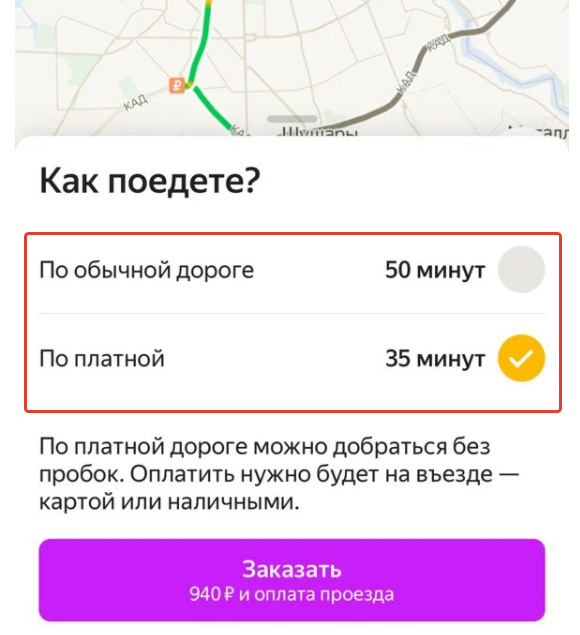
- Появились поездки по платным дорогам. Пассажир может сам выбрать по какой дороге ему поехать: платной или бесплатной.
- Предзаказ автомобиля. У пассажира есть возможность вызвать такси по его определенному времени.
- Яндекс Яндекс Про обязательно предупредит водителя о платной остановке. На карте будут отмечены места, где за остановку больше, чем одна минута оплачивается штрафом.
- Пассажир может подключиться к системе и включать свою музыку. У пользователей IOS музыка пока что не работает. Если вы не сможете подключиться к системе по указанному алгоритму на сайте Яндекс.Про, то можете приехать в специальный Центр для водителей и вас проконсультируют в этом вопросе.
- Обновление для слабослышащих или глухих водителей. Улучшения в приложении помогут упростить работу слабослышащим и глухим водителям.
- Пассажир может выбирать промежуточный адрес. Новая функция благодаря, которой пассажир вправе выбирать промежуточный адрес если хочет куда-то заехать.
Как вывести деньги на банковскую карту
Самозанятые получают оплату непосредственно на свою карточку. Деньги перечисляют с Яндекс.Про на вашу карту. Если например поездка была совершена с 0.00 до 2.00, то перечисления идут в этот же день, а если нет, то уже на следующий день.
Если выплата все-таки не поступили на ваш банковскую карточку, то нужно проверить реквизиты, возможно они указаны неправильно, чтобы изменить данные реквизитов:
Зайдите на свой профиль и кликните на кнопку «Имя» и затем на «Реквизиты».
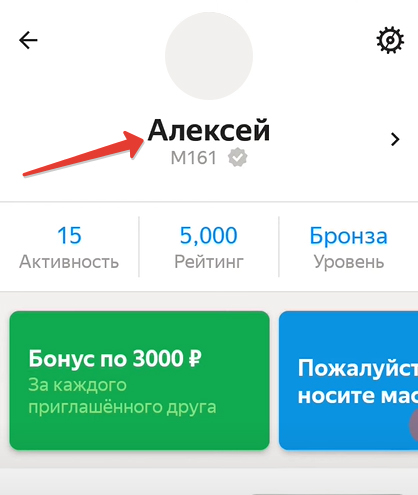
Но если и это не помогло и ваш реквизиты указаны правильно, то стоит обратиться в службу поддержки. Чтобы подтвердить свой доход нужно:
- Установить и зайти в приложение «Мой налог»;
- Выполняем регистрацию, как самозанятый;
- Заполняем все поля в анкете;
Как пополнить баланс Яндекс.Про
В этом вопросе появились обновления. Теперь следить за своим заработком и пополнять свой счет стало гораздо удобнее. Для этого:
- Во-первых, перейдите в раздел «Баланс»;
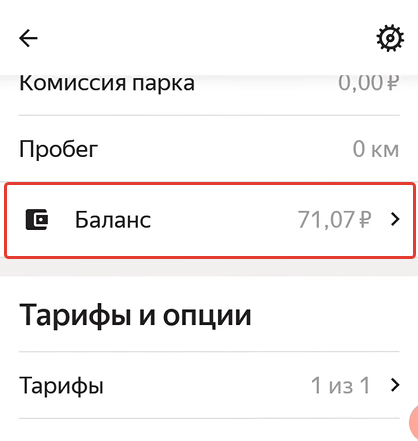
- Вместо неудобного плюса, кнопка «Пополнить баланс», а снизу вы можете посмотреть, сколько вы заработали за определенный период времени, работая с Яндекс.Про;
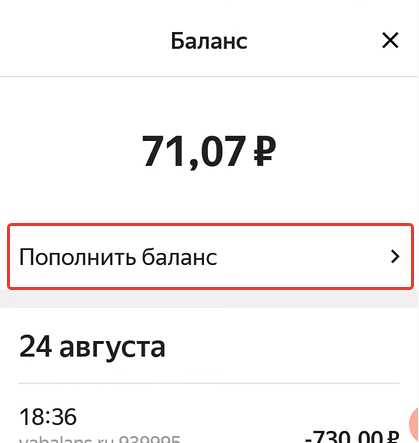
Данная функции очень удобно, вы можете без проблем пополнить свой баланс и смотреть за состоянием и развитием вашего заработка.
Заключение
Приложение Яндекс.Про из обычной системы помощи для водителей такси стал платформой с огромным количеством полезных функций для самозанятых (водителей такси, курьеров). На сайте Яндекс.Про вы сможете найти информацию о том, как стать самозанятым, в чем их преимущества и информация для тех кто только недавно стал работать на себя, а также начал сотрудничать с сервисом.
Также, подробно вы можете почитать про безопасность для водителей и пользователей, тарифы, а именно в каких областях их запустили, стандарты качества, где объясняют, как получать больше чаевых и в общем повысить качество сервиса. И подробно о том, как заработать и спланировать весь свой заработок.
Как изменить свои данные в Яндекс Про: подробная инструкция
Яндекс Про – это удобный сервис, который позволяет пользователю управлять личными данными, настройками и услугами, предоставляемыми Яндекс компанией. Однако, иногда бывает необходимо поменять некоторые данные, такие как логин, пароль, фамилию или номер телефона. Как делать это быстро и без необходимости обращаться в техническую поддержку, рассказывается далее в нашей статье.
Простой алгоритм действий позволяет вам быстро изменить нужные данные в своем профиле на портале Яндекс. Сначала необходимо зайти на сайт Яндекс, затем авторизоваться в своем личном кабинете. После этого нужно выбрать раздел «Настройки профиля», где будет отображен список доступных данных для редактирования.
Здесь вы можете изменить свои личные данные, такие как имя, фамилию, отчество, контактные данные или адрес проживания. Для того, чтобы изменить какой-либо пункт, достаточно просто кликнуть на его название и внести нужную информацию в соответствующее поле. После этого нужно сохранить изменения на сайте, нажав на кнопку «Сохранить».
В случае забытого пароля или иного непредвиденного случая, легко сменить данные связи с технической поддержкой. Для этого нужно воспользоваться специальной формой обратной связи на сайте, описать проблему и получить подробные инструкции по решению проблемы даже без общения со специалистами.
Как изменить ФИО в Яндекс Про
Если вы хотите изменить свои ФИО в Яндекс Про, вам необходимо выполнить несколько простых шагов:
- Войдите в свой аккаунт Яндекс Про
- Перейдите на страницу настроек профиля
- Нажмите на кнопку «Редактировать», расположенную рядом с вашими ФИО
- Внесите необходимые изменения в поля для имени, фамилии и отчества
- Нажмите на кнопку «Сохранить»
После этого ваши ФИО в Яндекс Про будут изменены на новые.
Обратите внимание, что изменение ФИО может повлиять на некоторые сервисы Яндекса, например, на Яндекс.Такси.
Также стоит помнить, что при изменении ФИО может потребоваться подтверждение личности с помощью паспорта или другого документа, если это установлено правилами Яндекс Про.
Как изменить ФИО в Яндекс Про
Если в Яндекс Про указано неправильное ФИО, это может привести к проблемам при регистрации на разных сайтах и сервисах в интернете. К счастью, внести изменения в свои персональные данные в сервисе Яндекс Про — процесс очень простой.
Для того, чтобы изменить ФИО в Яндекс Про, необходимо выполнить следующие шаги:
- Авторизуйтесь в Яндекс Про, используя свой логин и пароль.
- Перейдите в свой личный кабинет.
- Выберите пункт «Мои профили».
- Выберите профиль, в котором нужно изменить ФИО.
- Нажмите на кнопку «Редактировать профиль».
- Измените ФИО в соответствующем поле.
- Нажмите на кнопку «Сохранить изменения».
После этого, ФИО в Яндекс Про будет изменено на новое. Обновления данных могут занять несколько дней, но в целом процесс обновления проходит быстро.
Как удалить данные в Яндекс Про
Удаление персональных данных
Если вам необходимо удалить свои данные, которые были сохранены на серверах Яндекса, выполните следующие шаги:
- Зайдите в свой аккаунту на Яндексе;
- Перейдите в настройки профиля;
- Выберите раздел «Приватность»;
- Нажмите на кнопку «Удалить данные».
После выполнения этих действий, все ваши персональные данные будут удалены с серверов Яндекса. Однако, учтите, что это действие нельзя отменить, и все данные будут удалены бессовестно.
Удаление сохраненных запросов и истории поиска
Если вы хотите удалить конкретные данные, такие как поисковые запросы или историю поиска, то вы можете выполнить следующие действия:
- Зайдите в свой аккаунт на Яндексе;
- Перейдите в настройки профиля;
- Выберите раздел «История поиска»;
- Нажмите на кнопку «Удалить всю историю поиска».
После этого все запросы и история поиска будут удалены. Если же вы хотите удалить только определенные данные, то выберите соответствующие параметры и нажмите на кнопку «Удалить выбранное».
Изменение адреса в Яндекс Про
Шаг 1: Открытие настроек профиля
Для того, чтобы изменить адрес в Яндекс Про, необходимо зайти в личный кабинет. После этого необходимо кликнуть на иконку своего профиля, расположенную в правом верхнем углу экрана. Откроется окно с профилем пользователя.
- Зайдите в профиль;
- Нажмите на иконку своего профиля;
- Откройте настройки профиля.
Шаг 2: Изменение адреса
Далее, в окне профиля, перейдите на вкладку «Мой адрес». В этой вкладке можно видеть текущий адрес и внести изменения.
- Перейдите на вкладку «Мой адрес»;
- Внесите изменения в поле с адресом;
- Сохраните изменения.
Шаг 3: Подтверждение нового адреса
После внесения изменений необходимо подтвердить новый адрес. Для этого на указанный в настройках адрес будет отправлено письмо, в котором нужно будет подтвердить изменения.
| Действия пользователя | Системные действия |
|---|---|
| Внесение изменений в поле адреса в профиле | Отправка письма на новый адрес |
| Подтверждение нового адреса в письме | Обновление данных профиля на новые |
Обратите внимание, что необходимо указывать корректный адрес, чтобы Яндекс мог доставлять посылки и сообщения по новому адресу!
Как изменить данные в Яндекс Про
Шаг 1: Войти в свой аккаунт
Первый шаг, который нужно сделать, чтобы изменить данные в Яндекс Про — это войти в свой аккаунт. Для этого необходимо открыть страницу Яндекса и нажать на значок «Авторизации» в правом верхнем углу экрана. Затем введите свой логин и пароль и нажмите кнопку «Войти».
Шаг 2: Открыть настройки профиля
После того, как вы вошли в свой аккаунт, необходимо перейти на страницу настроек профиля. Для этого нажмите на фото профиля в правом верхнем углу и выберите пункт «Мой профиль». Затем перейдите на вкладку «Настройки» и выберите нужный раздел, где необходимо изменить данные.
Шаг 3: Внести изменения
После того, как вы перешли на нужную вкладку настроек профиля, можете начинать вносить изменения. В зависимости от того, какие данные вы хотите изменить, вам может понадобиться заполнить различные поля или просто выбрать нужный пункт в выпадающем списке. Для сохранения изменений необходимо нажать кнопку «Сохранить».
Если вы желаете изменить данные своего аккаунта в Яндекс Про, то следуя этим несложным шагам, вы сможете быстро и легко внести нужные изменения в свой профиль на Яндексе.
Как изменить данные авто в Яндекс про
Для изменения данных о вашем автомобиле в Яндекс про, необходимо выполнить несколько простых шагов.
1. Войдите в свой аккаунт
Для начала необходимо зайти в Яндекс про и войти в свой аккаунт, используя свой логин и пароль.
2. Выберите раздел «Мои автомобили»
После входа в аккаунт перейдите в раздел «Мои автомобили». Здесь вы увидите список всех автомобилей, которые были добавлены в систему.
3. Нажмите на нужный автомобиль
Выберите автомобиль, данные по которому вы хотите изменить, и нажмите на него. Это приведет вас к странице с подробной информацией о выбранном авто.
4. Внесите необходимые изменения
Чтобы внести изменения в данные автомобиля, нажмите на соответствующее поле и введите новую информацию. Сохраните изменения, нажав на кнопку «Применить».
5. Проверьте внесенные изменения
После сохранения изменений убедитесь, что новая информация была успешно внесена в систему. Проверьте данные на странице информации о вашем автомобиле. Если все верно, то вы можете использовать актуальную информацию для планирования поездок и других задач.
Как изменить информацию о компании на карте Яндекс
Если вы хотите отредактировать информацию о компании на карте Яндекс, это можно сделать с помощью сервиса Яндекс Про. Для подключения данного сервиса вам необходимо зарегистрироваться на сайте Яндекс. Если вы уже зарегистрированы, то для подключения Яндекс Про нужно войти в свой аккаунт.
После регистрации и входа в свой аккаунт нужно перейти на страницу Яндекс Карты, где находится вся информация о компаниях. Для редактирования информации о конкретной компании нужно выбрать ее на карте и нажать кнопку «Редактировать».
Далее откроется форма редактирования, где можно изменить следующую информацию: название компании, адрес, контактные данные, время работы, ссылки на сайт и социальные сети, категорию и описание компании. После внесения изменений нужно нажать кнопку «Сохранить».
Если вы хотите удалить информацию о компании, нужно выбрать ее на карте и нажать кнопку «Удалить». После подтверждения удаления, информация о компании будет удалена с карты Яндекс.
Как обновить персональные данные в Яндекс.Музыке
Шаг 1: Зайти в аккаунт Яндекс.Музыки
Перед тем, как обновить свои данные, необходимо войти в свой аккаунт на Яндекс.Музыке. Для этого нужно перейти на сайт Яндекс.Музыки и войти в свой аккаунт.
Шаг 2: Перейти в настройки профиля
После входа в аккаунт Яндекс.Музыки, нужно найти в верхней части экрана иконку профиля и нажать на нее. В выпадающем меню нужно выбрать пункт «Настройки».
Шаг 3: Обновить данные в профиле
В настройках профиля можно изменить различные данные, такие как имя пользователя, фотографию, email, пароль и т.д. Чтобы изменить данные, нужно нажать на соответствующую кнопку редактирования и ввести новые данные. После ввода новых данных необходимо сохранить изменения.
Шаг 4: Проверить, что данные обновились
После сохранения изменений нужно проверить, что данные были обновлены. Для этого можно перезайти в свой профиль и убедиться, что новые данные отображаются правильно.
Как изменить свое имя в приложении Яндекс Про
Шаг 1: Открыть настройки профиля
Перейдите в приложении Яндекс Про в свой профиль, нажав на иконку в правом верхнем углу. Затем выберите пункт «Настройки профиля».
Шаг 2: Редактирование имени
В открывшемся меню «Настройки профиля» найдите раздел «Основные данные». Нажмите на кнопку «Редактировать» напротив вашего имени.
Шаг 3: Введите новое имя
В поле «Имя» введите новое имя, которое должно быть не длиннее 30 символов. После того, как вы внесете изменения, нажмите на кнопку «Сохранить».
Шаг 4: Проверьте, что все прошло успешно
После сохранения изменений вам будет показано сообщение об успешном сохранении. Также вы можете проверить новое имя, открыв снова свой профиль.
Важно: Новое имя будет отображаться только в приложении Яндекс Про. Если вы хотите изменить имя в других сервисах Яндекса, то потребуется отдельно вносить изменения в настройках каждого сервиса.