Обход проверки на читы
Здарова всем пе.. ой читерам. Кароче заметил, что после инжекта остаются в data файлы exec hack — logs и т.д.
И так как пофиксить?
Верно вот так:
1 шаг


Тут будут файлы екзека под такими названиями, будто пьяный батя уебал по клавиатуре : ashkfvashkbfasbjkf.txt, asjkfbkahsvbf.txt
Мы их не удаляем просто создаем в этой деректории папку с названием datа<— русская последняя а
Туда закидываем все папки из оригинальной даты, КРОМЕ TXT!
А ту дату просто скрываем 
Вот оригинальная дата 
Пример файла: 
Пошаговая инструкция: Как удалить путь в Process Hacker и предотвратить инжекцию DLL файла
Process Hacker является популярным инструментом управления процессами и отображения системной информации в операционных системах Windows. Однако, некоторые злонамеренные пользователи могут использовать его для внедрения вредоносных DLL файлов в систему. Эта статья предоставит пошаговую инструкцию о том, как удалить путь в Process Hacker и предотвратить инжекцию DLL файла.
Шаг 1: Загрузка и установка Process Hacker
Сначала необходимо загрузить и установить Process Hacker на свой компьютер. Это можно сделать, посетив официальный сайт Process Hacker и загрузив последнюю версию программы. Запустите установочный файл и следуйте инструкциям на экране для установки приложения.
Шаг 2: Открытие Process Hacker
После установки необходимо открыть Process Hacker. Вы можете найти ярлык Process Hacker на рабочем столе или в меню "Пуск". Щелкните по ярлыку, чтобы запустить приложение.
Шаг 3: Поиск процесса с внедренными DLL файлами
После запуска Process Hacker откроется главное окно приложения. В левой панели выберите вкладку "Processes" (Процессы), чтобы отобразить список всех работающих процессов на вашем компьютере. Прокрутите список процессов и найдите процесс, в котором возможно есть внедренные DLL файлы.
Шаг 4: Удаление пути и предотвращение инжекции DLL файла
- Щелкните правой кнопкой мыши на процессе, в котором требуется удалить путь и предотвратить инжекцию DLL файла.
- В выпадающем меню выберите "Properties" (Свойства).
- В открывшемся окне нажмите на вкладку "Image" (Изображение).
- В разделе "Command line" (Командная строка) удалите любые пути к DLL файлам или другим файлам, которые вам кажутся подозрительными. Обратите внимание, что удаление неправильных путей может повредить работу процесса, поэтому будьте осторожны и удалите только те строки, которые вы уверены в их вредоносности.
- Нажмите кнопку "OK", чтобы сохранить внесенные изменения.
Повторите эти шаги для всех процессов, в которых требуется удалить пути и предотвратить инжекцию DLL файла.
Заключение
Приложение Process Hacker предоставляет мощные возможности управления процессами, но может быть использовано злонамеренными пользователями для внедрения вредоносных DLL файлов. Чтобы предотвратить инжекцию DLL и удалить подозрительные пути, необходимо следовать инструкциям, представленным в этой статье. Регулярное сканирование системы антивирусным программным обеспечением может также помочь обнаружить и устранить потенциальные угрозы.
Process Hacker — менеджер процессов и служб Windows
Process Hacker – мощная многофункциональная замена стандартному Диспетчеру задач, инструмент для мониторинга активных процессов и служб, обнаружения вредоносных приложений по их активности. Используется как инжектор для внедрения читов геймерами, например, в КС:ГО, позволяет исследовать расход системных ресурсов, отлаживать программы, управлять службами Виндовс. Программа позволяет удалять вирусы благодаря работающему на уровне операционной системы ядру. Скачать Process Hacker 3 для Windows 7, 10, 11 бесплатно можно по ссылке внизу.
Адекватной версии приложения на русском языке не существует, встречаются только «кривые» переводы с массой английских слов, поэтому русификатор для неё не ищите.
Возможности программы
Process Hacker распространяется с открытыми исходниками, что подтверждает искренность разработчиков.
Вкладка Process
Первая вкладка позволяет брать под контроль системные и сторонние процессы Виндовс:
- Перезапускать – завершать с последующим автоматическим запуском.
- Завершать – прерывать работу программ, например, зависших, без сохранения результатов.
- Приостанавливать выполнение – заморозить процесс – временно очистит оперативную память для других задач.
- Управлять приоритетностью задач.
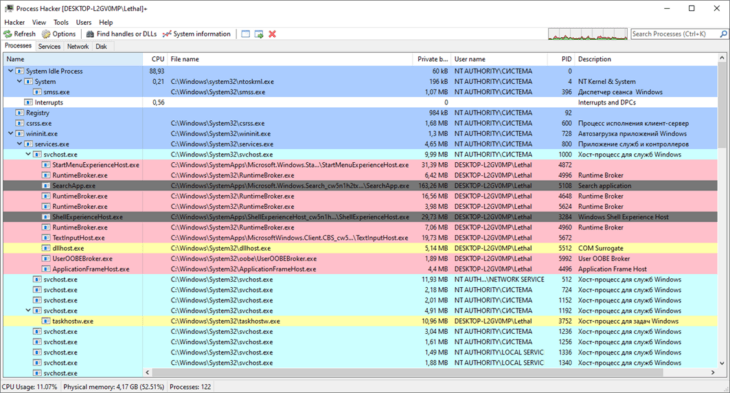
Менеджер задач отображает сервисы в иерархическом виде с подробными сведениями о них: статистика расхода аппаратных ресурсов (ОЗУ, обращения к диску, задействование GPU, CPU), сетевая активность, используемые модули и файлы, к которым обращается процесс.
В виде таблице содержатся следующие сведения о процессах (через тире – что они означают):
- Name – название;
- PID – уникальный идентификатор;
- CPU – нагрузка на процессор;
- Private bytes – расход оперативной памяти;
- Description – краткое описание;
- File name – путь к файлу.
Вы можете выводить другие столбцы, спрятать ненужные (об этом ниже).
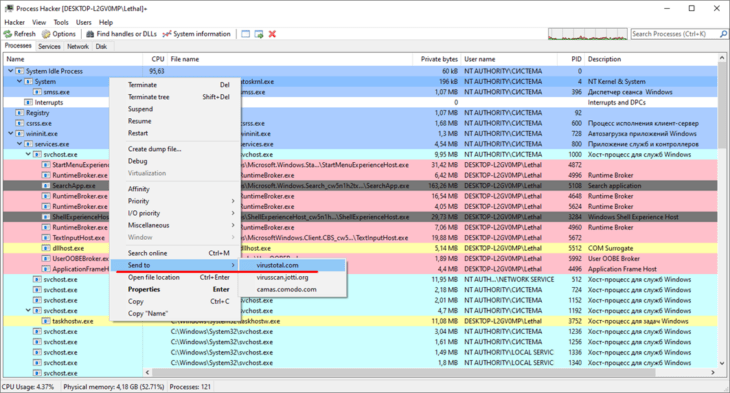
В Process Hacker можно менять цвет названий процессов или их групп для быстрого визуального определения системных задач и раскраску элементов графиков. Через приложение можно проверять загруженные в оперативную память файлы на вирусы через Virustotal и иные сервисы.
Вкладка Services
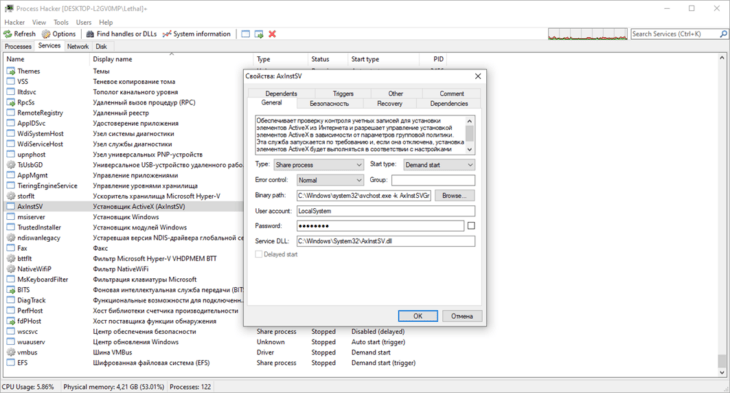
Аналог системного инструмента «Службы». Выводит сведения об установленных на компьютере / ноутбуке сервисах, позволяет управлять их запуском – менять статус; работой, например, останавливать.
Для простоты отслеживания они сортируются по любому из столбцов, которые настраиваются через правый клик по названию – опция «Choose columns».
Вкладка Network
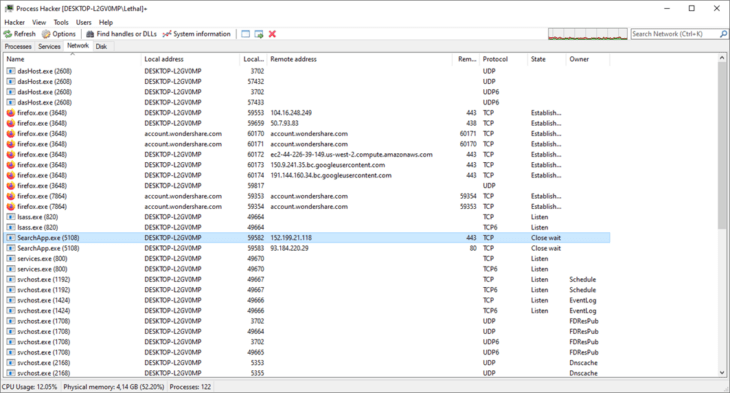
Инструмент мониторинга сетевой активности, помогает выявить вирусные и вредоносные приложения. Он отображает подключённые к интернету программы, приводит сведения об адресах, к которым они обращаются, используемых протоколах.
Вкладка Disk
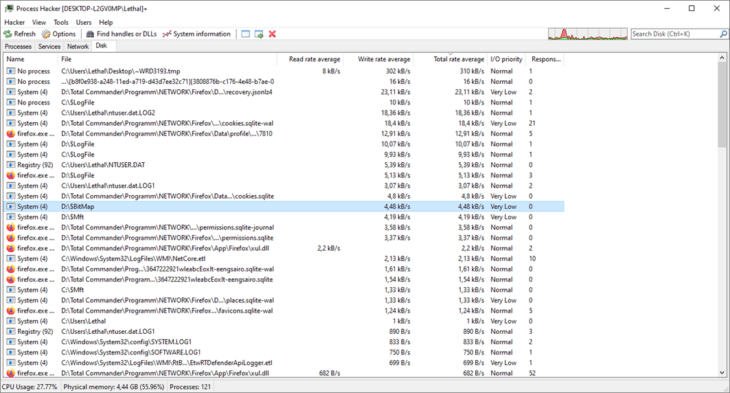
Показывает программы и службы, которые работают с накопителем: скорость чтения / записи, приоритетность доступа.
Дополнительные инструменты
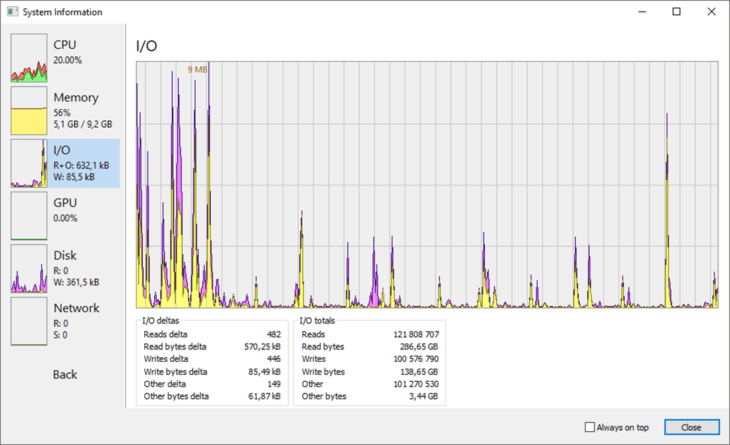
Системный монитор Process Hacker поможет обнаружить пожирателей ресурсов, вызывается Ctrl + I. Программа в реальном времени строит графики нагрузки на процессор (или отдельные по каждому ядру), видеокарту, активности обращения к диску, использования сетевого соединения.
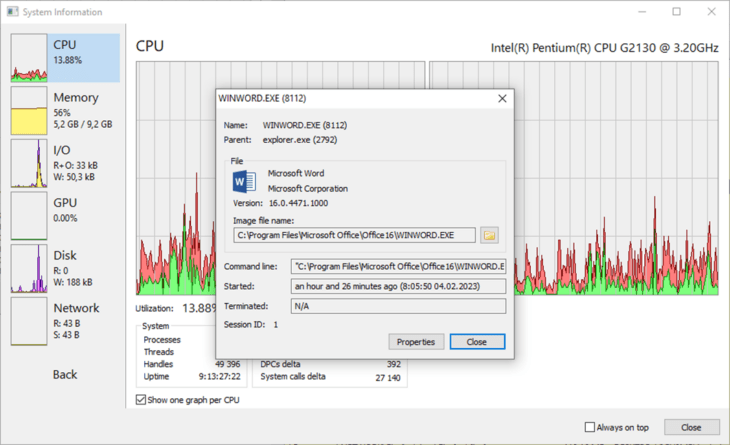
При двойном клике по участку графика отображает окно с подробностями о процессе.
Функция «Hide process from other users» сделает выбранную задачу невидимой для других пользователей, вызывается через пункт меню «Service». Утилита Create Service позволяет добавлять в Windows собственные службы.
Как установить ПО
Для инсталляции Process Hacker скачайте приложение по прямой ссылке ниже – вам не нужно посещать официальный сайт или искать торрент, тем более программа занимает 3 МБ. У нас можете загрузить переносную версию (portable) или установщик.
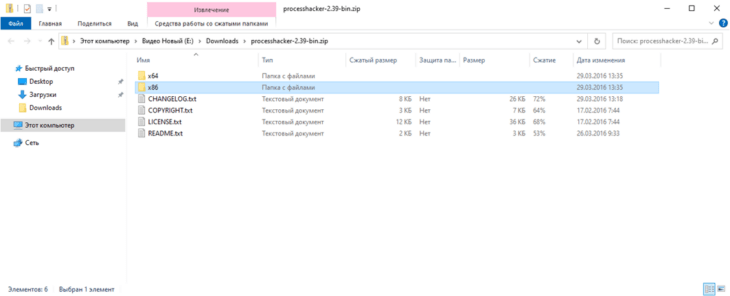
Для портативной версии распакуйте папку x64 или x32 в соответствии с разрядностью операционной системы и создайте ярлык на Рабочем столе, панели задач.
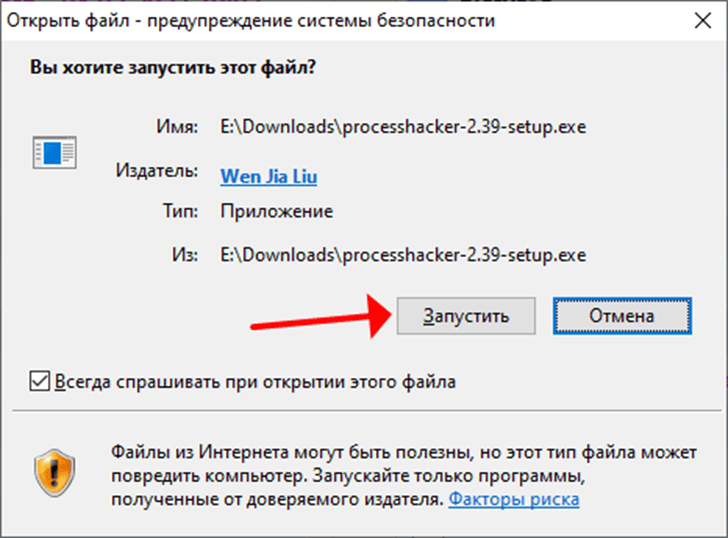
В случае с установщиком запустите и разрешите его выполнение.
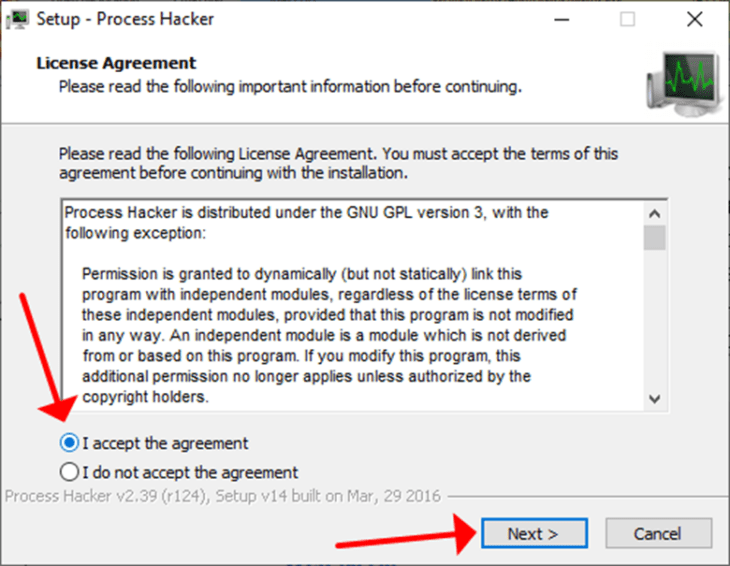
Примите условия эксплуатации ПО.
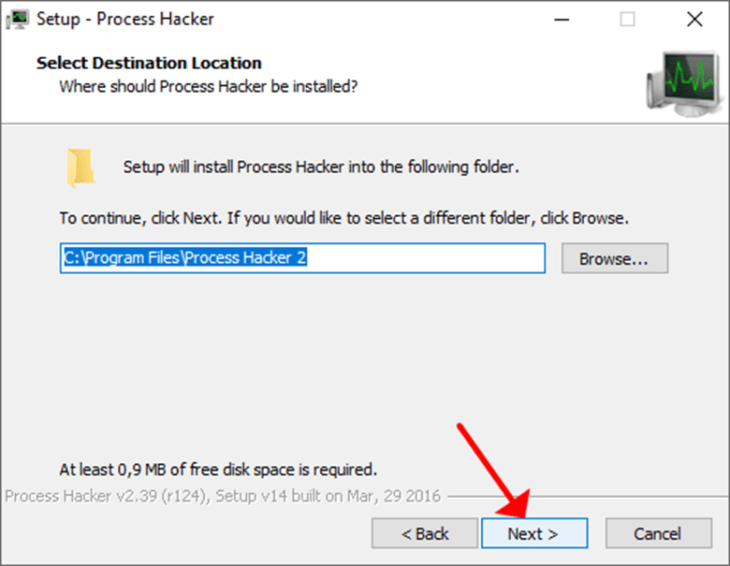
Выберите или введите путь к папке для распаковки приложения.
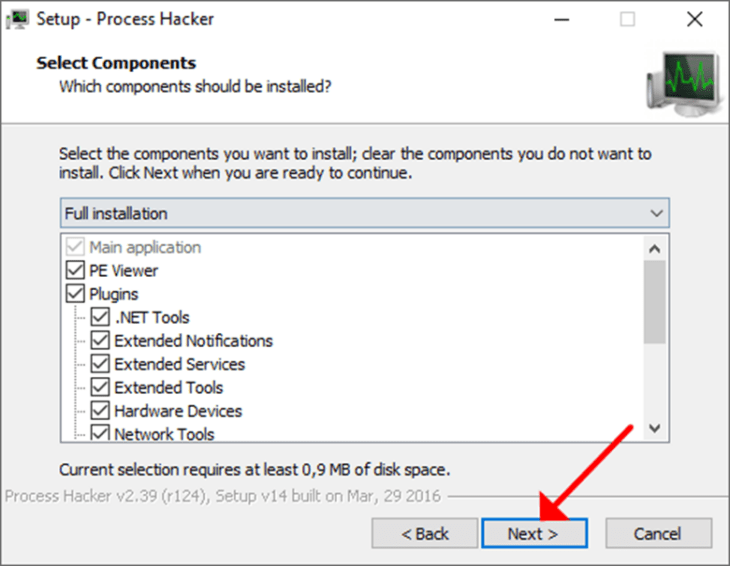
Отметьте флажками нужные плагины (рекомендуем ничего не трогать).
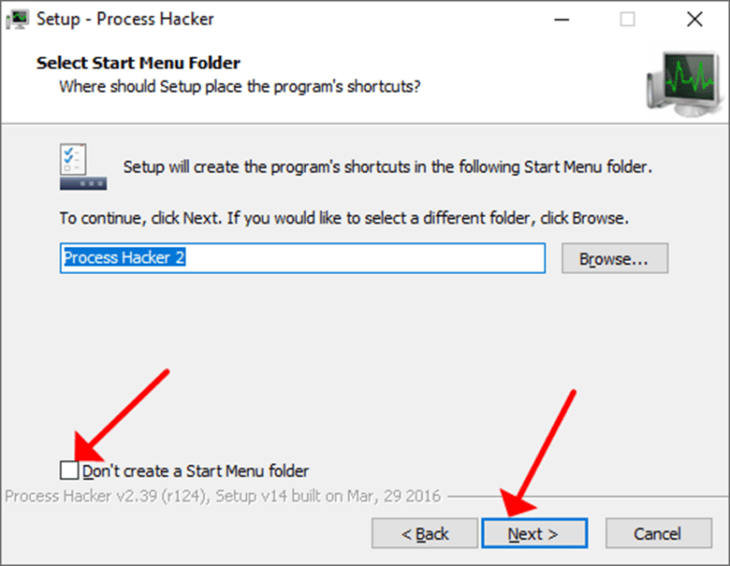
Можете отказаться от создания ярлыков в Пуске.
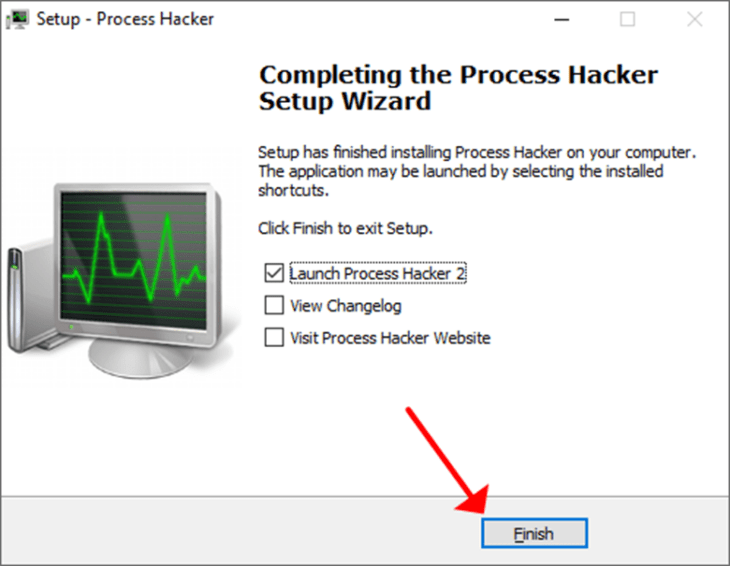
Жмите «Next» и запускайте утилиту кнопкой «Finish».
Системные требования
Приложение работает на Windows 7 – 11, 32 или 64 бита.
Как пользоваться Process Hacker
После установки Процесс Хакер необходимо настроить. Начнём из столбцов. Вы можете вывести
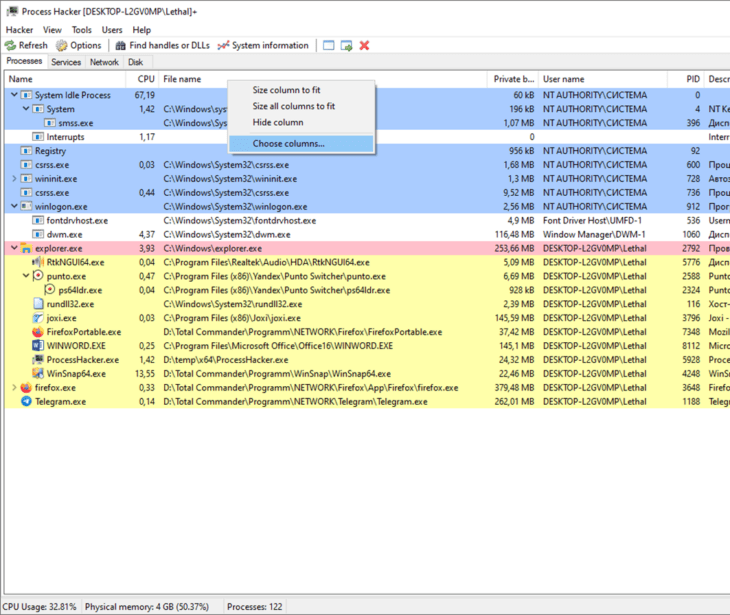
100 дополнительных столбцов с информацией посредством правого клика по заголовку любого из них. Рекомендуем добавить «File name» для отображения путей к файлам.
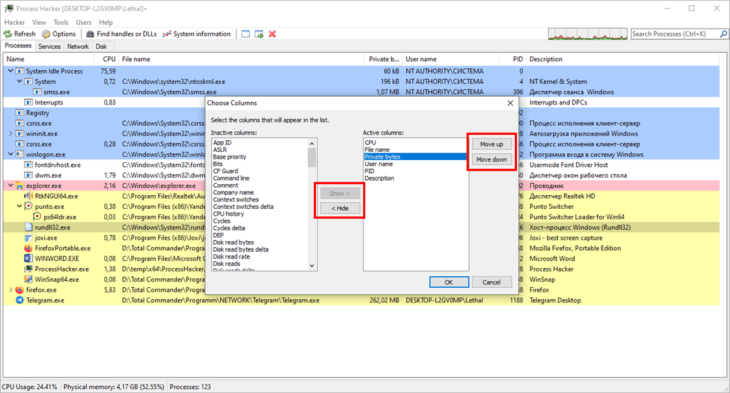
Столбцы можно перемещать, изменять их размеры, подбирать ширину автоматически (опция «Size all columns to fit»).
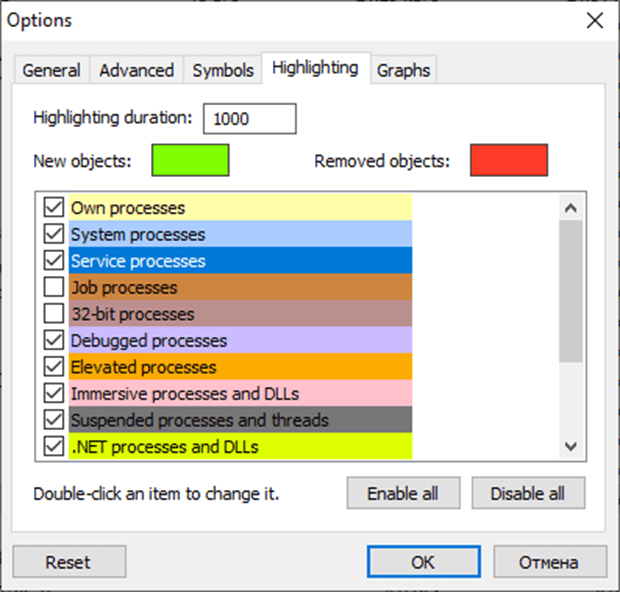
В главном меню вызовите «Hacker» – «Options», перейдите во вкладку «Highlights». Здесь настраиваются цвета подсветки групп процессов: системные, динамические библиотеки, 32-битные приложения, службы…
Для перекраски определённой строчки (процесса) откройте её контекстное меню, выберите «Miscellaneous» – «Highlights», укажите цвет, сохраните изменения.
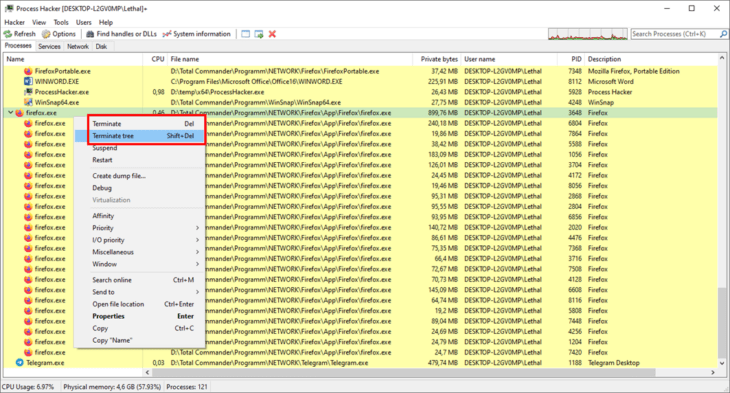
Чтобы удалить процесс, кликните по задаче правой клавишей, вызовите команду «Terminate», подтвердите её выполнение. Если нужно завершить дерево задач, щёлкните «Terminate tree».
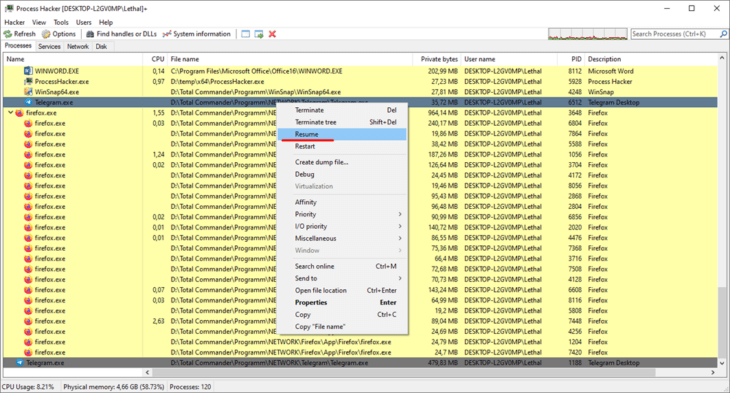
Менеджер умеет приостанавливать процессы с возможностью восстановления их работоспособности – освобождать аппаратные ресурсы для других задач. В контекстном меню выберите «Suspend». Вследствие приложение будет заморожено, используемые им ресурсы освобождены, а содержимое ОЗУ запишется на жёсткий диск. Сама задача подсветится серым цветом, её копия опустится вниз таблицы. Для запуска вызовите команду «Resume».
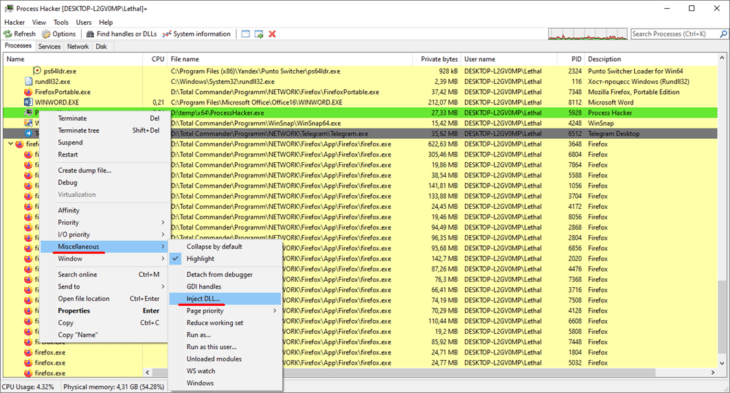
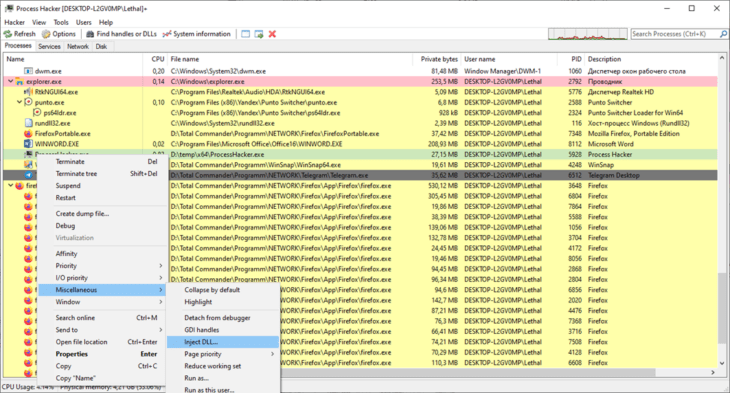
Process Hacker позволяет проводить инжекцию dll-библиотек – внедрять читы в компьютерные игры: через контекстное меню приложения выберите «Miscellaneous» – «Inject DLL».
Дальше нужно открыть внедряемый файл двойным кликом.
В приложении можно удалить строки из процесса, описывающие активность чита для скрытия его применения в онлайн-играх.
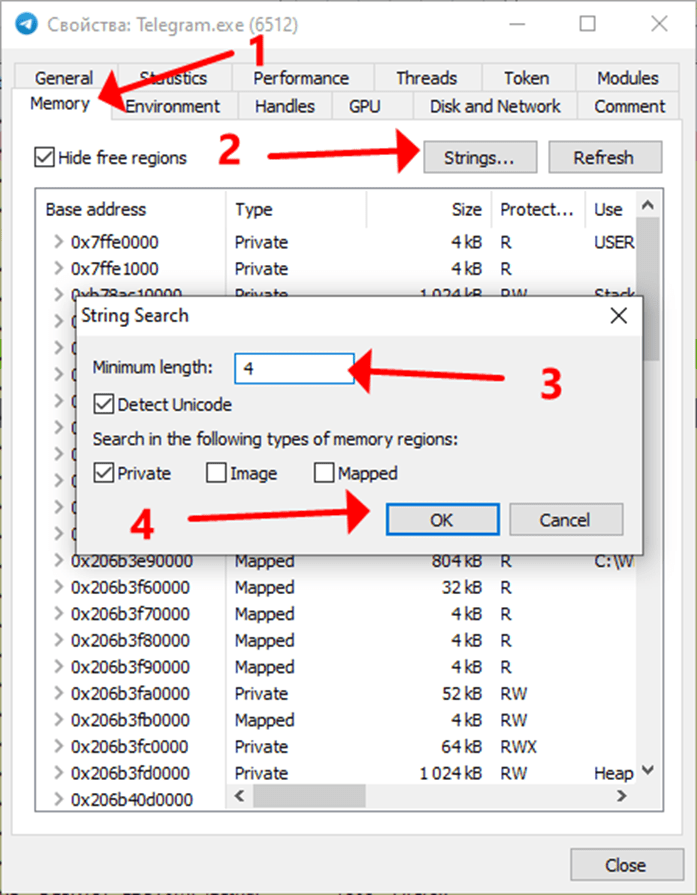
- Откройте свойства игрушки клавишей Enter, во вкладке «Memory» кликните «Strings…».
- Введите «4», щёлкните «ОК».
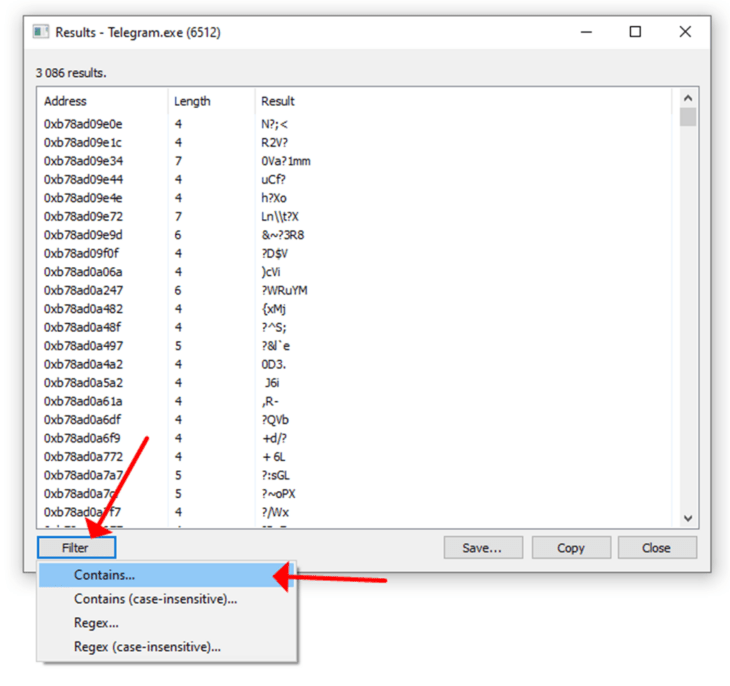
- В открывшемся окне щёлкайте «Filter» – «Contains».
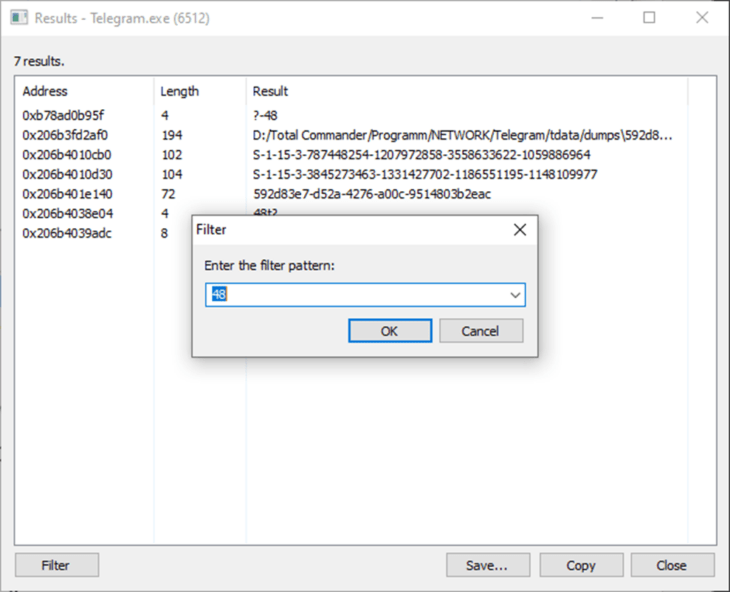
- Введите интересующее значение, щёлкните «ОК».
- Установите Python.
- Откройте командную строку с правами администратора (Win + X), выполните в ней две строки: «pip install pyqt5», «pip install pymem».
- Скачайте и запустите приложение.
- Введите PID процесса (указан в заголовке окна) в соответствующую строку String Remover.
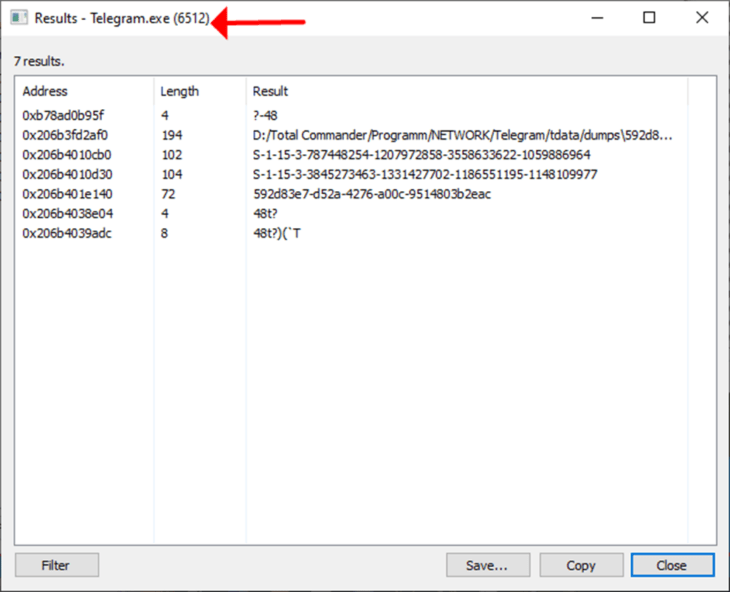
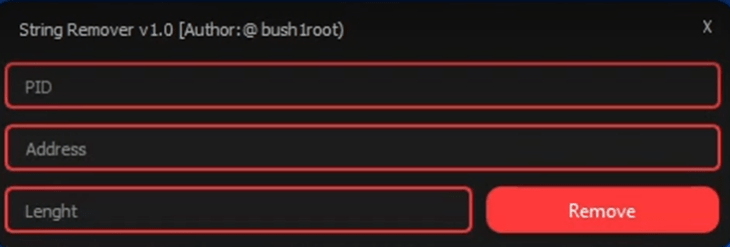
- В строку «Address» введите адрес строчки из первой колонки, в поле «Lenght» (правильно Length, разработчик сделал опечатку) – длину из второго столбца.
- Нажмите «Remove».
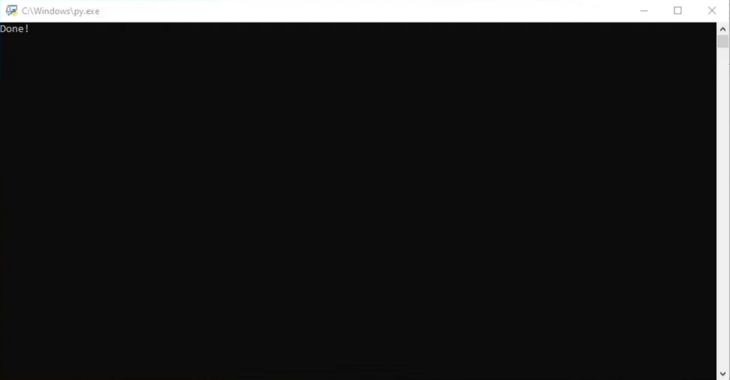
Если всё сделали правильно, появится уведомление «Done!»
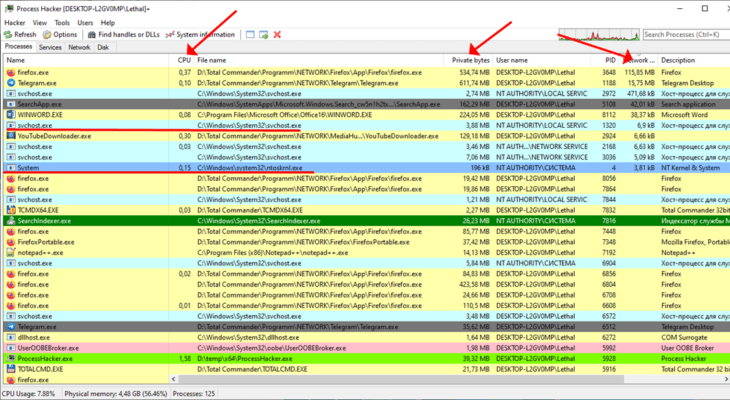
Process Hacker решит проблему с прожорливыми приложениями: отсортируйте их по уровню нагрузки на процессор (столбик «CPU»), расходу ОЗУ («Private bytes»), объёму трафика («Network bytes») и завершите самые ресурсоёмкие, предварительно сохранив результаты работы. Процессы цвета морской волны не трогайте, даже если они сильно грузят ЦП.
Возможные проблемы
При появлении ошибки «Не удалось загрузить подпись драйвера ядра» воспользуйтесь рекомендациями с сайта Microsoft. Ошибка «unable to start» устраняется перезапуском проблемного процесса, перезагрузкой компьютера или использованием «ночной» сборки.
Как удалить Process Hacker
Для деинсталляции портативной версии Процесс Хакер закройте программу, удалите папку с её файлами клавишей Delete или комбинацией Shift + Del.
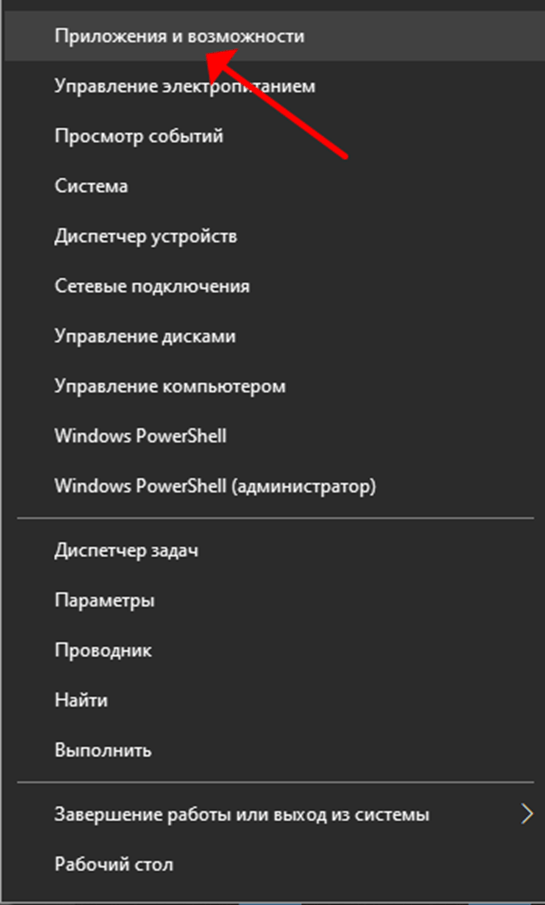
Для избавления от установленной версии откройте «Приложения и возможности» через Win + X.
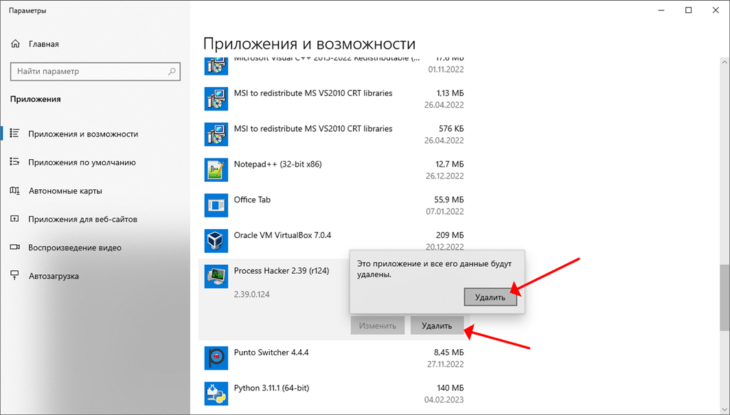
Кликните по названию программы, затем – по двум кнопкам «Удалить».
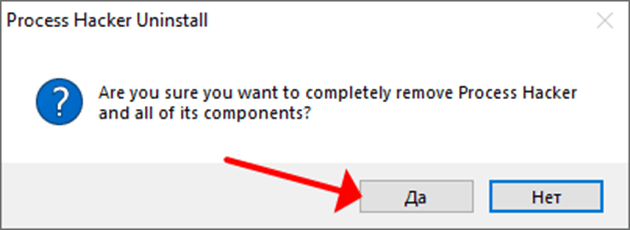
Подтвердите намерения и закрывайте деинсталлятор.
Как очистить процесс хакер от читов

На данном сайте используются файлы cookie, чтобы персонализировать контент и сохранить Ваш вход в систему, если Вы зарегистрируетесь.
Продолжая использовать этот сайт, Вы соглашаетесь на использование наших файлов cookie.
You may choose not to have a unique web analytics cookie identification number assigned to your computer to avoid the aggregation and analysis of data collected on this website.
Обход проверки на читы
Здарова всем пе.. ой читерам. Кароче заметил, что после инжекта остаются в data файлы exec hack — logs и т.д.
И так как пофиксить?
Верно вот так:
1 шаг
Тут будут файлы екзека под такими названиями, будто пьяный батя уебал по клавиатуре : ashkfvashkbfasbjkf.txt, asjkfbkahsvbf.txt
Мы их не удаляем просто создаем в этой деректории папку с названием datа<— русская последняя а
Туда закидываем все папки из оригинальной даты, КРОМЕ TXT!
А ту дату просто скрываем
Вот оригинальная дата
Пример файла:
Process Hacker — менеджер процессов и служб Windows
Process Hacker – мощная многофункциональная замена стандартному Диспетчеру задач, инструмент для мониторинга активных процессов и служб, обнаружения вредоносных приложений по их активности. Используется как инжектор для внедрения читов геймерами, например, в КС:ГО, позволяет исследовать расход системных ресурсов, отлаживать программы, управлять службами Виндовс. Программа позволяет удалять вирусы благодаря работающему на уровне операционной системы ядру. Скачать Process Hacker 3 для Windows 7, 10, 11 бесплатно можно по ссылке внизу.
Адекватной версии приложения на русском языке не существует, встречаются только «кривые» переводы с массой английских слов, поэтому русификатор для неё не ищите.
Возможности программы
Process Hacker распространяется с открытыми исходниками, что подтверждает искренность разработчиков.
Вкладка Process
Первая вкладка позволяет брать под контроль системные и сторонние процессы Виндовс:
- Перезапускать – завершать с последующим автоматическим запуском.
- Завершать – прерывать работу программ, например, зависших, без сохранения результатов.
- Приостанавливать выполнение – заморозить процесс – временно очистит оперативную память для других задач.
- Управлять приоритетностью задач.
Менеджер задач отображает сервисы в иерархическом виде с подробными сведениями о них: статистика расхода аппаратных ресурсов (ОЗУ, обращения к диску, задействование GPU, CPU), сетевая активность, используемые модули и файлы, к которым обращается процесс.
В виде таблице содержатся следующие сведения о процессах (через тире – что они означают):
- Name – название;
- PID – уникальный идентификатор;
- CPU – нагрузка на процессор;
- Private bytes – расход оперативной памяти;
- Description – краткое описание;
- File name – путь к файлу.
Вы можете выводить другие столбцы, спрятать ненужные (об этом ниже).
В Process Hacker можно менять цвет названий процессов или их групп для быстрого визуального определения системных задач и раскраску элементов графиков. Через приложение можно проверять загруженные в оперативную память файлы на вирусы через Virustotal и иные сервисы.
Вкладка Services
Аналог системного инструмента «Службы». Выводит сведения об установленных на компьютере / ноутбуке сервисах, позволяет управлять их запуском – менять статус; работой, например, останавливать.
Для простоты отслеживания они сортируются по любому из столбцов, которые настраиваются через правый клик по названию – опция «Choose columns».
Вкладка Network
Инструмент мониторинга сетевой активности, помогает выявить вирусные и вредоносные приложения. Он отображает подключённые к интернету программы, приводит сведения об адресах, к которым они обращаются, используемых протоколах.
Вкладка Disk
Показывает программы и службы, которые работают с накопителем: скорость чтения / записи, приоритетность доступа.
Дополнительные инструменты
Системный монитор Process Hacker поможет обнаружить пожирателей ресурсов, вызывается Ctrl + I. Программа в реальном времени строит графики нагрузки на процессор (или отдельные по каждому ядру), видеокарту, активности обращения к диску, использования сетевого соединения.
При двойном клике по участку графика отображает окно с подробностями о процессе.
Функция «Hide process from other users» сделает выбранную задачу невидимой для других пользователей, вызывается через пункт меню «Service». Утилита Create Service позволяет добавлять в Windows собственные службы.
Как установить ПО
Для инсталляции Process Hacker скачайте приложение по прямой ссылке ниже – вам не нужно посещать официальный сайт или искать торрент, тем более программа занимает 3 МБ. У нас можете загрузить переносную версию (portable) или установщик.
Для портативной версии распакуйте папку x64 или x32 в соответствии с разрядностью операционной системы и создайте ярлык на Рабочем столе, панели задач.
В случае с установщиком запустите и разрешите его выполнение.
Примите условия эксплуатации ПО.
Выберите или введите путь к папке для распаковки приложения.
Отметьте флажками нужные плагины (рекомендуем ничего не трогать).
Можете отказаться от создания ярлыков в Пуске.
Жмите «Next» и запускайте утилиту кнопкой «Finish».
Системные требования
Приложение работает на Windows 7 – 11, 32 или 64 бита.
Как пользоваться Process Hacker
После установки Процесс Хакер необходимо настроить. Начнём из столбцов. Вы можете вывести
100 дополнительных столбцов с информацией посредством правого клика по заголовку любого из них. Рекомендуем добавить «File name» для отображения путей к файлам.
Столбцы можно перемещать, изменять их размеры, подбирать ширину автоматически (опция «Size all columns to fit»).
В главном меню вызовите «Hacker» – «Options», перейдите во вкладку «Highlights». Здесь настраиваются цвета подсветки групп процессов: системные, динамические библиотеки, 32-битные приложения, службы…
Для перекраски определённой строчки (процесса) откройте её контекстное меню, выберите «Miscellaneous» – «Highlights», укажите цвет, сохраните изменения.
Чтобы удалить процесс, кликните по задаче правой клавишей, вызовите команду «Terminate», подтвердите её выполнение. Если нужно завершить дерево задач, щёлкните «Terminate tree».
Менеджер умеет приостанавливать процессы с возможностью восстановления их работоспособности – освобождать аппаратные ресурсы для других задач. В контекстном меню выберите «Suspend». Вследствие приложение будет заморожено, используемые им ресурсы освобождены, а содержимое ОЗУ запишется на жёсткий диск. Сама задача подсветится серым цветом, её копия опустится вниз таблицы. Для запуска вызовите команду «Resume».
Process Hacker позволяет проводить инжекцию dll-библиотек – внедрять читы в компьютерные игры: через контекстное меню приложения выберите «Miscellaneous» – «Inject DLL».
Дальше нужно открыть внедряемый файл двойным кликом.
В приложении можно удалить строки из процесса, описывающие активность чита для скрытия его применения в онлайн-играх.
- Откройте свойства игрушки клавишей Enter, во вкладке «Memory» кликните «Strings…».
- Введите «4», щёлкните «ОК».
- В открывшемся окне щёлкайте «Filter» – «Contains».
- Введите интересующее значение, щёлкните «ОК».
- Установите Python.
- Откройте командную строку с правами администратора (Win + X), выполните в ней две строки: «pip install pyqt5», «pip install pymem».
- Скачайте и запустите приложение.
- Введите PID процесса (указан в заголовке окна) в соответствующую строку String Remover.
- В строку «Address» введите адрес строчки из первой колонки, в поле «Lenght» (правильно Length, разработчик сделал опечатку) – длину из второго столбца.
- Нажмите «Remove».
Если всё сделали правильно, появится уведомление «Done!»
Process Hacker решит проблему с прожорливыми приложениями: отсортируйте их по уровню нагрузки на процессор (столбик «CPU»), расходу ОЗУ («Private bytes»), объёму трафика («Network bytes») и завершите самые ресурсоёмкие, предварительно сохранив результаты работы. Процессы цвета морской волны не трогайте, даже если они сильно грузят ЦП.
Возможные проблемы
При появлении ошибки «Не удалось загрузить подпись драйвера ядра» воспользуйтесь рекомендациями с сайта Microsoft. Ошибка «unable to start» устраняется перезапуском проблемного процесса, перезагрузкой компьютера или использованием «ночной» сборки.
Как удалить Process Hacker
Для деинсталляции портативной версии Процесс Хакер закройте программу, удалите папку с её файлами клавишей Delete или комбинацией Shift + Del.
Для избавления от установленной версии откройте «Приложения и возможности» через Win + X.
Кликните по названию программы, затем – по двум кнопкам «Удалить».
Подтвердите намерения и закрывайте деинсталлятор.
Как удалить читы с ПК? Очистка системы от скриптов и хаков!
Согласны ли вы с мнением, что каждый третий пользователь интернета, который активно играет в онлайн игры, использовал или использует читерский софт, внутриигровые уязвимости и прочие хаки. И с этим трудно не согласится, ведь по статистике, основанной на количествах блокировок аккаунтов, посещаемости читерских порталов, опросах и других метрик, хаками пользуется около 75% геймеров. Это достаточно весомая цифра, и все бы было так просто, если бы не поток разных вопросов, от игроков, которые впервые стали на путь читерства. Звучат они по-разному, но из всего этого, обильного напора, мы хотим ответить на один из них. Как удалить читы с компьютера, всего за 5 минут или же пару кликов? Мы максимально точно ответим на этот вопрос.
- Загрузите любой софт для анализа и очистки жесткого диска, это может быть как Wise Disk Cleaner, так и CCleaner. Запустите сканирование и следуйте инструкциям.
- В папке %AppData% очень часто сохраняются данные, не вошедшие в основной процесс работы с файлами. Перейдите в нее и удалите мусорные папки, файлы с неизвестными расширениями. После этого, не забудьте очистить корзину.
- Для полной очистки, рекомендуем отдельно произвести удаление незадействованных участков реестра. Для этого стоит использовать любую подходящую программу.
Хитрость для экономии времени!
Если вы не хотите тратить лишнее время на завершение процесса данным Анлокером, то просто перезагрузите систему. После ее включения, постарайтесь максимально быстро удалить противный файл, пока процесс не запустился заново. Это были базовые советы, с помощью которых вы избавитесь от читов для КС:ГО, ГТА 5 или скриптов от других игр. Прислушавшись к нашим советам, вы забудете про присутствие хаков на вашем ПК.