Как изменить скорость видео на iPhone
Как можно редактировать скорость воспроизведения видео при съемке роликов с большой частотой кадров.
При съемке видео на iPhone (в зависимости от модели) можно настроить частоту кадров в снимаемых роликах. Стандартная частота до 60 кадров в секунду доступна при съемке в режиме Видео, а увеличенная частота до 240 кадров в секунду возможна при переходе в режим Замедленно.
Настраивается параметр для каждого режима отдельно. Его можно изменить в правом верхнем углу экрана во время съемки или заранее настроить по пути Настройки – Камера – Запись видео или Запись замедл. видео.
Как замедлить или ускорить видео на iPhone
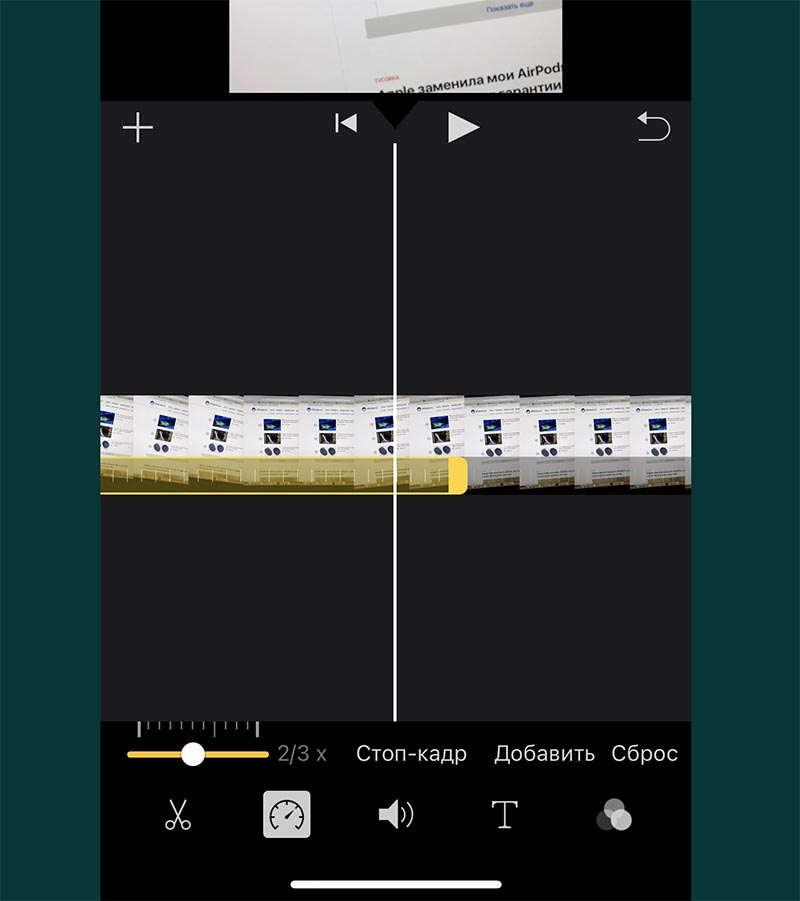
Замедлить или ускорить ролик с большой частотой кадров можно в приложении iMovie от Apple.
Для этого создайте новый проект, поместите туда нужный ролик и в нижней панели измените параметры скорости видео.
Когда добьетесь нужного результата, можете экспортировать ролик.
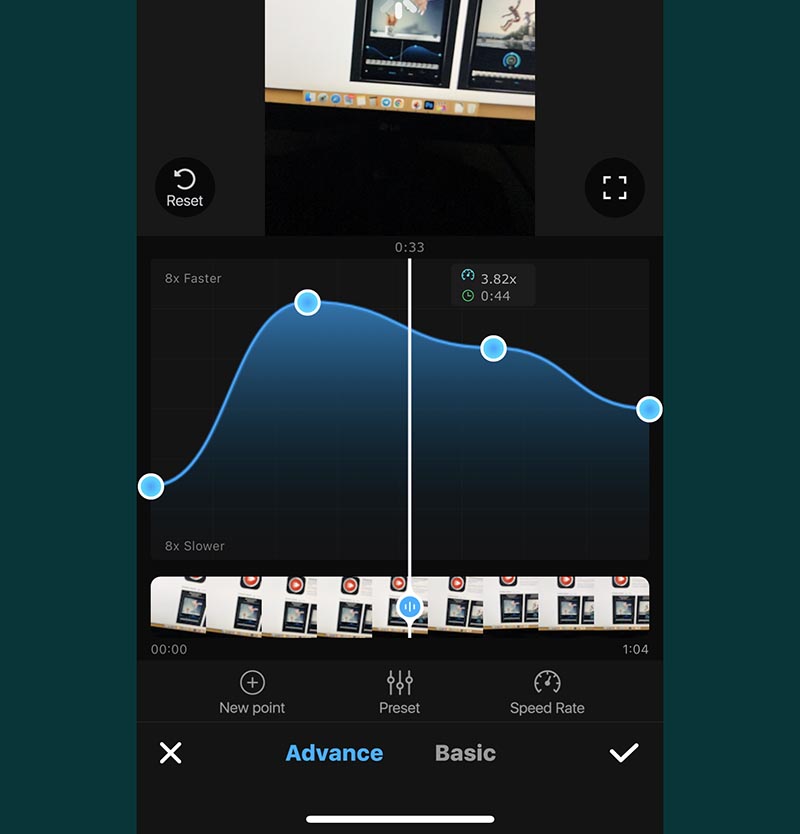
К сожалению, в фирменном приложении Apple весьма скудные возможности по настройке скорости воспроизведения.
Для более тонкой настройки можете воспользоваться любым сторонним редактором, например, приложением Замедленное видео Редактор.
После загрузки приложения запустите программу и выдайте разрешение на доступ к галерее устройства.
Импортируйте нужный ролик в приложение и перейдите в раздел редактирования скорости воспроизведения. Утилита позволяет установить маркеры в местах изменения скорости воспроизведения и выбрать нужную скорость для каждого из отрезков ролика.
Как ускорить видео на IPhone
Расскажем и покажем, как можно от простого способа до самого необычного ускорить ваше видео на iPhone. Есть несколько проверенных способов того, как можно ускорить видео на Айфоне.
3 минуты, 14 секунд читать
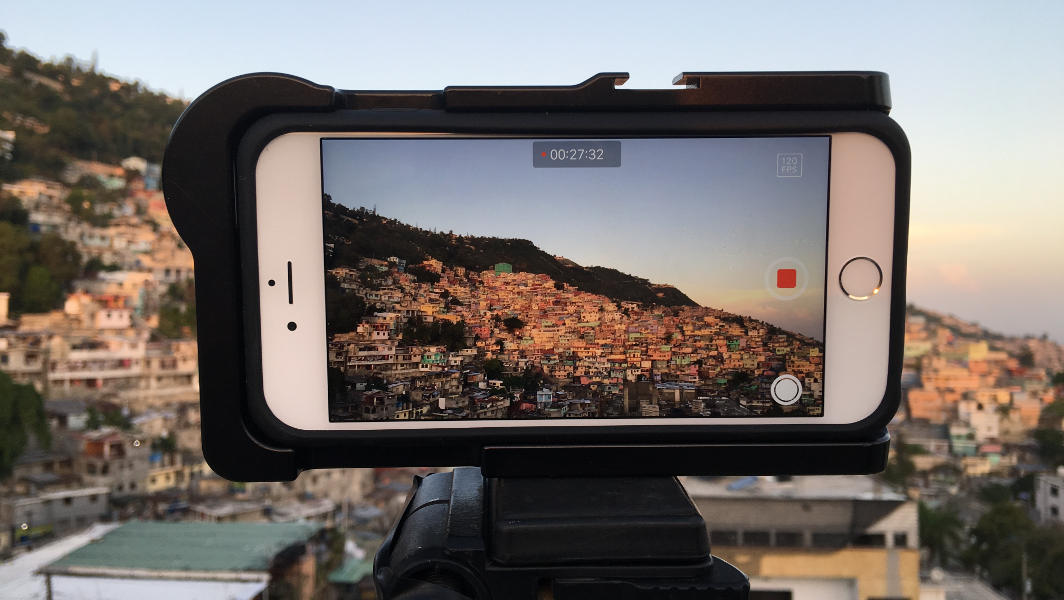
Встроенная функция для записи видео в ускоренном режиме — Таймлапс

Отснятый материал моментально преобразуется в ускоренную версию, избавляя пользователей от необходимости ускорять его вручную.
При выборе режима можно настроить скорость съемки. Недостатком является длинное время съемки, которую невозможно осуществить без спецоборудования: штатива или трипода. Сам хронометраж во время и после съемки нельзя разбить на отдельно ускоренные части. Необходимо прибегать к использованию сторонних программ.
Функцию «Интервал” выпустили на iOS 8, а с выпуском iOS 11 название изменили на «Таймлапс»
Инструкция для съёмки видео с помощью “Таймлапс”:
1. Открыть приложение Камера на айфоне
2. Выбрать режим Таймлапс
3. Нажать на красную кнопку записи видео
4. Повторным нажатием на красную кнопку остановить видео для его сохранения.
Программные способы ускорения видео на iPhone
В AppStore можно найти десятки, если не сотни приложений для редактирования, монтажа и обработки видео.
iMovie
Для удобства Apple предлагает штатное приложение IMovie, работающее на операционной системе iOS. C помощью него можно с легкостью монтировать, добавлять эффекты, накладывать фильтры, фоны, титры и многое другое. В функционал приложения входит также ускорение видео.
Ускоряем видео с помощью IMovie:
Другие приложения:
Более продвинутые пользователи айфонов, включая любителей и профессионалов, пользуются рядом других программ для качественного ускорения видео.
Выделим среди всего многообразия 5 популярных и функциональных на наш взгляд:
1. Adobe Premier Rush
Универсальное приложение не только для создания, но и для монтирования уже имеющиеся видеороликов с помощью огромного набора инструментов. Позволяет устанавливать начальную и конечную точку ускорения, с возможностью наслаивания дополнительных эффектов.
2. VideoLeap
Отлично подойдет для более креативных пользователей. В нее заложены такие интересные функции, как послойное редактирование и калибровка скорости видео с добавлением статичных изображений.
3. Movavi Clips
Приложение, ранее доступное только на ПК, а теперь и на айфон, может удивить покадровым монтажом и возможностью создания переходов между эффектами ускорения видео.
4. Splice
Удобный и мощный редактор, характерной особенностью которого является возможность ускорения видео до супер скоростей, а также настройка продолжительности эффекта и скорость перехода между ними.
5. VivaVideo
Одно из лучших приложений в своем сегменте с множеством полезных обучающих видео. Временная шкала в сочетании с эффектами ускорения позволяет создавать самые необычные видеоролики.
Таким образом, мы рассмотрели с вами эффективные способы и инструменты для ускорения скорости видео на ваших телефонах, чтобы с легкостью можно было придать ролику интересный вид и подчеркнуть яркие моменты.
Ускорьте видео на iPhone — 3 простых способа, которые вы не должны пропустить
 Нола Джонс
Редактирование видео, например ускорение видео на iPhone, было проще с помощью методов по умолчанию. Даже если у вас замедленное видео, вы можете исправить это с помощью iMovie или приложения «Фото» всего за несколько шагов. Поскольку эти два инструмента являются лучшими инструментами для редактирования видео, давайте посмотрим, как ускорить видео на вашем iPhone с подробными инструкциями. Более того, вам также может понравиться альтернативное решение для более профессионального редактирования видео.
Часть 1: Как ускорить видео с помощью инструментов по умолчанию на iPhone
В этой части вы узнаете, как ускорить видео на iPhone с помощью iMovie и Фото без использования каких-либо сторонних приложений для достижения наилучшего результата.
1. iMovie
Этот инструмент является очень известной программой в первую очередь для редактирования видео. Он обеспечивает скорость, заголовок, фильтр, переход и другие профессиональные функции. Как один из инструментов по умолчанию для ускорения видео на iPhone, он помогает пользователям повысить свою уверенность в редактировании видео, поскольку он предназначен для простой навигации по своим инструментам. Единственным недостатком iMovie является отсутствие функций версии приложения. Кроме того, вы не можете экспортировать вывод в другой формат.
Шаг 1. Запустите iMovie на своем устройстве, чтобы ускорить видео на iPhone. Если у вас нет приложения, перейдите в App Store и установите его. Затем коснитесь Создать проект кнопку и выберите Новый проект вариант.
Шаг 2. После выбора видеофайла из фотопленки коснитесь временной шкалы видео, чтобы открыть функции редактирования в нижней части экрана. Нажмите Скорость кнопка со значком спидометра.
Шаг 3. В нижней части видео появится желтая полоса, которую вы можете использовать для увеличения или уменьшения скорости. Нажмите Сброс настроек кнопку, если вы хотите сбросить весь клип до средней скорости. После предварительного просмотра сохраните видео или поделитесь им с друзьями.

2. Приложение «Фотографии»
Приложение «Фотографии» — это стандартная программа для хранения захваченных изображений на iPhone. Но помимо сохранения изображений в упорядоченной категории, вы также можете ускорить видео на своем iPhone без необходимости использования стороннего приложения. Лучшая часть использования Фото — это также поддержка изменения замедленного видео на его нормальную скорость. Более того, отредактированное видео будет сохранено как отдельный файл от оригинала. Однако для эффективного редактирования видео не так много инструментов.
Шаг 1. Откройте приложение «Фотографии» на своем устройстве. Направляйтесь к Альбом меню, расположенное в нижней части экрана. Затем выберите замедленная съемка вариант из типов носителей.
Шаг 2. Вы можете ускорить видео на своем iPhone, выбрав клип и коснувшись значка Редактировать кнопка вверху. Под временной шкалой видео перетащите две высокие белые полосы ближе друг к другу, чтобы удалить замедленная съемка эффект и ускорить видео.
Шаг 3. Предварительно просмотрите свою работу или отредактируйте видео с помощью фильтра или настройки соотношения сторон. После этого коснитесь Выполнено кнопку, чтобы сохранить результат в приложении «Фотографии».

Часть 2: более быстрый вариант изменения вашего видео на iPhone
Если вам нужны дополнительные параметры скорости воспроизведения, отличные от скорости вашего смартфона, AnyRec Video Converter является одним из рекомендуемых инструментов, которые вы можете попробовать. Программное обеспечение поможет вам ускорить видео на вашем iPhone с полным контролем над скоростью воспроизведения. Вы можете выбрать параметры скорости от самой медленной 0,125x до самой быстрой 8x. Вы также можете настроить параметры вывода, где вы можете выбрать желаемый формат видео, разрешение, битрейт, качество и многое другое. Вы можете скачать AnyRec Video Converter на Windows или Mac!
Ускорьте видео на iPhone, сохранив исходное качество, с помощью технологии искусственного интеллекта.
Поддержка форматов видео для загрузки, включая MP4, MOV, WMV, WebM, AVI и другие.
Предоставляйте больше функций для редактирования видео, таких как синхронизация звука, реверс, обрезка, обрезка и т. д.
Рекомендуемое программное обеспечение для профессионального преобразования, сжатия, объединения и улучшения медиафайлов.
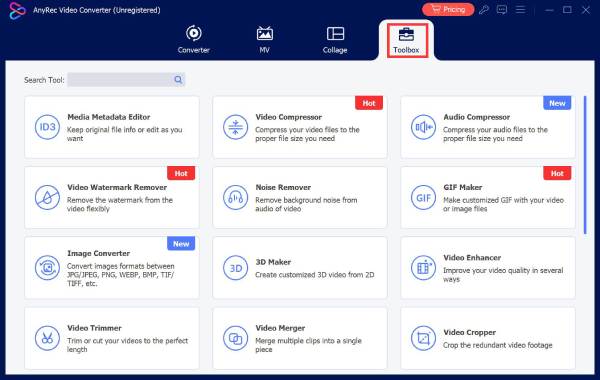
Шаг 1. Перейдите на официальный сайт AnyRec и установите Video Converter на свое устройство. После этого запустите программу и перейдите в Ящик для инструментов меню в правом верхнем углу. Прокрутите меню вниз, пока не увидите Контроллер скорости видео вариант. Щелкните значок Плюс кнопку, чтобы загрузить видеоклип из папки.
Шаг 2. После успешной загрузки видео ваше видео будет автоматически воспроизводиться со средней скоростью или 1x. Выберите желаемую скорость воспроизведения, от самой медленной до самой быстрой. Нажмите на Играть кнопку, чтобы увидеть примененный эффект.
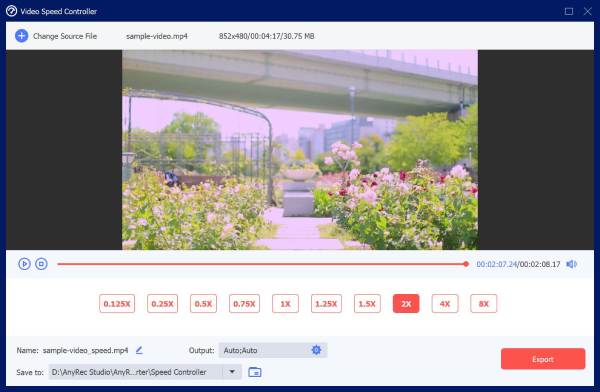
Шаг 3. Направляйтесь к Выход меню в нижней части интерфейса. Открывшееся окно позволит вам изменить настройки видео, такие как разрешение, качество, частоту кадров кодировщика, режим масштабирования и другие настройки звука. Нажмите на Ok кнопку, чтобы сохранить изменения.

Шаг 4. Когда вы вернетесь на страницу Video Speed Controller, нажмите кнопку Сохранить кнопку и найдите указанный путь к папке, в которой вы можете сохранить видеоклип. Затем продолжайте нажимать кнопку Экспорт кнопку, чтобы начать обработку вывода. Посмотрите финальный видеоклип или поделитесь им с друзьями в социальных сетях!
Часть 3. Часто задаваемые вопросы об ускорении видео на iPhone
Приводит ли ускорение видео на iPhone к снижению качества?
Нет, изменение скорости клипа не приведет к ухудшению качества видео, если вы не измените некоторые выходные данные, такие как разрешение или частота кадров; ваше видео может стать пиксельным или иметь низкое качество.
Могу ли я ускорить видео на iPhone, не меняя высоту тона?
Да. iMovie позволяет установить флажок «Сохранить шаг», что позволяет сохранить исходную скорость звука, даже если вы выберете новую скорость воспроизведения. Если снять флажок, звук будет воспроизводиться с той же скоростью, что и видео.
Есть ли у камеры iPhone возможность снимать быстрый видеоклип?
К сожалению, в приложении камеры нет функции ускоренного движения. Однако вы все равно можете ускорить видео с помощью встроенных инструментов, таких как iMovie и Photos. Кроме того, вы также можете отредактировать замедленный клип и вернуться к исходной скорости.
Заключение
Теперь, когда вы узнали, как ускорить видео на своем iPhone, вы можете использовать Фото или iMovie для редактирования видео без оплаты или установки другого стороннего приложения. Но как вариант, AnyRec Video Converter это профессиональная программа, которая может оправдать ваши ожидания. Загрузите бесплатную пробную версию и используйте функции для создания увлекательных видеороликов!
Как легко ускорить видео на iPhone с помощью приложений

Процесс создания ускоренного видео на айфоне на самом деле немного сложнее замедленного. А все потому что в большинстве случаев пользователи прибегают к сторонним программам. Давайте разберемся, как можно ускорить видео на iPhone различными способами.

1-й способ. С помощью приложения iMovie
iMovie — заранее встроенное в айфон приложение, с помощью которого можно легко изменить скорость видео. Как ускорить видео на iPhone с помощью этой программы?
- Откройте программу и загрузите ролик, который требуется ускорить.
- Нажмите на значок с секундомером.
- Двигайте появившийся ползунок вправо, дабы ускорить, или влево, чтобы замедлить.
- Нажмите на кнопку «Поделиться» и затем «Сохранить видео» или выберите социальную сеть, в которую хотите выложить ролик.
Процесс создания ускорения видео в iMovie довольно прост. Давайте теперь разберемся, как сделать это в InShot.
2-й способ. С помощью приложения InShot

- Запустите приложение и нажмите на вкладку «Видео», выбирая ролик, который нужно отредактировать.
- Среди доступных функций изменения видео найдите «Скорость».
- Регулируйте ползунок под нужную вам скорость. Здесь работает та же система: вправо — быстрее, влево — медленнее.
- Экспортируйте в галерею или социальные сети медиафайл, нажав на «Сохранить».
- Выберите качество материала.
3-й способ. С помощью приложения Hyperlapse
Это отличное приложение, позволяющее снимать ускоренное видео на айфоне. В программу встроена продвинутая технология стабилизации изображения, из-за чего даже при тряске картинка будет плавной.
- Откройте приложение и сразу попадете в раздел, где можно начать съемку.
- Нажмите на белую кнопочку, тем самым вы начнете запись.
- После завершения съемки вы сможете отрегулировать скорость видео под нужную.
- Нажмите на галочку — исходный ролик попадет в галерею.
Есть что-то сложное? Нет. Оказывается, с нашей помощью ускорить видео на айфоне довольно легко. Стоит только скачать предложенные выше программы — и можно наслаждаться исходным материалом. Итак, мы разобрались, как легко ускорить видео на iPhone.
Стоит упомянуть, что подобными методами в iMovie и InShot вы также можете замедлить ваш ролик, просто передвинув ползунок в другую сторону.
Ускорение можно использовать для того, чтобы, например, показать подписчикам в социальных сетях, чем вы занимались на протяжении дня/определенного промежутка времени. Таким образом вы завлечете аудиторию, ведь покажете свою жизнь. Также можно делать подобные ролики для своей мотивации, если вы ее потеряли, или как отчет для самого себя, что вы успели сделать за день.