Как открыть файл .bin файл на Андроиде?
Бывают ситуации, когда пользователям необходимо открыть файл формата «.bin» на Андроид смартфоне. Изначально система смартфона не позволяет открывать эти файлы для просмотра, поскольку это набор исполняемых команд для компьютера. В статье рассмотрим как можно просмотреть такой файл на Андроиде или с компьютера.
Что такое BIN формат?
Бин файл с расширением «.bin» на конце – это набор строк в бинарном формате, который состоит из одной или нескольких команд. Содержимое файла кодируется в привычный текст, но изначально идет в двоичном формате и состоит из нулей и единиц (0 и 1).
Обратите внимание, что запускать данный файлы может быть опасно, тем более на компьютерах. Если вы скачали что-то из Интернета – исполняемый файл может содержать угрозы и вирусы.
Если запустить такой файл в Windows – компьютер выполнит по очереди все команды записанные внутри. Обычно там содержатся ключи активации к программам, играм, различные «Кряки» и «Таблетки» к приложениям.
По этому если вы собрались запускать такой файл необходимо понять что это вообще и для чего и откуда вы его скачивали.
Как открыть .bin файл на телефоне?
Что бы увидеть содержимое файла можно попытаться открыть его в текстовом формате в блокноте на ПК или Андроид. Если у вас под рукой только смартфон. Понадобиться зайти в файловый менеджер (можно использовать встроенный в ваш смартфон):
- Если загружали из интернета файл скорее всего лежит в папке «Загрузки» или «Downloads».
- Найдите файл в памяти смартфона и нажмите «Еще» или иконку с тремя точками «…».
- Затем выберите из списка «Открыть как» или «Открыть с помощью» или «Открыть как текст». Названия пунктов могут отличаться в зависимости от модели вашего смартфона.
- Запустить данный файл прямо на смартфоне скорее всего НЕ ПОЛУЧИТСЯ, т.к. он предназначит для компьютера. Но просмотреть его содержимое вполне реально.
Лайфхак: если открыть через файловый менеджер не удается можно переименовать файл. Вместо расширения «имя_файла.bin» изменить на «имя_файла.txt». Мы получим текстовый файл, который можно открыть в любом текстовом редакторе и увидеть его содержимое. Затем измените расширение .txt обратно на .bin.
Второй способ
Если открыть БИН на смартфоне не получается или оказалось проблематично можно воспользоваться компьютером. Для этого достаточно перекинуть файл по USB кабелю на ваш ПК. Можно скопировать на любой диск или смартфон. Не запускайте файл двойным кликом! Сначала просмотрите его содержимое:
- Кликните правой кнопкой мыши по файлу.
- Наведите на пункт меню «Открыть с помощью».
- В выпадающем окне выберите вариант «Блокнот».

Открываем BIN файл на компьютере
Если вы хотели загрузить файлы игры или образ диска – вам понадобиться специализированная программа. Для Андроида таких программ нет, а для настольного пк можно выбрать одну из списка ниже:
- Alcohol 120%;
- Ultra ISO;
- Nero.
- Daemon Tools;
Программы для просмотра и редактирования BIN файлов
Если возникла острая необходимость увидеть содержимое именно со своего смартфона – можно установить бесплатную программу для просмотра и редактирования БИН содержимого. В Google Play достаточно набрать в поисковой строке «Bin редактор», затем загрузить и установить любую программу. Можно использовать универсальный конвертер ISO Extractor или специальную утилиту BIN Opener.
Для большинства программ потребуется включить отладку по USB в настройках смартфона согласно документации.

Евгений Загорский
IT специалист. Автор информационных статей на тему Андроид смартфонов и IOS смартфонов. Эксперт в области решения проблем с компьютерами и программами: установка, настройка, обзоры, советы по безопасности ваших устройств. В свободное время занимается дизайном и разработкой сайтов.
How To Open Bin File On Android
Read this article till the end to learn the steps demonstrating how to open bin file on Android in a detailed manner using the pictures for better understanding.
How to Open Bin File on Android What is a Bin File? How to Open Bin File on Android? How to Open Bin File in Windows 10? How Do Bin Files Work and What is Their Structure? What is the List of Bin File Converter? Why are the .bin Files Required? What are the Different Types of Data That Can be Stored in files with .bin Extensions?
Note: Since smartphones do not have the same Settings options, they vary from manufacturer to manufacturer. Hence, ensure the correct settings before changing any on your device.
What is a Bin File?#
The files with .bin extensions are usually referred to as Bin files. The primary difference between normal and .bin files is that .bin files encode text content into numeric formats. These files deal with binaries that number below 2, which are 0 and 1. It is a shorter and simpler version to write binary file formats. Earlier, you were not given the freedom to view bin format files on Android. The bin files are the set executable commands for computer devices. And the bin files are very important when you want to access files on your computer. The bin files have several ways to open even on Android devices, but the steps should be taken carefully.
How to Open Bin File on Android?#
The bin files are not used much nowadays. If you’re planning to run these types of files, you should also keep in mind the dangers of running them because some executable commands may contain threats and viruses that may harm your devices. Here are the steps on how to open bin file in mobile:
Launch the File Manager application on your Android device.
Click on the search icon from the top right corner.
Type .bin in the search bar and tap on the desired result.
After selecting the file, you’ll get an option to select the format in which you want to open this file. It can be in any type, for example, docs, audio, videos, or images.
Open the .bin file through some applications, like Chrome Browser, MS Docs, HTML Viewer, etc.
This is how to open bin file in Android mobile. Also Read: How to Use .estrongs on Android
How to Open Bin File in Windows 10?#
Let’s see the steps to open Bin file in Windows 10 PC/laptop.
Press the Windows+S key combination to open the Windows search bar.
Search for This PC and click on Open.
From the top right corner, search for .bin files in the search bar.
Click on the desired bin file you want to open.
How Do Bin Files Work and What is Their Structure?#
Bin files work as input for many programs. The structure of these files depends majorly on the content of such files. Some programs, which are used for backup purposes, use this file format too. A lot of time the data is compressed making the structure hard to understand. When the data is not compressed, it becomes difficult to understand; the reason being it may be in the form of images or music.
What is the List of Bin File Converter?#
You can convert your bin files into docs, PDFs, images, etc. Here is a list of a few bin file converter.
- AnyBurn AnyBurn is a portable but capable CD/DVD/Blu-ray burning program. It provides a finish line for creating and burning a CD. Key characteristics of AnyBurn are it burns every CD, DVD, and Blu-ray image file.
Also Read: 20 Best Free Online File Sharing and Storage Sites 2. DEAMON Tools Lite DEAMON Tools Lite helps you to mount disc image files and emulates various devices. The tool helps you to create images of optical discs and organize them well via catalog.
WinISO WinISO helps you to convert disc image formats. You can mount the edited images without saving them in advance and burn the edited images.
ISO Workshop ISO Workshop is specifically designed for ISO image management and conversion. You can also perform CD/DVD copying and burning operations.
ISO Toolkit ISO Toolkit is an easy and simple application that can help you manage ISO files. You can easily manipulate ISO through it and create ISO images, or copy ISO images from CD/DVD.
AnyToISO AnyToISO is a tool from CrystalIdea. It helps you convert your files into ISO images, .bin, MDF, PDI, image files, etc.
Also Read: How to Open EMZ Files on Windows 10
Why are the .bin Files Required?#
Below are the cases listed for which the .bin files are required:
When you work in the IT helpdesk of a company and the users require your help to view or open such files. To access the historical data bin files are required to be accessed in order to view the historical data saved by some ex-user. The anti-virus software updates automatically. But if you’ve closed the automatic update option, you may update the anti-virus manually, and while doing this, you may encounter bin files.
Read this article from the start to learn how to open bin file in mobile.
What are the Different Types of Data That Can be Stored in files with .bin Extensions?#
Let’s see the list of different types of data that can be stored in files with .bin extensions.
Binary executable files Macbinary encoded file Emulator binary file GOG.com game data Atari game ROM Sega game ROM Linux executable file Emulator BIOS Router firmware Nintendo game data Binary data Disc image Video
Q1. What is a Bin file format? Ans. The Bin file format stores the information in binary format. It is compatible with disk storage allowing media to be saved on a physical disc. Q2. What is a Bin folder? Ans. The Bin folder holds the binary files. These contain the actual executable codes for the applications. Q3. What is .Bin file? Ans. A Bin file is also called a binary file containing information like images, videos, texts, and audio. The format is used very less these days due to fewer CDs and DVDs. Recommended:
15 Best Free DDoS Attack Tool Online 20 Best Free Audio Editing Software How to Open MOBI Files on Android How to Open GZ File in Windows 10
We hope that you now have a clearer idea of what are .bin files and how to open bin file on Android and Windows 10. You can let us know any queries or suggestions about any other topic you want us to make an article on. Drop them in the comments section below for us to know.
Как открыть файл Bin на андроиде: список программ
Файлы с расширением .bin являются бинарными файлами, содержащими данные в двоичном формате. Они могут быть использованы в различных областях, например, при прошивке устройств, а также могут содержать информацию в виде образов дисков или программ.
Открыть файл .bin на андроиде можно с помощью различных программ, которые способны интерпретировать и обрабатывать данные в формате двоичных файлов. В Google Play Store можно найти несколько приложений, которые предлагают такую функциональность.
Одним из наиболее популярных приложений для открытия файлов .bin на андроиде является Total Commander. Этот файловый менеджер поддерживает широкий спектр форматов файлов, включая бинарные файлы. С его помощью можно просматривать содержимое файла .bin, а также выполнять различные действия, например, копирование или перемещение файлов.
Еще одним приложением, которое может помочь открыть файл .bin на андроиде, является VLC for Android. Этот мультимедийный плеер поддерживает широкий спектр форматов файлов, включая видео, аудио и, конечно же, бинарные файлы. С помощью VLC for Android можно просматривать содержимое файла .bin, а также воспроизводить аудио или видео, если это применимо к данному файлу.
Наличие различных приложений для открытия файлов .bin на андроиде позволяет пользователю выбрать наиболее удобное и функциональное решение в зависимости от своих потребностей и предпочтений. Важно помнить, что некоторые файлы .bin могут содержать критически важную информацию, поэтому перед открытием файла рекомендуется сделать резервную копию или проконсультироваться с теми, кто предоставил данный файл.
Список приложений для открытия файла Bin на андроиде
- ES File Explorer — это мощный файловый менеджер, который позволяет просматривать содержимое папок и открывать различные типы файлов, включая файлы bin. Приложение также имеет дополнительные функции, такие как управление файлами, облачное хранилище и многое другое.
- WinZip — это популярный архиватор, который поддерживает различные форматы архивов, включая bin. С помощью этого приложения можно открыть файлы bin и извлечь содержимое из них.
- MagicISO — это приложение для открытия и создания файлов образов дисков. Оно поддерживает различные типы файлов образов, включая bin, и обеспечивает возможность их монтирования и просмотра содержимого на устройстве.
- PowerISO — это еще одно мощное приложение для работы с файлами образов дисков. Оно поддерживает различные форматы файлов образов, включая bin, и позволяет открывать, создавать и редактировать файлы образов.
Это лишь небольшой список приложений, которые позволяют открыть файлы bin на устройствах с операционной системой Android. Выбор приложения зависит от ваших потребностей и предпочтений. Попробуйте различные приложения и выберите наиболее подходящее для вас.
Программа для открытия Bin на андроиде: File Viewer for Android
File Viewer for Android поддерживает широкий спектр форматов файлов, включая фотографии, видео, аудио, документы, электронные таблицы, презентации и многое другое. Приложение позволяет открывать файлы Bin и просматривать их содержимое. Оно также предоставляет возможность конвертировать Bin-файлы в другие форматы, если необходимо.
File Viewer for Android имеет интуитивно понятный и простой в использовании интерфейс, что делает его доступным для широкого круга пользователей. Приложение поддерживает операционную систему Android 4.1 и более поздние версии, что позволяет использовать его на большинстве современных устройств.
File Viewer for Android является бесплатным приложением и доступен для скачивания из Google Play Store. Однако, для доступа к некоторым расширенным функциям может потребоваться покупка профессиональной версии приложения. В целом, File Viewer for Android — отличный выбор для открытия и просмотра файлов Bin на устройствах под управлением операционной системы Android.
Приложение для работы с файлами Bin на андроиде: ES File Explorer
ES File Explorer позволяет легко найти и открыть файл Bin на андроиде. После установки приложения вы можете воспользоваться его функцией поиска, чтобы найти нужный файл Bin на вашем устройстве. Затем вы можете просмотреть содержимое файла Bin, а также скопировать, переместить или удалить его с помощью ES File Explorer.
ES File Explorer также обладает другими полезными функциями, такими как возможность работы с файлами на внешних устройствах хранения, облачных хранилищах и сетевых шарах. Он поддерживает различные протоколы передачи файлов, такие как FTP, SFTP и WebDAV, что позволяет легко обмениваться файлами между разными устройствами и платформами.
ES File Explorer является бесплатным приложением, которое доступно в Google Play Store. Оно имеет простой и интуитивно понятный интерфейс, что делает его легким в использовании даже для новичков.
Если вам требуется работа с файлами Bin на андроиде, рекомендуется установить ES File Explorer для удобного управления файловой системой вашего устройства.
Открытие файла .bin на андроиде с помощью приложения: OI File Manager
Чтобы открыть файл .bin с помощью приложения OI File Manager, выполните следующие шаги:
- Установите приложение OI File Manager на свое устройство Android. Вы можете скачать его из Google Play Store.
- Откройте приложение OI File Manager на своем устройстве.
- Перейдите к папке, где находится файл .bin, который вы хотите открыть.
- Найдите файл .bin в списке файлов и коснитесь его, чтобы открыть его.
После выполнения этих шагов файл .bin должен открыться в приложении, которое поддерживает данный тип файла. Если на вашем устройстве не установлено приложение для открытия файлов .bin, вы можете попробовать найти и установить соответствующее приложение из Google Play Store.
Важно отметить, что некоторые файлы .bin могут быть связаны с определенными программами или играми, и, возможно, потребуется конкретное приложение для их открытия. Если у вас возникли проблемы с открытием файла .bin с помощью OI File Manager, рекомендуется обратиться к разработчику файла .bin или использовать специализированное приложение для работы с данным типом файлов.
Как открыть файл bin на телефоне
Следует отметить, что по умолчанию на мобильных устройствах под Android, запускать файлы с расширением BIN нет возможности. Существуют сторонние приложения, которые позволяют просматривать бинарный код содержимого, некоторые из них – исправлять или конвертировать в PDF.
Вариант 1: Стороннее приложение
Обратите внимание! Если файл BIN предусматривает образ диска или мультимедийный файл, то на телефоне воспроизвести или смонтировать его нельзя.
Одним из самых эффективных приложений для Андроид, открывающих бинарные файлы, является Bin File Opener, распространяемое бесплатно.
Скачать Bin File Opener из Google Play Маркета
-
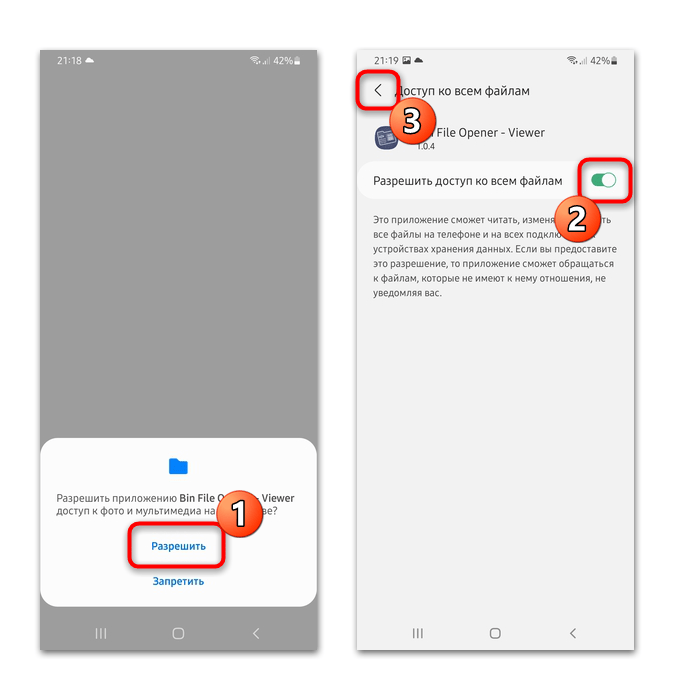
Перейдите по ссылке выше и установите приложение (или найдите его через смартфон по названию). После первого запуска потребуется разрешить доступ ко всем файлам в памяти.
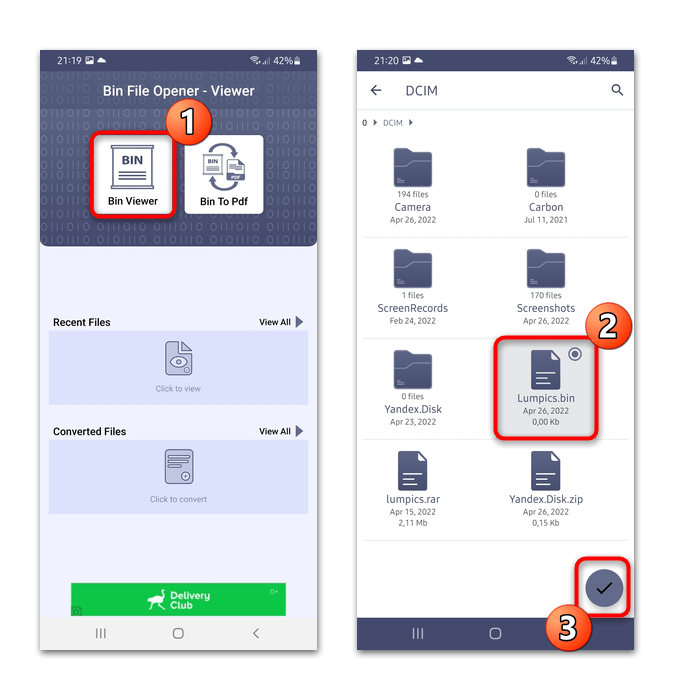
Приложение позволяет конвертировать BIN в PDF. Для этого нужно нажать на соответствующую кнопку, затем выберите файл. После этого станет доступен код в документе, который можно распечатать и изучить.
Существует еще несколько аналогичных приложений для просмотра файлов BIN, которые можно найти в Google Play Маркете: Binary File Viewer, Bin File Reader и др. Алгоритм действий у каждого аналогичен: запустить программу, выбрать файл и открыть его.
Вариант 2: Перемещение файла на ПК
Если необходимо запустить BIN-файл, потребуется передать его на компьютер, где, в зависимости от его типа, выбрать программу для запуска. В нашем отдельном материале по ссылке ниже описаны способы того, как перекинуть данные со смартфона на базе Android на ПК. Для этого можно воспользоваться подключением по USB или Bluetooth, облачным хранилищем, соединением FTP или специальными программами.
Подробнее: Как передать файл с Андроида на компьютер
После того как файл передан, необходимо выяснить, что он в себе содержит. Самый быстрый способ это выяснить – зайти на сайт, откуда он был скачан, и посмотреть описание. В зависимости от того, что это за файл, на компьютере подбирается программа для его запуска. Это может быть образ виртуального диска, который нужно смонтировать, или мультимедийный контент в двоичном файле, открывающийся через медиапроигрыватель. Если это образ игровых приставок и игр к ним, то потребуется соответствующий эмулятор. Также есть способ просмотреть содержимое через любой текстовой редактор, например системный «Блокнот». Наш автор более подробно разбирал способы запуска BIN-файла в среде Windows в отдельной статье.

Подробнее: Какой программой открыть файл BIN


Мы рады, что смогли помочь Вам в решении проблемы.
Опишите, что у вас не получилось.
Наши специалисты постараются ответить максимально быстро.
Помогла ли вам эта статья?
Еще статьи по данной теме:
На сегодняшний день существует масса форматов файлов, которые предназначены для разных задач — графические, текстовые, видео, музыка, прошивки и прочего. Однако некоторые из них могут не открываться просто так. Сегодня мы поговорим о том, чем открыть файл bin на телефоне с ОС Android.

- Что такое файл BIN и почему он не открывается
- Как открыть расширение БИН на телефоне Самсунг и других устройствах Андроид
- Через файловый менеджер
- С помощью программы ES проводник
- Через Блокнот
- С помощью сторонних программ
- Перепрошивка маршрутизатора
Что такое файл BIN и почему он не открывается
Формат файлов «.bin» (всё, что после точки называется расширением и помогает операционной системе понять, что это за файл и чем его открывать) предназначен для различных задач. Чаще всего в нём содержится прошивка для роутеров, компоненты игр и программ или даже видео, образы дисков, картриджей, BIOS для консолей PS1 и так далее.
Само расширение расшифровывается как binary — двоичный. По сути, это именно двоичный файл, который состоит только из нулей и единиц. Так что если открыть его в текстовом редакторе, то там будет лишь куча этих двух цифр.
Что такое BIN? Речь об аббревиатуре английского слова binary, которое переводится на русский, как “двоичный”
Для открытия такого файла используются специальные программы, причём в зависимости от информации в файле — свои. Лучше всего изучить документацию на сайте, откуда вы скачали файл, чтобы знать, что делать с ним дальше.
То есть, если это видео — нужно использовать плеер, если это образ игры для старой консоли — применяется эмулятор, и так далее.
Как открыть расширение БИН на телефоне Самсунг и других устройствах Андроид
Если вы хотите открыть файл «.bin» на смартфоне, то здесь возможны варианты. Об этом мы поговорим ниже.
Через файловый менеджер
Если вы хотите открыть файл такого типа через штатный файловый менеджер, то нужно сделать следующее:
- Скачиваем файл или перебрасываем его с компьютера на телефон.
- Меняем расширение файла с «.bin» на «.txt».
- Открываем любым текстовым редактором.
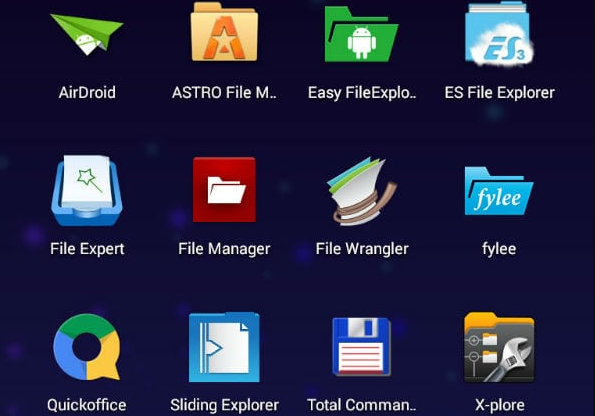
Само собой, особого смысла в этом нет, поскольку там отсутствует вменяемый текст. Но если вы хотите увидеть именно содержимое, то увидите его.
С помощью программы ES проводник
Несмотря на то, что эта программа недоступна в Google Play, её можно скачать, к примеру, здесь. После этого программу нужно установить из скачанного APK-файла, открыть в Проводнике перечень файлов, найти нужный с расширением «.bin» и тапнуть по нему.

Не спешите прибегать к стороннему софту для открытия BIN-файлов, не попробовав сделать это через ES проводник
Важно отметить, что при этом файл откроется при длинном нажатии через «Установщик пакетов» и будет установлен как обычный APK-файл (если, конечно, в нём есть программа, которую можно установить). Иначе его можно открыть, если только предварительно сменить ему расширение на «.txt», или же это будет видео/аудиофайл изначально.
Иных способов открыть файлы такого типа на Android нет, поскольку под эту систему отсутствуют соответствующие программы по умолчанию. Иначе говоря, никакие проводники и файловые менеджеры не могут открывать эти файлы напрямую.
Как открыть файл BIN File на компьютере под управлением Windows 10
Если вы не можете открыть файл BIN на смартфоне или планшете под управлением Android, это можно сделать на компьютере, работающем на Windows 10 (а также Windows 11, Windows 8/8.1, Windows 7 и даже Windows XP). Здесь тоже есть разные способы.
Через Блокнот
Самый универсальный способ, который сработает почти гарантированно подразумевает использование Блокнота, позволяющего обойтись без стороннего ПО.
- Запускаем «Блокнот».
- Нажимаем «Открыть» или Ctrl + O.
- В правом нижнем углу окна (не экрана, а именно окна, где открывается файл) меняем с «Текстовых файлов» на «Все файлы». Это нужно, чтобы программа не фильтровала их по расширению.
- Находим наш файл и открываем его.
При этом, как уже говорилось ранее, корректно он не отобразится.
Получится что-то вроде этого:

Второй вариант выглядит так:
- Кликаем правой кнопкой мыши по файлу.
- 2. Выбираем пункт «Открыть с помощью».
- Затем выбираем «Блокнот».
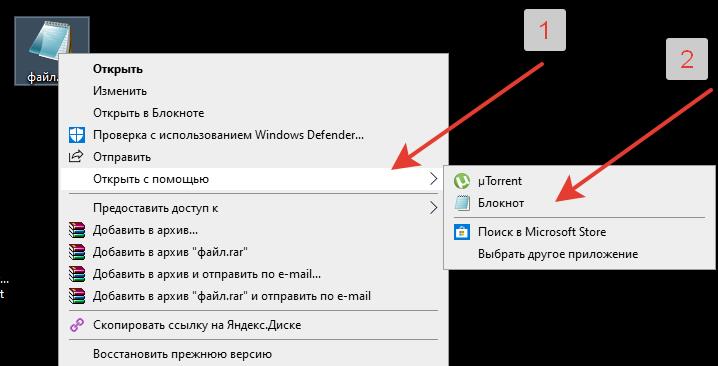
Кроме того, попробуйте открыть файл через Блокнот, который по умолчанию предусматривается в каждой версии ОС Windows
Важно отметить, что двойной клик делать не стоит — система может попытаться открыть файл напрямую. Если вы не знаете, что находится внутри, лучше не запускайте его двойным кликом — всякое может быть. Учитывая, что такой формат файлов используется много где, лучше перестраховаться.
Но это ещё не все способы. Кое-что осталось неучтённым. Ниже мы поговорим о том, каким образом можно открыть файл с помощью сторонних приложений.
С помощью сторонних программ
Для открытия файлов bin можно использовать специализированные программы. Какие именно сработают — сказать сложно. Это зависит от типа файла. Если это прошивка — скорее всего, вы сможете только посмотреть содержимое.
Если это образ диска или картриджа — подойдёт эмулятор дисковода или консоли соответственно.
Одной из программ может быть Bin File Opener. Её можно скачать тут. Она позволяет открывать любые типы bin-файлов на телефоне, выводя двоичные коды в десятичном или шестнадцатеричном формате.
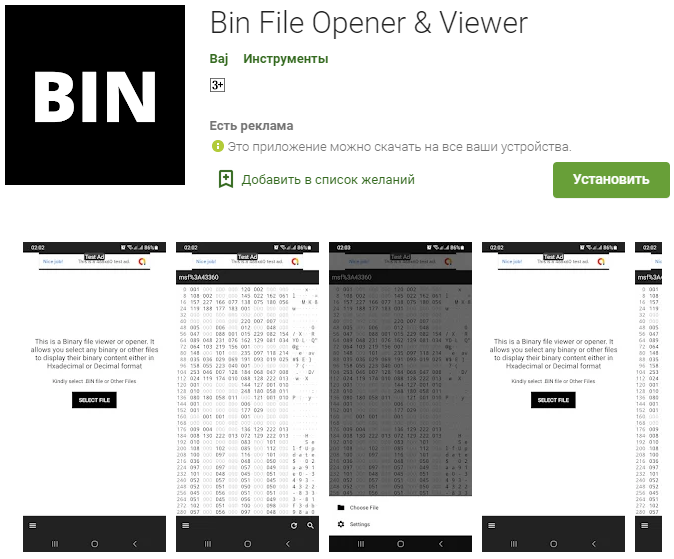
Nero или любая другая программа, которая связана с записью дисков или редактированием образов. Подойдут также Daemon Tools, Ultra ISO, Alcohol 120% и другие. Принцип у них единый, хотя они могут отличаться по внешнему виду. Нужно прост открыть соответствующий файл через любую из этих или подобных программ.
Важно отметить, что расширение «.bin» может иметь и DVD-диск (определяется по объёму). Также в файле может находиться игра или что-то ещё. В общем, как уже говорилось выше, нужно определить, какой это файл, что у него внутри, а уже затем открывать.
Отметим, что для DVD лучше подойдёт Nero или Alcohol 120%, для игровых файлов — Daemon Tools, но самой универсальной является Ultra ISO, которая умеет работать почти со всеми видами файлов «.bin».
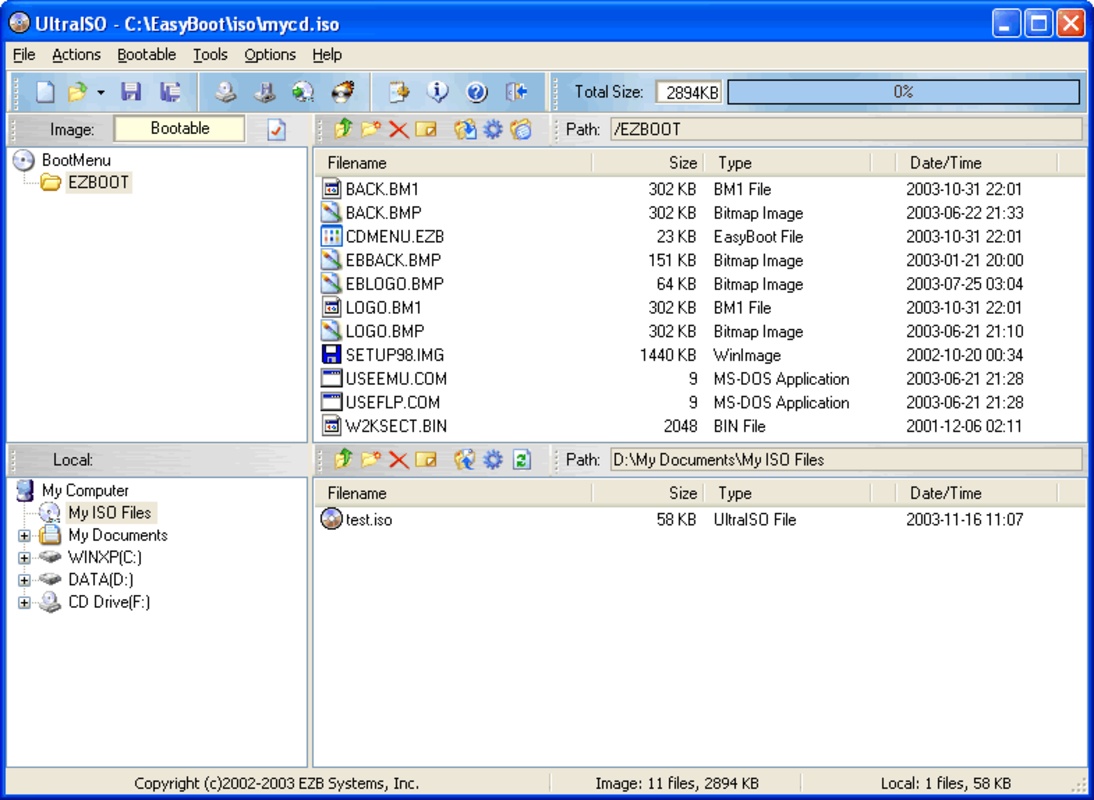
Если же ничего не помогло, придется прибегать к помощи вспомогательного ПО. Благо, существует немало достойных вариантов, вроде Ultra ISO
Помимо этого, можно использовать программы, которые не эмулируют диски, а просто пишут их. Например, бесплатная ImgBurn. Несмотря на простой интерфейс, она вполне может использоваться и для этих задач.
Если же вы точно знаете, что в файле находятся медиаданные — видео и музыка — то и в этом случае есть решение. Вам подойдёт VideoLAN VLC или MPlayer.
Перепрошивка маршрутизатора
Это отдельный аспект, который тоже нужно рассмотреть. Иногда в файлах bin содержатся прошивки для роутеров и или маршрутизаторов. Их редко нужно загружать на ПК и, тем более, на телефон.
Современные роутеры умеют прошивать себя сами, главное, чтобы питание не дало сбой в процессе.
Однако если вам всё же довелось использовать такой файл, то нужно изучить инструкцию о том, как прошивать с его помощью роутер. Обычно, такие файлы открываются через веб-интерфейс маршрутизатора или через фирменную утилиту для доступа к админке. В любом случае, для начала читайте инструкцию.
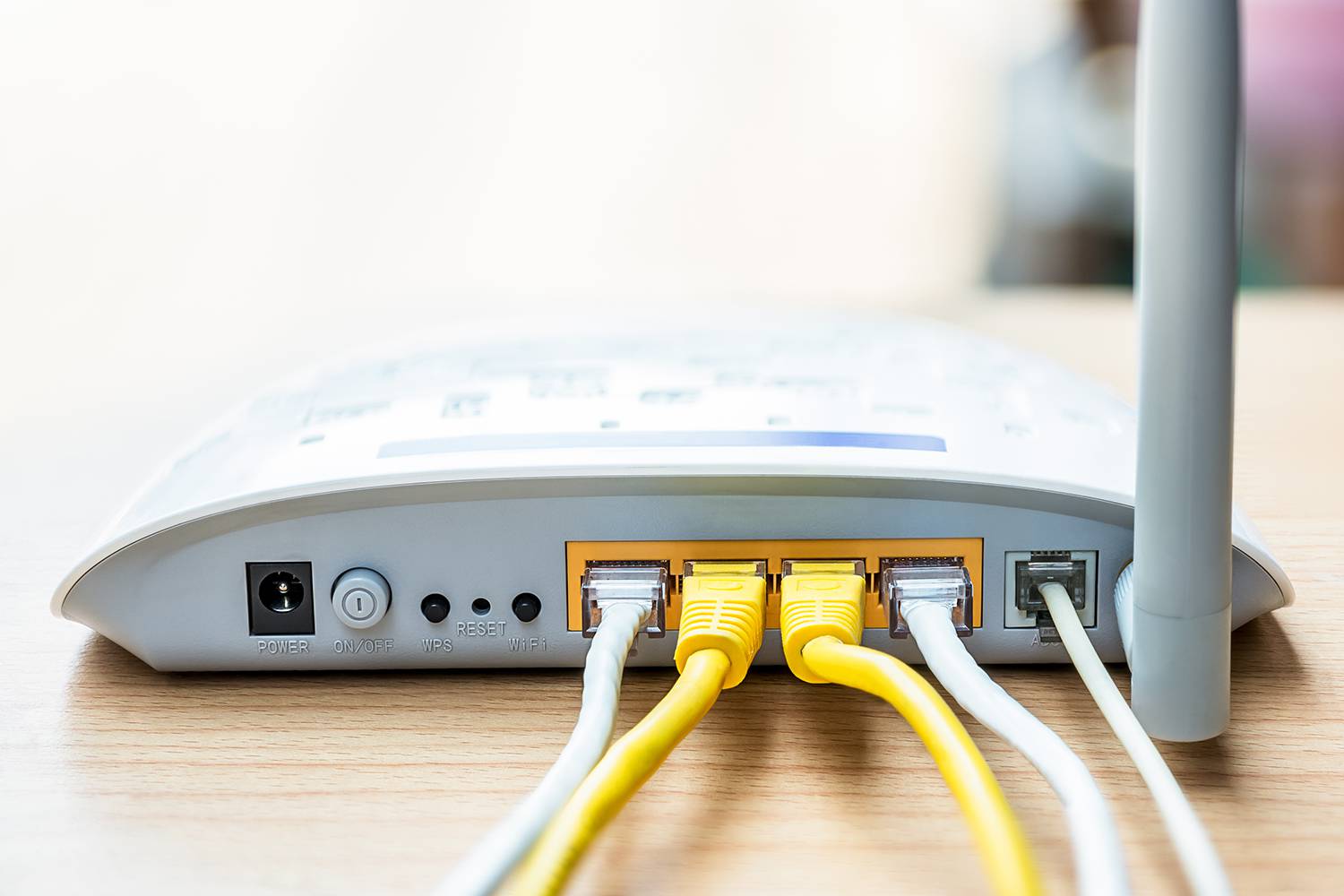
Итак, мы рассмотрели все варианты, как можно открыть файлы bin на телефоне и ПК. Также мы узнали, зачем вообще используются такие файлы. Фактически, это один из форматов, который лежит в основе современных сетевых устройств и вычислительных систем, поэтому приведенная выше информация с большей долей вероятности может пригодиться вам на практике.

Бывают ситуации, когда пользователям необходимо открыть файл формата «.bin» на Андроид смартфоне. Изначально система смартфона не позволяет открывать эти файлы для просмотра, поскольку это набор исполняемых команд для компьютера. В статье рассмотрим как можно просмотреть такой файл на Андроиде или с компьютера.
Бин файл с расширением «.bin» на конце – это набор строк в бинарном формате, который состоит из одной или нескольких команд. Содержимое файла кодируется в привычный текст, но изначально идет в двоичном формате и состоит из нулей и единиц (0 и 1).
Обратите внимание, что запускать данный файлы может быть опасно, тем более на компьютерах. Если вы скачали что-то из Интернета – исполняемый файл может содержать угрозы и вирусы.
Если запустить такой файл в Windows – компьютер выполнит по очереди все команды записанные внутри. Обычно там содержатся ключи активации к программам, играм, различные «Кряки» и «Таблетки» к приложениям.По этому если вы собрались запускать такой файл необходимо понять что это вообще и для чего и откуда вы его скачивали.
Как открыть .bin файл на телефоне?
Что бы увидеть содержимое файла можно попытаться открыть его в текстовом формате в блокноте на ПК или Андроид. Если у вас под рукой только смартфон. Понадобиться зайти в файловый менеджер (можно использовать встроенный в ваш смартфон):
- Если загружали из интернета файл скорее всего лежит в папке «Загрузки» или «Downloads».
- Найдите файл в памяти смартфона и нажмите «Еще» или иконку с тремя точками «…».
- Затем выберите из списка «Открыть как» или «Открыть с помощью» или «Открыть как текст». Названия пунктов могут отличаться в зависимости от модели вашего смартфона.
- Запустить данный файл прямо на смартфоне скорее всего НЕ ПОЛУЧИТСЯ, т.к. он предназначит для компьютера. Но просмотреть его содержимое вполне реально.
Лайфхак: если открыть через файловый менеджер не удается можно переименовать файл. Вместо расширения «имя_файла.bin» изменить на «имя_файла.txt». Мы получим текстовый файл, который можно открыть в любом текстовом редакторе и увидеть его содержимое. Затем измените расширение .txt обратно на .bin.
Второй способ
Если открыть БИН на смартфоне не получается или оказалось проблематично можно воспользоваться компьютером. Для этого достаточно перекинуть файл по USB кабелю на ваш ПК. Можно скопировать на любой диск или смартфон. Не запускайте файл двойным кликом! Сначала просмотрите его содержимое:
- Кликните правой кнопкой мыши по файлу.
- Наведите на пункт меню «Открыть с помощью».
- В выпадающем окне выберите вариант «Блокнот».
Открываем BIN файл на компьютере
Если вы хотели загрузить файлы игры или образ диска – вам понадобиться специализированная программа. Для Андроида таких программ нет, а для настольного пк можно выбрать одну из списка ниже:
- Alcohol 120%;
- Ultra ISO;
- Nero.
- Daemon Tools;
Программы для просмотра и редактирования BIN файлов
Если возникла острая необходимость увидеть содержимое именно со своего смартфона – можно установить бесплатную программу для просмотра и редактирования БИН содержимого. В Google Play достаточно набрать в поисковой строке «Bin редактор», затем загрузить и установить любую программу. Можно использовать универсальный конвертер ISO Extractor или специальную утилиту BIN Opener.
Для большинства программ потребуется включить отладку по USB в настройках смартфона согласно документации. Иногда пользователи сталкиваются с необходимостью открыть файл BIN на Андроиде. Стандартным методом – двойным кликом, запустить его не получится. И это не удивительно. Ведь нужно понимать, что это за формат, прежде чем интересоваться, как и чем открыть расширение BIN на Android телефоне.
Расширение BIN – что это за формат
Формат BIN – это расширение двоичного файла (производное от «binary»). Файла, содержимое которого состоит из 0 и 1.
Если пользователь откроет такой файл, например, каким-нибудь текстовым редактором, то он не сможет понять информацию, зашифрованную в наборе 0 и 1. Поэтому открыть файл BIN можно, но в этом нет никакого смысла.
Файлы BIN часто используются в установочных файлах игр и программ, смонтированных в образ. Но среди них, как правило, содержится исполняемый файл с расширением exe.
Можно ли запустить файл BIN на Android
Для запуска файлов с расширением BIN в Windows есть специализированные программы. Но проблема в том, что для Android их не существует.
Поэтому, если нужно открыть файл формата BIN, то, прежде всего, его нужно перекинуть со своего Андроид телефона на компьютер.
Как открыть файл BIN
Вообще очень важно понять, что это за файл? Где вы его взяли? Это игра, программа, видеофайл или что-либо другое?
Самый лучший совет, если не знаете, что делать с файлом формата BIN – зайдите на сайт, где вы его скачали и изучите детально инструкцию по его запуску и установке.
Итак, в зависимости от того, что это за файл, используются разные программы.
Если это файл образа диска с какой-нибудь игрой или программой, то нужно использовать одну из следующих программ:
- Daemon Tools;
- Ultra ISO;
- Alcohol 120%;
- Nero.
Если это двоичный видеофайл, то следует использовать любой медиа-проигрыватель:
- VLC Media Player
- KMPlayer.
Если это образы картриджей для игровых приставок, то следует использовать программы-эмуляторы.
Не нашли ответ? Тогда воспользуйтесь формой поиска:
What’s .bin file on Android and how do you open .bin file on Android without using bin file opener or any other file manager software? Read the tips here.
What’s .bin File on Android? It Won’t Open
«I recently downloaded some files that are in bin format, which I never saw this type of file before. I tried every mean to view the .bin file on my Android phone, but no avail, as my phone doesn’t seem to recognize the file extension. How do I get to extract or open .bin file on Android without using bin file opener or any other file manager software? I don’t want to pay for those recommended programs.»
What is a BIN file? On a computer, the .bin extension is commonly used with CD and DVD backup image files and certain anti-virus programs, the file in the bin format contains binary code that is used by the different applications. You cannot open a bin file directly on a computer. In order to use it, you will need to either burn it to a disc or mount it to a virtual drive. Also, you can convert the bin file into an ISO file. For a detailed guide, you may google how to open bin files and head to the instruction taught by wikihow.
However, on an Android phone, fixes get a little bit different. The .bin file on Android phones is usually produced by an error of .apk files. As you know, Android applications are in the Android Package (APK) file format. But once a potential error occurs with Android devices, it causes the regular .apk files to be saved as .bin files. In this case, you won’t be able to install an application that is in .bin format, because you can’t even open or extract it. Regarding the fixes, there are many BIN file opener, Bin File extractor, BIN file manager and other programs that help open, view .bin files on Android and convert .bin file to .apk file only if you pay for it. Aside from that, you can change the file extension by yourself.
Steps to Use App Installer to Open And Install .BIN File on Android
To open .bin file on your Android phone, you may try to change the file extension to the right one on a computer, and then install the file by using App Installer application on your Android. Refer to the following steps.
Step 1
Tap the «Market» icon on the Android device’s home screen, followed by the «Search» icon. Type «App Installer» in the search bar and tap the «Search» button.Step 2
Tap the «App Installer» application in the list of applications, followed by the «Install» button. Confirm that you want to install the application.Step 3
Press the Android device’s «Menu» button and tap the «Settings» option. Tap the «Application Settings» option and place a checkmark next to the «Unknown Sources» option.Step 4
Tap the «Developers» option on the «Application Settings» menu and place a checkmark next to the «USB Debugging» option.Step 5
Connect the Android phone to the computer via the USB connection cable that comes with the device. Slide the USB menu down from the top of the device’s screen. Tap the «Disk Drive» option to mount the Android phone in disk mode.Step 6
Click the «Start» button in your computer’s task bar and select the «Computer» option. Double-click the Android phone’s removable storage device icon to view its contents.Step 7
Locate the .BIN file in the Android’s storage folders. Click on the .BIN file to highlight the file and click on the file again to place your text cursor in the file’s name field.Step 8
Change the file extension from .BIN to .APK by highlighting .BIN and typing .APK. For example, if the file is named «application.BIN,» change the name to «application.APK.»Step 9
Right-click on the Android phone’s removable storage device icon and select the «Eject» option. Disconnect the device from the computer.Step 10
Tap the «App Installer» application icon to launch the application. Locate the .APK file renamed in Step 8. Tap the file to open and install it on the Android device.Further Andriod File Issues Fix
Hope you’ve opened the .bin files on your Android phone. In fact, we couldn’t say this .bin file issue is the only one that we’ve ever encountered during playing with various brands of Android phones, there are many more files issues that need prompt fixes. If you happen to be one of our readers, we think you might need the further assistance from us, and the major problem we assume is Android files and data loss. Read the tip how to recover Android file by using EaseUS MobiSaver for Android.
What’s .bin file on Android and how do you open .bin file on Android without using bin file opener or any other file manager software? Read the tips here.
What’s .bin File on Android? It Won’t Open
«I recently downloaded some files that are in bin format, which I never saw this type of file before. I tried every mean to view the .bin file on my Android phone, but no avail, as my phone doesn’t seem to recognize the file extension. How do I get to extract or open .bin file on Android without using bin file opener or any other file manager software? I don’t want to pay for those recommended programs.»
What is a BIN file? On a computer, the .bin extension is commonly used with CD and DVD backup image files and certain anti-virus programs, the file in the bin format contains binary code that is used by the different applications. You cannot open a bin file directly on a computer. In order to use it, you will need to either burn it to a disc or mount it to a virtual drive. Also, you can convert the bin file into an ISO file. For a detailed guide, you may google how to open bin files and head to the instruction taught by wikihow.
However, on an Android phone, fixes get a little bit different. The .bin file on Android phones is usually produced by an error of .apk files. As you know, Android applications are in the Android Package (APK) file format. But once a potential error occurs with Android devices, it causes the regular .apk files to be saved as .bin files. In this case, you won’t be able to install an application that is in .bin format, because you can’t even open or extract it. Regarding the fixes, there are many BIN file opener, Bin File extractor, BIN file manager and other programs that help open, view .bin files on Android and convert .bin file to .apk file only if you pay for it. Aside from that, you can change the file extension by yourself.
Steps to Use App Installer to Open And Install .BIN File on Android
To open .bin file on your Android phone, you may try to change the file extension to the right one on a computer, and then install the file by using App Installer application on your Android. Refer to the following steps.
Step 1
Tap the «Market» icon on the Android device’s home screen, followed by the «Search» icon. Type «App Installer» in the search bar and tap the «Search» button.Step 2
Tap the «App Installer» application in the list of applications, followed by the «Install» button. Confirm that you want to install the application.Step 3
Press the Android device’s «Menu» button and tap the «Settings» option. Tap the «Application Settings» option and place a checkmark next to the «Unknown Sources» option.Step 4
Tap the «Developers» option on the «Application Settings» menu and place a checkmark next to the «USB Debugging» option.Step 5
Connect the Android phone to the computer via the USB connection cable that comes with the device. Slide the USB menu down from the top of the device’s screen. Tap the «Disk Drive» option to mount the Android phone in disk mode.Step 6
Click the «Start» button in your computer’s task bar and select the «Computer» option. Double-click the Android phone’s removable storage device icon to view its contents.Step 7
Locate the .BIN file in the Android’s storage folders. Click on the .BIN file to highlight the file and click on the file again to place your text cursor in the file’s name field.Step 8
Change the file extension from .BIN to .APK by highlighting .BIN and typing .APK. For example, if the file is named «application.BIN,» change the name to «application.APK.»Step 9
Right-click on the Android phone’s removable storage device icon and select the «Eject» option. Disconnect the device from the computer.Step 10
Tap the «App Installer» application icon to launch the application. Locate the .APK file renamed in Step 8. Tap the file to open and install it on the Android device.Further Andriod File Issues Fix
Hope you’ve opened the .bin files on your Android phone. In fact, we couldn’t say this .bin file issue is the only one that we’ve ever encountered during playing with various brands of Android phones, there are many more files issues that need prompt fixes. If you happen to be one of our readers, we think you might need the further assistance from us, and the major problem we assume is Android files and data loss. Read the tip how to recover Android file by using EaseUS MobiSaver for Android.
На чтение 3 мин Просмотров 4.3к. Опубликовано 25.11.2021
- Что такое файл .BIN?
- Установите приложение
- Использование приложения BIN Opener
Приложения Android поставляются в формате пакета Android, помеченного как APK. Иногда ошибка приводит к тому, что файлы .APK по умолчанию сохраняются как файлы .BIN . Если это произойдет, вы не сможете установить или открыть файл без дополнительных действий через стороннее приложение. К счастью, имеется несколько простых в установке и использовании приложений для управления типом файлов .BIN .
Что такое файл .BIN?
Формат файла .BIN фактически предназначен для хранения информации в двоичном формате. Бинарное форматирование совместимо с дисковым хранилищем и позволяет сохранять медиафайлы и хранить их на физическом диске.
Однако использование диска для хранения становится все более редким явлением, и формат файла не переводится в современные цифровые форматы хранения с манипуляциями для извлечения информации и миграции в формат, легко используемый устройствами Android, наряду с любыми другими соответствующими форматами цифрового считывателя.
Некоторые файлы .BIN защищены и не будут конвертироваться. Например, преобразование медиафайлов с защищенного авторским правом DVD или компакт-диска не будет работать без преодоления уровня защиты. Этот процесс также незаконен, и вам лучше просто купить цифровой формат того же носителя.
Установите приложение
Чтобы установить приложение в формате .BIN, измените расширение файла и используйте сторонний плагин для установки программы или преобразования отдельных файлов.

Зайдите в Google Play Store и найдите конвертер BIN или программу ISO Extractor. Убедитесь, что программа настроена на обработку файлов формата .BIN и установите приложение на ваше устройство Android. После установки приложения вы должны создать физическое соединение с компьютером, где вы будете изменять метки файлов и фактически извлекать файл обратно в телефон.
После того, как вы сделаете эту обязательную настройку, сторонний сервис открывания BIN сможет прочитать и установить файл на вашем устройстве Android.
Использование приложения BIN Opener
Нажмите кнопку со значком шестеренки устройства Android и коснитесь параметра « Настройки» . Коснитесь параметра « Диспетчер приложений» и установите флажок рядом с параметром « Неизвестные источники».
Коснитесь пункта меню « Разработчики» в меню « Настройки приложения» и установите протокол отладки USB.

Подключите телефон Android к компьютеру с помощью соединительного кабеля USB, который поставляется с устройством. Сдвиньте меню USB вниз от верхней части экрана устройства. Коснитесь параметра « Дисковод», чтобы установить телефон Android в режиме диска.
Нажмите кнопку « Пуск» на панели задач вашего компьютера и выберите параметр « Компьютер» или используйте функцию быстрого доступа для файлового менеджера, если таковой существует. Дважды щелкните значок съемного запоминающего устройства телефона Android, чтобы просмотреть его содержимое.
Найдите файл .BIN в папках хранения Android. Нажмите на файл .BIN, чтобы выделить файл, и нажмите на файл еще раз, чтобы поместить текстовый курсор в поле имени файла. Измените расширение файла с .BIN на .APK, выделив .BIN и введя .APK. Например, если файл называется application.BIN, измените имя на application.APK.
Щелкните правой кнопкой мыши значок съемного запоминающего устройства телефона Android и выберите параметр « Извлечь» . Отключите устройство от компьютера. Нажмите новое приложение экстрактора на вашем телефоне, чтобы запустить программу. Найдите файл .APK и выберите файл, который нужно открыть, и установите его на устройстве Android.
Основная задача BIN формата — сохранять двоичные данные цифровых образов CD и DVD на ПК. Чаще всего файл является цифровой эмуляцией физического носителя со свойствами, идентичными формату ISO, но может быть предназначен и для других целей. Благодаря этой статье вы поймете, чем открыть файл BIN на компьютере и зачем он нужен.