Как передать фото с айфона X/8/8 Plus на айпад , обзор лучших решений
Новые смартфоны iPhone X и iPhone 8/8 Plus получили отличные камеры. Многие владельцы топовых новинок остались довольны качеством фото и видео и предпочитают использовать яблочный флагман взамен профессионального аппарата. Для удобства просмотра снимков многие копируют фото с iPhone X/8/8 Plus на iPad, так как большой экран планшета позволяет лучше наслаждаться захватывающими картинками. Именно поэтому мы решили представить вашему вниманию обзор самых лучших способов, как перенести фото с iPhone X/8/8 Plus на iPad, которые станут отличной альтернативой традиционному использованию программы iTunes.
Как перекинуть фото с Айфона на Айпад
Мы предлагаем на выбор сразу несколько эффективных решений, которые облегчат процесс переноса фото с iPhone на iPad.
1 способ . Скинуть фото через программу Tenorshare iTransGo
Зарубежные девелоперы разработали отличный и очень простой в применении инструмент Tenorshare iTransGo, который позволяет выполнять передачу различных типов данных между iOS –устройствами. Эту программу вполне можно использовать для того, чтобы скинуть фото с iPhone X/8/8 Plus на iPad.
Шаг 1 .Загрузите программу Tenorshare iTransGo с официального сайта, затем установите на ваш компьютер. Сразу же запустите ее.
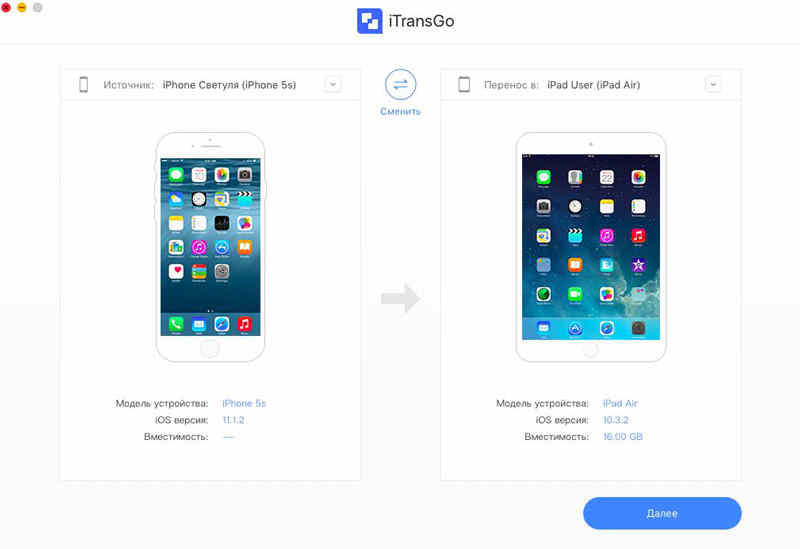
Шаг 2. Подключите, используя кабель USB, к компьютеру ваш iPhone и iPad. Выберите в программе, какое устройство будет источником, а какое приемником. Для смены используйте кнопку «Сменить». Затем нажмите кнопку «Далее», чтобы продолжить.
Шаг 3. В следующем окне программы вам необходимо отметить галочкой типы данных, которые вы хотите перенести с iPhone X/8/8 Plus на iPad. Отмечаем напротив «Фото» и нажимаем на кнопку начала процесса передачи. Копирование фото с Айфона на Айпад не отнимет у вас много времени – программа работает довольно быстро.
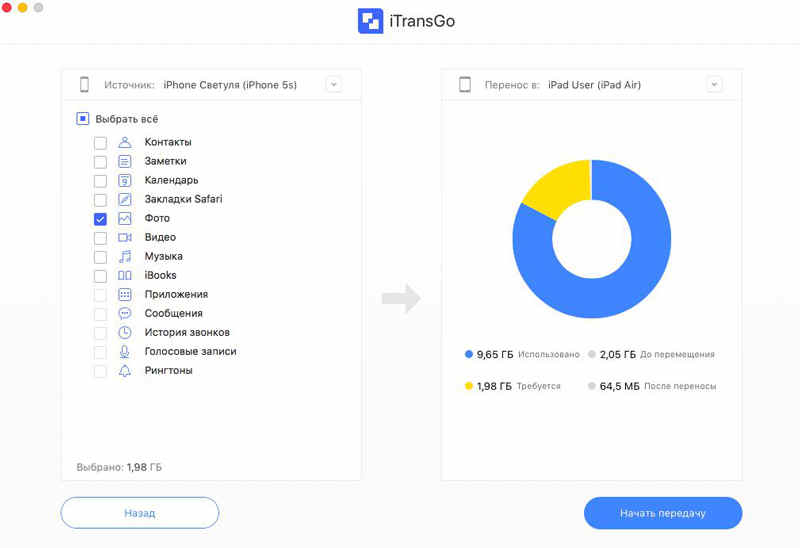
Шаг 4. Много фото может быть перенесен на айпад за минуту, что намного быстрее, чем iTunes.
2 способ . Синхронизация фото через Фотопоток iCloud
Есть еще один рабочий способ, который также не будет отнимать у вас много времени. Вам нужно всего лишь один раз настроить передачу фото через функцию фотопотока iCloud и все. Ниже описана подробная инструкция, как это сделать.
1. Откройте на iPhone приложение Настройки – Учетные записи и пароли – iCloud.
2. Здесь нажмите на пункт Фото, затем активируйте ползунок напротив функции «Мой фотопоток» и при необходимости напротив «Медиатека iCloud».
3. Важно, чтобы на вашем iPad была использована та же учетная запись iCloud, что и на iPhone. Тогда все фото будут автоматически копироваться на iPad при наличии доступного соединения Wi-Fi и места в хранилище.
3 способ. Использование Airdrop для переноса фото с iPhone на iPad
Еще один очень простой способ перекинуть фото с iPhone X/8/8 Plus на iPad, который подойдет в том случае, если вам необходимо перенести всего лишь несколько фотографий.
Для активации данной функции необходимо вызвать Пункт управления и нажать там на значок Airdrop, указав при этом разрешение передачи данных для всех или только для своих контактов. Также включить Airdrop можно через приложение Настройки – Основные – Airdrop. Используйте любой удобный способ для вас.
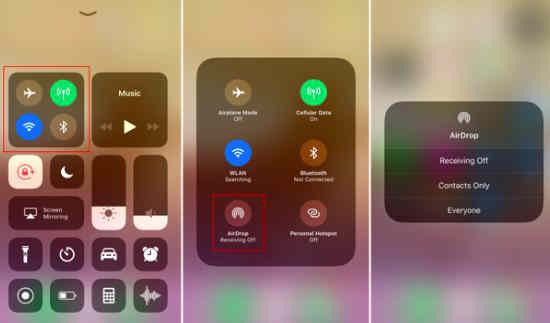
После этого на iPhone X/8/8 Plus вам нужно открыть фотоленту и выбрать нужное фото. Используйте кнопку «Поделиться», чтобы выбрать контакт для передачи фото через Airdrop. Передача осуществится мгновенно.

4 способ. Синхронизировать фото с iPhone на iPad
Если вас интересует синхронизация , как синхронизировать фото с iPhone на iPad, то наиболее оптимальный способ – создание сразу двух учетных записей на одном ПК. Первая будет применяться для входа в iTunes с параметрами для смартфона, вторая – для «яблочного» планшета. Далее используйте «Мастер переноса данных» или обычное копирование, после этого изображения должны перенестись с одного девайса на другой.
5 способ. Перенести фото с айфона на айпад через почту
При использовании данного метода у вас есть возможность отправлять до пяти изображений, вкладывая их в электронное письмо. После этого можно посмотреть отправленное письмо на планшете и сохранить фото в его памяти. Этот способ требует настройку «Mail» на iPad и в айфоне.
Сделать это очень просто:
Шаг 1. Находите и открываете нужный фотоснимок
Шаг 2 . Жмете «Поделиться» и выбираете «Mail»
Шаг 3. Вводите собственный адрес в строку получателя , отправляете письмо, открываете почту на iPad
Шаг 4. Находите письмо, сохраняете эти фотографии (нажимаете и удерживаете фото, выбираете «Сохранить изображение»).
Плюсы и минусы
У каждого из описанных методов есть свои преимущества и недостатки. 1 способ передачи фото с iPhone на iPad с помощью программы Tenorshare iTransGo удобно использовать, если вам нужно скинуть сразу всю папку фото. Кроме этого программа обязательно пригодится вам в дальнейшем для синхронизации других данных между iOS-устройствами. 2 способ переноса фото с айфона на айпад не подойдет тем, у кого отсутствует регулярное подключение к Wi-Fi и мало места в хранилище. Но с другой стороны вам вообще не нужно будет выполнять регулярно перенос фото – система будет автоматически это делать за вас на все допустимые устройства, которые используют тот же iCloud. Ну и 3 способ будет для вас эффективным только в том случае, если вы хотите передать всего лишь несколько фотографий с телефона на планшет. Вы также можете использовать и другие методы для передачи данных, но все они предполагают либо много действий от вас, либо отнимают массу времени.
Перенос фотографий с iPhone на iPad с выдающимися решениями
 Размещено от Лиза Оу / 10 янв, 2022 09:00
У вас была веселая фотосессия с друзьями или семьей, и вы хотите сохранить эти фотографии на своем iPad? В противном случае, возможно, вашему iPhone не хватает места в памяти, но вы не хотите удалять фотографии, которые в основном занимают место в вашей памяти. Или вы переходите на новый iPad? Это некоторые случаи, поэтому вы прибегаете к переносу изображений с вашего iPhone на iPad. Обмен фотографиями не является сложной задачей для начала. Но проблема в том, знаете ли вы, как перенести фотографии с iPhone на iPad? Если да, уверены ли вы, что делаете это наиболее эффективно и действенно?
В этой заметке, этот пост покажет вам 5 тщательно отобранных способов переноса фотографий с iPhone на iPad полезными, но простыми способами. Обязательно дочитайте до конца и не пропустите лучший способ решить вашу проблему.

С FoneTrans для iOS вы сможете свободно передавать свои данные с iPhone на компьютер. Вы можете не только передавать текстовые сообщения iPhone на компьютер, но также легко переносить фотографии, видео и контакты на ПК.
- Передача фотографий, видео, контактов, WhatsApp и других данных с легкостью.
- Предварительный просмотр данных перед передачей.
- Доступны iPhone, iPad и iPod touch.
Часть 1. Как перенести фотографии с iPhone на iPad через AirDrop
AirDrop — это легкодоступный встроенный инструмент для передачи файлов на iPhone, iPad и компьютеры с macOS. Это первый метод, который выбирает большинство людей при передаче фотографий. AirDrop меняет правила игры в обмене фотографиями между устройствами Apple, такими как iPhone и iPad. AirDrop — это беспроводная одноранговая сеть, которая позволяет устройствам обмениваться данными напрямую. Если вы спешите и в данный момент у вас нет компьютера, этот способ подойдет вам лучше всего.
Шаги о том, как перенести фотографии с iPhone на iPad через AirDrop:
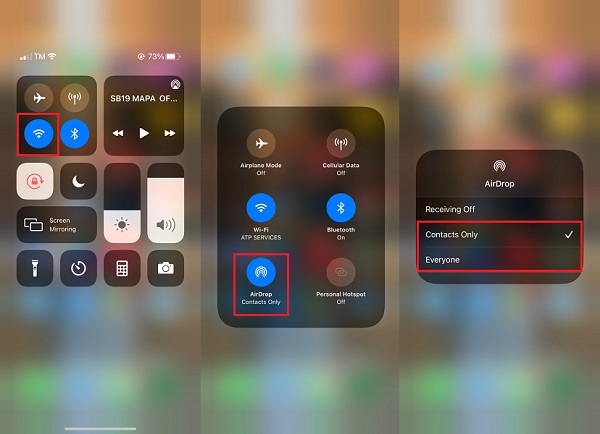
Шаг 1 Начните с включения AirDrop на вашем iPhone и iPad. Включить AirDrop, Открой Центр управления и долгое нажатие WiFi. Затем нажмите AirDrop и выбирать между Только контакты и все о том, кто может видеть ваше устройство.
Шаг 2 Теперь на вашем iPhone откройте Фото приложение и выберите все фотографии, которые вы хотите передать.
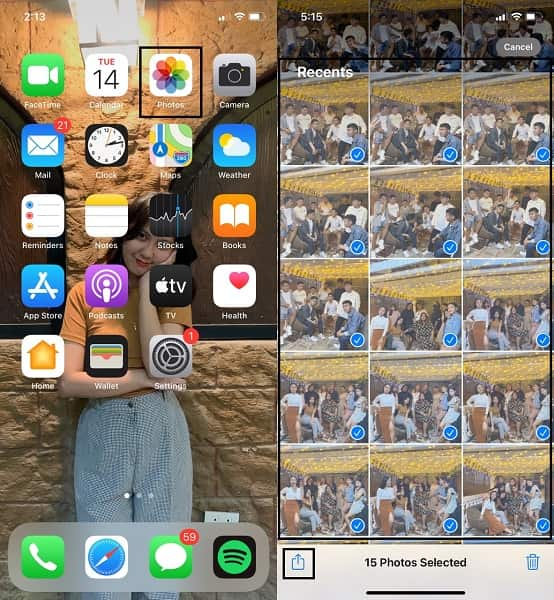
Шаг 3 Наконец, коснитесь значка «Поделиться» на экране iPhone и выберите AirDrop. Затем выберите имя вашего iPad в качестве получателя. Тем временем коснитесь Принять на iPad при появлении уведомления.

Однако, если вы планируете передавать фотографии с большими файлами или слишком много фотографий, передача может не пройти. Если у вас возникают проблемы с использованием AirDrop и повторяющиеся сбои при передаче, вы можете захотеть передать изображения другими способами. Айклауд здесь.
С FoneTrans для iOS вы сможете свободно передавать свои данные с iPhone на компьютер. Вы можете не только передавать текстовые сообщения iPhone на компьютер, но также легко переносить фотографии, видео и контакты на ПК.
- Передача фотографий, видео, контактов, WhatsApp и других данных с легкостью.
- Предварительный просмотр данных перед передачей.
- Доступны iPhone, iPad и iPod touch.
Часть 2. Как перенести фотографии с iPhone на iPad с помощью iCloud
Прежде всего, iCloud — это подходящий вариант, если вы хотите автоматически и без проводов передавать фотографии с iPhone на iPad. С помощью iCloud вы можете обмениваться и синхронизировать фотографии и другие данные между всеми устройствами iOS с той же учетной записью Apple ID, что и у вас. Прежде чем начать использовать этот метод, убедитесь, что вы используете один и тот же Apple ID на своем iPhone и iPad.
Шаги по переносу фотографий с iPhone на iPad с помощью iCloud:
Шаг 1 Сначала откройте Настройки на вашем iPhone и перейдите в iCloud, нажав свое имя в верхней части экрана. Оттуда коснитесь Фото и включить фото iCloud.
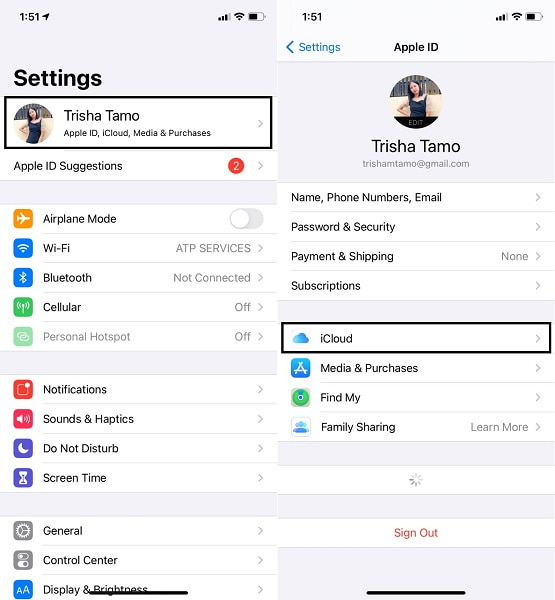
Шаг 2 С другой стороны, сделайте то же самое на своем iPad. Перейти к Настройки приложение и включить фотографии iCloud из фотографий.
Однако предположим, что вы считаете неуместным синхронизировать все фотографии из фотопленки с другими устройствами, поскольку для этого требуется сначала выполнить сброс устройств. В этом случае этот метод может вам не подойти. Особенно, если другие люди используют один и тот же Apple ID с вами, но вы не хотите, чтобы они видели все ваши фотографии, и вы хотите поделиться этими фотографиями только на своем iPad. Но предположим, что вы хотите синхронизировать все свои изображения только с iPad. В этом случае есть способы перенести фотографии с iPhone на iPad без iCloud, но с использованием аналогичного метода синхронизации.
С FoneTrans для iOS вы сможете свободно передавать свои данные с iPhone на компьютер. Вы можете не только передавать текстовые сообщения iPhone на компьютер, но также легко переносить фотографии, видео и контакты на ПК.
- Передача фотографий, видео, контактов, WhatsApp и других данных с легкостью.
- Предварительный просмотр данных перед передачей.
- Доступны iPhone, iPad и iPod touch.
Часть 3. Как перенести фотографии с iPhone на iPad с помощью iTunes/Finder
Finder и iTunes, являющиеся менеджерами данных устройств Apple по умолчанию через компьютер, позволяют синхронизировать ваши фотографии по вашему желанию. С помощью этих инструментов управления данными вы можете синхронизировать фотографии с вашего iPhone только на нужное вам устройство, даже с использованием той же учетной записи или без нее.
Шаги о том, как перенести фотографии с iPhone на iPad с помощью iTunes / Finder:
Шаг 1 На компьютере откройте iTunes или Finder. Тем временем подключите iPhone к компьютеру. Когда значок устройства появится в iTunes или Finder, щелкните его.
Шаг 2 Затем перейдите в Итоги. Оттуда поставьте галочку Этот компьютер и нажмите Создать копию, Наконец, нажмите Готово, затем извлеките iPhone и подключите iPad.
Шаг 3 После подключения iPad к компьютеру выберите параметр «Фотографии» в разделе «Сводка». Затем поставьте галочку напротив Синхронизация фотографий, выберите фотографии, которые вы хотите синхронизировать, затем нажмите Применить.
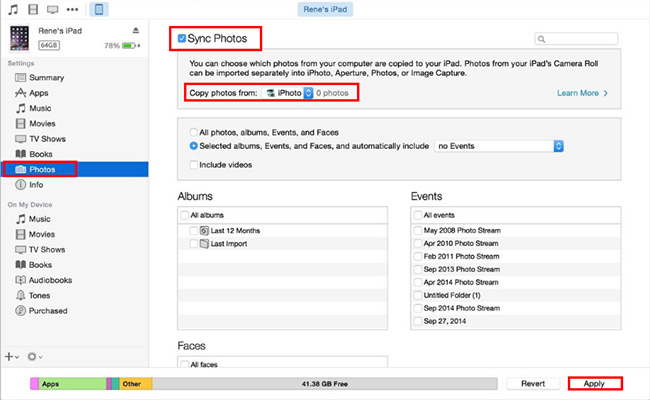
Чтобы узнать, какой iTunes или Finder использовать, проверьте, какая ОС установлена на вашем компьютере. Используйте Finder, если вы используете компьютер с macOS Catalina или последней версией. А если вы используете Windows, macOS Mojave или более раннюю версию, используйте iTunes.
Также обратите внимание, что это также способ переноса фотографий с iPad на iPhone.
Но этот метод может оказаться не таким эффективным и простым, как вам хотелось бы. Более того, возможность выборочной передачи фотографий невозможна с помощью iTunes и Finder. Но не волнуйтесь, потому что лучшее еще предстоит раскрыть ниже.
Часть 4. Как перенести фотографии с iPhone на iPad с помощью FoneTrans для iOS
FoneTrans для iOS это инструмент передачи, который передает данные между устройствами iOS и компьютерами под вашим полным контролем. Что еще вам нужно, кроме инструмента, который позволяет выборочно передавать с предварительным просмотром на экране без потери качества? В FoneTrans есть все, что вам нужно от инструмента передачи. Практичный, удобный, быстро загружаемый и доступный как для Mac, так и для Windows.
Кроме того, FoneTrans для iOS также лучше всего подходит, если вы научитесь передавать фотографии с iPad на iPhone без iCloud.
Шаги по переносу фотографий с iPhone на iPad с помощью FoneTrans для iOS:
Шаг 1 Во-первых, установите и запустите FoneTrans для iOS на вашем компьютере. Сразу же подключите iPhone и iPad к компьютеру с помощью USB-кабелей.
Шаг 2 Во-вторых, нажмите «Фотографии» в боковом меню. Затем выберите все фотографии, которые вы хотите передать.
Шаг 3 Наконец, нажмите Экспорт устройств значок после выбора фотографий. Затем выберите свой iPad в качестве целевого устройства.
К вашему сведению, FoneTrans для iOS и другие описанные выше методы также работают, если вы хотите знать, как перенести фотографии с iPad на iPad без iCloud. Вам нужно будет выполнить те же действия с iPad, что и с исходным устройством.
С FoneTrans для iOS вы сможете свободно передавать свои данные с iPhone на компьютер. Вы можете не только передавать текстовые сообщения iPhone на компьютер, но также легко переносить фотографии, видео и контакты на ПК.
- Передача фотографий, видео, контактов, WhatsApp и других данных с легкостью.
- Предварительный просмотр данных перед передачей.
- Доступны iPhone, iPad и iPod touch.
Часть 5. Часто задаваемые вопросы о переносе фотографий с iPhone на iPad
Почему аирдроп не работает? Что мне с этим делать?
Проблема с тем, что AirDrop не работает, вызвана множеством факторов и причин. Первой в списке стоит устаревшая операционная система, поэтому имеет смысл обновиться и пользоваться последней версией операционной системы, доступной для вашего устройства. Во-вторых, у вашего iPhone или iPad могут быть внутренние проблемы. В этом случае будет разумно выполнить программную перезагрузку iPhone или iPad. В-третьих, ошибки AirDrop могут быть вызваны ограничениями AirDrop. Убедитесь, что AiDrop включен в разделе «Ограничение содержимого и конфиденциальности» в разделе «Экранное время». Наконец, попробуйте отключить, а затем включить Wi-Fi и Bluetooth. Попробуйте решить, решат ли эти простые решения ваши проблемы с AirDrop. Если нет, выберите FoneTrans для iOS вместо переноса фотографий с iPhone на iPad.
Почему мои фотографии с iPhone не синхронизируются с iCloud?
Проблема с подключением к Интернету является наиболее распространенной причиной, по которой библиотека фотографий iCloud не синхронизируется между несколькими устройствами. Однако, если у вас есть надежное подключение к Интернету на ваших устройствах IOS, попробуйте проверить, используете ли вы одни и те же Apple ID. Кроме того, если функция фотографий iCloud включена для всех устройств. Более того, есть альтернативы переносу фотографий с iPhone на iPad без iCloud, в том числе FoneTrans для iOS.
Нужна ли мне резервная копия iCloud при переносе фотографий с iPhone на iPad через iCloud?
Перенос данных, изображений, например, не обязательно означает, что вам нужны резервные копии iCloud. Создание резервной копии всех данных вашего iPhone и их синхронизация на iPad не требуются. Однако рекомендуется делать резервную копию iCloud, поскольку это помогает предотвратить потерю данных. Вы можете использовать другие способы выборочной передачи фотографий прямо на iPad с помощью подходящего инструмента. FoneTrans для iOS — это очень рекомендуемый инструмент, поскольку он работает эффективно.
Заключение
Итак, теперь вы узнали 5 изысканных способов переноса фотографий с iPhone на iPad. Как вы видели, вы можете обмениваться изображениями между устройствами iOS по беспроводной сети, автоматически и через компьютер. Но будьте уверены, вы можете положиться на описанные выше шаги, когда будете иметь дело со своим планом переноса фотографий с iPhone на iPad. Превыше всего, FoneTrans для iOS является наиболее рекомендуемым способом из-за его универсальности и эффективности. FoneTrans для iOS позволяет передавать напрямую, без создания резервных копий и синхронизации всех фотографий между вашими устройствами.
Кроме того, здорово, что вы можете выборочно делиться с предварительным просмотром на своем экране, поэтому вы можете выбирать и передавать эффективно без сбоев. В заключение отметим, что выбор за вами. Поделитесь своими фотографиями сейчас, и эта задача больше никогда не будет вас утомлять.
С FoneTrans для iOS вы сможете свободно передавать свои данные с iPhone на компьютер. Вы можете не только передавать текстовые сообщения iPhone на компьютер, но также легко переносить фотографии, видео и контакты на ПК.
5 Способов Переноса Фотографий с iPhone на iPad

Как пользователь iPhone, я изо всех сил пытался перенести фотографии с iPhone на iPad. Нет, вы не одиноки, потому что многие люди сталкиваются с этой проблемой, как и я. Следовательно, мы отобрали контент, чтобы помочь вам понять идею переноса фотографий с iPhone на iPad. Даже если вы думаете об использовании iPad вместо iPhone, этот контент очень поможет вам при передаче фотографий. Вы получите ответ на свой вопрос, как перенести фотографии с iPhone на iPad? Приведенные здесь методы и шаги просты для выполнения и понимания. Таким образом, вы не потеряете свои старые фотографии iPhone и сохраните их на своем iPad.
Часть 1: Как перенести фотографии с iPhone на iPad через MobileTrans — Передача Данных Телефона
MobileTrans — это интуитивно понятное и эффективное приложение для передачи данных, созданное для пользователей Windows и Mac. Пользователи iPhone могут использовать его для переноса фотографий с iPhone на iPad без особых усилий. Это универсальный инструмент для передачи файлов, позволяющий узнать, как передавать фотографии с iPhone на iPad. Он позволяет пользователям передавать данные между мобильными устройствами под управлением операционных систем Android и iOS.
Наряду с опцией передачи данных вы можете создавать резервные копии данных телефона, передавать мультимедийные файлы WhatsApp и делать многое другое, не взламывая телефон. Миллионы пользователей по всему миру используют это приложение для удовлетворения своих потребностей в передаче файлов, и пользователи iPhone также могут использовать его для синхронизации фотографий с iPhone на iPad.
Шаг 1: Установите MobileTrans

Прежде всего, загрузите MobileTrans из https://mobiletrans.wondershare.com.ru/ и подождите несколько минут, пока ваш компьютер не завершит процесс установки. Запустите приложение и выберите «Передача Данных Телефона».
Шаг 2: Выберите Исходное и Целевое устройство

Теперь вам нужно выбрать целевое и исходное устройство. Поскольку вы отправляете данные с iPhone на iPad, выберите iPhone в качестве источника и iPad в качестве устройства назначения. Выберите вариант «Поменять телефоны местами», чтобы заменить их.
Шаг 3: Выберите тип файла и Отправьте

Выберите типы данных, которые вы хотите передать. Чтобы отправить изображения, нажмите Фото. После этого нажмите Начать, чтобы начать процесс передачи. Вот как перенести фотографии с iPhone на iPad.
Часть 2: Как синхронизировать фотографии с iPhone на iPad через iCloud
iCloud — лучший облачный сервис хранения данных, предлагаемый Apple для пользователей устройств iOS. Сервис позволяет пользователям хранить данные со своих устройств Apple и безопасно синхронизировать фотографии, фильмы, документы и многое другое. Более 900 миллионов пользователей используют его для доступа к содержимому своего устройства iOS на другом устройстве Apple. Вы можете использовать его для синхронизации фотографий с iPhone на iPad, и он будет эффективно делать это на нескольких устройствах.
- Откройте Настройки > iCloud, чтобы запустить его. Когда он откроется, введите свой Apple ID и пароль, чтобы войти в свою учетную запись.
- Выберите все данные, которые вы хотите передать. Прямо сейчас вы хотите переместить фотографии, поэтому нажмите на это, чтобы включить. Мы уже сделали это за вас, как вы можете видеть на картинке выше.

Часть 3: Как перенести фотографии с iPhone на iPad с помощью AirDrop
Если вы задумываетесь, как передавать фотографии с iPhone на iPad по беспроводной сети, здесь мы расскажем вам подробно. Мы не хотим разочаровывать читателей, которые не могут найти полезными iCloud или такие программы, как MobileTrans. Тогда они могут попробовать AirDrop, который может быть надежным вариантом для передачи фотографий с iPhone на iPad. Он обеспечивает быструю передачу файлов между пользователями iPhone, iPad и Mac. Быстрее и надежнее — это два лучших свойства функции Airdrop. Использование Airdrop не ограничивается отправкой только фотографий. Вы можете отправлять файлы других типов без использования Wi-Fi, почты, Bluetooth или запоминающего устройства.
-
Включите AirDrop на обоих устройствах.
Включите AirDrop с помощью центра управления на обоих устройствах, проведя пальцем вверх снизу. Также включите Bluetooth и Wi-Fi при появлении запроса. Если этот человек находится в вашем контакте, выберите «Только Контакты», а если нет, нажмите «Все».


Часть 4: Как переместить фотографии с iPhone на iPad с помощью iTunes
iTunes — официальное приложение Apple, которое поддерживает функции передачи файлов и резервного копирования. Это приложение для управления мультимедиа, разработанное для пользователей Mac и Windows. Вы можете скачивать музыку, телешоу, подкасты и так далее. Это программное обеспечение подходит для обучения передачи фотографий с iPhone на iPad. Это идеальное приложение для синхронизации фотографий с iPhone на iPad.
- Откройте iTunes на ПК с Windows или на рабочем столе Macintosh. Подключите iPhone и iPad к компьютеру через USB. Убедитесь, что вы установили последнюю версию iTunes. Для импорта фотографий на устройство Apple необходимо использовать iTunes 12.5.1 или более раннюю версию.
- Когда ваш iPhone подключается к ПК, он будет выглядеть как значок в iTunes. Нажмите на него, а затем на Сводку.
- В меню настроек вы можете просмотреть все типы содержимого, которые вы можете перенести с iPhone на iPad. Таким образом, вы можете перенести изображения в iTunes, которые теперь можно перенести на свой iPad.


Часть 5: Передача изображений с iPhone на iPad с помощью Photo Stream
Когда на вашем устройстве Apple включена функция Photo Stream, она помогает загружать самые свежие файлы с iPhone, iPad или iPod touch в iCloud. Вы можете получить доступ к фотографиям с любой вкладки Apple или смартфона. За исключением live-изображений, он загружает в iCloud самые последние 30-дневные фотографии. Максимальное количество фотографий, которые вы можете синхронизировать с помощью этого метода, равно 1000. Эта функция работает, только если функция Photo Stream активна на обоих устройствах. Кроме того, вы должны войти в свой iPad с тем же Apple ID, что и на iPhone.
Шаг 1: Откройте Настройки и Войдите в систему
Зайдите в Настройки на вашем iPhone и войдите в свою учетную запись с помощью Apple ID и пароля.
Шаг 2: Откройте Photo Stream

После входа в свою учетную запись нажмите на iCloud, а затем на Фотографии. Перейдите в Photo Stream и сдвиньте вправо, чтобы включить его. Повторите шаги на своем iPad.
Вы успешно синхронизировали фотографии с iPhone на iPad.
Шаг 3: Просмотрите Фотографии
Наконец, чтобы открыть «Фото» на iPad, перейдите в Альбомы>Photo Stream и просмотрите импортированные фотографии с iPhone.
Вывод
Теперь мы надеемся, что вы уверены в методах передачи изображений с iPhone на iPad. Мы предоставили вам варианты Photo Stream, AirDrop, iTunes и MobileTrans. Все эти инструменты отлично справляются со своей работой. Однако попробуйте другой метод, если один из них не поможет, и мы заверяем вас, что вы обнаружите, что лучший способ переноса фотографий с iPhone на iPad — это MobileTrans. Итак, что вы думаете сейчас, прочитав эту статью? Можете ли вы сделать это самостоятельно? Если ваш ответ «да», тогда вперед!
3 способа передачи фотографий с iPhone на iPad
В нашей повседневной жизни многие люди являются поклонниками Apple. Им нравится обладать всеми устройствами Apple, такими как iPhone, iPad, iPod, MacBook и т. Д. И все больше и больше людей предпочитают делать фотографии с помощью своих портативных iPhone, чем фотографировать с помощью камер. Более того, многие люди, особенно девушки, любят наслаждаться своими красивыми фотографиями на iPad, поскольку iPad является одновременно портативным и большим экраном. Поэтому вы можете спросить: «Как я могу перенести фотографии с iPhone на iPad?»

Здесь мы представляем вам 3 способа легко и свободно переносить фотографии / картинки с iPhone на iPad. Во-первых, вы можете отправить фотографию с iPhone на iPad через iCloud Photo Library, одна — для передачи фотографий / картинок с iPhone на iPad через AirDrop, а последняя использует iOS Transfer скачать фотографии с iPhone на iPad. Просто прочитайте статьи ниже, чтобы закончить передачу фотографий.
Часть 1. Как перенести фотографии iPhone на iPad через iCloud
На вопросы нужно обратить внимание:
1. Вам необходимо обновить iPhone и iPad до iOS 8.1 или выше.
2. Если вы решите использовать iCloud Photo Library для передачи фотографий с iPhone на iPad, фотографии, синхронизированные с iTunes до этого, будут удалены.
Как сделать:
Шаг 1 Перейдите в «Настройки», чтобы нажать «iCloud», и войдите в систему, используя свой Apple ID (учетная запись iCloud забыта? восстановить пароль iCloud Теперь).
Шаг 2 Нажмите «Фотографии», чтобы войти в интерфейс, и включите «Библиотеку фотографий iCloud». Эта операция автоматически загрузит и сохранит всю вашу библиотеку в iCloud, чтобы вы могли получать доступ к фотографиям и видео со всех ваших устройств. Подождите немного, а затем вы увидите, сколько фотографий загружается.
Вы можете выбрать параметры между «Оптимизировать iPhone Storage» и «Скачать и сохранить оригиналы». С одной стороны, фотографии с оптимизированными версиями будут сохранены на вашем iPhone, а версии с полным разрешением будут перенесены в ваш iCloud, выбрав «Оптимизировать». С другой стороны, вы можете сохранять оригинальные фотографии на вашем iPhone с помощью «Сохранить оригиналы», если на вашем iPhone достаточно места.
Шаг 3 Передача фотографий iPhone на iPad через беспроводную сеть.
Для копирования этих фотографий в библиотеку фотографий iCloud потребуется беспроводная сеть. После использования библиотеки фотографий iCloud она автоматически загрузит ваши новые фотографии, если есть Wi-Fi.
Закончив передачу фотографий с iPhone на iPad, вы можете найти фотографии с iPhone на своем iPad.
Часть 2. Отправка изображений с iPhone на iPad с AirDrop
На вопросы нужно обратить внимание
AirDrop требуется iOS 7 или выше, iPhone 5 или новее и iPad 4 или новее. Если вы ранее использовали iPhone 4S / 4 / 3GS, iPad 3/2 или iOS 7, вы можете перенести свои фотографии и фотографии с помощью третьего метода в следующем абзаце.
Как сделать:
Шаг 1 Откройте Центр управления и запустите AirDrop на iPhone и iPad.
Нажмите на блок на экранах iPad и iPhone и выберите «Центр управления» или просто проскользните на свои устройства. И нажмите «AirDrop»> «Все».
Шаг 2 Выберите фотографии, которые вы хотите получить.
Перейдите в приложение для фотографий iPhone, выберите фотографии, которые хотите отправить, и нажмите кнопку «Поделиться» в левом нижнем углу.
Шаг 3 Перенос фотографий и фотографий с iPhone на iPad.
Когда вы нажмете «Поделиться», имя вашего iPad должно появиться в верхней части всплывающего окна и коснитесь его. Затем перейдите на свой iPad, чтобы принять передачу фотографий.
Часть 3. Получение фотографий / фотографий с iPhone на iPad с iOS Transfer
Далее мы представим вам одну мощную передачу фотографий — iOS Transfer, С его помощью вы можете легко переносить фотографии с iPhone на iPad Pro / Air / mini. Почему бы не попробовать это?
- Aiseesoft FoneTrans — это профессиональный инструмент синхронизации iPhone для передачи данных между устройствами iOS, перемещения данных с iPhone на Mac / iTunes и синхронизации данных с Mac на iPhone.
- Передача локальных файлов, таких как видео / музыка / изображения и т. Д. Между iPad и ПК.
- Синхронизируйте фотографии, музыку, плейлист и т. Д. С iPhone / iPad / iPod в iTunes напрямую.
- Получайте контакты, календарь, фотографии и т. Д. С iPhone на компьютер (Windows и Mac).
- Перенос данных с компьютера на iPhone / iPad / iPod.
- Совместим с любым продуктом Apple, таким как iPhone, iPad Pro / Air / mini и iPod touch с iOS.
Шаг 1 Установите это программное обеспечение для передачи и подключите свои устройства перед перемещением фотографий iPhone
Используйте ссылку выше, чтобы загрузить инструмент для обмена фотографиями с iPhone на iPad — iOS Transfer. После установки запустите приложение, а затем подключите iPhone и iPad с помощью USB-кабелей. Ваши устройства будут обнаружены как следующие.
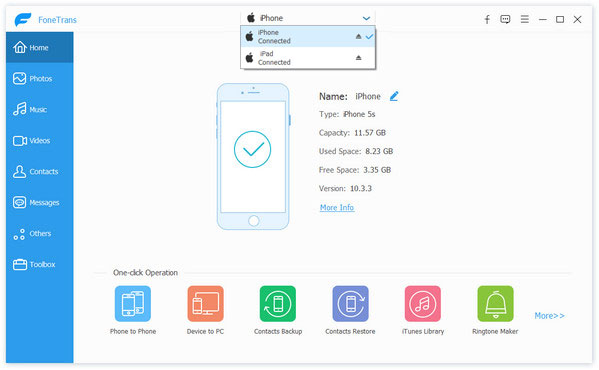
Шаг 2 Выберите устройство iOS, с которого вы хотите скопировать
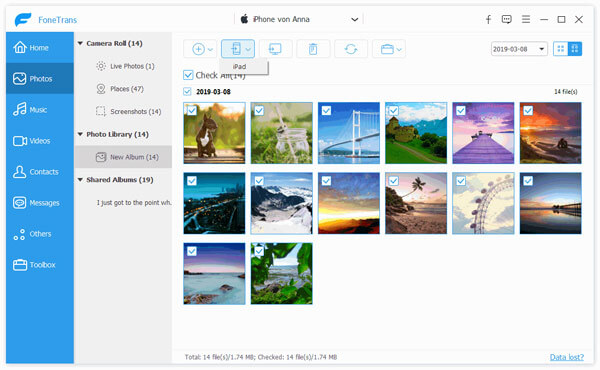
Вы найдете все категории файлов будут отображаться на левой боковой панели. Выберите устройство, с которого вы хотите передать свои фотографии, а затем нажмите «Фотографии» в категориях файлов и подождите несколько секунд, пока загрузятся фотографии с вашего iPhone. Здесь, если вы нажмете «Фотографии», вы найдете различные типы фотографий, такие как снимок с камеры, поток фотографий и т. Д. Выберите, какие именно фотографии вы хотите восстановить.
Шаг 3 Экспорт фотографий на iPad Pro / Air / mini
Перейдите в раздел «Фотографии» на левой боковой панели. Фотографии будут отображаться на правой панели. Выберите фотографии, которые вы хотите передать. После выделения фотографий нажмите «Экспорт на»> «iPad», чтобы отправить изображения на iPad.
Нажмите здесь, чтобы узнать больше информации о Передача фотографий Android на iPhone.
Теперь вы успешно перенесли свои фотографии на iPhone X / 8/7 / SE / 6s Plus / 6s / 6 Plus / 6 / 5s / 5 / 4S / 4 / 3GS на iPad Air 2 / mini 4/3/2 / Pro , Также вы можете перенести любимую музыку iPhone используя этот инструмент передачи iOS. Одним словом, этот метод применим ко всем iOS-устройствам.
Что вы думаете об этом посте.
Рейтинг: 4.8 / 5 (на основе рейтингов 78)

28 июня 2018 г. 08:33 / Обновлено Луиза Уайт в Передача данных iOS
Как скопировать музыку с одного iPod на другой iPod? iTunes определенно Без iTunes вы все еще можете передавать музыку между iPod с помощью программного обеспечения для передачи музыки.
Сегодня мы покажем вам, как синхронизировать данные на новый iPhone с iTunes, iCloud и iOS Transfer.
Эта статья предлагает вам самый простой способ синхронизировать контакты iPhone с iPad Pro / Air 2 / mini 4 / mini 2/2.