Как удалить все Контакты с айфона Если нет Айклауда?
Существует более быстрый способ удалить все контакты с iPhone – полностью сбросить устройство. Для этого нужно пройти по пути «Настройки» — «Основные» — «Сброс» и выбрать вариант «Стереть контент и настройки». В результате с устройства исчезнут не только контакты, но и вообще все пользовательские данные.May 3, 2017
Как выделить все Контакты на айфон?
В «Контактах» выделите первый контакт, нажмите клавишу Shift, а затем кликните по последнему контакту. Все контакты будут выделены, и для удаления нужно нажать на Del, а затем подтвердить действие.
Почему айфон не удаляет Контакты?
Почему не удаляются контакты с Айфона В большинстве случаев все из-за того, что с вашей учетной записью электронной почты, с которой вы настраивали доступ, неисправно работает синхронизация. К примеру, удалить контакты не получается из-за смены пароля от нее. Попробуйте удалить ее и добавить заново.
Как удалить все контакты?
На телефоне или планшете Android откройте приложение «Контакты» . Выберите нужный вариант.Чтобы удалить один контакт, нажмите на него. . Чтобы удалить несколько контактов, выполните следующие действия: . Чтобы удалить все контакты, в правом верхнем углу экрана нажмите на значок «Ещё» Выбрать все коснитесь значка «Удалить»
Как удалить контакты из учетной записи?
Как удалить контактОткройте Google Контакты.Выберите один из следующих вариантов: Один контакт. Установите флажок рядом с именем контакта. Несколько контактов. . В верхней части экрана нажмите на значок «Ещё» Удалить «Удалить». Контакты окажутся в корзине и через 30 дней будут удалены навсегда.
Как удалить все контакты с айфона?
Бывалые владельцы iPhone уже давно привыкли проходить квесты, которые не устают придумывать разработчики iOS. И те функции, которые кажутся элементарными для владельцев Android, у юзеров айфона вызывают массу вопросов. Например, вы решили продать свой гаджет, возникает логичный вопрос: «Как удалить все контакты с айфона?». Пользователи андроида скажут: «Что тут сложного, просто в настройках выберите функцию «Удалить все» и очистите контактную книгу». На что опытные пользователи айфон лишь улыбнутся и пойдут коннектиться с iTunes.
Мы же хотим рассказать, как удалить все контакты на айфоне максимально быстро и просто. Специально для этого выбрали четыре самых популярных, а главное легальных способа.
Содержание:
Способ №1 – удаление по одному контакту
Этот способ удаления контактов с айфона подойдет в том случае, когда вам нужно избавиться от пары устаревших или ненужных телефонных номеров. Удалить их можно по одному при помощи стандартных функций самого айфона. Для этого выполните следующий список действий:
- В приложении «Контакты» выберите номер, который хотите удалить.
- В верхнем правом углу нажмите на кнопку «Изменить».
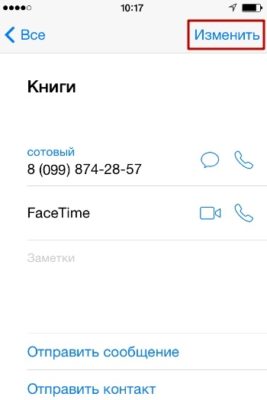
- Отмотайте в самый низ экрана и найдите кнопку «Удалить контакт», нажмите на нее.
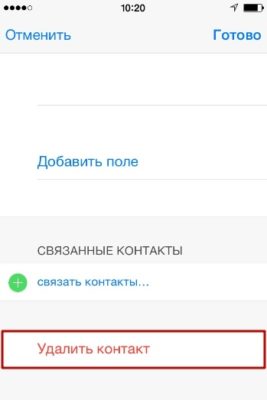
- Появится окно, где нужно будет подтвердить свое действие и еще раз нажать на кнопку «Удалить контакт».
Такой простой и быстрый способ удаления контакта с айфона превратится в пытку, если вам нужно очистить всю телефонную книгу, в которой больше ста номеров. Для массового удаления контактов рекомендуем воспользоваться другими способами.
Способ №2 – удаление контактов при помощи iTunes
В этом способе мы подробно расскажем, как удалять контакты с айфона при помощи знакомой всем программы iTunes. К слову, в этой же программе можно восстановить фотографии, которые вы случайно удалили. Как это сделать, читайте в статье 4 способа как восстановить фотографии на Айфоне.
Для того, чтобы удалить сразу все телефонные номера в айфоне при помощи iTunes, выполните следующий перечень действий:
- При помощи USB-кабеля подключите свой айфон к компьютеру.
- На ПК откройте программу Айтюнс и кликните на кнопку iPhone. Обычно, подтягивается название вашего айфона и его объем памяти, например, iPhone Сергей 8 Гб (как на фото).
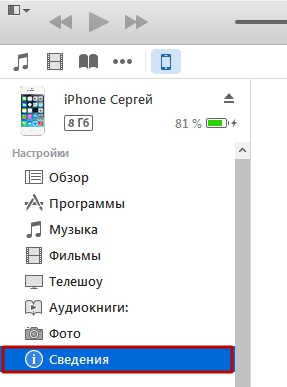
- Найдите пункт «Сведения» в меню «Настройки» и нажмите на него.
- В появившемся окне поставьте галочку напротив пункта «Синхронизировать контакты с» и выберите в выпадающем списке Windows Contacts. Также проверьте, чтобы галочка стояла возле пункта «Все контакты».
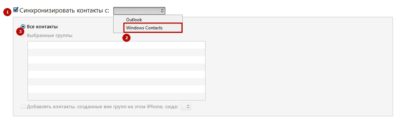
- Прокрутите вниз страницы и найдите блок «Дополнения», где поставьте галочку напротив слова «Контакты».
- Когда все манипуляции выполнены, нажмите на кнопку «Применить» и запустите процесс синхронизации.
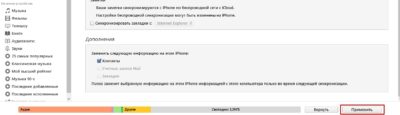
Смысл всех этих действий в том, что на компьютере нет файла, выбранного нами формата, поэтому в процессе синхронизации старые телефонные номера удалятся, а новые не добавятся. Если же у вас есть сохраненный список контактов на компьютере, тогда данный способ вам не очень подойдет, поскольку вместо старого перечня номеров у вас в телефонной книге окажется новый.
Способ №3 – тотальная чистка
Пожалуй, это самый простой и быстрый способ не только удалить все контакты с айфона, но и вообще сбросить контент настройки, включая фото, записи, заметки и т.п. Это идеальный вариант перед продажей телефона, чтобы гарантированно очистить устройство от ваших данных и информации.
Перед сбросом настроек обязательно перенесите весь контент на компьютер, иначе возможности восстановить все эти данные у вас не будет.
Для сброса настроек вам необходимо:
- Перейти в пункт «Настройки».
- Выбрать пункт «Основные» и прокрутить вниз страницы.
- Найти пункт «Сброс» и выбрать его.
- В открывшемся меню найти и выбрать пункт «Сбросить контент и настройки».
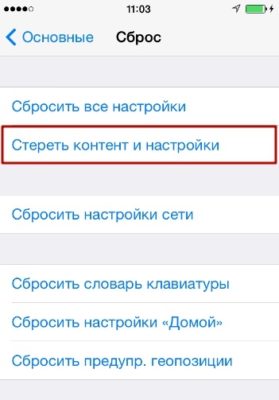
Всего пара кликов и ваш айфон чист и готов к продаже. Вы также можете сбросить геонастройки, словарь клавиатуры, настройки «Домой» или выбрать пункт «Сбросить все настройки» и полностью очистить телефон.
Способ №4 – удаляем контакты при помощи iCloud
Конечно, с этим способом придется заморочиться, но зато он позволит вам наконец-то зарегистрироваться в iCloud и начать использовать его функции в полном объеме. Для того, чтобы данный способ сработал вам обязательно нужно авторизоваться под своим Apple ID и на телефоне, и на компьютере. Если у вас нет Apple ID, то перед проведением данного способа обязательно его получите. Сделать это можно бесплатно, а как – читайте далее. Для удаления контактов на айфоне при помощи iCloud необходимо произвести следующий ряд действий:
- В телефоне выбрать приложение «Настройки» и пролистать до пункта iCloud.
- Телефон попросит вас ввести свой айди и пароль от него. все вводите и нажимаете кнопку «Войти». Внизу есть кнопка «Получить Apple ID бесплатно», можете нажать на нее и заполнить простую форму регистрации.
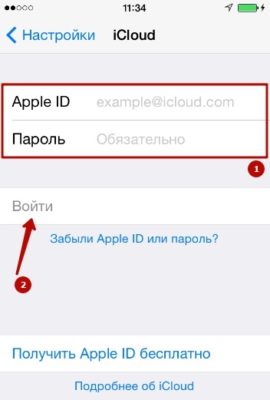
- В появившемся окне устройство спросит вас, нужно ли объединять данные из iCloud с той информацией, которая хранится в самом телефоне. Нажмите кнопку «Объединить».
- Если бегунок в поле «Контакты» неактивен, активируйте его, передвинув вправо. Больше айфон вам не понадобится.
- Теперь вам необходимо зайти на сайт icloud.com и вновь ввести свой Apple ID и пароль от него.
- Перед вами откроется меню iCloud. В выпадающем списке выберите пункт «Контакты». В появившемся списке контактов выберите несколько телефонов, которые хотите удалить.
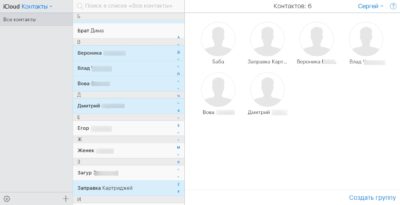
- После этого нажмите на шестеренку в нижнем левом углу и найдите функцию «Удалить». Нажмите на нее и подтвердите свое действие во всплывающем окне. Всего через пару секунд вы увидите, как выбранные телефонные номера исчезнут из вашей телефонной книги.
Нелегальные способы удаления контактов с айфона
Не станет открытием тот факт, что существует масса способов нелегального удаления контактов с айфона. Самый популярный – джейлбрейк телефона. В принципе, после джейлбрейка можно устанавливать любую программу, переходить в файловую систему айфона и работать с iOS, как с обычным программным обеспечением. Но! Подчеркнем, что после таких манипуляций телефон становится максимально незащищенным. Если до джейлбрейка у вас не было вирусов на айфоне, то после этой процедуры очень легко занести в телефон несколько вирусов и потом думать, как их оттуда удалить. Стоит ли это того? Мы думаем, что нет. Тем более, что существуют легальные и не слишком сложные способы, которые помогут вам удалить все номера на айфоне быстро и просто.
Также существует несколько программ по работе с телефонной книгой, но все они больше нацелены на группирование телефонов в списки, поэтому и удаление там происходит по группам.
Надеемся, что наша статья была полезна, а вопрос «как удалить все контакты с айфона» решился раз и навсегда.
Как удалить один или все номера телефонов с iPhone
Периодически каждый владелец смартфона сталкивается с необходимостью удалить один, несколько контактов из телефонной книги или очистить ее полностью. Казалось бы, простая операция, но не для владельцев iPhone. Даже опытные пользователи смартфонов этой марки порой теряются и не сразу понимают, что необходимо сделать. Поэтому предлагаем ознакомиться с четырьмя способами удаления контактов с «Айфона».
Как удалить один номер
Чаще всего владельцам телефона требуется убрать из списка один или несколько номеров. В операционной системе iOS, установленной на iPhone, эта задача не решается с помощью кнопки, на которой написано «Удалить». Выполните действия, описанные ниже.
1. В приложении «Контакты» выберите номер, который вам больше не нужен.
2. Нажмите кнопку «Править» – она находится в верхнем правом углу экрана.
3. Открывшийся экран надо прокрутить вниз до самого конца – там вы найдете кнопку «Удалить контакт».
4. Нажмите на эту кнопку, а потом нажмите на нее еще раз для подтверждения того, что вы действительно хотите убрать этот номер из списка контактов.
Если необходимо вычеркнуть из памяти телефона один или несколько номеров, этот способ – то, что нужно. Но для полной очистки телефонной книги он не подходит, так как займет достаточное количество вашего времени.
Как удалить много номеров через iCloud
Для того чтобы воспользоваться этим способом, вам понадобится доступ в облачное хранилище iCloud, сам «Айфон» и компьютер. На обоих устройствах надо авторизоваться с помощью Apple ID. Если этого идентификатора у вас нет, его можно быстро получить.
- На телефоне откройте приложение «Настройки» и выберите Cloud.
- Войдите в облако с помощью ID и пароля, а если их у вас еще нет, выберите «Получить Apple ID бесплатно» и заполните небольшую форму.
- После того, как вы вошли в хранилище, устройство спросит вас, надо ли объединять данные, хранящиеся в iCloud, с информацией, которая есть в памяти смартфона – выберите «Объединить».
- В пункте «Контакты» передвиньте бегунок вправо или не трогайте его, если он уже передвинут и активирован.
- На компьютере перейдите по адресу www.icloud.com и вновь авторизуйтесь с помощью Apple ID и пароля.
- В меню выберите пункт «Контакты» и в списке контактов выделите номера, которые нужно удалить.
- В левом нижнем углу есть иконка в виде шестеренки – нажмите на нее и найдите функцию «Удалить».
- Нажмите на «Удалить» и подтвердите свое решение.
Все. Выбранные контакты исчезнут из вашей телефонной книги через несколько секунд.
Как удалить много номеров через iTunes
Приложение iTunes обычно используется для поиска и покупки музыки, фильмов, книг, воспроизведения аудио- и видеофайлов. Но его можно использовать и для того, чтобы удалить множество номеров из телефонной книги при одном условии: на вашем компьютере нет сохраненного списка контактов.
- Подключите «Айфон» к компьютеру с помощью USB-кабеля.
- Откройте на компьютере iTunes и нажмите на кнопку iPhone.
- В меню «Настройки» найдите пункт «Сведения» и кликните на него мышкой.
- В окне, которое после этого появится, поставьте галочку рядом с пунктом «Синхронизировать контакты с».
- В выпадающим списке выберите Windows Contacts – при этом рядом с пунктом «Все контакты» должна стоять галочка.
- Прокрутите страницу вниз, найдите блок «Дополнения» и поставьте галочку рядом с пунктом «Контакты».
- Нажмите кнопку «Применить».
Эта процедура используется для синхронизации контактов между компьютером и iPhone. Но так как на компьютере телефонных номеров нет, в процессе синхронизации старые номера будут удалены, а новые при этом не добавятся.
Как удалить всю информацию с iPhone
Это оптимальное решение на тот случай, если вы хотите подарить или продать свой «Айфон». Так вы полностью удалите с телефона личную информацию: не только контакты, но и фотографии, заметки, пароли и многое другое. Если в памяти есть данные, которые вы хотите сохранить, обязательно перенесите их на компьютер. Иначе они исчезнут, и восстановить их будет невозможно. Тотальная очистка или полный сброс настроек выполняется так:
1. Перейдите в приложение «Настройки».
2. Выберите пункт меню «Основные» и прокрутите страницу вниз до конца.
3. Найдите пункт «Перенос или сброс iPhone».
4. В открывшемся меню выберите «Стереть контент и настройки» и подтвердите свое решение.
После этого iPhone вернется к тому состоянию, в котором находился, когда вы достали его из коробки.
Джейлбрейк: что это и стоит ли его делать
Помимо перечисленных выше способов удаления номеров телефонов с iPhone, есть еще одна процедура, которую не одобряет компания Apple. Это так называемый джейлбрейк (jailbreak) – взлом операционной системы с помощью специальных программ. Удачно проведенный джейлбрейк расширяет возможности владельца «Айфона». Благодаря ему, в частности, удаление номеров из телефонной книги становится более простым. С другой стороны, компания Apple рассматривает джейлбрейк как нарушение лицензионного соглашения. Это означает, что она не несет гарантийных обязательств перед хозяином взломанного устройства, и он лишается права на техническую поддержку.
Также джейлбрейк делает смартфон более уязвимым для вирусов. А если процедура не удастся, взламываемый девайс попросту выйдет из строя. Поэтому использовать джейлбрейк только для того, чтобы вам проще было управлять списком контактов – не самая лучшая идея. Ведь в вашем распоряжении есть четыре эффективных и безопасных способа, о которых мы рассказали в данной статье.
Как удалить сразу все контакты на iPhone

Удаление нескольких контактов из адресной книги в операционной системе iOS, которая используется на всех Айфонах, представляет собой довольно сложный процесс, если использовать способ «по умолчанию». Необходимо открыть конкретный контакт, вверху экрана нажать «Редактировать», в новом окне опуститься в самый низ и выбрать «Удалить контакт». Даже страшно представить, сколько времени понадобится, если телефонная книга содержит 200 позиций и нужно удалить сразу все. Например, перед продажей устройства.
В таком случае не стоит использовать стандартный метод, так как получится сущее мучение. Есть более легкие и быстрые способы полной очистки телефонной книги Айфона. Они предусматривают как использование системного функционала, так и стороннего программного обеспечения.
Из статьи вы узнаете
Вариант 1 — С помощью сервиса iCloud
Суть способа заключается в том, что после отмены синхронизации контактов с онлайн-сервисом iCloud, они будут автоматически удалены с памяти Айфона. Для этого необходимо проделать следующее:
-
В «Настройках» смартфона откройте Apple ID. Этот раздел находится в самом верху.


Вариант 2 — С помощью стороннего приложения Contacts Cleanup & Merge Free
По той причине, что с точки зрения работы с контактами в iOS, стандартные возможности системы довольно ограниченные, разные разработчики выпускают специальные программы. Одна из лучших в этом плане — Contacts Cleanup & Merge Free.
Благодаря функционалу этого приложения, пользователи имеют возможность не только очищать сразу все контакты, но и удалить их выборочно.
-
Прежде всего, нужно скачать ПО из AppStore. После запуска нажмите кнопку «Import Contacts».


Вариант 3 — С помощью функции «Стереть контент и настройки»
Обратите внимание! Этот способ предусматривает удаление не только всех контактов с Айфона, но и всех пользовательских данных и настроек. Поэтому чаще всего он применяется пользователями в случае продажи телефона.
В «Настройках» смартфона откройте раздел «Основные». Перейдите в «Сброс» и выберите опцию «Стереть контент и настройки».