Как можно добавить вебку в ОБС: актуальный чек-лист
Как добавить вебку в ОБС и запустить на стриме параллельно игру и разговор со зрителями? Ничего сложного: следуйте нашей пошаговой инструкции, все получится!
Инструкция по добавлению нового устройства
Как сделать вебку в ОБС и добавить собственное изображение на стрим?
- Откройте программу и выберите нужную сцену в одноименном поле слева;
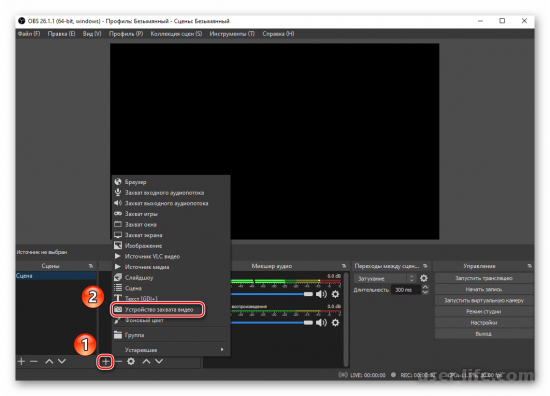
- Перейдите к полю «Источники» и нажмите на значок плюса;
- Из выпадающего списка выберите строку «Устройство захвата видео» ;

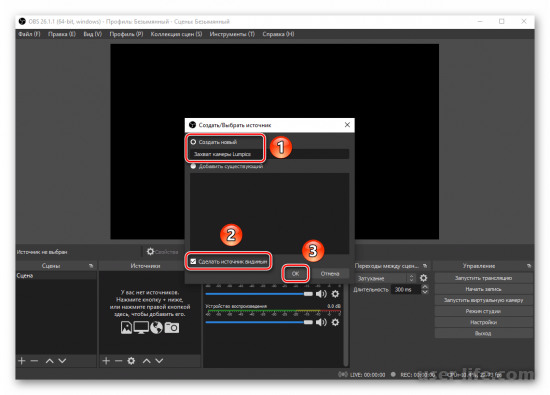
- Поставьте отметку в поле «Создать новый» , чтобы добавить новый девайс;
- Введите название в соответствующей строке и нажмите на кнопку «ОК» .

Ответ на главный вопрос вы получили – но этого недостаточно! Ниже мы подробно рассмотрим, какими настройками стоит воспользоваться, чтобы получить максимально качественный результат.
Зачем вообще может возникнуть необходимость добавить веб камеру в OBS? Вы видели такое на стримах (наверняка). Кроме трансляции прохождения игры, стример показывает аудитории собственное лицо – это отличный способ оставаться на связи и улучшать взаимодействие со зрителями.
Настраиваем устройство
Пользователи могут настроить веб камеру в ОБС так, что дополнительное окно не просто не будет мешать основному действию – оно будет идеально дополнять трансляцию! Выше мы рассказали, как добавить новое устройство – как только вы выберете девайс, отображение изображения появится на экране перед вами.

Переходим к важному моменту! Поговорим о том, как обрезать вебку в ОБС и переместить ее – мы же создаем идеальный экран трансляции. Ответ максимально прост:
- Выделите название девайса в поле «Источники» правой кнопкой мыши;
- Изображение, транслируемое с устройства, выделяется красной рамкой;
- По краям есть маркеры – тяните за них, чтобы переместить и уменьшить размер источника.
В отдельном обзоре мы рассказывали о том, как настроить вебку в ОБС с помощью альфа-маски (то есть изменить форму отображаемого изображения) или добавить рамку. Рекомендуем прочесть и использовать маски/ рамки для украшения и персонализации стрима!
Первый шаг сделан! Вопроса, как включить вебку в OBS, возникать не должно – изображение будет передаваться по умолчанию, если вы добавили устройство в источники.
Следуем дальше – давайте поговорим о том, какие настройки стоит выставить для наилучшего, оптимального взаимодействия с программой:
- Выделите устройство правой кнопкой мышки и нажмите на шестеренку – она находится чуть выше и озаглавлена «Свойства» ;

- Найдите раздел «Резрешение/ частота кадров» и выберите значение «Пользовательское» ;

- В строке «Разрешение» выставляем цифры, соответствующие техническим характеристикам вашего монитора;
- Выбираем частоту кадров – в строке «FPS» нужно поставить значение «30» из выпадающего меню;
- Ищем значок «Цветовое пространство» и выбираем значение «709» ;

- Нажимаем «ОК» , чтобы сохранить внесенные изменения.
Теперь в этом же меню ищем иконку «Настройка видео». Появится дополнительное окно, где можно выбрать яркость, контрастность, четкость и насыщенность – эти характеристики индивидуальны, выбирайте соответственно вашему монитору.
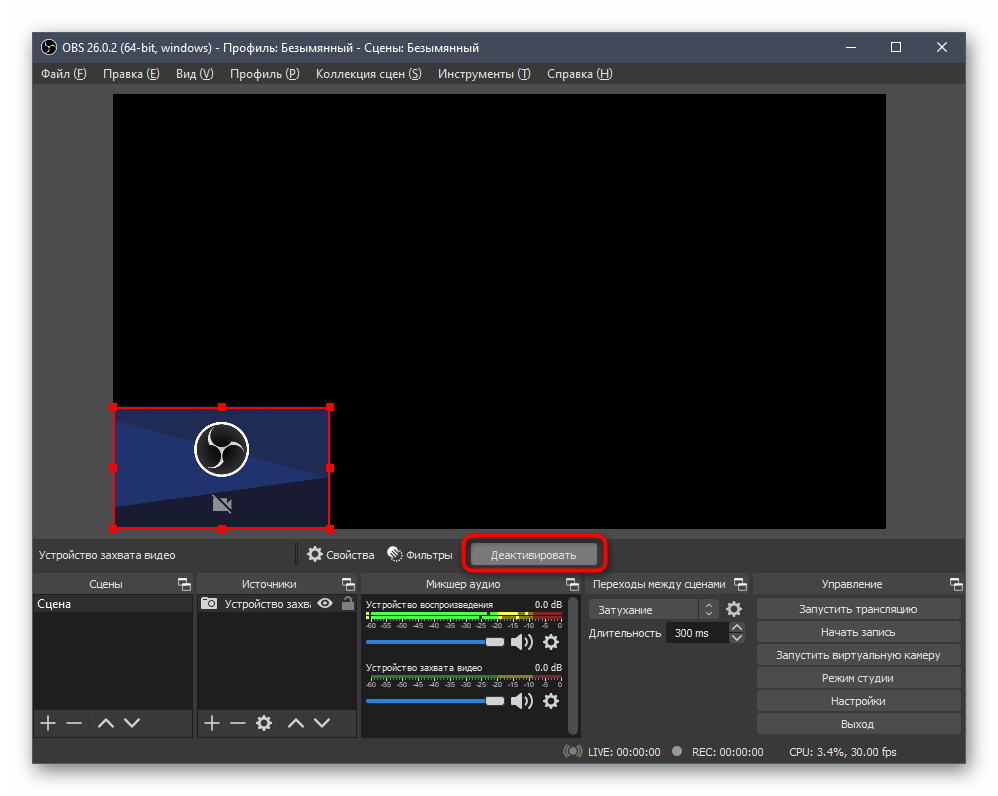
Вы знаете, как добавить и подключить вебку к ОБС – а как ее отключить одним нажатием, не удаляя из списка источников? Возвращаемся к уже знакомому разделу свойства и ищем кнопку «Деактивировать»! Она находится под названием девайса. Один клик – и камера перестала снимать.
Возможные проблемы
Не всегда настройка веб камеры OBS Studio увенчивается успехом – порой у пользователей возникают небольшие трудности. Что мы советуем сделать?
- Откройте «Диспетчер устройств» ;
- Открывайте подраздел видеокамеры и находите название подключенного или встроенного девайса;
- Убедитесь, что устройство действительно подключено – теперь можно нажать правой кнопкой мыши и выбрать пункт «Обновить драйвера» .
Вторая причина, по которой OBS не видит веб камеру и выводит черный экран – устройство занято другим приложением. Посмотрите, какие процессы сейчас запущены (можно через «Диспетчер задач»). Если в данный момент открыты программы, использующие вебку – например, Скайп – закройте их!
Подробно рассказали, как добавить и как включить веб камеру в ОБС – обязательно воспользуйтесь этим инструментом, чтобы наладить общение со зрителями! Порой голоса, звучащего за кадром, недостаточно – и просто необходимо вывести на экран картинку.
Как добавить веб-камеру в OBS
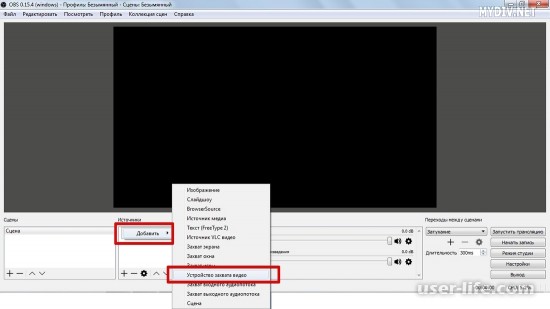
Всем привет! Сегодня поговорим про то как добавить вебкамеру в бесплатной программе для стриминга и записи видео с экрана OBS Studio.
Шаг 1: Добавление прибора захвата
Включите веб-камеру к компу и удостоверьтесь в том, собственно что система тактично ее распознала. О том, как это устроить, мы писали в отдельном руководстве.
Впоследствии сего запустите программку OBS и исполните надлежащие воздействия.
Будет замечено окно сотворения свежего источника, в котором идет по стопам показать имя и поставить отметку в чекбоксе возле строки «Сделать ключ видимым». Выполнив обозначенные воздействия, нажмите кнопку «OK».
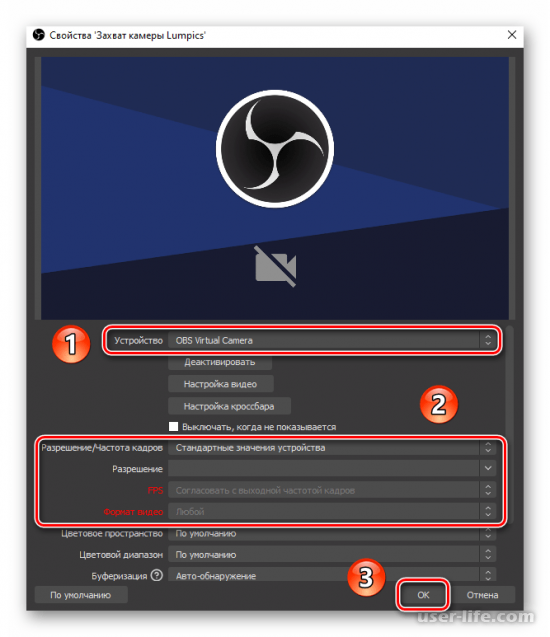
В надлежащем окошке надо избрать прибор, с которого программка станет воплотить в жизнь захват. В предоставленном случае кликните по самой 1 строке и изберите из выпадающего рационы присоединенную раньше веб-камеру.
При надобности вы сможете поменять нормальные характеристики прибора, эти как частота сотрудников, позволение и иные. За это отвечают поля в данном же окошке с надлежащими наименованиями.
Вы всякий раз можете в последующем вызывать окошко с данными опциями возобновил, в следствие этого не переживайте, в случае если внезапно что-нибудь показали неверно. В окончании нажмите кнопку «OK».
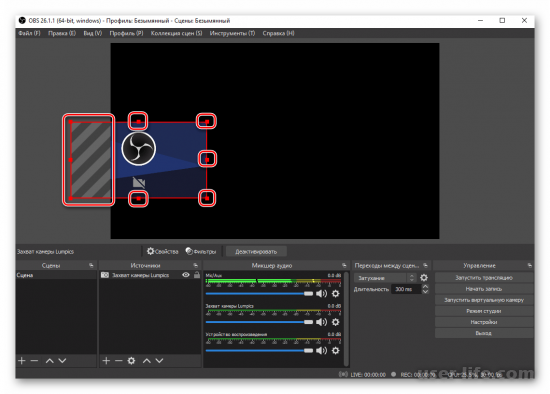
По умолчанию окошко предпросмотра рисунки с видеокамеры станет растянуто на целый экран. Вы сможете поменять его величина, зажав левой кнопкой мышки раз из углов области предпросмотра, и потянув в подходящем направленности.
Для движения окошка веб-камеры по экрану нажмите и удерживайте ЛКМ изнутри выделенного прямоугольника, впоследствии чего еще передвиньте окошко в необходимое пространство.
Обратите заботу, в случае если вы передвинете окошко видеокамеры за пределы заметной области, за это время невидимая доля окрасится пунктирной косой линией. Этот участок посетители не сумеют увидать на вашей трансляции или же во время записи видео.
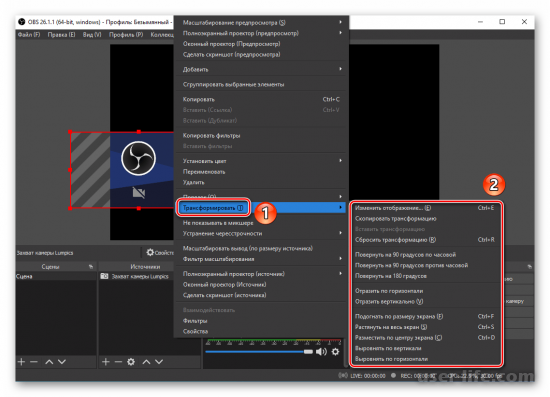
При надобности возможно прикрепить район веб-камеры к всякому углу, поменять его ориентацию или же поворотить на конкретный угол. Для сего кликните в всякий части окошка видеокамеры правой кнопкой мышки и наведите указатель на место «Трансформировать».
В нем вы отыщете описанные повыше и почти все иные характеристики, относящиеся к отображению.
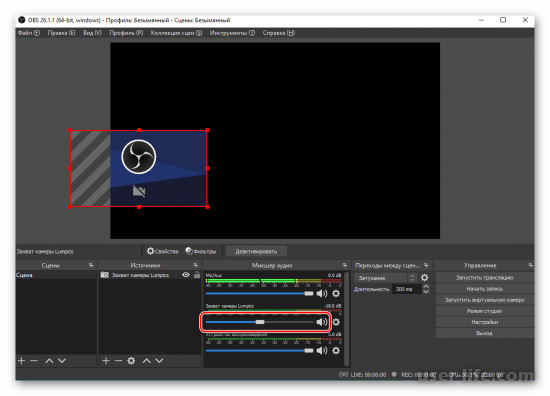
В случае если ваша веб-камера кроме видео захватывает ещё и звук, то прибор с данным в самом начале именованием будет замечен в перечне «Микшер аудио».
В нем же впрямую вы сможете поменять громкость микрофона на веб-камере или же всецело выключить захват звука.
Шаг 2: Вспомогательные опции видеокамеры в OBS
Кроме нормальных характеристик окошка веб-камеры, этих как состояние, величина и т. д., в OBS возможно использовать к устройству захвата всевозможные эффекты и фильтры.
К примеру, добавление эффекта хромакея, заменяющего зеленоватый поле на всякий иной.
Как добавить вебку в обс
Этот шаг понадобится выполнить всем тем, кто еще не подключил веб-камеру к компьютеру и не настроил ее для дальнейшего взаимодействия с OBS. На нашем сайте вы найдете тематическую инструкцию, которая поможет разобраться со всеми особенностями соединения и предварительного конфигурирования подобного оборудования.
Шаг 2: Добавление устройства захвата видео
После того, как веб-камера определилась операционной системой и ее проверка завершена, можно приступать к ее добавлению в качестве устройства захвата видео в OBS. Для этого выполните всего несколько простых действий:
-
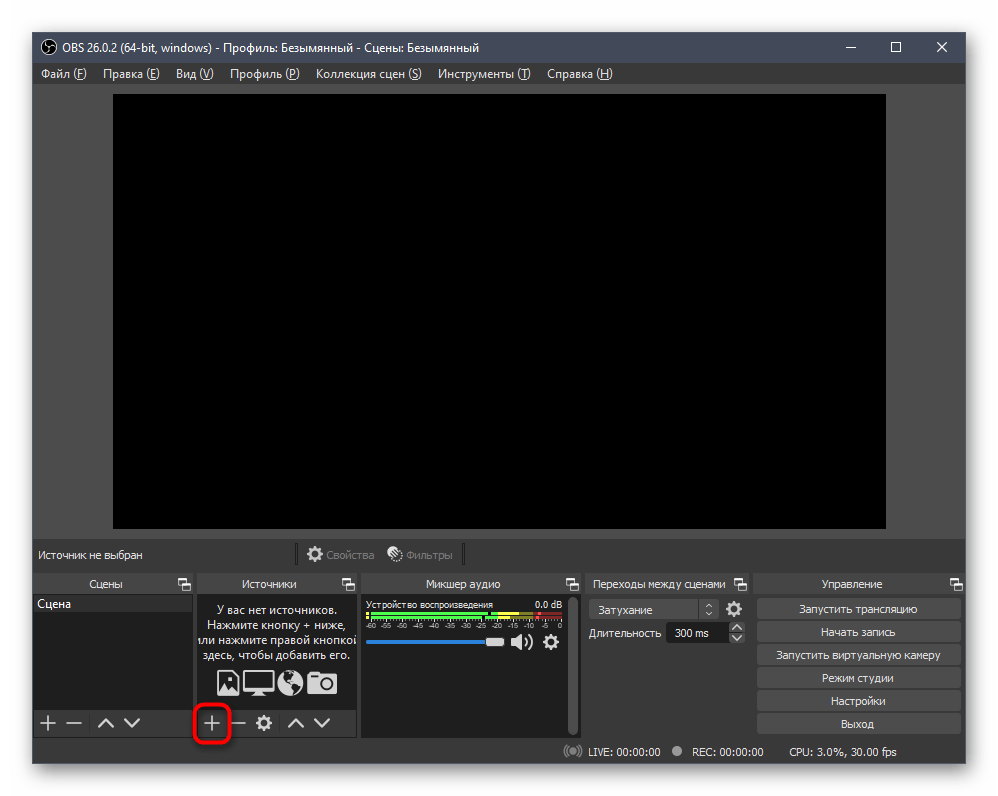
Откройте программу и сразу перейдите к профилю, который хотите использовать как основной для работы со сценами. В блоке «Источники» нажмите кнопку в виде плюса для добавления нового устройства.
Таких источников захвата может быть несколько и все они добавляются одинаковым образом, то есть так, как это было показано выше. В самой сцене останется только дополнительно выбрать размер каждого источника и место, где он должен располагаться.
Шаг 3: Выбор источника звука
Этот этап понадобится осуществить только тем юзерам, кто при трансляции хочет использовать встроенный в веб-камеру микрофон, если такой имеется. По умолчанию он не выбирается автоматически, поэтому программе необходимо указать, откуда именно вы хотите записывать звук.
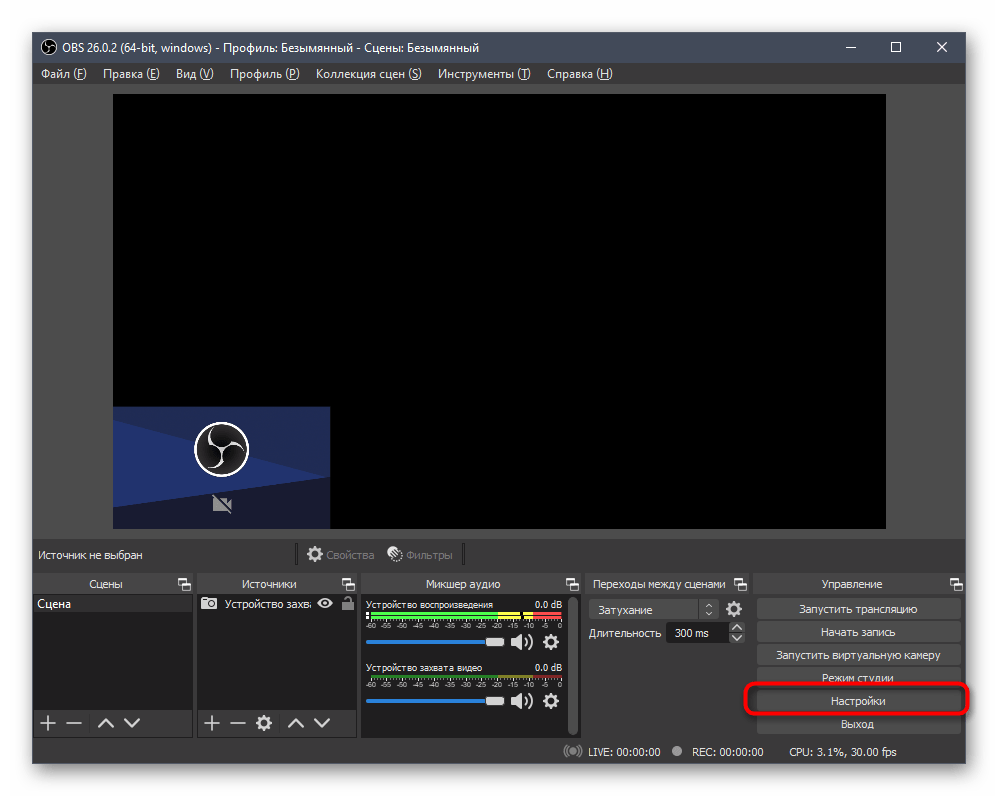
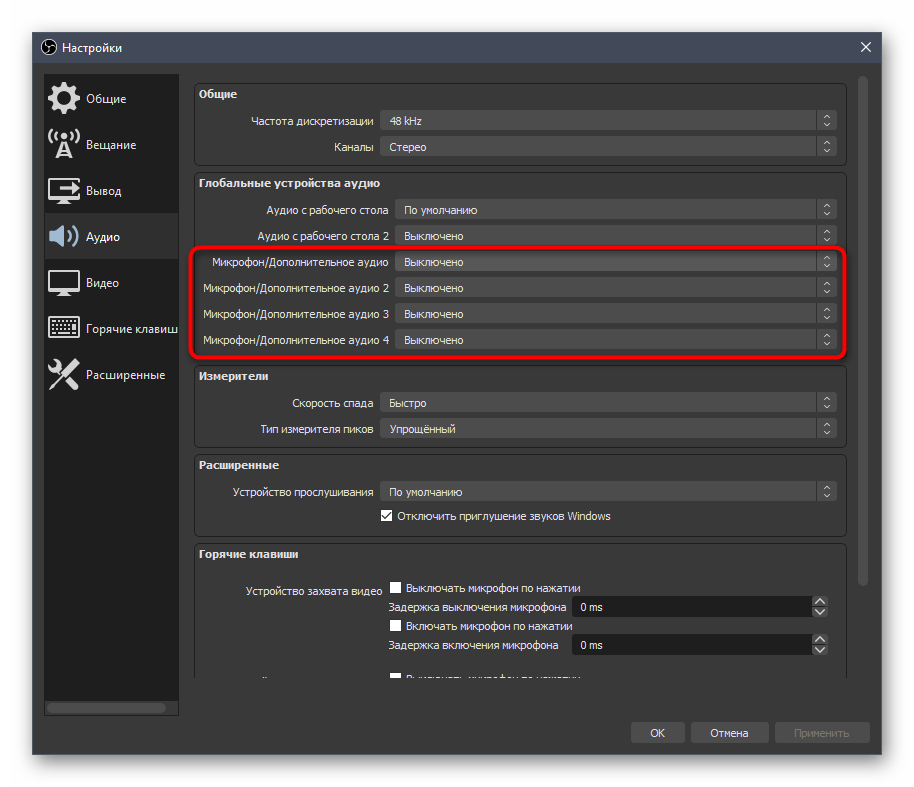
- Для этого в главном меню нажмите кнопку «Настройки» справа.
- Перейдите к разделу «Аудио».
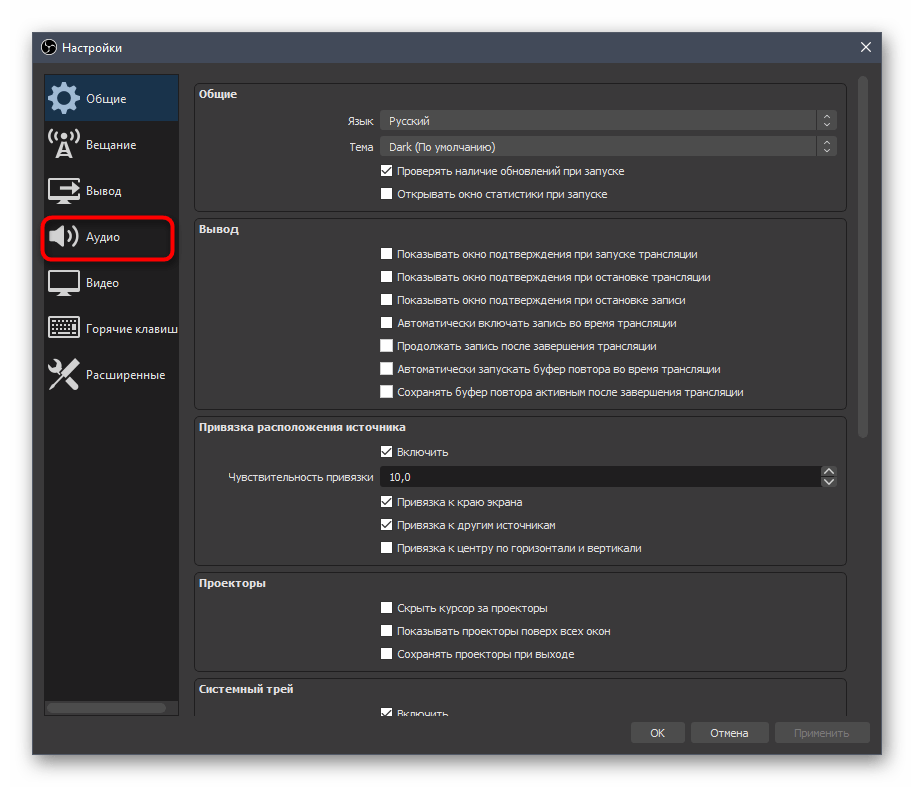
- Найдите список с микрофонами как дополнительное аудио и выберите звук от веб-камеры для одного из источников, который должен использоваться при записи.
Настройка такого микрофона выполняется точно так же, как и обычного, о чем мы уже говорили в другой статье на нашем сайте, перейти к которой можно по ссылке ниже.
Шаг 4: Добавление фильтров
OBS предлагает добавить разные фильтры из списка встроенных для устройства захвата видео, преобразив внешний вид передаваемой картинки, повысив детализацию или активировав необычные эффекты. Сюда же относятся и звуковые фильтры, если речь идет о встроенном в веб-камеру микрофоне. Их настройка производится через встроенное меню программы, где и выбирается один или несколько вариантов фильтрации.
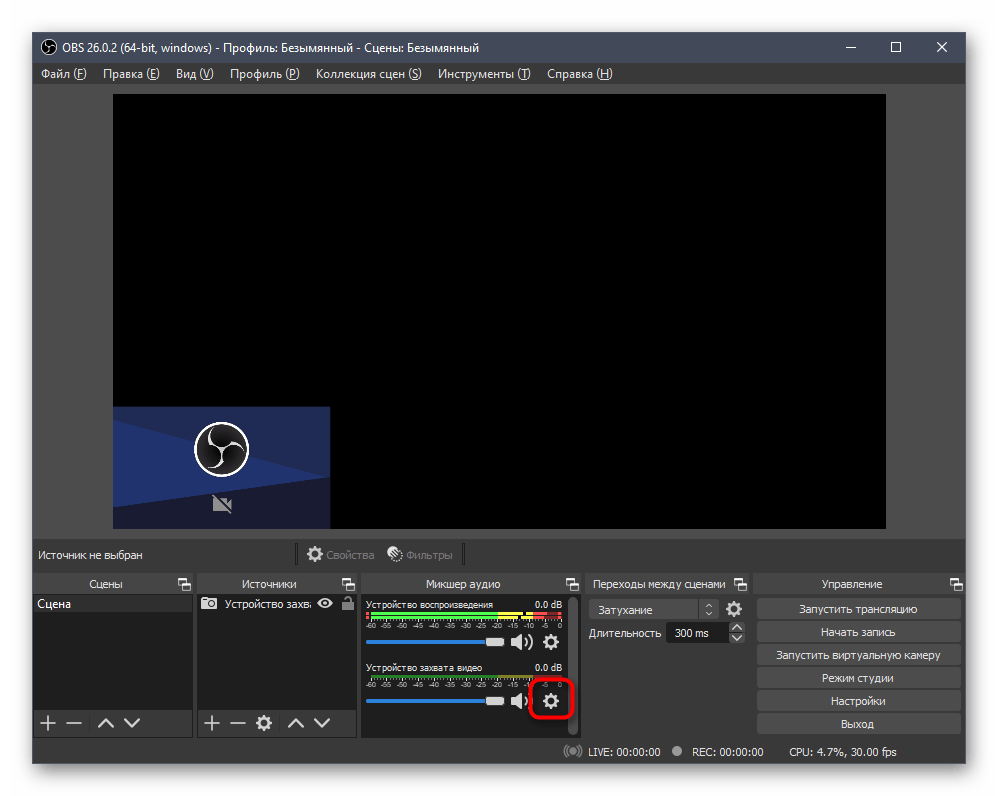
- Устройство захвата видео отображается в «Микшере аудио», где есть кнопка в виде шестеренки, открывающая настройки источника.
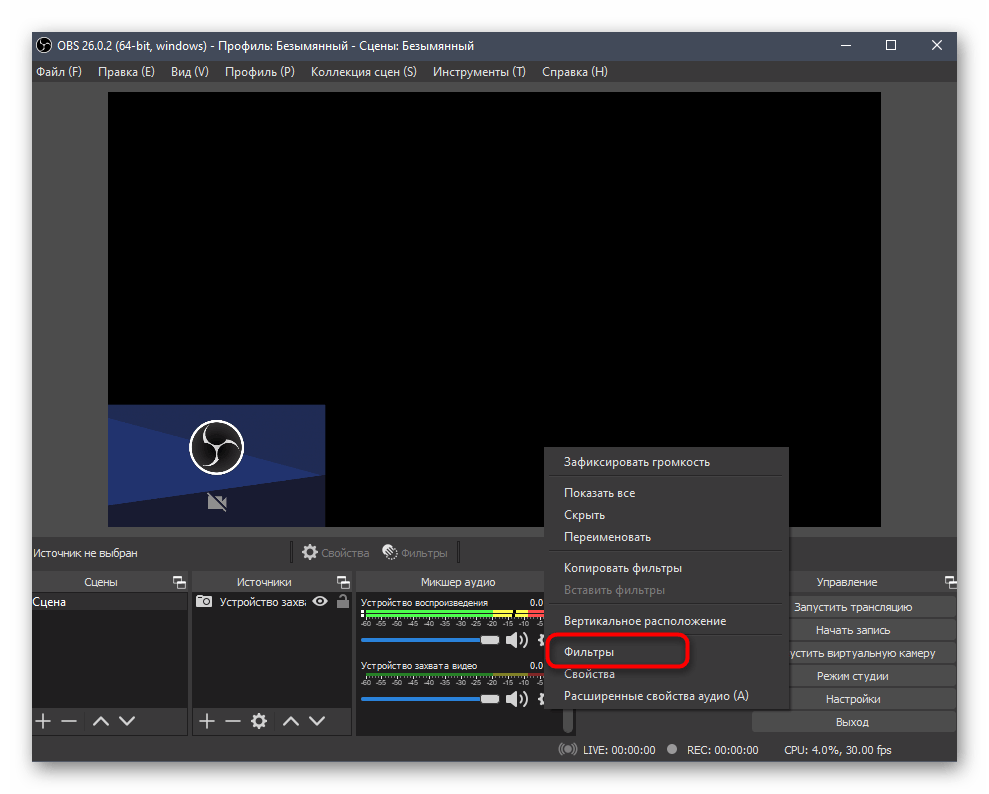
- В выпадающем меню вас интересует пункт «Фильтры».
- После открытия окна с фильтрами появится сразу два разных типа: «Фильтры аудио/видео» и «Фильтры эффектов». Соответственно, в каждом из этих блоков есть разные настройки, а мы начнем с тех, что внизу.
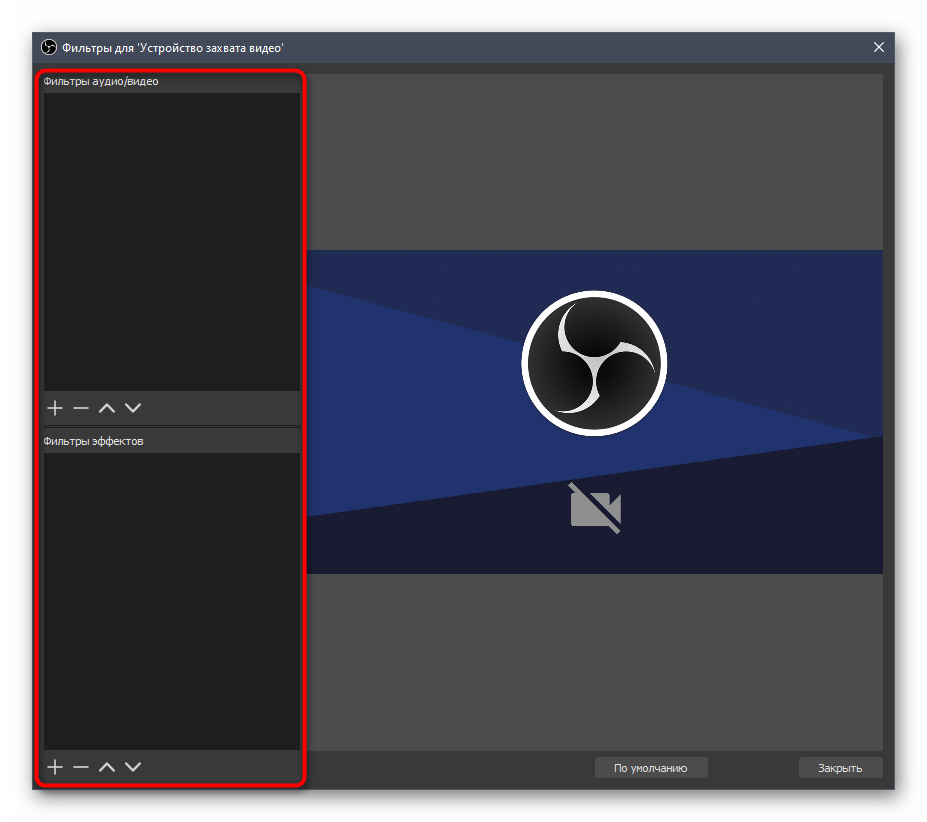
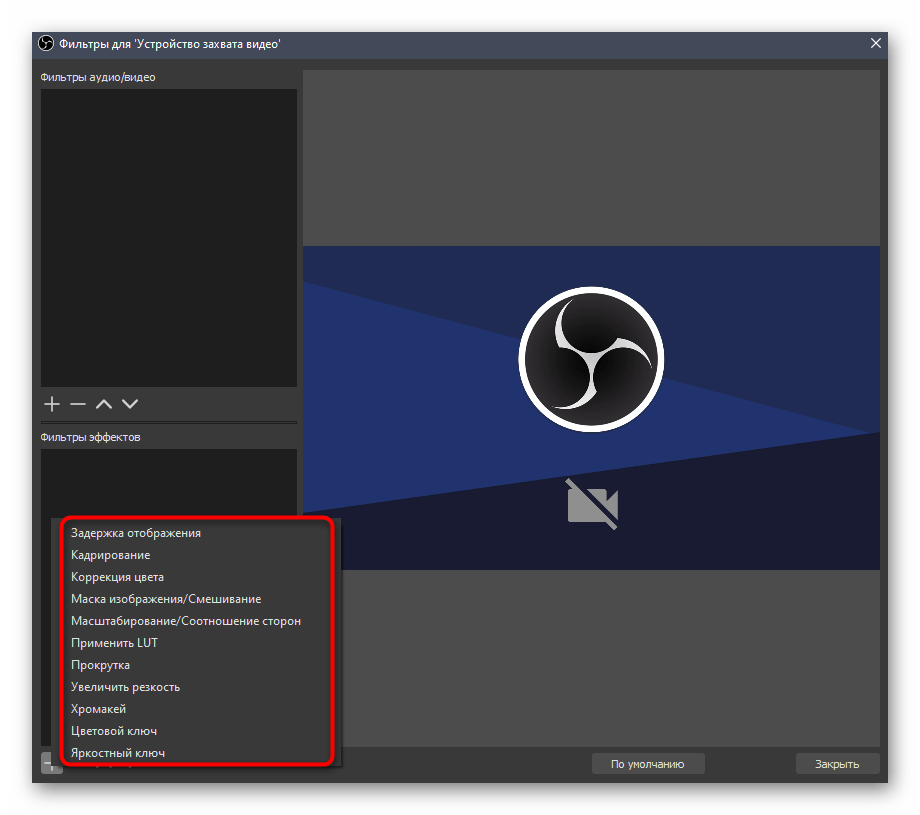
- Щелкните кнопку в виде плюса для открытия списка всех доступных эффектов и выберите там тот, который хотите использовать.
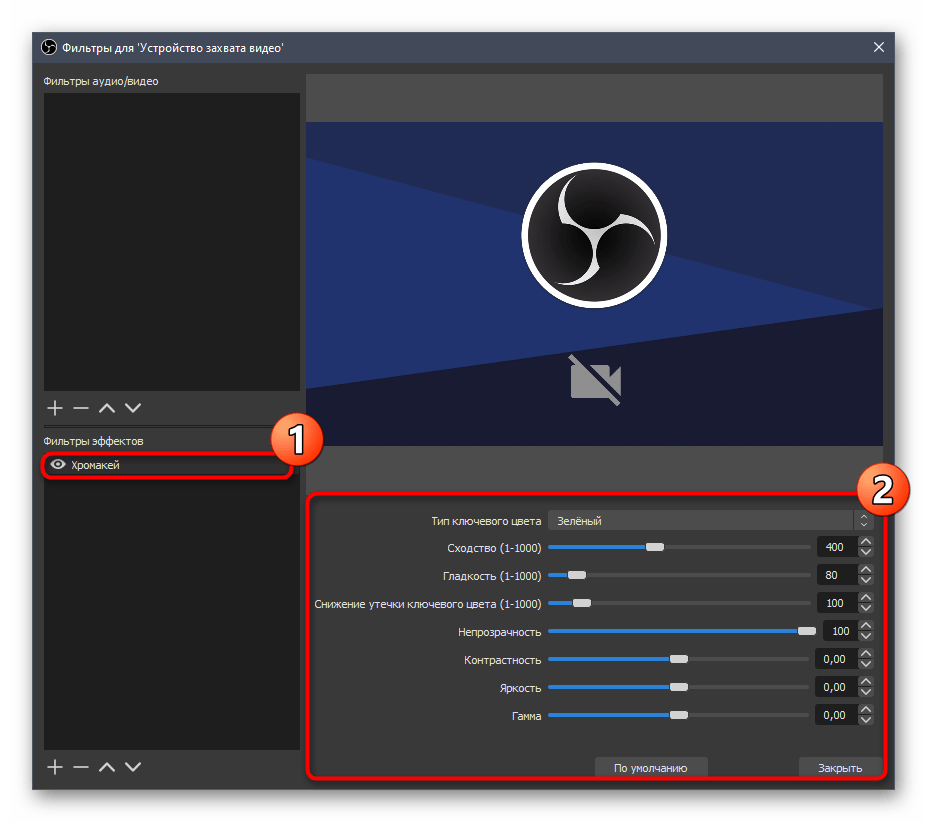
- Для примера мы взяли хромакей, который настраивается в зависимости от расположенного на заднем плане фона. Тип ключевого цвета оставим зеленым, а затем настроим основные параметры, следя за изменениями в окне предпросмотра. То же самое делайте и с другими эффектами, перемещая ползунки на необходимое расстояние для достижения желаемого эффекта.
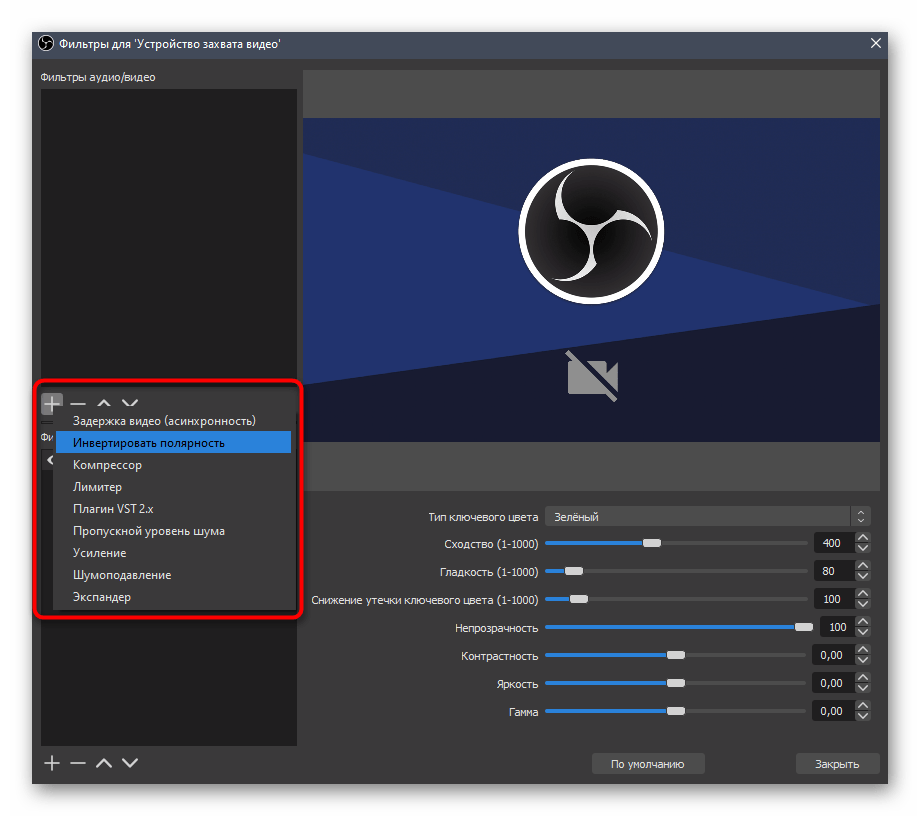
- «Фильтры аудио/видео» в большинстве предназначены для аудио, но «Задержка видео (асинхронность)» пригодится, если вы наблюдаете рассинхрон в звуке и видео.
- Фильтры настраиваются по-разному, поскольку имеют свой набор параметров. Все их мы не можем рассмотреть, поэтому рекомендуем активировать и редактировать только те функции, которые нужны при работе с конкретным источником захвата видео.
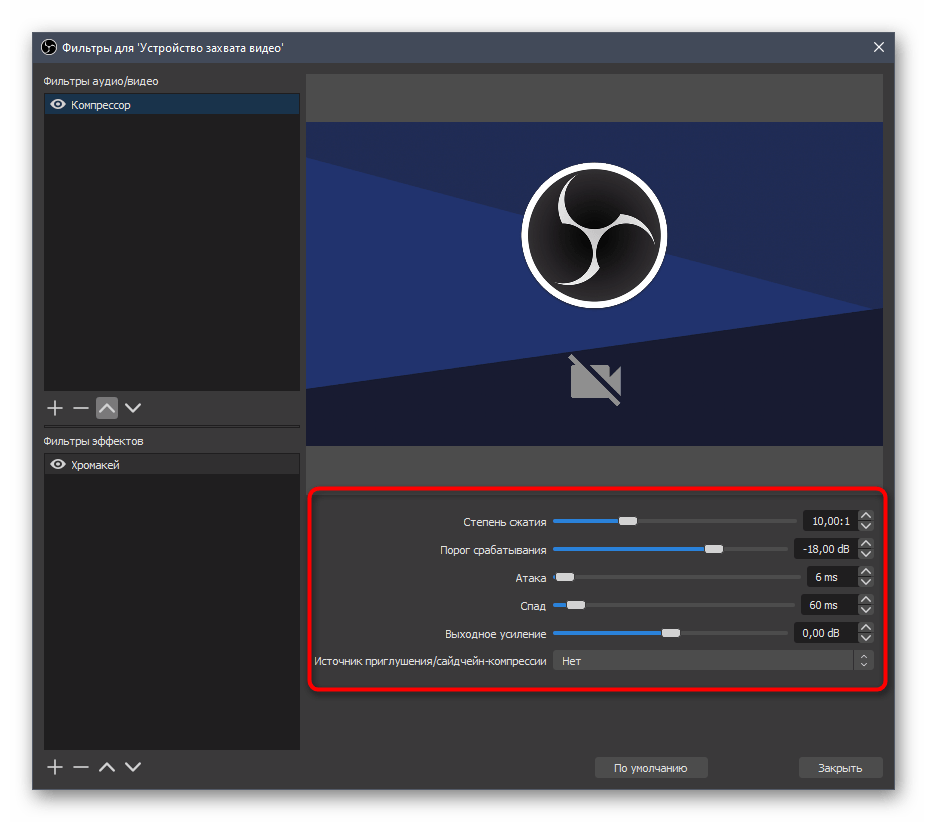
Если встроенный в веб-камеру микрофон был добавлен в микшер отдельно, ему присваиваются другие фильтры, в том числе и по устранению шумов. Всем заинтересованным в выполнении поставленной задачи следует обратить внимание на руководство по ссылке ниже.
Шаг 5: Отключение веб-камеры во время трансляции
Во время прямого потока у кастеров происходят ситуации, когда камеру нужно на время отключить, чтобы зрители не видели происходящее. Делается это при помощи кнопки «Деактивировать», которая появляется после выбора источника в соответствующем окне. Для включения понадобится нажать «Активировать», после чего картинка сразу же отобразится в том же месте на экране.
Настройка веб-камеры в Windows
Если по каким-то причинам при добавлении веб-камеры в OBS возникли трудности или установленные по умолчанию параметры вас не устраивают, проверьте конфигурацию устройства в операционной системе. Возможно, там есть настройки, которые требуется активировать или изменить, чтобы при взаимодействии с программой для захвата видео сложностей больше не появлялось.
Как добавить вебку в обс
Оперирование и распространение игры «Мир кораблей» на территории Российской Федерации и Республики Беларусь осуществляет Lesta Games. Lesta Games несёт ответственность за соответствие игры «Мир кораблей», её контента и маркетинговых материалов применимому праву.
Данный продукт не имеет лицензии и/или одобрения каких-либо органов федерального, суверенного правительства и/или правительства штата или каких-либо видов или служб вооружённых сил таких правительств на территории всех стран мира и/или не находится в их ведении. Все относящиеся к кораблям товарные знаки и права на них являются исключительной собственностью соответствующих правообладателей.
Ссылки на конкретные конструкции, модели, производителей и (или) модификации кораблей и самолётов использованы исключительно с целью соблюдения исторического соответствия и не предполагают какого-либо финансирования или иного участия в проекте обладателей прав на товарные знаки. Характеристики всех моделей реалистично воспроизведены на основе тактико-технических элементов боевых кораблей и самолётов первой половины ХХ века. Все относящиеся к кораблям и самолетам товарные знаки и права на них являются исключительной собственностью соответствующих правообладателей
Настройка камеры в OBS
Для начала нам нужно создать сцену или в уже имеющейся сцене добавить устройство захвата видео, дважды щелкаем по ней левой клавишей.

Разрешение можете оставить, какое у вас максимальное, или если слабый интернет, то сбавить до 480р(640*480).
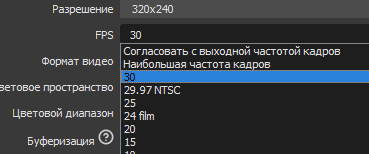
FPS оставляете 30, но если есть возможность стримить в 60 FPS и у вас поддерживает 60 FPS, поставьте 60.
Вот что будет, если у вас веб-камера без коррекции света. Это моя вебка в действительности.

Далее выбираем устройство, в моем случае это ZET USB WEBCAM.

Заходим в настройки видео, я увеличил только контрастность с 9 на 40 и четкость с 5 до 10.

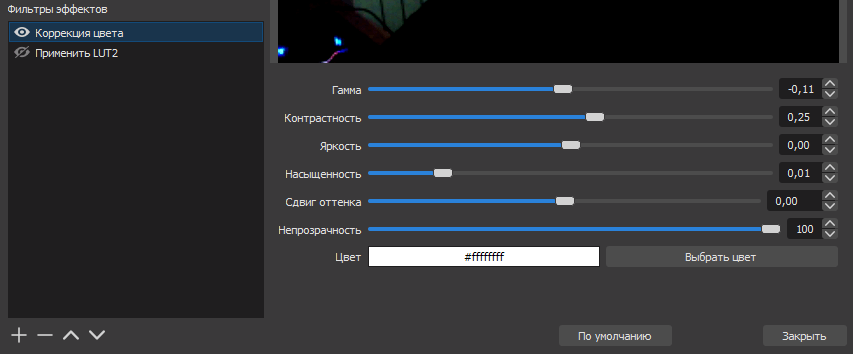
Далее правой клавишей нажимаем на «Устройство захвата видео» и выбираем «Фильтры», тут есть LUT2 и Коррекция цвета. LUT2 в принципе бесполезная штучка, если он у вас стандартный, в интернете есть более менее достойные варианты, но они мне не нравятся. Чтобы добавить фильтр нажимаем на «+».Сейчас расскажу про коррекцию света. Я менял только первые четыре ползунка, можете скопировать как у меня и подстроить под себя.
Также одним из секретов является свет, со светом картинка намного ярче и приятнее.
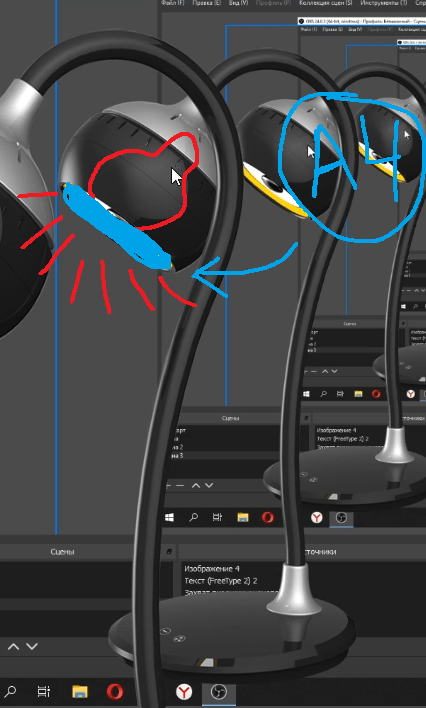
Я не покупал никакой софт-бокс, а просто использовал настольный светильник. Здесь находится светодиодная лампа, сюда я наклеил два слова бумаги А4. Поставил этот светильник над веб-камерой, чтобы свет шел прямо на вебку. Идеальная картинка готова.
как включить камеру в обс на ноутбуке
Open Broadcaster Software, или сокращенно OBS, — это удобный, бесплатный инструмент, который вы можете использовать для потоковой передачи или записи видео. Он отлично работает по большей части, но вы можете встретить сбой здесь и там.

Если ваша веб-камера перестает работать с OBS, не беспокойтесь. Мы здесь, чтобы показать вам, как исправить все проблемы с веб-камерой на OBS.
Читайте дальше и узнайте самые простые и эффективные решения этих утомительных проблем.
Быстрые исправления
Самое простое решение — перезагрузить OBS. Закройте его и откройте снова. Если проблема не устранена, попробуйте перезагрузить компьютер.

Попробуйте перезапустить OBS и посмотреть, работает ли ваша веб-камера. Если он все еще не работает, попробуйте отключить антивирус или брандмауэр. Часто эти программы блокируют вашу веб-камеру от записи.
Кроме того, вы можете удалить OBS из вашей системы и переустановить его. Вот официальный, прямой ссылка на скачивание, Нажмите на нее и выберите свою операционную систему (Mac, Linux или Windows). Просто следуйте инструкциям на экране для настройки.
Если ничего из вышеперечисленного не работает, вам необходимо использовать расширенные решения для вашей проблемы.
Расширенные исправления
Прежде чем перейти к расширенным исправлениям, есть еще одна вещь, которую вы должны знать. Ваша веб-камера может работать исключительно в OBS. Другими словами, вы не можете иметь несколько приложений, использующих вашу веб-камеру одновременно. Подумайте о Skype, Facetime или любом другом приложении, которое может получить доступ к вашей камере и помешать OBS использовать ее.
Закройте все другие приложения и попробуйте перезапустить OBS. Если проблема не устраняется, OBS может подумать, что вы используете веб-камеру в другом программном обеспечении, даже если это не так.
Эта проблема возникает, когда вы используете веб-камеру в нескольких сценах в OBS. Вот как можно решить проблему:
Настройки веб-камеры
Если вы все еще испытываете проблемы с вашей веб-камерой в OBS, вам нужно еще кое-что сделать. Используйте шаги для доступа к настройкам вашей веб-камеры в OBS, как показано выше. Вместо того, чтобы сосредоточиться на опции деактивации, посмотрите на конфигурацию веб-камеры.
Отрегулируйте разрешение камеры, FPS, формат видео и т. Д. Убедитесь, что все значения соответствуют возможностям вашей камеры. Установка разрешения или количества кадров в секунду на большее значение, чем поддерживается вашей веб-камерой, может вызвать проблемы.
Переустановите веб-камеру
Вот некоторые предложения, поступающие непосредственно от поддержки OBS. Они говорят, что чистое движение вашей веб-камеры может помочь. Вот как переустановить вашу веб-камеру:
После перезагрузки попробуйте снова запустить OBS. Ваша веб-камера должна работать сейчас.
Регулярные обновления имеют решающее значение
Регулярное обновление драйверов, программ и операционной системы устранит большинство проблем на вашем компьютере. Кроме того, рассмотрите возможность проверки версии своей ОС и получите обновление, если оно доступно.
Наконец, если ничего не помогает, обратитесь в службу поддержки OBS и попросите их Помогите, Вам удалось решить проблему? Какое из решений сработало для вас? Не стесняйтесь добавлять другое решение, если мы пропустили одно.
Как настроить программу OBS для записи видео с рабочего стола, веб-камеры и из игр
 Всем доброго дня!
Сегодняшняя заметка будет посвящена настройке программы OBS (или Open Broadcaster Software). Если кто не знает, это приложение широко используется как для создания трансляций (стримов), так и для записи видео с рабочего стола, веб-камеры и пр.
Эту заметку для более простого восприятия я оформлю в виде простых пошаговых действий (думаю, даже у начинающих получиться записать хоть что-нибудь. 👌).
У OBS есть множество интересных 👉 программ-аналогов (они не все располагают таким же функционалом, но иногда оказываются сподручнее. ).

Настройка и работа с OBS Studio
ШАГ 1
И так, для начала рекомендую загрузить программу OBS с официального сайта разработчика (сайт: https://obsproject.com/). А то некоторые пользователи берут различные «непонятные» сборки от «умельцев» и негодуют, почему у них всё не так, как показано в примере. 😉
Ниже представлен скрин с официального сайта приложения (кстати, в своих примерах ниже я использую версию для Windows 10).
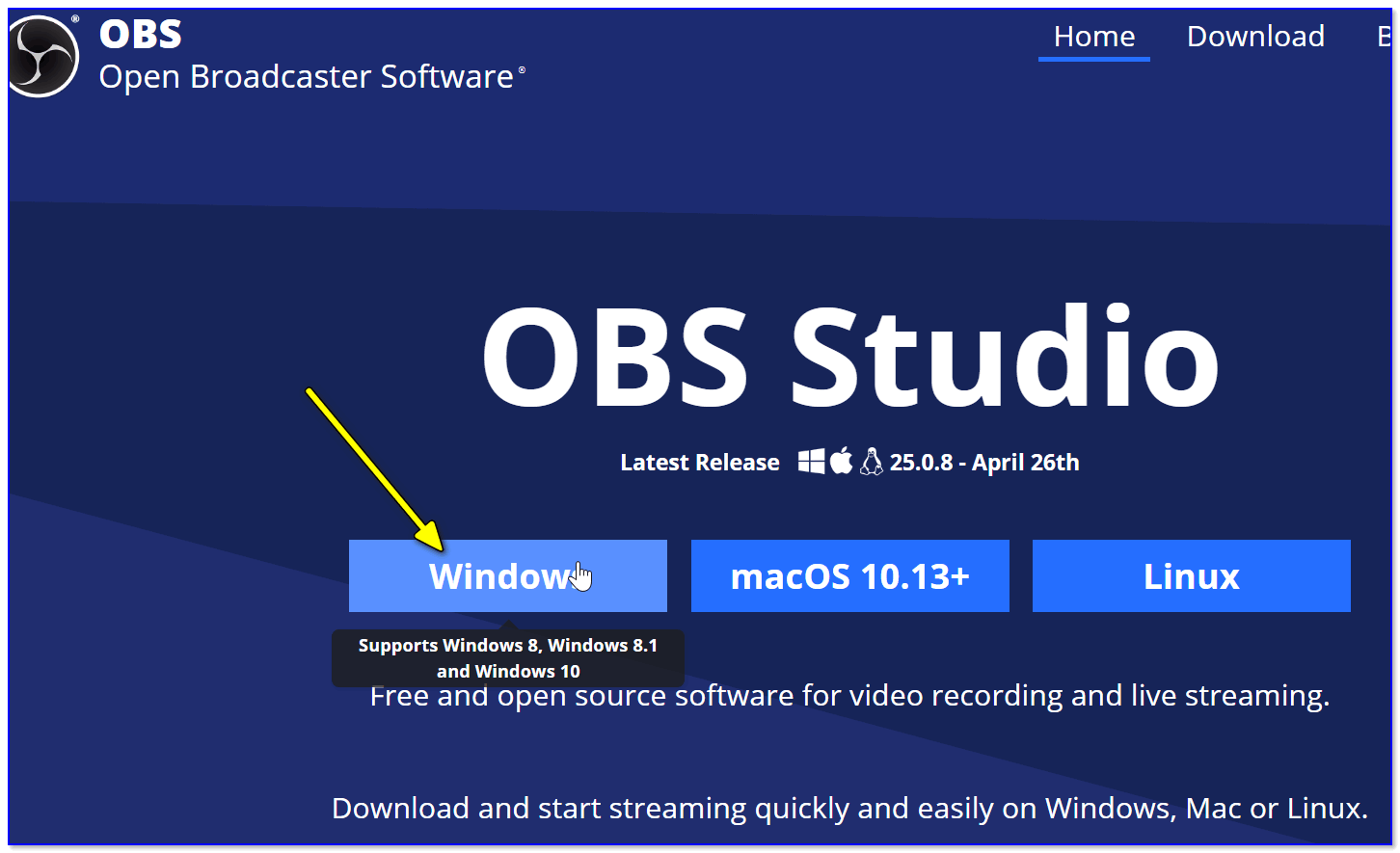
Скриншот с официального сайта OBS
Обратите внимание, на текущий момент программа занимает порядка 70÷80 МБ (если вы что-то скачали на стороннем сайте на 2÷5 МБ — скорее всего это «загрузчик» с рекламным дополнением).
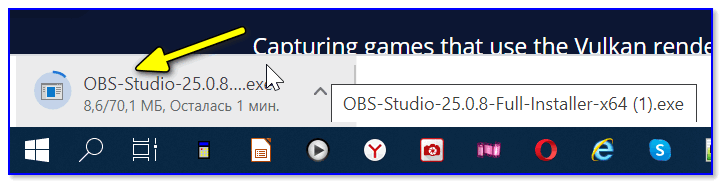
Загрузка установочного файла в браузере
ШАГ 2
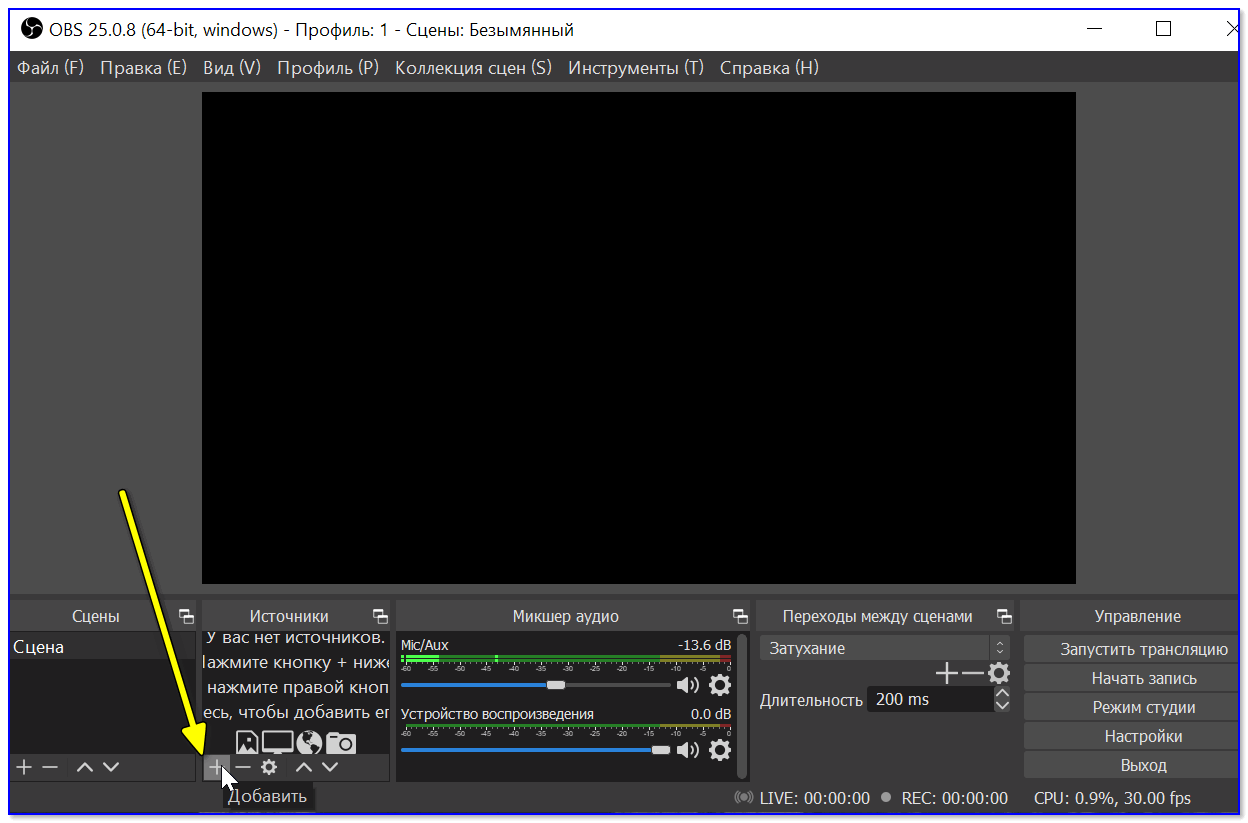
Добавить источник видео
Затем выбрать то, что необходимо начать «захватывать». Обычно, наиболее популярные варианты:
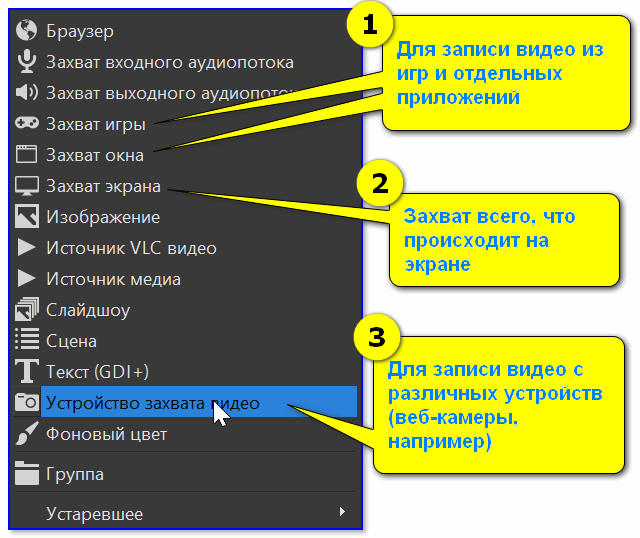
Что можно захватить (OBS)
Например, я выбрал «Захват игры» — мне потребовалось задать следующие настройки:
Примечание : обратите внимание, что как только вы укажите игру или программу (которую вы хотите «захватить») — ее изображении тут же начнет показываться в OBS. 👇
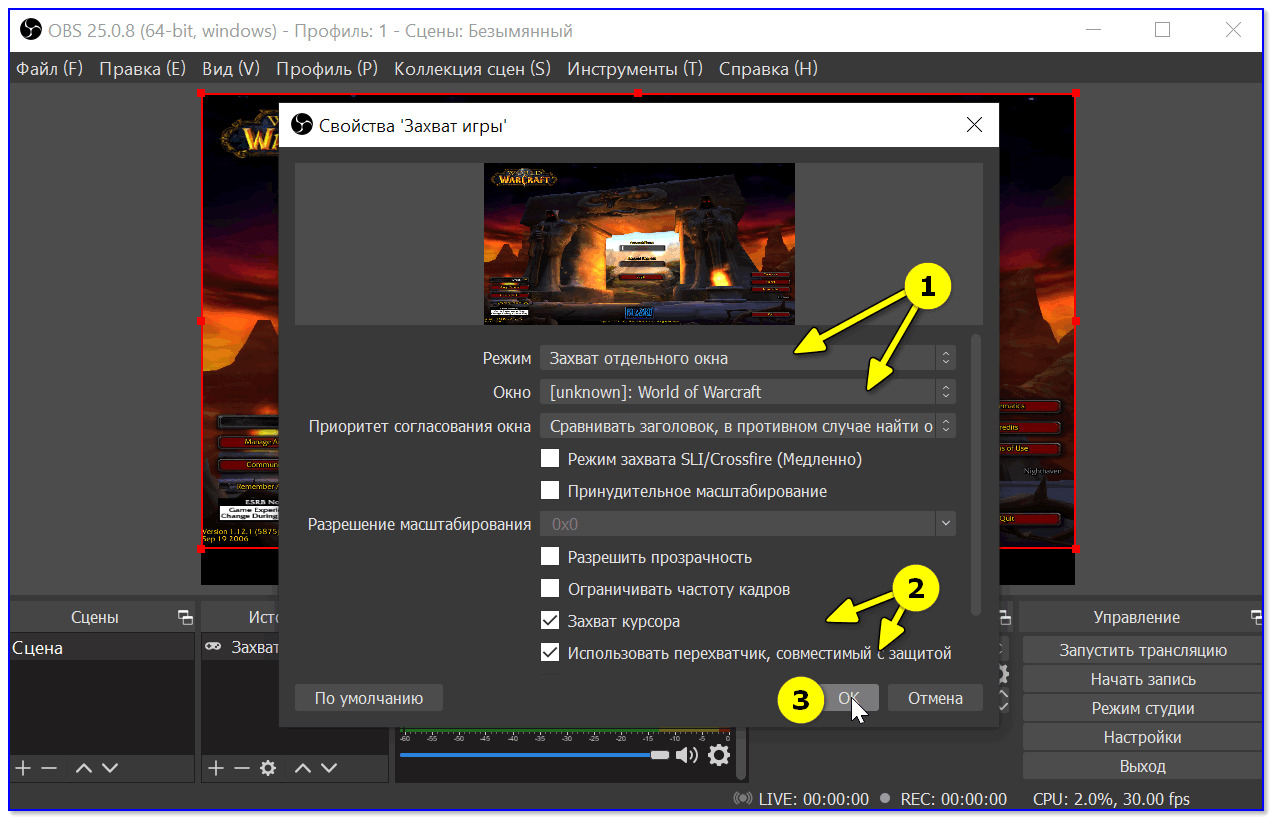
Свойства захвата игры
После можно добавить еще один источник видео (при необходимости) и отрегулировать размер захватываемого окна.
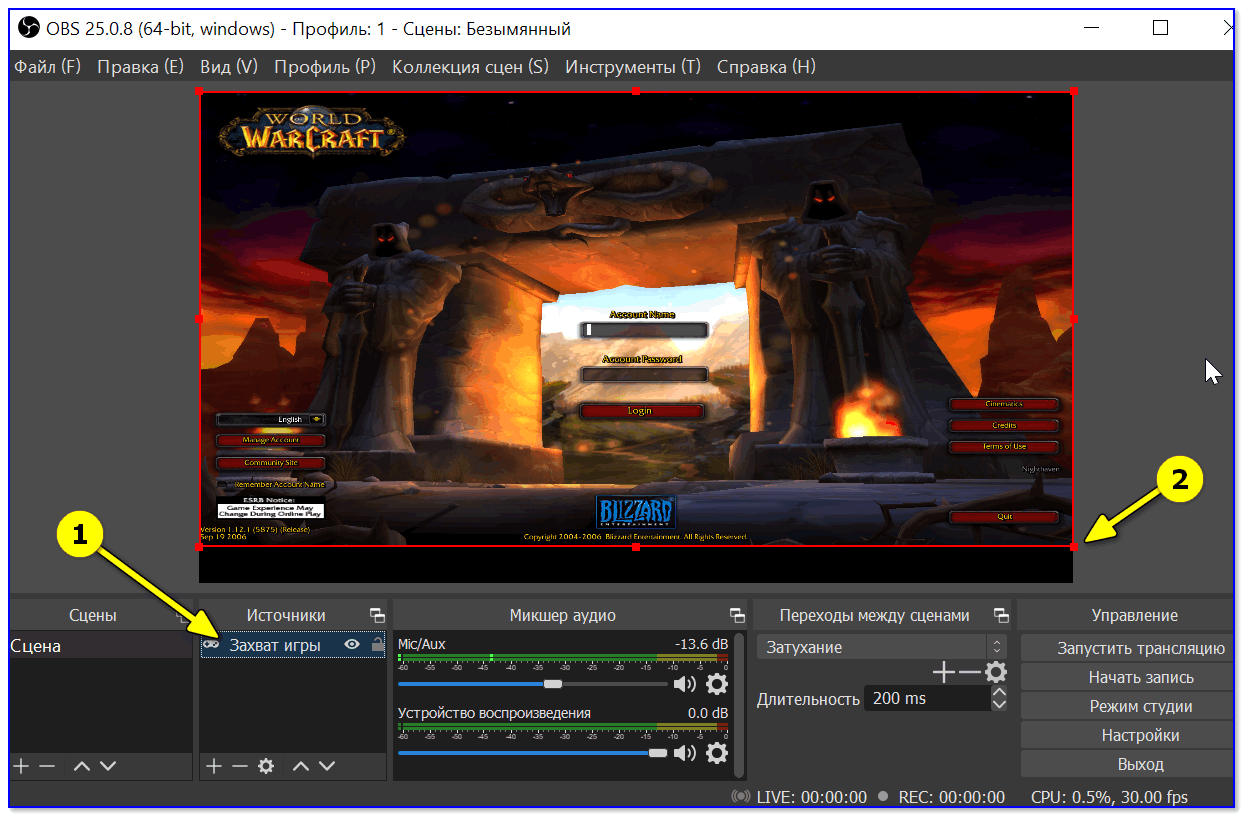
Только один источник, можно изменить размер окна
Например, помимо игры я добавил запись экрана : чтобы было видно и рабочий стол, и всё, что происходит непосредственно в игре.
Кстати, обратите внимание, что источники видео можно располагать в нужном приоритете (чем выше в колонке источник, тем выше приоритет).
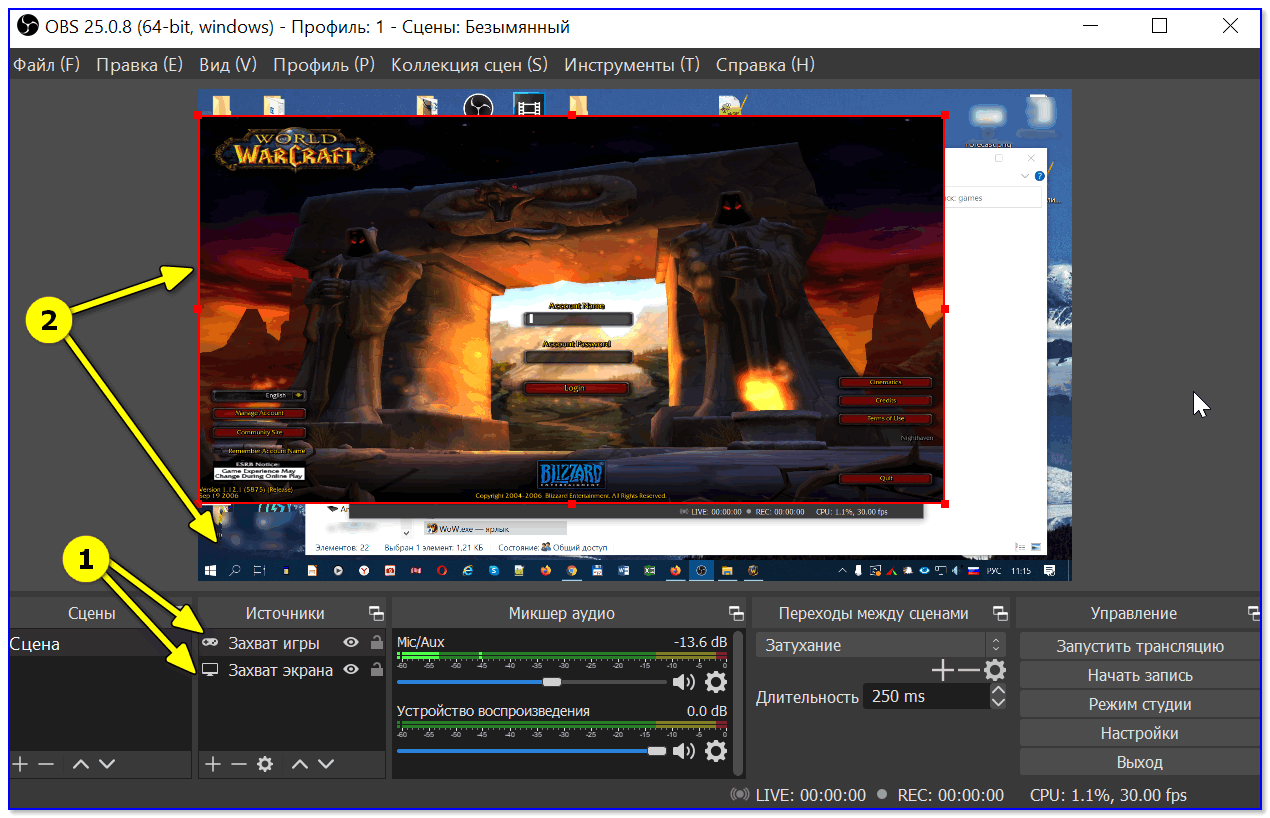
Захват рабочего стола и игры одновременно!
Кстати, при помощи OBS можно получить изображение с экрана другого компьютера/ноутбука. Правда, для этого потребуется спец. устройство — адаптер захвата (об этом я рассказывал подробно тут).
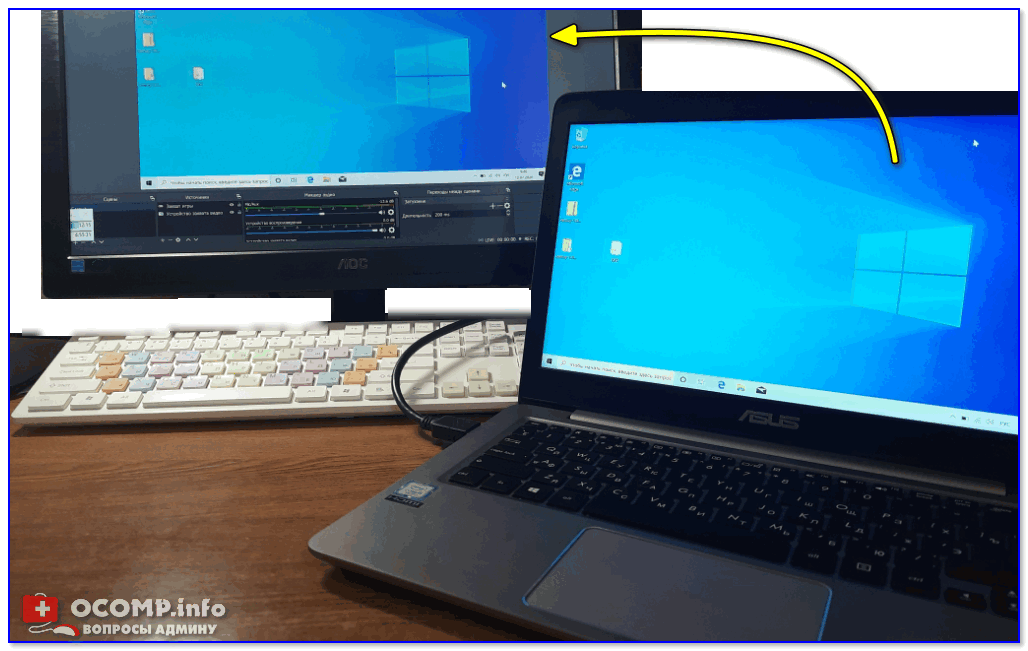
Захват видео с ноутбука (по HDMI изображение передается на ПК и записывается в OBS)
ШАГ 3
После того, как источники видео будут добавлены — перед началом записи необходимо задать папку (куда будут сохраняться видеозаписи), кодек для сжатия, и формат (FLV, MKV, MP4 и др.).
Для этого откройте настройки программы и перейдите во вкладку «Вывод» :
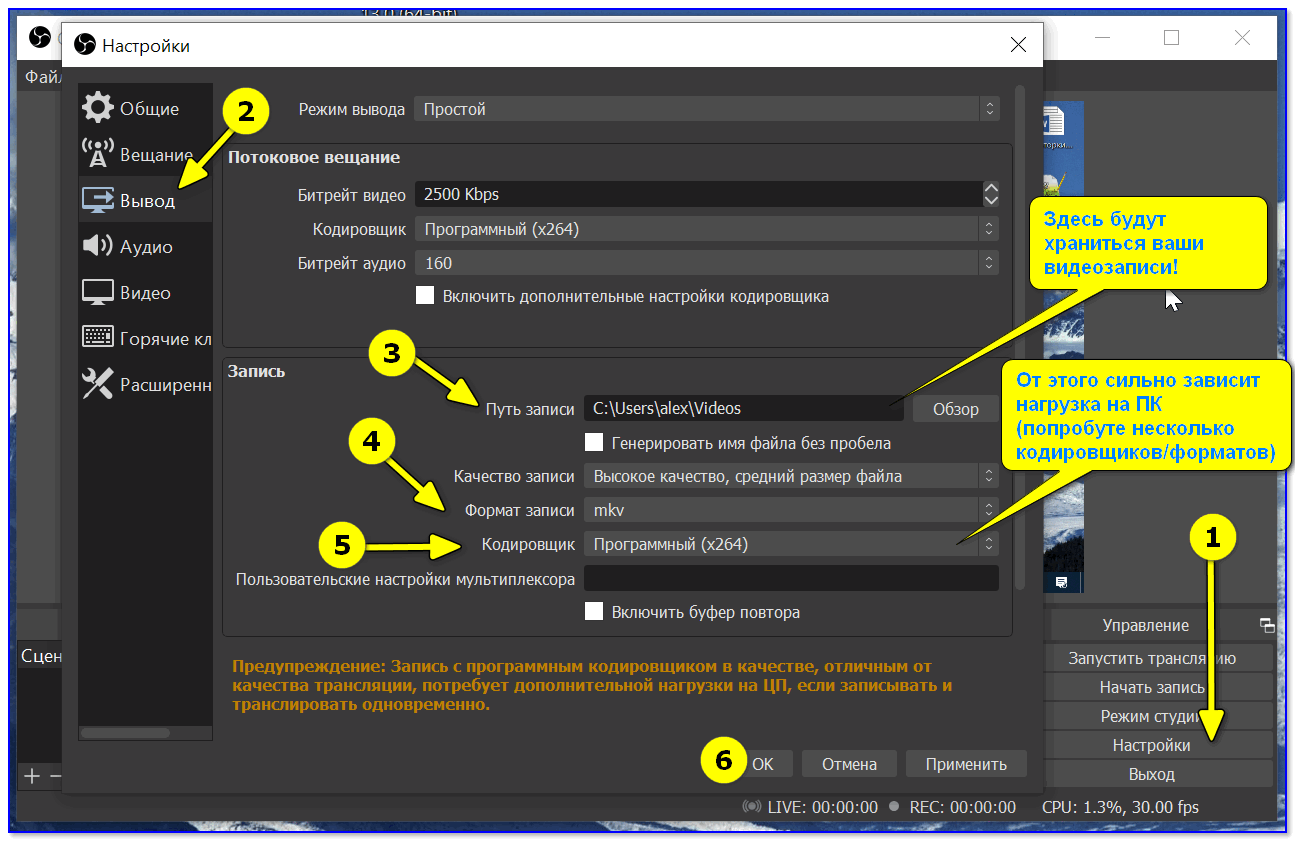
Здесь будут храниться ваши видеозаписи!
Кроме этого, обязательно рекомендую открыть вкладку «Видео» и указать базовое и выходное разрешения (от этого зависит качество записи). В идеале, конечно, выставить макс. возможное для вашего монитора (например, 1920 на 1080).
Количество FPS — обычно выставляется цифра в диапазоне от 30 до 60 (чем больше выставите — тем плавнее и динамичнее будет картинка (и тем выше нагрузка на ПК) ).
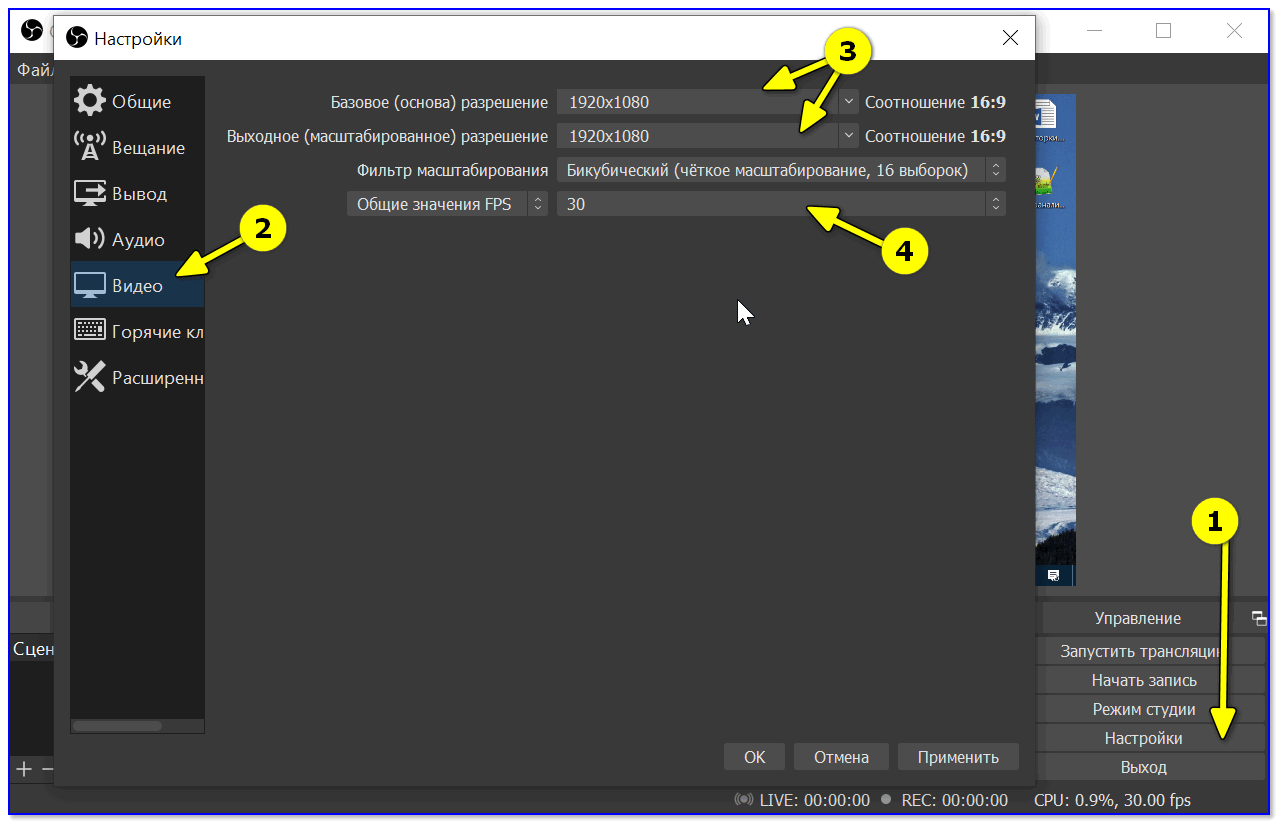
ШАГ 4
Еще один совет : в разделе «Горячих клавиш» укажите кнопки для начала записи и ее завершения ( прим. : не всегда удобно начинать запись, нажимая кнопку в интерфейсе программы (особенно, если вы уже в игре 😉)).
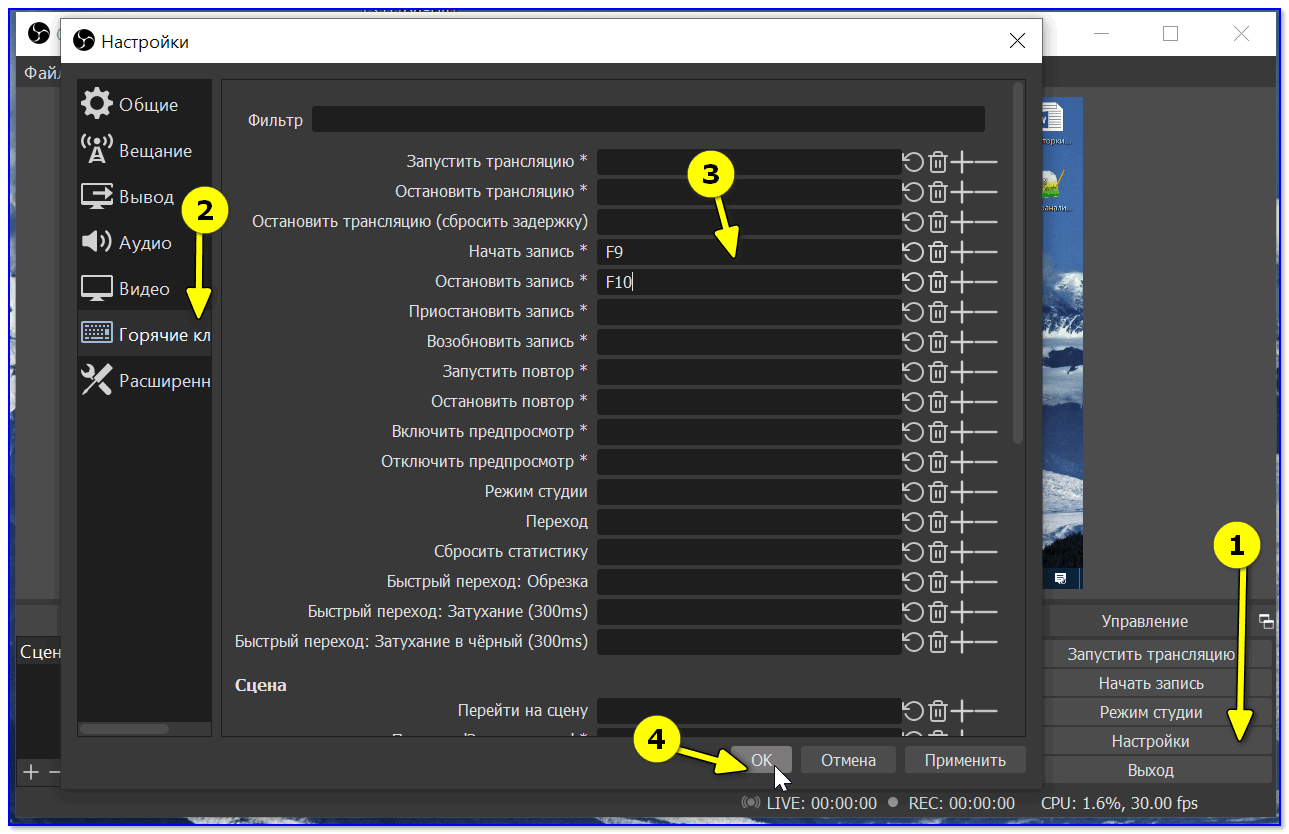
Настройка горячих клавиш (OBS)
ШАГ 5
Если у вас вместо записи (трансляции) экрана отображается «черный квадрат» (иногда такое бывает) — ознакомьтесь вот с этой заметкой.
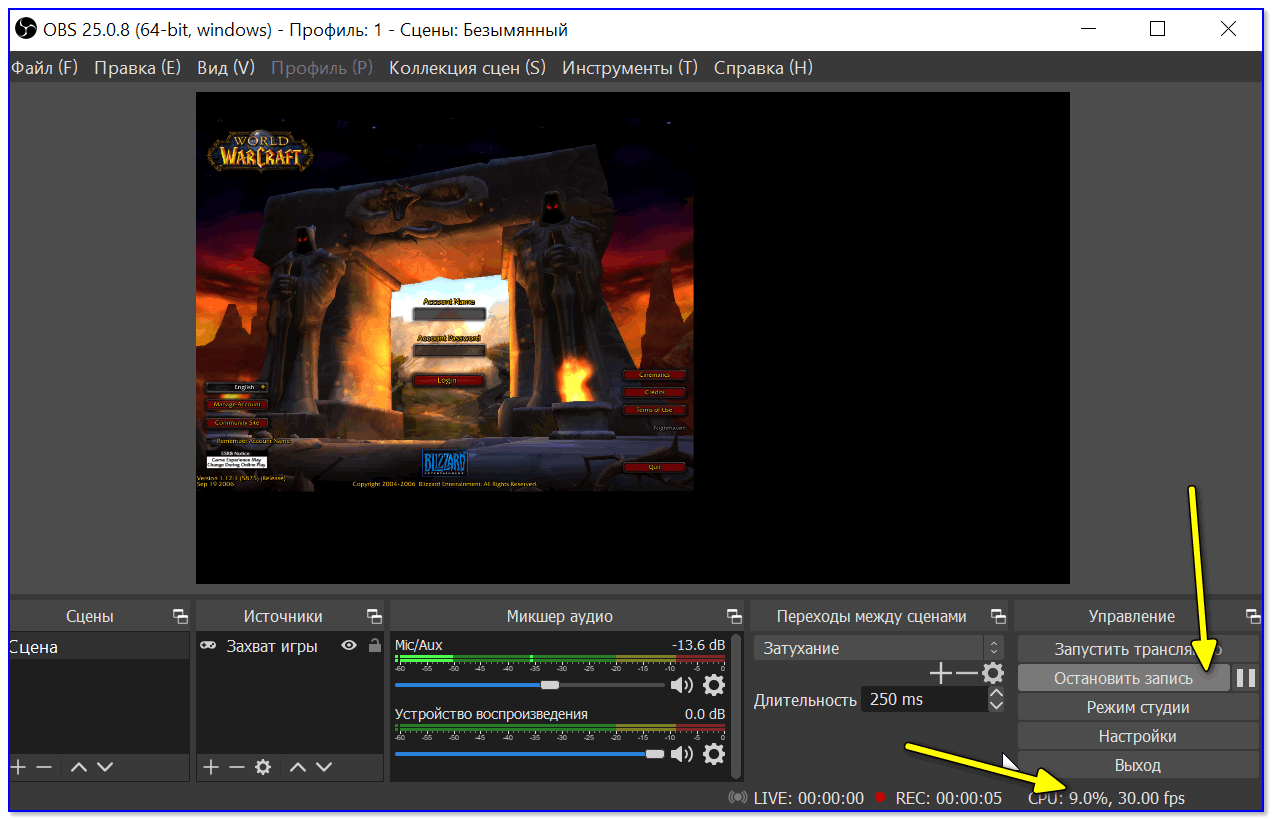
Если нагрузка на ЦП слишком высокая (или вдруг программа вылетела с ошибкой / зависла): попробуйте изменить кодек, уменьшить выходное разрешение и кол-во FPS (то, что мы настраивали в ШАГЕ 3).
В любом случае эти параметры можно подобрать только экспериментально (в зависимости от вашего «железа»).
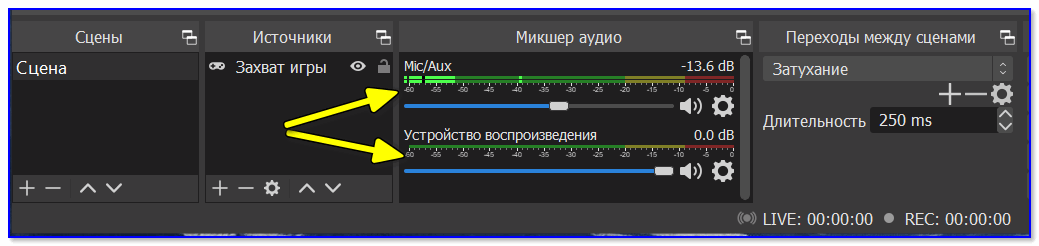
Да, кстати, если вам не нужна запись звука — отрегулируйте громкость в микшере аудио (в нижней части окна OBS). Например, можно просто нажать по значку «громкоговорителя» (чтобы он покраснел) — и запись у вас будет полностью без звука.
ШАГ 6: про хромакей (или как удалить фон сзади на видео)
Довольно популярный вопрос (особенно среди геймеров и преподавателей).
Обычно задача сводится к следующему : есть изображение себя-любимого с веб-камеры, и нужно удалить всё, что находится сзади (мебель, обои и т.д.). Как это сделать? Сейчас покажу простейший пример!
Для начала важный момент : нужно сделать так, чтобы фон сзади вас был однотонным (чаще используют зеленый или синий). Главное условие: цвет фона не должен сочетаться с вашей одеждой, кожей, волосами. Многие покупают либо спец. полотно (см. на AliExpress «хромакей полотно»), либо вешают однотонную штору/занавеску (в случае, если стол стоит перед окном).
В своем примере я взял одного молодого человека на фоне зеленого полотна. К источнику изображения с зеленым полотном (кликните по нему ПКМ) необходимо применить фильтр. См. пример ниже. 👇
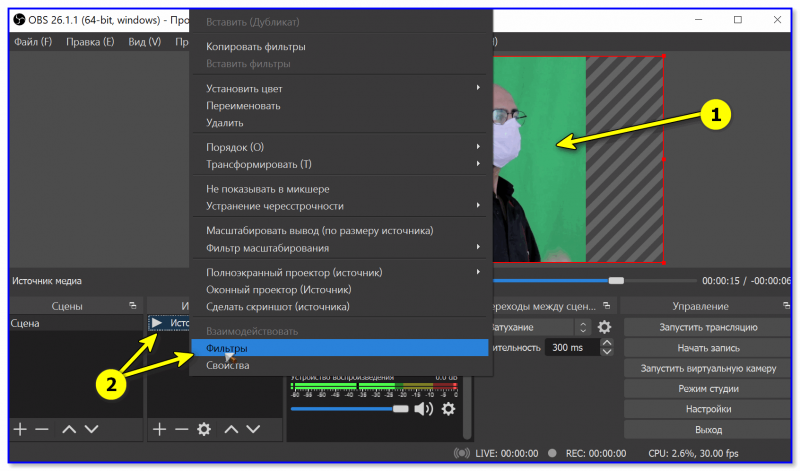
OBS — добавить фильтр
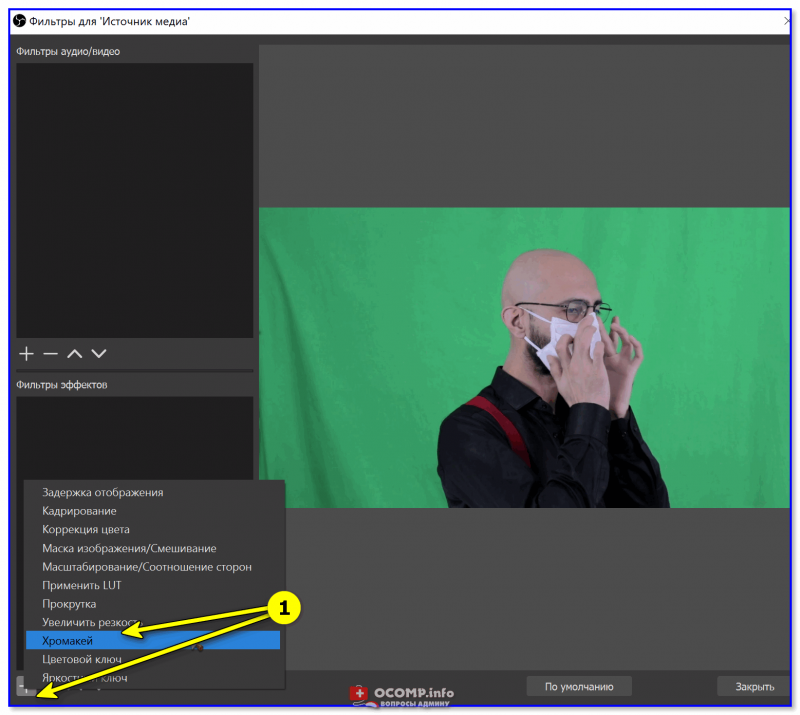
Например, после того, как я указал зеленый — этот цвет был удален из видео! Кстати, в OBS есть достаточно много регуляторов, позволяющих детально настроить картинку: яркость, резкость, прозрачность, сходство, гладкость и т.д. (пробуйте! Настраивается всегда индивидуально).
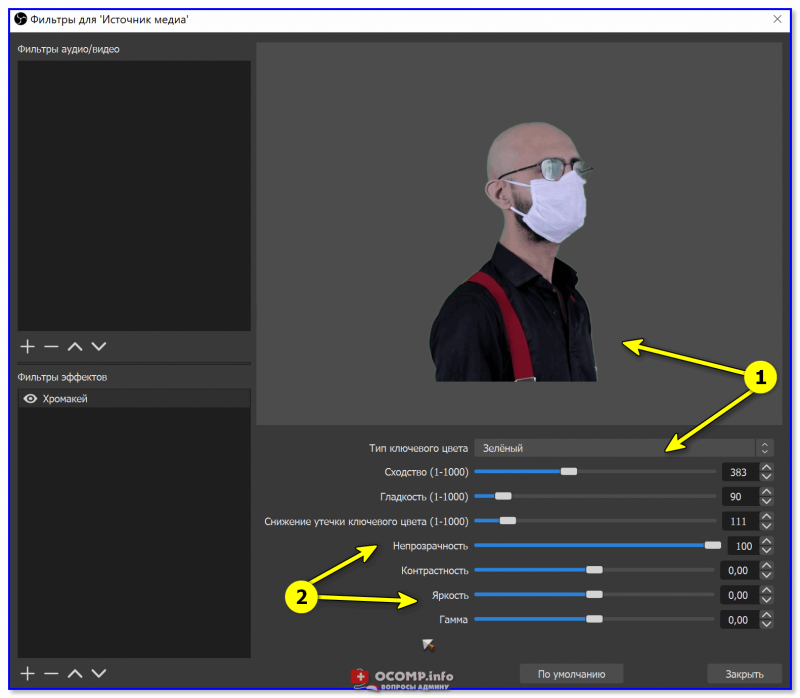
Указываем цвет фона, настраиваем яркость
Чаще всего фоном сзади себя делают какую-нибудь онлайн-доску (игру), но можно добавить и что-нибудь поинтереснее, например, космическое пространство или подводный мир. 👌
Для этого добавьте еще один источник видео («Медиа», см. скрин ниже 👇).
Загрузить легально бесплатные интересные картинки и видео можно здесь.
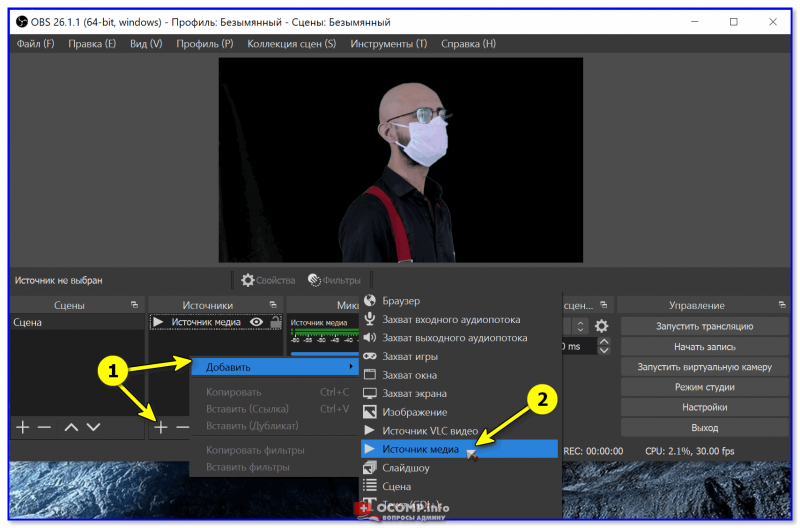
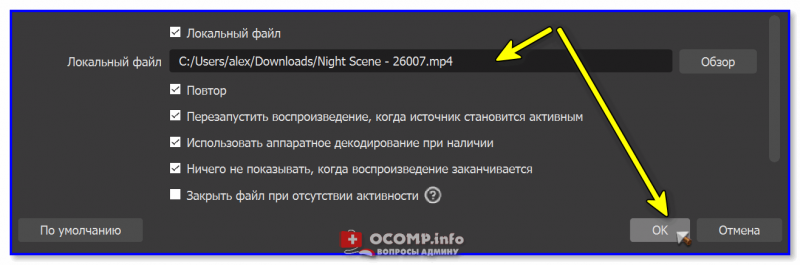
Теперь «наш герой» оказался в космосе. Осталось только изменить размер нужных участков видео и добавить еще один источник с онлайн-доской (ну или то, что вы хотите транслировать 😉).
OBS Studio. Устройство захвата видео (WEB камера, экшн камера и DSLR)
К OBS Studio можно подключать разные камеры, например, зеркалки (DSLR), экшен камеры, WEB камеры, здесь мы рассмотрим основные моменты подключения и способы захвата изображения с камер.
Подключение WEB камеры к OBS Studio
Для добавления источника «Устройство захвата видео» первым делом создаём новую сцену либо добавляем в уже существующую сцену пропуская 1 шаг.
1. Для этого кликаем правой кнопкой мыши по полю «Сцены» и выбираем «Добавить», задаём название сцене либо оставляем по умолчанию.
2. В поле источники, так же кликаем правой кнопкой мыши и в выпадающем списке выбираем «Устройство захвата видео»
3. Пробежимся по настройкам этого источника:
Для того чтобы изображение было на весь экран трансляции выполни следующие действия:
Подключение экшн камеры к OBS Studio
Для получения максимального угла обзора к OBS Studio можно подключить экшн камеру (в примере используется экшн камера X-TRY 4K Ultra HD XTC Series возможность подключения своей камеры к ПК как web камеры уточняйте в ИНСТРУКЦИИ к устройству.)
1.Подключите экшен камеру к ПК и выберете на устройстве «камера ПК»
2.В поле источники, так же кликаем правой кнопкой мыши и в выпадающем списке выбираем «Устройство захвата видео»
Подключение DSLR камеры к OBS Studio
Один из способов подключения DSLR камеры описан в статье:
Для получения наилучшего качества изображения камеру следует подключать к карте захвата через HDMI порт. Качество видео с таких камер в разы выше чем у вышеперечисленных, DSLR камера передаёт оттенки человеческой кожи очень реалистично, кроме этого у неё имеется большой сенсор и сменные объективы с помощью которых можно добиться эффекта Боке (нечёткости, размытости заднего фона) и кинематографической картинки.
DSLR используют и профессионалы в кинематографе, такие камеры использовали в фильме «Чёрный лебедь», «Терминатор». Это почти настоящая профессиональная видеокамера по бюджетной цене, если кинокамеру можно найти от 1000 долларов, то камеры DSLR можно купить от 200 долларов.
Для подключения к ПК необходимо:
Возможные проблемы и решения
Уникальный опыт доступен благодаря ВК группе «OBS | OBS Studio | Open Broadcaster».

Устройство захвата видео. Веб камера в OBS Studio / Статьи / PROстример
Настройка
Для добавления источника «Устройство захвата видео» первым делом создаём новую сцену либо добавляем в уже существующую сцену пропуская 1 шаг.
1. Для этого кликаем правой кнопкой мыши по полю «Сцены» и выбираем «Добавить», задаём название сцене либо оставляем по умолчанию.
2. В поле источники, так же кликаем правой кнопкой мыши и в выпадающем списке выбираем «Устройство захвата видео»
3. Пробежимся по настройкам этого источника:
Возможные проблемы
Вступайте в группы:Профессия стример – в группе публикуется релиз новых статей сайта, а также важные изменения в статьях. Настройка OBS – в группе предоставляется помощь по настройке установке OBS Studio, в том числе и бесплатно за подписку
Добавляем Устройство захвата, Веб камеру в OBS Classic / Статьи / PROстример
Инструкция по добавлению «Устройство захвата» Веб камеры в «OBS Classic» не составляет больших трудностей, но всё же добавляю эту не сложную операцию для тех у кого ещё нет «Web Camera» в наличии и те кто думает о её приобретении.
Кликаем правой кнопкой мыши по полю «Источники», выбираем «Добавить», называем как вам нравится (название вашей веб камеры), после чего открывается окно с нашими настройками где мы выставляем следующие параметры:
Всё остальное оставляем по умолчание, сейчас это нам не пригодится, нажимаем «Ок». Тестируем нашу настройку, для этого нажимаем «Предпросмотр», для изменения размера окна и его положения выберите наш созданный источник, нажмите «Изменение сцены» и изменяйте размер и положение источника потянув за красные окантовки окна.
Вступайте в группы:Профессия стример – в группе публикуется релиз новых статей сайта, а также важные изменения в статьях. Настройка OBS – в группе предоставляется помощь по настройке установке OBS Studio, в том числе и бесплатно за подписку
Cтрим с несколькими камерами из подручных материалов / Habr
Всё началось с того, как при мне с помощью OBS Studio и какой-то программки для анимации обоев рабочего стола сделали из логотипа видеологотип (который еще и под текущую играющую музыку анимировался). В тот момент я понял что OBS Studio может НАМНОГО больше, чем просто стримить игры. После более близкого знакомства с OBS Studio, она претендует на место самой крутой программы, которую я когда-либо встречал.
Мне предстояло стримить небольшой ивент для друзей, но поскольку у меня есть оборудование для хорошего звука и желание делать круто, я озадачился организацией стрима с отдельным звуком и несколькими камерами. Стрим по разным причинам получился такой себе, но после этого опыта, я вроде бы представляю как надо. И хочу поделиться. Вот.
Идея заключается в том, чтобы найти 2-3 беспроводных оператора, которые ходят по разным площадкам мероприятия, общаются с людьми, снимают движуху, и т.д. (ну, как у серьезных ребят, короче). А кто-то сидит, коммуницирует с ними по рации, и формирует из всего этого (и еще чего-нибудь, например, сдержимого всякого рода окошек/мониторов/проекторов) интересный видеоконтент, который не скучно смотреть.
Также можно объединять экраны нескольких компьютеров в один стрим, возможно это может быть полезно для игр. Хотя скорее всего конкретно для этой задачи есть и другие технологии.
Потому что это позволяет делать очень круто и сильно сместить технологический потолок качества стрима практически задаром.
При использовании кучи видеопотоков, крутота стрима будет определяться уже творческой и организационной составляющей (ну и качеством соединений).
При наличии еще чего-нибудь, можно сделать хороший звук, хотя бы на стационарных камерах (которые могут быть любыми относительно качественными вэбками).
А при наличии еще одной ЭВМ на линуксе (говорят, даже Raspberry Pi ок для ≤3 потоков), можно немного разгрузить основной комп и его сеть для обработки и отправки стрима.
Общепризнанный протокол для видеостриминга — RTMP. Попытки юзать что-то еще ведут к диким лагам, это была моя главная ошибка.
Справедливости ради, стоит отметить проприетарную технологию NewTek NDI (спасибо, Alexsey), которая вроде как круче, чем RTMP. Однако, для нашего юз-кейса, использование NDI потребует немало лишних денег.
Оказывается, принять RTMP-стрим и перенаправить его в OBS Studio — проще простого. Надо всего-то скомпилировать nginx с кастомным модулем и написать конфиг. Но об этом позже.
По-хорошему, надо делать как-то так:
То-есть не давать мобилкам Интернет, чтобы они не тратили ресурсы ни на что кроме стрима.
Но ежели хороший вайфай с Интернетом уже есть (а лишней точки доступа на 5GHz нет), то можно не брезговать и юзать существующие соединения. Однако, отправлять конечный стрим всё-таки желательно с другого соединения, или, в крайнем случае, с того же, но через провод.
Если есть необходимость принимать стримы с камер и отправлять конечный стрим через один и тот же вайфай, тщательно протестируйте стабильность (и учтите, что она сильно снизится если на этот вайфай полезет толпа девайсов).
Как поднять RTMP-сервер?
Лучше делать это на линуксе, чтобы не испытывать проблем со всякими MINGW/MSYS. И на отдельном железе (не обязательно мощном). Либо в докере, тогда можно скипнуть этот раздел, ибо докерфайл уже есть. Через WSL тоже можно, но надо будет вручную пробросить TCP-порт 1935 в файрволе.
Вот отличный мэнуал How to set up your own private RTMP server using nginx, и в доке тоже годно написано. Краткий пересказ в вольном стиле:
Качаем последнюю Mainline версию исходников отсюда:
Качаем последнюю версию RTMP-модуля:
В принципе через make install в данном случае безопасно, но всё-таки не надо так.
В конец добавляем конфиг RTMP-сервера:
При желании, можно настроить HTTP-сервер на отображение статистики.
В доке описано что еще можно настроить, там действительно очень много всего. Если Вы знаете как сделать лучше, буду рад добавить раздел про конфигурацию сервера с материалом из комментариев.
Что делать с RTMP-сервером?
Отправить на него стрим с мобильной приложухи по адресу rtmp:// :1935/live/habr где live — это имя RTMP-приложения в конфиге nginx, а habr — это Stream Key, который надо менять для разных камер.
Если Вы настроили показ статистики (и не забыли поменять путь к файлу stat.xsl ), проверить что стрим пришёл (по адресу http://localhost:8080/stat).
Подключить ко всем стримам OBS Studio.
Очевидно, что сервер может быть не только локальным, но и доступным из внешки, что позволит делать всё то же самое, но не через вайфай, а через Интернет. Можно сделать свой аналог инстаграмовских групповых стримов, ну и вообще, безграничные возможности ))
Есть еще пара вещей, которые я познал на ошибках и хотел бы поделиться:
Вот теперь точно всё, спасибо за внимание ^_^
Для тех кто попытается всё-таки сбилдить nginx для вездесущей венды, вот грабли по которым я прошелся, тот еще квест оказался, я не зря этого процесса так опасался:
Итого, у меня получилось как-то так:
Как настроить OBS Studio для стрима на Chaturbate
Скачать последнюю версию OBS на русском языке можно здесь.
ОБС (OBS-Studio) для вебкам сайта Чатурбейт
Как можно добавить вебку в ОБС: актуальный чек-лист
Как добавить вебку в ОБС и запустить на стриме параллельно игру и разговор со зрителями? Ничего сложного: следуйте нашей пошаговой инструкции, все получится!
Инструкция по добавлению нового устройства
Как сделать вебку в ОБС и добавить собственное изображение на стрим?


Ответ на главный вопрос вы получили – но этого недостаточно! Ниже мы подробно рассмотрим, какими настройками стоит воспользоваться, чтобы получить максимально качественный результат.
Зачем вообще может возникнуть необходимость добавить веб камеру в OBS? Вы видели такое на стримах (наверняка). Кроме трансляции прохождения игры, стример показывает аудитории собственное лицо – это отличный способ оставаться на связи и улучшать взаимодействие со зрителями.
Настраиваем устройство
Пользователи могут настроить веб камеру в ОБС так, что дополнительное окно не просто не будет мешать основному действию – оно будет идеально дополнять трансляцию! Выше мы рассказали, как добавить новое устройство – как только вы выберете девайс, отображение изображения появится на экране перед вами.

Переходим к важному моменту! Поговорим о том, как обрезать вебку в ОБС и переместить ее – мы же создаем идеальный экран трансляции. Ответ максимально прост:
В отдельном обзоре мы рассказывали о том, как настроить вебку в ОБС с помощью альфа-маски (то есть изменить форму отображаемого изображения) или добавить рамку. Рекомендуем прочесть и использовать маски/ рамки для украшения и персонализации стрима!
Первый шаг сделан! Вопроса, как включить вебку в OBS, возникать не должно – изображение будет передаваться по умолчанию, если вы добавили устройство в источники.
Следуем дальше – давайте поговорим о том, какие настройки стоит выставить для наилучшего, оптимального взаимодействия с программой:


Теперь в этом же меню ищем иконку «Настройка видео». Появится дополнительное окно, где можно выбрать яркость, контрастность, четкость и насыщенность – эти характеристики индивидуальны, выбирайте соответственно вашему монитору.
Вы знаете, как добавить и подключить вебку к ОБС – а как ее отключить одним нажатием, не удаляя из списка источников? Возвращаемся к уже знакомому разделу свойства и ищем кнопку «Деактивировать»! Она находится под названием девайса. Один клик – и камера перестала снимать.
Возможные проблемы
Не всегда настройка веб камеры OBS Studio увенчивается успехом – порой у пользователей возникают небольшие трудности. Что мы советуем сделать?
Вторая причина, по которой OBS не видит веб камеру и выводит черный экран – устройство занято другим приложением. Посмотрите, какие процессы сейчас запущены (можно через «Диспетчер задач»). Если в данный момент открыты программы, использующие вебку – например, Скайп – закройте их!
Подробно рассказали, как добавить и как включить веб камеру в ОБС – обязательно воспользуйтесь этим инструментом, чтобы наладить общение со зрителями! Порой голоса, звучащего за кадром, недостаточно – и просто необходимо вывести на экран картинку.
Камера OBS не отображается или не работает в Windows 11/10
Ваша камера или веб-камера не отображаются или не работают в OBS Studio в Windows 11/10? Многие пользователи OBS Studio жаловались, что их камеры не работают в приложении. При добавлении устройства захвата видео в OBS Studio их камера или веб-камера не будут отображаться или работать неправильно. Это не позволяет пользователям записывать видео с помощью камеры. Теперь, если вы один из затронутых пользователей, столкнувшихся с той же проблемой, вот полное руководство. В этом посте мы обсудим рабочие исправления, которые помогут вам решить проблему «камера OBS не отображается или не работает» на вашем ПК.
Почему камера OBS не отображается или не работает?
Могут быть разные причины, по которым ваша камера или веб-камера не работают должным образом в OBS Studio. Если вы используете USB-камеру, убедитесь, что она находится в надлежащем рабочем состоянии и правильно подключена к компьютеру. В противном случае ваша камера все равно не будет работать. Кроме того, вот некоторые возможные причины:
- Отсутствие необходимых прав администратора также может вызвать проблему. Итак, запустите приложение с правами администратора, чтобы решить проблему.
- Возможно, вы сознательно или неосознанно отключили разрешение камеры для OBS Studio. Следовательно, предоставьте камере доступ к OBS, чтобы решить проблему.
- Ваши настройки выходной записи в OBS могут быть несовместимы с используемой камерой ноутбука или веб-камерой. В этом случае попробуйте внести изменения в настройки вывода.
- Другой причиной той же проблемы может быть устаревший или неисправный драйвер камеры. Вы можете попробовать обновить или переустановить драйвер камеры.
- Это также может быть вызвано тем, что вы используете устаревшее приложение OBS Studio. Итак, обновите приложение до последней версии.
Камера OBS не отображается или не работает в Windows 11/10
Если ваша камера/веб-камера не отображается или не работает должным образом в OBS Studio на ПК с Windows 11/10, вы можете использовать следующие исправления для решения проблемы:
Программы для Windows, мобильные приложения, игры — ВСЁ БЕСПЛАТНО, в нашем закрытом телеграмм канале — Подписывайтесь:)
- Перезапустите OBS Studio/ваш компьютер.
- Перезапустите OBS от имени администратора.
- Убедитесь, что разрешение камеры включено для OBS Studio.
- Убедитесь, что виртуальная камера OBS активирована.
- Попробуйте изменить настройки веб-камеры, такие как формат видео, качество и т. д.
- Обновите/переустановите драйвер камеры.
- Обновите OBS Studio до последней версии.
- Переустановите ОБС Студию.
1]Перезапустите OBS Studio / ваш компьютер.
Сначала вы должны попробовать закрыть приложение, а затем перезапустить его, чтобы увидеть, устранена ли проблема или нет. Это работает, когда приложение перестает отвечать на запросы или какая-то функция работает неправильно из-за сбоя. Итак, полностью закройте OBS Studio из диспетчера задач, а затем перезапустите его.
Эта проблема также может быть вызвана временным сбоем в вашей системе. В таких случаях есть вероятность, что проблема будет устранена простой перезагрузкой компьютера. Следовательно, прежде чем приступать к расширенным методам устранения неполадок, попробуйте перезагрузить компьютер, а затем откройте OBS Studio, чтобы проверить, устранена ли проблема.
Если камера OBS по-прежнему не работает, вы можете использовать другие исправления из этого поста, чтобы решить проблему.
2]Перезапустите OBS от имени администратора.
Если простой перезапуск не помог, попробуйте перезапустить OBS Studio с правами администратора. Возможно, камера/веб-камера OBS не работает должным образом из-за отсутствия необходимых прав администратора. Следовательно, если сценарий применим, вы можете запустить OBS Studio от имени администратора и посмотреть, устранена ли проблема или нет.
Просто щелкните правой кнопкой мыши исполняемый файл OBS Studio и выберите параметр «Запуск от имени администратора» в контекстном меню. Попробуйте использовать свою камеру и посмотрите, работает она нормально или нет. Если да, вы можете использовать следующие шаги, чтобы всегда запускать OBS Studio с правами администратора на ПК с Windows 11/10:
- Во-первых, перейдите на рабочий стол и щелкните правой кнопкой мыши ярлык OBS Studio.
- Теперь в появившемся контекстном меню нажмите на опцию «Свойства».
- В окне «Свойства» перейдите на вкладку «Совместимость».
- Далее, под Настройки раздел, вы найдете флажок «Выполнять эту программу от имени администратора»; просто отметьте эту опцию.
- После этого нажмите кнопку «Применить», а затем кнопку «ОК», чтобы сохранить изменения.
Если проблема остается прежней, вы можете продолжить и использовать другое исправление для решения проблемы.
См.: Исправление того, что OBS не записывает звук игры в Windows.
3]Убедитесь, что разрешение камеры включено для OBS Studio.
Следующее, что вам нужно сделать, это убедиться, что вы предоставили доступ камеры к OBS Studio. В вашей системе могут быть некоторые изменения, из-за которых доступ к камере отключен для всех приложений или OBS Studio преднамеренно или непреднамеренно. Следовательно, откройте настройки конфиденциальности и безопасности и проверьте, включено ли разрешение камеры для OBS Studio или нет. Если нет, включите его и посмотрите, решена ли проблема.
Вот шаги, чтобы включить доступ к камере для OBS Studio в Windows 11/10:
- Во-первых, нажмите Win + I, чтобы открыть приложение «Настройки».
- Теперь перейдите на вкладку «Конфиденциальность и безопасность» и выберите параметр «Камера» в разделе «Разрешения приложений».
- Затем найдите приложение OBS Studio и убедитесь, что связанный с ним переключатель включен. Если нет, установите для него значение Вкл.
- После этого откройте OBS Studio и посмотрите, заработает ли камера.
Если вы все еще сталкиваетесь с той же проблемой, у нас есть несколько исправлений, которые вы можете использовать для решения проблемы.
4]Убедитесь, что виртуальная камера OBS активирована.
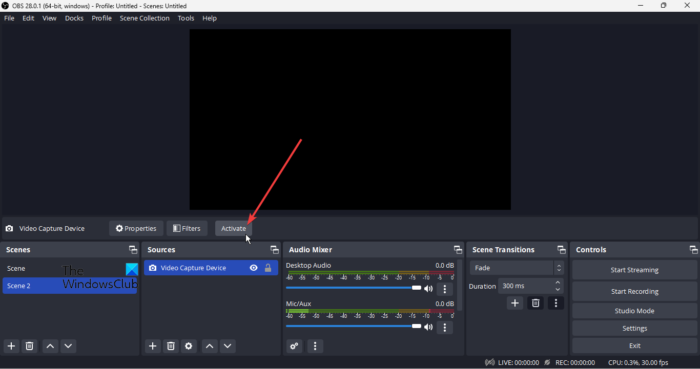
Виртуальная камера OBS может быть деактивирована, поэтому у вас возникла проблема. Итак, если сценарий применим, вам просто нужно включить виртуальную камеру в OBS Studio, и проблема будет устранена. Вот шаги для этого:
- Во-первых, откройте приложение OBS Studio на своем ПК.
- Теперь вы увидите кнопку «Начать запись» в нижней правой части окна; просто нажмите эту кнопку.
- Затем, чтобы проверить, активирована ли виртуальная камера OBS или нет, проверьте, отображается ли опция, кроме кнопки «Фильтры», «Деактивировать» или нет. Если нет, виртуальная камера не включена. Итак, нажмите кнопку «Активировать», и он будет включен.
Теперь вы можете начать использовать камеру или веб-камеру в OSB Studio. Однако, если этот сценарий к вам не относится, попробуйте следующее возможное исправление.
Читать . Исправление сбоя OBS Studio на ПК с Windows.
5]Попробуйте изменить настройки веб-камеры, такие как формат видео, качество и т. д.
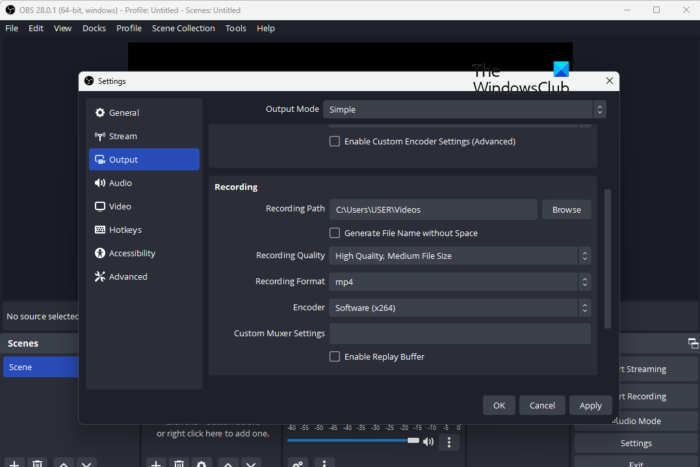
Вы также можете попробовать изменить настройки веб-камеры в OBS Studio и посмотреть, поможет ли это. Некоторые выходные конфигурации в OBS Studio, такие как формат видео, разрешение, FPS и т. д., могут не работать с камерой вашего ноутбука или веб-камерой. И, таким образом, вы испытываете проблему под рукой. Таким образом, в этом случае изменение настроек камеры в приложении должно решить проблему.
Вот шаги, которые вы можете выполнить, чтобы настроить параметры вывода камеры в OBS Studio:
- Во-первых, откройте OBS Studio и нажмите «Файл»> «Настройки».
- Теперь в окне «Настройки» перейдите на вкладку «Вывод» на левой панели.
- Затем в разделе «Запись» настройте конфигурации, совместимые с вашей веб-камерой.
- После этого попробуйте добавить устройство видеозахвата и посмотрите, нормально ли работает ваша веб-камера.
Если этот метод не увенчался успехом в устранении проблемы, попробуйте следующее возможное решение для устранения проблемы.
6]Обновите/переустановите драйвер камеры
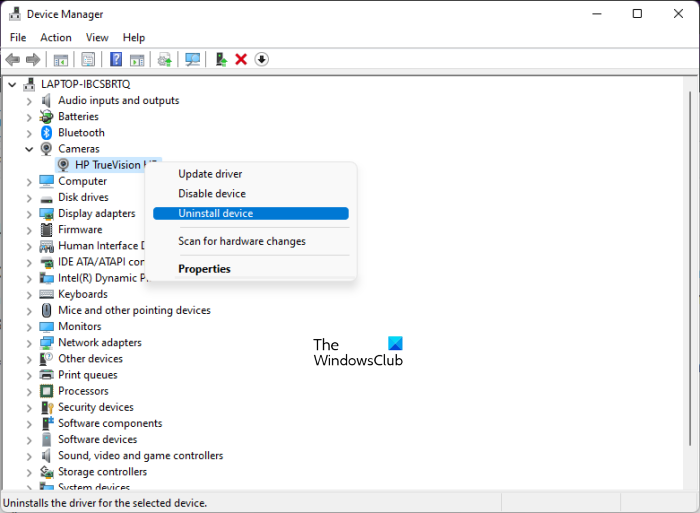
Проблема может возникнуть, если у вас устаревшие драйверы камеры. Поэтому убедитесь, что на вашем компьютере установлены последние версии драйверов камеры. Вот различные способы обновления драйвера камеры/веб-камеры на ПК с Windows:
- Вы можете зайти на официальный сайт производителя устройства и скачать последнюю версию вашей веб-камеры. После этого запустите программу установки драйвера и следуйте инструкциям на экране, чтобы завершить установку.
- Откройте приложение «Настройки», нажав горячую клавишу Win + I, и перейдите в раздел «Центр обновления Windows»> «Дополнительные параметры». Затем нажмите «Необязательные обновления» и загрузите и установите обновления драйверов, доступные для вашей камеры или веб-камеры.
- Вы также можете использовать приложение «Диспетчер устройств» для обновления драйвера веб-камеры.
- Есть несколько бесплатных сторонних программ обновления драйверов, которые обнаруживают устаревшие драйверы камеры и других устройств на вашем ПК, а затем автоматически обновляют их.
Проверьте, устранена ли проблема после обновления драйвера веб-камеры. Если нет, вы также можете попробовать переустановить драйвер, так как может быть какое-то повреждение, связанное с установкой драйвера, которое вызывает проблему. Вот шаги, чтобы сделать это:
- Во-первых, откройте приложение «Диспетчер устройств» из контекстного меню Windows + X.
- Теперь в категории «Камеры» найдите свою веб-камеру или камеру и щелкните ее правой кнопкой мыши.
- Далее в открывшемся контекстном меню выберите пункт «Удалить устройство».
- После успешного удаления драйвера нажмите «Действие» > «Сканировать на наличие изменений оборудования». Это позволит Windows переустановить отсутствующие драйверы камеры в вашей системе.
- После этого перезагрузите компьютер и проверьте, устранена ли проблема «Камера OBS / веб-камера не работает» или нет.
Если проблема не устранена, перейдите к следующему потенциальному исправлению, чтобы решить ее.
См.: исправлено: веб-камера постоянно выключается и снова включается.
7]Обновите OBS Studio до последней версии.
Приложение может работать со сбоями, если вы используете его устаревшую версию. Если у вас старая версия OBS Studio, вы можете решить эту проблему. Итак, если сценарий применим, обновите OBS Studio до последней версии, а затем проверьте, исчезла ли проблема или нет. Вот как это сделать:
- Во-первых, откройте приложение OBS Studio и перейдите в его меню «Инструменты».
- Теперь из появившихся вариантов нажмите кнопку «Проверить наличие обновлений».
- OBS Studio будет искать доступные обновления и, когда это будет сделано, предложит вам опцию «Обновить сейчас»; просто нажмите на нее.
- После завершения установки всех ожидающих обновлений приложение перезапустится. Затем вы можете проверить, устранена ли проблема или нет.
СВЯЗАННЫЕ: исправлена ошибка, из-за которой OBS не записывала игровое видео на ПК с Windows.
8]Переустановите OBS Studio.
Крайним средством решения проблемы является переустановка приложения OBS Studio. Установка OBS Studio могла быть повреждена или с ней могли быть связаны зараженные или поврежденные установочные файлы. И поэтому некоторые функции приложения не работают нормально. Следовательно, если ошибка применима, вы сможете исправить ее, переустановив OBS Studio.
Сначала вам нужно будет удалить OBS Studio с вашего ПК. Для этого откройте «Настройки» с помощью Win+I и перейдите в раздел «Приложения» > «Установленные приложения». Теперь найдите приложение OBS studio и нажмите кнопку меню с тремя точками рядом с ним. Затем нажмите «Удалить», чтобы удалить приложение. После этого убедитесь, что вы также удалили все оставшиеся остаточные файлы с вашего ПК. После этого скачайте последнюю версию OBS с официального сайта и установите ее на свой ПК. Откройте приложение и добавьте устройство видеозахвата, чтобы проверить, нормально ли работает камера.
Почему моя веб-камера не работает в Windows 11/10?
Ваша веб-камера может не работать, если она физически повреждена или неправильно подключена к ПК. Кроме того, если вы не разрешили доступ к камере на своем компьютере, ваша веб-камера не будет работать. Кроме того, ту же проблему могут вызывать устаревшие драйверы камеры, вмешательство антивируса и т. д.
Почему у моей камеры черный экран в OBS?
Проблема с черным экраном в OBS Studio может возникнуть из-за отсутствия прав администратора для запуска приложения, устаревшей графики и драйверов устройств, включенного разгона или проблем с совместимостью. Это также может быть вызвано конфликтующими сторонними приложениями.
Как включить доступ к камере в OBS?
Вы можете включить или добавить камеру в OBS Studio, выполнив следующие действия: