MultiSetup
Бесплатный мультиустановщик для пакетной загрузки программ с интернета на компьютер с ОС Windows. Утилита содержит большую библиотеку программ и других приложений, доступных для быстрого скачивания и установки, минуя Google.

Категории софта
- Безопасность (антивирусы, прокси-серверы, фаерволы, антишпионы и многие другие).
- Офисные (текстовые и табличные редакторы, программы для черчения и математических расчетов, PDF, архиваторы).
- Интернет (браузеры, мессенджеры для общения, торрент-клиенты, почтовые приложения, облачные хранилища).
- Мультимедия (проигрыватели аудио и видео, редакторы фотографий и видеороликов).
- Системные (программы для диагностики, анализа диска, оптимизации и очистки памяти компьютера).
- Драйверы (автоустановщики драйверов для системы, видеокарты, принтера).
- Разработка (редакторы написания кода для разработчиков, технические платформы для работы языков программирования).
- Игры (игровые лаунчеры и эмуляторы, софт для игровых платформ, популярные игры).

Как использовать MultiSetup?
После скачивания программы, она сразу доступна для открытия. MSetup не нужно устанавливать – это портативная программа, поэтому запускаем её двойным нажатием мыши и приступаем к работе.
При первом входе нужно принять условия лицензионного соглашения, нажав на кнопку «Далее».

Выбор программ
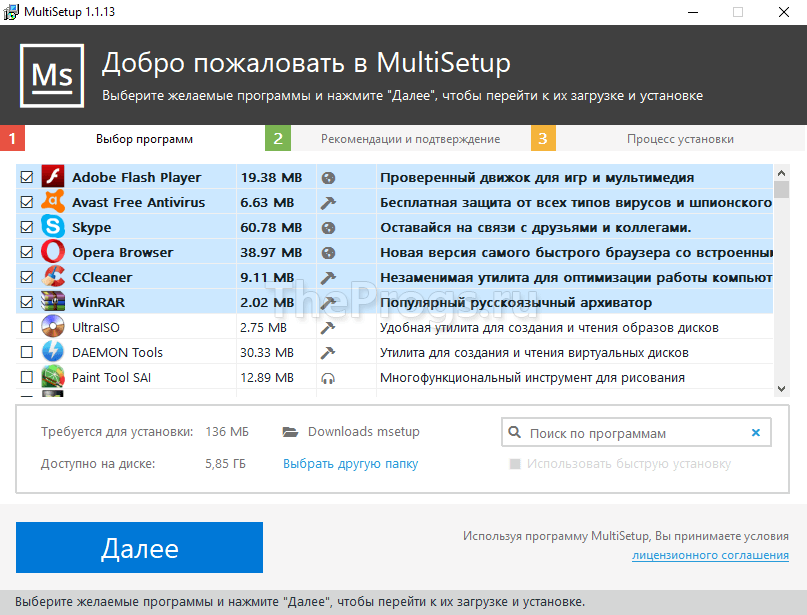
Главное окно содержит список всех доступных к установке программ для операционной системы Windows, отмечайте нужные вам «галочками», после чего — нажмите «Далее».
Ниже вы можете увидеть информацию, где указано сколько должно быть свободного места на диске для загрузки и инсталляции предложенных приложений.
- «Выбрать другую папку». Вы можете выбрать папку, куда будут закачиваться установщики программ.
- «Автоматически запускать установку». Позволит пакетно устанавливать все выбранные программы без вашего участия.
- «Поиск по программам». Подходит для быстрого поиска нужной программы по названию.

Подтверждение программ
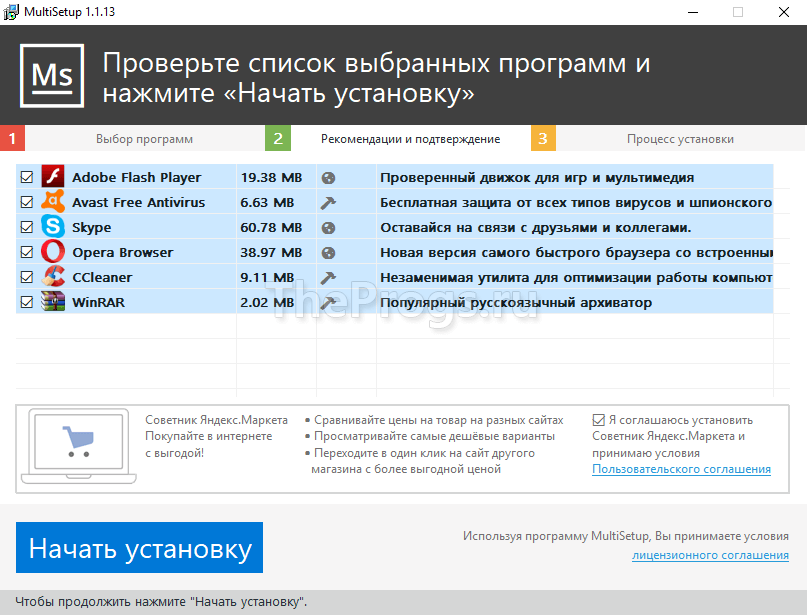
Здесь вы можете увидеть все программы, которые вы выбрали, и окончательно решить какие из них скачивать и устанавливать.
Если вас всё устраивает, то нажимайте кнопку «Далее».

Загрузка программ
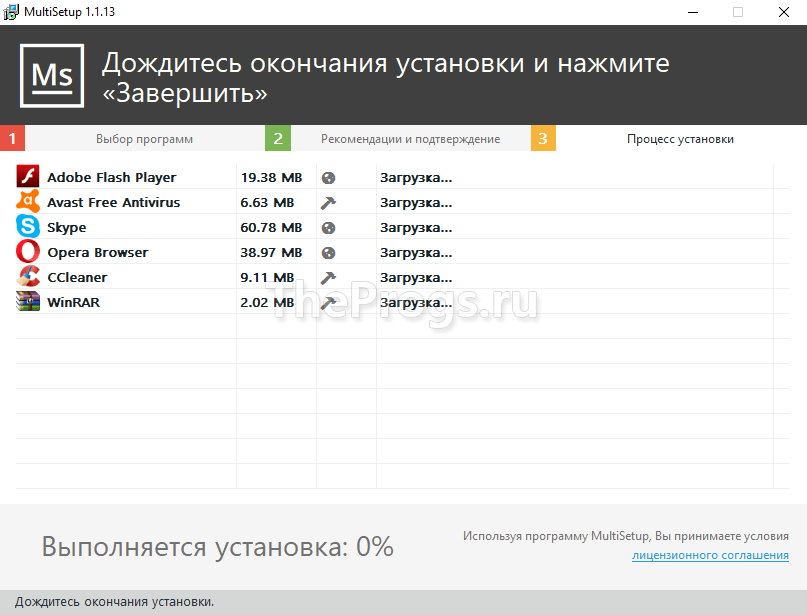
MultiSetup начала загрузку инсталляторов выбранных вами программ; статус каждой можно увидеть по соответствующей полосе прогресса.
Все установщики скачаются в выбранную вами папку, где вы сможете запустить их вручную или же нажать «Начать установку» в данном окне, чтобы запустить автоматическую установку.

Часто Задаваемые Вопросы
MultiSetup бесплатная?
Главное преимущество MSetup — эта программа доступна для бесплатного скачивания и работает без ограничений.
Какие системные требования MultiSetup и какие версии Windows поддерживает?
Скачать MultiSetup можно на компьютеры и ноутбуки любой мощности (даже очень слабые), где стоит операционная система Windows XP, Vista, 7, 8, 10, 11.
Для работы программы требуется обязательное подключение к интернету, т.к. скачивание приложений ведётся с официальных сайтов.
Какие языки поддерживаются MultiSetup?
Программа работает только на русском языке.
Сколько программ в каталоге MultiSetup?
Установщик насчитывает более 400 официальных программ из разных категорий, которые можно скачивать и устанавливать одновременно.
Как удалить MultiSetup с компьютера?
MSetup является портативной программой, поэтому она не устанавливается на вашу Windows-систему, не появляется в разделе «Установка и удаление программ» и не оставляет следов в реестре.
Скачать MultiSetup
MultiSetup (рус. «Мультисетап») – продвинутый установщик для Windows, аналог InstallPack. Программа предназначена для быстрого выбора необходимых компьютеру приложений, их скачивания и инсталляции. С помощью русского MultiSetup можно в несколько кликов установить огромное количество программ. Особенно она полезна при покупке нового железа и необходимости быстро оснастить его ежедневно используемым софтом.
Установка MultiSetup
Чтобы загрузить на компьютер установочный файл, произведите следующие действия:
- Скачайте Multisetup с официального сайта по ссылке в конце статьи;
- Нажмите на кнопку «Скачать MultiSetup для Windows»;
- Сохраните полученный файл на компьютере и запустите его.
Настройка MultiSetup
Данная программа не требует инсталляции (она портативная), поэтому при двойном клике на скачанный файл вы сразу получите доступ ко всем её функциям. Основное окно MultiSetup содержит в себе следующие элементы:
- Список доступных для загрузки и инсталляции Windows-утилит;
- Информация о требуемом для установки дисковом пространстве;
- Выбор папки назначения загружаемых файлов;
- Ссылка на лицензионное соглашение MultiSetup.
Стоит отметить, что для установки через MutliSetup доступно огромное количество приложений для Windows.
Категории программ
Вот их основные категории:
- Безопасность (антивирусы, фаерволы, прокси-серверы и др.);
- Офис (офисные пакеты, архиваторы, софт для расчётов и черчения и др.);
- Интернет (браузеры, мессенджеры, торрент-клиенты, почтовые клиенты и др.);
- Мультимедиа (плееры, графические и 3D-редакторы, кодеки, звуковые редакторы и др.);
- Система (работа с дисками, очистка от ненужных файлов, различные тесты оборудования, восстановление файлов и др.);
- Драйверы (необходимое программное обеспечение для кулеров, видеокарты и другого оборудования);
- Игры (настройка игрового оборудования, софт для игровых платформ);
- Разработка (средства поддержки для веб-разработчиков).
Автоустановка программ
После выбора необходимых для инсталляции приложений, нажмите кнопку «Далее». Вы увидите список выбранных утилит и их размер, после чего нажмите кнопку «Начать установку». После этого будет произведена загрузка инсталляционных файлов необходимых приложений.
Как только установочный файл первого приложения будет скачан, откроется мастер его установки, через который вы сможете настроить ту или иную программу под свои нужды. После того, как установка будет произведена в отношении всех утилит, нажмите кнопку «Завершить».
Особенности MultiSetup
Плюсы
- Огромный выбор устанавливаемого софта;
- Не нужно искать инсталляционные файлы в интернете (для некоторых программ это бывает очень сложной процедурой);
- Надёжные репозитории приложений.
Минусы
- отсутствие «тихого режима» установки – каждую программу надо устанавливать вручную.
Выводы
MultiSetup на русском языке отлично подойдёт для нового оборудования, на которое нужно быстро установить большое количество программного обеспечения. Также рекомендуем ознакомиться с MultiSetup новичкам в деле инсталляции софта, т.к. она значительно облегчает процесс оснащения компьютера необходимыми для комфортной работы приложениями.
Мы рекомендуем скачать бесплатно MultiSetup для Windows с официального сайта, чтобы максимально ускорить процесс установки софта на ваш ПК.
Скачать бесплатно MultiSetup — установщик для Windows
Устали искать в Гугле, где скачать очередное приложение на ваш компьютер? Умный установщик может решить эту проблему. MultiSetup – это программа, с помощью которой вы сможете установить практически любую программу на устройство с операционной системой Windows 7 или Windows 10. MultiSetup можно скачать совершенно бесплатно и на русском языке.


Программа MultiSetup: как установить и пользоваться
Чтобы у вас не возникло затруднений в установке MultiSetup на компьютер, мы предлагаем пошаговую инструкцию.

- Зайдите на официальный сайт.
- Нажмите «Скачать».
- Дождитесь установки и разрешите программе вносить изменения на компьютере.
Программа откроется автоматически.
Разберемся, как использовать MultiSetup после установки.
- Мы находимся в разделе выбора программ. Найдите нужную программу в пару кликов, используя поиск. Для каждой программы есть краткое описание.

- Переходим в раздел Рекомендации и подтверждение и подтверждаем список.

- Ожидаем загрузки. Готово!

Для загрузки через MultiSetup доступен широчайший диапазон программ – от антивируса до игр.
Вот некоторые категории:

Безопасность: антивирусы и антишпионы. Avast Free Antivirus, 360 Total Security и другие.

Офис: архиваторы, текстовые редакторы, программы для сканирования, специальные программы для профессионалов. WinRAR, PDF Reader, Open Office и другие.

Интернет: браузеры, соц. сети, мессенджеры, программы для скачивания файлов, облака для хранения. Google Chrome, Skype, WhatsApp и другие.

Мультимедиа: фото- и аудио-редакторы, видеоплееры, инструменты для монтажа и рисования. Bandicam, Windows Media Player, Автокад и другие.

Система: читалки, приложения для передачи файлов, программы для очистки устройств, восстановления файлов и др. Clean Master, SHAREit и другие.

Драйверы: программы для поиска и установки драйверов. HP LaserJet и др.

Игры. Например, Minecraft и другой софт для игр.

Разработка: приложения для программных разработок. Например, Microsoft Visual C.
Как удалить MultiSetup с компьютера
Удалить MultiSetup с компьютера может быть затруднительно для обычного пользователя, поэтому внимательно ознакомьтесь с инструкцией по тому, как это сделать.
При обычном удалении папки с программой на компьютере может остаться много файлов и записей, которые вредят устройству, поэтому, никогда так не делайте.
- Откройте диспетчер задач, нажав клавиши CTRL+ALT+DELETE. Завершаем все процессы, связанные с MultiSetup.exe (нажимаем на процесс правой кнопкой мыши – «Снять задачу»).
- Нажмите на Пуск и найдите Панель управления. Для удаления мы будем заходить в установщик Windows, с помощью которого скачивается большинство приложений на ваш компьютер.

- Найдите в списке «Программы и компоненты» или «Программы» — «Удалить программу» (зависит от версии ПО).

- Найдите в списке MultiSetup и щелкните «Удалить»

- Подтвердите удаление.
- Чистим реестр. Это очень важный шаг, на котором нужно быть аккуратным, чтобы не удалить что-то лишнее. Иначе вас ждем переустановка системы. Чтобы открыть реестр, нужно нажать WIN+R и написать команду «Regedit».

- Появится окно. Зажимаем CTRL+F, задаем поиск MultiSetup и ждем завершение поиска.

- Вы увидите результат поиска. В нем необходимо удалить все записи реестра, связанные с MultiSetup.
- Далее необходимо перейти в С:/, найти папку «Windows», нажать на папку «TEMP», выделить все файлы.
- Жмите SHIFT+DEL. Подтвердите удаление.
- Удалите папку MultiSetup из Program files.
Скачать MultiSetup бесплатно
MultiSetup – один из самых удобных установщиков, ведь программу можно скачать абсолютно бесплатно на Windows 7 и Windows 10. Также для этого не потребуется использование торрента или много места на вашем компьютере – MultiSetup весит всего 400 Кб.
Отзывы о MultiSetup
MultiSetup уже долго получает тысячи положительных отзывов, с которыми вы можете ознакомиться.
Как и большинство пользователей, я считаю, что MultiSetup делает процесс установки приложений максимально простым и приятным.
Плюсы программы:
- Возможность скачивать более 1 программы в одно время;
- Наличие описания к программам;
- Возможность поиска приложений;
- Не занимает много места.
Минусы программы:
- Можно установить только на Windows;
- Отсутствие сортировки списка программ.
Поделиться программой:
Системные требования
Windows: Windows XP, Windows Vista, Windows 7, Windows 8, Windows 10
MultiSetup
MultiSetup — это утилита, которая предназначена для установки и скачивания программ на операционные системы Windows Vista, XP, Windows 7, 8, 10 с разрядностью процессора 32 и 64 бит. Бесплатно скачать MultiSetup на русском можно на этой странице, при этом устанавливать портативное ПО не требуется, за счёт чего значительно экономится пространство на жёстком диске.

| Лицензия | Свободная |
| ОС | Windows 7+/Vista/XP |
| Язык интерфейса | Русский |
| Разработка | MixSoft |
| Разновидность программы | Администрирование |
Обзор Multi Set
Причина скачать бесплатно «Мультисетап» очевидна. Зачастую для полноценной операционной системы Windows необходимо устанавливать дополнительные программы и приложения — браузеры, антивирусники, проигрыватели медиафайлов, приложения, обеспечивающие работу с системным накопителем.

MultiSet по своей сути является аналогом подобных менеджеров закачки, но в отличие от них эта программа позволяет сразу начать установку загруженных приложений. Особое внимание стоит уделить поисковой строке, которая расположена в правой части рабочего экрана. Прописав несколько букв, юзер немедленно увидит необходимый файл в интернете, сможет его сразу же скачать и установить на компьютер.
В список загрузок можно включить самые необходимые программы для нужд пользователя. После выбора ПО сразу же откроется окно с установкой скачанных файлов. По завершении процесса в нижней части экрана появится окно об успешной установке необходимого софта.

Преимущества MultiSetup
Стоит отметить, что кроме поисковой строки в mSetup имеется огромный список обеспечения для компьютера.
- утилита позволяет загружать одновременно несколько ПО;
- практически все ПО, которое представлено в «Мультисетап», содержит краткое описание;
- в строке поиска есть возможность писать часть названия необходимого ПО и сразу же командовать закачивание на своё устройство;
- если на устройстве официальное обеспечение, то установленные программы требуют постоянного обновления;
- немаловажным фактором работы MultiSetup является автоматическое обновление ПО, установленного на компьютере.
Единственный недостаток в том, что MultiSetup, к сожалению, не имеет опции сортировки файлов, что весьма неудобно для составления собственной подборки. Чтобы ознакомиться с полным описанием утилиты, нужно посетить официальный сайт MultiSetup.