Как упорядочить нумерацию в ворде
С помощью нумерованного списка в Word можно добавлять номера в ячейки таблицы.
Примечание: Если ячейка таблицы содержит несколько строк текста, Word нумерует каждую строку в ячейке.
Выделите ячейки таблицы, которые хотите пронумеровать.
Чтобы пронумеровать начало каждой строки, выделите в таблице только первый столбец, щелкнув его верхнюю границу.
На вкладке Главная в группе Абзац нажмите кнопку Нумерация.
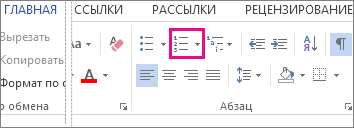
Примечание: Чтобы выбрать другой формат номера, щелкните правой кнопкой мыши номер в списке, наведите указатель на кнопку Нумерация, выберите элемент Определить новый формат номера, а затем выберите нужные параметры.
Как поменять нумерацию пунктов в ворде
Microsoft Word — один из самых популярных текстовых редакторов в мире. Одной из функций, которую пользователи наиболее часто используют, является создание и форматирование списков. При формировании списков может возникнуть необходимость изменения нумерации пунктов. Это может быть нужно, например, в случае перенумерации элементов или форматирования нового списка, затрагивающего ранее нумерованные пункты.
Пользоваться функцией изменения нумерации достаточно просто, но многим пользователям все же возникают вопросы. В этой статье мы подробно рассмотрим, как изменить нумерацию пунктов в Word.
Пошаговая инструкция, которую мы предоставим в данной статье, объяснит, как изменить тип нумерации, начать нумерацию с определенного числа, добавить префикс или суффикс к номеру и т.д. Если вы знаете лишь базовые функции редактирования текста в Word, наша инструкция поможет вам выполнить задачу с легкостью.
Как изменить нумерацию пунктов в Word
В Microsoft Word нумерация пунктов может быть важным элементом документа. В некоторых случаях необходимо изменить порядок нумерации или добавить/удалить отдельные элементы. Существует несколько способов изменения нумерации пунктов в Word. В этой статье мы рассмотрим наиболее часто используемые.
Первый способ – использование функции «Многоуровневый список». Выберите нужные пункты, затем перейдите ко вкладке «Многоуровневый список», в которой вы можете выбрать разные шаблоны нумерации. Чтобы изменить порядок нумерации, перетащите нужные элементы в нужное место.
Второй способ – использование функции «Нумерация и маркировка». Для этого выберите нужные пункты, затем откройте меню «Нумерация и маркировка», где вы можете выбрать тип нумерации и установить настройки отображения цифр, букв и т.д. Чтобы изменить порядок нумерации, установите курсор в нужное место и начните набирать новые элементы пунктов.
Третий способ – ручное изменение нумерации. Если вам нужно изменить порядок нумерации вручную, просто выделите нужные пункты и измените их значения. Используйте сочетание клавиш Shift + Tab, чтобы изменить уровень нумерации, либо вручную измените значение самого номера.
Важно помнить, что нумерация пунктов в Word может влиять на весь документ и его логику. Поэтому внимательно продумывайте изменения перед их внедрением и проверяйте, что все номера расположены в нужном порядке.
Шаг 1: Откройте документ
Первым делом необходимо открыть документ в программе Microsoft Word, в котором вы хотите изменить нумерацию пунктов. Для этого можно воспользоваться несколькими способами:
- Дважды щелкнуть левой кнопкой мыши по файлу с расширением .doc или .docx на рабочем столе компьютера.
- Выбрать файл через меню «Файл» > «Открыть» (или сочетание клавиш Ctrl+O).
- Найти необходимый файл в проводнике Windows и щелкнуть по нему правой кнопкой мыши, а затем выбрать пункт «Открыть с помощью» и выбрать Microsoft Word.
После того, как вы открыли документ, можно приступать к изменению нумерации пунктов. Однако, стоит убедиться, что в документе уже присутствует нумерация пунктов, которую вы хотите изменить.
Шаг 2: Выберите нужный стиль нумерации
Далее необходимо выбрать нужный стиль нумерации для ваших пунктов. В Word есть несколько стилей, которые могут использоваться в зависимости от вашей задачи.
Существуют два основных типа нумерации: нумерация в виде цифр (арабских или римских) и нумерация в виде маркировки. Чтобы выбрать нужный стиль нумерации, щелкните правой кнопкой мыши на кнопке нумерации (или маркировки) во вкладке «Главная» и выберите нужный стиль из списка доступных вариантов.
Если же вы хотите создать свой уникальный стиль нумерации, то нужно выбрать «Определить новый стиль» в списке доступных вариантов. Затем вы сможете изменить тип, размер и формат шрифта, а также нумерационный символ.
Если вы хотите использовать маркировку вместо нумерации, то выберите нужный стиль из списка доступных вариантов маркировки. По умолчанию в Word есть несколько стилей маркировки, такие как кружки, квадраты, треугольники и другие.
После того, как вы выбрали нужный стиль нумерации или маркировки, просто начните вводить текст. Word автоматически добавит правильную нумерацию или маркировку на следующий пункт, когда вы начнете писать. В следующем шаге мы рассмотрим, как настроить нумерацию или маркировку для уже существующего текста.
Шаг 3: Измените параметры нумерации
Когда нумерация пунктов уже добавлена в документ, вы можете изменить ее параметры. Для этого нужно выбрать нужные пункты и изменить соответствующие настройки.
Чтобы изменить параметры нумерации, выберите пункты, которые вы хотите изменить. Затем нажмите правой кнопкой мыши на выбранных пунктах и выберите «Сформатировать маркированный список» или «Сформатировать нумерованный список» в контекстном меню.
В открывшемся диалоговом окне вы можете настроить параметры нумерации. Например, вы можете изменить вид нумерации (цифры, буквы или римские цифры), начальное число, уровень вложенности и другие параметры.
После того как вы настроили параметры нумерации, нажмите «ОК». Вы увидите, что нумерация пунктов изменилась согласно вашим настройкам. Если нужно, вы можете повторить этот шаг для других пунктов.
Вопрос-ответ:
Как избежать ошибок при изменении нумерации пунктов в Word?
Чтобы избежать ошибок, следует сначала выделять нужный текст, затем выбрать нужный уровень нумерации во вкладке «Многоуровневый список», и только после этого нажимать на кнопку «Опции списка». Важно также не забывать проверять, что выбран правильный уровень нумерации и нужный формат нумерации.
Что делать, если нумерация пунктов в Word не изменяется?
Если нумерация пунктов в Word не изменяется, возможно, вы выбрали не тот уровень нумерации, либо неправильно настроили формат нумерации. Попробуйте проверить эти параметры и повторить попытку.
Как пронумеровать страницы в Ворде
Word — популярный текстовый редактор, в котором можно создавать сложные документы. Без этой программы не обходится ни один студент и человек, чья работа связана с текстами. Сегодня мы расскажем, как в Ворде проставить нумерацию страниц.
Для чего нужно нумеровать страницы
Нумерация — это нанесение последовательных цифр на страницах документа. Она упрощает навигацию по тексту и позволяет читателю сразу найти нужный раздел или главу. Без нее невозможно автоматически создать содержание — листы без номеров не отобразятся в оглавлении.
Кроме этого, проставление нумерации — обязательное условие для оформления большинства студенческих и исследовательских работ. Пронумеровать страницы в Ворде нужно перед сдачей эссе, реферата, курсовой или диплома.
Как пронумеровать страницы в Word для Windows
Существует много методов, как добавить нумерацию страниц в Ворде при работе в Windows. Они позволяют произвести стандартную или параллельную нумерацию (двойную).
Обычная нумерация
Обычное проставление номеров позволяет автоматически пронумеровать страницы в Ворде как снизу, так и сверху или по краям листа. Чтобы ее выполнить, нужно:
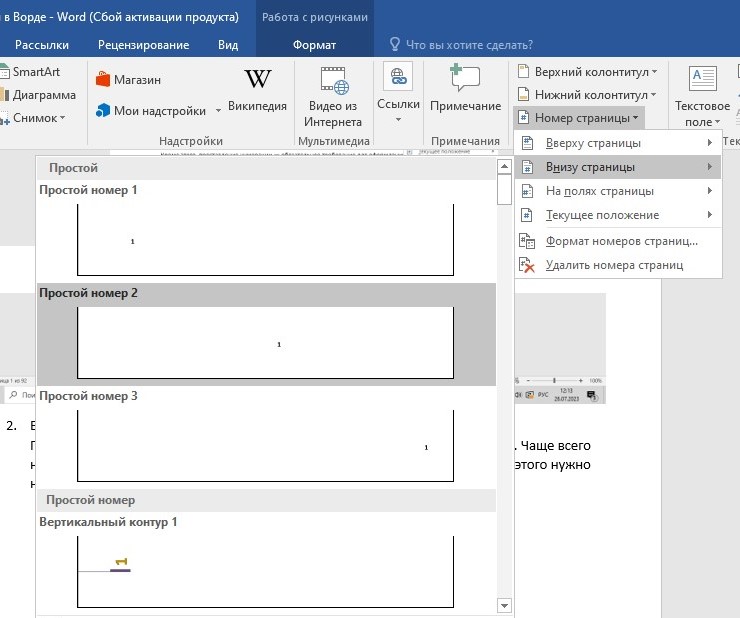
- Перейти во вкладку «Вставка» и найти подраздел «Номер страницы».

- В списке отметить подходящее расположение номеров. Пользователям предлагаются варианты сверху, снизу, на полях, в текущем месте. Чаще всего цифры располагают снизу с выравниванием посередине. Для этого следует навести курсор на раздел «Внизу страницы» и выбрать подходящий вариант.
- Закрыть появившееся окно колонтитулов. Для этого нужно один раз нажать левой клавишей мышки по соответствующей кнопке.
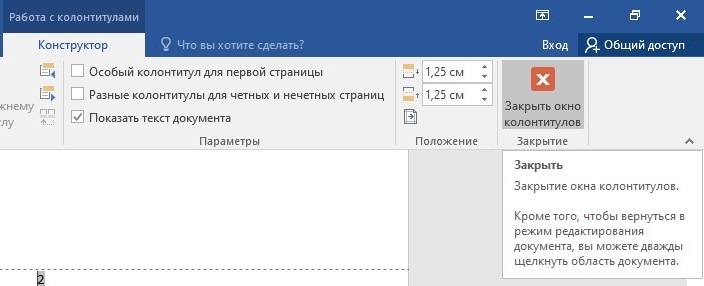
После этих действий на всех страницах документа появятся последовательные номера. При добавлении новые листы также будут автоматически нумероваться.
Двойная нумерация
Двойная нумерация позволяет проставить на всех листах по два номера: сделать сквозную нумерацию по всему документу и отдельную для каждой главы или части. Действовать, как для того, чтобы в Ворде сделать автоматическую нумерацию страниц, не выйдет — редактор будет показывать одинаковые цифры в обеих частях листа. Для этого понадобится использовать формулу.
Как в Ворде нумеровать страницы двойным методом:
- Пронумеруйте файл два раза — сверху и снизу, используя инструкцию по стандартной нумерации.
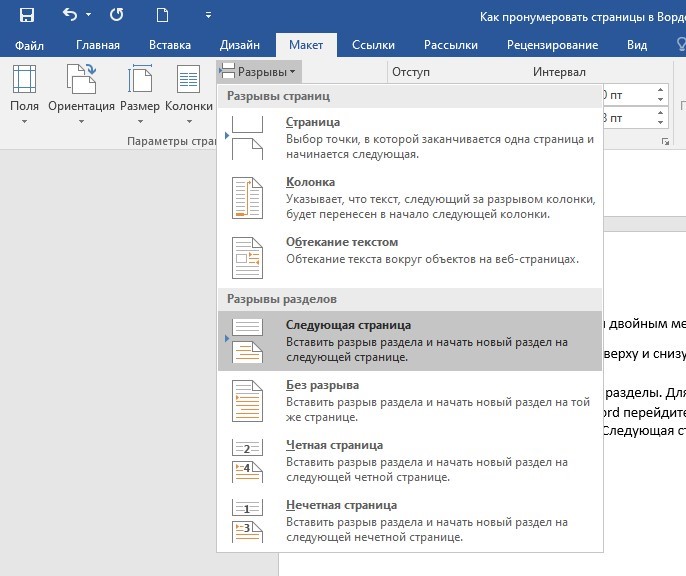
- Разделите текст на нужные части. Для этого оставьте курсор в конце первой главы и в зависимости от версии Word перейдите во вкладку «Разметка страницы» или «Макет». Нажмите «Разрывы» — «Следующая страница». Это позволит отделить одну часть файла от другой. Проделайте то же с оставшимися разделами.
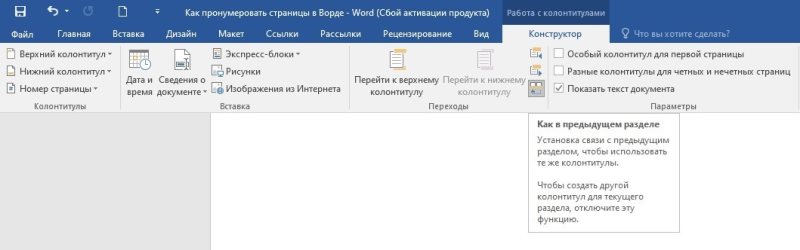
- Сделайте так, чтобы сверху или снизу листа (по вашему выбору) номера страниц разных разделов не зависели друг от друга. Для этого перейдите на начальный лист второй главы и кликните мышкой по цифре страницы, которая будет первой в данной части. В открывшемся меню отключите функцию «Как в предыдущем разделе» (просто нажмите на нее мышкой).
- Выведите на экран код номера страницы, которую нужно изменить. Для этого выделите цифру и нажмите комбинацию Shift + F9, а затем Ctrl + F9. В результате таких действий появится формула <
>.
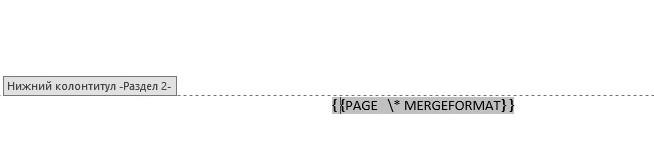
- Измените формулу, чтобы номера во втором разделе начинались с 1. Для этого между первыми скобками укажите знак «=», а между вторыми — знак «-» и число, на единицу меньше номера текущей страницы. В представленном примере вторая глава начинается на четвертой странице, поэтому мы проставляем «−3»: <=
−3>. - Остается только вернуть нумерации привычный цифровой вид. Для этого выделите функцию и нажмите F9. Вместо текущего номера появится 1, а вторая нумерация останется без изменений. В примере нижняя нумерация возобновилась с четвертой страницы, а в вверху отображается сквозная.

С помощью таких действий мы отделили нумерацию второго раздела от первого. Для всех остальных глав нужно повторить те же этапы.
Нумерация страниц в Word для macOS
Ворд используют на устройствах с разными операционными системами. Поэтому нужно знать, как включить нумерацию страниц в Microsoft Word не только на Windows, но и на macOS. Для этого:
- выберите раздел «Вставка» — далее пункт «Номер страницы»;
- укажите расположение цифр;
- при необходимости уберите изображение номера на первом листе, сняв соответствующую галочку.
Если файл нужно пронумеровать со второго листа, но на нем должна отображаться единица, следует перейти в меню форматирования, найти строку «Начало» и выставить значение 0.
Нумерация страниц в Word Online
Word Online позволяет создавать документы в браузере, без необходимости установки программы на компьютер и нагрузки на него. Алгоритм, как включить нумерацию страниц в Ворде Онлайн, практически не отличается от стандартного способа:
- Кликните по вложению «Вставка» и опустите курсор до «Номера страниц».
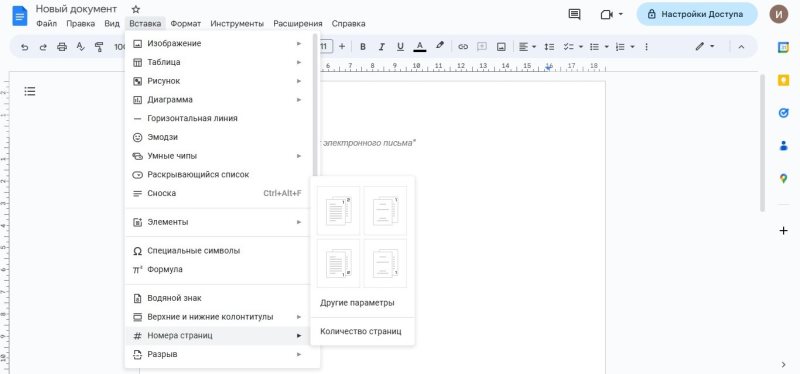
- Отметьте подходящий вариант отображения цифр. Последовательные цифры проставятся с первого листа.
- Выйдите из режима правки, щелкнув левой кнопкой мыши по странице выше области колонтитулов.
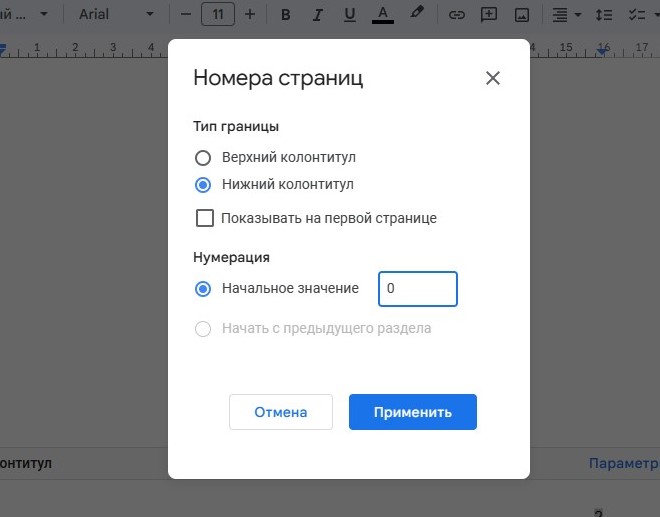
Если вам надо избавиться от цифры на титульном листе, дважды щелкните по номеру, нажмите «Параметры» — «Номера страниц».
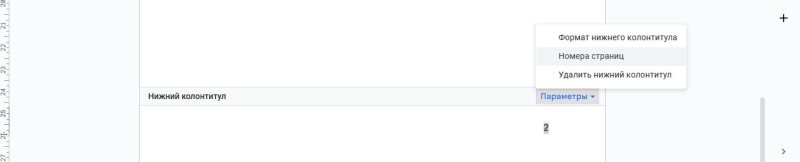
В появившемся меню уберите галочку, стоящую напротив «Показывать на первой странице». Если надо, чтобы на втором листе стояла цифра 1, здесь же укажите «Начальное значение» — 0.
Нумерация всех страниц в Word
Как по порядку пронумеровать страницы в Ворде, подробно написано в разделе «Обычная нумерация». Нужно пройти три простых этапа, понадобится около минуты. Чаще сложности возникают с титульными листами, на которых не должно стоять никаких отметок.
Нумерация всех страниц в Word, кроме титульного листа
Многие студенческие и научные работы должны быть пронумерованы везде, кроме титульного листа. При этом первая страница иногда учитывается в нумерации, а иногда — нет.
Чтобы произвести расстановку со второго листа с учетом титульного, нужно:
- Осуществить автоматическую расстановку номеров (см. «Обычная нумерация»).
- Закрыть режим редактирования и перейти в раздел «Разметка страницы» или «Макет».
- В подразделе «Параметры страницы» открыть меню. Чтобы это сделать, достаточно подвести курсор и нажать на стрелочку, находящуюся справа снизу блока.
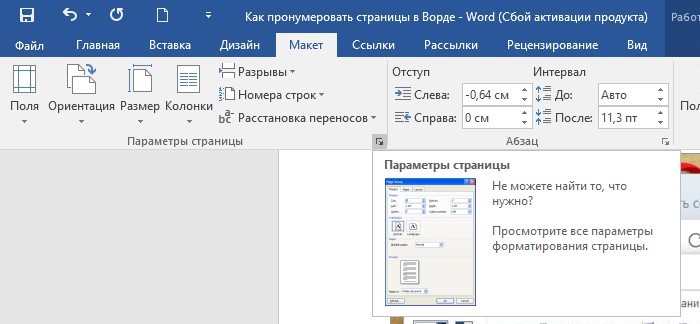
- В открывшейся форме нужно перейти на вкладку «Параметры бумаги» и поставить отметку около «Различать колонтитулы для первой страницы». Нажать «ОК».
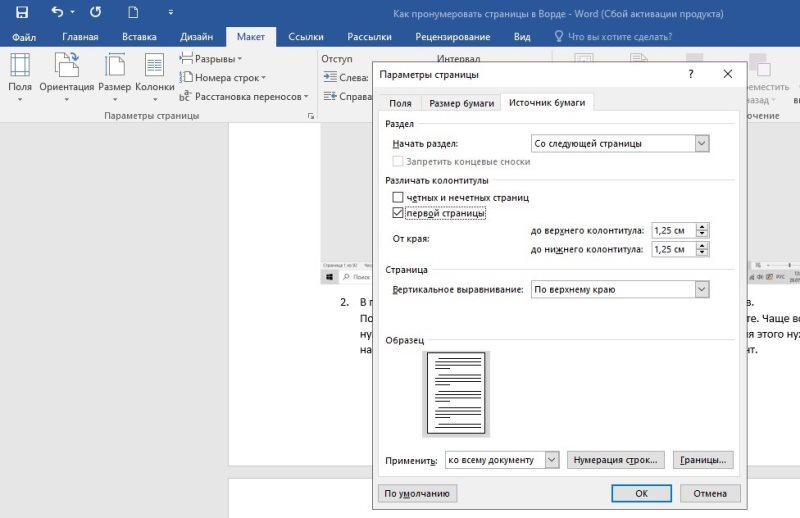
Цифра на первом листе пропадет, на втором последовательность будет продолжаться с двойки.
Как в Ворде выставить нумерацию страниц с единицы на втором листе:
- Откройте раздел «Вставка», зайдите в подраздел «Номер страницы» и начните изменять формат.

- В появившейся форме выставьте галочку около «Начать с» и укажите в строчке символ «0».

Нумерация страниц с третьего листа и последующего
Есть несколько способов, как сделать страницы в Ворде по порядку с третьего или последующих листов.
1-й способ
Чтобы им воспользоваться, в первую очередь нужно пронумеровать весь файл стандартным способом. Затем:
- Поставить мышку в конце первого листа. Перейти в раздел «Макет» — «Разрывы», нажать «Следующая страница».
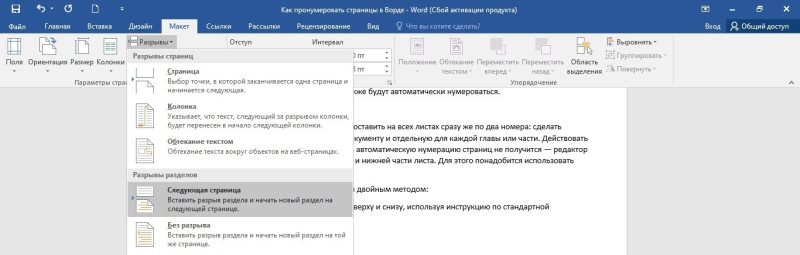
- Проделать то же самое со второй страницей. Если первый номер должен стоять на четвертом листе, последовательность действий нужно повторить и на третьем.
- Перейти на начальную страницу. В разделе «Вставка» найти панель «Форматы номеров страниц».
- В открывшейся форме отметить «начать с 0». Нажать «ОК».

- Проделать то же самое на второй, а если надо — на следующей странице.
Теперь цифры будут начинаться с третьей или четвертой страницы, а на двух или трех начальных появятся нули.

Чтобы избавиться от них, нужно дважды щелкнуть мышкой по номеру страницы и в открывшемся меню выставить отметку рядом с «Особый колонтитул для первой страницы». Эти действия нужно повторить для всех страниц с нулями.
2-й способ
Чтобы использовать способ, как поставить нумерацию страниц с третьей, надо, как и в предыдущем методе, расставить разрывы разделов (пункты 1—2). Далее:
- Откройте страницу, которая будет первой в списке пронумерованных (третья или другая).
- Дважды щелкните по ее номеру, чтобы открыть формат редактирования колонтитулов.
- Проверьте, чтобы в поле «Переходы» была отмечена кнопка «Как в предыдущем разделе».
- Убедиться в этом можно также по отметке, которая отображается рядом с номером страницы.

- Уберите отметку «Особый колонтитул для первой страницы».

- Войдите в подраздел «Формат номеров страницы». Отметьте, на каком листе должна начинаться нумерация.

3-й способ
Третий способ, как указать страницы в ворде с третьей, — самый трудоемкий. Чтобы все сделать правильно, особенно на большом количестве страниц, потребуется много времени.
- Изначально на всех листах нужно автоматически проставить номера.
- Затем на первом листе, с которого надо убрать цифру, нужно перейти в раздел «Вставка» и выбрать «Фигуры».
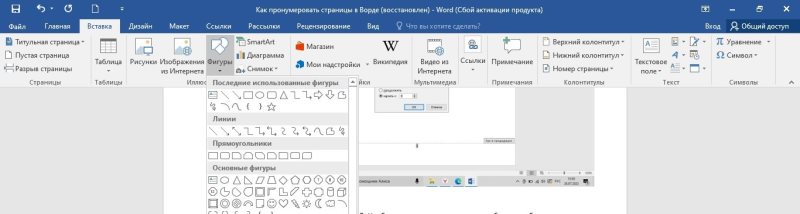
- Далее следует нажать на первый прямоугольник с буквой «А» и около номера страницы нарисовать фигуру, которая будет по размерам немного больше, чем цифра.

- Затем щелкните правой кнопкой мыши по фигуре, выберите раздел «Контур» и отметьте галочкой «Нет контура».

Поместите полученную фигуру на номер страницы, и она его перекроет. Саму фигуру будет видно только при выделении мышкой.
Как сделать нумерацию типа «Страница X из Y»
Формат типа «Страница X из Y» позволяет показать, на какой странице из их общего числа находится пользователь. Как делать нумерацию страниц в Word в таком виде:
- В подразделе «Вставка» найдите «Номер страницы» и выберите место расположения нумерации.
- В открывшемся слева окошке, где показаны примеры, переместите бегунок до конца вниз. Там вы увидите подраздел «Страница X из Y».
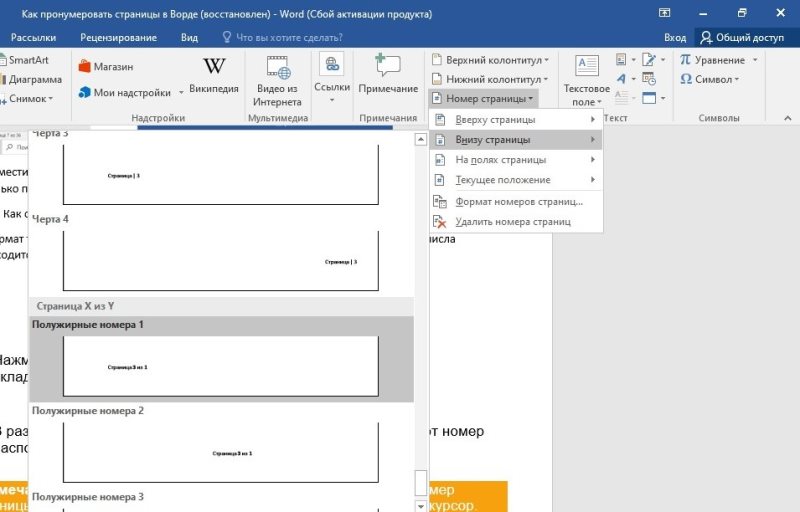
- Кликните по нужному варианту, и нумерация страниц поменяется.

Как добавить четные и нечетные номера страниц
При создании файлов книжного формата, которые печатаются с двух сторон листов, нечётные цифры можно обозначить в правом нижнем углу, а чётные — в левом. Чтобы это осуществить:
- Перейдите на любой нечетный лист и откройте режим конструктора, дважды щелкнув по номеру листа.
- В верхней панели ставится галочка напротив «Разные колонтитулы для четных и нечетных страниц».

- Перейдите на «Номер страницы» и укажите вариант написания номеров справа.
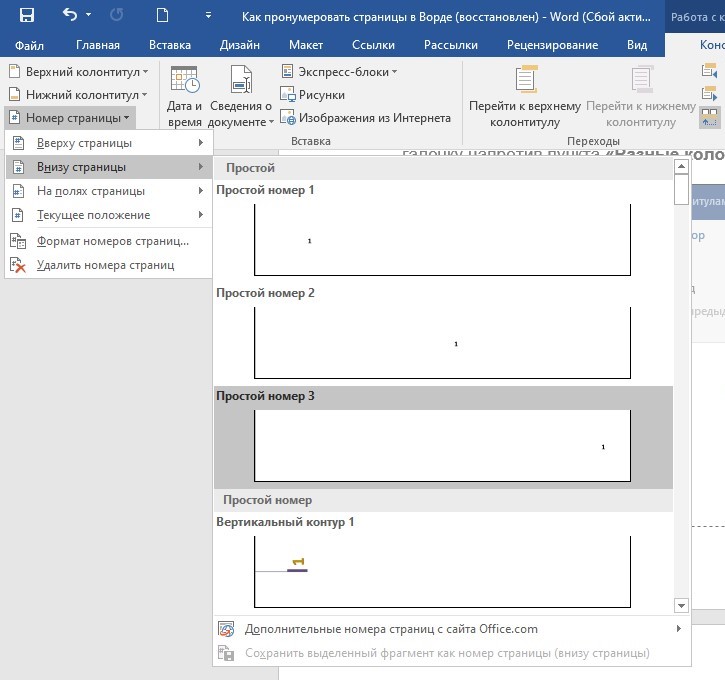
- То же самое проделайте с чётной страницей, только на последнем этапе выбирайте проставление номеров слева.
Нумерация разных разделов
Чтобы сделать отдельную нумерацию для разных глав, нужно:
- Поставить мышку в конец первого раздела, перейти в подраздел «Макет», выбрать «Разрывы» — «Следующая страница». После этого документ будет разделен на две главы, но нумерация у них будет сквозной.
- Чтобы исправить ситуацию, дважды щелкните по номеру первого листа во втором разделе и на верхней панели отключите значок «Как в предыдущем разделе».
- Затем в режиме конструктора откройте панель «Формат номеров страниц» и укажите «Начать с 1».
Как поменять формат цифр в нумерации
Чтобы изменить формат символов, перейдите в режим конструктора «Работа с колонтитулами». Затем в строчке номеров страниц щелкните «Формат номеров страниц». В появившемся окошке вы сможете выбрать любой из предложенных вариантов.
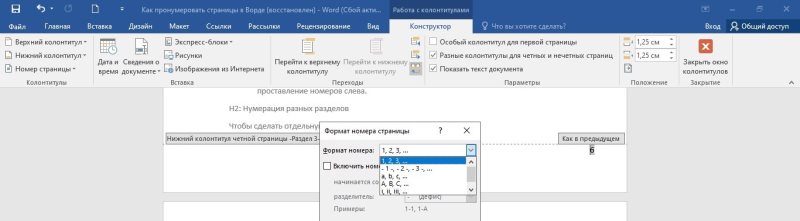
Чтобы изменить характеристики шрифта, достаточно дважды нажать по номеру листа левой кнопкой мышки, а затем один раз — правой. В возникшем меню выбирается «Шрифт» и задаются нужные параметры.
Удаление номера страниц
Избавиться от номеров в файле легко. Для этого проделайте путь «Вставка» — «Номер страницы». А затем отметьте команду «Удалить номера страниц».
Как упорядочить нумерацию в ворде
Как пронумеровать строки и столбцы в таблице ворда автоматически
Чем больше знакомишься с текстовым редактором Ворд, тем больше убеждаешься, что в нем предусмотрено практически все. Сегодня мы узнаем, как пронумеровать строки в таблице Ворд в автоматическом режиме. А заодно рассмотрим и такую же нумерацию для столбцов.
Большинство пользователей не знают о такой функции и нумеруют строки вручную. Хорошо, когда таблица не большая, а если в ней 100 и более строк. А если необходимо добавить строку в середине? Тогда всю нумерацию придется переделывать. Это же ужас какой-то!
Но этого ужаса можно избежать, если воспользоваться автоматической нумерацией строк и столбцов. О том, как это сделать, мы сейчас и поговорим. Пример я приведу на примере Microsoft Word 2013, но все то же самое можно применить и в других версиях программы.

Нумеруем строки в таблице Ворда автоматически
Лучше всего пронумеровать строки в таблице ворд в самом начале, как только вы создали таблицу, и строк в ней пока мало.
Выделяем столбец, в котором будет стоять нумерация строк.
После этого переходим на вкладке «Главная» в блок «Абзац» и выбираем иконку «Нумерация».
Если вам необходимо пронумеровать строки римскими цифрами, то нажмите на маленькую стрелочку с правой стороны иконки «Нумерация». Откроется библиотека нумерации, где можно выбрать другой формат номера.
Точно так же можно выбрать латинские буквы.
А если вы в открывшемся меню нажмете на строку «Определить свой формат номера…»,
то откроется окошко, в котором можно задать свой формат нумерации.
Нумеруем столбцы в Ворде в автоматическом режиме
Точно так же, выделяем любую строку таблицы.
Переходим на вкладку «Главная». Находим на ней иконку «Нумерация» и, либо жмем по ней мышкой, либо открываем список форматов и выбираем нумерацию в нем.
Если после заполнения таблицы вам необходимо добавить или удалить строку, или столбец, то нумерация автоматически изменится на правильный порядок. Никаких пробелов в нумерации не будет.
Маленький секрет:
Если необходимо в какой-то строке или колонке начать нумерацию заново, то устанавливаем курсор на ту строку или столбец, откуда будет начало, и кликаем правой кнопкой мыши. Выбираем «Начать заново».
Теперь нумерация изменилась, и с пятой строки она пошла сначала.
Нумерация ячеек в таблице в Word
С помощью нумерованного списка в Word можно добавлять номера в ячейки таблицы.
Примечание: Если ячейка таблицы содержит несколько строк текста, Word нумерует каждую строку в ячейке.
Выделите ячейки таблицы, которые хотите пронумеровать.
Чтобы пронумеровать начало каждой строки, выделите в таблице только первый столбец, щелкнув его верхнюю границу.
На вкладке Главная в группе Абзац нажмите кнопку Нумерация.

Примечание: Чтобы выбрать другой формат номера, щелкните правой кнопкой мыши номер в списке, наведите указатель на кнопку Нумерация, выберите элемент Определить новый формат номера, а затем выберите нужные параметры.
Как правильно пронумеровать страницы в Word с первого или любого другого листа: подробная инструкция

Здравствуйте, читатели блога iklife.ru.
Мы продолжаем изучать возможности самого популярного текстового редактора. Поначалу новые для нас функции кажутся “темным лесом”, но постепенно мы понимаем, что не так страшен Word, как мы думали. Со временем он может стать верным другом и помощником в работе с текстами, и мы легко и без длинных инструкций будем делать сноски, создавать таблицы, переворачивать листы, добавлять ссылки и комментарии.
А сегодня разберемся, как пронумеровать страницы в Word, рассмотрим самый простой случай, когда номера идут с начала и до конца документа, и более сложные варианты.

Автоматическая нумерация и ее возможности
Самый незамысловатый способ получить номера в текстовом документе – это проставить их вручную. Такой вариант подойдет, если вы делаете файл для себя, чтобы удобно было его читать, редактировать и сшить после печати.
Но если речь идет об официальном документе или студенческой работе, дипломе, реферате или курсовой, то ручной труд вряд ли кто-то оценит. Тут есть четкие правила, как и где нужно поставить номера на страницах. И в этом нам помогает автоматическая нумерация.
Что она позволяет делать:
- быстро нумеровать все листы в файле;
- при необходимости удалить цифру 1 с первой страницы;
- сделать нумерацию начиная с любого натурального числа, например, не с 1, а с 2, 3 или 4;
- разместить номер внизу или вверху в зоне колонтитулов, при этом сохраняется форматирование всего документа, ничего никуда не съезжает и не переносится в основном тексте;
- использовать арабские и римские цифры, а также буквы латинского алфавита для нумерации, если ваша работа позволяет такие вольности.
После применения функции можно легко создать автоматическое оглавление, в котором пункты будут ссылками по документу. Это очень удобно, а в некоторых случаях и необходимо.
Сделать сквозную нумерацию с первой до последней страницы очень просто. Сейчас я вам покажу этот вариант, а затем мы разберем более сложные способы.
Примечание: интерфейс Microsoft Word почти не менялся начиная с 2007 года. У меня программа версии 2019 года, но если у вас Word 2010, 2013 или 2016, то вы все равно без труда повторите действия, показанные в этой инструкции. Если вы используете версию 2003 года и более ранние, то внешний вид в них отличается, но рассматриваемая функция там тоже есть.
Нумерация с первого листа
Открываем документ в редакторе Microsoft Word и идем во вкладку “Вставка”. Затем нажимаем на нужную нам опцию.

Теперь выбираем, где будет находиться цифра: вверху, внизу или сбоку листа. В каждом из этих пунктов есть свои подпункты. Например, если мы хотим вставить колонтитулы вверху или внизу страницы, то нам предлагается сделать это в левом, правом углу или по центру. Также можно выбрать внешний вид: сделать цифры крупнее, добавить разные оформительские элементы, повернуть номер “на бочок”.
Кликните по нужному варианту. Если у вас нет четких требований к документу, то выберите понравившееся оформление на свой вкус. После этого на всех листах начиная с первого появятся номера от 1 до числа, соответствующего объему вашей работы.

Чтобы перейти из зоны колонтитулов к дальнейшей работе с текстом, нажмите на любое место документа двойным щелчком мыши или в верхнем меню кликните по крестику.

Нумерация со второго листа
Часто бывает так, что в начале реферата, курсовой работы или отчета идет титульная страница, на которой не должно быть никаких колонтитулов и сносок. В таком случае нам нужно включить нумерацию со второго листа.
Делаем все, как показано выше. Идем в пункт меню “Вставка”, выбираем нужную функцию и внешний вид колонтитула. Затем ставим галочку рядом с надписью “Особый колонтитул для первой страницы” и закрываем окно редактирования. Полистайте документ вниз и убедитесь, что остальные цифры на месте.
Как начать с произвольного номера
Если нам нужно пронумеровать все листы, в том числе и первый, но сами значения начать не с 1, а с другого числа, то сначала привычной дорогой идем во вкладку “Вставка”, выбираем уже знакомую нам опцию и внешний вид номеров.
Затем в той же вкладке открываем настройки формата.

Указываем значение, с которого следует начать. Допустимый диапазон начинается с 0 и заканчивается 2 147 483 646. Не спрашивайте только, откуда взялось именно такое число.
Примечание: если задать начало отсчета с нуля, а затем удалить номер с первого листа, то получим номера со второй страницы, но с цифры 1.
Подтвердите действие кнопкой “ОК” и оцените результат своих трудов.

Нумерация с произвольного листа
Бывает так, что нужно начать не с первой и даже не со второй страницы, а, к примеру, с третьей или четвертой. Чтобы осуществить это, можно прибегнуть к разным приемам.
Первый способ
Это традиционный путь, который описан в разделе помощи к Microsoft Word. Но понять инструкции производителя бывает сложно. Я покажу и постараюсь описать процесс простыми словами и на примере.
Сначала создадим 2 раздела в одном документе. Для этого ставим курсор в начало первой строки листа, с которого будем начинать отсчет. Затем идем в пункт меню “Макет”, выбираем нужную опцию и создаем разрыв разделов.

Чтобы убедиться, что мы правильно разделили файл на 2 части, я рекомендую включить нечитаемые символы на вкладке “Главная”. Я к ним уже так привыкла, что чаще всего не выключаю. Это помогает мне делать правильное оформление текста, убирать лишние пробелы, переносы и другие элементы, которые портят вид при печати.
Перед страницей, с которой мы начнем нумеровать документ, должен появиться разрыв, как показано на скриншоте.

Затем идем в меню “Вставка” и нумеруем все страницы по стандартной схеме. Программа автоматически покажет нам начало второго раздела. Если нет, то сами переместите курсор на нужный колонтитул. Теперь отключаем опцию “Как в предыдущем разделе”.

Поднимаемся вверх и удаляем любой колонтитул в первом разделе. Затем закрываем окно редактирования.

В результате мы получим такую картину:
- Отсутствие номеров в начале документа.
- Начало нумерации с выбранного фрагмента текста.
- Значения соответствуют реальному положению листа в файле. То есть если у нас второй раздел начинается с 3-й странички, то на ней и будет написана цифра 3.
Если мы хотим изменить сами числа, то отправляемся в настройки формата и указываем, с какого значения нужно начинать отсчет.

Второй способ
Этот способ я использовала в своих студенческих работах, поскольку о хитрости с разрывом разделов я просто не знала. Я разбивала документ на 2 файла: в первый отправлялись листы, на которых не должно быть колонтитулов, во втором же аккуратно расставлялись номера начиная с нужной цифры обычным способом через меню “Вставка”.
Такой вариант подходит, если вам не нужно отправлять кому-либо готовый документ в электронном виде. Главное, не забыть распечатать оба файла и аккуратно их соединить. Также важно следить, чтобы нумерация не сбилась, ведь если мы добавляем листы в первый файл, то отсчет во втором должен начинаться уже с другого числа.
Если вы редактируете работу после того, как поставили номера, убедитесь, что все правильно. При необходимости зайдите в меню и поменяйте значение, с которого следует начать нумерацию.
Заключение
Мы с вами разобрали несколько способов и подходов к нумерации листов в Microsoft Word. Теперь вы знаете, где можно найти нужные параметры, как добавить и правильно настроить номера.
Если остались вопросы, или что-то не получается, напишите об этом в комментариях, будем решать задачу вместе. Также мы будем рады, если вы поделитесь своим опытом в освоении текстового редактора Word в целом и в работе с колонтитулами в частности.
Сохраняйте статью в закладках и на стене в своих социальных сетях, чтобы не потерять, в нужный момент вернуться к инструкции и освежить ее в памяти.