Как отключить звук клавиатуры на Android
Звуковой сигнал – отличный способ сообщить пользователю о том, что было выполнено какое-либо действие. Однако по умолчанию операционная система Android выдает слишком много звуковых сигналов. Это происходит не только при входящем вызове или СМС сообщении, но и при взаимодействии пользователя с устройством. Например, звук появляется при наборе текста или телефонного номера. Многим пользователям не нравится такой постоянно «пикающий» телефон, и они стремятся отключить звук клавиатуры.
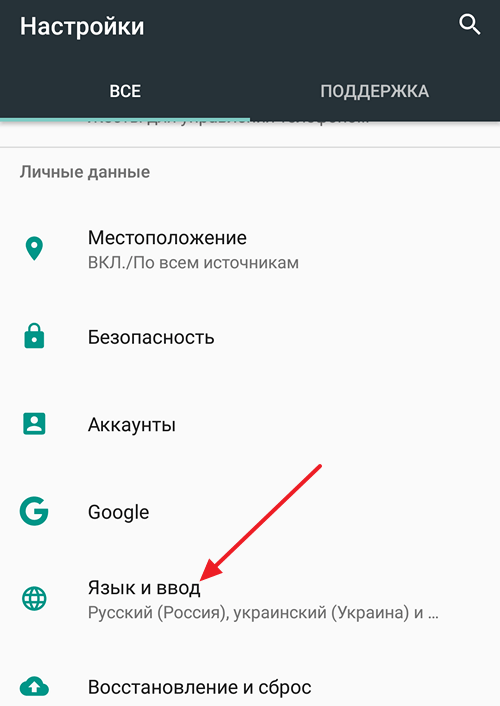
Если вы хотите отключить звук при наборе текста на клавиатуре Андроид, то вам нужно открыть настройки Андроида и перейти в раздел «Язык и ввод», который находится в блоке настроек «Личные данные».
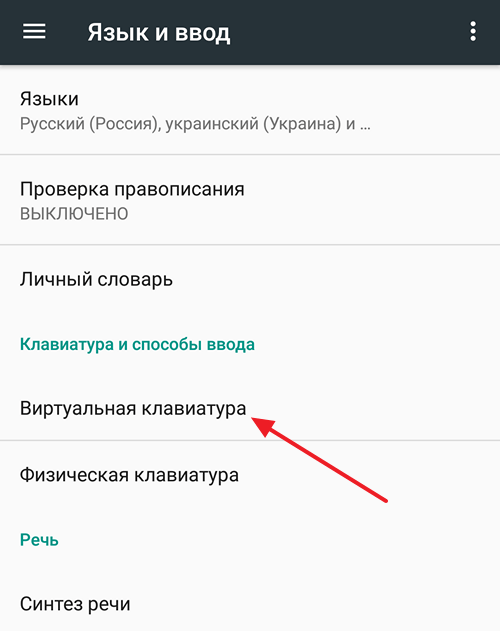
Дальше нужно перейти в раздел «Виртуальная клавиатура».
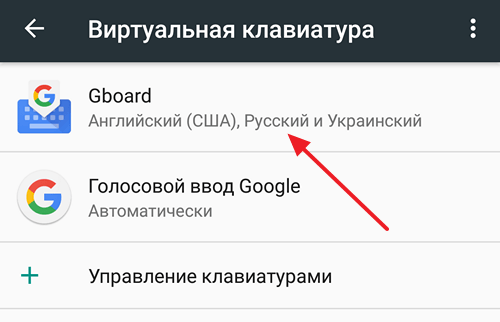
После этого перед вами появится список клавиатур, установленных на вашем Андроид устройстве. Выберите ту клавиатуру, которую вы используете для набора текста.
И перейдите в настройки выбранной клавиатуры.
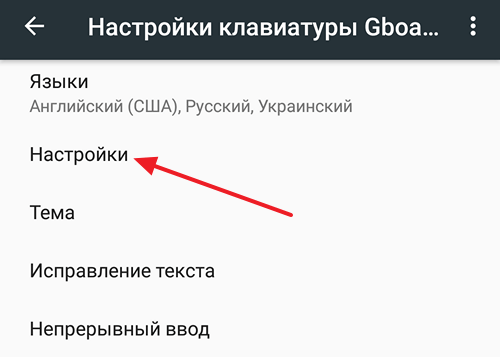
В настройках клавиатуры вы сможете изменить массу различных параметров. Среди прочего здесь будут доступны опции для отключения вибрации и звука клавиатуры.
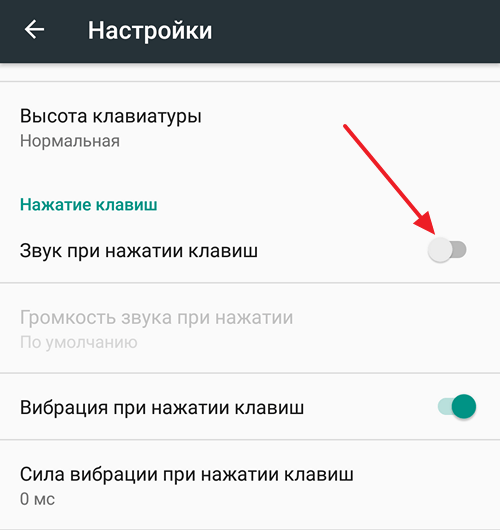
Для того чтобы отключить звук при наборе текста на клавиатуре переместите соответствующий переключатель в положение «Выключено» и выйдите из настроек Андроида. После этого откройте любое приложение и проверьте появляется ли звук при наборе текста.
Отключение звука при наборе номера
Нужно отметить, что описанная выше инструкция касается только клавиатуры для набора текста. Если вы хотите отключить звук, который появляется при наборе номера, то это можно сделать через приложение «Контакты». Откройте данное приложение и перейдите в настройки.
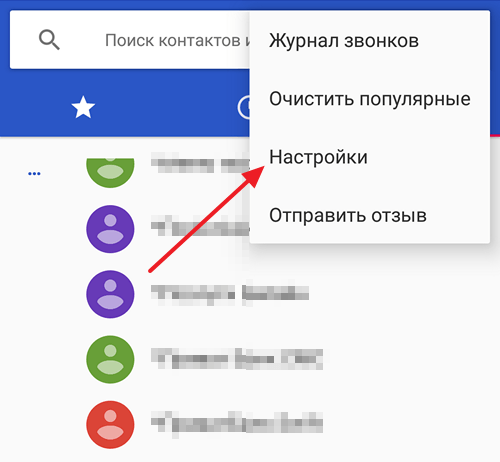
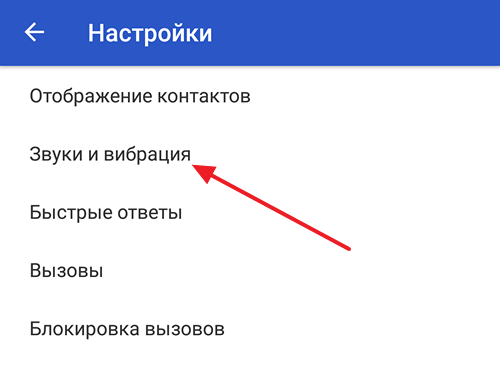
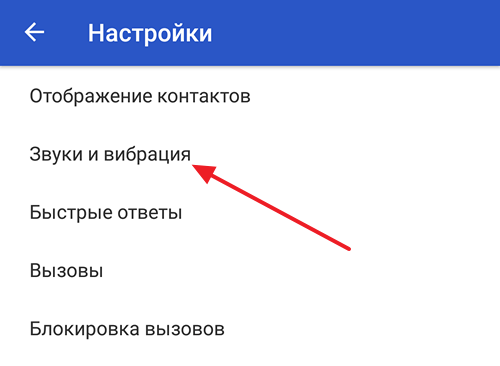
В настройках приложения откройте раздел «Звуки и вибрация».
И отключите звук клавиатуры при наборе телефонного номера.
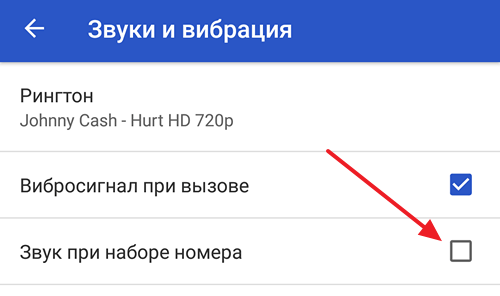
После этого выйдите из настроек приложения «Контакты» и попробуйте набрать номер телефона. Если все было сделано правильно, то звук больше не появится.
Как выключить звук клавиш на Андроиде
Давайте разберемся каким образом можно отключить звук клавиш при наборе текста или номера абонента при звонке. Рассмотрим несколько способов.
p, blockquote 1,0,0,0,0 —>
Данная статья подходит для всех брендов, выпускающих телефоны на Android 10/9/8/7: Samsung, HTC, Lenovo, LG, Sony, ZTE, Huawei, Meizu, Fly, Alcatel, Xiaomi, Nokia и прочие. Мы не несем ответственности за ваши действия.
p, blockquote 2,0,0,0,0 —>
Внимание! Вы можете задать свой вопрос специалисту в конце статьи.
p, blockquote 3,0,1,0,0 —>
- Отключаем звук клавиатуры на Андроид
- Выключение на Андроид звука при наборе номера телефона
- Отключаем звук и вибрацию на Андроид при нажатии сенсорных кнопок
Ничего сложного здесь действительно нет: вам ничего не придется удалять или скачивать, поскольку все осуществляется простой настройкой системы. Но при всей простоте, найти необходимые настройки без «наводки» довольно сложно. Именно поэтому я приготовил для вас подробную пошаговую инструкцию, которая поможет осуществить задуманное быстро и без проблем.
Звук клавиш в смартфоне или планшете нравится далеко не всем, поскольку он банально раздражает и привлекает лишнее внимание окружающих. Меня хорошо поймут студенты, которые любят поклацать телефон на паре. Чтобы не привлекать лишний раз внимание, звук можно либо сделать тише, либо отключить его вообще, что будет ещё лучше.
Ничего сложного здесь действительно нет: вам ничего не придется удалять или скачивать, поскольку все осуществляется простой настройкой системы. Но при всей простоте, найти необходимые настройки без «наводки» довольно сложно. Именно поэтому я приготовил для вас подробную пошаговую инструкцию, которая поможет осуществить задуманное быстро и без проблем.
- Откройте «Настройки», в появившемся меню выберите «Все настройки» и пролистайте список почти в самый низ.
- Выберите пункт «Язык и ввод», а в нем нажмите на шестеренку напротив «Клавиатура Google».
- В открывшихся настройках стандартной клавиатуры вам необходимо убрать галочку с пункта «Звук клавиш».
- Звук отключен! Если вы вдруг соскучитесь по нему – просто верните эту галочку и все снова станет так, как было прежде.
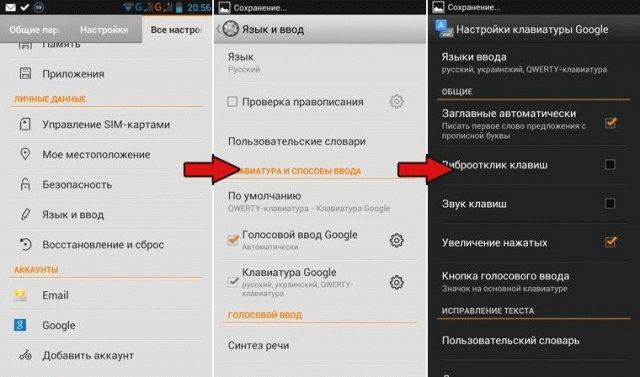
Этот способ довольно простой, но требует времени. Если вам срочно нужно отключить звук нажатия клавиш на некоторое время – переведите устройство в режим «Без звука».
Вибро при вводе текста и звук нажатия клавиш выключаются в одном подпункте меню. Для этого нужно перейти в Настройки, и найти пункт меню «Язык и ввод». После этого нужно открыть настройки используемой клавиатуры (обычно она указана в пункте «Текущая клавиатура» или «По умолчанию»).
По умолчанию в OS Android включено вибро при вводе текста на клавиатуре, а также выставлен звук нажатия клавиш. Многих пользователей гаджетов, а особенно тех кто находится рядом с ними такая ситуация не устраивает, поэтому они предпочитают отключить обе функции.
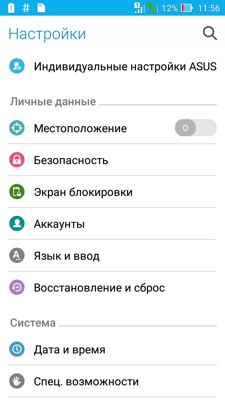
Вибро при вводе текста и звук нажатия клавиш выключаются в одном подпункте меню. Для этого нужно перейти в Настройки, и найти пункт меню «Язык и ввод». После этого нужно открыть настройки используемой клавиатуры (обычно она указана в пункте «Текущая клавиатура» или «По умолчанию»).
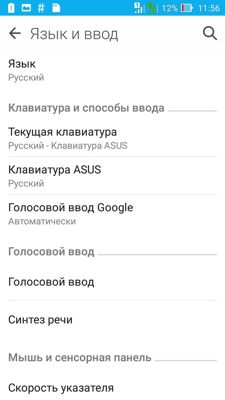
В настройках для включения/выключения вибрации предназначен подпункт «Вибрация при нажатии», а для регулирования громкости звука — «Звук при нажатии».
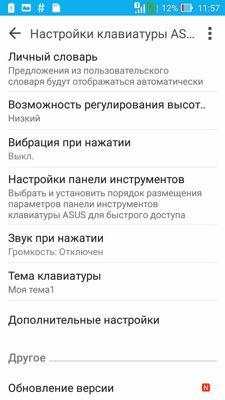
Если вы не хотите отключать звук и вибро надолго, то можно поставить режим «Без звука», в котором останется только вибро, или режим «Не беспокоить», в котором все сигналы гаджета будут приглушены.
Если у вас установлена иная клавиатура, например, Gboard от Google (самая популярная клавиатура в мире на момент написания статьи), процедура отключения звука будет иной.
Отключение звука при наборе номера или звука блокировки экрана
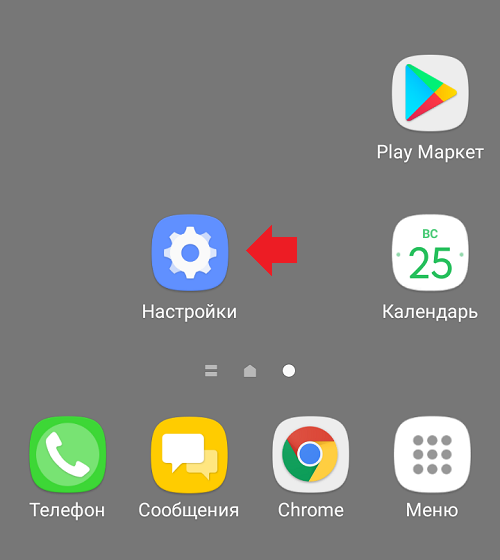
Зайдите в настройки с помощью одноименной иконки на рабочем столе.
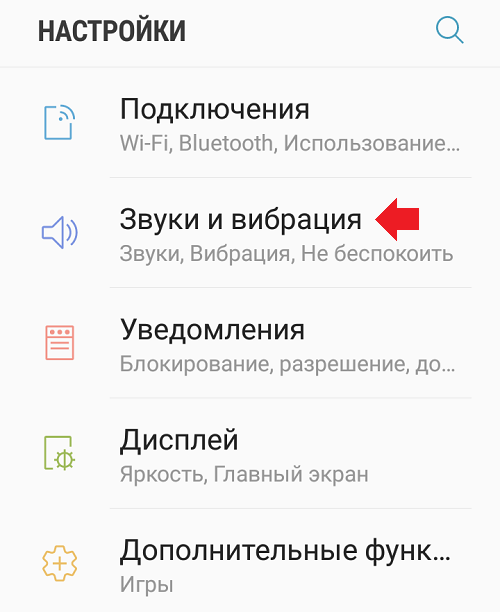
Далее — «Звуки и вибрация».
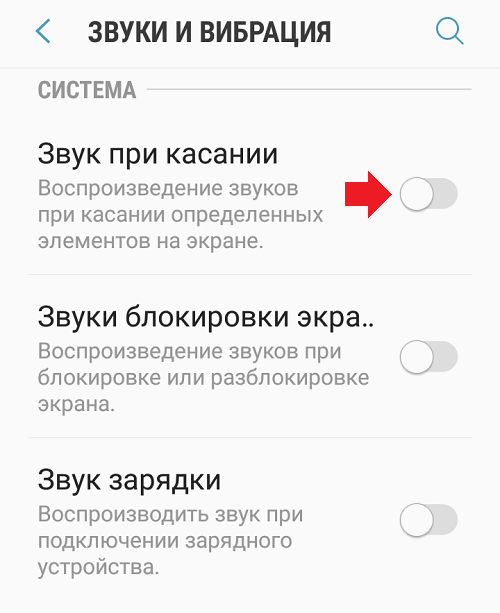
Опускаете страницу ниже и видите системные звуки. Чтобы их отключить, переведите рычажок в положение «Выкл», после чего эти звуки не будут более воспроизводится.
А еще ниже можно отключить даже воспроизведение звуков с клавиатуры.
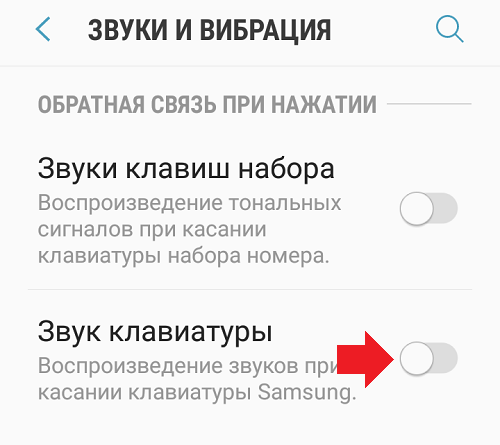
Правда, в данном случае это касается фирменной клавиатуры Samsung. Если вы используете другую клавиатуру, изучайте информацию ниже.
Итак, для того, чтобы отключить звук нажатия клавиш на клавиатуре Андроид нужно зайти в Настройки.
Всем нам приходится печатать, писать сообщения или набирать запросы в браузере при помощи клавиатуры Андроид. По умолчанию она издает довольно громкие звуки при нажатии, но их можно легко отключить, выполнив пару несложных действий по настройке клавиатуры.
Вам стоит прочитать:
Итак, для того, чтобы отключить звук нажатия клавиш на клавиатуре Андроид нужно зайти в Настройки.
В разделе «Личные данные» вы найдет пункт «Язык и ввод». Нажмите на него.
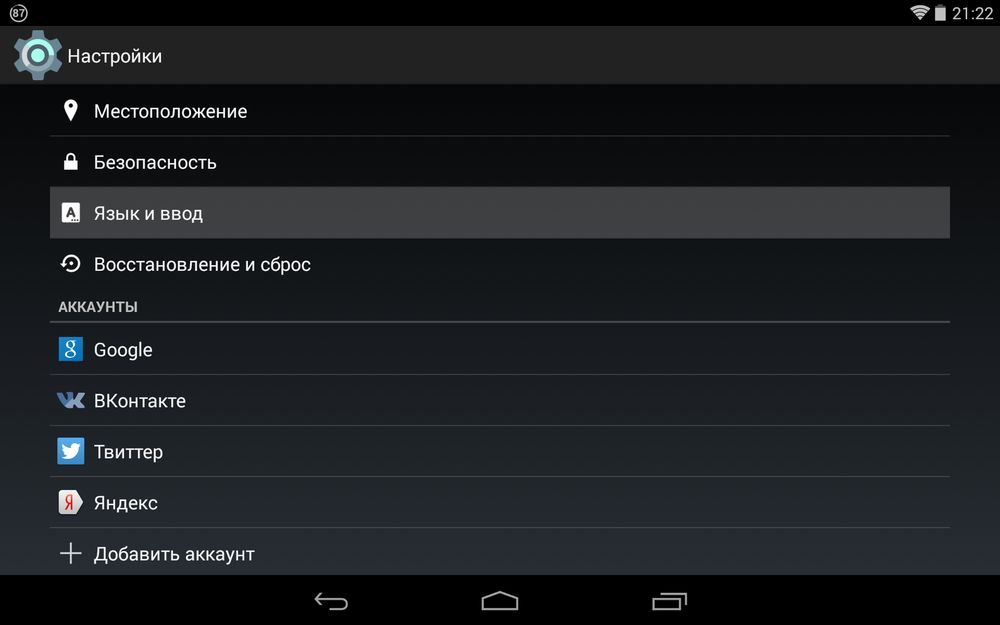
Справа напротив пункта «Клавиатура Android» (может называться «Клавиатура Google») нажмите на изображение настроек.
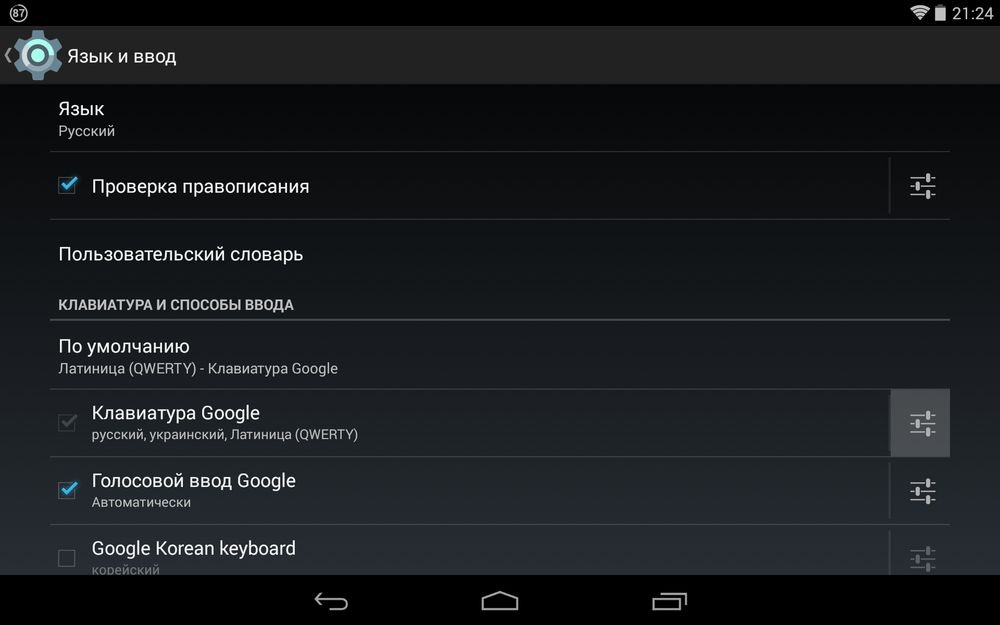
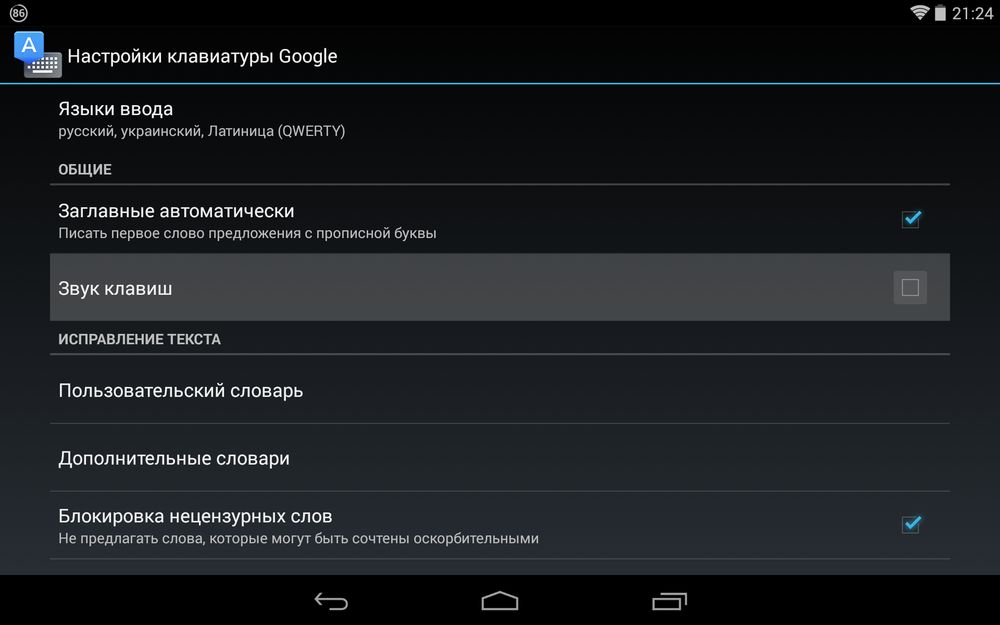
Теперь просто снимите галочку напротив пункта «Звук клавиш».
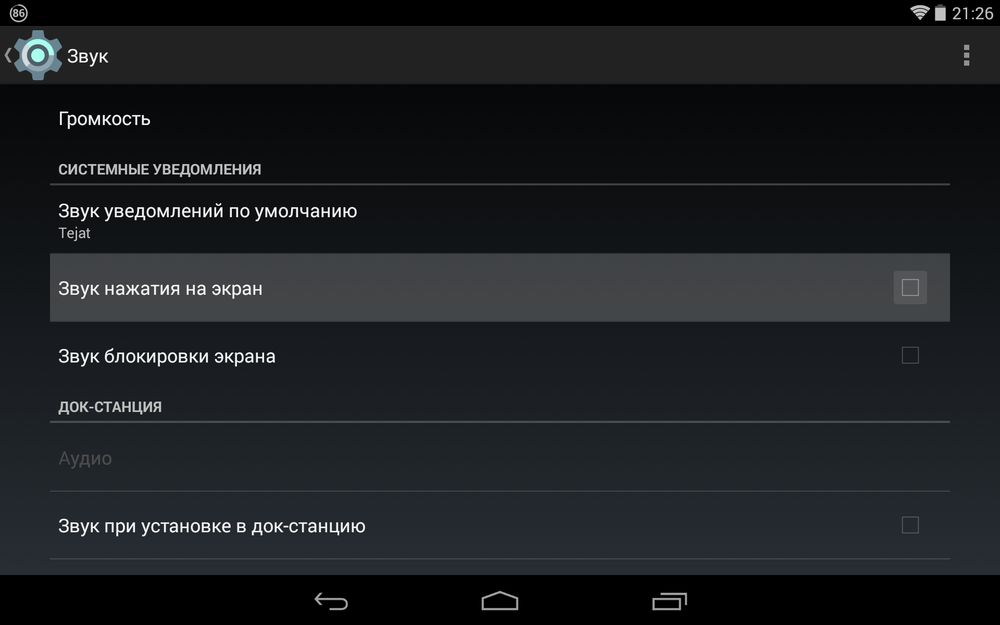
Также не забудьте отключить звук нажатия на экран. Для этого в настройках откройте пункт «Звук» и снимите галочку напротив пункта «Звук нажатия на экран».
На этом вс. Если остались какие-то вопросы, можете обращаться в комментариях.
Главная / Инструкции / Как отключить звук нажатия клавиш на клавиатуре Андроид
Нужно отметить, что описанная выше инструкция касается только клавиатуры для набора текста. Если вы хотите отключить звук, который появляется при наборе номера, то это можно сделать через приложение «Контакты». Откройте данное приложение и перейдите в настройки.
Отключение звука при наборе номера
Нужно отметить, что описанная выше инструкция касается только клавиатуры для набора текста. Если вы хотите отключить звук, который появляется при наборе номера, то это можно сделать через приложение «Контакты». Откройте данное приложение и перейдите в настройки.
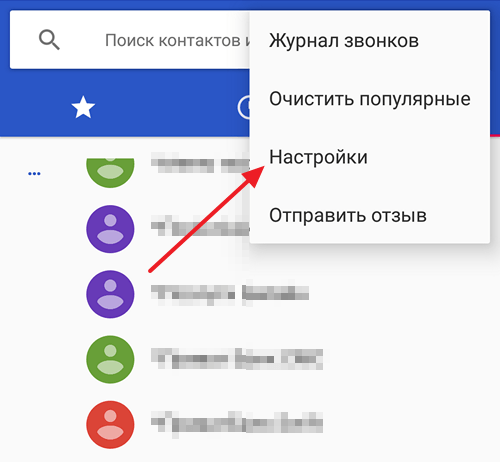
В настройках приложения откройте раздел «Звуки и вибрация».
И отключите звук клавиатуры при наборе телефонного номера.
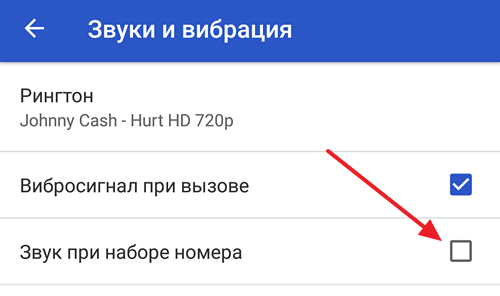
После этого выйдите из настроек приложения «Контакты» и попробуйте набрать номер телефона. Если все было сделано правильно, то звук больше не появится.
Последовательность практически идентична с другими гаджетами на платформе Андроид, все проходит в пункте «Настройки». Как сделать:
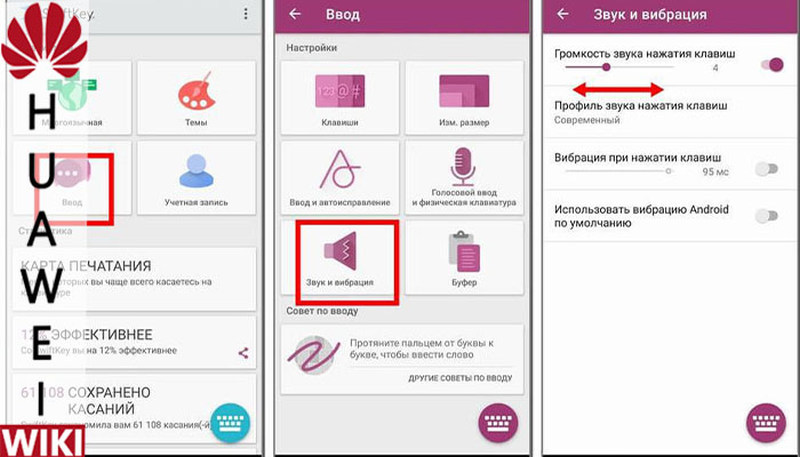
Как включить звук клавиш на Huawei и Honor
Последовательность практически идентична с другими гаджетами на платформе Андроид, все проходит в пункте «Настройки». Как сделать:
- переходим по пути — «Система» — персонализация уведомлений о прикосновениях;
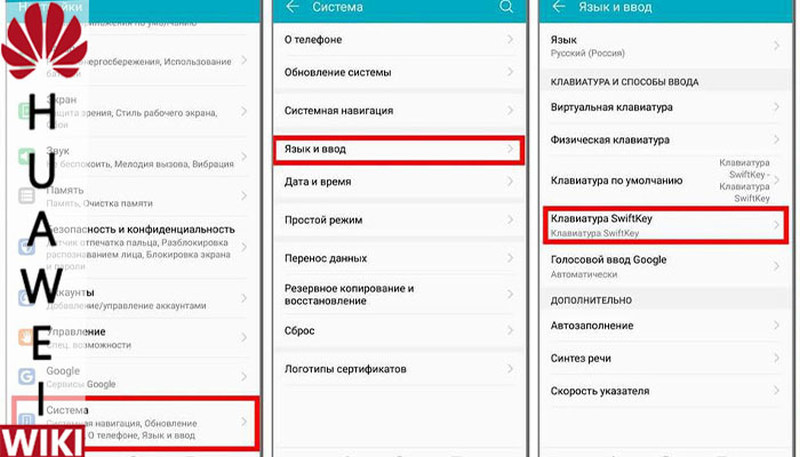
- выбираем тип используемой KeyBoard, это может быть стандартная или установленная через дополнительную утилиту;
- раздел «Ввод» — раздел, который отвечает за сигналы;
- перемещая ползунок регулируем интенсивность.
Чтобы решить проблему с голосовой клавиатурой, просто откройте клавиатуру и, когда она откроется, нажимайте клавишу громкости, пока она не достигнет минимума, и на этом все
Android 2.1 — Если я открываю почту Gmail и хочу набрать текст, я просто не могу отключить звуки клавиатуры. Как я могу выключить его? (не уведомление и т. д. все звуки, только звуки клавиатуры.)
На главном экране нажмите Menu -> Settings -> Language and Input (или Language and Keyboard на старых устройствах Android). Здесь выберите клавиатуру, которую вы используете. На следующей странице настроек вы должны увидеть что-то вроде swype Audio feedback или Sound on keypress flexT9. Вы можете изменить Vibrate on keypress там тоже, если хотите.
Перейдите в «Настройки»> «Язык и клавиатура»> «Клавиатура Android» и убедитесь, что «Звук при нажатии клавиш» снят.
Зайдите в: Настройки -> Звук и дисплей -> Громкость системы
и установите его на 0 . это все, что вы не услышите другой звук при наборе
Следуй этим шагам:
Это для планшета Acer android: Подойдите к клавиатуре, нажмите и удерживайте клавишу со значком микрофона, после чего должно появиться меню параметров ввода, после чего вы получите доступ к настройкам клавиатуры Android . снимите флажок ввода текста и нажмите Вы идете . просто.
По крайней мере, на Samsung Galaxy S2 это можно сделать следующим образом:
Перейдите в « Настройки» → «Язык» → «Клавиатура» → «Клавиатура Samsung», нажмите кнопку настройки рядом с клавиатурой Samsung → Дополнительно, убедитесь, что «нажатие клавиши» и «вибрация» ОБА ВЫКЛЮЧЕНЫ.
Это для samsung galaxy mega, зайдите в настройки, затем мое устройство, затем язык и ввод, затем найдите «клавиатуры и методы ввода». Просто над «swipe tap» находится «клавиатура samsung», а справа от нее находится нажатие значка настройки. Нажмите значок, затем снимите флажок «Звук клавиатуры»
На Gigaset QC830 в настройках выберите «Язык и ввод»> кнопку настройки «Google Keyboard» (справа)> снимите флажок «Звук при нажатии клавиши»
Если телефон был обновлен . Перейдите в меню настроек оттуда, нажмите на язык и вводы, затем нажмите здесь на клавиатуре Android (AOSP), затем нажмите на настройку . И вы можете отключить вибрацию или звук.
Чтобы решить проблему с голосовой клавиатурой, просто откройте клавиатуру и, когда она откроется, нажимайте клавишу громкости, пока она не достигнет минимума, и на этом все
Перейдите в Меню ›Настройки› Язык и ввод ›Android Keyboared (AOSP)› Дополнительно ›Нажмите громкость звука, измените значение на ноль, затем нажмите Ok — проблема решена.
Когда вы идете туда, он также может быть уже на нуле, но это может быть по умолчанию; так что вы должны нажать ОК, это обязательно.
Удачи в освоении планшетного ПК!
Инструкция по отключению звука на Гугл-клавиатуре
Для того чтобы отключить звук на клавиатуре Google, нажмите и чуть удержите клавишу с изображением микрофона. Через секунду появится скрытая кнопка настроек.
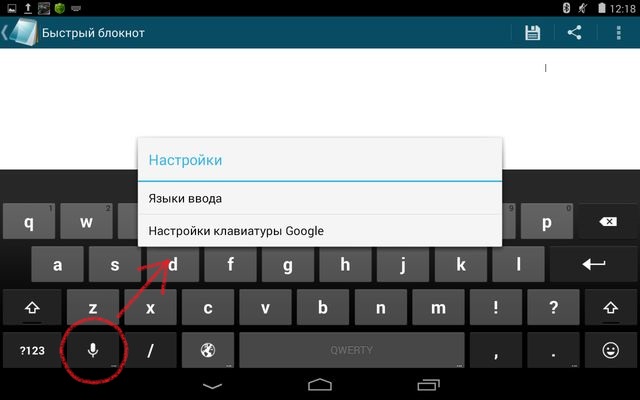
Не отрывая пальца от экрана, сделайте движение в сторону появившейся кнопки – вы выйдете в меню настроек Гугл клавиатуры.
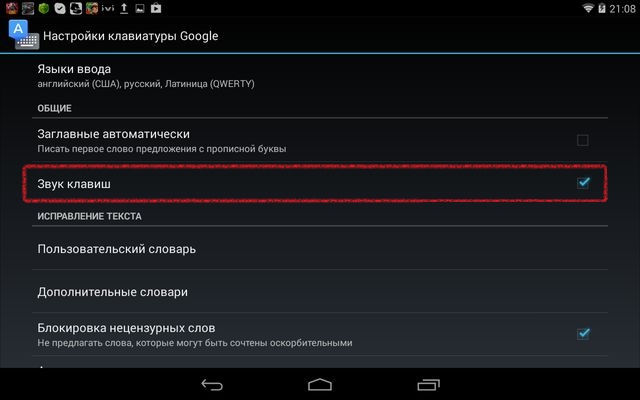
Далее дело техники, находим пункт «Звук клавиш» и убираем галочку. Все! Теперь надоедливый звук от нажатия клавиш на Гугл клавиатуре нам не помеха.
Кстати здесь очень уместна поговорка «НЕ БЫЛО БЫ СЧАСТЬЯ, ДА НЕСЧАСТЬЕ ПОМОГЛО». Настройки, которые мы нашли благодаря надоедливому звуку, способны сделать набор текста еще более комфортным и быстрым. Но это тема уже другого разговора.
Удачи в освоении планшетного ПК!
Расскажете об этой статье своим друзьям:
Я хочу изменить яркость экрана с помощью клавиш регулировки громкости. Я использовал этот код, но он не работает: @Override public boolean onKeyDown(int keyCode,KeyEvent keyEvent) 2 ответа
Я хочу изменить яркость экрана с помощью клавиш регулировки громкости. Я использовал этот код, но он не работает: @Override public boolean onKeyDown(int keyCode,KeyEvent keyEvent) Похожие вопросы:
В моем приложении у меня переопределен onKeyDown() и функции onKeyUp() для того, чтобы захватить клавиши регулировки громкости события. Я использую такие события, чтобы контролировать объем моего.
Я работаю над приложением будильника, и я использовал AVAudioPlayer для воспроизведения звука будильника, у меня есть ползунок для настройки звука audioPlayer в настройках моего приложения. Теперь.
Мне нужно использовать кнопки регулировки громкости для управления переменным параметром в моем приложении. Я использую Activity.onKeyDown , чтобы получать уведомления при нажатии кнопки, но.
Я хочу изменить яркость экрана с помощью клавиш регулировки громкости. Я использовал этот код, но он не работает: @Override public boolean onKeyDown(int keyCode,KeyEvent keyEvent)
Как убрать вибрацию и звук при наборе текста на клавиатуре Android

По умолчанию на некоторых смартфонах и планшетах под управлением Android для клавиатуры настроен как виброотклик, так и звуковое сопровождение при нажатии на клавиши. Если вас не устраивает такое положение вещей, предлагаю ознакомиться с моей статьей, в которой я рассмотрел принцип настройки основных разновидностей виртуальных клавиатур, а также представил некоторую информацию по общим настройкам.
Отключаем вибрацию и звук на клавиатуре в Android
Всего можно выделить четыре основные виртуальные клавиатуры, которые по умолчанию установлены на большинстве современных Android-устройств. Как раз на их основе и будут строиться следующие инструкции. Если вы не знаете название своей клавиатуры, предлагаю визуально ее опознать, посмотрев на скриншоты в следующих разделах. Если и это не поможет найти нужное руководство, переключитесь на завершающий раздел материала, где будет общая информация по теме.
Gboard
Если у вас Android без установленной дополнительной оболочки, скорее всего, по умолчанию используется виртуальная клавиатура под названием Gboard. Принцип отключения вибрации и звука в ней крайне прост, а выглядит следующим образом:
- Вызовите клавиатуру при наборе любого текста, затем зажмите пальцем клавишу с запятой и смайликом до появления дополнительных кнопок действий. Из них выберите ту, которая имеет значок шестеренки, чтобы перейти в окно управления клавиатурой.

- В нем тапните по «Настройки».

- Пролистайте список с параметрами немного вниз и деактивируйте настройку «Звук при нажатии клавиш». То же самое сделайте и с «Виброотклик на нажатие клавиш». Если хотите не полностью отключить вибрацию, а сделать ее немного меньше, можете регулировать параметр «Сила вибрации при нажатии».

Microsoft SwiftKey Keyboard
Вторая по популярности виртуальная клавиатура называется Microsoft SwiftKey Keyboard. Сейчас чаще всего ее можно встретить предустановленной на смартфонах от Huawei и Xiaomi. Принцип отключения звука и вибрации клавиш для такой клавиатуры довольно простой, но все же советую прочитать следующую инструкцию, чтобы понять, как получить доступ к требуемым настройкам.
- Вызовите клавиатуру при наборе текста и нажмите по значку со стрелками на верхней панели.

- После этого появится еще одна — дополнительная панель с действиями, но ее нужно развернуть полностью, тапнув по значку с тремя точками.

- Выберите плитку «Настройки».

- После открытия окна с настройками Microsoft SwiftKey Keyboard перейдите к категории «Звук и вибрация».

- Отключите громкость звука нажатия клавиш и то же самое сделайте с вибрацией. Закройте настройки и приступайте к проверке ввода.

Клавиатура Samsung
По названию данного раздела статьи уже понятно, что инструкция касается обладателей устройств от Самсунг. В их оболочке по умолчанию используется фирменная виртуальная клавиатура. Для нее доступно две настройки, позволяющие отключить вибрацию на клавиатуре и сделать то же самое со звуком. Для начала вам необходимо попасть в основное меню с настройками устройства, затем выбрать раздел «Вибрация/системные звуки».

Среди параметров в блоках «Звук» и «Вибрация» найдите «Клавиатура Samsung» и деактивируйте ползунки. Это позволит отключить данные функции и использовать клавиатуру в тихом режиме.
Яндекс Клавиатура
Если на вашем устройстве Андроид после его приобретения по умолчанию установлена виртуальная клавиатура от Яндекс или вы инсталлировали ее самостоятельно для удобства, то вы тоже можете убрать звук и вибрацию при вводе. Осуществляется это немного иначе, чем было показано в предыдущих разделах статьи.

- Вызовите клавиатуру и зажмите палец на кнопке изменения языка. Из появившегося меню действий выберите значок с шестеренкой для перехода к настройкам.
Общие настройки по отключению звука и вибрации клавиатуры
Если вы используете сторонние виртуальные клавиатуры или при помощи инструкций выше вам так и не удалось найти необходимые настройки, возможно, вам помогут следующие рекомендации. Из представленных ниже шагов вы узнаете, как можно попасть в настройки виртуальной клавиатуры через общие параметры системы и какие еще функции Android могут сказываться на виброотклике и звуке клавиш при наборе текста.
- Для начала рассмотрим настройки выбранной клавиатуры. Для этого откройте шторку с уведомлениями и перейдите в параметры своего телефона.

- Выберите раздел «Система».

- В нем вас интересует категория «Язык и ввод».

- Виртуальных клавиатур может быть установлено несколько, поэтому сначала разверните их список, тапнув по пункту с соответствующим названием.

- Выберите используемую клавиатуру.

- Откройте ее настройки и в списке найдите пункты, связанные с вибрацией и звуком при вводе. Далее остается только выключить их и можно тестировать изменения.

Дополнительно отмечу, что на некоторых моделях смартфонов под управлением Android доступна и включена функция отклика на нажатия по экрану даже за пределами виртуальной клавиатуры. Это может быть причиной того, что установленные ранее настройки не работают. Проверить данные параметры и тоже отключить их можно так:
- В настройках выберите раздел «Звуки и вибрация».

- Перейдите в «Дополнительные настройки».

- Отключите звук клавиш и звук нажатия на экран. Если есть вибросигнал и мелодия при ключевых системных операциях и взаимодействиях, отключите и данную настройку.

В рамках этой статьи не было разобрано множество приложений виртуальных клавиатур от сторонних разработчиков. Все их настройки индивидуальны, но не сильно отличаются от распространенных решений, о которых шла речь выше. Обычно вам будет просто достаточно понять, как открыть настройки используемого приложения, а там уже найти параметры звука и вибрации — дело одной минуты.