Микрофон гарнитуры Razer не работает [5 ИСПРАВЛЕНИЙ]
Ваша гарнитура Razer внезапно перестает работать? Не волнуйся. Здесь вы найдете все возможные способы решения проблем с микрофоном.
Микрофон гарнитуры Razer может не работать по нескольким причинам. Чтобы устранить проблемы с микрофоном Razer, необходимо сначала выполнить обычные действия по устранению неполадок, а затем некоторые решения для Razer.
Попробуйте эти исправления
Большую часть времени микрофон гарнитуры Razer не работает, как правило, не из-за самого микрофона, а из-за его настроек или проблем с драйвером. Ниже приведены пять исправлений, которые вы можете попробовать.
- Разрешить доступ к вашему микрофону
- Установите микрофон гарнитуры Razer в качестве устройства по умолчанию
- Обновите аудиодрайверы
- Переустановите программное обеспечение Razer
- Запустите инструмент устранения неполадок оборудования
Исправление 1. Разрешите доступ к микрофону
Очень вероятно, что микрофон гарнитуры Razer не работает из-за неправильных настроек конфиденциальности. Вот как быстро устранить неполадки:
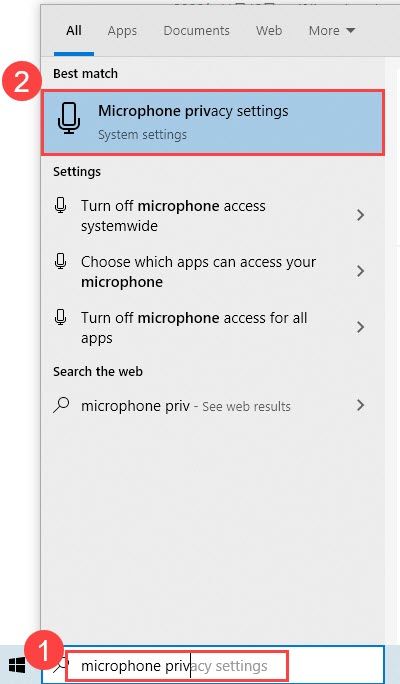
1) На панели поиска Windows начните вводить конфиденциальность микрофона , а затем выберите Настройки конфиденциальности микрофона .
2) Убедитесь, что параметры Разрешить доступ к камере на этом устройстве и Разрешить приложениям доступ к вашему микрофону оба настроены на На .
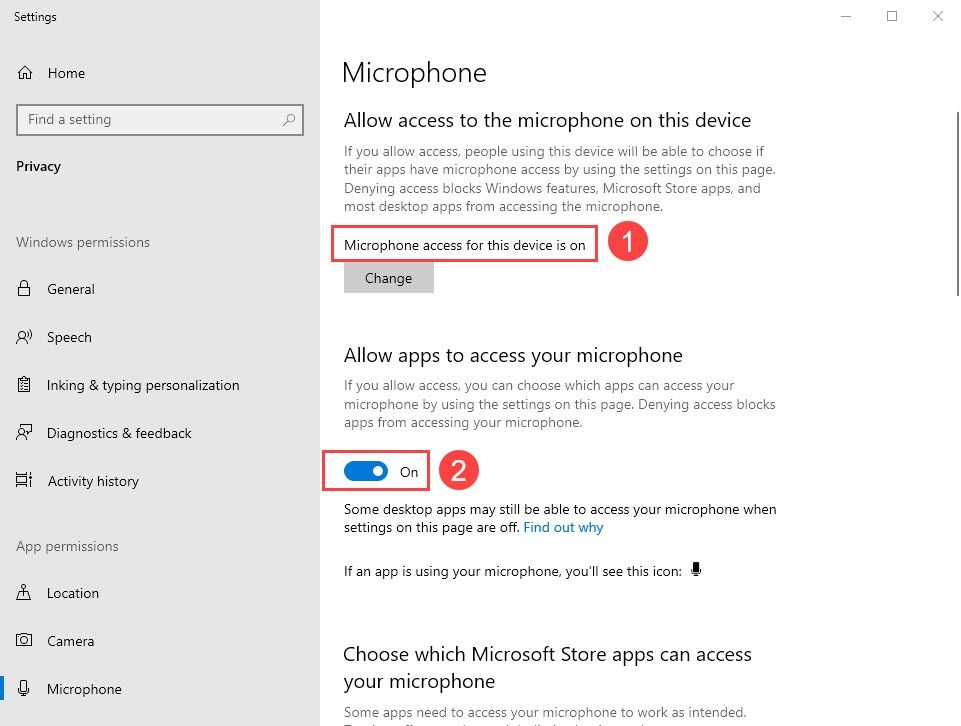
3) Прокрутите вниз, чтобы включить доступ к микрофону для каждого приложения, которому вы хотите разрешить использование вашего микрофона.
Исправление 2. Установите микрофон гарнитуры Razer в качестве устройства по умолчанию.
Основная причина, по которой микрофон гарнитуры Razer не работает, заключается в том, что гарнитура Razer не установлена в качестве записывающего устройства по умолчанию. Вот как это сделать:
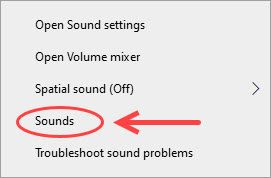
1) Щелкните правой кнопкой мыши значок звука в области уведомлений и выберите Звуки .
2) Перейдите в Запись Вкладка, и вы увидите все аудиоустройства на вашем ПК. Убедитесь, что ваша гарнитура Razer установлена в качестве устройства по умолчанию (и устройства связи по умолчанию).
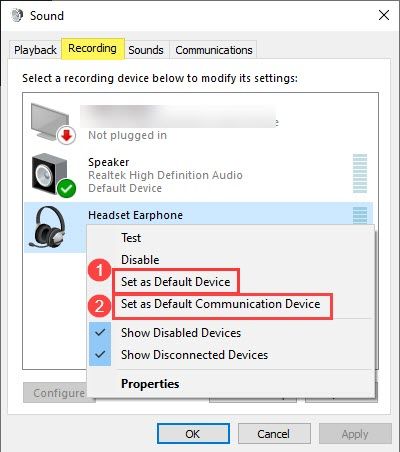
3) Вы можете говорить вслух, чтобы увидеть, отправляет ли индикатор уровня аудиосигнал. Если нет, вы можете щелкнуть правой кнопкой мыши гарнитуру Razer и выбрать Характеристики .
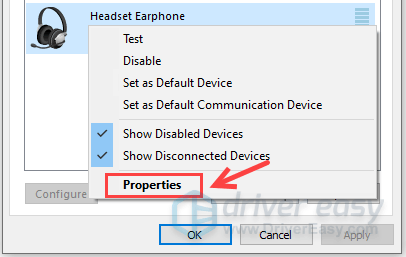
4) Выберите Уровни вкладку и перетащите ползунок громкости к нужному значению.
Исправление 3. Обновите аудиодрайверы
Обычно при подключении гарнитуры Razer к компьютеру соответствующие аудиодрайверы устанавливаются автоматически. Однако иногда это может работать не так, как ожидалось. Таким образом, обновление всех связанных аудиодрайверов всегда является быстрым решением:
Вы можете обновить драйвер вручную или автоматически. Ручной процесс довольно трудоемкий и технический, он включает в себя поиск подходящей версии драйвера для вашей звуковой карты и гарнитуры Razer. Мы не рекомендуем его, если у вас нет отличных компьютерных знаний.
С другой стороны, автоматическое обновление драйвера очень просто. Просто установите и запустите Водитель Easy , и он автоматически найдет все устройства на вашем компьютере, которым требуются новые драйверы, и установит их для вас. Вот как это использовать:
1) Скачать и установите Driver Easy.
2) Запустите Driver Easy и нажмите Сканирование Нет кнопка w. Driver Easy просканирует ваш компьютер и обнаружит проблемы с драйверами.

3) Щелкните значок Обновлять рядом со звуковым устройством или гарнитурой Razer, чтобы загрузить для него последнюю версию соответствующего драйвера.
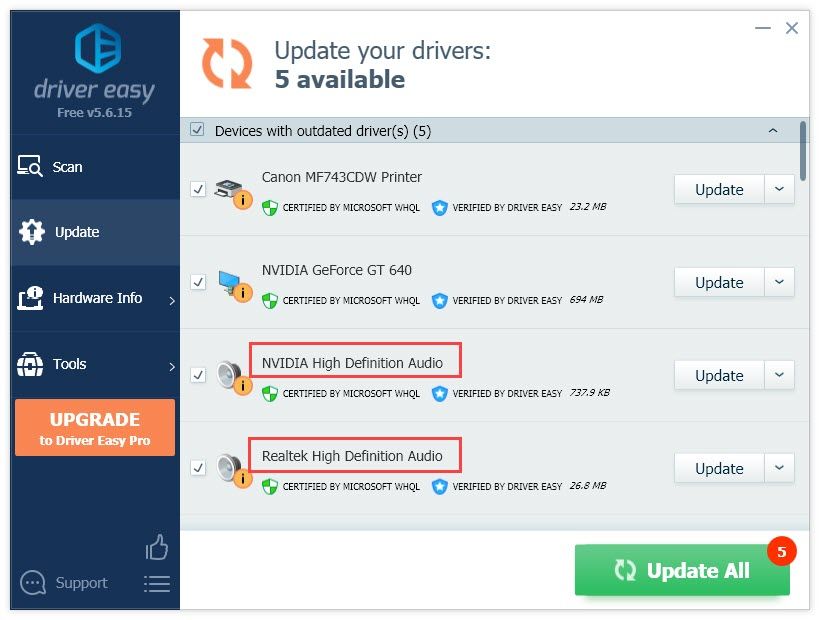
Вы также можете щелкнуть Обновить все нажмите кнопку в правом нижнем углу, чтобы автоматически обновить все устаревшие или отсутствующие драйверы на вашем компьютере. (Для этого требуется Pro версия — у вас будет полная техподдержка и 30-дневная гарантия возврата денег.)
Профессиональная версия Driver Easy поставляется с полной технической поддержкой.
Если вам нужна помощь, пожалуйста, свяжитесь с нами. Служба поддержки Driver Easy в support@letmeknow.ch .
Исправление 4. Переустановите программное обеспечение Razer.
Другой возможной причиной того, что микрофон гарнитуры Razer не работает, является вмешательство программного обеспечения Razer. Это часто случается, особенно после обновления Windows. Поэтому вам может потребоваться удалить Razer, например Razer Synapse, Razer Surround и т. Д.
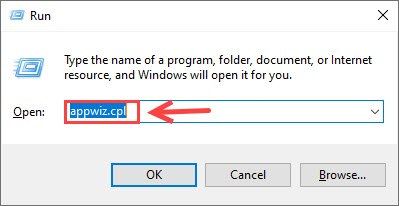
1) На клавиатуре нажмите кнопку Логотип Windows ключ + р в то же время.
2) Тип appwiz.cpl в поле ‘Выполнить’ и нажмите Войти .
3) Щелкните правой кнопкой мыши программу Razer и выберите Удалить .
4) После завершения вы можете посетить Центр загрузки программного обеспечения Razer для установки необходимого программного обеспечения.
Исправить 5. Запустите инструмент устранения неполадок оборудования.
Если описанные выше обходные пути не помогли решить, что микрофон гарнитуры Razer не работает, не волнуйтесь. Встроенный инструмент диагностики Windows может найти вам реальное решение.
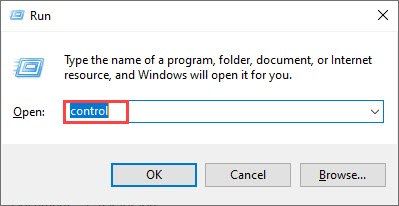
1) На клавиатуре нажмите кнопку Журнал Windows o клавиша + р в то же время.
2) Тип контроль в поле ‘Выполнить’ и нажмите Войти .
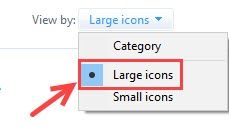
3) В правом верхнем углу нажмите Просмотр по: Большие иконки .
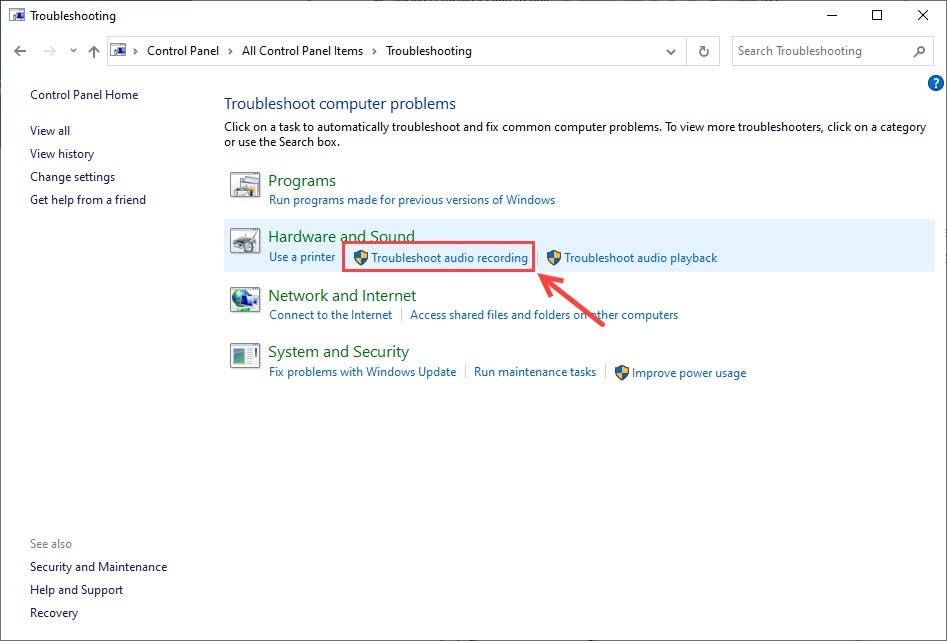
4) Прокрутите вниз и выберите Поиск проблемы .

5) Под Оборудование и звук нажмите Устранение неполадок при записи звука .
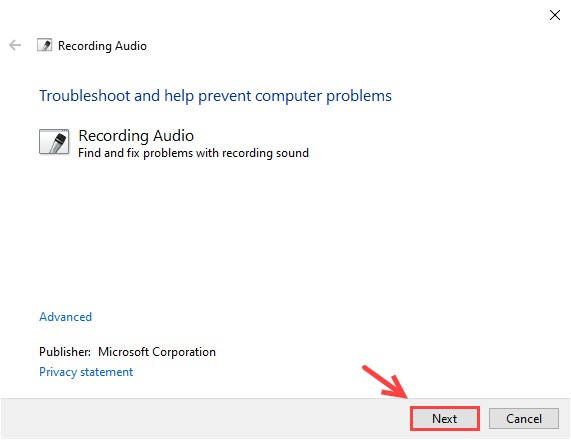
6) Когда появится это окно для устранения неполадок, щелкните Следующий продолжить.
7) Вам будет предложено выбрать одно из ваших устройств и нажать Следующий продолжить.
8) Примените исправление, если оно есть.
Теперь ваша гарнитура Razer должна работать безупречно. Вы можете начать голосовой чат со своими товарищами по команде прямо сейчас. Но если, к сожалению, ваш микрофон все еще не работает, вы можете проверить кнопку отключения микрофона (на конце микрофона) или неисправность оборудования.
Если вам нужна дополнительная помощь, вы можете попробовать отправить заявку в службу поддержки по адресу Команда поддержки Razer .
How to configure the mic on your Razer Audio Mixer
This article provides instructions on how to configure the mic settings on the Razer Audio Mixer.
Configure microphone connection, set, or customize a mic equalizer preset, adjust other features such as background noise suppression and microphone input modulation through Razer Synapse 3.
You can view the video below for instructions or review a copy of the video transcript.
Select a feature to configure
MIC
Mic setup
Set the Razer Audio Mixer to use the XLR mic input port or the microphone port for mic input and set its sensitivity when capturing sound using the mic gain slider.
Click on the percentage/decibel toggle to change how the mic gain is displayed.
Phantom Power (48 V)
Available only on XLR microphone connection, enable this feature to transmit additional phantom power to your XLR microphone.

Important:
Before using this feature, check if your XLR microphone supports 48 V phantom power to avoid damaging your device.
Turn this feature off when not required.
Mic Monitor
Turn on this feature to monitor a connected microphone’s raw audio input through a headset with an additional option to increase or decrease the audio monitoring volume.
Noise Gate
Control the amount of microphone input to cut out background noise and completely isolate your voice.
Adjust the slider to set a threshold and reduce (or mute) any sound that registers below it.
Expanding Noise Gate will allow you to tweak its properties in detail:
Threshold: Determines when the Noise Gate will activate. If the sound is below the threshold, the noise gate will activate, and the sound will be reduced or muted.
Reduction: Sets how much sound will be reduced or muted if the microphone input registers below the threshold.
Attack time: Determines how quickly the Noise Gate will activate if the mic input registers below the threshold.
Release time: Sets how fast mic input will be reduced or muted.
Mic equalizer
Select any of the available mic equalizer presets which best fit your mic needs.
Expand the Mic Equalizer to manually adjust any preset in detail, automatically setting it as a Custom preset.

Compressor
Set the device to modulate the amount of microphone input and reduce its volume when it gets too loud.
Adjust the slider to set a threshold and lower (or mute) any sound that registers above it.

Expanding the Compressor will allow you to tweak its properties in detail:
Threshold: Determines when the Compressor will engage. If the sound is above the threshold, the compressor will activate, and the sound will be reduced or muted.
Soft knee width: Sets how noticeable the volume reduction will be.
Ratio: Sets the intensity of the compression.
Gain: Increases the volume of the processed output to maintain its definition even after compression.
Attack time: Determines how quickly the compression will engage if the mic input registers above the threshold.
Release time: Sets how fast the mic input will be compressed.
EFFECTS
Use the Effects subtab to apply effects on the microphone or Line In input.

Click on the percentage/decibel toggle to change how the mic gain is displayed.
Preset list
Stores all your presets.
To add, rename, duplicate, export, or delete a preset:
Press the preset’s corresponding Miscellaneous  button.
To assign a shortcut to any preset:
Click on the «Preset» shortcut key field.
Key in your preferred shortcut on the active preset.
Voice changer
Enable to apply a voice effect on the microphone in real-time using any of the voice changer presets.
Echo & Reverb
Toggle to apply a simulated environment on the microphone input using any of the Environment Presets. Customizing any preset changes the Environment Preset to Custom.
Room size: Controls how long the reverb will exist in the simulated environment.
Decay time: Sets how long the echo will be heard before it subsides.
Gain: Sets how loud the echo will be.
Delay: Determines how quickly the echo will begin.
Key shifter
Turn on to adjust the pitch and tempo of any audio input on the Line In port using the slider.
Vocal fading
Enable to use the slider to isolate or minimize the volume on any voice detected on the Line In port.
LIGHTING
The Lighting subtab enables you to customize your Razer device’s light settings.

Effects
Apply the following lighting effects across various zones on your device:
The lighting will fade in and out of the selected colors
No further customization required

The LEDs will light up in warm colors to mimic the motion of flames
No further customization required

The lighting will cycle between 16.8 million colors indefinitely
No further customization required

The LEDs will remain lit in the selected color

The lighting will scroll in the direction selected
Select either left-to-right or right-to-left wave direction

The lighting will rotate in the direction selected with a default spectrum of colors
Select either counterclockwise or clockwise wheel direction
* Only available on specific device zones.
Razer wordmark
Apply any of the available lighting effects on the Razer wordmark logo or turn off its lighting by toggling the option off.

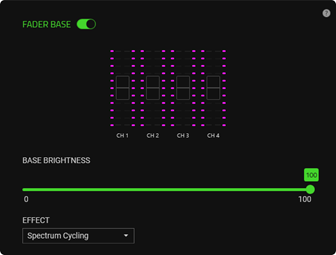
Fader base
Toggle this option to customize the base lighting of the channel fader markings.
Use the base brightness slider to increase or decrease the luminance of the base lighting and apply any of the available lighting effects for this zone.
Channel mute
When enabled, you can change the color of each channel mute button when active and set a color for all channel mute buttons when muted or disable channel mute button lighting.

Microphone mute
Set a color on the microphone mute button when muted and not muted or turn off its lighting by toggling the option off.

Channel number
Customize the lighting of the channel numbers on the device or turn off its lighting by toggling the option off.

Fader foreground
Toggle this option to customize the foreground lighting of the channel faders according to fader mode.

Fader mode
Determines how the lighting effect will display on all channel faders.
Volume level: The current volume of an assigned channel will be used as a foreground display of the corresponding channel fader.
Input meter: The channel faders will light up according to the audio level of their assigned channel.
Dynamic: The channel faders will use the input meter mode when audio plays on their assigned channel and switch to volume level mode when there’s no audio.
Razer wordmark
Enable to change the color of the Bleep button when active or inactive. You can also use the brightness slider to adjust the luminance of the bleep button when active.
Как исправить проблемы с наушниками Razer в Windows 10
Гарнитура Razer Kraken представляет собой пару наушников, предназначенных для игр. Наушники Kraken оснащены убирающимися микрофонами, которые игроки обычно могут использовать в многопользовательских играх. Однако некоторые пользователи сообщают, что микрофон Kraken у них не работает. Наушники Razer Kraken могут по-прежнему иметь отличный звук, но микрофон гарнитуры не всегда работает. Вот несколько разрешений, которые могут исправить микрофон Razer Kraken.
6 способов решения проблемы с наушниками Razer
1. Откройте средство устранения неполадок оборудования и устройств.
Оборудование и устройства – это встроенное средство устранения неполадок Windows 10, которое помогает пользователям ремонтировать периферийные устройства. Таким образом, это средство устранения неполадок может обеспечить исправление для микрофона Razer Kraken. Вы можете открыть Оборудование и Устройства следующим образом.
- Откройте Run, нажав сочетание клавиш Windows + R.
- Войдите в «Панель управления» в разделе «Выполнить» и нажмите кнопку ОК .
- Затем нажмите Устранение неполадок , чтобы открыть аплет панели управления, показанный непосредственно ниже.

- Нажмите Показать все в левой части окна панели управления.
- Нажмите Оборудование и устройства , чтобы открыть окно, показанное ниже.

- Нажмите Дополнительно и выберите Применить ремонт автоматически .
- Нажмите Далее , чтобы запустить средство устранения неполадок с оборудованием и устройствами. Средство устранения неполадок может затем обнаружить проблемы и предоставить исправления для них.
– СВЯЗАННО: Как исправить все проблемы с мышью Razer в Windows 10
2. Выберите микрофон гарнитуры Razer Kraken в качестве устройства по умолчанию
- Убедитесь, что микрофон Razer Kraken включен и настроен как устройство по умолчанию. Для этого щелкните правой кнопкой мыши значок колонок на панели задач и выберите Звуки , чтобы открыть окно, показанное непосредственно ниже.

- Выберите вкладку «Запись» в окне «Звук».
- Щелкните правой кнопкой мыши пустое место на вкладке «Запись» и выберите Показать отключенные устройства .

- Щелкните правой кнопкой мыши микрофон гарнитуры Razer Kraken и выберите параметр Включить .
- Затем щелкните правой кнопкой мыши микрофон гарнитуры и выберите Установить как устройство по умолчанию .
- Нажмите кнопку Применить и нажмите ОК , чтобы закрыть окно.
3. Настройте громкость линии микрофона гарнитуры.
- Убедитесь, что громкость микрофона Razer Kraken настроена на максимальное значение. Для этого щелкните правой кнопкой мыши значок колонок на панели задач и выберите Звуки .
- Затем выберите вкладку «Запись», щелкните правой кнопкой мыши микрофон гарнитуры Razer Kraken и выберите параметр Свойства .
- Выберите вкладку «Уровни» в окне «Микрофон гарнитуры».
- Перетащите линию на панели громкости в крайнее правое положение (100%), если это необходимо.
- Кроме того, щелкните вкладку «Дополнительно».
- Выберите самую низкую частоту дискретизации в раскрывающемся меню «Формат по умолчанию», которая может быть 2 канала, 16 бит, 44100 Гц (качество CD) .
- Нажмите кнопки Применить и ОК .
– СВЯЗАННЫЕ: ИСПРАВЛЕНИЕ: Bluetooth-наушники Cowin не будут работать на ПК с Windows
4. Запустите программное обеспечение в режиме администратора
Запустите все игры и другое программное обеспечение, для которого вы используете микрофон Kraken в режиме администратора. Это обеспечит доступ программного обеспечения ко всем подключенным периферийным устройствам. Вы можете запускать программы в режиме администратора, щелкнув правой кнопкой мыши их ярлыки или значки exe и выбрав Запуск от имени администратора . Или же выберите Запустить эту программу от имени администратора следующим образом.
- Щелкните правой кнопкой мыши значок программы или значок exe и выберите Свойства .
- Перейдите на вкладку «Совместимость», чтобы открыть параметры в снимке экрана ниже.

- Выберите Запустить эту программу от имени администратора .
- Затем нажмите Применить >ОК , чтобы применить новый параметр.
5. Откат аудио драйвера Realtek
Обновление драйверов часто исправляет периферийные устройства. Тем не менее, некоторые пользователи Razer Kraken заявляют, что откат обновлений аудиодрайверов Realtek исправил микрофоны их наушников. Таким образом, это разрешение может работать и для вас, если вы можете выбрать параметр Откатить драйвер для цифрового выхода Realtek. Вот как вы можете откатить драйвер цифрового вывода Realtek.
- Откройте меню Win + X с помощью сочетания клавиш Windows + X.
- Нажмите Диспетчер устройств в меню Win + X.
- Дважды нажмите Аудиовходы и выходы , чтобы развернуть эту категорию устройств.

- Нажмите правой кнопкой мыши на Realtek Digital Output и выберите Свойства .
- Нажмите на вкладку «Драйвер», показанную ниже

- Затем нажмите кнопку Откатить драйвер , если она не выделена серым цветом.
– СВЯЗАННЫЕ: 6 лучших наушников USB-C, которые можно купить в 2018 году
6. Переустановите драйвер Razer Kraken.
- Если вы не можете откатить драйвер Realtek, попробуйте переустановить драйвер Razer Kraken. Чтобы переустановить драйвер наушников, откройте окно диспетчера устройств.
- Разверните категорию устройств Аудиовходы и выходы .
- Затем щелкните правой кнопкой мыши наушники Kraken и выберите Удалить устройство.
- Нажмите кнопку Удалить в открывшемся диалоговом окне.

- Затем выключите Windows и перезапустите свой рабочий стол или ноутбук с подключенными наушниками Kraken. Это переустановит драйвер Razer Kraken.
Если приведенные выше разрешения не исправляют ваш микрофон Razer Kraken, может потребоваться ремонт оборудования. Вы можете вернуть наушники Razer производителю для ремонта или замены гарнитуры, если срок ее службы еще не истек. На гарнитуру Razer предоставляется годичный гарантийный период.