Как добавить наушники в локатор
СОВЕТЫ
Теперь найти AirPods, AirPods Pro, AirPods Max и наушники Beats очень просто через «Локатор»
06 октября 2021
AirPods 2-го поколения, а также AirPods Pro, AirPods Max и некоторые актуальные модели наушников Beats научились работать с «Сетью Локатора». Это даёт возможность очень просто найти их с помощью одноимённого приложения. Что важно, сделать это получится даже в том случае, если они в зарядном футляре.
В тему:
AirPods и наушники Beats получили важное обновление

В новой прошивке для AirPods (2-го поколения), AirPods Pro, AirPods Max (номер прошивки 4A400) и наушников Beats (4A394) появилось крайне важное нововведение — точный поиск устройства с помощью приложения «Локатор». Обновление девайса происходит автоматически, когда он подключён к зарядке.
Чтобы ускорить установку апдейта, нужно подключить наушники к iPhone и послушать в них музыку какое-то время. После этого их нужно сложить в зарядный футляр (если он предусмотрен) и подключить к питанию. Спустя некоторое время обновление будет установлено — убедиться в этом можно в меню Bluetooth.
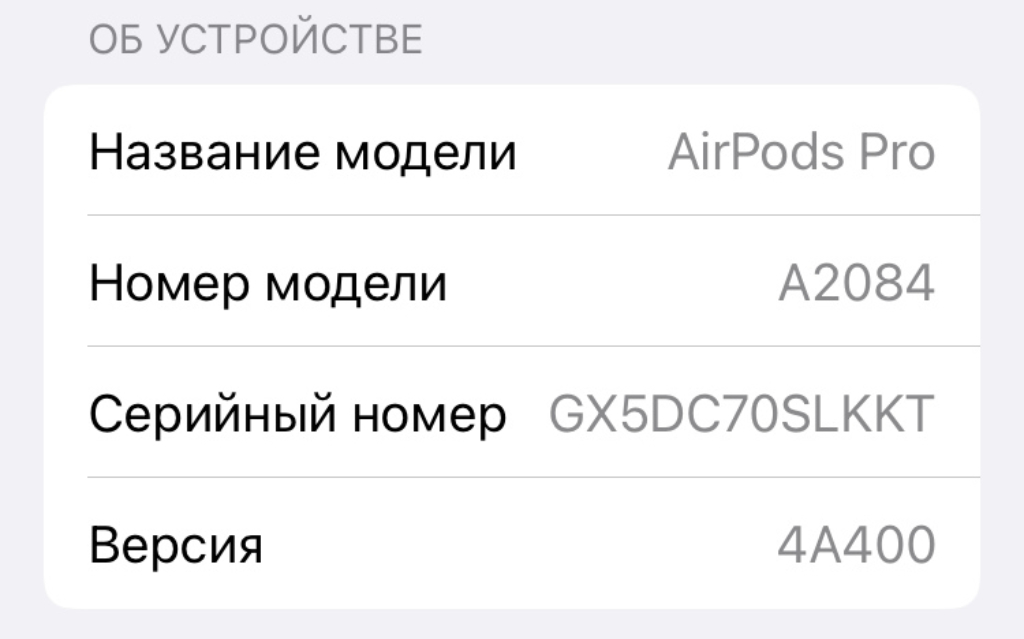
После этого через приложение «Локатор» получится не просто просматривать последнее зафиксированное местоположение наушников, но и искать их с помощью «Сети Локатора». По аналогии с AirTag они будут фиксироваться другими гаджетами Apple. Более того, их местоположение будет определяться по силе сигнала.
Как найти AirPods или наушники Beats через «Локатор»
Шаг 1. Откройте «Локатор».
Шаг 2. Перейдите в раздел «Устройства».
Шаг 3. Найдите AirPods или наушники Beats и перейдите в их меню.
Шаг 4. Нажмите на кнопку «Найти».
Шаг 5. Двигайтесь, чтобы найти их поблизости по силе сигнала.
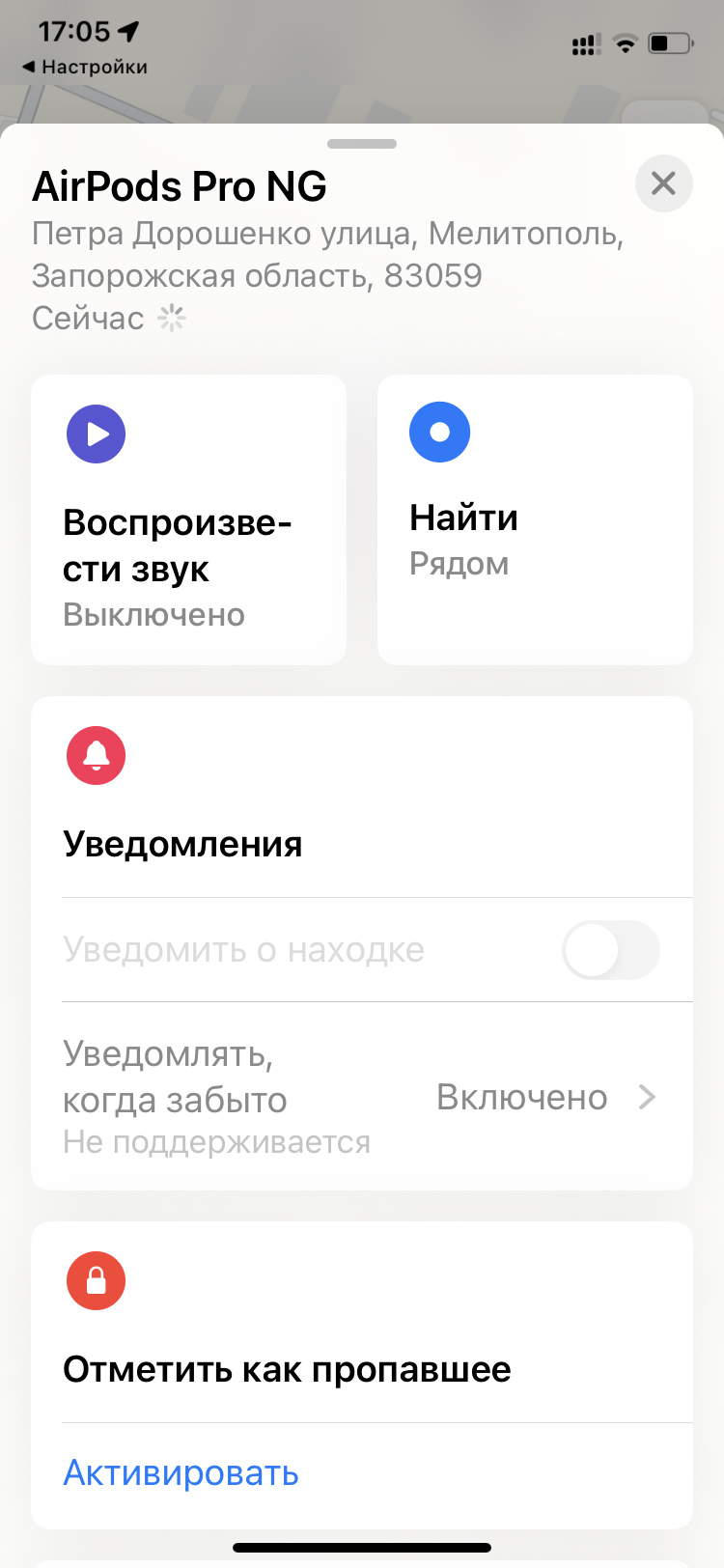
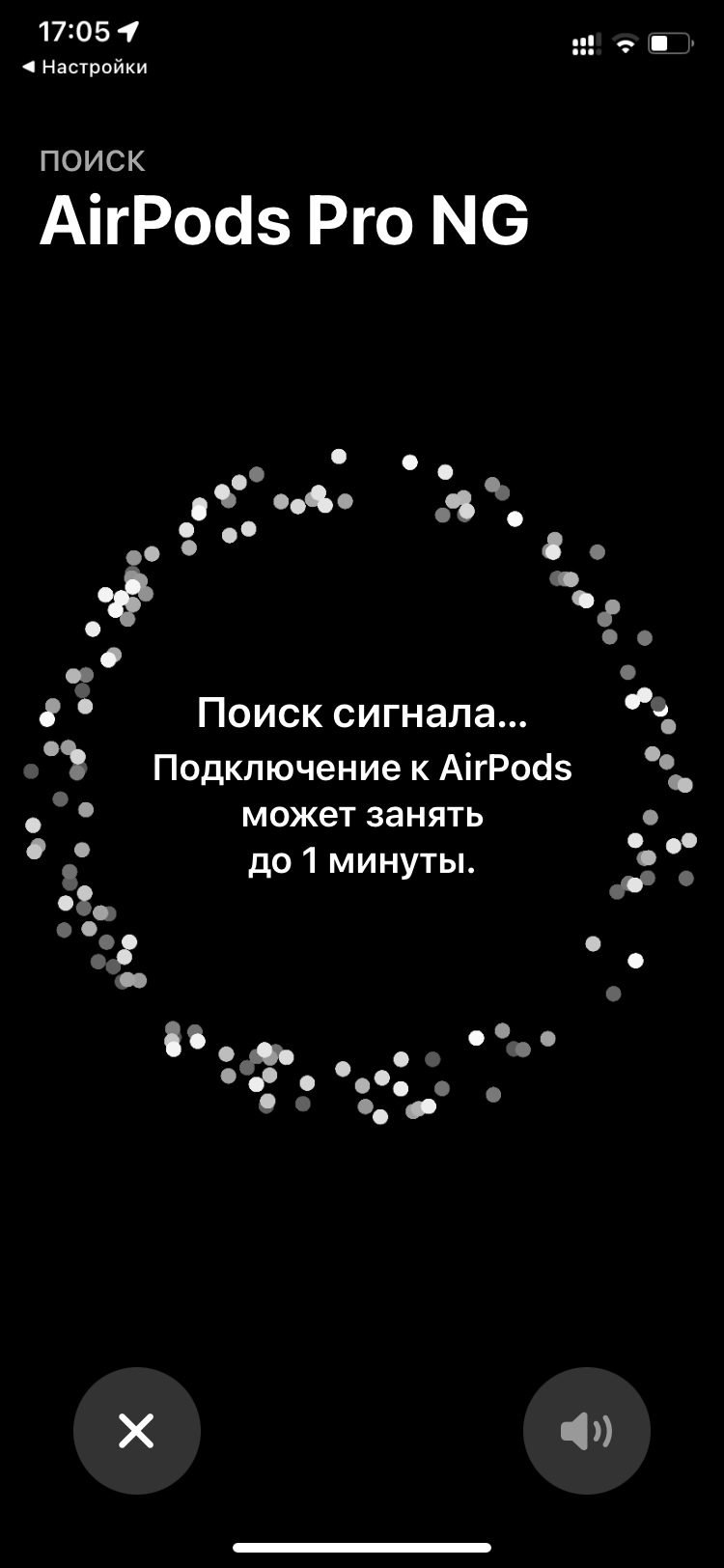
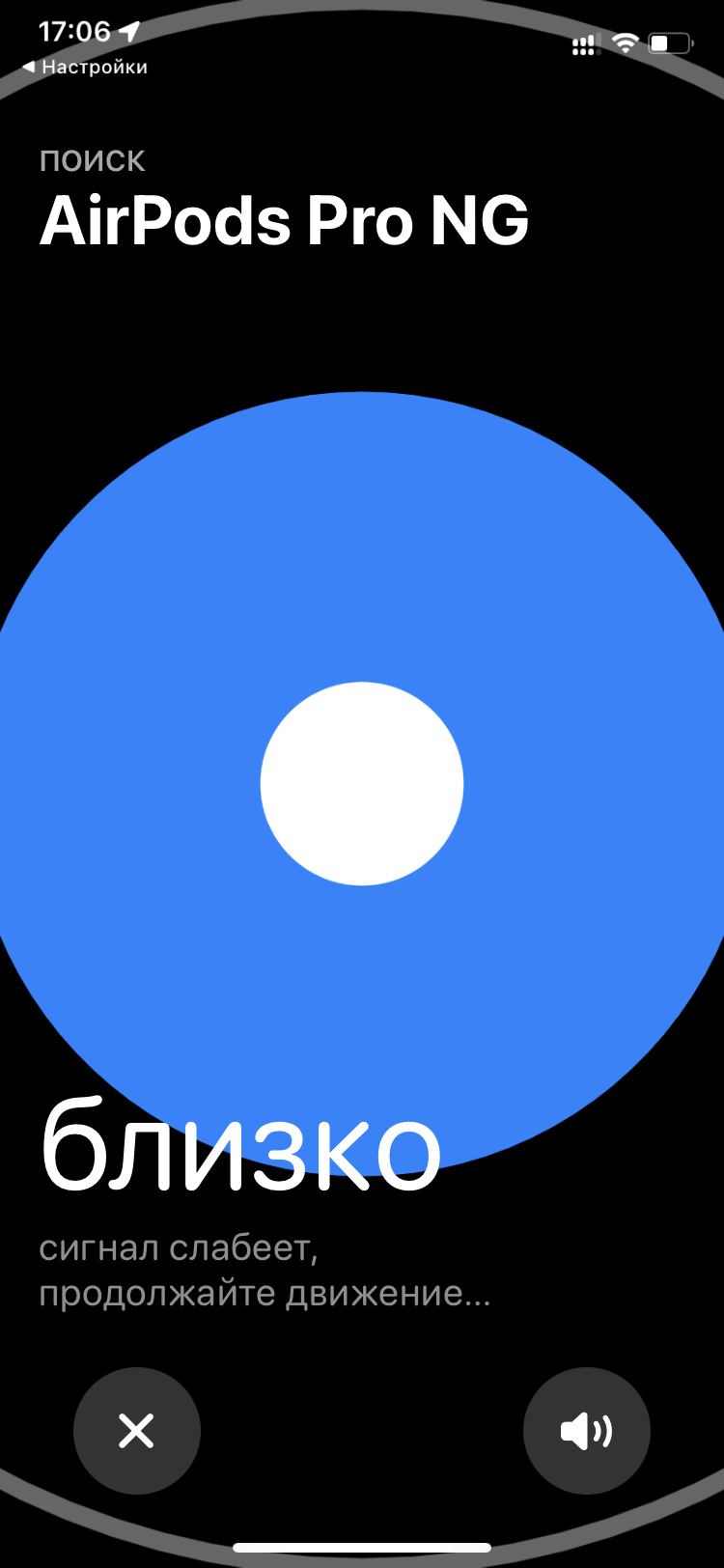
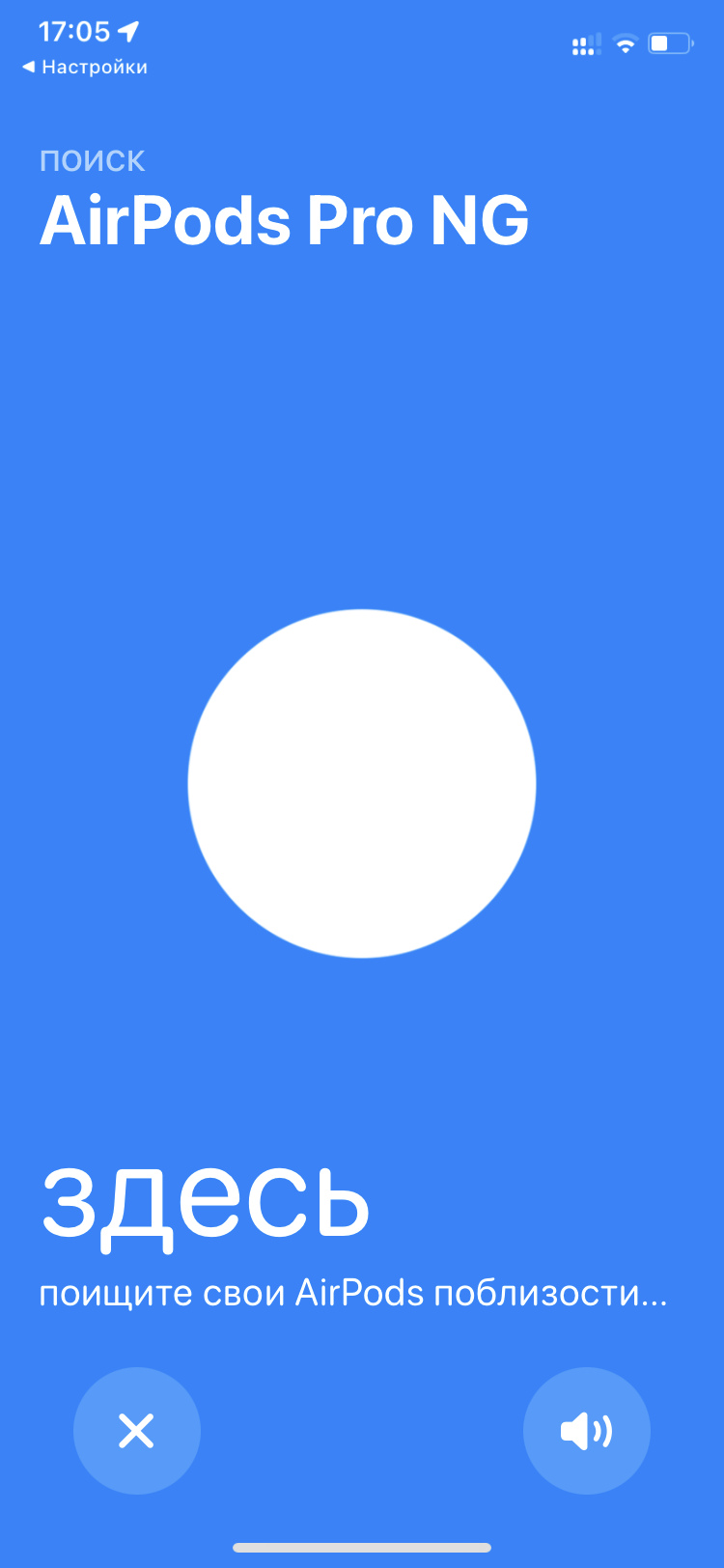
Местоположение AirPods или наушников Beats на карте будет обновляться, когда в поле досягаемости их сигнала будут появляться гаджеты Apple. Более того, что интересно, когда в «Локаторе» будет запущен механизм поиска, вы получите уведомление, когда наушники окажутся поблизости.
Как найти потерянные наушники AirPods и Beats с помощью приложения локатор

Apple обновила программное обеспечение наушников Beats и AirPods. Теперь они отображаются в приложении «Локатор», а это означает, что вы можете с его помощью найти потерянный гаджет. В этом небольшом гайде мы расскажем, как работает новая функция.
Сервис «Локатор» показывает местонахождение устройств Apple, которые были привязаны к учетной записи Apple ID. Теперь в список поддерживаемых гаджетов попали AirPods, AirPods Pro или AirPods Max. Аналогичную возможность также получили Beats с прошивкой 4A394.
Новая прошивка устанавливается на поддерживаемые наушники в автоматическом режиме. Всё что для этого нужно — подключить их к своему iPhone, iPad или Mac. Послушайте музыку и уберите гаджет в футляр для зарядки или подключите к питанию.
Как добавить Эйрподс в Локатор
AirPods — это удобная беспроводная наушниковая техника от Apple, которая имеет функцию Локатора для отслеживания устройства в случае потери. Как добавить AirPods в Локатор и почему они могут не отображаться в приложении? Давайте подробнее разберемся в этом в статье.
Как добавить AirPods в Локатор
В зависимости от устройства, с которым вы работаете, есть несколько способов добавить AirPods в Локатор:
На iPhone, iPad или iPod touch
- Откройте приложение «Настройки» на своем устройстве.
- Нажмите на свою учетную запись iCloud в верхней части экрана.
- Нажмите на «Локатор».
- Убедитесь, что функция «Найти iPhone» включена. Если возникнет запрос, введите свой Apple ID.
- Перейдите во вкладку «Мои устройства» и найдите AirPods в списке.
На Apple Watch
- Откройте приложение «Найти устройства» на своем Watch.
- Найдите AirPods в списке найденных устройств.
На Mac
- Откройте приложение «Локатор».
- Нажмите на вкладку «Устройства».
- Найдите AirPods в списке устройств.
На Apple TV
- Убедитесь, что на Apple TV включена функция iCloud.
- Вставьте наушники AirPods в уши и откройте настройки Apple TV.
- Перейдите во вкладку «Пульты и устройства» > Bluetooth.
- Соедините свои наушники AirPods с Apple TV.
- AirPods появится в списке «Мои устройства» на Apple TV.
Почему AirPods не отображаются в Локаторе
- Если наушники находятся внутри зарядного футляра, то местоположение не будет отображаться в Локаторе.
- Для AirPods Max местоположение можно отслеживать в течение 18 часовв случае, если они находятся в чехле Smart Case. Если наушники AirPods Max не находятся в чехле Smart Case, то местоположение можно отслеживать в течение 72 часов.
- Если наушники AirPods не отображаются в Моих устройствах, то в первую очередь следует убедиться, что устройство на котором вы хотите их отследить, имеет последнюю версию iOS или iPadOS.
Как добавить новое устройство в Локатор
Если вы хотите добавить новое устройство в Локатор, например, iPhone, то следуйте следующим инструкциям:
- Откройте приложение «Настройки» на своем iPhone.
- Нажмите на вашу учетную запись iCloud.
- Нажмите на «Локатор».
- Убедитесь, что функция «Найти iPhone» включена. Если возникнет запрос, введите свой Apple ID.
- Включите или выключите функцию «Сеть Локатора».
Полезные советы и выводы
- Лучше всего использовать функцию Локатора в приложении, если наушники AirPods находятся вне зарядного футляра.
- Для того, чтобы AirPods отображались в Локаторе, убедитесь, что ваше устройство имеет последнюю версию iOS или iPadOS.
- В Mac, Apple TV и Apple Watch должны быть включены функции iCloud и Локатор, чтобы использовать функцию отслеживания местоположения любого устройства Apple.
- Включение функции Локатор большинства устройств должно быть легким и простым процессом, если у вас есть последняя версия операционной системы и iCloud.
Добавляйте свои новые и старые устройства в Локатор, чтобы быть уверенными, что они в безопасности в случае потери. Надеемся, что наш детальный гайд помог вам понять, как добавить AirPods в Локатор и почему они могут не отображаться в списке устройств.
Почему AirPods нельзя найти в локаторе
Наушники AirPods — это устройство, разработанное компанией Apple для беспроводной передачи звука. Многие пользователи задаются вопросом, почему AirPods нельзя найти в локаторе. Оказывается, если наушники находятся вне радиуса действия от вашего устройства или требуется зарядка, то в локаторе они будут отображаться с последнего известного места и могут быть помечены как «Геопозиция не найдена» или «Офлайн». Найти наушники не получится с помощью звука, но вы сможете задать направление до последнего места подключения и, возможно, там вы и найдете свои AirPods. Компания Apple предлагает дополнительную услугу Find My, которая позволяет найти утерянные устройства, включая AirPods, с помощью геолокации, но для этого нужно быть подключенным к сети Интернет.
Почему AirPods не отображаются в моих устройствах
Если AirPods все еще не отображаются, то возможно из-за нескольких причин. Первая — вам может потребоваться перезапустить устройство, на котором вы пытаетесь подключить наушники. Если это не поможет, попробуйте сбросить сетевые настройки на устройстве настройками —> общие —> сброс —> сброс сетевых настроек. Кроме того, если вы используете наушники AirPods с другим устройством, например, iPad или Mac, то они может быть связаны с этим устройством. В этом случае вы должны отключить AirPods от первого устройства, а затем связать их с другим. Если проблема сохраняется, возможно, вам потребуется связаться с технической поддержкой Apple.
Что делать если Аирподс не подключается к телефону
Если Аирподс не подключается к телефону, в первую очередь, необходимо проверить версию операционной системы на iPhone, iPod touch или iPad. Для этого нужно убедиться, что установлена последняя версия iOS или iPadOS. После этого нужно поместить оба наушника AirPods внутрь зарядного футляра и убедиться в их зарядке. Если наушники заряжаются, необходимо проверить работу Bluetooth. Для этого нужно открыть меню «Настройки» на телефоне и перейти в раздел Bluetooth. Если Bluetooth включен, то следует попробовать подключить Аирподсы снова. Если проблема не решена, можно попробовать перезагрузить устройство и повторить попытку подключения. Если все меры не приводят к результату, необходимо обратиться к сервисному центру Apple для более глубокой диагностики и решения проблемы.
Что делать если Локатор не находит AirPods
Если же вы все еще не можете найти ваши AirPods, выполните следующие действия:
- Зайдите в приложение «Найти iPhone» на любом устройстве Apple или на веб-сайте iCloud.com.
- Введите свои данные учетной записи Apple ID и пароль.
- Найдите в списке устройств свои AirPods и нажмите на них.
- Если ваши AirPods подключены к интернету, вы можете увидеть их местоположение на карте.
- Если же они не подключены, вы можете сделать запрос на их поиск. Как только ваши AirPods подключатся к интернету, вы получите уведомление.
Не беспокойтесь, если ваши AirPods потеряли заряд. Вы все еще можете использовать функцию «Найти iPhone», чтобы узнать последнее местоположение ваших наушников, когда они были подключены к интернету.
Чтобы добавить свои наушники AirPods в приложение «Локатор», необходимо выполнить несколько простых действий. Если вы хотите подключиться через Wi-Fi или сотовую сеть на своем устройстве с iOS 15 или новее, то откройте приложение «Найти устройства», выберите раздел «AirPods» и следуйте инструкциям. Если вы хотите подключиться на Mac, то найдите приложение «Локатор», откройте раздел «Устройства», найдите свои наушники AirPods и нажмите на них. Дальнейшие инструкции будут даны в зависимости от вашей системы. Благодаря этому простому процессу, вы сможете добавить свои AirPods в приложение «Локатор» и быстро находить их в любой момент, когда это необходимо.
Можно ли найти украденные AirPods
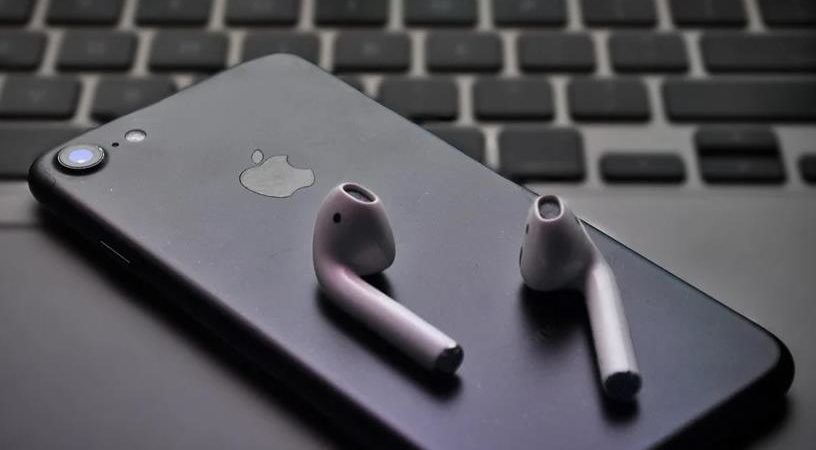
Подписчики меня не раз спрашивали, как найти украденные или потерянные наушники AirPods. Ведь наверняка есть функция поиска, вроде Локатора (Найти устройство) для iPhone или iPad. И можно ли подключить чужие наушники к своему iPhone, если вы их случайно нашли? И сможет ли бывший владелец вас отследить?
Вы НЕ сможете найти потерянные наушники AirPods, если нашедший выполнит сброс на них. Это связано с тем, что в AirPods нет функции блокировки повторной активации через iCloud, которую обычно имеют другие устройства Apple (iPhone, MacBook, iPad, iPod). Отсутствие этой функции делает ваши наушники не только уязвимыми для воров, но также означает, что AirPods можно легко подключить к другому iPhone.
Сможет ли кто-то другой подключить украденные AirPods к своему iPhone
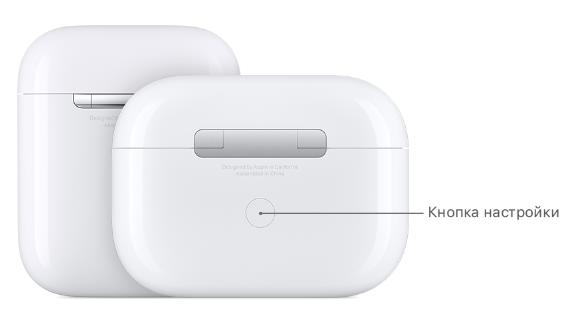
К сожалению, да. И процесс нового сопряжения наушников с любым другим устройством Apple довольно прост. Нужно поместить наушники в кейс, зажать кнопку настроек и удерживать ее несколько секунд.
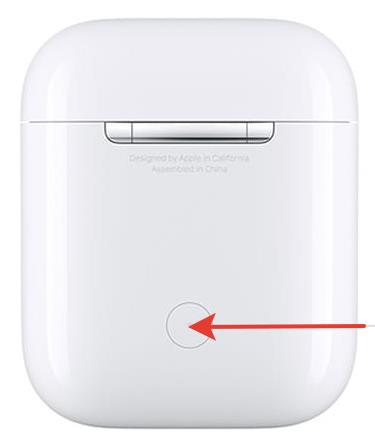
Как только процесс сопряжения с новым устройством состоится, наушники будут сброшены и они больше не будут связаны с устройством бывшего владельца.
И в дальнейшем AirPods можно подключать к любым другим устройствам, и вы, ка бывший владелец, никак воспрепятствовать этому не сможете.
Можно ли отследить AirPods после сброса настроек
Да, вы можете использовать приложение “Локатор”. Это приложение предназначено для поиска любых украденных iPhone, iPad, iPod Touch или AirPods.
Откройте на сопряженном устройстве (к которому подключены AirPods) Локатор на сайте iCloud.com. Пока наушники подключены к вашей учетной записи iCloud и находятся в радиусе действия Bluetooth вашего устройства, вы их сможете обнаружить.
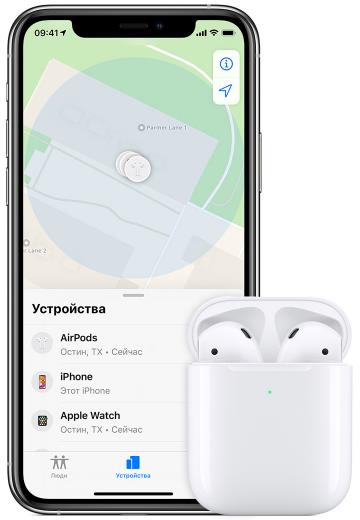
На карте отобразится их месторасположение. Приложение позволяет воспроизвести звук на наушниках, чтобы вы легко смогли их найти.
Данный способ сработает, если наушники находятся где-то поблизости (в пределах до 100 метров на открытом пространстве или до 50 метров в помещении – таков примерный радиус действия Bluetooth).
Если наушники украдены, и сопряжение с вашим iPhone уже сброшено, на картах отобразится последнее известное месторасположение AirPods.
Как далеко можно отследить AirPods
Отследить украденные или потерянные наушники можно, если между iPhone и AirPods есть активное соединение. Проще говоря, в радиусе действия Bluetooth-датчика на вашем смартфоне. Опять же используем приложение “Локатор” и заходим под своим AppleID.
Дальше 100 метров отследить AirPods через Локатор уже невозможно. В новых iPhone ждем следующей версии Bluetooth и увеличенного радиуса действия.
Можно ли отследить AirPods по серийному номеру
Через сервисы Apple отследить местоположение потерянного устройства AirPods по его серийному номеру невозможно. И я не знаю никаких других сервисов, в том числе у других производителей, где это возможно.
Как сбросить AirPods
Процесс сброса AirPods зависит от поколения наушников, которые вы используете.
Сброс AirPods и AirPods Pro:
- Поместите наушники в кейс и закройте крышку. Через 30 секунд и более откройте крышку.
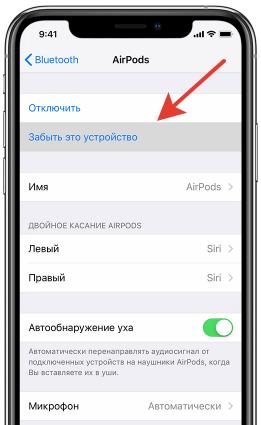
- На сопряженном устройстве (iPhone, iPad, iPod) откройте Настройки – Bluetooth – i (значок находится рядом с наушниками).
- Выберите “Забыть это устройство” и подтвердите выбор.
- Пока крышку кейса с наушниками открыта, нажмите и удерживайте кнопку “Настройка” на кейсе в течение 15 секунд. Когда индикатор состояния замигает желтым, отпустите кнопку.
- Для повторного сопряжения с другим устройством просто положите открытый кейс с наушниками рядом с iPhone и следуйте инструкциям.