Как убрать пароль при входе в Windows 11?
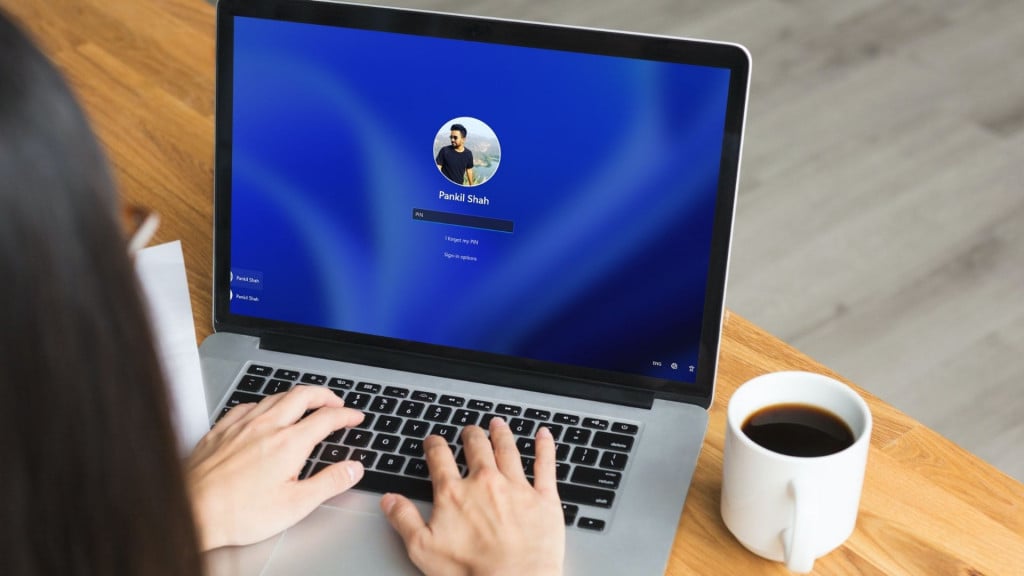
При входе в Windows 11 пользователю требуется раз за разом вводить пароль от учетной записи Майкрософт либо PIN-код, который задается при изначальной настройке операционной системы. Кого-то этот процесс утомляет, а кому-то попросту не нужна такая защита для компьютера. Например, если человек живет один и доступ к системе есть только у него, то в пароле отпадает всякая необходимость.
Можно ли убрать пароль при входе в Windows 11? Ответ — да, можно, причем даже легче, чем многие думают. И в сегодняшней статье мы это вам продемонстрируем!
Убрать пароль при входе в Windows 11 очень легко!
1. Официальное приложения для автоматического входа
Вы можете полностью автоматизировать процесс входа в Windows 11, задействовав Autologon — официальное (!) приложение Майкрософт. Работать с этим приложением максимально просто: прописать текущий пароль и нажать на кнопку «Включить». Если в какой-то момент у вас возникнет желание (или необходимость) вернуть ручной вход в систему, снова запустите Autologon, введите пароль и нажмите на кнопку «Отключить».
2. Отключение запроса пароля через варианты входа
Нижеуказанные шаги позволяют деактивировать запрос ввода пароля при входе в ОС Windows 11, но сохраняет его наличие в системе. Дело в том, что пароль нужен не только для входа, но и при выполнении определенных действий в системе. Когда-нибудь пытались просмотреть сохраненные логины и пароли в браузере? Одно из мест, где может потребоваться ввести пароль от аккаунта.
- Нажмите WIN+I для открытия окошка «Параметры»;
- пройдите по пути «Учетные записи»→«Варианты входа»;
- опуститесь чуть ниже и найдите раздел «Дополнительные параметры»;
- отключите опцию с разрешением для входа Windows Hello;
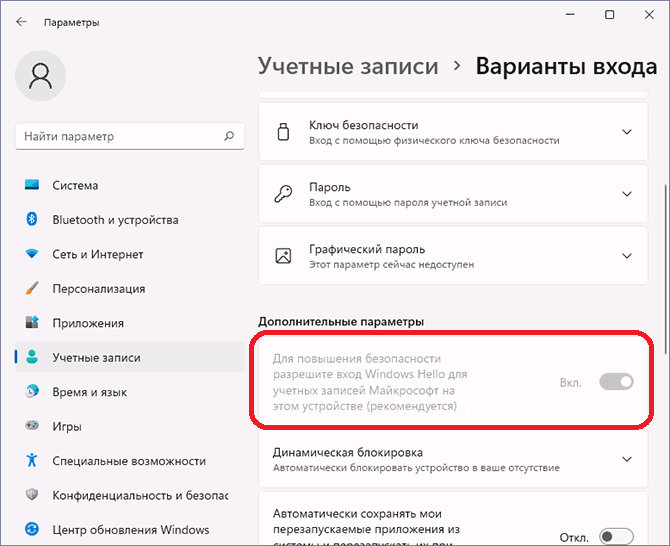
- если вышеуказанной опции нет в списке (или она выделена серым), нажмите WIN+R для вызова окошка «Выполнить»;
- пропишите в пустой строке CMD и нажмите CTRL+SHIFT+ENTER;
- вставьте в консоль команду reg ADD «HKLM\SOFTWARE\Microsoft\Windows NT\CurrentVersion\PasswordLess\Device» /v DevicePasswordLessBuildVersion /t REG_DWORD /d 0 /f и нажмите ENTER;
- еще раз вызовите окошко «Выполнить»;
- вставьте в строку netplwiz и нажмите ENTER;
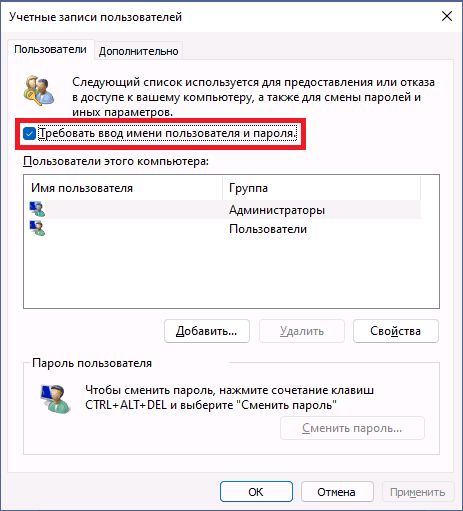
- выберите свою учётку в списке ниже и уберите галочку с опции «Требовать ввод имени пользователя и пароля»;
- сохраните изменения и перезагрузите ПК.
3. Отключение запроса пароля через редактор реестра
Еще один способ, который позволяет отключить запрос ввода пароля при входе в Windows, но при этом сохраняет сам пароль в системе. На сей раз мы будем пользоваться редактором реестра. Пожалуйста, делайте все согласно инструкциям, т.к. неаккуратные действия в реестре могут привести к нестабильности системы. Если чувствуйте себя особенно неуверенно, можете сделать бэкап реестра («Файл»→«Экспорт…»).
- Нажмите WIN+R для вызова диалогового окошка «Выполнить»;
- пропишите значение regedit и нажмите ENTER;
- в реестре перейдите по пути HKEY_LOCAL_MACHINE\Software\Microsoft\Windows NT\CurrentVersion\Winlogon;
- кликните дважды ЛКМ на параметр AutoAdminLogon в правой части окошка и задайте ему значение 1 (один);
- в той же части окошка кликните ПКМ на пустое место и выберите «Создать»→«Строковый параметр»;
- задайте этому параметру имя DefaultPassword и значение в виде нужного вам пароля;
- в дополнение создайте параметры со следующими значениями:
- DefaultDomainName — имя ПК;
- DefaultUserName — имя пользователя;
4. Удаление пароля (и PIN) локального аккаунта через Командную строку
Если вы пользуетесь исключительно локальный аккаунтом, то вы можете отключить запрос на ввод пароля, причем несколькими способами. Пожалуй, самый простой (и быстрый) способ — это через отключение пароля через Командную строку.
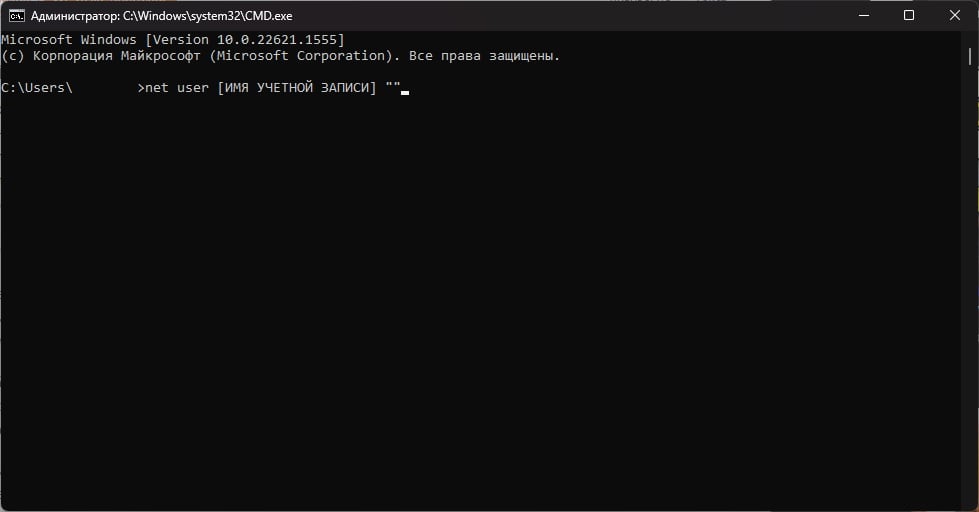
- Нажмите WIN+R для вызова диалогового окошка «Выполнить»;
- укажите в пустой строке значение CMD и нажмите ENTER;
- пропишите в консоли команду net user [ИМЯ УЧЕТНОЙ ЗАПИСИ] «» и нажмите ENTER.
«»»» в конце команды — это не опечатка в команде. В пустых кавычках должен находиться пароль от учетной записи пользователя. Если оставить кавычки пустыми, Windows поймет, что пароля нет — она перестанет запрашивать его при входе в систему.
PIN-код для локального аккаунта отключается немного по другому, но тут тоже нет ничего сложного:
- вернитесь к третьему разделу статьи и выполните пункты с 1 по 4;
- нажмите WIN+I для открытия окошка «Параметры»;
- перейдите в разделы «Учетные записи»→«Варианты входа»;
- нажмите «Удалить» в разделе PIN-кода.
Убрать пароль при входе в Windows 11 после выхода из сна
К сожалению, Windows 11 все еще может запрашивать ввод пароля. Не при первоначальном запуске компьютера, но при его последующем выхода из режима сна. Чтобы последнего не происходило, необходимо ввести корректировки в системные параметры.
- Нажмите WIN+I для открытия окошка «Параметры»;
- перейдите в разделы «Учетные записи»→«Варианты входа»;
- опуститесь чуть ниже в окошке и найдите раздел «Дополнительные параметры»;
- укажите для второго параметра в списке значение «Никогда».
Можете немножко подождать либо самостоятельно перевести ПК в режим сна, чтобы проверить, было ли отключено требование по вводу пароля. Как правило, этого достаточно, однако некоторые пользователи жалуются, что Windows 11 все равно запрашивает от них пароль, хотя соответствующая опция выключена. В таком случае вышеуказанные действия можно провести повторно, но только через редактор реестра.
- Нажмите WIN+R для вызова диалогового окошка «Выполнить»;
- укажите в пустой строке значение regedit и нажмите ENTER;
- создайте в системном реестре раздел HKEY_LOCAL_MACHINE\SOFTWARE\Policies\Microsoft\Power\PowerSettings\0e796bdb-100d-47d6-a2d5-f7d2daa51f51;
- в только что созданном разделе создайте DWORD-параметры ACSettingIndex и DCSettingIndex;
- для каждого из параметра задайте значение равное 0 (нулю);
- перезагрузите ПК для внесения изменений.
Как вы можете видеть, как убрать пароль при входе в Windows 11 можно, но для этого потребуется выполнить кое-какие действия.
Как убрать с ноутбука или компьютера пароль при входе в систему: быстрый способ
Если вы уверены, что вся информация хорошо спрятана и пароль не требуется, эта инструкция поможет настроить быстрый вход в систему без нее.

Как навсегда отключить пароль при входе в систему / фото ua.depositphotos.com
Пароль на ноутбуке или ПК может понадобиться по многим причинам. Это достаточно актуальная функция, которая позволяет надежно защитить данные от злоумышленников.
Однако, если вы уверены, что вся информация хорошо спрятана и пароль не требуется, его можно легко отключить, не тратя каждый раз время на лишние действия.
Как убрать пароль при входе в систему
В первую очередь необходимо узнать какая учетная запись вами используется. Тут возможны два варианта: онлайн профиль Microsoft и локальная учетная запись.
Поэтому, перед тем как убрать с ноутбука пароль необходимо перейти в меню «Пуск», затем выбрать «Параметры» и «Учетные записи». Если используется онлайн – профиль в окне будет указан ваш email. В противном случае будет соответствующая надпись под профилем – «Локальная учетная запись».
Как отключить пароль при входе в локальную учетную запись
Для этого необходимо в уже включенном компьютере перейти в меню «Пуск», → раздел «Параметры», → «Учетные записи». Тут выбираем «Варианты входа» → «Пароль» → «Изменить».
Если используется пин-код или графический ключ, необходимо повторить, то же самое с выбранным способом защиты, а потом перейти к меню «Пароль» → «Изменить».
После этого в появившемся окне вводим текущий пароль в соответствующее поле, а поля с новым паролем оставляем пустыми. Сохраняем настройки – пароль должен сбросится. По такому же алгоритму можно установить пароль обратно.
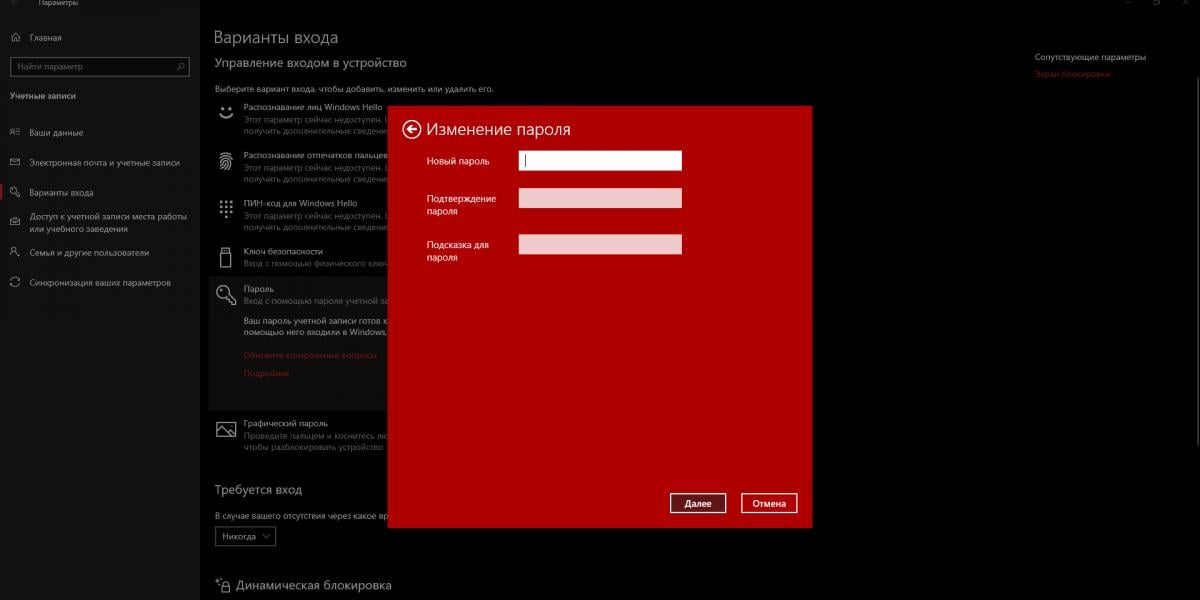
Скриншот
Способ не зависит от того, какой техникой вы пользуетесь, поэтому алгоритм как отключить пароль при входе будет идентичен как для ноутбуков, так и персональных компьютеров.
Ранее УНИАН рассказывал, как сделать так, чтобы компьютер перестал уходить в спящий режим. Зачастую компьютеры сами «засыпают» после отсутствия каких-либо действий на протяжении определенного времени, что порой раздражает.
Также рекомендовали, какой антивирус поставить в 2022 году. Они идеально подойдут для комфортного домашнего использования, гарантируя качественную защиту от вирусов.
Як прибрати пароль на Windows 10: спрощення входу 5 способами
Windows 10 може похвалитися кількома технологіями автентифікації. У власників майкрософтівської операційної системи шикарний вибір:
Все це різноманіття може виявитися непотрібним, якщо йдеться про використання домашнього комп’ютера одним користувачем. У такому разі зайва конспірація нелогічна, оскільки марно забирає час.
Розберемося, як відключити введення пароля при вході в комп’ютер з Windows 10. Наведемо більш ходові варіанти.
Як вимкнути пароль під час входу до Windows 10
Вирішити завдання можна, реалізуючи 3 різні підходи. У першому випадку знімаємо галочку з чек боксу в налаштуваннях Windows, у другому — правимо реєстр, в третьому — встановлюємо порожній пароль. Краще починати з першого або третього способу, оскільки не вміла правка реєстру, особливо без створення резервної копії, може призвести до сумних наслідків.
Метод 1. Облікові записи користувачів
Хрестоматійний спосіб, що дозволяє вимкнути пароль у домашній Windows 10, передбачає переналаштування облікового запису. Для цього:
- У «Пуску» вводимо cmd.
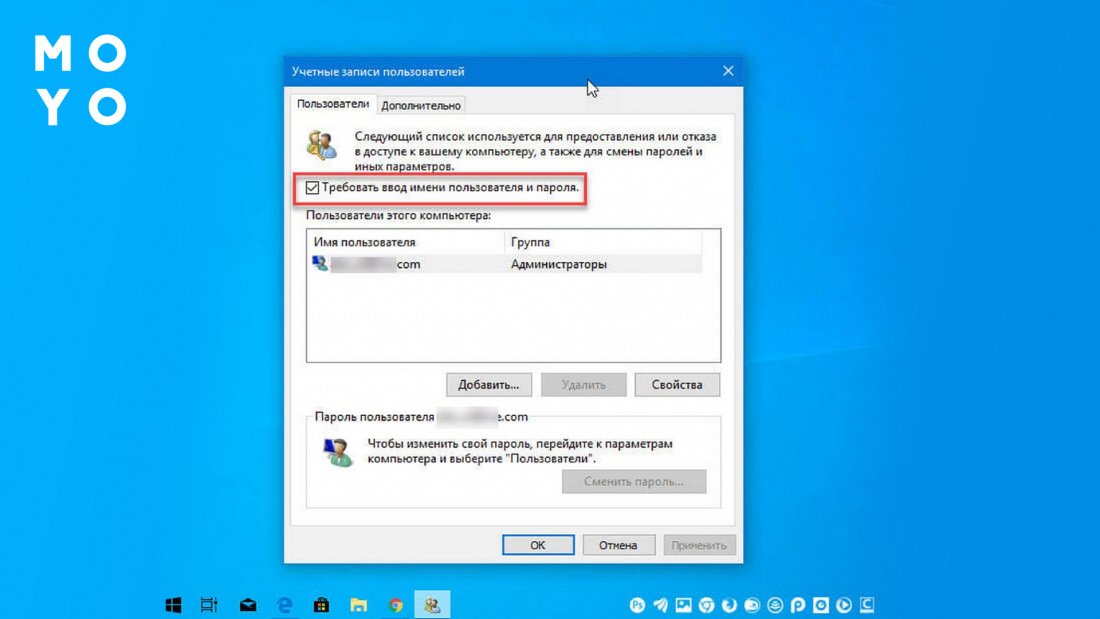
- Набираємо команду «netplwiz».
- Забираємо пташку в чек боксі, який включає залогінення на ім’я користувача та введення пароля.
Чек боксу з включенням/вимкненням вимоги введення даних облікового запису при вході в операційну систему може і не бути. Щоб він з’явився:
- Через «Параметри» заходимо до облікових записів.
- Зліва вибираємо «Варіанти входу».
- Відмовляємося від використання технології Hello для входу під майкрософтівським обліковим записом.
Після цього чек бокс для дезактивації входу паролем з’явиться в netplwiz навіть без перезавантаження комп’ютера. Залишиться лише прибрати галочку та підтвердити своє рішення введенням пароля.
Якщо ви проходите авторизацію під майкрософтівським обліковим записом і галочка не забирається, спробуйте у вікні підтвердження замінити ім’я користувача на відповідну електронну пошту.
Ще один обхідний варіант полягає у подвійному відключенні:
- знімаємо галочку, клацаємо «Застосувати»;
- активуємо чекбокс, застосовуємо;
- знову вимикаємо.
Цікава стаття: Як користуватися комп’ютером без мишки: 2 підходи до вирішення проблеми маніпулятора, що завис.
Метод 2. Редактор реєстру
Розв’язувати проблему за допомогою редагування системного реєстру доводиться в поодиноких випадках, коли інші варіанти не допомагають прибрати пароль для красуні Windows 10. Таке може бути, наприклад, при підключенні комп’ютера до домену. Алгоритм наступний:
- У «Пуску» пишемо regedit, заходимо до редактора сисреєстра.
- Клацаємо «Правка» — «Найти». Запускаємо пошук на ім’я параметра «AutoAdminLogon». Потрапляємо у гілку Winlogon.
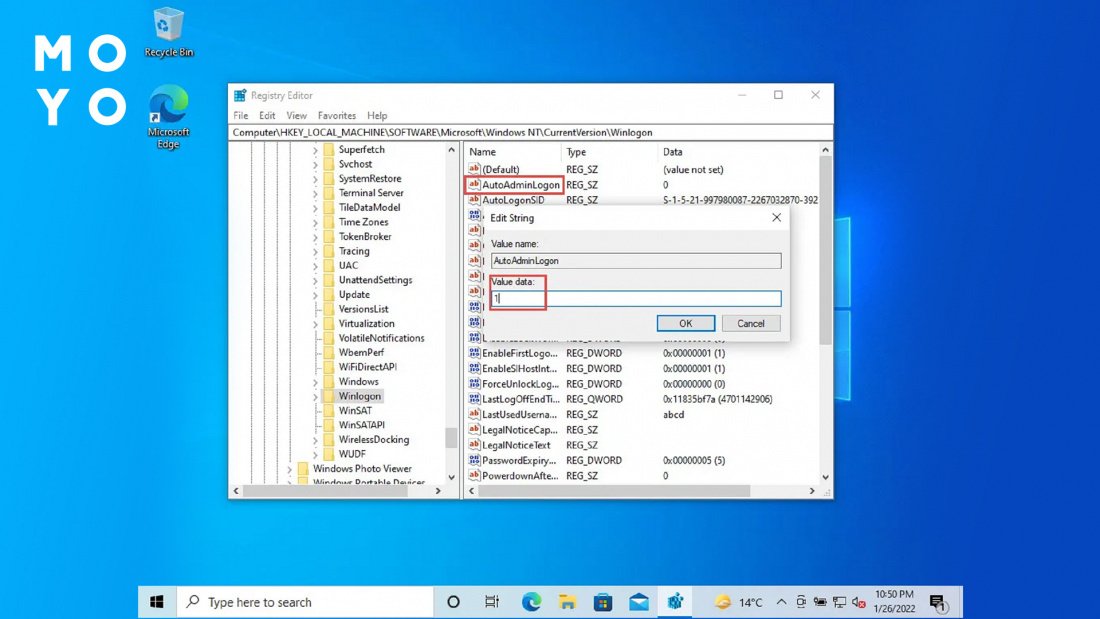
- В AutoAdminLogon вбиваємо «1».
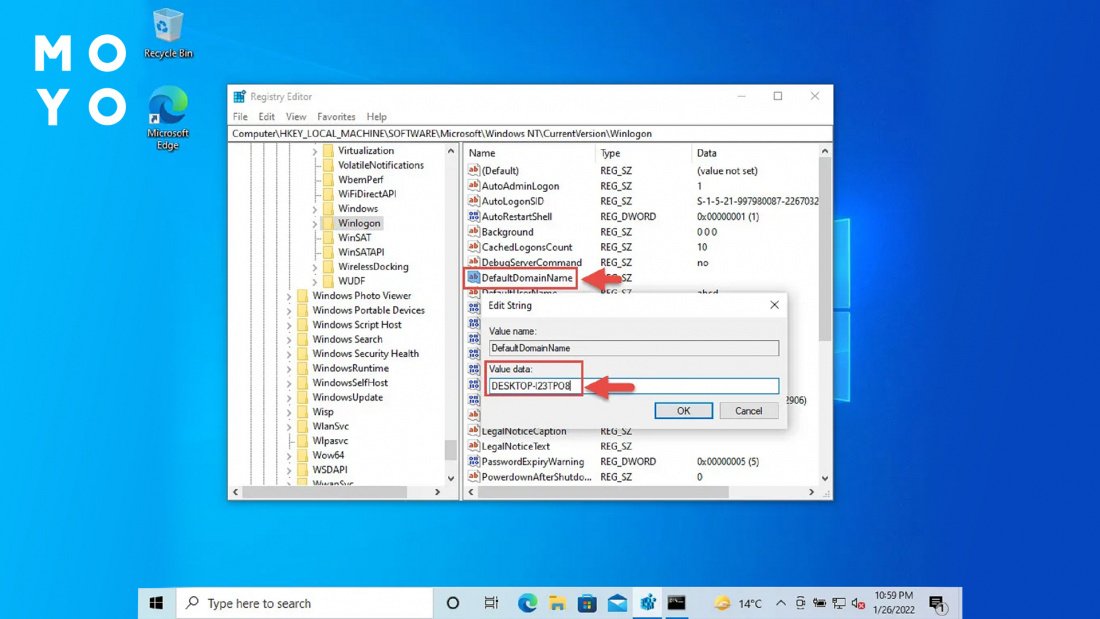
- У DefaultDomainName вносимо ім’я свого комп’ютера.
- Створюємо параметр у вигляді рядка, на ім’я DefaultPassword, присвоюємо йому значення, що відповідає паролю облікового запису.
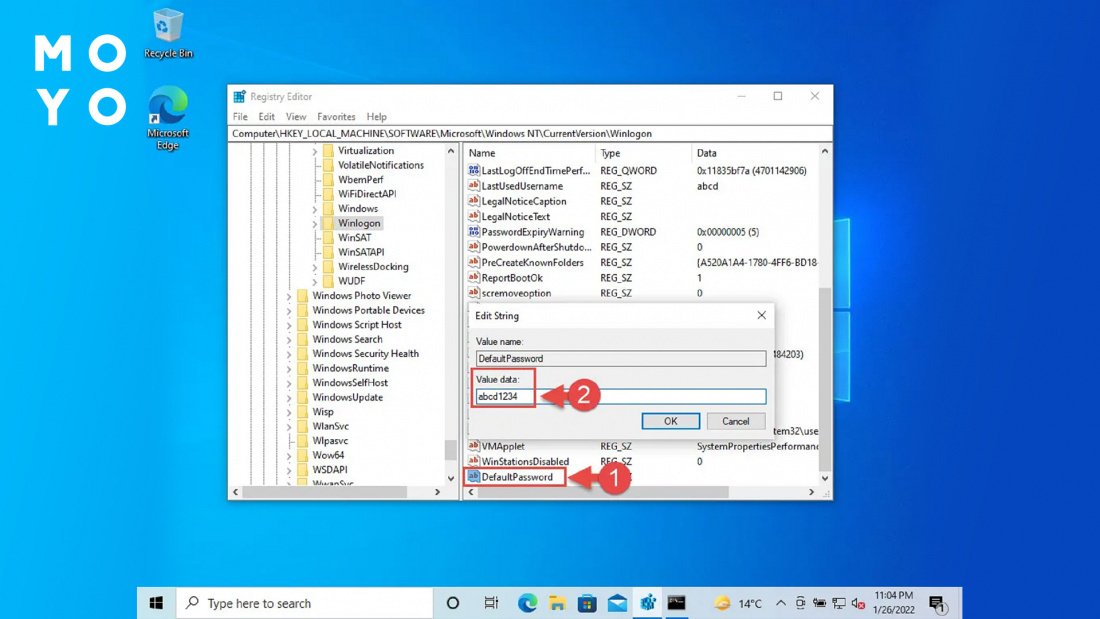
Після перезавантаження Windows повинна працювати як слід.
Метод 3: Встановлення порожнього пароля
Є ще один варіант спрощення входу шляхом використання функціонала операційної системи. Щоб настав ефект, необов’язково вимикати пароль на домашній Windows 10, як у першому способі. Можна зайти з іншого боку:
- Через «Параметри» відкриваємо облікові записи.
- Зліва тиснемо поруч із ключиком. Праворуч клацаємо «Змінить».
- Заходимо в обліковий запис, а в наступному віконці, призначеному для введення нової секретної комбінації, ігноруємо заповнення полів.
Як прибрати пароль на Windows 10 після сплячого режиму
Необхідність в аутентифікації після виходу зі сну актуальна для робочих комп’ютерів. Відносини між співробітниками в офісі не завжди складаються ідеально, тому для забезпечення конфіденційності інформації деякі на час перерви в роботі відправляють ПК або моноблок в сплячий режим, блокуючи доступ до системи.
У випадку домашнього комп’ютера так морочитися навряд чи має сенс, для звичайного користувача швидше актуальне питання, як прибрати пароль на Виндовс 10, що прокидається. Розглянемо один простий та один складний спосіб розібратися з проблемою.
Метод 1. Параметри входу
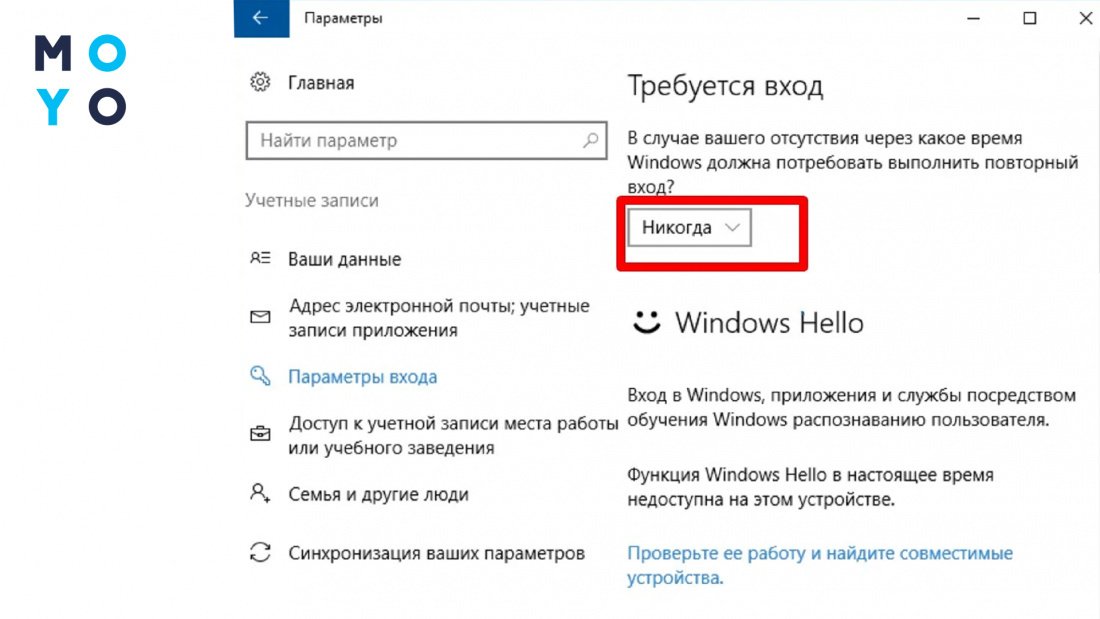
Знову ж таки потрібно увійти в облікові записи через «Параметри». Наступні кроки не вимагають особливої вправності. У вхідних параметрах дивимося підрозділ «Потрібен вхід». У ньому є опція виходу ПК зі сну. Привласнюємо їй значення «Ніколи».
Метод 2. Редактор реєстру
Для безстрашних користувачів — коригування реєстру:
- Відкрийте гілочку HKEY_LOCAL_MACHINE\SOFTWARE\Policies\Microsoft і додайте в неї папочку Power, потім — PowerSettings і, нарешті, — 0e796bdb-100d-47d6-a2d5-f7d2daa51f51. Кожен із підрозділів має бути всередині попереднього.
- В останньому створіть парочку 32-бітових ключів під іменами ACSettingIndex та DCSettingIndex.
- Відкрийте ключі та надайте їм значення «1».
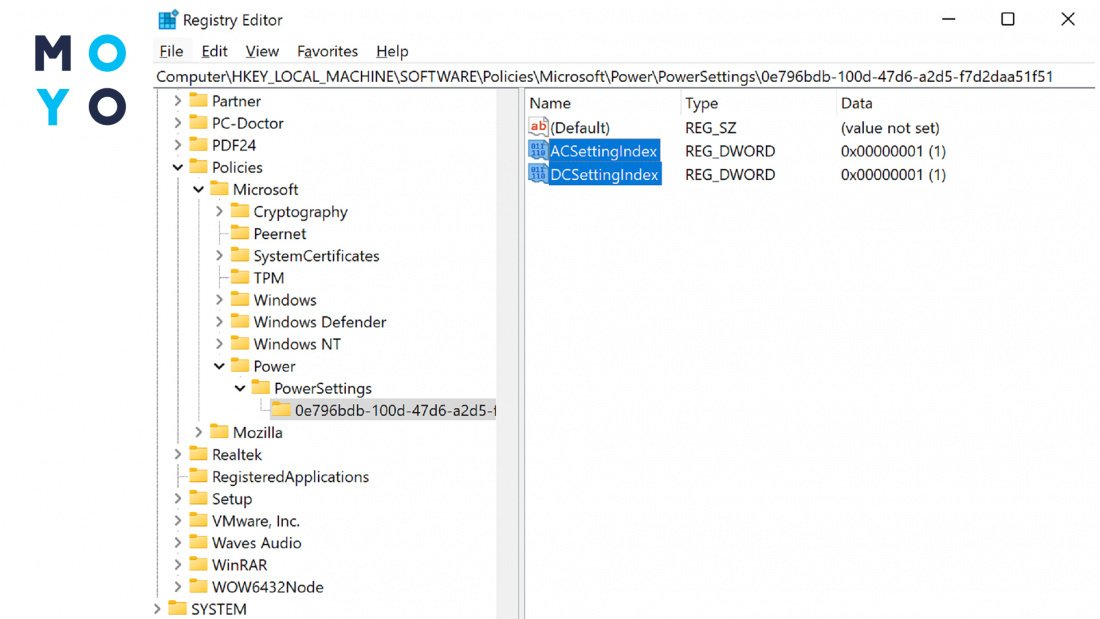
Якщо пощастить, ключі будуть у реєстрі вже при його відкритті, до внесення вами змін. У такому разі нічого створювати не доведеться, залишиться лише привласнити їм значення «1».
На закінчення пара причин, через які прибрати пароль на домашній Windows 10, як не крути, не виходить або успіх не гарантований:
- Для входу використовуєте майкрософтівський, а не локальний обліковий запис. В такому випадку успіх можливий, але не гарантований.
- Вносили зміни в налаштування заставки. Для виправлення ситуації клацніть: «Пуск» — «Параметри» — «Персоналізація» — Блокувальний екран. Внизу клацніть на посилання «Параметри заставки». У чек боксі поруч з інтервалом не повинно бути галочки.
Тут наведено найактуальніші варіанти спрощення входу в операційну систему. Крім них є й інші методи, засновані на редагуванні налаштувань Windows.
Как отключить пароль при входе в компьютер на Windows 10/7. Что делать, если забыт пароль для входа в учетную запись

При первой настройке операционной системы Windows пользователю предлагается установить пароль. В большинстве случаев на домашнем персональном компьютере не требуется наличие такой защиты. В этом материале мы подробно разберём несколько способов отключения пароля в Windows 7 и Windows 10.
Как убрать пароль в Windows 7
Несмотря на давний релиз WIndows 7, разработчики предусмотрели для пользователей несколько вариаций отключения пароля при входе в систему. В разделах ниже мы рассмотрим наиболее полезные способы.
Как убрать пароль в Windows 7 перед входом в систему
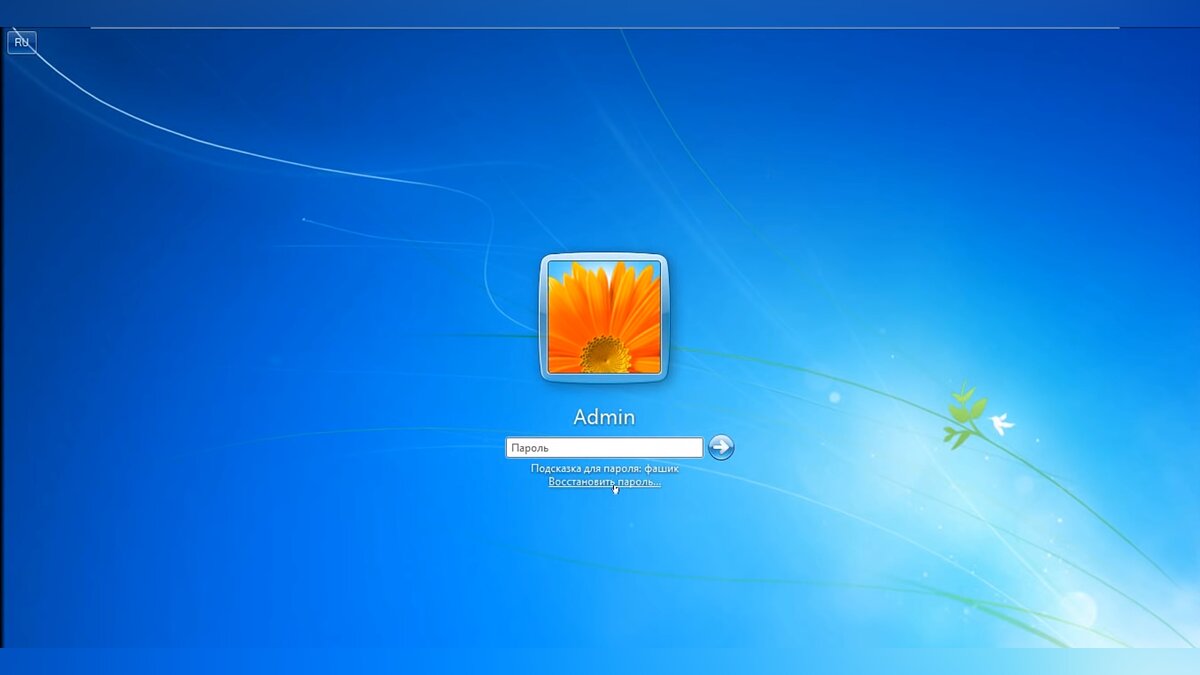
В большинстве случаев пользователю поможет специальное стороннее программное обеспечение, например, Active Password Changer, Lazersoft Recover My Password или WinPassKey. В ином случае достаточно воспользоваться установочным диском Windows.
В этом способе также можно предварительно загрузить установочные файлы операционной системы на flash-накопитель. Обязательным условием является наличие на одном из носителей такой же версии Windows, например, Домашняя или Профессиональная. Для сброса пароля выполните несколько последовательных действий.
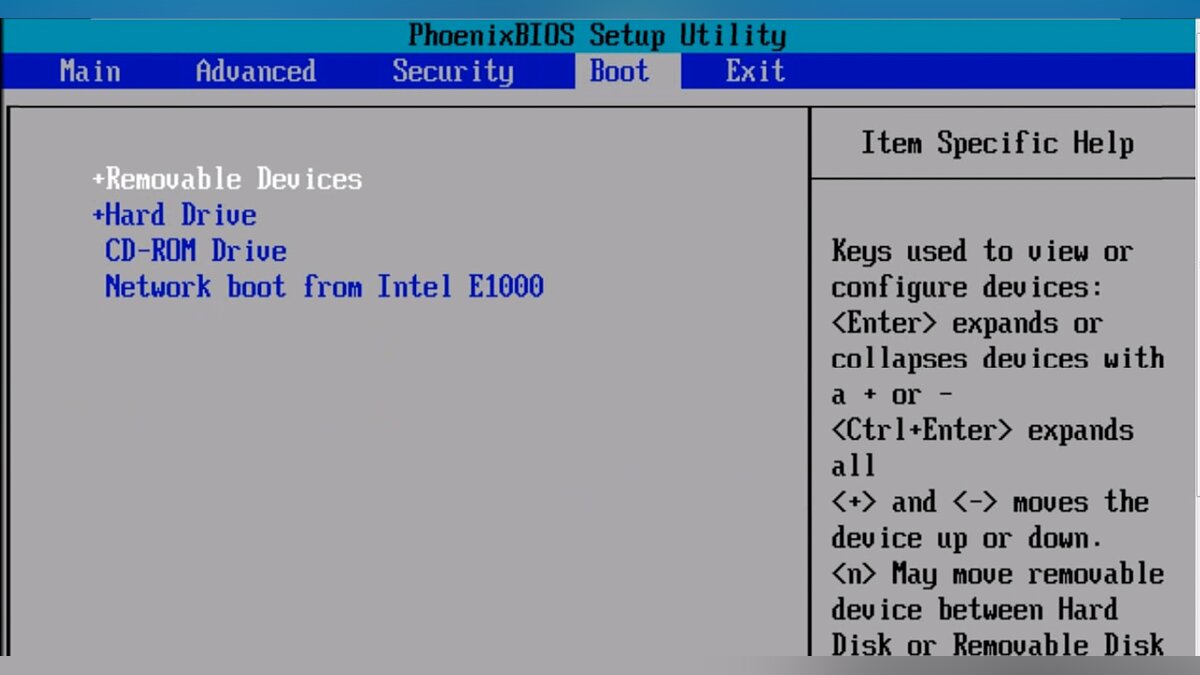
Вставьте накопитель перед загрузкой системы и перейдите в BIOS. Для входа в BIOS чаще всего используются клавиши «F2» или «Del», однако бывают исключения в видео «F1» и «Esc».Найдите раздел «Boot» или похожее меню. Выберите соответствующий раздел для загрузки системы с диска или flash-накопителя. Для этого необходимо перенести этот раздел выше в списке. Сохраняем изменения и перезагружаем компьютер.
В большинстве случаев для выхода из BIOS с сохранением изменений необходимо нажать клавишу «F10» и щёлкнуть на кнопку «Yes», однако в редких случаях могут использоваться другие варианты. Воспользуйтесь разделом «Exit» в главном меню и используйте пункт «Save & Exit Setup».
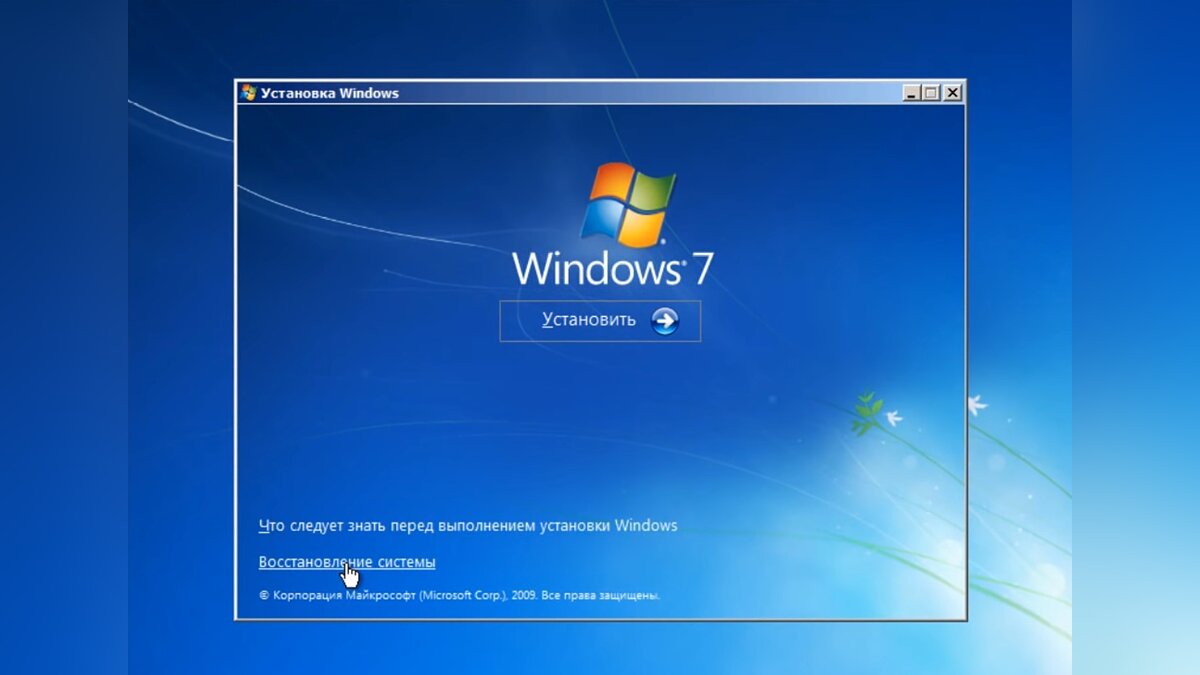
После загрузки диска в окне выбора языка нажимаем «Далее».
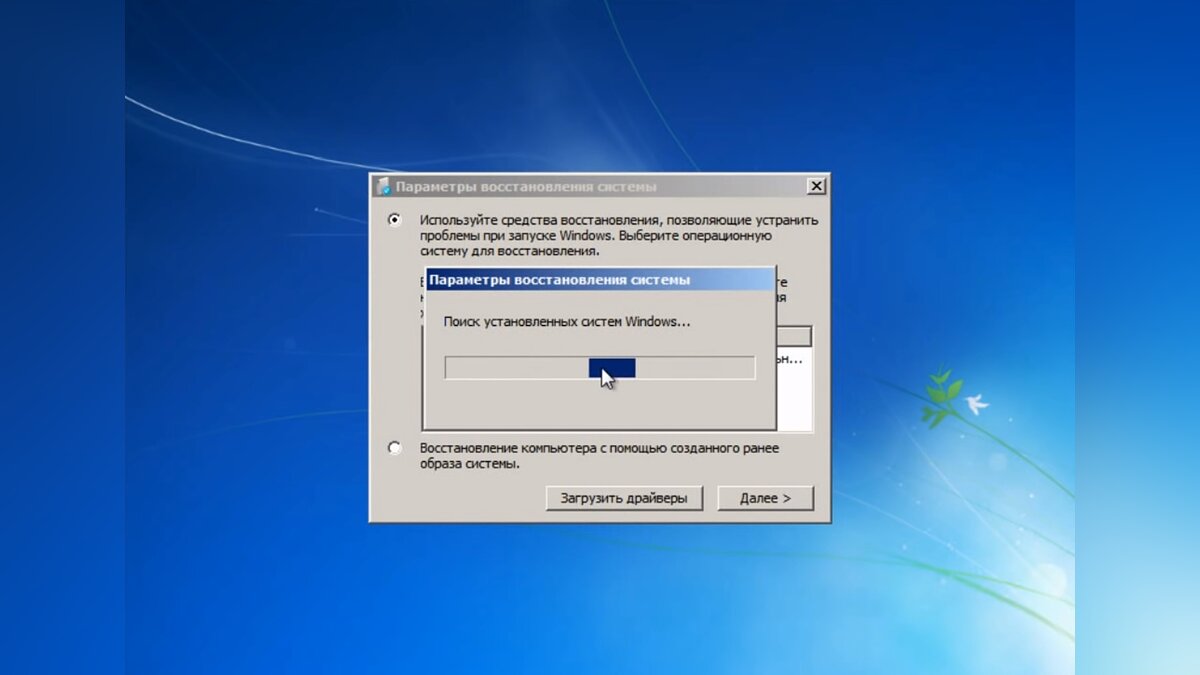
Используем кнопку «Восстановление системы» и ожидаем некоторое время для поиска установленной операционной системы.
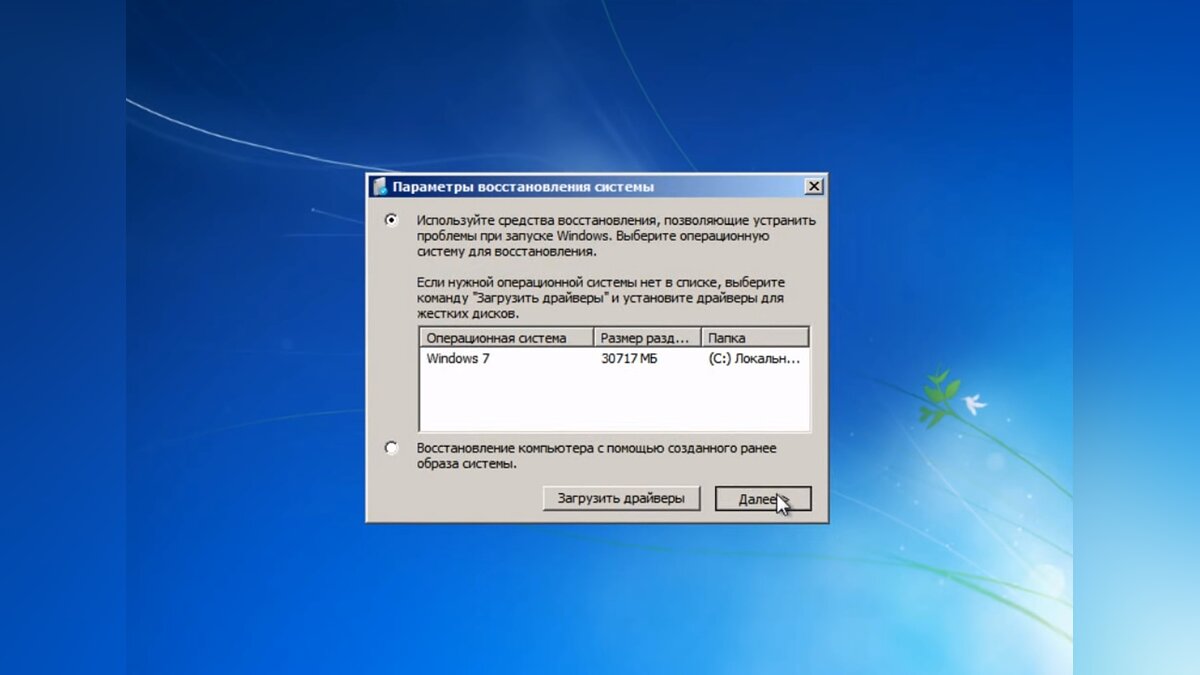
Выбираем используемую систему и нажимаем «Далее».
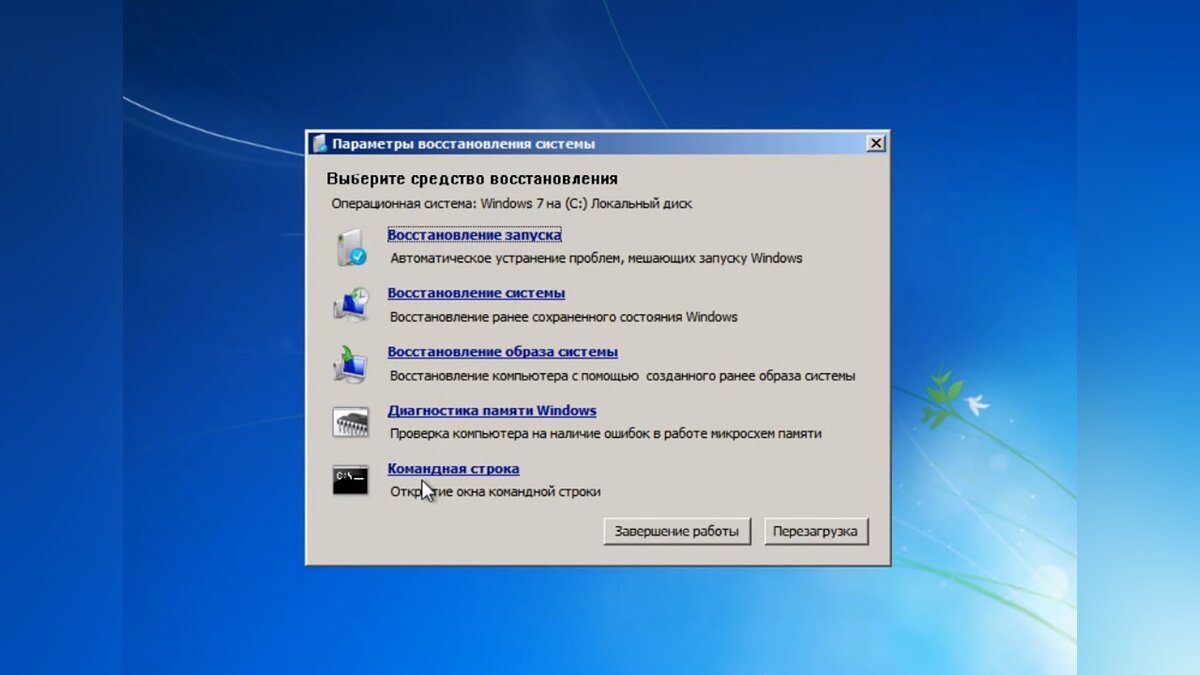
В списке разделов выбираем «Командная строка» и в открывшемся окне вводим «regedit» без кавычек. На экране откроется редактор реестра.
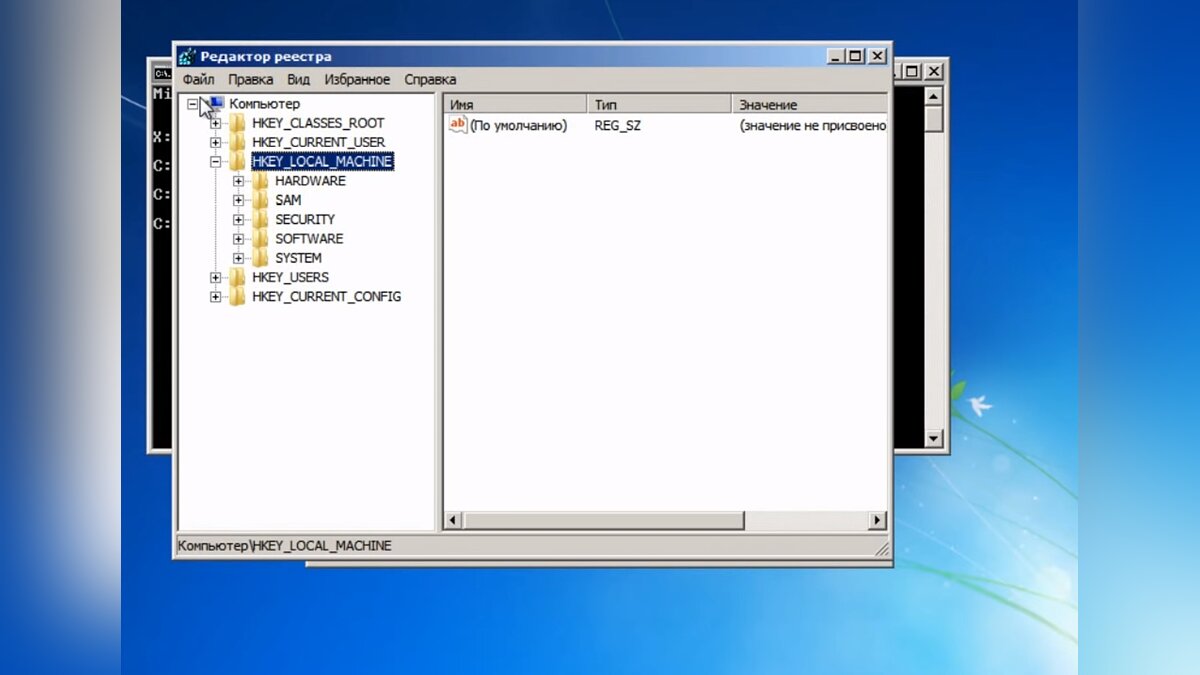
Открываем папку «HKEY_LOKAL_MACHINE» и нажимаем кнопку «Файл». В списке действий используем пункт «Загрузить куст» и переходим по пути «Windows/System32/config».
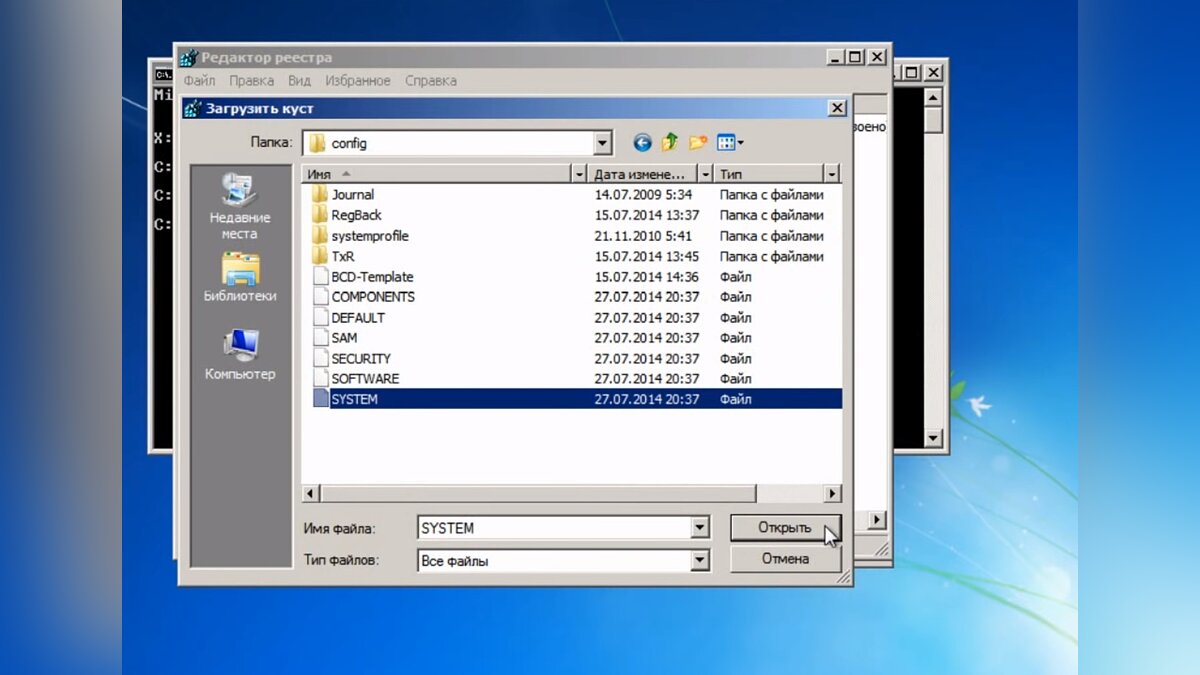
В открывшейся папке выбираем файл «SYSTEM».
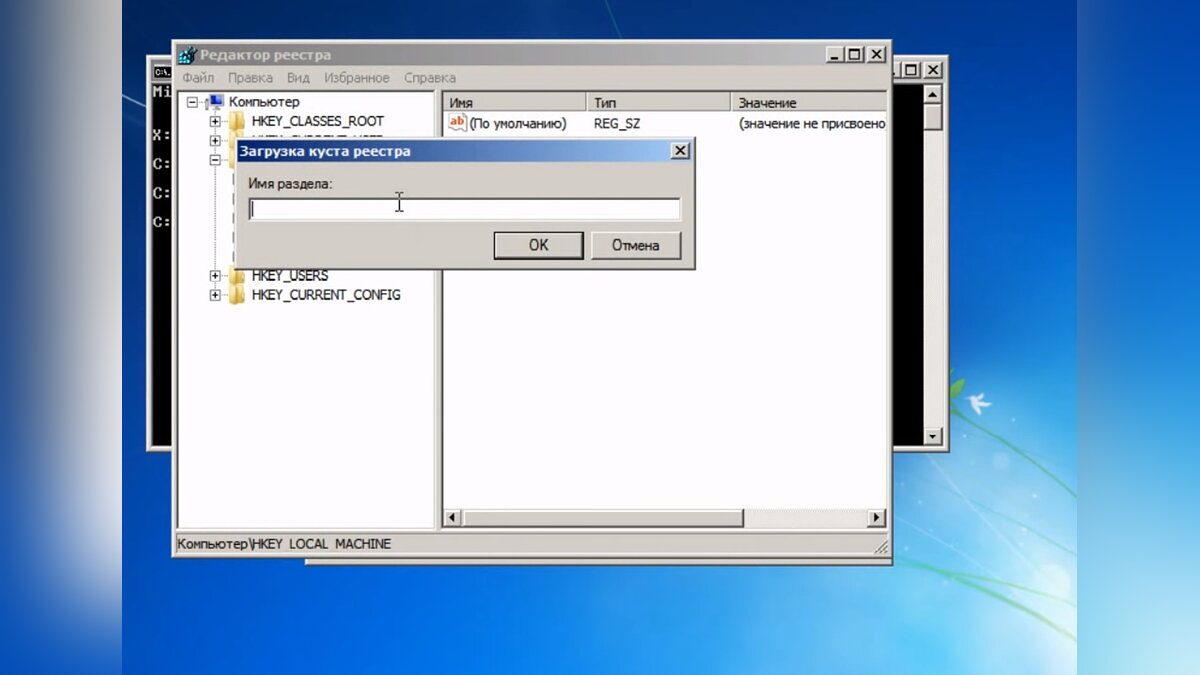
В появившемся поле вводим произвольное имя раздела, например, «2021» без кавычек. Открываем папку «HKEY_LOKAL_MACHINE» и переходим в новосозданный раздел. Переходим в «Setup» и находим параметр «CmdLine»
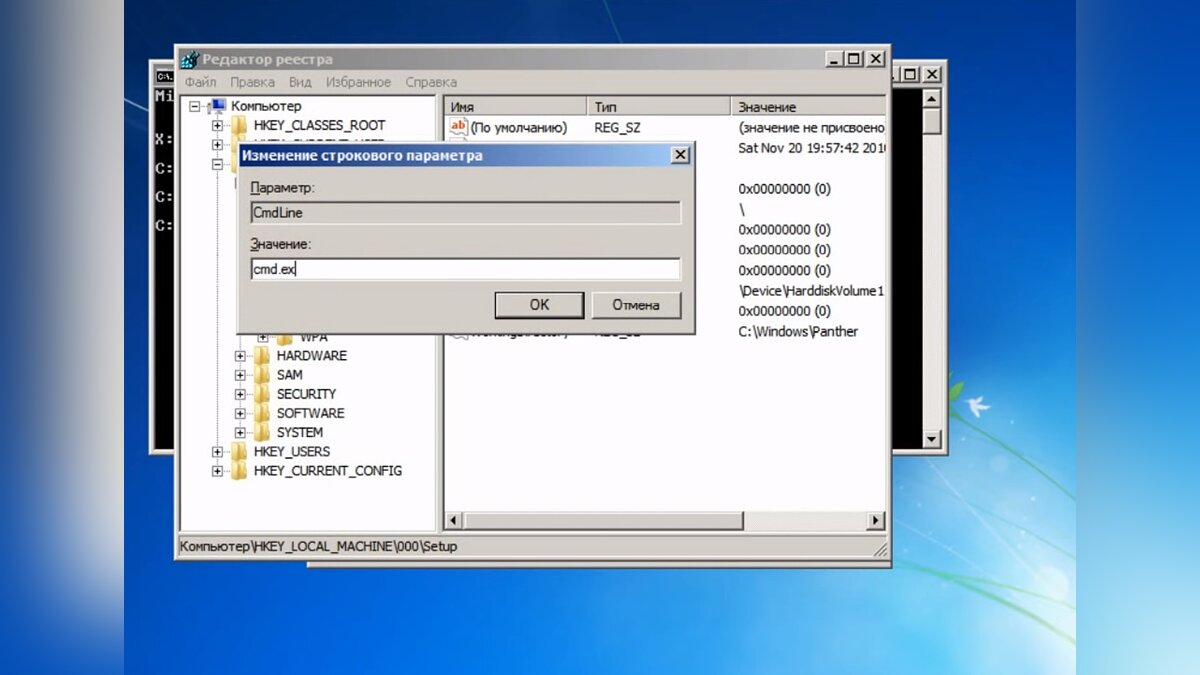
Щёлкаем по нему правой кнопкой мыши и нажимаем кнопку «Изменить». В открывшемся окне вводим «cmd.exe» без кавычек и нажимаем «ОК» для сохранения изменений.
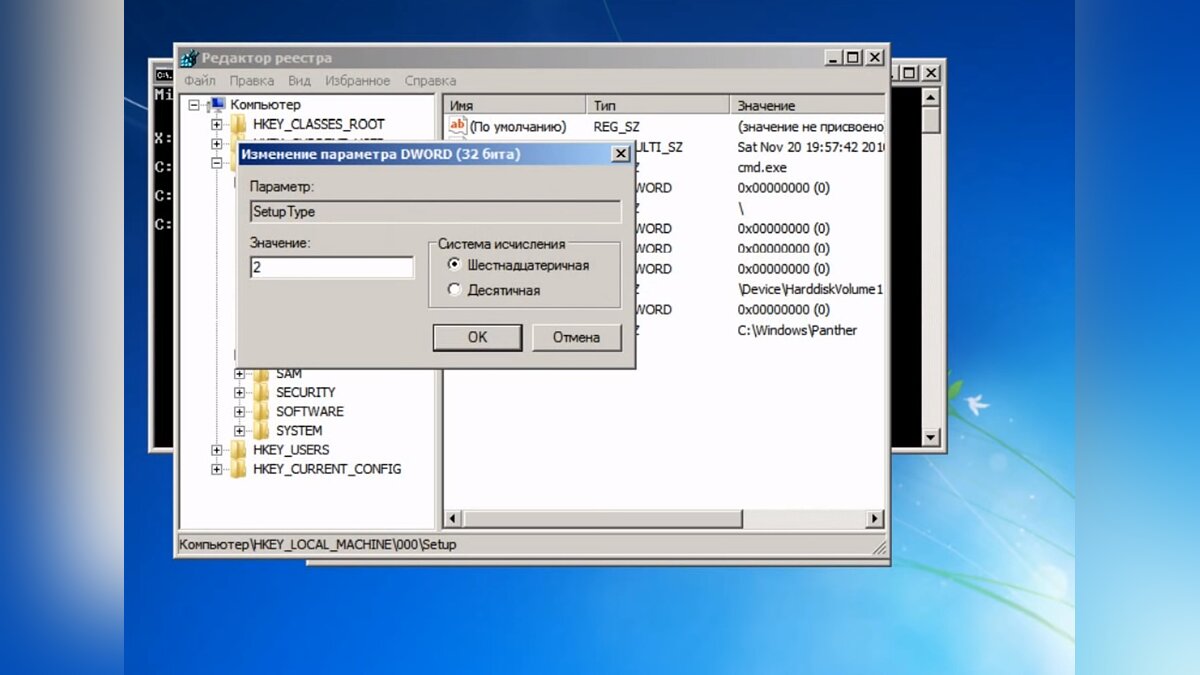
Изменяем вышеуказанным способом значение параметра «SetupType» с «0» на «2» без кавычек. Нажимаем «ОК» для сохранения изменений и нажимаем на созданный раздел, например, «2021», левой кнопкой мышки.
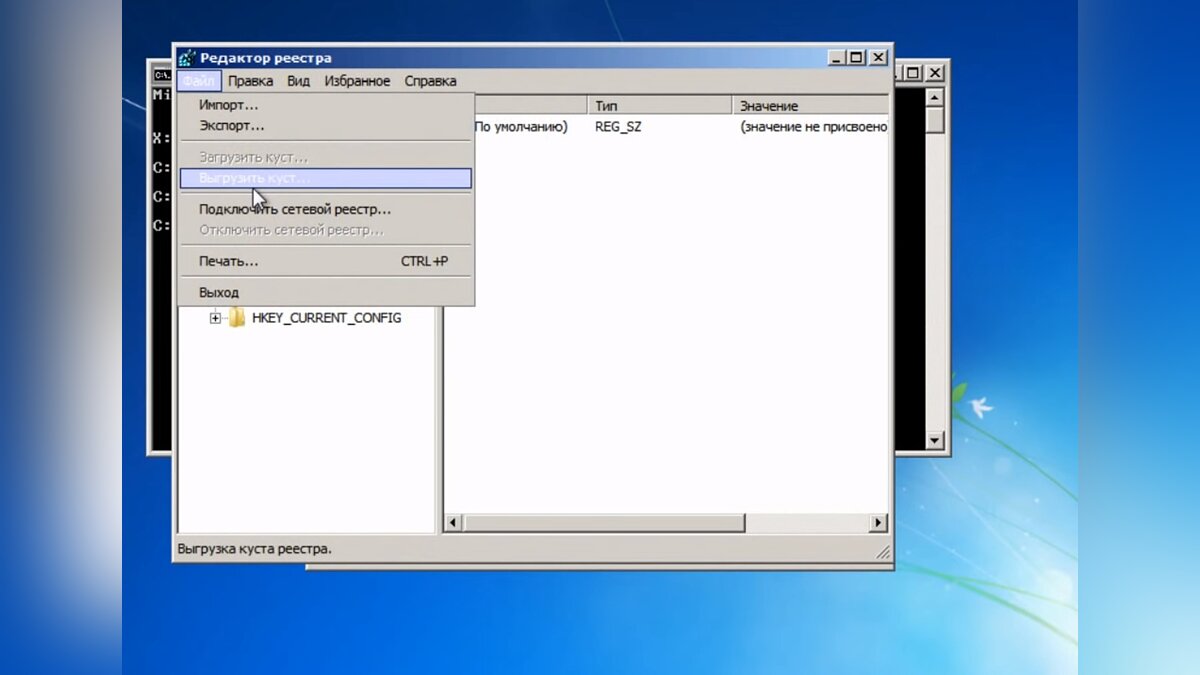
Переходим в раздел «Файл» и используем клавишу «Выгрузить куст». Перезагружаем компьютер. Предварительно можно вытащить накопитель и вернуть настройки загрузки системы к первоначальному состоянию.
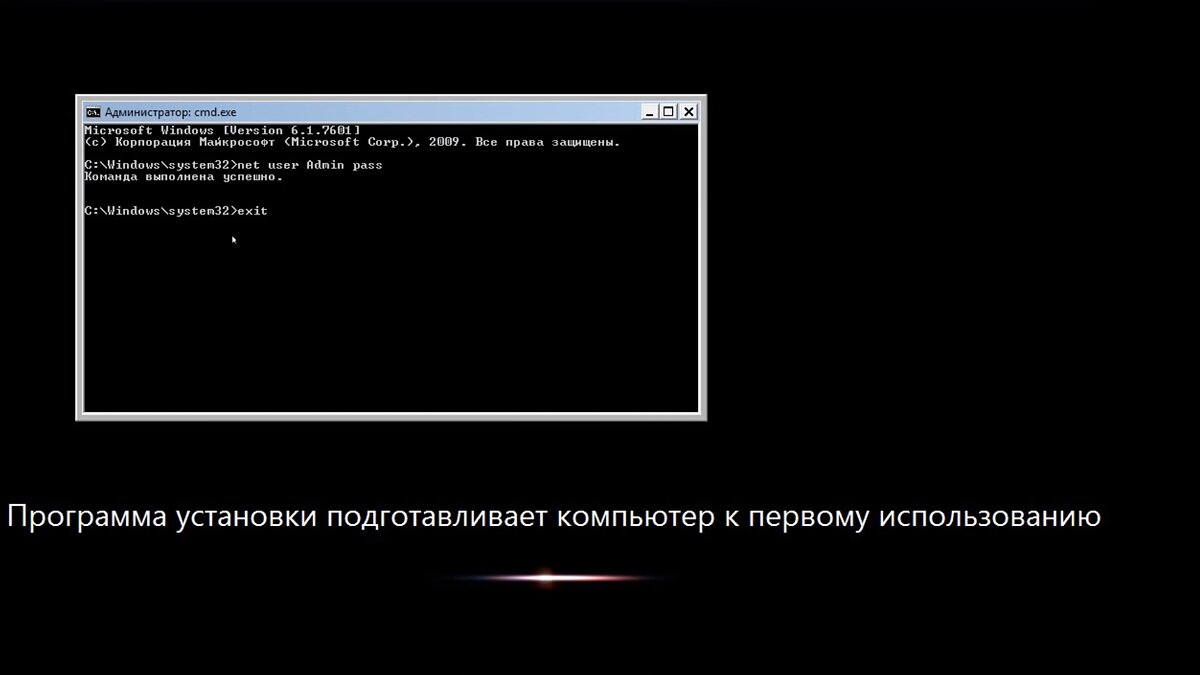
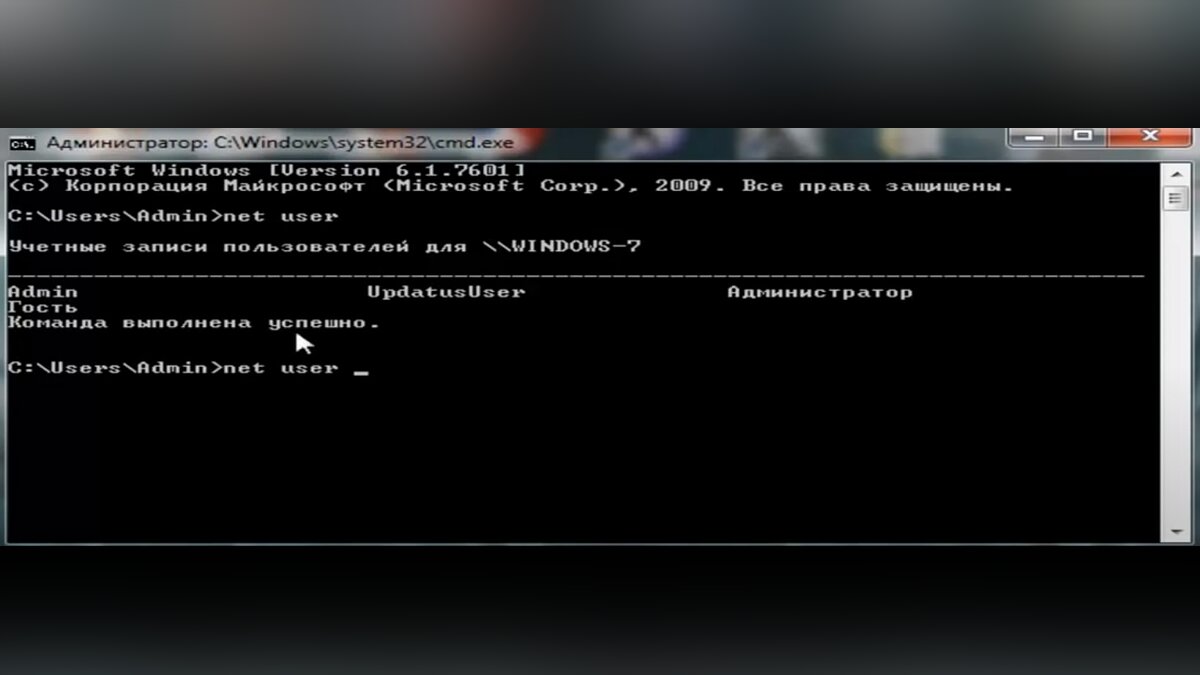
После загрузки Windows сразу же появится командная строка, в которой вводим «net user» без кавычек и нажимаем клавишу «Enter». Например, «net user Admin». Если после ввода имени пользователя ничего не указывать, то пароль не будет установлен, поэтому пользователь сможет сразу же войти в систему. Также можно использовать команду «net user» для ознакомления со всеми имеющимися профилями системы. Вводим «exit» и нажимаем «Enter». После запуска системы вводим новый пароль и входим в Windows.
В редких случаях может пригодиться добавление нового профиля системы. Придётся создать нового пользователя, добавить его в рабочую группу администраторов и удалить из группы обычных пользователей. Для этого после открытия командной строки сделайте следующее:
- Вводим «net user имя_пароль /add» без кавычек и нажимаем «Enter».
- Вводим «net localgroup Администраторы имя /add» без кавычек и нажимаем «Enter».
- Вводим «net localgroup user имя /delete» без кавычек и нажимаем «Enter».
Как убрать пароль в Windows 7 через командную строку
Самый быстрый способ отключения пароля на Windows 7. Для этого выполните следующие действия:
- Открываем меню пуск и в окне поиска вводим «cmd» без кавычек.
- Открываем командную строку, вводим команду «net user» без кавычек и нажимаем клавишу «Enter». В окне отобразятся все имеющиеся профили в системе.
- Вводим «net user ‘имя пользователя’ *» без кавычек, где вместо «’имя пользователя’» необходимо вставить текущее имя профиля. Например, вводим «net user Reminaru *» и нажимаем «Enter» для удаления пароля.
- Два раза нажимаем «Enter», чтобы установить пустой пароль и подтвердить это действие.
Как убрать пароль в Windows 7 через учётные записи пользователей
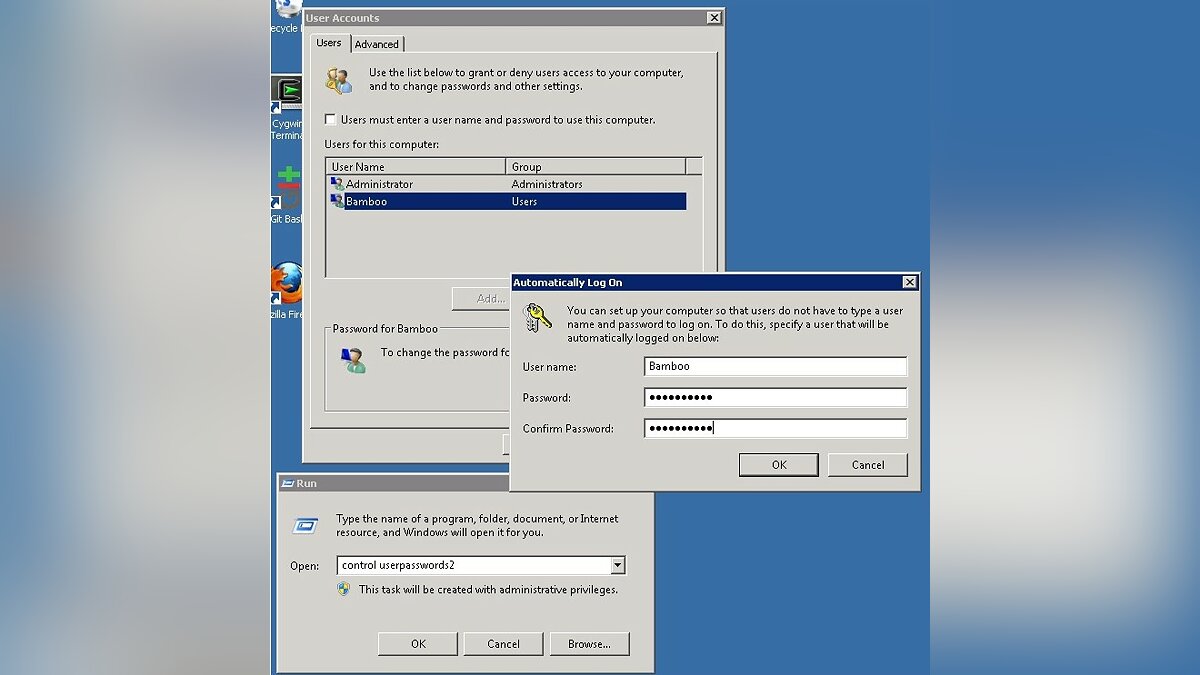
Этот способ поможет убрать пароль на персональном компьютере при помощи функции «Выполнить». Для этого необходимо выполнить следующие шаги:
- Нажимаем на «Пуск» и используем кнопку «Выполнить».
- Вводим команду «control userpassword2» без кавычек и нажимаем «ОК».
- Во вкладке «Пользователи» щёлкаем двойным кликом левой кнопки мыши на пользователе, удаляем все значения в пунктах «Пароль» и «Подтверждение пароля».
- Также необходимо убрать галочку «Требовать ввод имени пользователя и пароля».
Как отключить пароль в Windows 7 через Панель управления
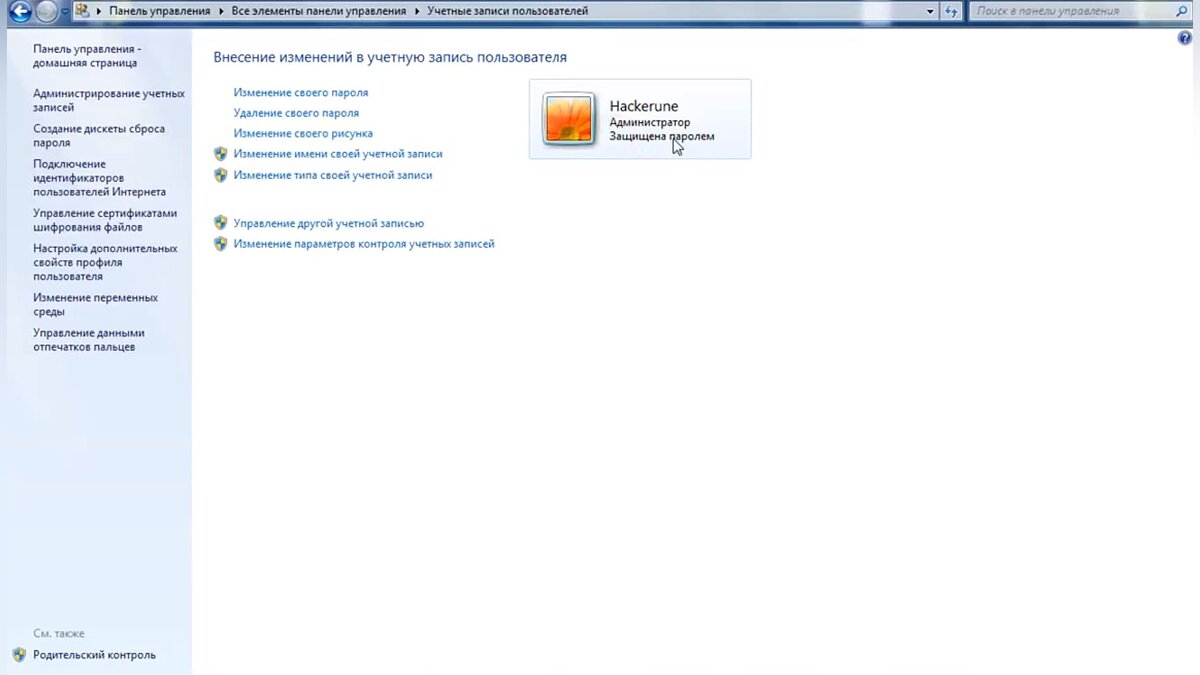
Один из самых простых способов, который не потребует от пользователя дополнительных умений. Для это воспользуйтесь нашей инструкцией:
- Откройте меню «Пуск» и перейдите в «Панель управления».
- Выберите «Крупные значки» в правом верхнем углу окна и перейдите в раздел «Учётные записи пользователей».
- Нажмите кнопку «Удаление своего пароля», в открывшемся окне введите действующий пароль и используйте кнопку «Удалить пароль» для подтверждения действия.
Как убрать пароль в Windows 10
На актуальной операционной системе от Microsoft существует несколько разнообразных способов отключения пароля. Ниже мы разберём все самые удобные варианты для пользователя.
Как убрать пароль в Windows 10 перед входом в систему
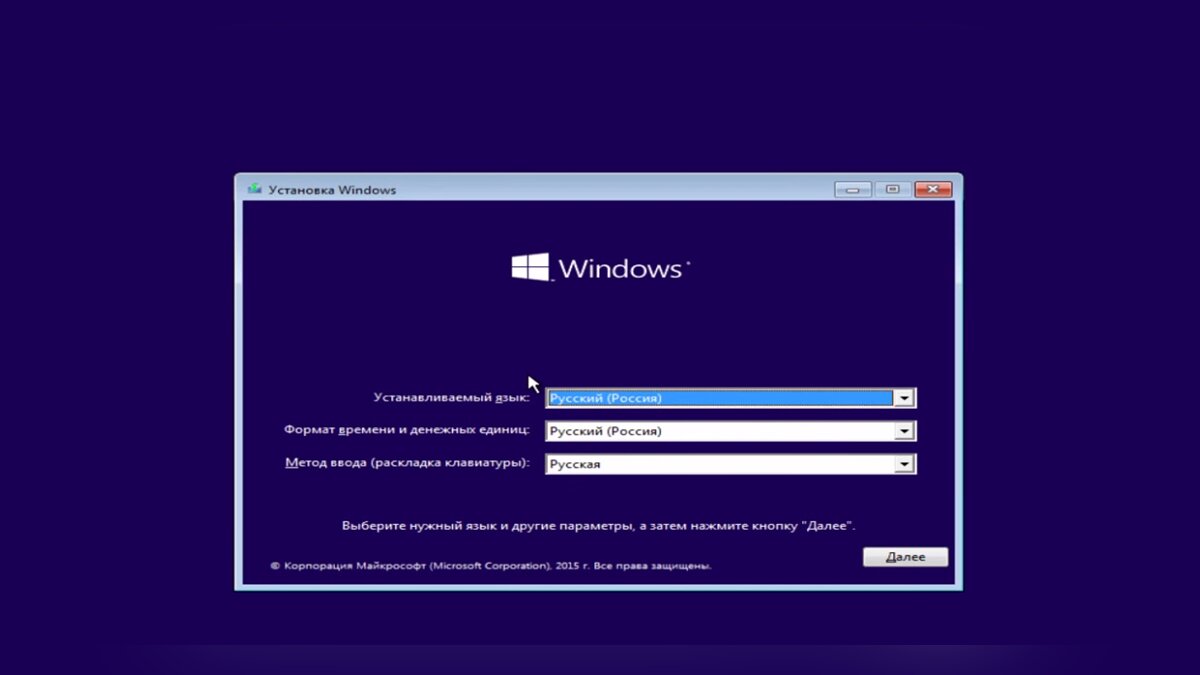
Принцип сброса пароля при наличии загрузочного диска почти не изменился. В этом варианте необходимо предварительно записать установочные файлы операционной системы на flash-накопитель или диск. Обязательным условием является наличие на одном из носителей такой же версии Windows, например, Домашняя или Профессиональная. Для сброса пароля выполните следующие действия:
- Вставьте накопитель и откройте BIOS перед загрузкой системы .
- Найдите раздел приоритетов жёстких дисков «Boot» или похожее меню.
- Выберите соответствующий раздел для загрузки системы с диска или flash-накопителя. Для этого потребуется перенести этот раздел в самый верх списка.
- Сохраняем все изменения и перезагружаем компьютер.
- После загрузки диска в окне выбора языка нажимаем комбинацию клавиш «Shift+F10», которая откроет командную строку.
- Так как при работе с загрузочным диском буква системы в большинстве случаев меняется, придётся предварительно найти правильный путь.
- Вводим «notepad» и открываем «Проводник» при помощи комбинации клавиш «Ctrl+O».
- Нажимаем на кнопку «Этот компьютер» и находим диск с системой. Чаще всего он из «C» переименовывается в «D».
- Закрываем окно и блокнот.
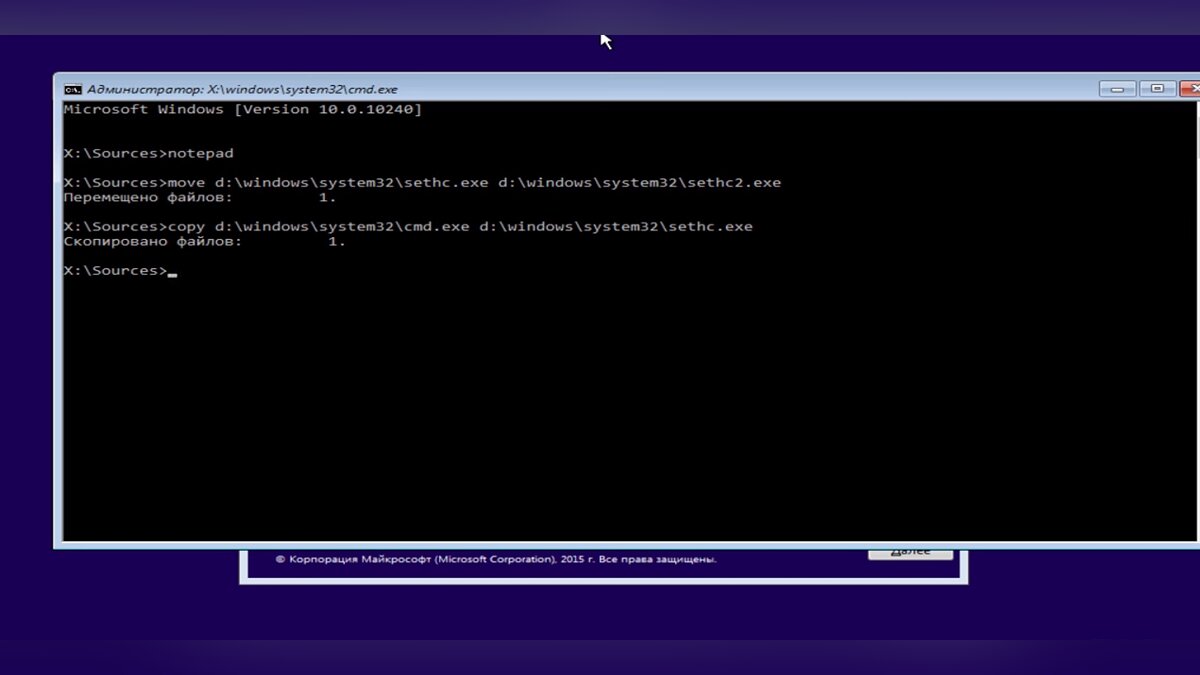
Теперь потребуется подменить одну из утилит входа в систему командной строкой. Ниже мы воспользуемся функцией залипания клавиш:
- Введите в командную строку «move d:/windows/system32/sethc.exe d:/windows/system32/sethc2.exe» без кавычек и нажмите «Enter».
- Также внесите строку «move d:/windows/system32/cmd.exe d:/windows/system32/sethc.exe» без кавычек в командную строку и нажмите «Enter».
- Эти действия произведут замену залипания на командную строку. Также учтите, что вместо указанных обычных слешей необходимо воспользоваться обратными слешами, как на скриншоте.
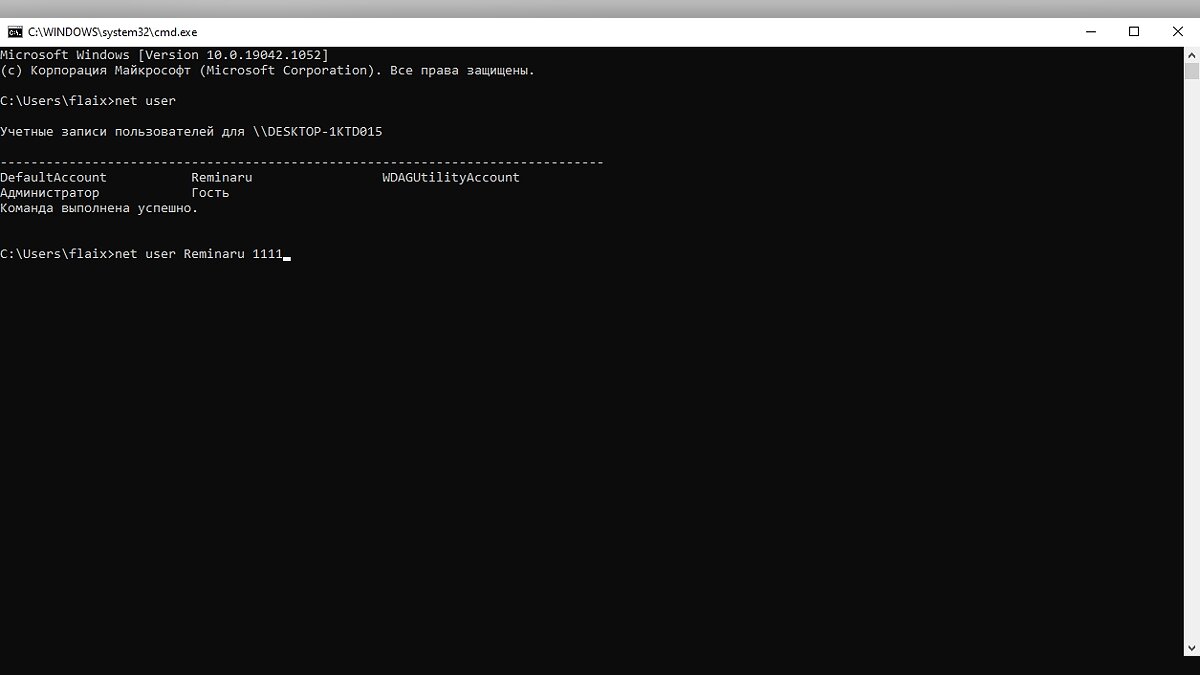
Перезагружаем компьютер и на экране входа или блокировки нажмите пять раз клавишу «Shift». Появится командная строка, в которой вводим «net user» без кавычек и нажимаем клавишу «Enter». Например, «net user Reminaru». Если после ввода имени пользователя ничего не указывать, то пароль не будет установлен, поэтому пользователь сможет сразу же войти в систему.
Также можно использовать команду «net user» для ознакомления со всеми имеющимися профилями системы. Вводим «exit» и нажимаем «Enter». После запуска системы вводим новый пароль и входим в Windows.
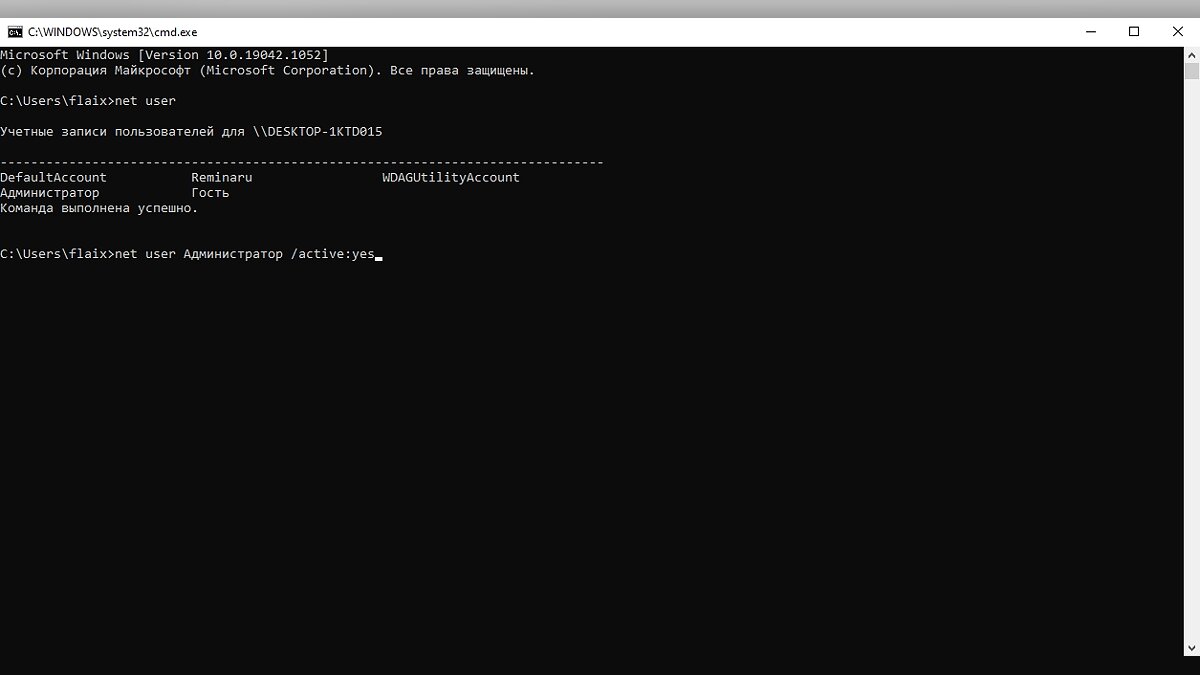
При отсутствии какой-либо возможности зайти в текущий профиль системы необходимо в командной строке сделать следующее:
- Вводим «net user Администратор /active:yes» без кавычек и нажимаем «Enter».
- Перезагружаем компьютер и заходим в систему с помощью созданного профиля администратора.
- Отключаем этого пользователя системы и отключаем пароль от основной при помощи любого из указанных в этом материале способов.
Как убрать пароль в Windows 10 перед входом в систему без загрузочного диска
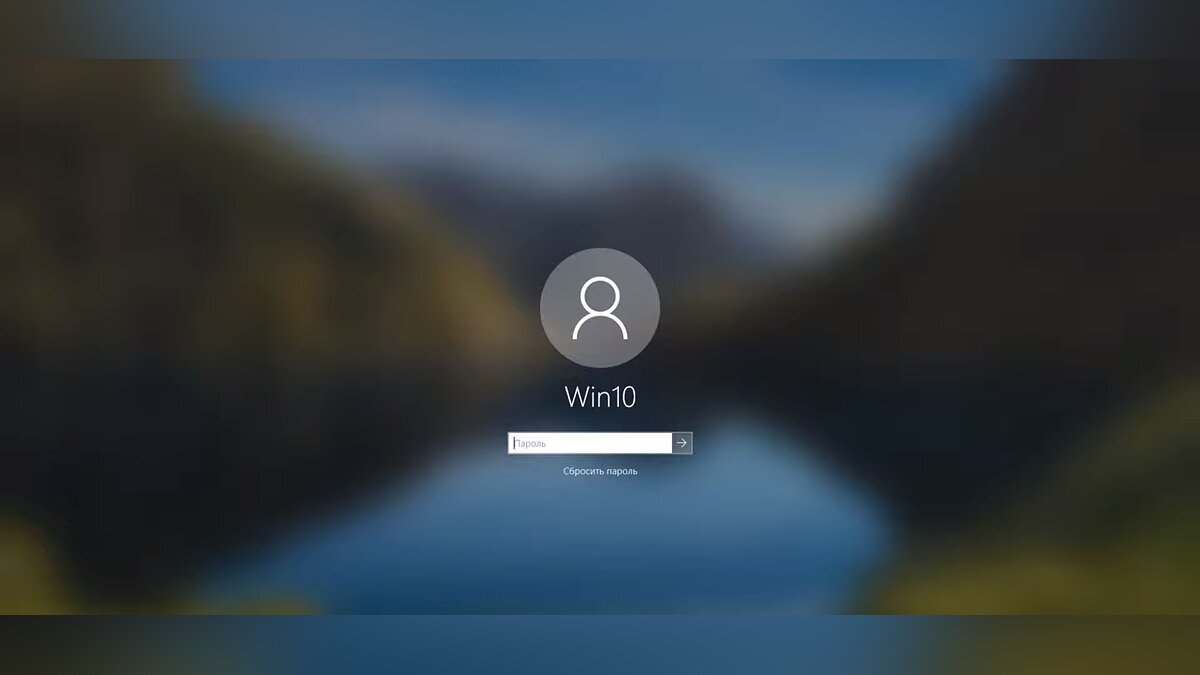
Не у всех пользователей имеется в наличии загруженные файлы системы на накопителе, поэтому можно использовать ещё один способ для входа в систему Windows, при котором придётся изменить клавишу специальных возможностей. Для этого сделайте несколько действий.
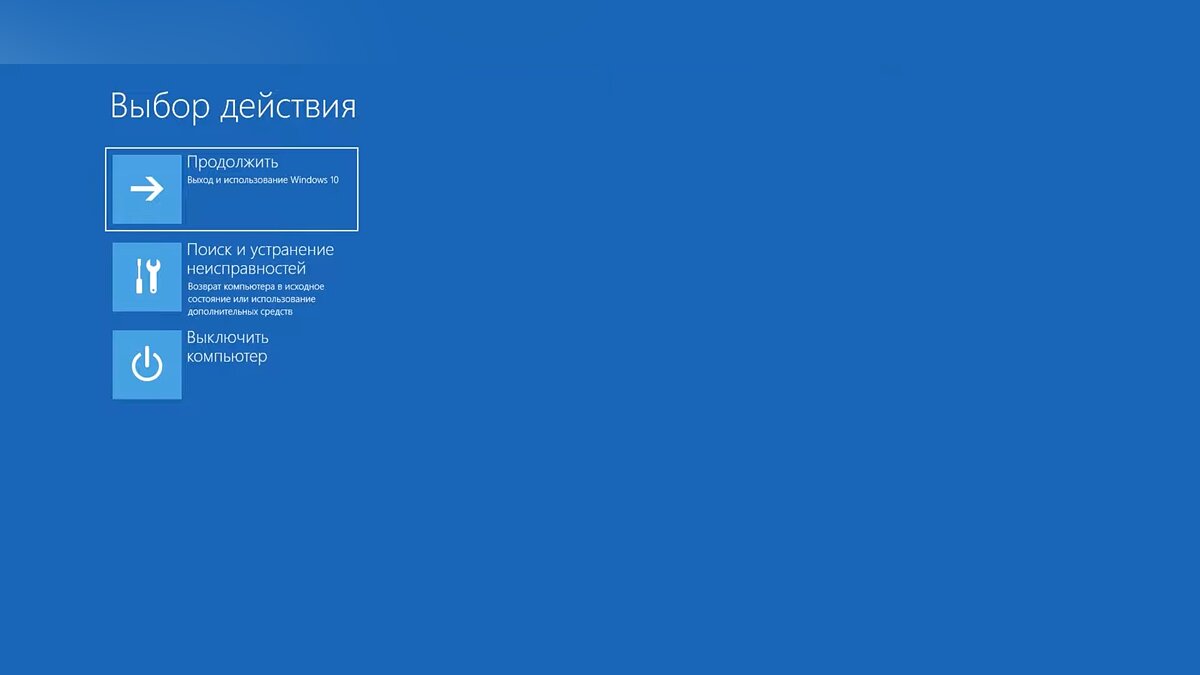
При появлении экрана с вводом пароля зажимаем клавишу «Shift» и нажимаем на кнопку «Перезагрузить компьютер». Подтверждаем действие выбрав пункт «Всё равно продолжить». Заходим в «Поиск и устранение неисправностей», выбираем «Дополнительные параметры».
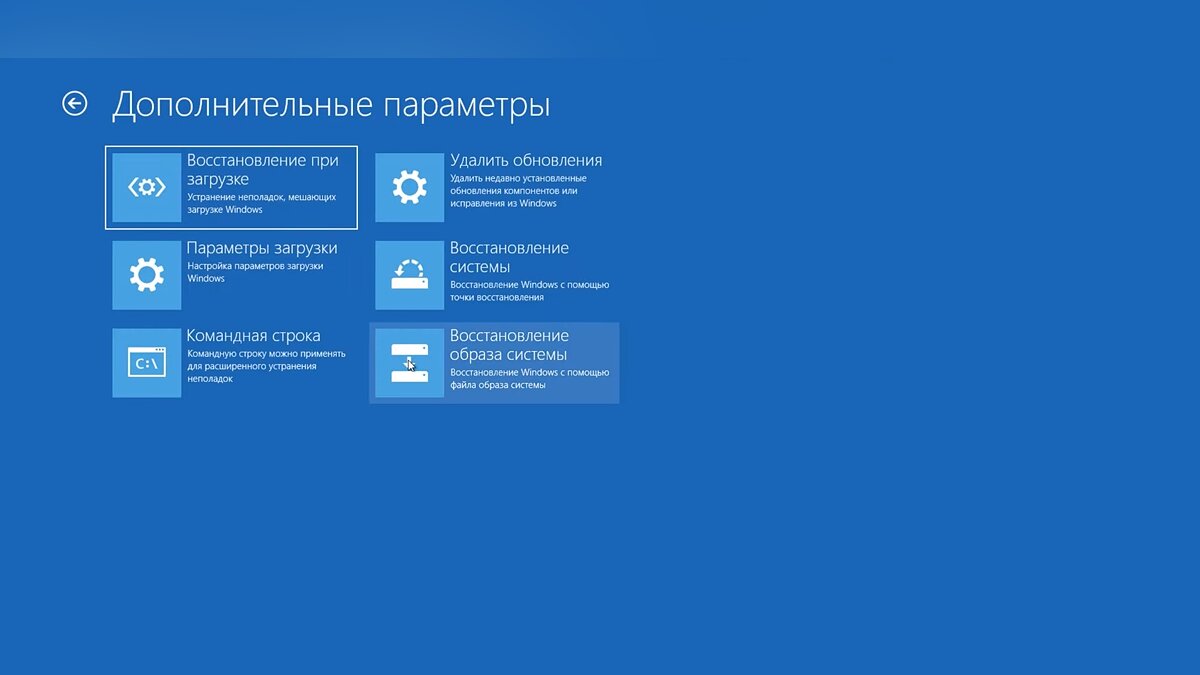
Открываем «Командная строка», вводим «dir» без кавычек и нажимаем «Enter». Вводим «cd windows/system32» без кавычек и нажимаем «Enter». Вместо обычного слеша используем обратный.
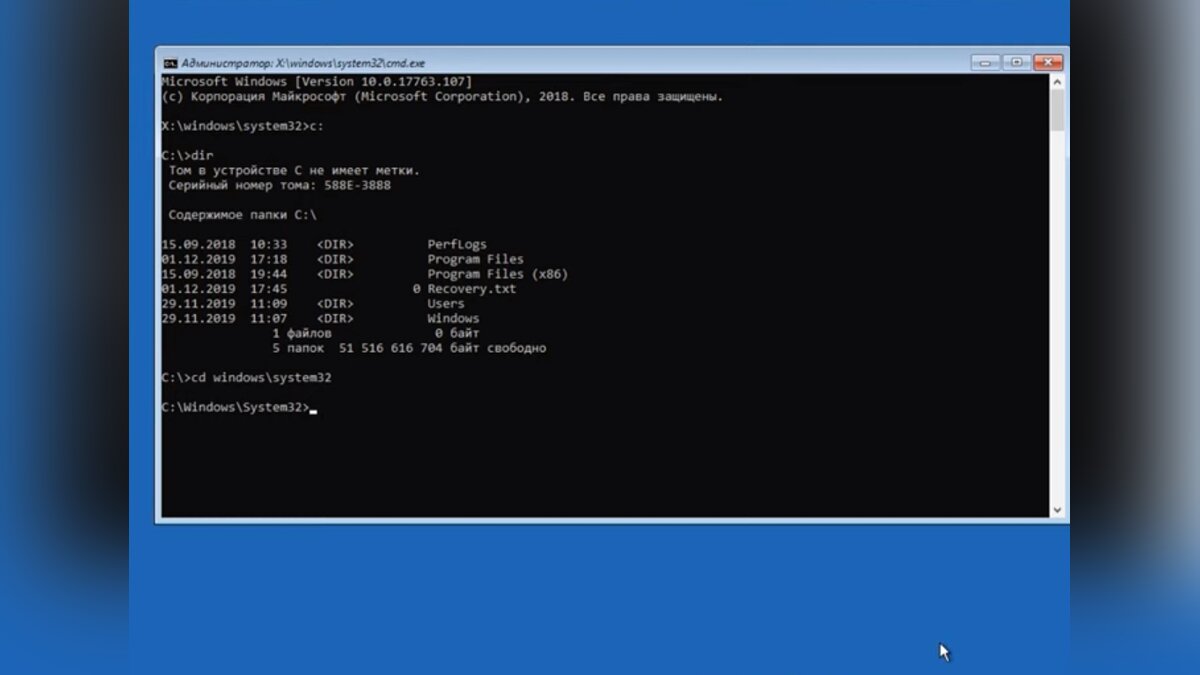
Вводим «ren Utilman.exe Utilmanold.exe» без кавычек и нажимаем «Enter». Также вводим «copy cmd.exe Utilman.exe» без кавычек и нажимаем «Enter».
Перезагружаем компьютер и сразу же нажимаем на кнопку специальных возможностей. В некоторых случаях она может не запускаться, поэтому потребуется перезапустить систему и быстро нажать на клавишу. Вводим «net user» без кавычек и нажимаем клавишу «Enter». Например, «net user Reminaru». Если после ввода имени пользователя ничего не указывать, то пароль не будет установлен, поэтому пользователь сможет сразу же войти в систему.
Также можно использовать команду «net user» для ознакомления со всеми имеющимися профилями системы. Вводим «exit» и нажимаем «Enter». После запуска системы вводим новый пароль и входим в Windows.
Вышеуказанный способ не работает на последних сборках Windows, так как при сохранении всех файлов или сбросе данных без накопителя система запрашивает пароль от аккаунта Microsoft, поэтому придётся удалить все данные жёсткого диска и вернуть операционную систему в исходное состояние.
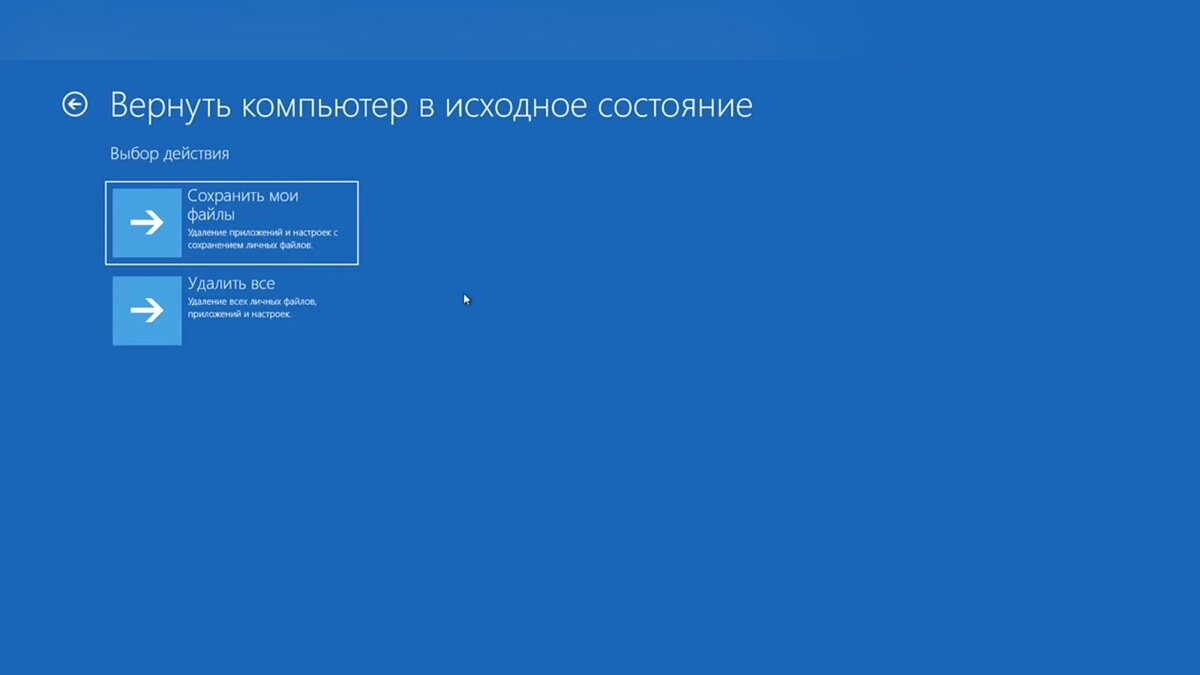
При появлении экрана с вводом пароля зажимаем клавишу «Shift» и нажимаем на кнопку «Перезагрузить компьютер». Подтверждаем действие выбрав пункт «Всё равно продолжить». Заходим в «Поиск и устранение неисправностей» и нажимаем на «Вернуть компьютер в исходное состояние».
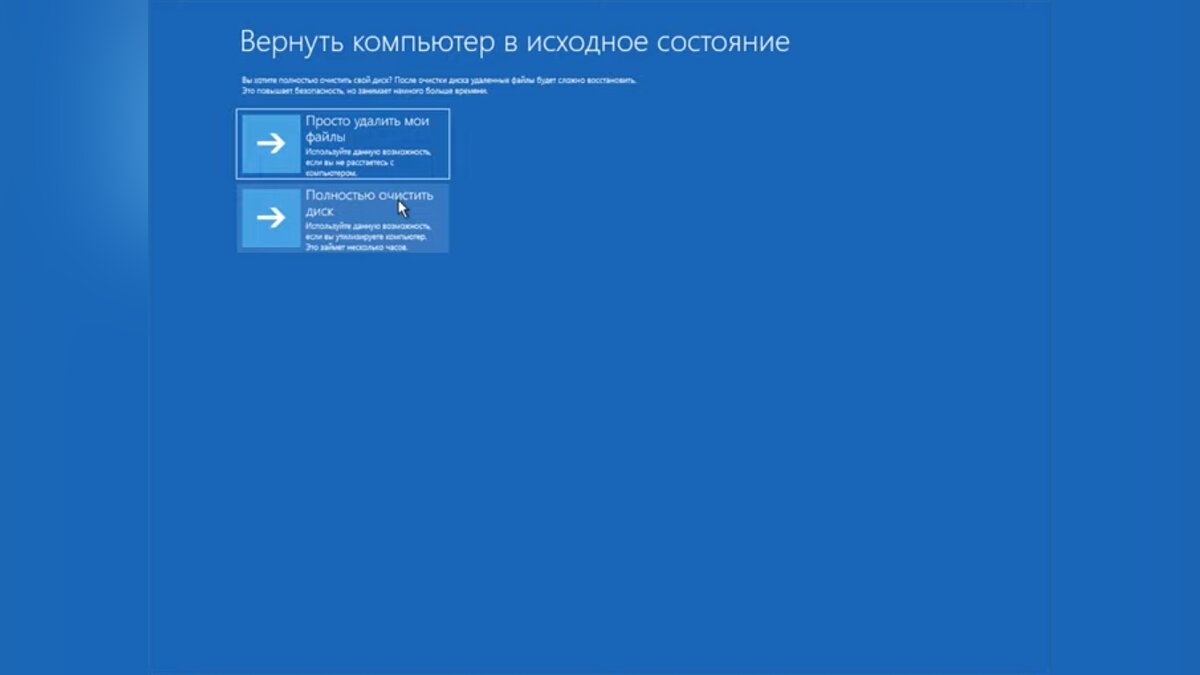
Используем пункт «Удалить всё» и щёлкаем на «Полностью очистить диск». После появлении оповещения нажимаем на кнопку «Вернуть в исходное состояние». После восстановления доступ к системе будет открыт, а все остальные жёсткие диски кроме системного сохранят всю имеющуюся информацию. В ином случае придётся воспользоваться программами сброса, например, PassFab 4WinKey.
Как отключить пароль в Windows 10 через «Параметры»
Данный способ поможет отключить автоматический запрос пароля при входе в операционную систему или выходе из режимов сна и гибернации. Не забудьте предварительно отключить вход в систему через ПИН-код:
- Переходим в «Параметры» и открываем раздел «Учётные записи».
- Нажимаем на «Варианты входа» и в разделе «ПИН-код для Windows Hello» применяем кнопку «Удалить».
- Подтверждаем действие для его выполнения.
Для отключения пароля выполните следующие действия:
- Открываем «Параметры» и переходим в раздел «Учётные записи».
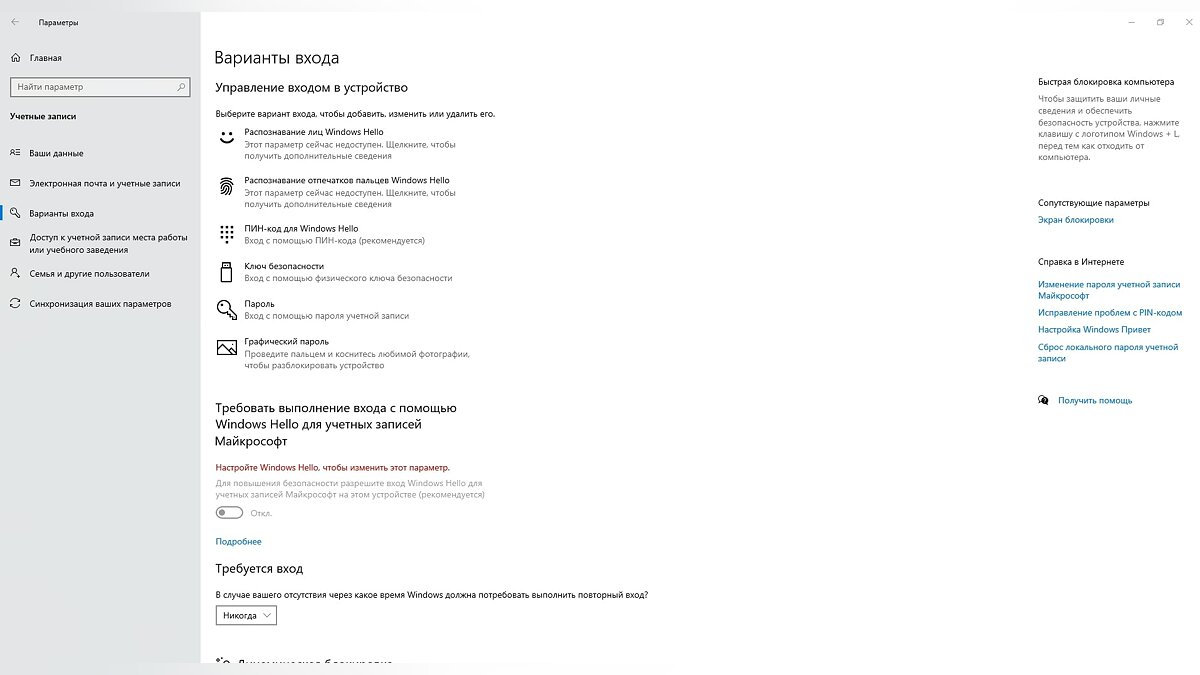
- Щёлкаем на «Варианты входа» и переводим флажок в пункте «Требовать выполнение входа с помощью Windows Hello для учётных записей Майкрософт» в положение «Откл».
- В разделе «Требуется вход» в выпадающем списке устанавливаем «Никогда» и в пункте «Динамическая блокировка» убираем галочку возле «Разрешить Windows автоматически блокировать устройство в ваше отсутствие».
- Также рекомендуется в самом низу окна установить положение «Вкл» в пункте «Использовать мои данные для входа для автоматического завершения настройки устройства после перезапуска или обновления», чтобы операционная система всегда осуществляла вход в автоматическом режиме.
Как отключить пароль в Windows 10 в разделе «Электропитание»
Ещё один способ, который избавляет пользователя от пароля при включении функции сна на персональном компьютере. Стоит учитывать, что данный способ недоступен на всех устройствах. Для этого:
- В левом нижнем углу экрана используем кнопку поиска, вводим «Панель управления» и открываем её.
- В правом верхнем углу окна вводим «Электропитание» и при помощи левой кнопки мыши переходим в следующее меню.
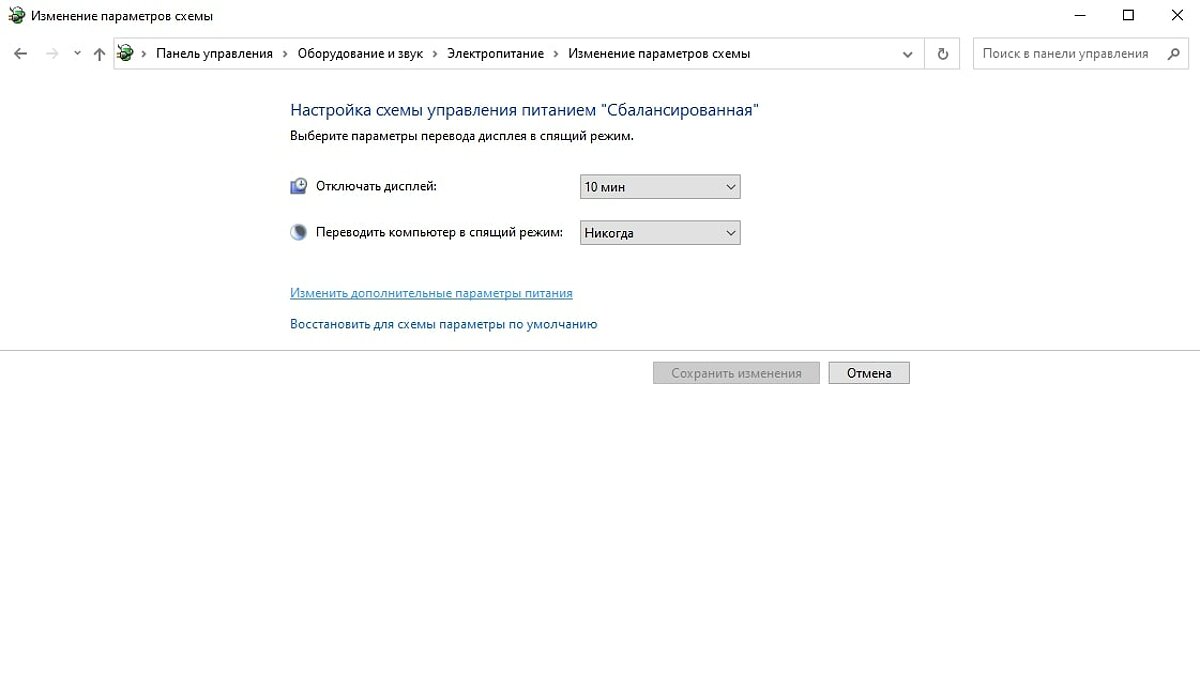
- Возле выбранной схемы электропитания нажимаем на кнопку «Настройки схемы электропитания» и щёлкаем на «Изменить дополнительные параметры питания».
- Используем кнопку «Изменить параметры, которые сейчас недоступны» и в самом верхнем указанном пункте в списке выбираем «Нет» рядом с разделом «Требовать введения пароля при пробуждении».
Как отключить пароль в Windows 10 через учётные записи пользователей
Один из самых простых способов отключения пароля в Windows 10. Для этого выполняем несколько простейших шагов:
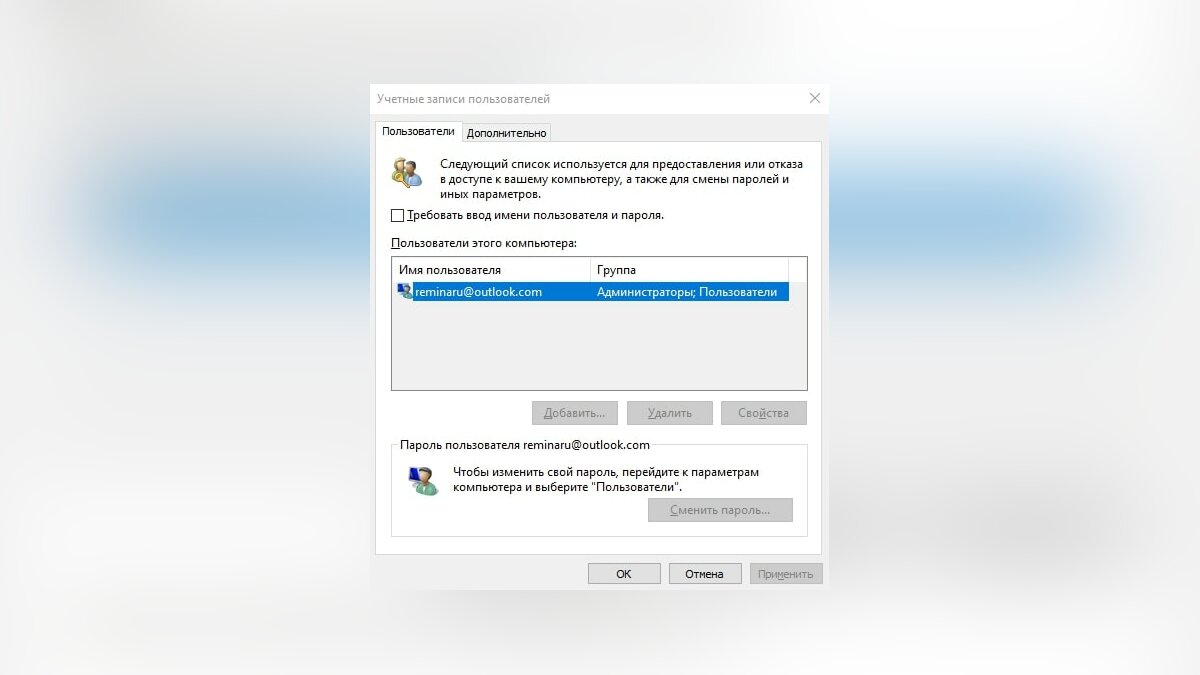
- Нажимаем комбинацию клавиш «Win+R» и в открывшемся окне вводим «control userpasswords2» или «netplwiz» без кавычек. Оба варианта откроют окно «Учётные записи пользователей».
- Щёлкаем левой кнопкой мыши на нужном профиле в списке и снимаем галочку в пункте «Требовать ввод имени пользователя и пароля».
- Нажимаем кнопку «Применить» для сохранения изменений и используем «ОК» для выхода из открытого окна.
- Если этот пункт отсутствует, то воспользуйтесь инструкцией выше и отключите пароль через меню «Параметры».
- Если в меню «Параметры» необходимый пункт также отсутствует, то нажмите комбинацию клавиш «Win+R» и введите в открывшемся окне «cmd».
- Впишите указанный на скриншоте текст «reg add “HKLMSOFTWAREMicrosoftWindows NTCurrentVersionPasswordLessDevice” /v DevicePasswordLessBuildVersion /t REG_DWORD /d 0» без ошибок и нажмите кнопку «Enter» для сохранения изменений.
- После перезагрузки компьютера отсутствующий пункт должен появиться, поэтому заново повторите вышеуказанные действия.
Как отключить пароль в Windows 10 через редактор реестра
В Windows 10 существует ещё один уникальный способ, который будет полезен для снятия пароля. Стоит учитывать, что в версии WIndows 10 Домашняя отсутствует редактор локальной групповой политики, поэтому следующая инструкция подходит только для версий Professional и Enterprise:
- Нажимаем комбинацию кнопок «Win+R» и вводим «gpedit.msc» без кавычек.
- В открывшемся окне следуем по пути «Конфигурация компьютера/Административные шаблоны/Система/Управление электропитанием/Параметры спящего режима».
- Находим две строки «Требовать пароль при выходе из спящего режима», отличающиеся режимами питания.
- Поочерёдно открываем каждый пункт двойным нажатием левой кнопки мыши и в левой части открывшегося окна ставим маркер «Отключено».
- Нажимаем кнопку «Применить» для сохранения изменений и выходим из окна при помощи «ОК».
Для отключения пароля на Windows 10 Домашняя необходимо воспользоваться стандартным редактором реестра:
- Открываем поиск в нижнем левом углу экрана и вводим «Редактор реестра».
- Переходим по пути «HKEY_LOCAL_MACHINE/SOFTWARE/Policies/Microsoft/Power/PowerSettings/0e796bdb-100d-47d6-a2d5-f7d2daa51f51». При отсутствии указанных разделов необходимо их создать.
- В последней папке создаём два параметра DWORD с именами «ACSettingIndex» и «DCSettingIndex».
- Поочерёдно открываем каждый и устанавливаем значение «0».
- Закрываем окно редактора и перезагружаем компьютер. С этого момента система не будет запрашивать пароль для входа.
Как убрать пароль Windows 10 через командную строку
Один из самых быстрых способов отключения пароля в Windows 10. Применяя этот вариант, достаточно знать имя пользователя системы, а затем воспользоваться несколькими простыми командами: