Выход из аккаунта Google на всех устройствах

Через браузер на компьютере произвести выход из учетной записи Google на других устройствах можно двумя способами, деактивировав сразу все сеансы или отставив некоторые на свое усмотрение. При этом не стоит забывать и про вариант с отключением каждого нужного девайса по отдельности, используя стандартную возможность выхода, рассмотренную в соответствующей инструкции на сайте.
Способ 1: Изменение пароля
Наиболее простой и вместе с тем единственный доступный на сегодняшний день метод выхода из Гугл-аккаунта сразу на всех гаджетах заключается в смене действующего пароля. Для этого необходимо посетить параметры учетной записи и на вкладке «Безопасность» в разделе «Пароли» внести нужные изменения, подробно описанные нами в отдельной статье.

Обратите внимание, что выход таким образом приведет к деактивации учетной записи сразу на всех устройствах, включая используемое, синхронизацию в Google Chrome, привязанный аккаунт на Android и даже авторизацию в различных приложениях. Также учтите, что способ не имеет альтернатив, так как прочие варианты в любом случае требуют отключения сеансов вручную.
Способ 2: Удаление устройств
Еще один и вместе с тем последний способ деактивации аккаунта Google на разных устройствах требует ручного удаления ненужных сеансов через специальный раздел настроек. После удаления учетная запись деактивируется везде, будь то обычный вход через браузер или привязанный смартфон на платформе Android.
- Воспользуйтесь представленной выше ссылкой, чтобы открыть главную страницу с параметрами учетной записи, и переключитесь на вкладку «Безопасность».
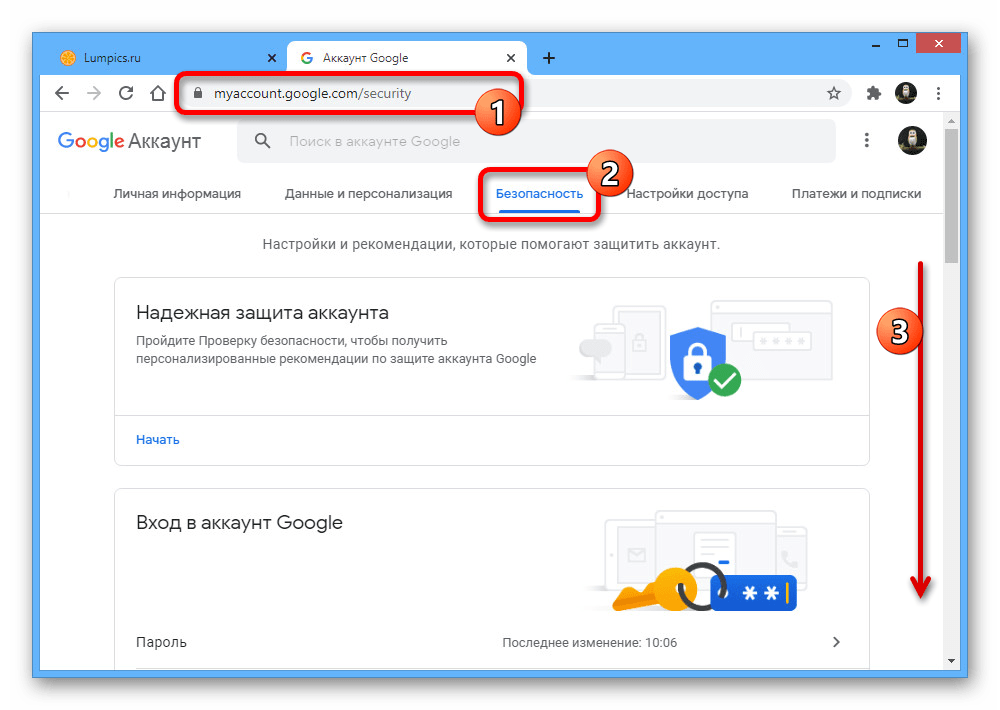
- Пролистайте данный раздел до блока «Ваши устройства» и в нижней части нажмите кнопку «Управление устройствами». Также можете сразу отсюда выбрать одно из двух последних устройств.

Для того чтобы выйти сразу на нескольких устройствах, действия придется повторять до тех пор, пока в блоке «Устройства, на которых вы вошли в аккаунт» не останется других сеансов. При этом учитывайте, что с текущего устройства удалить аккаунт можно лишь классическим способом, так как в данном разделе нужной кнопки не будет.
Вариант 2: Мобильное устройство
Со смартфона также можно произвести выход из Гугл на любых других устройствах точно такими же способами, как и на компьютере, будь то смена пароля или же самостоятельная деактивация сеансов. Инструкция в равной степени будет актуальна на любых платформах при использовании приложения «Google» или мобильной версии веб-сайта.
Способ 1: Изменение пароля
- Смена актуального пароля на любой другой является единственным вариантом выхода буквально сразу со всех устройств, включая используемое в настоящий момент. Для этого первым делом откройте настройки учетной записи, перейдите на вкладку «Безопасность» и коснитесь строки «Пароль».

- Подтвердите аккаунт путем ввода действующего пароля, чтобы получить доступ к нужным параметрам.
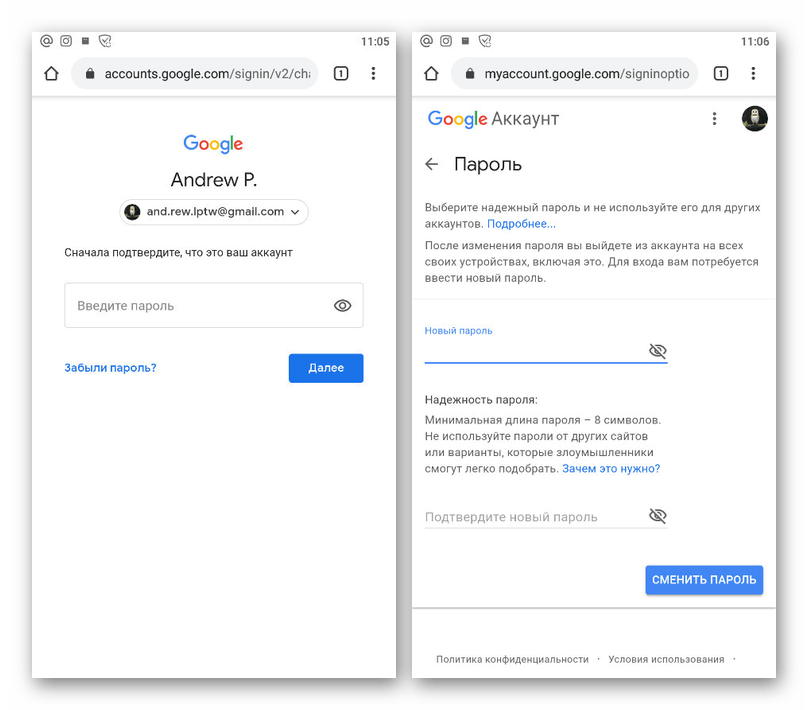
- Оказавшись на странице «Пароль», заполните идентичным образом текстовое поле «Новый пароль» и «Подтвердите новый пароль». Выполнить сохранение изменений можно с помощью кнопки «Сменить пароль».
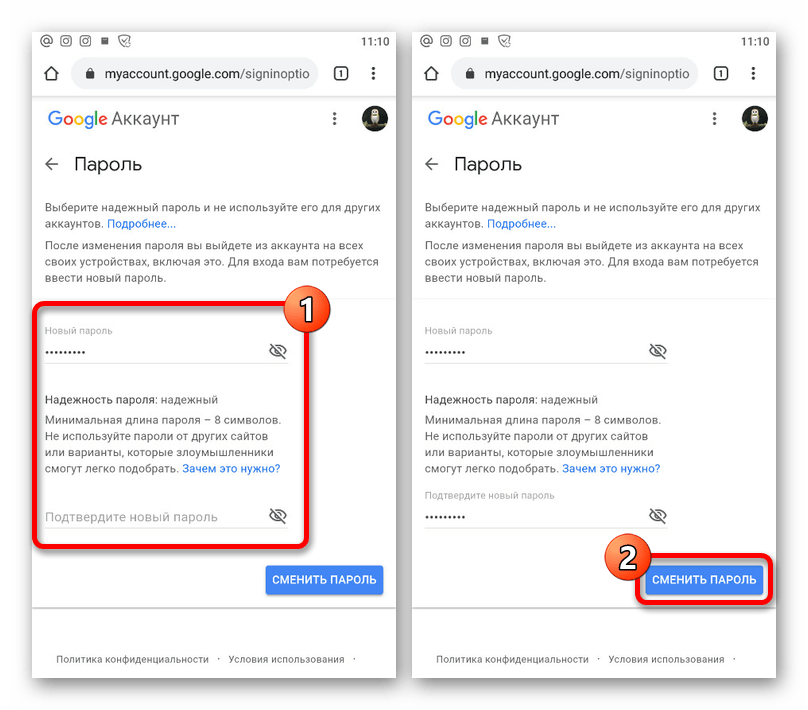
Способ 2: Удаление устройств
- В качестве альтернативы изменению пароля вы можете выполнить удаление каждого авторизованного устройства по отдельности. Для этого откройте параметры учетной записи, используя указанную нами ранее ссылку, и на вкладке «Безопасность» в блоке «Ваши устройства» коснитесь кнопки «Управление устройствами».
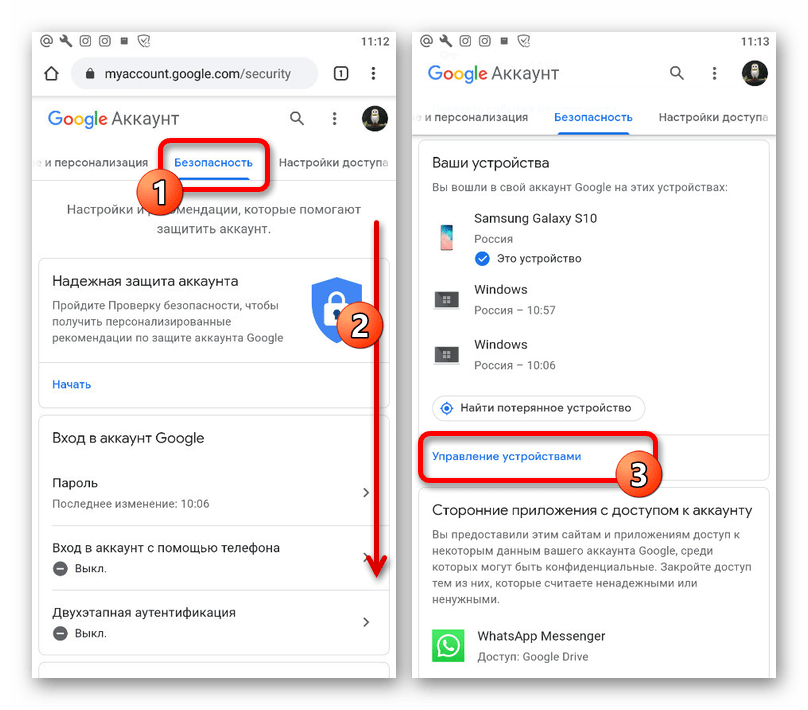
- Находясь на указанной странице, найдите нужный девайс и разверните меню с помощью значка «…» в правой колонке. Здесь нужно воспользоваться опцией «Выйти».

- Аналогичное можно выполнить, если сначала открыть подробную информацию о сеансе и после этого нажать «Выйти». При этом для завершения в обоих случаях необходимо выполнить подтверждение процедуры.

Как удалить аккаунт гугл с другого компьютера?

Выход на компьютере Откройте Chrome. В правом верхнем углу нажмите Подробнее. Нажмите Настройки. В разделе Вход нажмите Отключить аккаунт Google.
Как выйти из своего аккаунта на другом устройстве?
В меню «Безопасность и вход» выберите пункт «Действия на устройствах и безопасность аккаунта ». Нажмите «Посмотреть подключенные устройства ». Выберите устройство, на котором нужно выйти из аккаунта. Нажмите «Закрыть доступ» и подтвердите запрет.
Как выйти из аккаунта гугл на компьютере Если несколько аккаунтов?
Перейдите на страницу myaccount.google.com. В правом верхнем углу экрана нажмите на изображение профиля или значок с первой буквой вашего имени. Выберите Выйти или Выйти из всех аккаунтов.
Как выйти из всех устройств?
Если вы заходили с мобильного устройства Откройте раздел «Безопасность» и пролистайте до пункта «Ваши устройства ». Нажмите «Управление устройствами », чтобы увидеть все гаджеты с доступом к вашему аккаунту. Выберите устройство, с которого нужно разлогиниться, и нажмите «Закрыть доступ».
Как удалить аккаунт гугл не входя в него?
Запустите приложение «Параметры» (Настройки). Перейдите в раздел «Личные» -> «Учетные записи и синхронизация». В колонке справа выберите нужный аккаунт Google (адрес почты Gmail). Коснитесь кнопки меню в верхнем правом углу экрана и выберите опцию « Удалить учетную запись».
Как удалить все синхронизированные данные из аккаунта Google?
Чтобы удалить синхронизированные данные из аккаунта Google, выполните следующие действия: Запустите Chrome на компьютере. Откройте страницу chrome. google.com/sync. Прокрутите экран вниз и нажмите кнопку Удалить данные.
Как отключить Гугл на всех устройствах?
Зайдите на сайт техподдержки Google в раздел «Поиск телефона». Здесь будут показаны все устройства, на которых вы выполнили вход со своим аккаунтом. Выберите устройство, которым вы не пользуетесь, нажмите «Выйдите из аккаунта на устройстве », а затем «Выйти». Ваш аккаунт будет отвязан от этого устройства.
Как узнать какие устройства привязаны к аккаунту Гугл?
Как посмотреть устройства Откройте страницу Аккаунт Google. На панели навигации слева выберите Безопасность. На панели Ваши устройства нажмите Управление всеми устройствами. Вы увидите устройства, на которых выполнен (или в течение последних нескольких недель был выполнен) вход в ваш аккаунт Google.
Как выйти из Google Chrome на всех устройствах?
Как выйти из Chrome удаленноЗапустите браузер Chrome на компьютере.Перейдите на страницу Приложения, у которых есть доступ к аккаунту.В разделе «Приложения Google» выберите Google Chrome. Закрыть доступ.
Как отключить синхронизацию Chrome на другом компьютере?
Откройте страницу chrome.google.com/sync. Прокрутите экран вниз и нажмите кнопку Удалить данные. Как выйти из аккаунта и отключить синхронизациюОткройте Chrome на компьютере.В правом верхнем углу экрана нажмите на изображение профиля Синхронизация.Нажмите Отключить.
Как выйти из аккаунта Google Chrome?
Как выйти из аккаунта Google в ChromeОткройте приложение Chrome. на устройстве Android.Справа от адресной строки нажмите на значок «Ещё» «Настройки».Коснитесь своего имени.Нажмите Выйти.
Как отключить синхронизацию с другим устройством?
Как выйти из аккаунта и отключить синхронизациюОткройте приложение Chrome. на телефоне или планшете Android.Справа от адресной строки нажмите на значок с тремя точками Настройки.Коснитесь своего имени.Нажмите Выйти из аккаунта и отключить синхронизацию.
Как выйти из Google Chrome на всех устройствах? Ответы пользователей
По необходимости из учетной записи Google можно выйти сразу на всех устройствах. Для этого потребуется воспользоваться внутренними .
Как выйти из Chrome на всех устройствах? Все процедуры такие же, как мы обсуждали ранее, но в этом случае вы должны щелкнуть еще одну опцию, а .
Как выйти на всех устройствах
Инструкция · В системном меню переходим в раздел «Настройки». Пункт Настройки в основном меню браузера Google Chrome · Кликаем по кнопке «Отключить», напротив .
Как выйти со всех сайтов в Google Chrome · Зайти в «Меню -> История -> История» или нажать «Ctrl + H»: история гугл хром · В левом меню нажать «Очистить историю»:.
Вы увидите все устройства и приложения, на которых сейчас . Нажмите «Выйти из всех остальных сеансов Gmail». . Обложка: google.com.
Как выйти из аккаунта Google на всех устройствах? . Для этого нужно открыть поисковик Chrome на компьютере и нажать меню с тремя .
Как выйти из Гугл аккаунта удаленно на всех устройствах
Как выйти из аккаунта Google Chrome на ПК
Google Chrome обеспечивает авторизацию и синхронизацию с учетной записью Google для удобного взаимодействия с личными данными пользователя, сохранения предпочтений, паролей, истории поиска и т. д. Таким образом, пользователи могут быстро получить доступ к своим сохраненным вкладкам, закладкам и т.д., даже если браузер запущен на чужом компьютере. После завершения работы необходимо выйти из учетной записи. В этой статье мы расскажем, как выйти из аккаунта Google в Chrome.
Об аккаунте Google Chrome
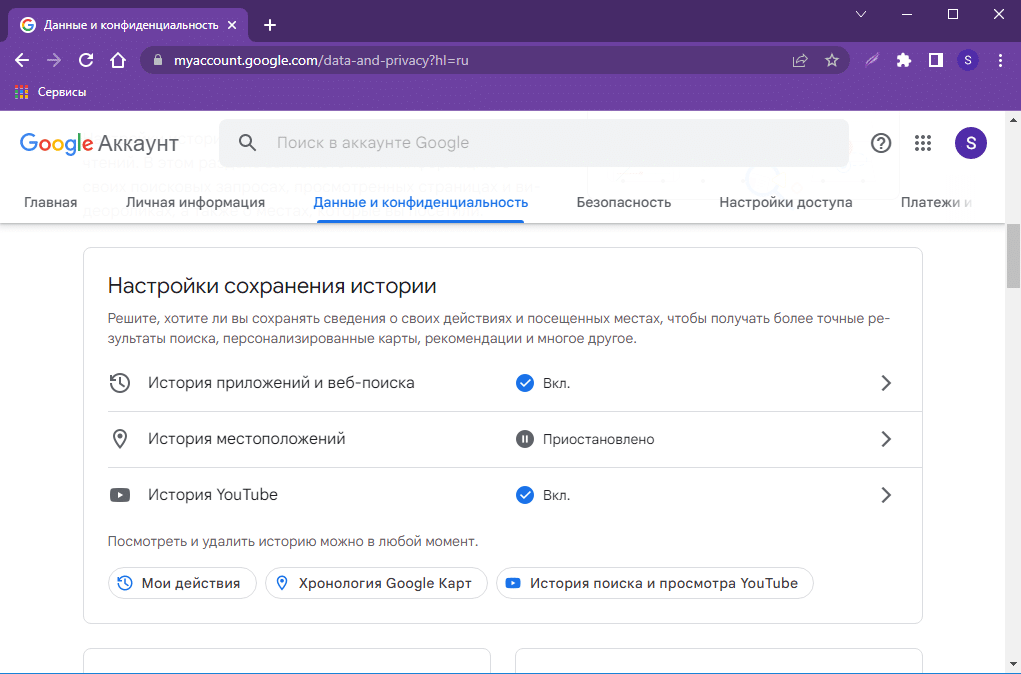
Данные Chrome, появляющиеся при использовании браузера, хранятся в вашем аккаунте Google. Вы можете получить к нему доступ на любом устройстве, синхронизированном с вашим аккаунтом. Кроме того, при входе на такие сайты, как YouTube или Gmail, вход будет осуществляться автоматически.
Данные, которые хранятся в учетной записи, следующие:
- История поиска и просмотренные сайты,
- Сохраненные пароли,
- Просмотренные видео,
- Посещенные страницы,
- История местоположений.
Пользователь может сам решать, какие данные сохранять в аккаунте Google.
Как выйти из своего аккаунта
Выйти из аккаунта Google очень просто, вы можете сделать это как на одном устройстве, так и на всех сразу.
На одном устройстве
Существует несколько способов отключить синхронизацию в ПК-версии Chrome.
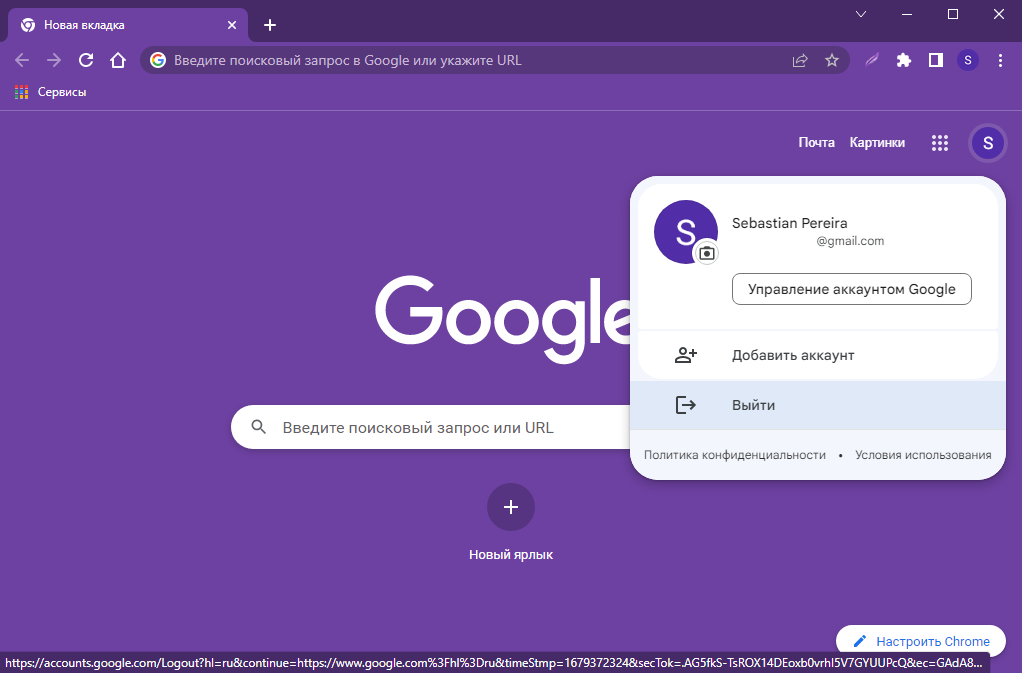
- Запустите Chrome.
- Откройте главную страницу.
- Нажмите на значок своего аккаунта Google.
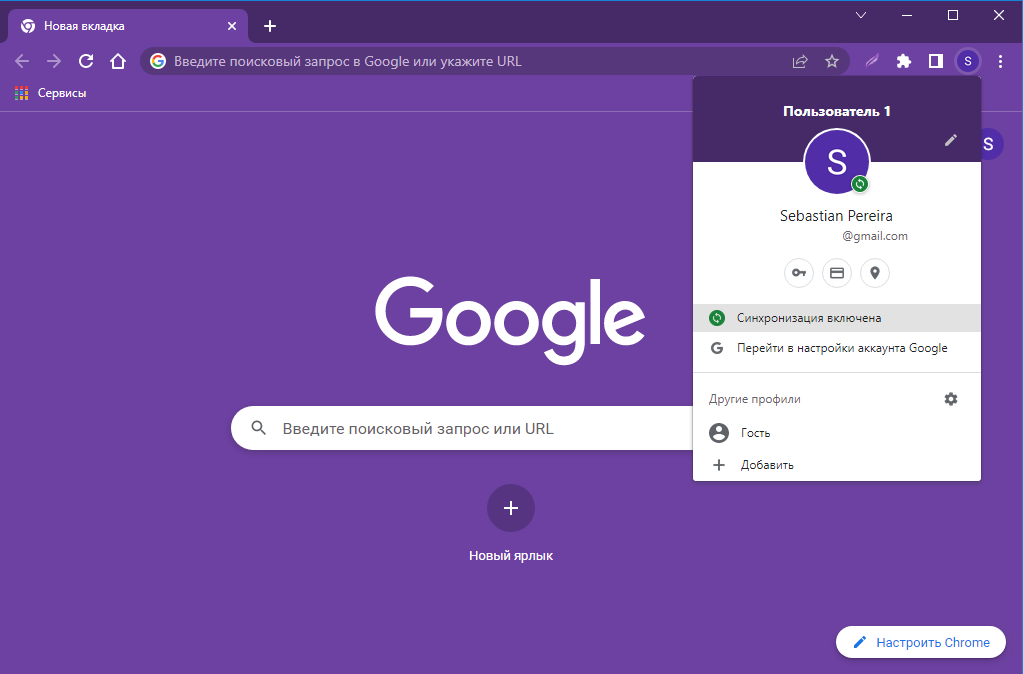
- Запустите Chrome.
- Нажмите на значок пользователя Chrome.
- Щелкните на “Синхронизация включена”.
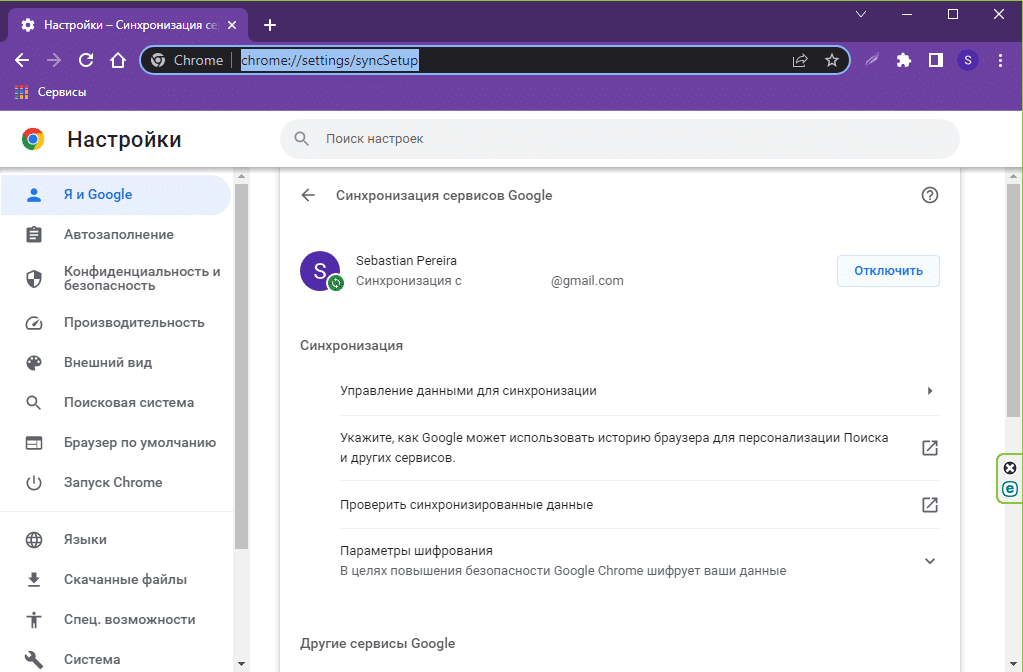
- В следующем окне нажмите «Отключить».
- Скопируйте и вставьте в адресную строку Хрома “chrome://settings/syncSetup” or “chrome://settings/people” (без кавычек).
- Нажмите “Отключить”.
На всех устройствах
Сначала вам нужно зайти на сайт myaccount.google.com
Вот как вы можете это сделать:
- Запустите Chrome на своем компьютере.
- Нажмите на свой значок пользователя в правом верхнем углу.
- Выберите «Перейти в настройки аккаунта Google» либо «Управление аккаунтом Google».
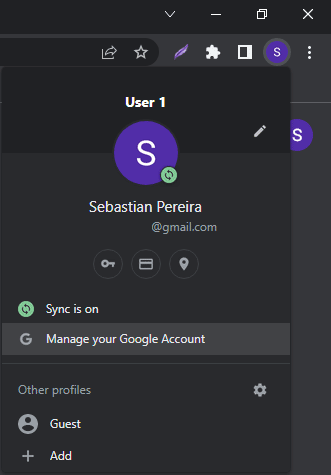
Далее вам нужно найти свои устройства:
- Выберите вкладку “Безопасность”.
- Пролистайте вниз до “Ваши устройства”.
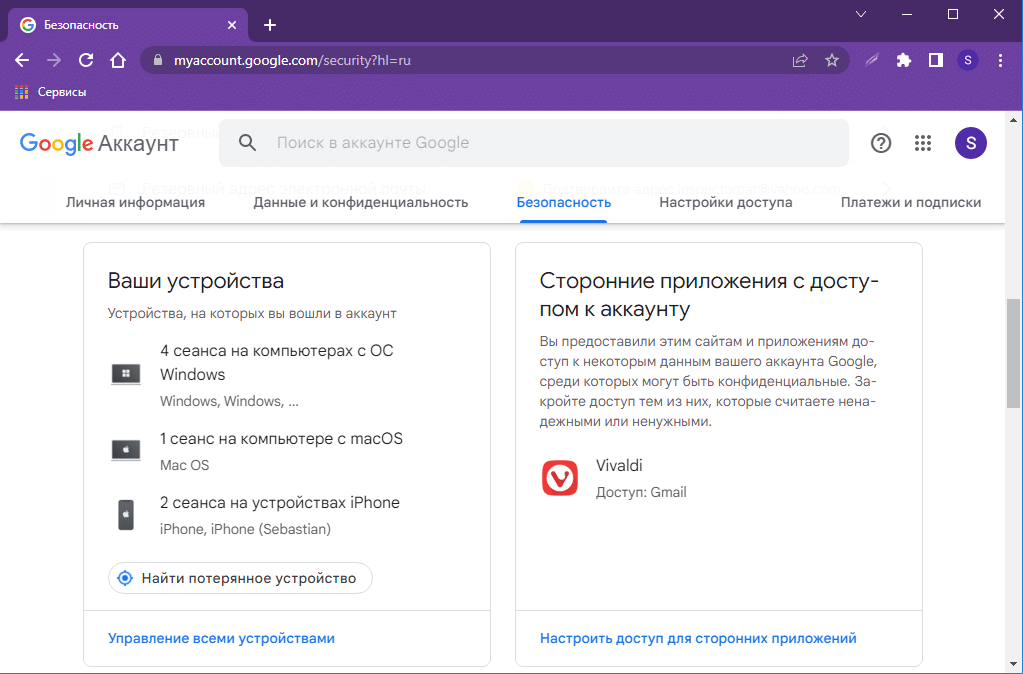
Теперь выберите конкретное устройство и нажмите «Выйти».
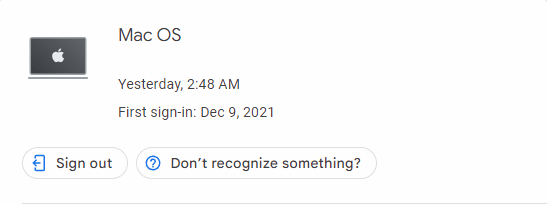
Повторите с другими устройствами.
Выйти из системы и удалить все данные
Выход из аккаунта по умолчанию не удаляет сохраненные данные в аккаунте Google. Если вы хотите не только выйти из аккаунта Google Chrome на компьютере, но и удалить данные аккаунта в браузере, сделайте следующее:
- перейдите на страницу myaccount.google.com (как описано в разделе «На всех устройствах»),
- выберите «Данные и конфиденциальность»,
- пролистайте в самый низ,
- нажмите “Удаление аккаунта Google”,
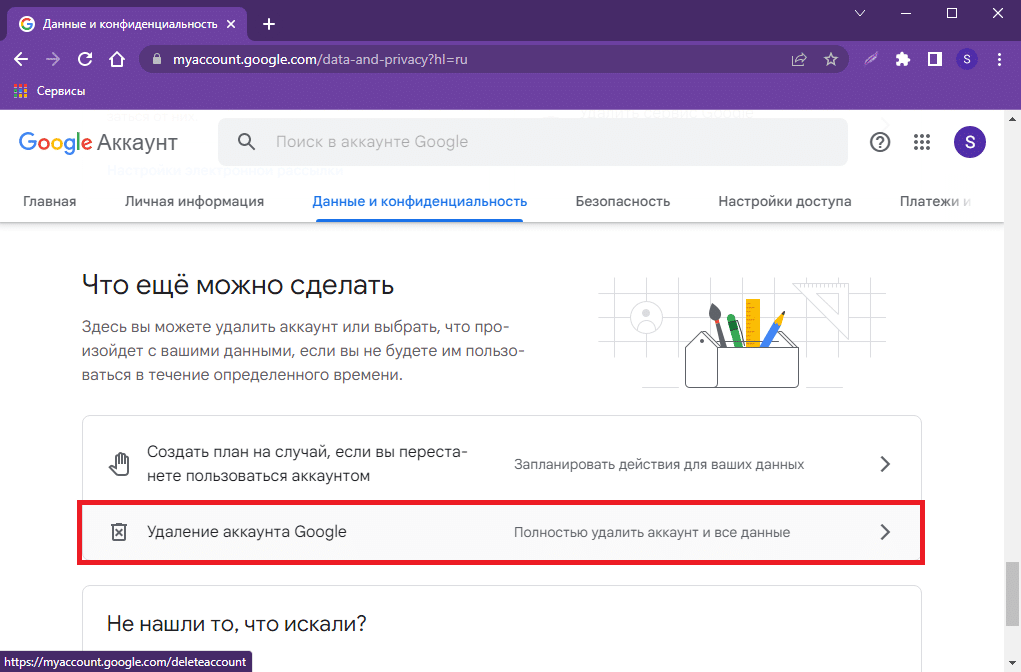
Затем подвердите, что это ваш аккаунт, и вы действительно хотите его удалить.
QA инженер, руководитель отдела автоматизированного тестирования программного обеспечения. Владение Java, C/C++, JSP, HTML, XML, JavaScript, SQL и Oracle PL/SQL. Журналист и обозреватель сферы IT. Создатель и администратор сайта.