Настройка сети Linux
В Linux сеть является одним из основных компонентов. Даже если у вас нет подключения к Интернету, будет установлено локальное сетевое окружение, и сетевые функции станут использоваться некоторыми сервисами.
Графическая система Linux построена по клиент-серверной архитектуре. Журналирование также построено по сетевому принципу. Если запустить программу ifconfig, то она покажет хотя бы одно работающее сетевое устройство с адресом 127.0.0.1. Этот интерфейс используется системой для общения с самой собой.
Ubuntu серверной версии перестал включать эту утилиту в установку по умолчанию, потому что она устарела, поэтому ее придется поставить командой:
Для передачи данных по сети необходимо установить и настроить протокол — правила, по которым два удаленных устройства будут обмениваться информацией. Правила описывают, нужно ли устанавливать соединение, как происходит проверка целостности переданных данных, требуется ли подтверждение доставки и т. д. Все это реализовано в протоколе, а ваша задача — лишь правильно его настроить.
Основным для Linux является ставший стандартом для Интернета протокол TCP/IP (Transmission Control Protocol / Internet Protocol, протокол управления передачей / протокол Интернет) версии 4, который уже установлен, и достаточно его только настроить.
- указать адрес — каждое устройство в сети должно иметь свой адрес. Без этого связь невозможна. Вся адресация в сети происходит по IP-адресу, который состоит (для самой распространенной сейчас версии 4 протокола IP) из четырех десятичных чисел (октетов), разделенных точками. Каждое число не может быть более 255. Если вы подключены к Интернету, то для такого интерфейса может быть установлен адрес, который выдал вам провайдер.
- установить маску подсети — в сочетании с IP-адресом используется номер, называемый маской подсети, позволяющий разбить сеть на более мелкие сегменты (узлы). Из чего состоит ваш домашний адрес? Это город, улица и дом. Сеть имеет только две характеристики: номер сети и номер компьютера внутри нее. Маска определяет, какая часть в IP-адресе относится к сети, а что характе ризует компьютер.
Для примера рассмотрим маску 255.255.255.0. Чтобы понять назначение маски, необходимо каждое число перевести в двоичную систему. Маска 255.255.255.0 в бинарном виде выглядит так:
11111111.11111111.11111111.00000000
Теперь переведем в двоичную систему IP-адрес 192.168.001.001:
11000000.10101000.00000001.00000001
Нужно сопоставить IP-адрес и маску. Там, где в маске стоят единицы, записан адрес сети, а там, где нули, — адрес компьютера в сети. В маске единицы обязательно должны идти слева, а нули справа. Нельзя чередовать единицы с нулями. Следующая маска является корректной:
11111111.11111111.00000000.00000000
А вот такая — ошибочной (справа от нулей не может быть единиц):
11111111.11111111.00000000 Л1111111
Получается, что первые три октета в IP-адресе при маске 255.255.255.0 — это адрес сети, а последний — номер компьютера в этой сети, а так как под него в данном случае отведено одно число, максимальное значение которого 255, то нетрудно догадаться, какое количество компьютеров может быть в вашей сети.
- 192.168.001.001 — 1Р-адрес;
- 255.255.000.000 — маска подсети.
Здесь первые два октета — это номер сети, а оставшиеся два — номер компьютера в сети. Число, которое можно задать двумя группами, гораздо больше чем 255, а значит, и сеть будет масштабнее.
Теперь можно сделать одно заключение: компьютеры, имеющие один адрес сети (совпадают три первые числа), могут общаться между собой. А вот машины в разных сетях не видят друг друга, и, чтобы они смогли взаимодействовать, необходимо специальное устройство (маршрутизатор), которое объединяет различные сети и может передавать пакеты между ними.
Информация о сетевых подключениях
первый из них — это реальная сетевая карта, имя которой в общем виде имеет вид ethX, где X— число, означающее номер устройства связи в системе. Нумерация начинается с нуля. Если у вас в компьютере две сетевые карты, то их имена будут ethO И eth1;
Помимо сведений о конфигурации сетевых интерфейсов, команда выдает еще много полезной информации — например, количество отправленных и полученных пакетов (параметры RX и TX ).
Есть еще один интересный адрес, который можно увидеть у сетевой карты etho, — параметр HWaddr (Hardware Address, аппаратный адрес). Его еще часто называют МАС-адресом (Media Access Control, управление доступом к среде). Это 48-раз-рядный серийный номер сетевого адаптера, присваиваемый производителем. Он уникален, потому что у каждого изготовителя свой диапазон адресов. Поскольку интерфейс 1о создан программно (реально не существует), у него не может быть аппаратного адреса.
Изменение параметров сетевого подключения
- сетевой интерфейс, параметры которого нужно изменить;
- новые параметры.
- down — остановить интерфейс. Например, для завершения работы сетевой карты etho выполните команду: ifconfig eth0 down. Если после этого исполнить директиву ifconfig без параметров, то в результирующем списке сетевого интерфейса eth0 не будет видно;
- up — включить интерфейс, если он был остановлен. Например, если вы хотите восстановить работу сетевой карты eth0, выполните команду:
- IP-адрес — если вы хотите изменить IP-адрес, то укажите его новое значение в качестве параметра. Например, если нужно поменять текущий адрес на 192.168.77.3, то выполните команду:
Можно одновременно изменить и маску сети. Для этого выполняем директиву:
Здесь после ключевого слова netmask показана новая маска сети.
Если в момент изменения адреса сетевой интерфейс отключен, то его можно сразу же запустить командой:
Это основные возможности программы ifconfig, с которыми вам придется сталкиваться в реальной жизни. Более подробную информацию можно получить, выполнив команду man ifconfig.
Утилита ip
Дело в том, что утилита ifconfig устарела, и из некоторых дистрибутивов ее уже начали убирать.
Сейчас для получения информации об IP-адресах используется утилита ip. Логично, не правда ли? То же самое, что делает ifconfig, мы можем узнать, выполнив команду:
Если выполнить эту команду с параметром link, можно увидеть состояние сетевых интерфейсов:
Добавить IP-адрес к сетевому интерфейсу можно с помощью параметров addr ad:
Команду эту нужно запускать с правами администратора. Параметр dev указывает на то, к какому сетевому интерфейсу я хочу добавить IP-адрес (в моем случае это епрОsЗ).
Чтобы удалить адрес, просто заменяем add на del:
Сетевой интерфейс можно отключить и включить, и для этого используется команда link set up/down:
Команда в первой строке отключит сетевой интерфейс enp0s3, а во второй строке я включаю его.
Этой же командой можно установить значение MTU (от него зависит производительность сетевого интерфейса):
Подробнее об использовании утилиты можно узнать из справочной системы: man ip.
Базовые настройки сети
С помощью команды hostname можно просмотреть имя компьютера (хоста). Выполните эту команду, и перед вами появится имя, которое вы задали во время установки. Чтобы изменить его, нужно указать новое имя в качестве параметра. Например, следующая команда устанавливает имя хоста в значение server:
Эта команда меняет имя хоста, но такое изменение потеряет силу после перезагрузки компьютера.
Чтобы поменять имя хоста и сразу сохранить его в файле, можно использовать команду hostnamectl. Если запустить эту команду без параметров, то можно будет увидеть текущее имя и немного информации о самом компьютере:
Давайте попробуем поменять имя хоста:
Ключ set-hostname указывает на то, что мы хотим поменять имя компьютера на srv.username.info. Эту команду не обязательно запускать из-под администратора.
Протокол IPv6
С технической точки зрения IPv4 использует 32-битный адрес, а 6-я версия — 128 битный. Если в привычной нам системе IPv4 адрес состоит из 4 чисел от 0 до 255, разделенных точками, то в новом стандарте — 8 групп шестнадцатеричных чисел, разделенных двоеточиями. Взглянем на простой пример:
fe80:0db8:0000:0000:0000:ff00:0042:8329
Здесь аж три блока, в которых все четыре числа равны нулю, — в таком случае эту группу блоков можно опустить и записать адрес так:
fe80:0db8::ff00:0042:8329
Обратите внимание, что все три нулевые группы удалены, и по такой записи можно догадаться, что недостающие группы — как раз нулевые. А если у нас вот такой адрес?
fe80::ff00::8329
Здесь дважды присутствует двойное двоеточие, и как узнать, сколько групп опущено в первом случае и сколько во втором? Из 8 полагающихся групп мы видим только три, значит, здесь было 5 нулевых. Все очень просто— в IPv6)-адресе может быть только одно сокращение в виде двойных кавычек, так что адрес с двумя сокращениями некорректный.
В старом стандарте IPv4 для указания локального компьютера используется адрес 127.0.0.1. В IPv6 ту же самую функцию выполняет адрес ::1. И так как вначале идут два двоеточия, значит, перед 1 целых семь групп из нулей — ведь всего групп должно быть 8. Вспоминаем команду ip addr, в результате выполнения которой для loopback-интерфейса 1о в выводе будут два адреса:
У 6-й версии тоже есть разделение адреса на сеть и хост в этой сети, и разделение указывается так же — с помощью числа после слэша:
fe80:0db8::ffOO:0042:8329/64
Число после слэша указывает на то, что первые 64 бита в этом адресе определяют адрес сети. Оставшиеся — это адрес компьютера.
Если 1Ру6-адрес выдан провайдером, то первые четыре числа будут 2001. Если это автоматически назначенный сетевой карте адрес, то он будет начинаться с fe80.
Сетевые настройки Linux
В этой статье поговорим о настройках сетевого подключения в Linux. Расскажем про команду ifconfig. Посмотрим, как настраивать дистрибутивы Ubuntu, CentOS и прочие).
Перед началом настройки сетевого подключения в Linux нужно сначала проверить, каковы текущие настройки сети. Для этого нам вполне подойдёт команда ifconfig. В принципе, для получения информации мы можем использовать её и без прав ROOT, но если хотим получить привилегии суперпользователя, вводим sudo ifconfig. Результатом выполнения команды станет получение списка имеющихся сетевых подключений и их параметров:
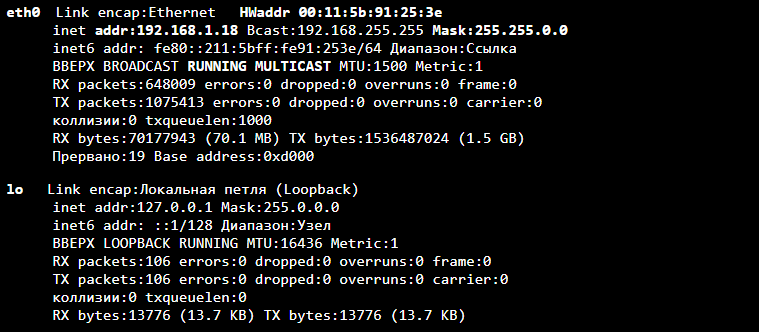
Итак, мы видим, что на нашем компьютере используются два сетевых интерфейса: eth0 и lo. Давайте рассмотрим их подробнее.
Интерфейс lo является локальной петлёй, имеющей IP-адрес 127.0.0.1. Она предназначена для обеспечения сетевого доступа к компьютеру. В принципе, этот интерфейс не требует дополнительных настроек.
Что касается интерфейса eth0, то это не что иное, как Ethernet — сетевая карта, имеющая следующие сетевые параметры: — 192.168.1.18 — это IP-адрес; — 255.255.0.0 — маска сети; — 00:11:5b:91:25:3e — MAC-адрес.
При этом значение RUNNING показывает нам, что в данный момент наш сетевой интерфейс eth0 работает. Кстати, нужно понимать, что в различных версиях Linux имя сетевого интерфейса может быть разным — eth0, eth1, eth2 и т. д.
Если хотим посмотреть тип соединения, скорость и поддерживаемые параметры, набираем:
Вывод будет следующим:
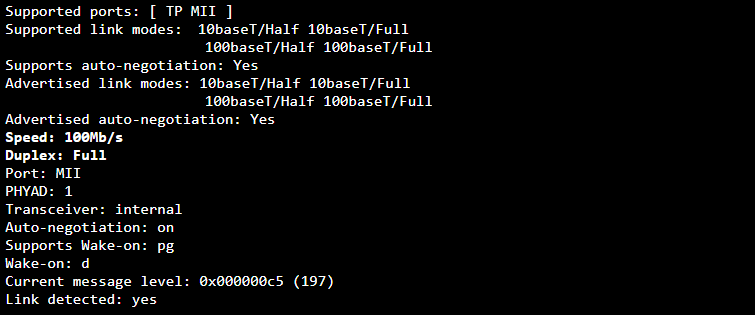
Из него мы видим, что скорость работы сетевого Linux-интерфейса eth0 — 100 Мб/с с Full Duplex (включённым полным дуплексом). Тут можно уточнить, что полный дуплекс отличается от полудуплекса (Half Duplex) тем, что обеспечивает передачу входящих и исходящих данных одновременно, а не поочередно.
Переходим к сетевым настройкам Linux
Узнав информацию о текущих подключениях, можно переходить к настройкам локальной сети в Linux. У нас есть 3 способа сделать это: — через графическую оболочку; — используя команду ifconfig либо инструмент Network Manager; — используя конфигурационные файлы сетевого сервиса Network либо Networking.
В принципе, последний способ считается одним из самых удобных и надёжных. Чтобы настроить сеть в Linux, нужно открыть файл, который содержит конфигурацию интерфейса. Здесь всё будет зависеть от того, какой именно Linux-дистрибутив используется.

Вариант № 1. Сетевые настройки дистрибутивов, основанных на Debian (Ubuntu, Kubuntu и прочие)
Файл с параметрами сетевых подключений здесь:
Чтобы поменять в Linux настройки сети, файл надо открыть с root-правами любым текстовым редактором. Например, используя nano:
Чтобы обеспечить автоматическое получение адресов от DHCP-сервера, нужно прописать:
Если же адрес нужно прописать статически, указываем:
В этой конфигурации мы рассмотрели лишь пример обычной домашней сети, в которой адрес компьютера 192.168.1.2, а адрес DNS-сервера и шлюза (их функции обычно выполняет wifi-роутер) — 192.168.1.1.
Вариант № 2. RedHat-based дистрибутивы (OpenSuse, CentOS, Fedora)
Наш файл с настройками сети Linux находится здесь:
Мы открываем его с помощью nano или vim:
Если нужно обеспечить автоматическое получение настроек от DHCP-сервера:
А вот статический IP-адрес:
В этом случае IP-адреса DNS-серверов прописываются в файле:
Вот, к примеру, для публичных DNS-серверов от Google:
В принципе, это всё, и настройка сети в Linux завершилась. Осталось лишь выполнить перезапуск сети:
Вместо поскриптума
Если нужно выключить и включить сеть в операционной системе Linux, используем всё ту же известную нам команду ifconfig.
Например, следующей командой мы выключим сетевую карту eth0:
А вот команда, включающая сетевую плату в Linux:
Также мы можем полностью остановить работу сетевых интерфейсов:
Теперь включаем всё обратно:
На этом всё. Если хотите получить более профессиональные навыки Linux-администрирования, добро пожаловать на специальный курс в OTUS:
Configuring networks
Ubuntu ships with a number of graphical utilities to configure your network devices. This document is geared toward server administrators and will focus on managing your network on the command line.
Ethernet interfaces
Ethernet interfaces are identified by the system using predictable network interface names. These names can appear as eno1 or enp0s25. However, in some cases an interface may still use the kernel eth# style of naming.
Identify Ethernet interfaces
To quickly identify all available Ethernet interfaces, you can use the ip command as shown below.
Another application that can help identify all network interfaces available to your system is the lshw command. This command provides greater details around the hardware capabilities of specific adapters. In the example below, lshw shows a single Ethernet interface with the logical name of eth4 along with bus information, driver details and all supported capabilities.
Ethernet Interface logical names
Interface logical names can also be configured via a Netplan configuration. If you would like control which interface receives a particular logical name use the match and set-name keys. The match key is used to find an adapter based on some criteria like MAC address, driver, etc. The set-name key can be used to change the device to the desired logical name.
Ethernet Interface settings
ethtool is a program that displays and changes Ethernet card settings such as auto-negotiation, port speed, duplex mode, and Wake-on-LAN. The following is an example of how to view the supported features and configured settings of an Ethernet interface.
IP addressing
The following section describes the process of configuring your system’s IP address and default gateway needed for communicating on a local area network and the Internet.
Temporary IP address assignment
For temporary network configurations, you can use the ip command which is also found on most other GNU/Linux operating systems. The ip command allows you to configure settings which take effect immediately – however they are not persistent and will be lost after a reboot.
To temporarily configure an IP address, you can use the ip command in the following manner. Modify the IP address and subnet mask to match your network requirements.
The ip can then be used to set the link up or down.
To verify the IP address configuration of enp0s25 , you can use the ip command in the following manner:
To configure a default gateway, you can use the ip command in the following manner. Modify the default gateway address to match your network requirements.
You can also use the ip command to verify your default gateway configuration, as follows:
If you require DNS for your temporary network configuration, you can add DNS server IP addresses in the file /etc/resolv.conf . In general, editing /etc/resolv.conf directly is not recommended, but this is a temporary and non-persistent configuration. The example below shows how to enter two DNS servers to /etc/resolv.conf , which should be changed to servers appropriate for your network. A more lengthy description of the proper (persistent) way to do DNS client configuration is in a following section.
If you no longer need this configuration and wish to purge all IP configuration from an interface, you can use the ip command with the flush option:
Note
Flushing the IP configuration using the ip command does not clear the contents of /etc/resolv.conf . You must remove or modify those entries manually (or re-boot), which should also cause /etc/resolv.conf , which is a symlink to /run/systemd/resolve/stub-resolv.conf , to be re-written.
Dynamic IP address assignment (DHCP client)
To configure your server to use DHCP for dynamic address assignment, create a Netplan configuration in the file /etc/netplan/99_config.yaml . The following example assumes you are configuring your first Ethernet interface identified as enp3s0 .
The configuration can then be applied using the netplan command:
Static IP address assignment
To configure your system to use static address assignment, create a netplan configuration in the file /etc/netplan/99_config.yaml . The example below assumes you are configuring your first Ethernet interface identified as eth0 . Change the addresses , routes , and nameservers values to meet the requirements of your network.
The configuration can then be applied using the netplan command.
NOTE
netplan in Ubuntu Bionic 18.04 LTS doesn’t understand the “ to: default ” syntax to specify a default route, and should use the older gateway4: 10.10.10.1 key instead of the whole routes: block.
The loopback interface is identified by the system as lo and has a default IP address of 127.0.0.1. It can be viewed using the ip command.
Name resolution
Name resolution (as it relates to IP networking) is the process of mapping hostnames to IP addresses, and vice-versa, making it easier to identify resources on a network. The following section will explain how to properly configure your system for name resolution using DNS and static hostname records.
DNS client configuration
Traditionally, the file /etc/resolv.conf was a static configuration file that rarely needed to be changed, or it automatically changed via DCHP client hooks. systemd-resolved handles nameserver configuration, and it should be interacted with through the systemd-resolve command. Netplan configures systemd-resolved to generate a list of nameservers and domains to put in /etc/resolv.conf , which is a symlink:
To configure the resolver, add the IP addresses of the appropriate nameservers for your network to the netplan configuration file. You can also add optional DNS suffix search-lists to match your network domain names. The resulting file might look like the following:
The search option can also be used with multiple domain names so that DNS queries will be appended in the order in which they are entered. For example, your network may have multiple sub-domains to search; a parent domain of example.com , and two sub-domains, sales.example.com and dev.example.com .
If you have multiple domains you wish to search, your configuration might look like the following:
If you try to ping a host with the name server1 , your system will automatically query DNS for its Fully Qualified Domain Name (FQDN) in the following order:
If no matches are found, the DNS server will provide a result of notfound and the DNS query will fail.
Static hostnames
Static hostnames are locally defined hostname-to-IP mappings located in the file /etc/hosts . Entries in the hosts file will have precedence over DNS by default. This means that if your system tries to resolve a hostname and it matches an entry in /etc/hosts , it will not attempt to look up the record in DNS. In some configurations, especially when Internet access is not required, servers that communicate with a limited number of resources can be conveniently set to use static hostnames instead of DNS.
The following is an example of a hosts file where a number of local servers have been identified by simple hostnames, aliases and their equivalent Fully Qualified Domain Names (FQDN’s):
Note
In this example, notice that each of the servers were given aliases in addition to their proper names and FQDN’s. Server1 has been mapped to the name vpn, server2 is referred to as mail, server3 as www, and server4 as file.
Name Service Switch (NSS) configuration
The order in which your system selects a method of resolving hostnames to IP addresses is controlled by the Name Service Switch (NSS) configuration file /etc/nsswitch.conf . As mentioned in the previous section, typically static hostnames defined in the systems /etc/hosts file have precedence over names resolved from DNS. The following is an example of the line responsible for this order of hostname lookups in the file /etc/nsswitch.conf .
files first tries to resolve static hostnames located in /etc/hosts .
mdns4_minimal attempts to resolve the name using Multicast DNS.
[NOTFOUND=return] means that any response of notfound by the preceding mdns4_minimal process should be treated as authoritative and that the system should not try to continue hunting for an answer.
dns represents a legacy unicast DNS query.
mdns4 represents a multicast DNS query.
To modify the order of these name resolution methods, you can simply change the hosts: string to the value of your choosing. For example, if you prefer to use legacy unicast DNS versus multicast DNS, you can change the string in /etc/nsswitch.conf as shown below:
Bridging multiple interfaces
Bridging is a more advanced configuration, but is very useful in multiple scenarios. One scenario is setting up a bridge with multiple network interfaces, then using a firewall to filter traffic between two network segments. Another scenario is using bridge on a system with one interface to allow virtual machines direct access to the outside network. The following example covers the latter scenario:
Configure the bridge by editing your netplan configuration found in /etc/netplan/ , entering the appropriate values for your physical interface and network:
Now apply the configuration to enable the bridge:
The new bridge interface should now be up and running. The brctl provides useful information about the state of the bridge, controls which interfaces are part of the bridge, etc. See man brctl for more information.
networkd-dispatcher for hook scripts
Users of the former ifupdown may be familiar with using hook scripts (e.g., pre-up, post-up) in their interfaces file. Netplan configuration does not currently support hook scripts in its configuration definition.
Instead, to achieve this functionality with the networkd renderer, users can use networkd-dispatcher. The package provides both users and packages with hook points when specific network states are reached, to aid in reacting to network state.
Note:
If you are on Desktop (not Ubuntu Server) the network is driven by Network Manager — in that case you need NM Dispatcher scripts instead.
The Netplan FAQ has a great table that compares event timings between ifupdown / systemd-networkd / network-manager .
It is important to be aware that these hooks run asynchronously; i.e. they will not block transition into another state.
The Netplan FAQ also has an example on converting an old ifupdown hook to networkd-dispatcher .
Resources
The Ubuntu Wiki Network page has links to articles covering more advanced network configuration.
The Netplan website has additional examples and documentation.
The Netplan man page has more information on Netplan.
The systemd-resolved man page has more information on systemd-resolved service.
Настройка сети вручную
В руководстве приведены примеры редактирования конфигурационных файлов с помощью текстовых редакторов «nano» и «gedit». Обратите внимание на то, что первый редактор запускается в терминале и может быть использован как при запуске Ubuntu с графическим интерфейсом, так и без него, а «gedit» можно использовать только при включенной графической среде.
Требования к системе
Для воспроизведения описанных в руководстве действий подходит любой вариант установки системы. Наличие графического пользовательского интерфейса не обязательно. Все действия необходимо выполнять в консоли. Подразумевается, что команды, начинающиеся с символа $ — необходимо выполнять от пользователя, а начинающиеся с # — от суперпользователя (root).
Прежде чем Вы начнете, убедитесь, что:
Для настроек вам обязательно потребуется имя вашего сетевого адаптера. Его можно узнать из вывода команды:
Она позволяет посмотреть подключенные сетевые устройства.
Пример вывода команды:
Обратите внимание на строку:
eth0 — это и есть искомое имя сетевого интерфейса.
Имя eth0 будет далее применяться для настройки именно данной сетевой карты. Где eth обозначает что используется Ethernet интерфейс, а 0 — номер устройства. Если у вас установлено несколько сетевых устройств, то, соответственно, им будут присвоены имена: eth0 , eth1 , eth2 и т.д.
Более подробно о наименовании сетевых интерфейсов в SystemD можно почитать тут (англ.).
Такое переименование можно отключить добавив в /etc/default/grub, в строку с переменной GRUB_CMDLINE_LINUX_DEFAULT строку net.ifnames=0. После этого нужно выполнить sudo update-grub
Настройка проводной сети
Настройка IP-адреса, шлюза по умолчанию, маски подсети
Отредактируйте файл конфигурации /etc/network/interfaces , например так:
И допишите в него:
Для статического IP:
eth0 — имя подключаемого своего интерфейса. Список интерфейсов можно посмотреть набрав:
В итоге файл /etc/network/interfaces должен выглядеть примерно так:
(для одного проводного соединения со статическим IP)
Сохраните файл и закройте редактор. В данном примере (редактор nano) — нажмите Ctrl + X , затем Y , убедитесь, что «Имя файла для записи» — /etc/network/interfaces и нажмите Enter .
Более подробно про синтаксис файла /etc/network/interfaces можно прочитать в документации.
Пример конфигурации для динамического IP:
Временная настройка IP-адреса и маски подсети
При необходимости задать пробные настройки, выполните:
Где 192.168.0.1 — наш IP-адрес, /24 — число бит в префиксной части адреса (соответствует маске подсети 255.255.255.0).
eth0 — подключаемый сетевой интерфейс.
Данные настройки пропадут после перезагрузки системы и не повлияют на файл /etc/network/interfaces
Настройка DNS
В итоге описание статического интерфейса в /etc/network/interfaces должно выглядеть примерно так:
Ubuntu до версии 12.04
В более старых версиях ubuntu, когда есть необходимость указать статические адреса DNS серверов (если они не выдаются автоматически) выполните:
Настройка соединений ppp
За создание соединений типа «точка-точка» в Ubuntu отвечает демон pppd , более подробная информация о котором доступна в документации. В рамках данного руководства будут рассмотрены примеры создания PPPoE подключения через DSL модем, подключения PPTP (VPN-подключения) и DIAL-UP подключения через обычный модем.
Соединение PPPoE
В стандартную установку Ubuntu входит утилита для настройки PPPoE соединений – pppoeconf , для ее запуска наберите:
Появится «псевдографическое» 2) окно в терминале. Утилита произведет поиск сетевых устройств и выведет их на экран, далее она произведет поиск модема 3) на этих устройствах. Если на этом этапе pppoeconf выдаст отрицательный результат — проверьте правильность подключения, питание модема. Следующий шаг — выбор «популярных параметров» — в большинстве случаев стоит согласиться. Далее утилита запросит Ваш логин, а затем — пароль. Теперь — выбор способа указания DNS серверов. Опять же, в большинстве случаев следует согласиться на получение адресов DNS серверов автоматически. Далее Вам предложат ограничить размер MSS до 1452-х байт — как правило, стоит согласиться. Следующий вопрос — устанавливать ли подключение автоматически при загрузке компьютера. Последний вопрос утилиты — установить ли соединение сейчас. pppoeconf по умолчанию создает для подключения имя dsl-provider. Управлять подключением Вы можете при помощи команд:
Если в Вашем случае опций, предоставляемых утилитой pppoeconf недостаточно — обратитесь к документации по pppd или pppoeconf.
Замечание: при настройке соединения с помощью pppoeconf часть настроек записывается в /etc/network/interfaces , в результате чего Network Manager больше не может управлять сетью. Выход: либо использовать только NM, либо только консоль+конфиги. Вернуть управление Network Manager можно следующим образом. Приведите /etc/network/interfaces к следующему виду (лишнее не обязательно удалять, достаточно закомментировать):
Перезагрузитесь или перезапустите Network Manager:
Соединение PPTP
Для осуществления VPN-соединения при помощи pppd Вам потребуется установить пакет pptp-linux , который может быть найден на установочном диске Ubuntu. Далее создайте (от root'а) в папке /etc/ppp/peers файл с названием Вашего провайдера и отредактируйте его, например так:
И добавьте туда опции подключения, например такие:
Далее — отредактируйте файл /etc/chap-secrets 4) и добавьте туда:
После перезагрузки системы Вы сможете управлять соединением при помощи команд:
Процесс настройки VPN-соединения может сильно облегчить скрипт-помощник.
Настройка DIAL-UP подключения
Для настройки модемного соединения можно использовать встроенный конфигуратор pppd — pppconfig или специальную утилиту wvdial .
При помощи pppconfig
Процесс настройки при помощи pppconfig во многом похож на утилиту pppoeconfig , Вам по очереди будут заданы вопросы о параметрах подключения, и будет предложено ввести номер телефона, логин и пароль, а также имя соединения. Запускать pppconfig следует с правами суперпользователя. Например так:
Управлять соединением можно так:
Где my-provider — имя, присвоенное Вами соединению при настройке.
При помощи wvdial
В некоторых случаях (например при подключении с использованием мобильного телефона), удобнее использовать wvdial . Для этого нужно его сначала установить. Например так:
В состав пакета wvdial входит утилита автоматического конфигурирования — wvdialconf .
Вывод будет примерно следующим:
Теперь остается только отредактировать файл /etc/wvdial.conf и добавить в него номер телефона, логин и пароль.
В данном примере я дополнительно добавил несколько опций. См. комментарии.
Файл /etc/wvdial.conf разбит на секции, в качестве разделителей которых выступают сами названия секций, предварённые словом Dialer, в квадратных скобках. Если исполнять команду без параметров, то в дело пойдут установки, перечисленные в секции Defaults. В противном случае дополнительно будут исполнены указанные в добавочных секциях команды.
Теперь, когда все настроено, соединение можно установить набрав:
Если потребуется запустить wvdial с набором номера в импульсном режиме, то это можно сделать командой
Прервать соединение можно прервав выполнение команды wvdial , т.е. в том же терминале нужно нажать Ctrl + C .
Автоматическое подключение
Отредактируйте файл конфигурации /etc/network/interfaces , например так:
И допишите в него:
Для pppoe , pptp , и модемного подключения без использования wvdial :
Где my-provider — название вашего соединения.
При использовании wvdial :
Теперь при перезапуске сетевых служб соединение будет автоматически установлено.
Ручная настройка роутинга
Если Вы не получаете адрес шлюза по-умолчанию от сервера, к которому подключаетесь, или по какой-либо иной причине Вам необходимо указать маршруты вручную — Вы можете создать свой скрипт в /etc/ppp/ip-up.d/ , либо по рекомендации официальной документации создать /etc/ppp/ip-up.local например так:
со следующим кодом:
Далее — сделайте этот скрипт исполняемым, например так:
Теперь маршруты будут автоматически подключаться при установлении ppp-соединения.
Установка MTU и TTL
TTL (Time To Live) — время жизни ip-пакета в секундах. Нужен чтобы избежать перегрузки сети пакетами. Обычно каждый роутер, через которого прошел пакет, уменьшает TTL на еденицу. Если TTL=0, пакет из системы удаляется. Изначально TTL=128 (для Windows) и TTL=64 (для Ubuntu). Для DNS -записей TTL определяет время актуальности данных при кешировании запросов.
Для изменения величины MTU, отредактируем файл конфигурации /etc/network/interfaces , например так:
Для изменения величины TTL наберите:
Настройка WiFi
Настройка Wi-Fi при помощи wpa-supplicant и /etc/network/interfaces
В этой главе пойдет речь о настройке подключения к существующей Wi-Fi сети с использованием наиболее безопасного на сегодняшний день стандарта шифрования и аутентификации WPA2. Дополнительно приведены примеры настроек для менее безопасных соединений.
Замечания
Дополнительно к требованиям, указанным выше Вам следует учесть, что:
Подготовка
Установите пакеты wpa-supplicant и wireless-tools
Например так:
Теперь убедитесь в том, что Ваше беспроводное устройство (в данном примере это «wlan0») работает и «видит» беспроводные сети. Команда
должна выдать примерно такой результат:
а доступные сети можно посмотреть командой
которая должна выдать примерно такой результат:
Бывает, что Ваше устройство Wi-Fi не включено по умолчанию, тогда команда вместо рапорта, приведенного выше выдаст такое сообщение:
Ничего страшного, просто введите команду
соответственно выключить устройство можно командой
Настройка
Редактируем /etc/network/interfaces , например так:
Удаляем (или комментируем) все упоминания нашего беспроводного интерфейса и добавляем свои:
| Параметр | Описание |
|---|---|
| iface wlan0 inet dhcp | конфигурация для DHCP (для статического IP см. пример ниже) «iface wlan0» — Имя нашего интерфейса (wlan0, eth1, rausb0, ra0, итд.) |
| wpa-driver | Это wpa-driver для нашей карты ('wext' — общий драйвер для linux, работающий с «ndiswrapper»). Рекомендуется оставить как есть. Другие варианты: hostap = Host AP driver (Intersil Prism2/2.5/3) atmel = ATMEL AT76C5XXx (USB, PCMCIA) wext = Linux wireless extensions (generic) madwifi = Atheros wired = wpa_supplicant wired Ethernet driver |
| wpa-ssid | Имя нашей точки доступа (ESSID). Без кавычек. |
| wpa-ap-scan | Параметр вещания точкой доступа ее имени. «1» = ESSID вещается всем. «2» = ESSID скрыт. |
| wpa-proto | Протокол «RSN» = WPA(2) «WPA» = WPA(1) |
| wpa-pairwise & wpa-group | «CCMP» = AES-шифрователь (как часть стандарта WPA(2)) «TKIP» = TKIP-шифрователь (как часть стандарта WPA(1)) |
| wpa-key-mgmt | «WPA-PSK» = Аутентификация через ключевую фразу (см. 'Cоздание ключей') «WPA-EAP» = Аутентификация при помощи сервера аутентификаций. |
| auto wlan0 | Автоматическое включение wlan0 при загрузке/перезагрузке сети. |
Генерация ключей
Теперь нам нужно сконвертировать нашу ключевую фразу (WPA ASCII ) в hex-ключ:
Результат будет примерно таким:
hex-ключ это все символы после «psk=».
Нужно его скопировать в буфер обмена и вставить в файл /etc/network/interfaces в поле wpa-psk.
Теперь можно сохранить файл и перезагрузить сеть. Должно установиться соединение. Однако иногда этого сразу не происходит. Если это так — перезагружаем машину.
Дополнительно
Отключаем чтение файла /etc/network/interfaces для others во избежания попадания пароля от сети к третьим лицам.
Примеры конфигураций
WPA2 + статический IP, скрытый ESSID.
Другие способы работы Wi-Fi оборудования
При помощи Wi-Fi адаптера также возможно установить децентрализованную сеть ad-hoc или сделать из компьютера под управлением Ubuntu точку доступа. Поскольку описание данных способов Wi-Fi подключения выходит за рамки этого руководства — обратитесь к соответствующим разделам. Ссылки на эти разделы см. в разделе Cсылки .
Решение проблем
Не устанавливается соединение по Wi-Fi/Ethernet с точкой доступа/маршрутизатором
Симптомы: сеть обычно изначально работает нормально, долго или недолго, а затем неожиданно пропадает и не появляется после перезагрузки. Эта проблема может быть непостоянной. Сеть «сама собой» начинает работать, а затем пропадает вновь. При перезапуске адаптера сети таким образом:
будет выводиться в консоль похожий текст
Причиной проблемы может быть то, что материнская плата полностью не обесточивается при выключении компьютера. При этом вероятно не обесточивается и некоторое периферийное оборудование, в т.ч. могут не обесточиваться usb порты. Если вы используете, например, Wi-Fi usb-адаптер, то в таком случае можно заметить горящий на адаптере светодиод (если он им оборудован). Вероятно проблема возникает из-за того, что сетевое оборудование в этом режиме работает не совсем корректно.
Простое решение проблемы состоит в выключении компьютера и выдергивании кабеля питания из розетки с последующим подключением шнура питания и включением компьютера.
Сложное решение проблемы состоит в настройке параметров BIOS-а на полное обесточиваение сетевого оборудования при выключении компьютера.
Иногда наглухо пропадает соединение по Wi-Fi с точкой доступа/маршрутизатором
Симптомы: сеть изначально работает, а затем после перезагрузки точки доступа/маршрутизатора неожиданно пропадает, и не появляется ни после перезагрузки, ни после танцев с бубном. При этом беспроводной адаптер в упор не видит точку доступа (хотя она может стоять рядом с компьютером), но прекрасно видит все соседские сети. Затем после
перезагрузки маршрутизатора сеть сама собой появляется вновь.
Причиной проблемы может быть то, что некоторые маршрутизаторы произвольно выбирают номер рабочего канала, игнорируя номер канала выбранный в настройках маршрутизатора. Если в файле /etc/network/interfaces номер канала для беспроводного интерфейса указан, то вероятно проблема состоит именно в этом. Номер 6 канала указывается в файле примерно так:
Простое решение проблемы состоит в комментировании этого параметра, чтобы адаптер не был ограничен только этим каналом, и перезапуске сети
Сложное решение проблемы состоит в регистрации бага на сайте производителя маршрутизатора (прошивки для него) и обновление прошивки маршрутизатора после (в случае) его исправления.
Перезапуск сети
Теперь, когда все необходимые действия выполнены, можно перезапустить сеть и проверить соединение. Для этого:
Теперь, при запуске команды ip addr должно отобразиться подключение eth0 с выставленными параметрами. Если подключение отображается, но параметры не такие, какие были указаны в файле /etc/network/interfaces , либо возникают любые другие ошибки, перепроверьте этот файл на наличие неточностей и опечаток и попробуйте ещё раз перезапустить сеть.
FAQ по сетям
Как зайти на мой компьютер извне (через интернет)?
Для начала надо узнать, какой IP-адрес даёт провайдер — серый или белый (не путать со статическим/динамическим). Если серый, то ничего не получится. Если белый, то возможны два варианта:
Мне кажется, у меня слишком медленно работает сеть!
Измерьте скорость сети между двумя компьютера с помощью iperf . Можно воспользоваться этой инструкцией. В ней предлагают скомпиллировать программу из исходников, но можно просто установить её из репозитория. Если iperf покажет значение немного меньшее, чем ожидаемое, то с сетью всё в порядке, проблема может быть в железе (жёсткий диск/процессор не могут обеспечить большую скорость), в способе передачи (например, scp и ftp весьма неторопливы), в настройках (скорость может быть ограничена, например, настройками FTP -сервера) или в чём-то ещё. Если iperf показал величину, которая в разы меньше желаемой, то да — с сетью проблемы. Стоит посмотреть, в нужном ли режиме работает карта (например, с помощью ethtool ), проверить наличие «errors» в выводе ifconfig и протестировать скорость подключения к какому-нибудь третьему компьютеру.
Как узнать, какие программы слушают порты на моём компьютере?
Чтобы посмотреть список открытых портов и названия слушающих их программ, используйте команду:
Для вывода информации о конкретном порте можно использовать grep . Например, для 80 порта:
Из вывода netstat не всегда понятно, о какой программе идёт речь (например, 2671/python), подробнее о процессе расскажет ps :
Как присвоить два IP-адреса одной сетевой карте?
Например, интерфейсу eth0 нужно добавить адрес 192.168.1.1. Кратковременно, до перезапуска сети:
Навсегда — добавить в /etc/network/interfaces следующее:
Как пробросить порт?
Например, нужно пробросить порт 8081. Адрес, на который обращается клиент, назовём внешний_ip, а адрес, на который он должен попасть — внутренний_ip.