Тихий микрофон в Дискорде, почему?
Одна из распространенных проблем, возникающих при пользовании VoIP мессенджером — тихий микрофон в Дискорде. В таких обстоятельствах многие теряются и забрасывают службу поддержки тысячью вопросов, а также обращаются к другим участникам на форумах. На самом деле решение лежит на поверхности и чаще всего связано с неправильными настройками ПК или программы.
Проверьте уровень громкости на компьютере / ноутбуке
Для начала убедитесь, что на компьютере или ноутбуке выставлен достаточный уровень звука. Если микрофон в Дискорде слишком тихий, причиной могут быть неправильные настройки. Рассмотрим два решения.
-
Войдите в панель управления на Виндовс.


- Убедитесь, что в строчке Устройство ввода указан правильный микрофон.
- Жмите на кнопку проверки.
- Войдите в Свойства устройства.
- Установите громкость на максимальный уровень, если микрофон в Дискорде слишком тихий.
- Сразу же сделайте проверку, чтобы убедиться, что вас устраивает этот уровень.
- Если это не помогло, а звук все равно тихий, жмите на кнопку Устранение неполадок и посмотрите, что именно рекомендует система для исправления проблемы.

- Жмите правой кнопкой мышки на символ динамика справа.
- Кликните на кнопку Открыть микшер громкости.

- Посмотрите на пункт Дискорд
- Сделайте уровень громкости на максимум.
 Последний вариант подходит для случаев, когда вы плохо слышите микрофон другого пользователя, и звук в колонках слишком тихий.
Проверьте параметры в Дискорде
Одной из причин, почему в Discord тихий микрофон, являются неправильные настройки в самом приложении. Для устранения проблемы сделайте следующие шаги:
- Войдите в программу Дискорд.
- Кликните на значок шестеренки внизу.


Если вы пользуетесь телефоном, сделайте следующее:
- Войдите в приложение и перейдите по изображению аватара справа внизу.
- Перейдите в раздел Голос и видео.
- Поставьте активацию микрофона по голосу.
- Убедитесь, что во время произношения звуков строка Чувствительность заливается зеленым цветом.
Как правило, рассмотренных шагов достаточно для устранения проблемы.
Дополнительные рекомендации
Теперь вы знаете, что делать если тихий микрофон, и как восстановить его нормальную работу Дискорд. Если ни один из шагов не дал результата, попробуйте сделать альтернативные шаги:
- Перезагрузите приложение, компьютер или телефон, в зависимости от того, где возникли проблемы.
- Попробуйте подключить другое — заведомо исправное оборудование.
- Проверьте качество соединения контактов.
- Свяжитесь с абонентом на другой стороне и попросите, чтобы он проверил свои настройки в Дискорде и на ПК. Возможно, это не у вас тихий MIC, а у него выставлены неправильные параметры.
Попробуйте еще одно решение. Пробросьте микрофон в виртуальный аудиовыход, к примеру, через Adobe Audition. После этого пропишите его в Дискорде.
Итоги
Если вы обнаружили, что у вас тихий MIC, не торопитесь сразу писать в поддержку. Сначала проверьте свои настройки, а также убедитесь, что у абонента правильно заданы параметры звука (вывода).
Если все нормально, проверьте аппаратную часть и сделайте перезагрузку. В случае, когда уже ничего не помогает, можно обратиться на форум или в техподдержку за помощью. Опытные пользователи должны быстро разобраться с ситуацией и подсказать, что делать для восстановления нормальной работы.
Исправление проблемы с плохой слышимостью в Discord

Чаще всего поступают жалобы от пользователей, общающихся в десктопной версии Discord: собеседники их плохо слышат и порой даже не могут разобрать ни единого слова. Мы предлагаем решить эту ситуацию, поочередно используя несколько доступных способов. Каждый из них сосредоточен на проверке звука и помогает устранить неполадки громкости, если такие возникли.
Способ 1: Проверка уровня громкости микрофона в Discord
Самый банальный, но эффективный совет — проверить уровень громкости устройства ввода непосредственно в программе. Некоторые юзеры даже не знают о существовании такого параметра или не обращают на него внимания. Воспользуйтесь следующей инструкцией, чтобы найти соответствующий ползунок и отрегулировать его положение.
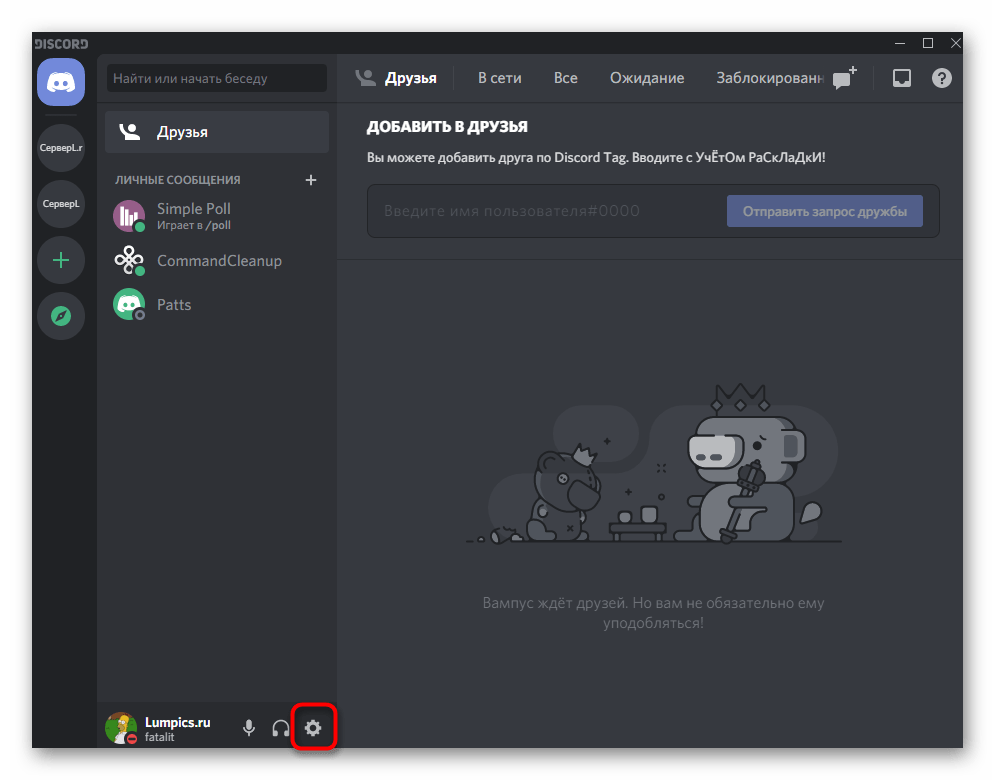
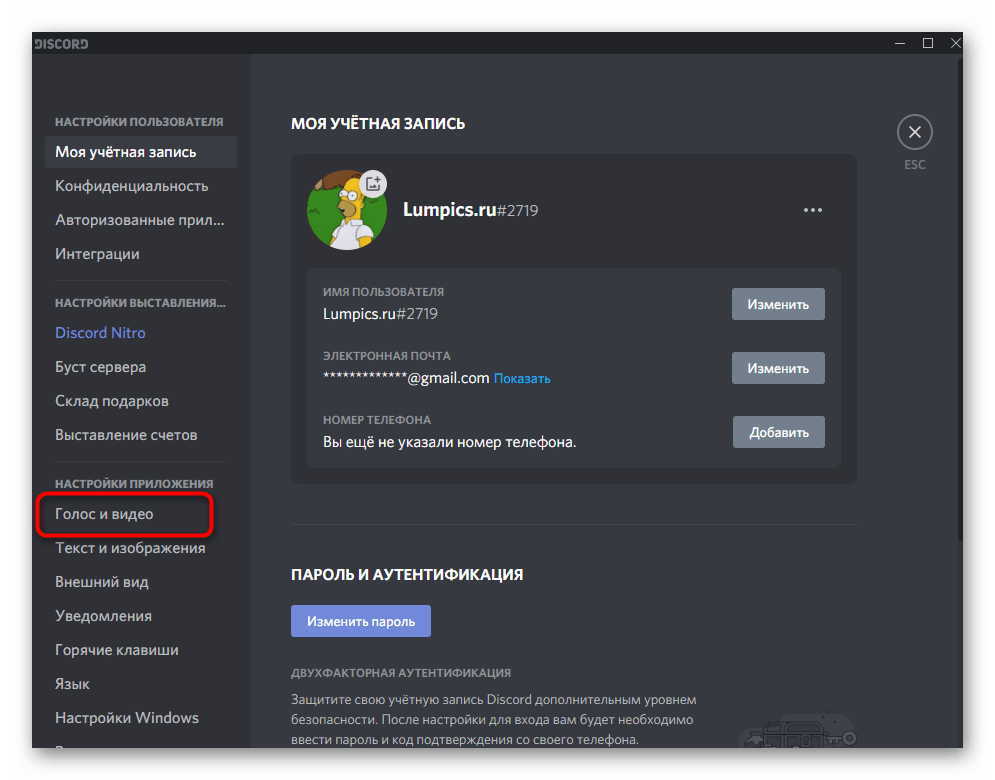
- Справа от изображения со своей аватаркой нажмите по значку шестеренки для открытия настроек учетной записи.
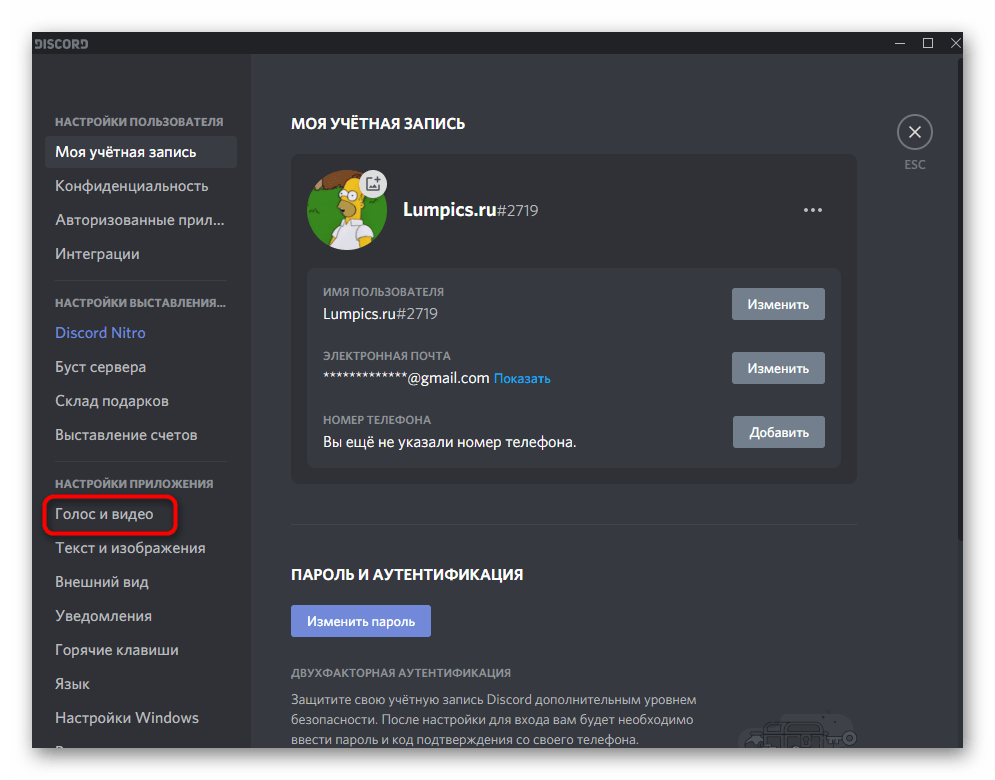
- Через панель слева перейдите в раздел «Голос и видео».
Способ 2: Прослушивание микрофона в Discord
Иногда собеседники выставляют неправильные настройки или не учитывают положение определенных ползунков, отвечающих за уровень громкости при прослушивании других участников беседы. Они могут ввести вас в заблуждение, говоря, что проблема находится на вашей стороне. Исключить этот фактор позволит встроенное средство проверки микрофона в Дискорде.
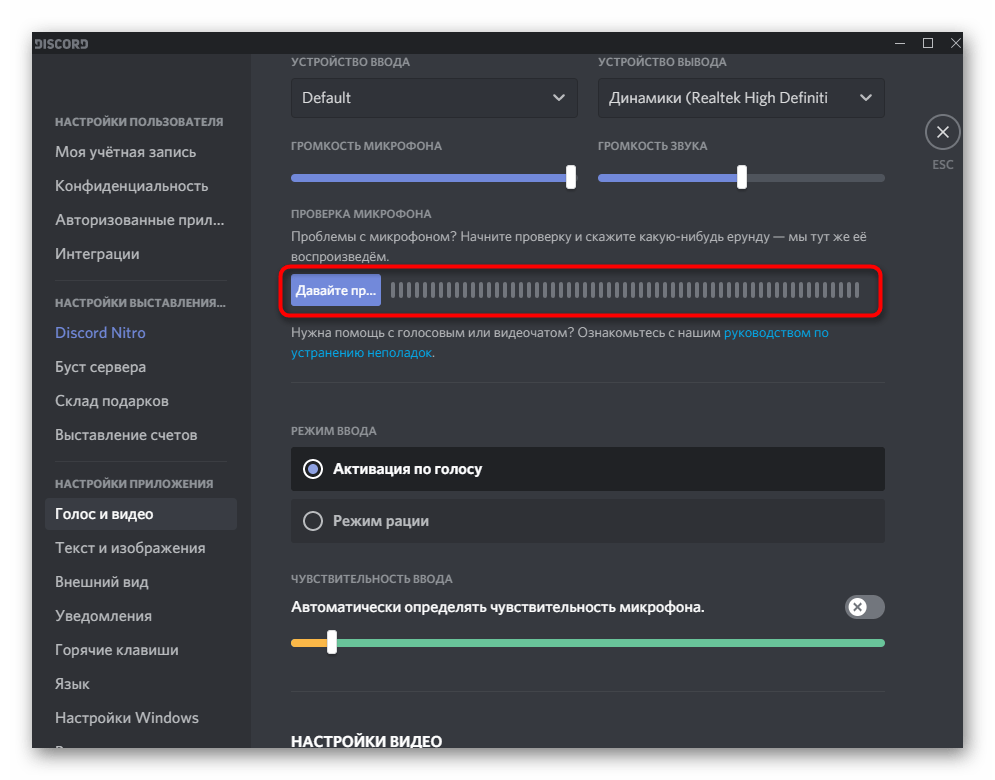
Найти его можно в том же разделе «Голос и видео», после чего следует нажать на «Давайте проверим микрофон», сказать несколько фраз и прослушать, все ли слова хорошо слышно и не возникает ли посторонних шумов. Если себя вы слышите прекрасно, скажите собеседникам, что им необходимо изменить настройки громкости, воспользовавшись нашими инструкциями из последнего раздела статьи.
Способ 3: Изменение и настройка режима ввода
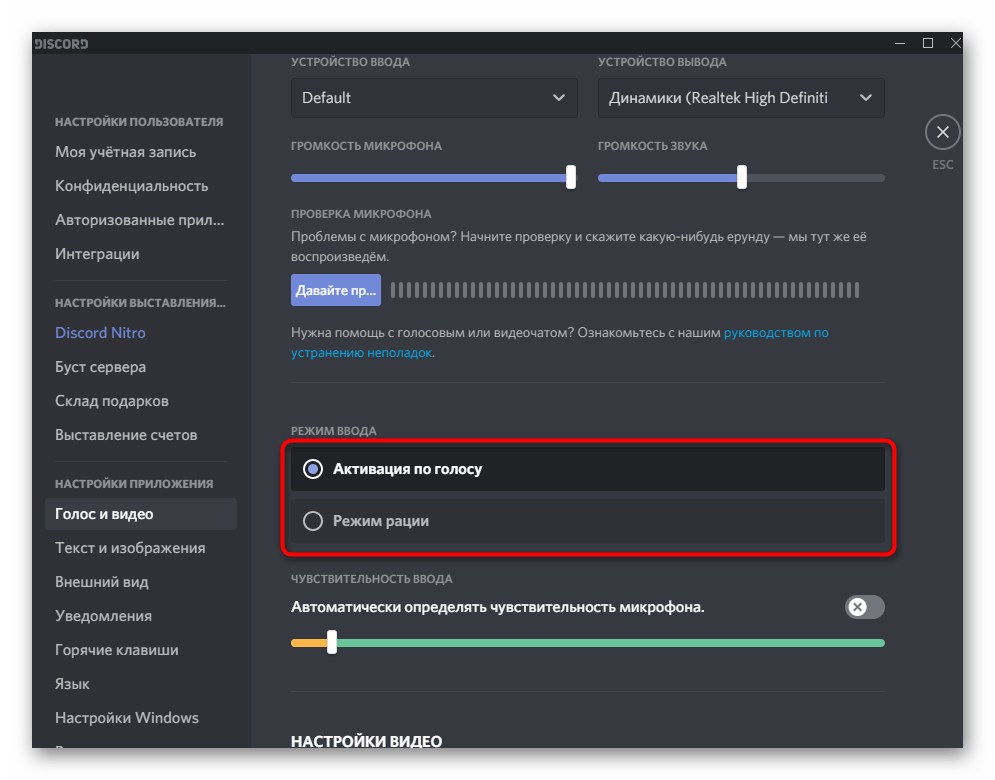
Пока что Дискорд поддерживает только два варианта активации микрофона: по голосу или режим рации. Из названий этих режимов уже понятен принцип их работы, поэтому каждый может выбрать оптимальный вариант и настроить его под свои требования. Однако проблемы со слышимостью как раз могут быть связаны с этим параметром, поэтому предлагаем протестировать и его.
-
В том же разделе с настройками — «Голос и видео» — найдите блок «Режим ввода» и отметьте маркером желаемый режим.
Способ 4: Включение фильтров для микрофона
Встроенные в Дискорд фильтры микрофона — очень полезная функция, особенно для обладателей бюджетных устройств. Фильтры шумоподавления и эхоподавления отлично работают практически со всеми микрофонами и обеспечивают более качественный звук, нежели он был бы без применения данных технологий. Мы всегда советуем включать «Шумоподавление» в блоке «Расширенные», чтобы фоновые шумы не захватывались и не мешали собеседникам при общении с вами.
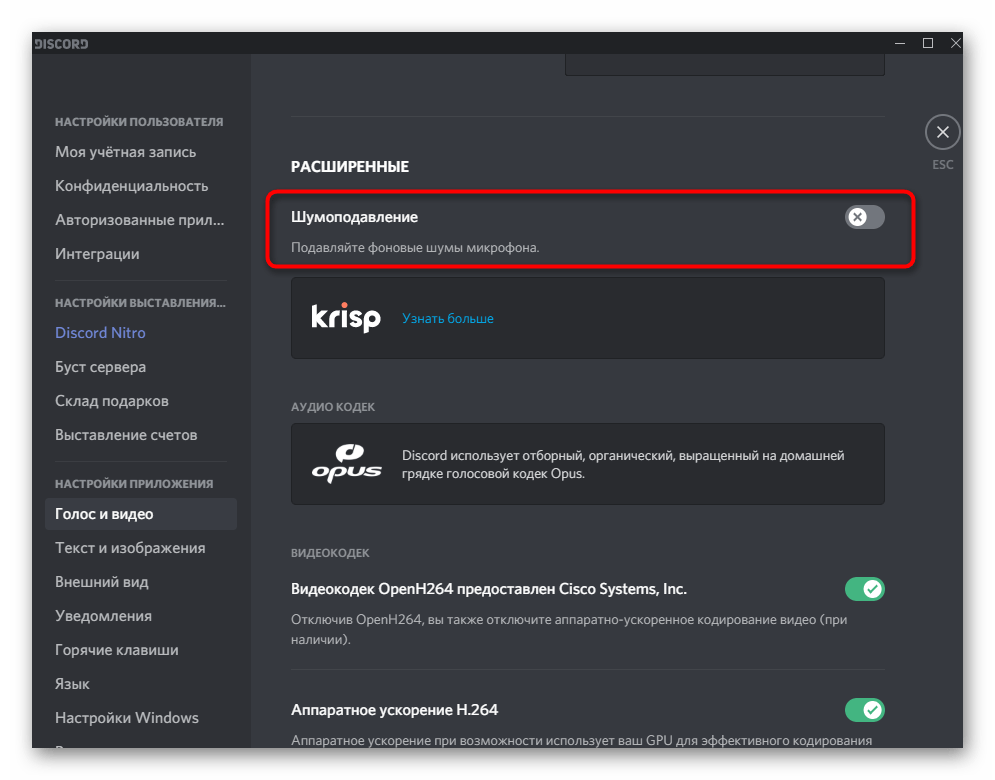
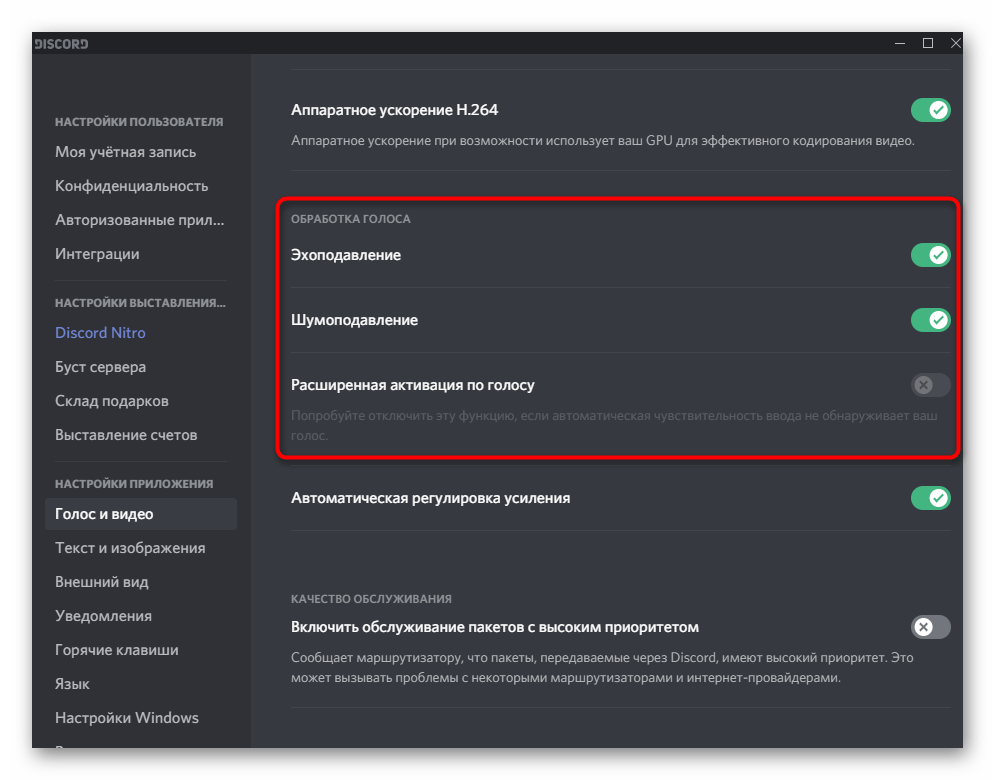
Те же самые эффекты обработки необходимо активировать и в блоке «Обработка голоса», переместив переключатель на ту позицию, при которой он горит зеленым. Не удивляйтесь, что Discord поддерживает несколько фильтров шумоподавления: один из них является фирменным, а другой предоставляет Krisp (знакомая многим программа для обработки голоса при взаимодействии с OBS).
Способ 5: Отключение автоматической регулировки усиления
Отдельно отметим еще одну настройку, присутствующую в разделе «Голос и видео» и связанную с автоматическим регулированием усиления микрофона. Она не всегда работает корректно, поэтому может не повышать громкость устройства ввода там, где это нужно, из-за чего и возникает плохая слышимость. Если эту функцию отключить, усиление микрофона останется зависимым только от установленного вручную параметра в настройках Windows, и человек сможет сам решать, какой уровень выставить.
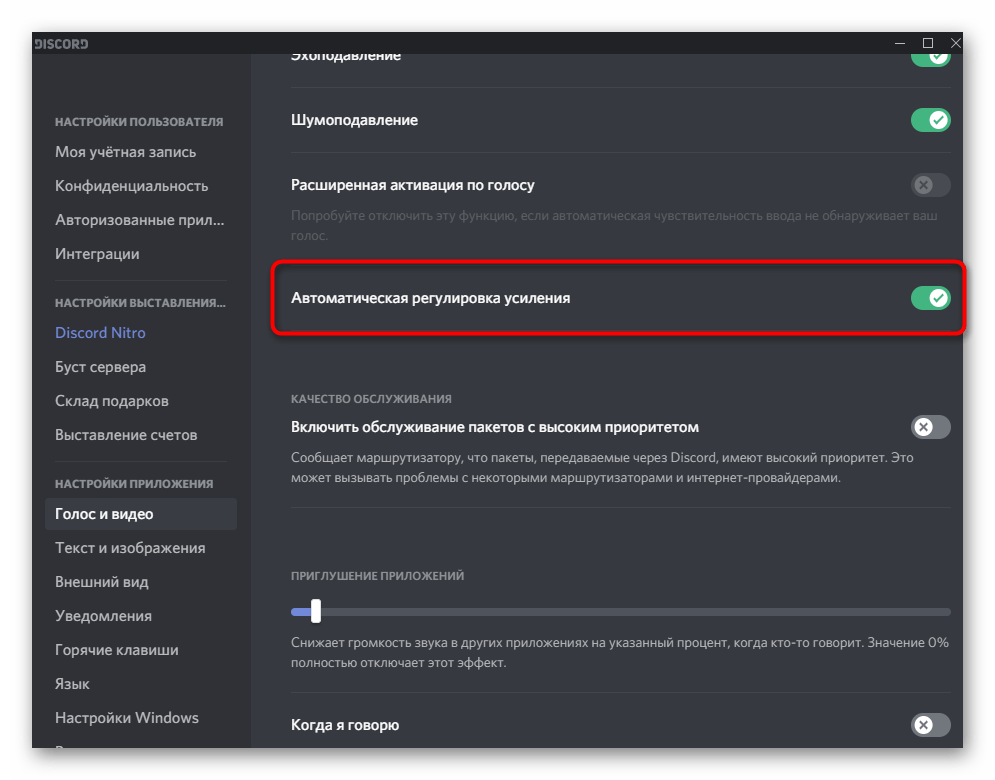
Как только вы отключите автоматическое регулирование усиления, можете созвониться с другом или проверить звук самостоятельно. Если голос все еще слышно тихо, приступите к выполнению инструкций из следующего способа.
Способ 6: Настройка громкости микрофона в Windows
В настройках операционной системы есть целых два разных параметра, влияющих на громкость микрофона. Второй из них — усиление — особенно актуален для обладателей бюджетных моделей, запаса громкости которых не хватает для обеспечения нормальной слышимости. Иногда даже 25% усиления обеспечивают значительно лучшую слышимость, нежели при значении в 0%. Далее мы предлагаем проверить не только усиление, но и общий уровень громкости.
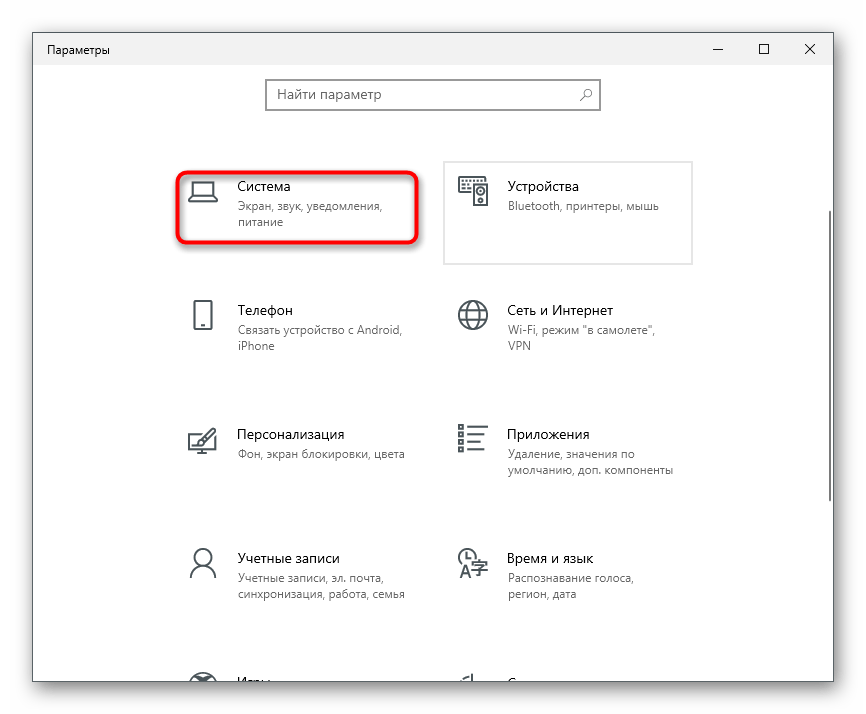
- Для этого откройте меню «Пуск» и перейдите в приложение «Параметры».
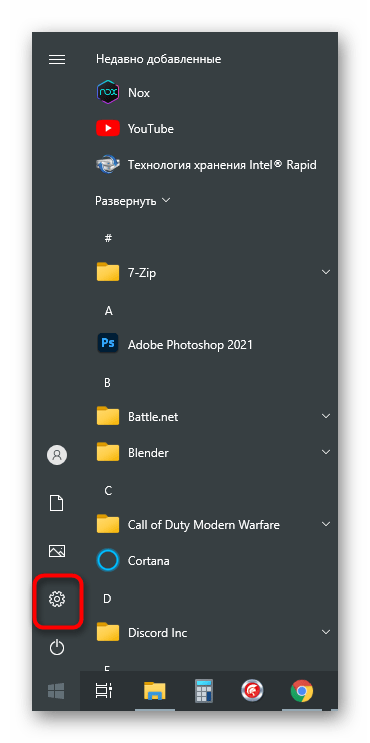
- Кликните по первой плитке — «Система».
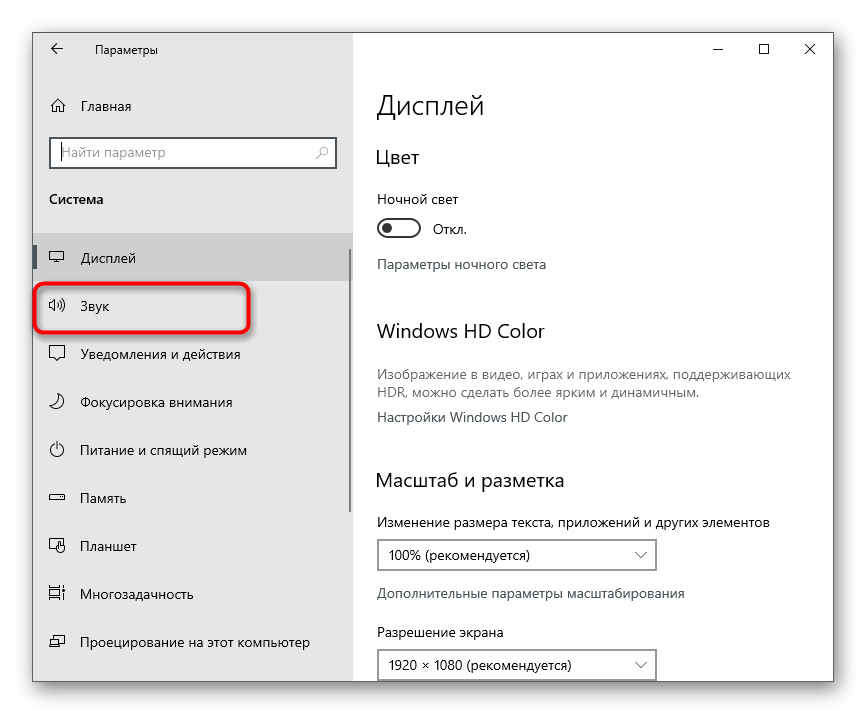
- Через панель слева перейдите в раздел «Звук».
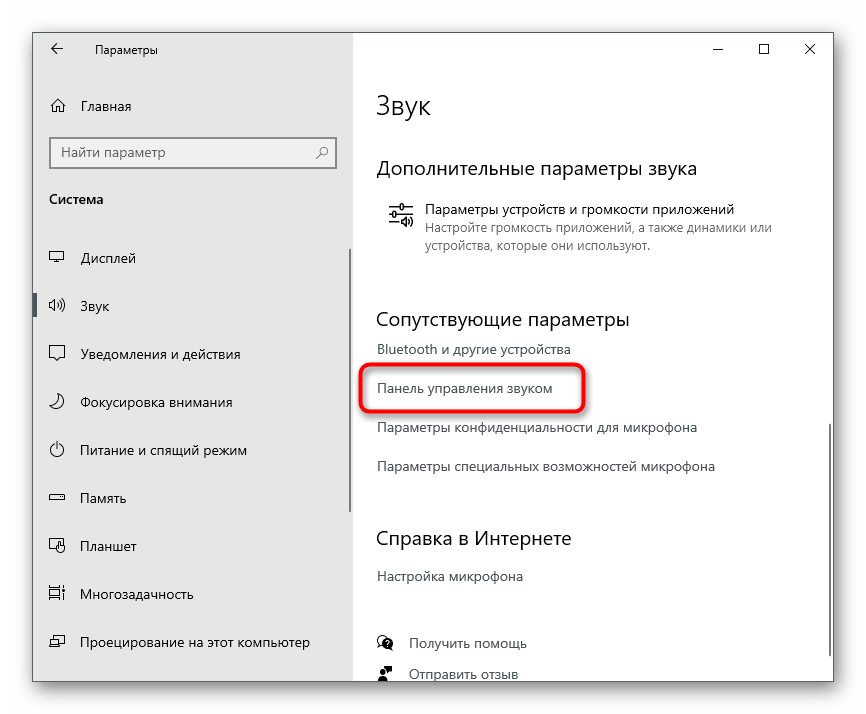
- Найдите строку «Панель управления звуком» и щелкните по ней.
- На вкладке «Запись» вы увидите текущий используемый микрофон. Кликните по нему дважды для открытия окна со свойствами.
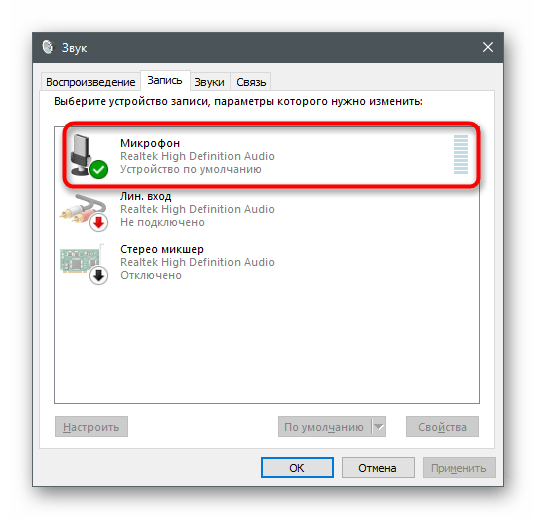
- Убедитесь в том, что ползунок «Микрофон» выкручен на максимум, а далее попробуйте немного повысить усиление, параллельно тестируя, как это скажется на слышимости. Не нужно сразу задавать 100%, поскольку тогда появятся не только посторонние шумы, но и хрипение.
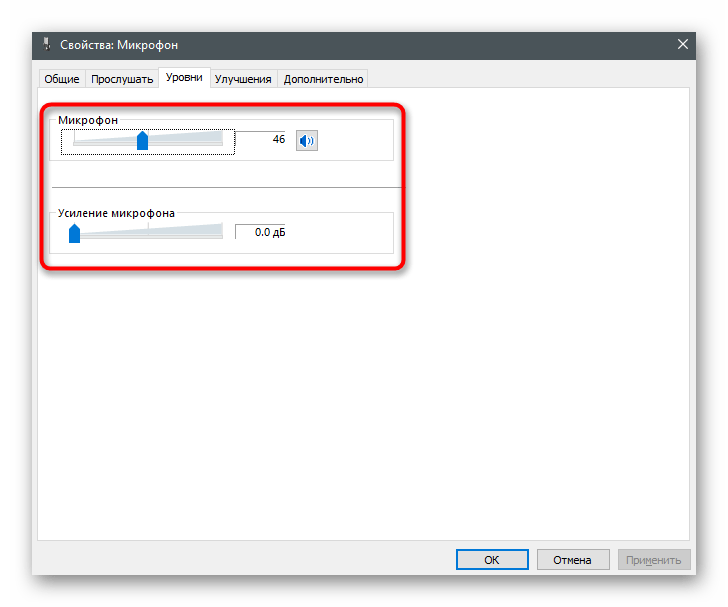
Если ничего из этого не помогло, но вы по-прежнему уверены, что проблема действительно на вашей стороне, попробуйте подключить к компьютеру другой микрофон или хотя бы используйте разъем 3,5 мм, находящийся на материнской плате, если есть такая возможность.
Вариант 2: Мобильное приложение
Плохая слышимость при разговорах в Discord через мобильное приложение чаще всего обусловлена техническими особенностями устройства или же пользователь просто держит микрофон на большом расстоянии от своего рта. Программных нюансов, вызывающих проблемы со звуком, существует гораздо меньше, да и появляются они крайне редко. Если вы уверены, что с аппаратной частью все нормально, проверьте следующее.
Способ 1: Изменение режима активации голоса
Как и десктопная версия, мобильное приложение Discord поддерживает два режима активации микрофона. По умолчанию установлен режим включения по голосу, что и может стать причиной плохой слышимости или отсутствием захвата некоторых фраз, особенно если человек говорит тихо. Мы рекомендуем переключиться на режим рации, чтобы активировать микрофон самостоятельно, нажимая по специальной кнопке после подключения к беседе.
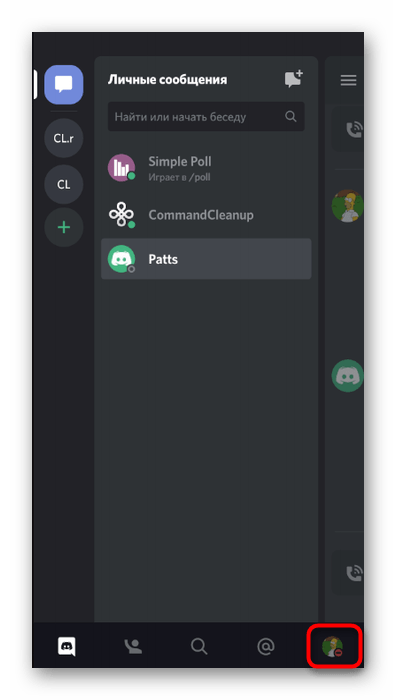
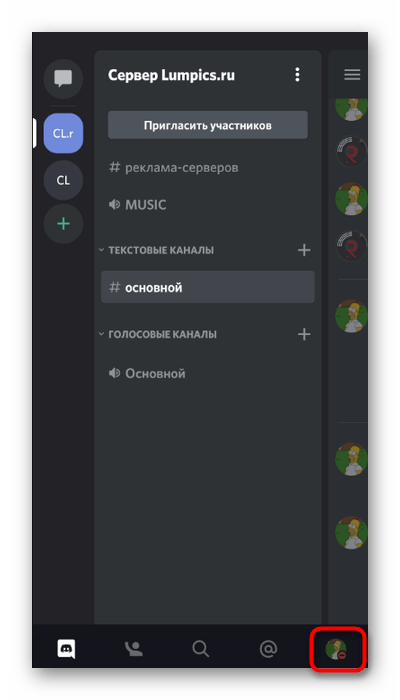
- В приложении на панели внизу нажмите по значку с изображением своей аватарки.
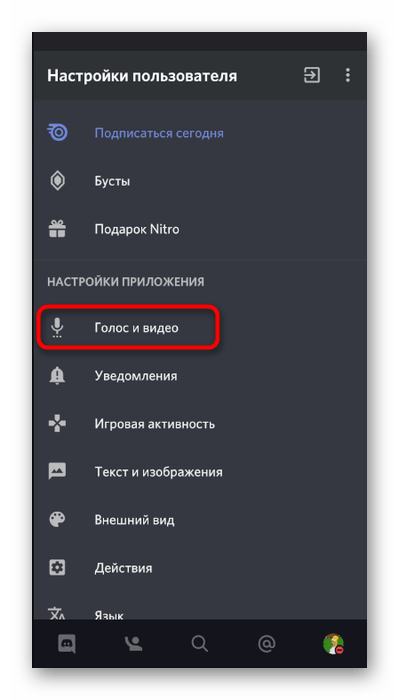
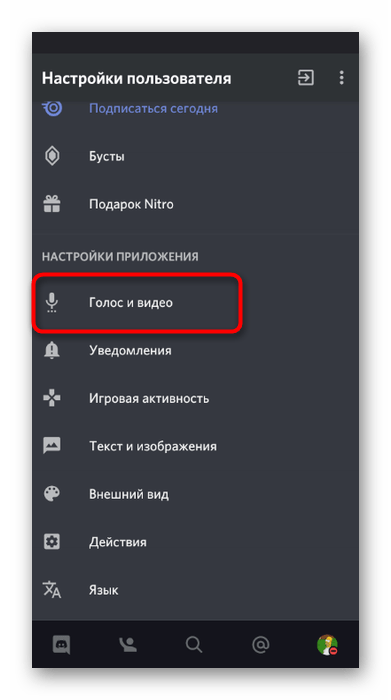
- Опуститесь к блоку «Настройки приложения» и выберите раздел «Голос и видео».
- В новом окне нажмите по полю «Режим ввода» для выбора подходящего параметра.
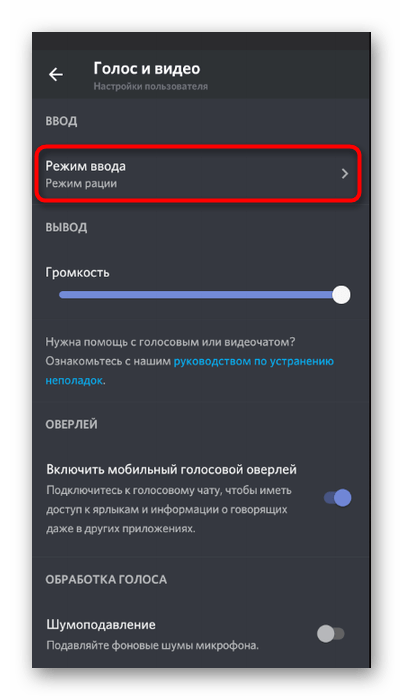
- В списке тапните по пункту «Режим рации», если ранее был активен режим «Активация по голосу».
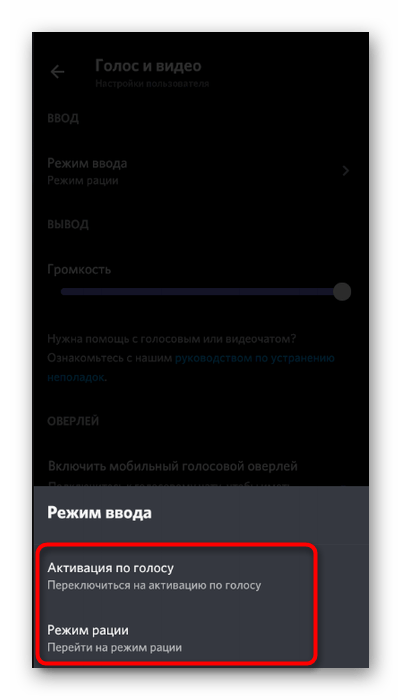
Способ 2: Проверка звуковых фильтров
В мобильном приложении Discord есть несколько функций для обработки голоса, которые позволяют фильтровать лишние шумы и эхо. Если вы их не используете, возможно появление проблем с плохой слышимостью со стороны собеседников. Проверьте активность упомянутых параметров в том же разделе «Голос и видео», убедившись в том, что переключатели находятся в активном положении.
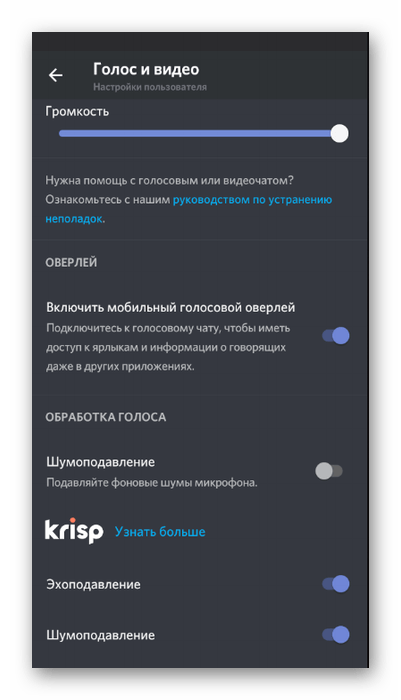
Способ 3: Изменение параметра автоматического регулирования усиления
По умолчанию в Discord установлен параметр, отвечающий за автоматическое регулирование усиления микрофона. То есть он может как понижать его громкость, так и повышать в нужные моменты. К сожалению, пока этот алгоритм не работает на совсем правильно, поэтому иногда возможно появление связанных со слышимостью неполадок. Для решения проблемы в том же меню «Голос и видео» отключите или активируйте пункт «Автоматическая регулировка усиления», после чего совершите тестовый звонок.
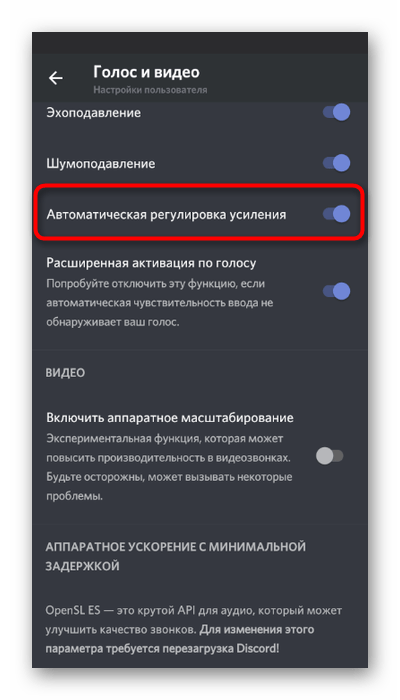
Действия со стороны собеседника
Вкратце рассмотрим ситуацию, когда оказалось, что проблемы с микрофоном не у вас, а у собеседника. Чаще всего трудности со слышимостью связаны с неправильной настройкой громкости пользователей, поэтому мы предлагаем быстро разобраться с этим, чтобы исключить все возможные нюансы при голосовом общении в Discord.
Способ 1: Регулировка громкости вывода
В Discord присутствует отдельная функция, позволяющая настраивать громкость вывода. Этот параметр как раз напрямую влияет на слышимость собеседника. Если вы плохо слышите своего друга, в первую очередь проверьте эту настройку, выполнив такие действия:
- Справа от значка с изображением своей аватарки нажмите по шестеренке для перехода в меню с настройками.
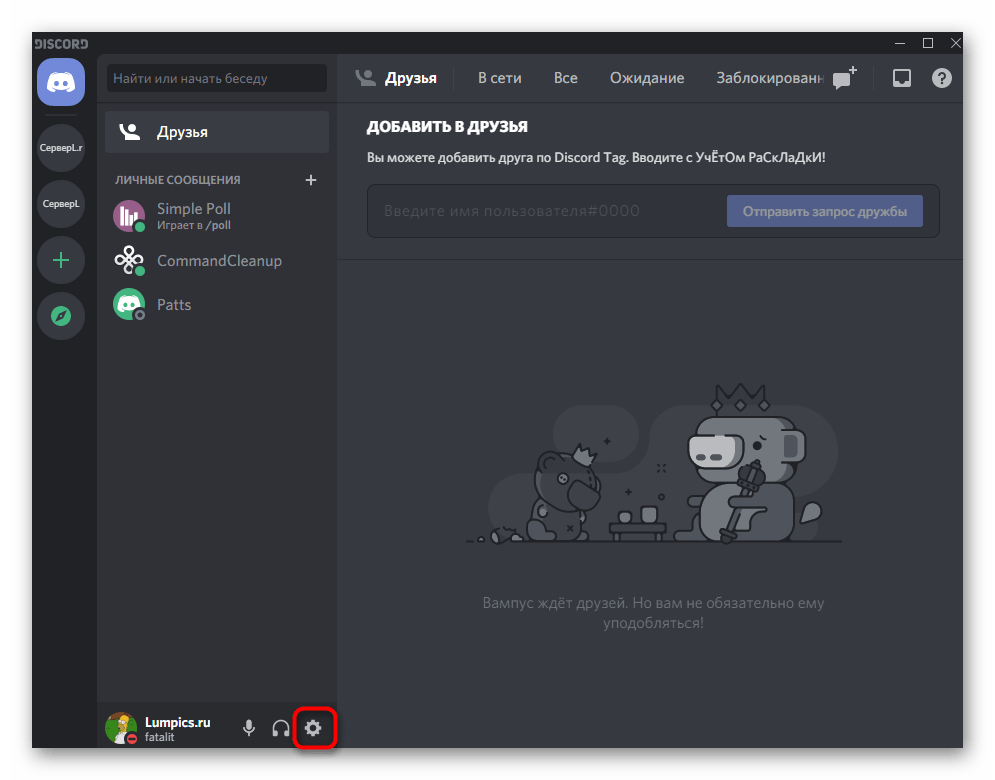
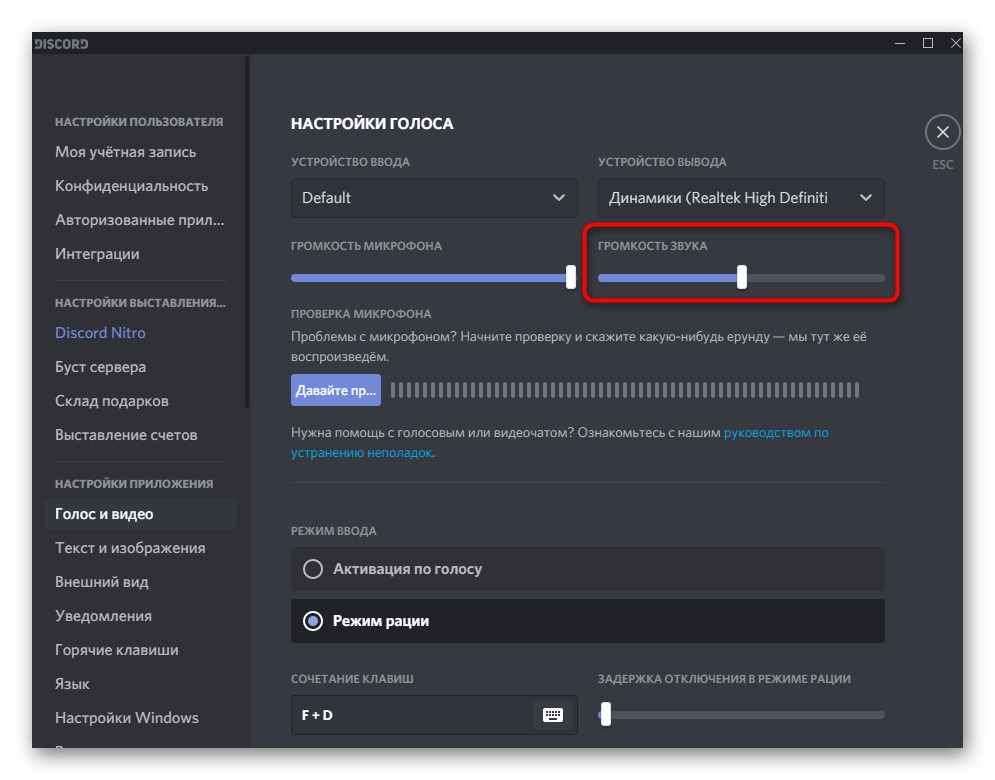
- Выберите категорию «Голос и видео».
- Найдите ползунок «Громкость звука» и убедитесь в том, что он выкручен на максимум.
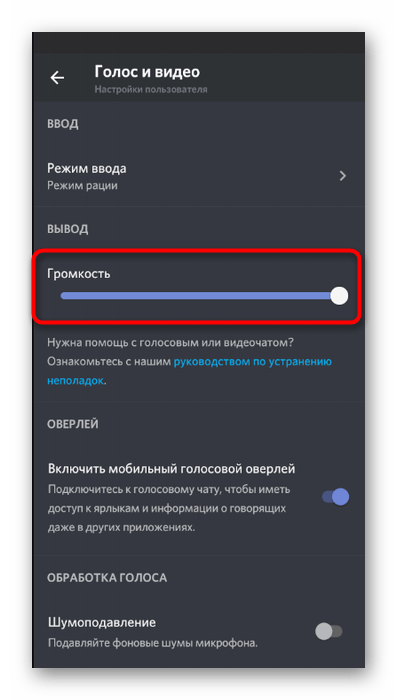
Обладатели мобильного приложения могут сделать то же самое, поскольку данная настройка регулируется аналогичным образом, а разница заключается лишь в измененном расположении регулятора.
- На панели внизу нажмите по изображению личного профиля.
- Перейдите в раздел настроек «Голос и видео».
- Передвиньте ползунок «Громкость» в правую сторону, затем проверьте, повлияло ли выполненное на качество звонка.
Способ 2: Приглушение приложений
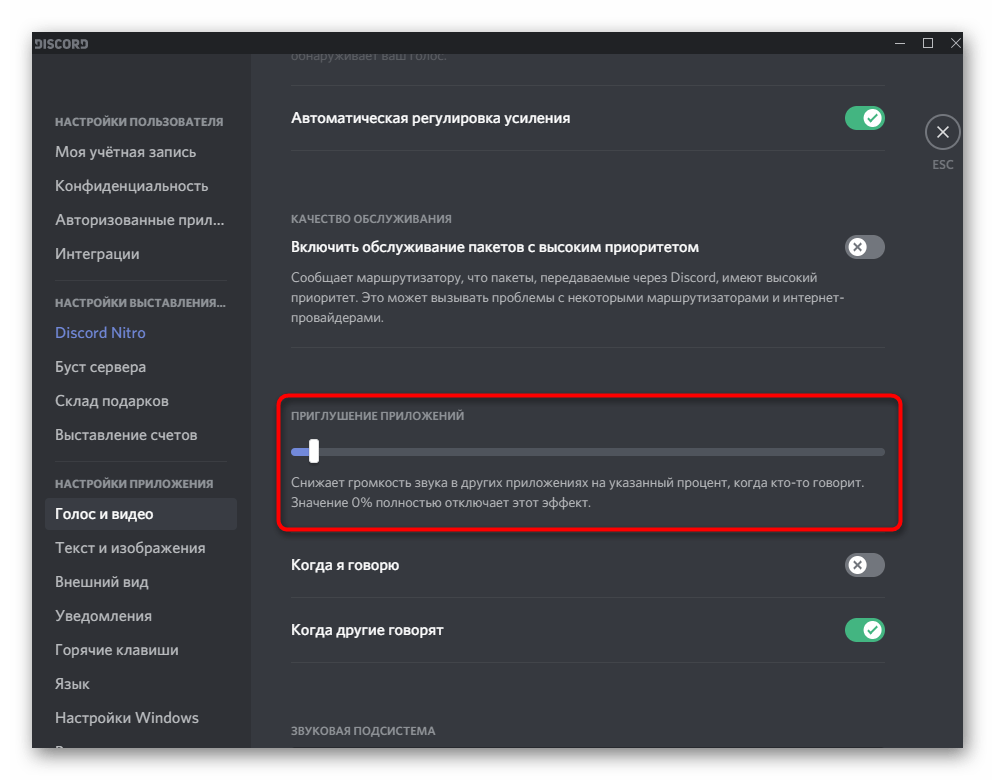
Вы можете плохо слышать собеседника не только из-за проблем в программной или аппаратной части, на это влияют и звуки игры, которую вы совместно проходите. Вместо того чтобы повышать громкость микрофона или использовать его усиления, можно просто настроить функцию приглушения приложений под себя, чтобы в нужные моменты их громкость снижалась на указанное количество процентов и не перебивало голос друга.
- Параметр «Приглушение приложений» находится в упомянутом ранее разделе «Голос и видео» есть. Чем больше его значение в процентах, тем сильнее заглушается игра в момент, когда говорит собеседник или вы.
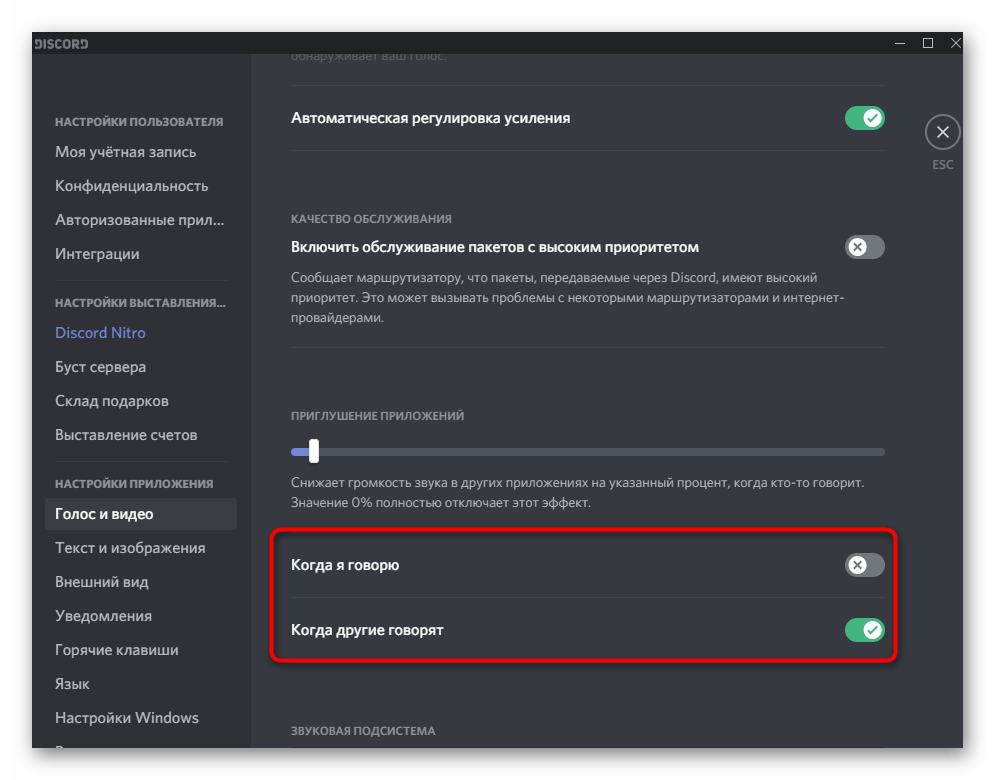
- Кстати, здесь же можно решить, хотите ли вы приглушать приложения во время собственных реплик или это стоит делать только тогда, когда говорят друзья.
Что касается мобильного приложения Discord, то здесь регулировать приглушение приложений не получится, поскольку такая функция несовместима с мобильным оборудованием. Возможно, в будущем разработчикам удастся решить эту ситуацию, но пока никакой информации по этому поводу нет.
Способ 3: Регулирование громкости пользователя
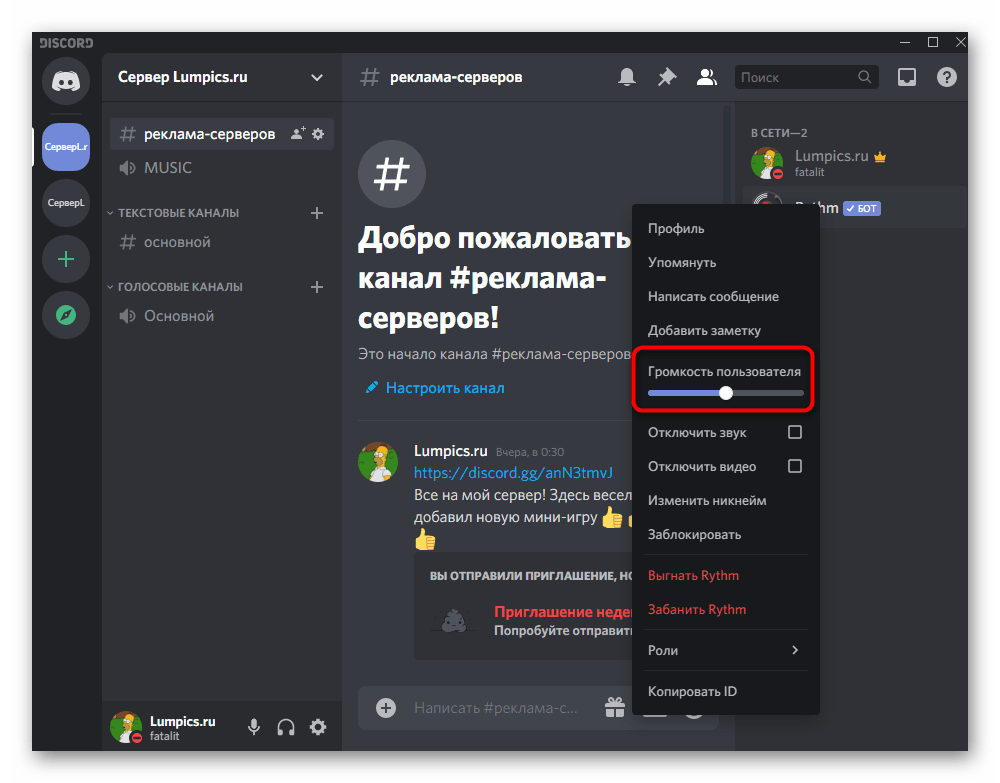
Помимо общей громкости воспроизведения звука, в Discord можно настроить громкость каждого участника, что может пригодиться, если значение по умолчанию вас не устраивает и вы плохо слышите собеседника. Для этого понадобится найти учетную запись человека на панели участников или в чате и кликнуть по ней правой кнопкой мыши.
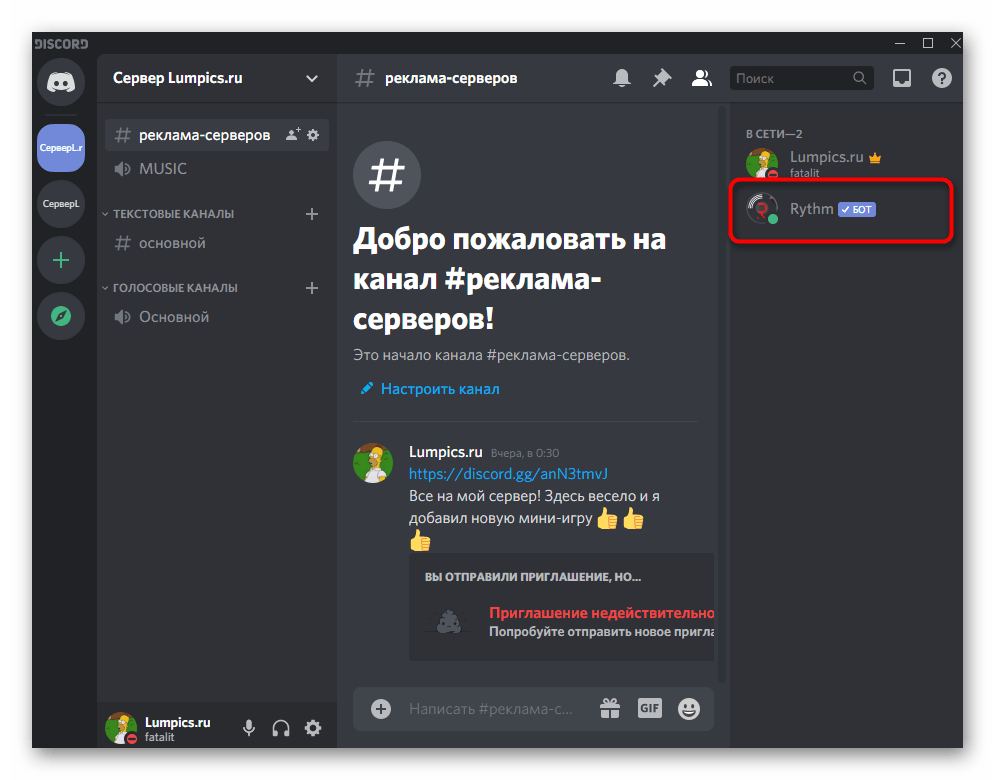
В появившемся контекстном меню есть регулятор «Громкость пользователя», который и следует передвинуть для достижения необходимого эффекта.
Способ 4: Проверка звука в системе
Наверняка вы уже проверили громкость в самой операционной системе, когда столкнулись с проблемами при разговоре с другими участниками Discord. Однако если еще не сделали этого, обязательно сделайте это и по необходимости добавьте немного процентов к общей громкости, чтобы улучшить качество связи.
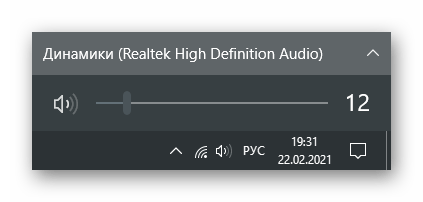
Это же относится и к обладателям мобильного приложения. Для регулировки системных звуков можно использовать как физические кнопки на самом устройстве, так и ползунок в меню с настройками под названием «Звук».
Почему в Discord звук стал очень тихим что делать

Всем привет! Сегодня поговорим о том что делать если тихий микрофон, звук, меня плохо слышно в популярной бесплатной программе общения Discord. Итак, поехали!
Для отчетливого взаимодействия меж игроками принципиальна коммуникация, которые гарантируется микрофоном. Сейчас речь, сходит о опциях громкости и собственно что надо создавать, в случае если у вас безветренный звук в Дискорде.
Испытание опций громкости звуков
Более всераспространенная неувязка такого, собственно что звук в Дискорде стал довольно негромким заключается в сбоях опций громкости, которая располагается на стороне программки, компа или же телефона, а еще юзера. Разберемся с всякой задачей в отдельности.

В программке
В первую очередь нужно направить забота на опции приложения Дискорд, поскольку очевидный сброс пользовательских опций имеет возможность привести к задачам со звуком или же проигрывания видео.

Дабы выяснить опции громкости, потребуется исполнить надлежащие воздействия.
Запустите программку Discord на компе.
В левой нижней части пользовательского интерфейса отыщите значок «шестеренки».
В открывшемся окошке отыщите параметр «голос и видео».
Отыщите графу под заглавием «устройство ввода» и выберете из перечня приборов микрофон.
В случае если вы тактично микрофон настроен тактично, то при произношении текстов в микрофон он заполнится зеленоватым цветом.
Дополнительно юзер содержит право настраивать громкость аудио или же микрофона.
В случае если вы дурно слышите звуки в этой ирге или же собеседника, то вспомните выставить раз из ползунков на 25% более иного.
Этим образом, вы можете выставить приоритетность игровых звуков или же микрофона.

В случае если звук на компе отсутствует, то перейдите в «Диспетчер задач» сквозь рационы опций или же рационы «Пуск».
Дальше потребуется перебежать во вкладку «устройства», где нужно отыскать прибор, отвечающий за проигрывание звука.
Первым делом вспомните подновить драйвера аудио карты. 2 вариант – выслать прибор и перезагрузить ПК.
3-ий метод –в панели скорого доступа перейдите в опции громкости и нажмите ПКМ. В открывшемся окошке выберете параметр «открыть микшер громкости», где отыщите Дискорд и выставите звук на наибольший.
На телефоне
Современные телефоны, работающие под управлением Android и Apple, имеют различные характеристики громкости. К примеру, громкость работы входящих и исходящих вызовов, громкость в наушниках, а еще громкость в приложениях.
В зависимости от ОС юзер настраивает звук в всякой программке в отдельности или же звук в приложениях.
Для опций громкости в приложениях довольно перебежать в опции телефона и выставить ползунок «звук в приложениях» на максимально.

Неисправность динамиков
В случае в случае если звук в Дискорде довольно безветренный или же в принципе отсутствует, то не бесполезным станет выяснить функциональность динамиков.
начала вспомните протестировать работу звука на посторонней перемирии, к примеру, на Блютуз динамиках, наушниках, акустических системах и других устройствах.
В случае если проигрывание звуков поменяется, и начнет трудиться в обычном режиме, то идет по стопам подумать о подмене колонок или же их починке.
В случае если ничего не изменится, то поломка располагается в аппаратной или же программной элемента прибора.
Неувязка на стороне собеседника
Общение – это обоесторонний процесс, в следствие этого не ликвидируйте вариант, собственно что поломке присутствуют на стороне собеседника.
В случае если вы испробовали способы, описанные повыше, то попросите приятеля устроить аналогичную функцию. Кроме сего, рекомендовано направить забота на надлежащие факторы.
Архаичная версия программки у собеседника делает инцидент версий по причине чего доля функций трудится неисправно.
Нестабильное онлайн слияние приводит к потерям свойства связи, собственно что относится к видео и аудио звонкам.
Аппаратные или же программки трудности на стороне собеседника – первопричинапричина, по которой у обоих юзеров замечается трудности с коммуникацией.
Очевидные микробы – ещё 1 всераспространенная предпосылки неправильной работы приложения и операционной системы в целом.
Обновите драйвера аудио карты сквозь официальные веб-сайты производителя.
Буквально все промахи со звуком в Дискорд возможно выправить автономно.
Впрочем в случае если впоследствии поправки всех вышеперечисленных промахов звук в Discord остается все еще негромким, то безотступно советуем адресоваться в сервисный пункт за квалифицированной поддержкой.
Как настроить чувствительность микрофона в дискорде
Discord — это платформа для общения и обмена информацией между разными группами людей. Использование этой платформы является неотъемлемой частью жизни многих людей, особенно в условиях распространения COVID-19. Микрофон — это ключевой элемент в обеспечении успешного общения в Discord, и правильная настройка чувствительности микрофона является основой для обеспечения первоклассного звукового качества.
Но как настроить чувствительность микрофона в Discord? Хотя это может показаться сложным, на самом деле это очень просто. В этой статье мы подробно рассмотрим всю процедуру настройки чувствительности микрофона, чтобы вы могли наслаждаться чистым и ясным звуком в Discord.
Но прежде чем мы начнем, убедитесь, что ваш микрофон уже подключен к вашему компьютеру и работает должным образом. Если вы еще не сделали этого, вам следует сначала проверить настройки микрофона на вашем компьютере.
Изучите настройки микрофона
1. Откройте настройки микрофона
Прежде чем начать настраивать чувствительность микрофона в Discord, необходимо открыть настройки микрофона. Для этого нажмите на значок шестеренки в правом нижнем углу экрана и выберите «Настройки голоса».
2. Изучите параметры микрофона
В открывшемся окне вы найдете несколько параметров, отвечающих за работу микрофона. Важными являются следующие:
- Выбор микрофона: Discord позволяет выбрать нужный микрофон, если их у вас несколько. Нажмите на «Входной устройство» и выберете нужный вам вариант.
- Чувствительность микрофона: параметр, который нужно настроить, чтобы голосовой чат работал более точно. Он настраивается в режиме реального времени, т.е. в то время когда вы говорите через микрофон.
3. Проверьте работу микрофона
Если вы настроили параметры микрофона, необходимо проверить его работу. Для этого используйте встроенный в Discord тест. В настройках микрофона нажмите на кнопку «Проверить микрофон» и обратите внимание на уровень чувствительности. Если все работает нормально, то вы готовы к использованию голосового чата в Discord.
Проверьте уровень чувствительности
1. Как узнать текущий уровень чувствительности?
Перед настройкой чувствительности микрофона в Discord рекомендуется проверить текущий уровень. Для этого можно использовать встроенную функцию проверки. Для этого:
- зайдите во вкладку Voice & Video в настройках;
- нажмите на кнопку «Let’s Check» рядом с полем «Microphone»;
- следуйте инструкциям программы, говорите в микрофон и прослушивайте результат.
2. Как определить оптимальный уровень чувствительности?
Важно установить оптимальный уровень чувствительности микрофона, чтобы избежать основных проблем: конфликтов со звуковым оборудованием и шума окружающей среды. Требуемый уровень чувствительности будет зависеть от характера шума и пространства передачи данных.
Определить оптимальный уровень можно двумя способами:
- Проведите несколько тест-записей с разной чувствительностью и оцените их качество при воспроизведении. Наиболее подходящий вариант соответствует наиболее чистому и понятному звуку.
- Если для вас желаемый уровень не определен, выберите центральное значение микрофона и, следуя инструкциям программы, измените его до тех пор, пока не достигнете оптимального результата.
Измените чувствительность микрофона в Discord
Шаг 1: Откройте настройки Discord
Перед началом изменения чувствительности микрофона, необходимо открыть настройки Discord. Вы можете сделать это, нажав на иконку шестеренки в правом нижнем углу окна программы.
Шаг 2: Перейдите во вкладку «Голос и видео»
Открыв настройки, переключитесь на вкладку «Голос и видео». Здесь вы найдете все настройки голосового чата, включая чувствительность микрофона.
Шаг 3: Измените чувствительность микрофона
Найдите настройку «Чувствительность» и прокрутите ее регулятором вверх или вниз, чтобы увеличить или уменьшить чувствительность микрофона соответственно. Можно опробовать несколько вариантов, чтобы подобрать оптимальную чувствительность.
Примечание: Если вы используете внешний микрофон, такой как наушники с встроенным микрофоном или микрофон на шнуре, вам может потребоваться отрегулировать чувствительность в настройках микрофона на вашем компьютере.
Шаг 4: Протестируйте изменения
После выполнения настроек, сделайте тестовое запись сообщения в голосовом чате. Запустим тестовое воспроизведение, чтобы увидеть, насколько быстро и громко ваши слова превращаются в звуковые волны. Это поможет определить, было ли выполнено правильно.
Теперь вы знаете, как изменить чувствительность микрофона в Discord. Это позволит вам получить максимальный комфорт и точность везде, где используется аудио-трансляция.
Используйте настройки отбора шума
Что такое отбор шума в Discord?
Отбор шума — это способность микрофона отфильтровать нежелательные звуки в фоне и сосредоточиться на голосе пользователя. В Discord и на многих других платформах есть встроенные функции отбора шума, которые могут значительно улучшить качество аудио во время ваших голосовых разговоров.
Как использовать настройки отбора шума в Discord?
Начните с открытия настроек аудио в Discord. Вы найдете их, нажав на шестеренку в правом нижнем углу экрана. Затем выберите «Настройки голоса и видео», где вы найдете различные параметры аудио.
В разделе «Микрофон» вы найдете параметры отбора шума: «Автоматическое отбора шума» и «Отбор шума». Если вы выберете «Автоматическое отбора шума», Discord попытается автоматически настроить уровни громкости для фона и вашего голоса. «Отбор шума» позволяет вам вручную настроить уровни отбора шума и улучшить качество звука.
Вывод
Использование настроек отбора шума является важной частью настройки качественного аудио в Discord. Это может быть особенно полезно, если у вас есть шумная окружающая среда, и вы хотите избежать того, чтобы звук был ухвачен вашим микрофоном. Попробуйте различные параметры отбора шума, чтобы найти подходящие для вас настройки и улучшить свой опыт голосовой связи в Discord.
Настройка автоматической регулировки чувствительности микрофона
Шаг 1: Открытие настроек микрофона в Discord
Перед тем как начать настройку автоматической регулировки чувствительности микрофона в Discord, необходимо открыть настройки микрофона в самой программе. Для этого нажмите на значок шестеренки, расположенный рядом с вашим именем в окне Discord. Далее выберите вкладку «Голос и видео», где вы обнаружите различные параметры настройки микрофона.
Шаг 2: Включение автоматической регулировки чувствительности микрофона
Как только вы открыли настройки микрофона в Discord, найдите раздел «Управление чувствительностью». В этом разделе вы можете включить опцию «Автоматически настраивать чувствительность микрофона», которая автоматически подстраивает уровень чувствительности вашего микрофона в зависимости от внешних шумов.
Шаг 3: Выбор дополнительных настроек
В разделе «Управление чувствительностью» найдите дополнительные настройки, которые могут быть полезными в случае проблем с качеством звука или привычкой говорить слишком тихо или громко. Например, вы можете выбрать опцию «Отсекание шумов», которая уменьшает восприятие фонового шума окружающей среды.
Автоматическая регулировка чувствительности микрофона может быть полезной во многих случаях, особенно если вы занимаетесь играми или конференц-звонками. Просто не забывайте проверять настройки микрофона время от времени, чтобы они были настроены оптимально для вашей ситуации.
Проверьте качество звука
Используйте функцию тестирования микрофона
Discord предоставляет возможность проверки качества звука перед началом важного разговора. Для этого перейдите в настройки Discord:
- Кликните на значок шестеренки в правом нижнем углу экрана.
- Перейдите в раздел «Голос и видео».
- Нажмите на кнопку «Тестирование микрофона» и произнесите несколько слов в микрофон.
Проверьте уровень громкости и чувствительности микрофона
Если ваши собеседники жалуются на плохое качество звука, нужно проверить уровень громкости и чувствительности микрофона. Для этого:
- Откройте настройки Discord и перейдите в раздел «Голос и видео».
- Найдите раздел «Входной сигнал» и настройте уровень громкости и чувствительности микрофона.
- Проверьте настройки и опробуйте микрофон в новом разговоре.
Оптимизируйте настройки сети
Не менее важным является оптимизация настроек сети. Некоторые сбои могут вызвать плохое качество звука. Чтобы определить проблему, проверьте:
- Наличие ошибок соединения с сетью.
- Скорость интернет-соединения и пинг.
Если проблема остается, обратитесь за помощью к технической службе провайдера интернет-услуг.