Освобождение места на диске в Windows
Если на устройстве с Windows недостаточно места на диске, вот несколько способов освободить место на диске.
Удаление файлов с помощью функции «Контроль хранилища»
Выберите Пуск > Параметры > Системное хранилище >.
Открытие параметров хранилища
Включите контроль хранилища , чтобы Windows автоматически удалила ненужные файлы.
Удаление файлов вручную
Выберите Пуск > Параметры > Рекомендации по очисткехранилища > системы >.
Открытие параметров хранилища
Выберите временные, неиспользуемые файлы, файлы, синхронизированные с облаком или неиспользуемые приложения, которые нужно удалить, а затем нажмите кнопку Очистить для каждого раздела.
Перемещение файлов на другой диск
Подключите съемный носитель к устройству.
Откройте проводник на панели задач и найдите файлы, которые нужно переместить.
Выберите файлы, а затем нажмите Вырезать на ленте.
Перейдите к расположению съемных носителей и выберите Вставить .
Удаление файлов с помощью функции «Контроль хранилища»
Откройте меню Пуск и выберите Параметры > Системное хранилище > .
Открытие параметров хранилища
Выберите Настроить контроль хранилища или запустите его сейчас, а затем в разделе Временные файлы выберите, когда нужно удалить файлы каждого типа.
Примечание: Чтобы удалить ненужные файлы вручную, прокрутите вниз и в разделе Освободить место теперь выберите Очистить.
Удаление неиспользуемых приложений
Откройте меню Пуск и выберите Параметры > Приложения > Приложения & функции.
Открытие параметров функций & приложений
Выполните поиск конкретного приложения или отсортируйте их по размеру, чтобы увидеть, какие из них занимают больше всего места.
Обнаружив приложение, которое необходимо удалить, выберите его из списка и нажмите кнопку Удалить.
Перемещение файлов на другой диск
Подключите съемный носитель к устройству.
Откройте проводник на панели задач и найдите файлы, которые нужно переместить.
Выберите файлы, перейдите на вкладку Главная , а затем выберите Переместить в и выберите Выбрать расположение.
Выберите ваш съемный носитель из списка расположений и нажмите кнопку Переместить.
Как почистить компьютер от мусора и ненужных файлов

В операционной системе, установленной на SSD, накопление мусора обычно происходит незаметно. Время загрузки и реагирования ОС увеличивается, но остается на приемлемо быстром для пользователя уровне. В этом случае период «тормозов системы» откладывается, по сравнению с HDD, но, в конце концов, неизбежно наступает. Кроме того, проблема исчезающего свободного места не решается, вне зависимости от типа накопителя.
Типы мусора
«Компьютерный мусор» делится в основном на два типа: вредный и объемный.

Вредный мусор — это программы (трояны, шпионы, сборщики статистики, майнеры и т.д.), плагины, подключаемые библиотеки и модули, которые внедряясь в систему сильно замедляют ее быстродействие, увеличивают трафик сети и расход энергии. Такой мусор практически не занимает места на диске, но сильно тормозит систему. Сюда же можно отнести и ошибки в реестре, неправильно удаленные компоненты и т.д.
Объемный мусор — это ненужные данные, временные файлы, зарезервированные области, лежащие мертвым грузом и занимающие место на диске.
Самый простой способ очистки
Существует возможность очистки системы собственными средствами Windows. Это примитивный, но быстрый и безопасный способ, состоящий из двух шагов:
Шаг 1. Избавляемся от объемного мусора. Нажимаем Win+R, вводим cleanmgr. Выбираем все галочки (вкладка «Очистка диска»), жмем ОК.

Шаг 2. Убираем вредный мусор. Для Win 7 нажимаем Win+R, вводим msconfig и переходим во вкладку «Автозагрузка». Если у вас Win8, 10, 11 необходимо открыть вкладку «Автозагрузка» в диспетчере задач.
В этой вкладке рекомендуется отключить все (кроме случаев, когда пользователь уверен, что это хорошо известные ему программы, и есть уверенность, что их необходимо загружать вместе со стартом системы).
Очень любят «прописываться» в автозагрузку автоматические обновлялки, торрент-клиенты и некоторые браузеры. Их отключаем в первую очередь. Чтобы они не прописались снова, необходимо зайти в параметры самой программы, и там тоже убрать галочку «запускать вместе с системой».
Обычно, этого способа вполне достаточно для решения проблемы со свободным местом и «разгрузки» компьютера от тормозящих программ. Но он никак не поможет избавится от несистемного мусора, который создал сам пользователь (ненужные видео, фото, музыка, загрузки, архивы, образы и др). Часто эта информация дублируется по несколько раз.
Очистка софтом
Альтернативным способом является очистка системы с помощью стороннего ПО. Одна из самых популярных программ очистки — CCleaner официально ушла из РФ. Можно поискать ее на торрентах, но программу которая постоянно «сидит» в памяти, анализирует и правит реестр, лучше скачивать из официальных источников. К тому же, в последних версиях программы идет постоянный сбор и отправка информации с ПК и сама программа становится тем, с чем призвана бороться.
На сегодня все программы-клинеры примерно аналогичны, и отличаются они в основном визуально. Лучше выбирать менее «раздутые» варианты.

Для примера возьмем программу Dism++, у которой не сильно меньше возможностей, нет навязывания платной версии и прочего мусора.
Необходимо зайти во вкладку «Очистка», затем выставить галочки, как на скриншоте и нажать кнопку «Очистка».
Для тех кто не доверяет софту и желает контролировать все изменения лично, остается вариант очистки вручную.
Очистка вручную
Только этот вариант поможет избавиться от мусора, устаревших и ненужных данных, созданных самим пользователем, и безопасно освободить максимум свободного места.
Что занимает столько места?
Ключевой момент в очистке — увидеть, что занимает место на накопителе. Здесь помогут такие популярные программы:
1. Free TreeSize (возможностей бесплатной версии хватит за глаза).
2. Space Sniffer.
Запуск программ рекомендуется осуществлять с правами администратора, чтобы было больше отсканированных файлов.
Tree Size и Space Shiffer отличаются по принципу отображения. В Tree Size файлы на диске расположены в виде дерева и напротив каждой папки/файла отображается сколько % места от занятого в каталоге он занимает. В Space Sniffer программа рисует прямоугольники, размер которых наглядно показывает сколько файл/папка занимает места в каталоге. Коричневый — папка, синий — файл. При нажатии на папку аналогично отображается то, что внутри. Программа портативная, ее не нужно устанавливать, весит всего 2.5 Мб.

WinDirStart объединяет два способа отображения, что очень удобно для тех, кто не знает, что ему по душе. Названия файлов окрашены в зависимости от типа данных.
Наглядно понятно, действительно ли так нужна данная папка или лучше освободить место.
Временные файлы (Temp)
Первая папка, которую удаляют все программные «клинеры». Нажимаем на клавиатуре Win+R и вводим %temp%.

Выделяем все «Ctrl+A» и смело удаляем. То, что не удаляется — пропускаем. Для лучшего эффекта нужно закрыть браузер и другие программы.

Обычно, это действие помогает освободить десятки гигабайт занятого пространства.
Рабочий стол
Как правило большинство пользователей для удобства складывают файл на рабочем столе, чтобы потом его использовать. Но часто все забывают, что после работы с файлами их нужно либо переместить в другое место, либо удалить.

Мало того, что такая папка может занимать более сотни гигабайт, так она еще и замедляет работу системы. Сортируем нужное по другим папкам, ненужное удаляем.
Загрузки
Тоже не маленькая папка — «вдруг пригодиться». Если вы что-то скачали из сети, значит оно там есть, и хранить это у себя не стоит. В большинстве случаев из папки можно смело удалить все.
Корзина
Возможно для многих это будет новостью, но после удаления файлы попадают в корзину и их можно восстановить, однако такой плюс идет в противовес тому, что удаленные файлы по прежнему занимают место. Поэтому на рабочем столе нажимаем правой кнопкой мыши по корзине — очистить корзину.
Изображения/видео
Сюда часто попадают видеофайлы с редакторов, подключенных устройств захвата или запись экрана. Каждое такое видео может занимать более нескольких десятков гигабайт.

А в папке «Изображения» часто хранится сотня-другая сканов старых документов, которые тоже весят немало.
Файл гибернации
Гибернация — довольно спорное решение, тем более с SSD накопителем. Однако даже если гибернацией вы не пользуетесь, ее файл все равно хранится в корне диска (он скрыт).
Удалить данный файл можно, но он все равно создается системой заново, и чтобы его отключить придется открыть Командную Строку от имени администратора и ввести следующую команду:

После чего необходимо перезагрузиться. Но делать сейчас этого не стоит, так как для следующего шага тоже потребуется перезагрузка.
Файл подкачки
Немало места занимает также файл подкачки. Если бы оперативной памяти у вас было достаточно, можно было бы совсем отключить «подкачку», но некоторые программы без этого файла могут не работать. Поэтому лучше просто изменить занимаемый размер.

Для этого переходим:
Здесь отключаем галочку автоматического выбора файла подкачки и указываем минимальный и максимальный размер. Минимальный задаем 1024 МБ, максимальный выбираем от объема оперативной памяти (если ОЗУ меньше 32 Гб задаем макс. размер подкачки ОЗУх2, если ОЗУ больше 32Гб, то задаем 50 % от объема ОЗУ).
Кэш браузера
Еще несколько гигабайт можно освободить очисткой кэша браузера. В настройках открываем историю и нажимаем «очистить историю». Вместе с ней удаляем «Изображения и другие файлы, сохраненные в кеше». В различных браузерах — все аналогично.
С постоянным ростом емкости накопителей, системный мусор перестает играть большое значение. Основной объем составляют медиаданные и загрузки пользователя, и никакой клинер не знает, нужен ли еще пользователю сериал на 100 Гб или он его уже посмотрел, и забыл удалить. Поэтому программы мониторинга данных на диске сегодня более полезны, чем автоматические клинеры.
Як можна швидко очистити оперативну пам’ять на Windows 10: 7 простих способів
Навіщо чистити оперативку? Коли це необхідно, і як можна звільнити ОЗП від сміття – розповідає цей гайд. У ньому також представлені сім робочих методів: три з них передбачають використання стандартних програм, вбудованих в Windows, інші ж розраховані на установку стороннього ПЗ.
Коли необхідно звільнити оперативну пам’ять
Перевантаженість ОЗП може бути однією з причин, за якими знижується продуктивність комп’ютера. Справа в тому, що не тільки ресурсномісткий софт, але і фонове ПО жадібно споживає дорогоцінні гігабайти пам’яті.
Очищення RAM – корисна процедура, завдяки якій можна звільнити ресурс оперативки і прискорити ПК, лептоп. Особливо важливий цей процес для тих користувачів, у яких оперативної пам’яті коштує трохи, а доставити більше – не можна.
Рада: все ж можна, то поставити звичайну десктопну планку в ноут не вийде. Для цього знадобиться модель відповідного формату.
Звільнити RAM можна, використовуючи інтегровані в операційну систему інструменти або сторонні програми.
Як розвантажити оперативну пам’ять вбудованими засобами
Віль ОЗП помітно поліпшить роботу девайса, а виконати це завдання можна досить просто і швидко. У цьому розділі – три методи, які не зажадають установки спеціальних утиліт: все робиться за допомогою вбудованих в Windows 10 коштів.
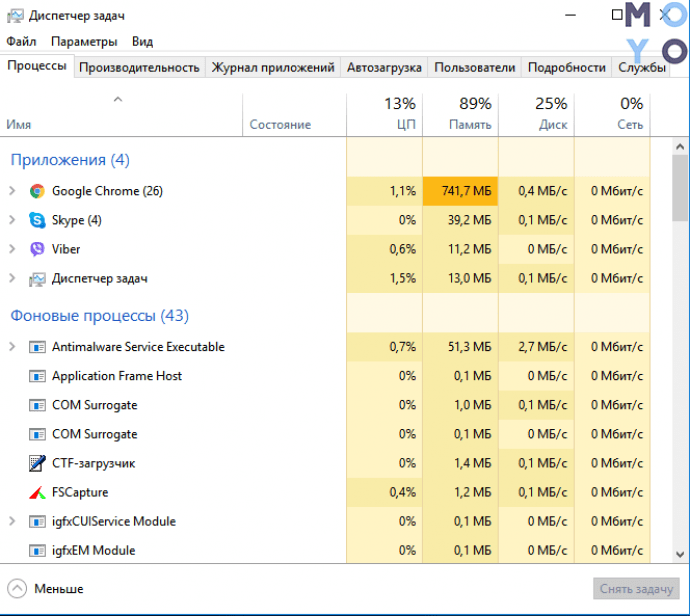
Закриття фонових програм
Для початку почистити оперативку можна, викликавши Диспетчер задач.
Відключення автозавантаження програм
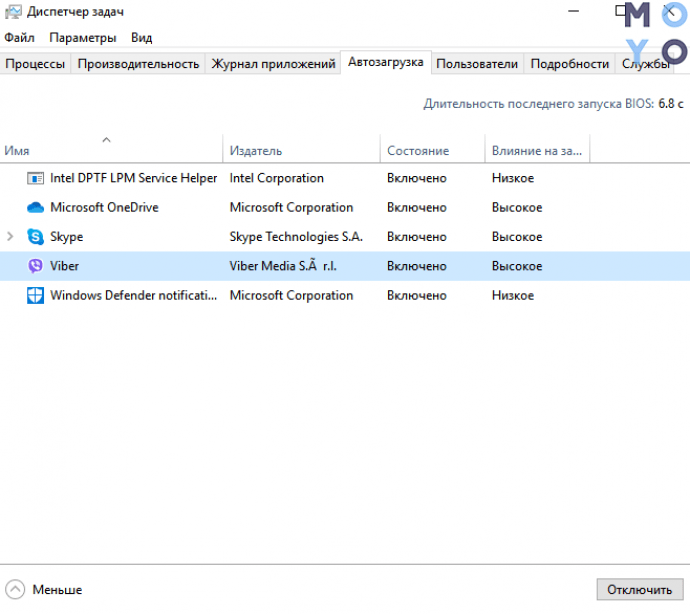
Ще один ефективний спосіб очищення. Як і в попередньому випадку, все робиться через Диспетчер:
- Перейти в «Автозавантаження».
- На моніторі будуть показані додатки, які запускаються відразу ж після ОС.
- Відстежити споживаний об’єм пам’яті тих чи інших софтом можна у «Вплив на запуск».
- Потрібно лише вибрати необхідний рядок в списку, клікнути ПКМ і натиснути «Відключити».
Перезапускаємо провідник
Ще один простий і швидкий метод звільнення RAM – перезавантаження девайса. У цьому випадку пам’ять очищається автоматично. Спосіб хороший, якщо оперативка не надто завантажена. Якщо ж перезапуск не розв’язав проблему, то можна скористатися інструкціями, описаними вище, або встановити спеціальний софт.
Як очистити ОЗП на Віндовс 10 сторонніми програмами
Подібного ПО багато, нижче – чотири найефективніших варіанти , які підуть на Віндовс 10. Важливо лише завантажувати софт з офіційного джерела, щоб не заразити систему вірусом.
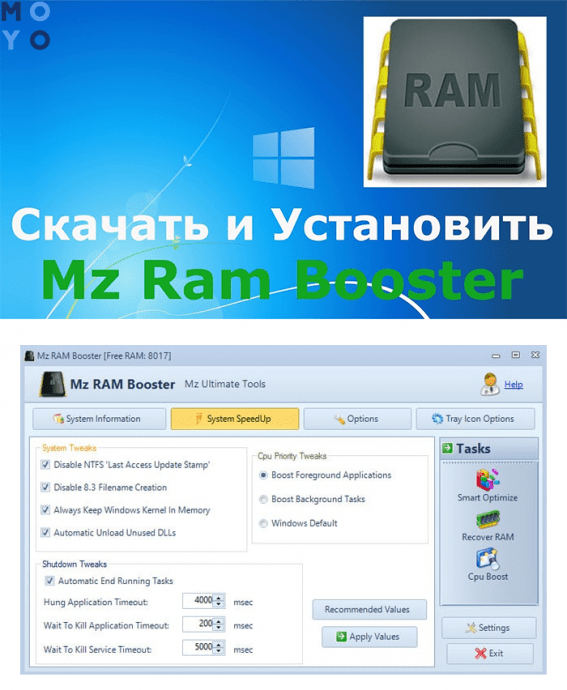
Mz RAM Booster
Інструмент, створений спеціально для підвищення продуктивності. Програма має мінімальні системні вимоги, і тому абсолютно не навантажує ОС.
Переваги:
- Очищає оперативу від файлів, які не використовується, в авторежимі.
- Є можливість налаштувати деякі опції роботи системи з ОЗП: наприклад, ядро буде утримуватися в пам’яті завжди, а невикористовувані DLL бібліотеки – розвантажуватися.
- Підтримує функції оптимізації ЦП.
- За нього не треба платити.
- Мінус – немає російської мови.
CleanMem
Одна з найбільш дрібних програм, яка виглядає як віджет. Все, що потрібно зробити після скачування і установки – клікнути по іконці ПКМ і відзначити «Clean Memory Now». А версія 2.5.0 взагалі працює у фоновому режимі. Софт звільняє зарезервоване, але неиспользуемое різним встановленим на ПК програмним забезпеченням місце в оперативній пам’яті.
- Регулярний запуск кожні 30 хвилин.
- Можливість змінити розклад роботи.
- Надається безкоштовно.
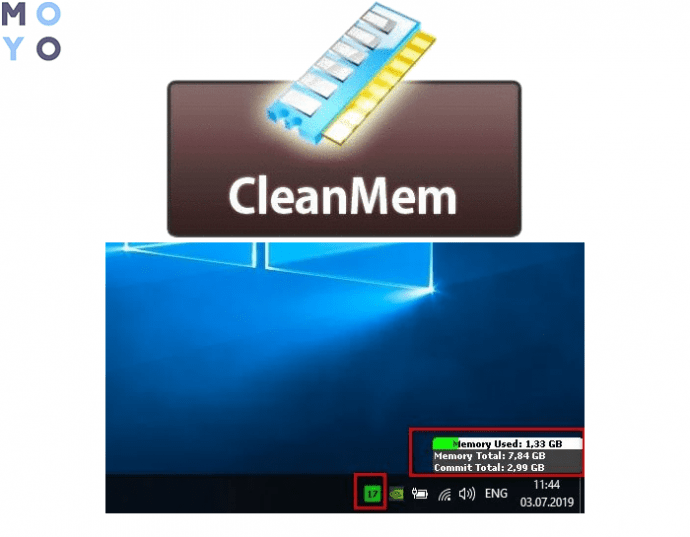
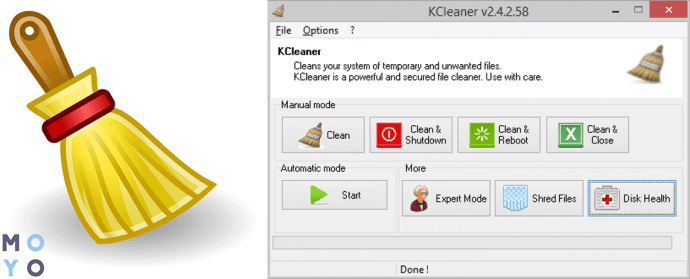
KCleaner
Досить потужне ПЗ c простим інтерфейсом.
Чим примітно:
- Є можливість зміни базових параметрів через пункт «Налаштування». Розширені опції вибираються в пункті «Параметри».
- Кілька режимів: ручний, авто, а також розширені – «експерт», «надійне видалення файлів».
- Для слабких ПК передбачений полегшений варіант.
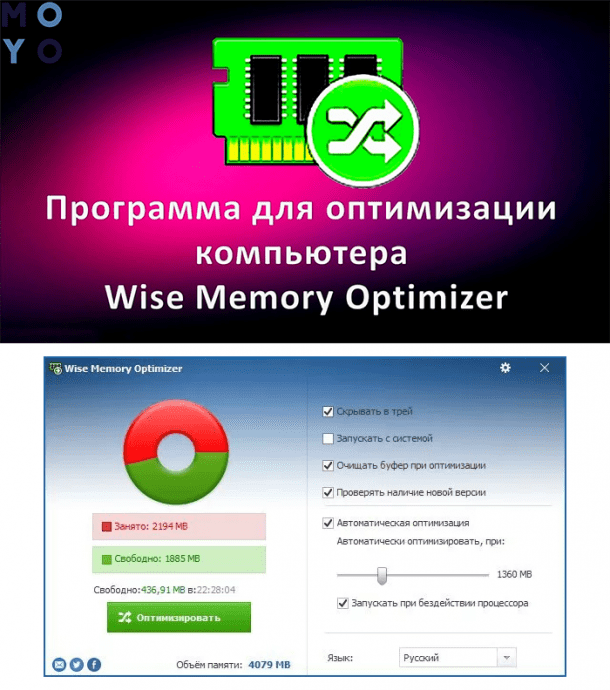
Wise Memory Optimizer
Робота цього софта повністю автоматизована. Користувачеві потрібно лише завантажити і встановити ПО, але при бажанні деякі дії можуть бути виконані в ручному режимі (наприклад, настройка ОЗП).
Рада: потрібна пам’ять для геймерского PC, варто звернути увагу на високошвидкісні комплекти, типу HX430C15PB3AK2/16.
Чим цікава програма:
- Показує динамічний графік стану ОЗП в реальному часі. Зеленим кольором відзначена вільна пам’ять, а червоним – задіяний об’єм.
- Доступний режим автоматичної оптимізації.
- Є можливість задати об’єм, який необхідно почистити.
Як видно, прискорити PC і лептоп за допомогою чистки оператіви – справа неважка і недовгий. Позбавити RAM від всього зайвого можна як класичними засобами операційки, так і за допомогою окремих утиліт.
Как очистить память на ПК: способы почистить память компьютера или ноутбука вручную и с помощью программ
 Приветствуем. Хотите очистить память на своём компьютере или ноутбуке? Предлагаем прочитать подробную инструкцию, как почистить память на ПК. Если у вас ноутбук Lenovo, Asus, HP или любого другого производителя, то это не важно, – наша инструкция подойдёт для любого ПК. Наша статья разделена на две части.
В первой части инструкции мы расскажем, как сделать ручную очистку памяти в Windows и используя встроенные средства это операционной системы. Также покажем, как освободить память на компьютере в macOS и Linux. А во второй части статьи расскажем про программы для Windows, которые помогут сделать очистку памяти на ПК бесплатно и автоматически, приведя ссылки на скачивание приложений с их официальных сайтов. Помимо это статьи советуем прочитать как почистить диск D компьютера.
Очистка памяти ПК вручную и средствами Windows
Очистка памяти на ПК может осуществляться двумя путями: вручную и через специальные приложения. Ручной процесс занимает немало времени и может утомить, поскольку вы проверяете на актуальность файлы и сами принимаете решение об удалении. Кроме того, есть некоторые хитрости, без применения которых немалые объемы памяти останутся занятыми ненужной информацией.
Второй вариант решения вопроса, лежащий через приложение, не требует больших трудозатрат и решает вопрос проставлением галочек и нажатием кнопки, запускающей очистку. Пользователь в этом случае только наблюдает за прогрессом. Но не все готовы доверить удаление информации с HDD цифровому помощнику, поэтому ниже опишем несколько вариантов ручной очистки.
Утилита «Очистка диска»
Переполнение HDD всегда отражается на работоспособности системы. Это не значит, что все сложности сведутся лишь к тому, что вы не сможете сохранить очередную картинку или аудиотрек. Еще до того, как запись новых файлов станет невозможной, вы заметите, что система с трудом выполняет свои задачи, постоянно зависая.
В комп уже встроены инструменты для освобождения места на диске. Один из них – «Очистка диска». Покажем пошагово, как очистить память на ноутбуке или ПК:
- Напишите в строку поиска, которая расположена около меню «Пуск» наименование нужной вам утилиты: «очистка диска».

- На экран будет выведено окно небольшого размера, где вам понадобится указать букву системного диска.

- Следующий шаг – выставление галочек в блоке «Удалить следующие файлы». Для каждой строки есть описание в разделе ниже, чтобы вы могли найти ответы на возникающие вопросы. Но даже если вы выставите все галочки, не разбираясь в деталях, никаких критических ошибок системы не возникнет – в перечень не включаются важные файлы.

- Далее нажмите «Очистить системные файлы» и подождите, пока утилита не завершит анализ пространства системного диска.

- Выберите те пункты, которые хотите включить в список на очистку и нажмите «OK».

Если у вас на ПК стоит Windows 11, ход действий от тех, что предлагается для более старых версий, не отличается:
- Используя поиск «Пуска», находим и открываем «Очистку диска».

- Если ваш HDD разбит на несколько разделов, выберите системный.
- В новом окне заполняет галочками блок «Удалить следующие файлы» по своему усмотрению. Можно смело выбрать все без вреда для системы.

- Нажимаем «Очистить системные файлы» и ждем, пока не будет проанализировано пространство, которое может быть освобождено от мусора.

- Жмите «OK» после того, как сформируете перечень для удаления, и ждите завершения процесса.

Чистка системного диска через «Параметры» Windows
Другой набор временных файлов можно удалить через «Параметры». В системе много кэша, который забивает со временем память. Это и следы посещенных интернет-страниц, и данные программ, которые вы открывали, и файлы игр, в которые вы играли когда-либо. Устаревшие и неактуальные данные для работоспособности ПО уже не нужны, но система сама их не отслеживает и не удаляет.
Поэтому расскажем на примере использования встроенной утилиты «Параметры», как почистить память на компе с Windows 10:
- Откройте приложение любым удобным для себя методом, например, зайдя в «Пуск» и нажав шестеренку.

- Далее нужно выбрать раздел, посвященный «Системе».

- В колонке слева вы найдете вкладки, среди которых нужно выбрать «Память». Укажите при этом свой логический диск (обычно это C).

- Вам будет предложен перечень с типами данных, которые занимают память компьютера. Здесь нужно выбрать только «Временные файлы».

- Для этого типа данных уже выбраны каталоги для очистки. Вы можете изменить этот перечень. Снимите или добавьте галочки, если считаете нужным. Когда список будет готов, нажмите «Удалить файлы».

Тем, кто работает на Windows 11, порядок действий понадобится аналогичный.
- Заходим в «Параметры».

- Выбираем блок «Система», в нем переходим на вкладку «Память». И среди буквенных обозначений дисков выбираем тот, на котором стоит система.

- Среди разделов с данными, для каждого из которых приведен занятый объем, ставим галочку для «Временных файлов».

Список с предложенными на удаление данными можно откорректировать. Добавьте, например, «Корзину», чтобы очистить полностью и ее. Для старта процесса нужно нажать «Удалить файлы».

Очистка корзины
Удаление файлов вручную в большинстве случаев сводится к их перемещению в «Корзину». Только очень объемные файлы удаляются сразу из памяти. Если вы хотите знать, как очистить много памяти на ПК – проверьте содержимое «Корзины». Она находится на системном диске, поэтому, когда в ней много удаленных данных, большое пространство системного диска оказывается занято мусором.

Удаление файлов в системной папке Windows «SoftwareDistribution»
Вы наверняка не раз загружали обновления для операционной системы. Microsoft регулярно выпускает апдэйты, который делает систему лучше, современнее, исправляет выявленные ошибки. Когда вы даете согласие на загрузку очередного пакета, файлы обновлений сохраняются в директории «SoftwareDistribution», которая для этого специально предназначена. За месяцы и годы работы с ПК таких файлов скопилось на диске большое количество. Опишем пошагово, как почистить память на ноутбуке или компе через удаление уже установленных обновлений:
- Зайдите в корень системного диска.

- Найдите системную папку с названием ОС – «Windows».

- В этой папке вы найдете каталог «SoftwareDistribution». Если папок много, спускайтесь к концу списка. По умолчанию объекты упорядочены по алфавиту, чтобы облегчить поиск.

- Следующий шаг – найти вложенную папку «Download».

- Именно в ней и будут все загруженные когда-то данные. Все их нужно удалить.

Удаление данных в системной папке Windows «Prefetch»
Процесс загрузки операционной системы тоже сопровождается записью временных файлов. Это и аналитика загрузки самой системы, и кэш тех программ, который наиболее часто используются вами. Для этих данных создан другой специальный каталог – «Prefetch». Он тоже расположен на системном диске, поэтому ежедневные записи со временем могут стать причиной заполнения памяти.
Как очистить память на компьютере через удаление временных файлов из каталога «Prefetch»:
- Вызовите утилиту «Выполнить». Это можно сделать через поиск «Пуска». В качестве команды вставьте Prefetchи нажмите «OK».

- Сначала перед вами откроется образ открытой папки, на переднем плане которого вы увидите информационное сообщение о том, что у вас недостаточно прав. Для получения доступа нажмите «Продолжить».

- Выделите все, что здесь записано, мышкой и удалите эти файлы.

Следующий запуск ОС будет протекать дольше, чем предыдущий. Это связано с тем, что у системы не оказалось сохраненных вспомогательных элементов для ускорения процесса. Но во время такого длительного первого запуска Windows соберет актуальный кэш и будет запускаться с прежней скоростью.
Очистка папок «Temp»
Другая категория временных файлов имеет еще одно место расположения. Это папки «Temp». Их в системе несколько, и хранятся в них данные программного обеспечения. Если вы какие-то программы удаляете, то их следы все равно продолжают храниться в одной из папок «Temp».
Если вы видите каталог, название которого близко к «Temp», не считайте, что это одно и то же. Речь в этом разделе идет строго о папках с временными данными, которые могут лежать в нескольких местах:
- C:\Windows\Temp
- C:\ProgramData\Temp
- C:\Пользователи\Имя_пользователя\AppData\Local\Temp
Разберемся, как очистить память на ноуте из всех возможных директорий:
- Сначала нужно запустить программку «Выполнить». Это делается или через поисковую строку, или через команду «Win» + «R». В командное поле впишите %temp% и подтвердите через кнопку «OK».

- Вы увидите раскрытое окно с множеством файлов. Выделите все и нажмите «Удалить».

- После этого вернитесь в окно «Выполнить» и дайте другу команду – temp. Подтвердите кнопкой «OK».

- В другом каталоге, который теперь перед вами, тоже нужно все содержимое удалить.

Из-за отсутствия вспомогательных данных программы, часто используемые вами, будут загружаться с некоторой задержкой. Но когда первый запуск проведет анализ данных и кэш будет записан, ПО будет активироваться быстрее.
Удаление скачанных файлов из папки «Загрузки»
Очистка памяти ноутбука может не понадобиться, если вы следите за содержимым папки «Загрузки». В нее по умолчанию записывается все, что вы решили скачать. Системный диск быстро переполняется, потому что на нем лежит служебная папка. Папка обычно находится по пути C:\Users\Имя_Пользователя_Windows\Downloads.
Рекомендуется для надежного хранения данных создавать каталоги на несистемных разделах, в которые своевременно сортировать скаченную музыку, фильмы и другие файлы. Это позволит снизить число занимаемого места на диске C.
Ручное удаление файлов с диска, на котором не хватает памяти
Ручная очистка памяти компьютера сводится к тому, что вам нужно войти в каждую папку со своими данными и посмотреть, какие их них можно бесследно удалить. Если вы загружали какой-то фильм или сериал и уже его посмотрели, а пересматривать не планируете – удалите его, чтобы не занимал ценные гигабайты. Если вы увлекаетесь фотографией и все оригиналы храните на жестком диске, заведите для этих целей лучше внешний накопитель, который возьмет на себя большую часть данных.
Удаление ненужных приложений и программ
Программы, которыми вы уже не пользуетесь, желательно удалить, поскольку каталоги с данными и файлами таких ПО продолжают занимать ресурс. Расскажем, как очистить память на компе, избавившись от неиспользуемых программ.
- Сначала разверните меню «Пуск» и найдите в нем значок шестеренки, чтобы запустить приложение «Параметры».
- Откройте категорию «Приложения».

Далее пройдите во вложенный подраздел «Приложения и возможности», где вы сможете увидеть в перечне своего программного обеспечения то ПО, которое стало вам ненужным. Деинсталлируйте их. Если у вас не самая последняя версия Windows и «Параметров» в меню у вас нет, тогда зайдите в аналогичный инструмент – «Панель управления». Здесь нужно выбрать «Программы и компоненты», чтобы удалить те, которыми не пользуетесь.
А для Windows 11 алгоритм будет выглядеть следующим образом:
- Открыть «Пуск», перейти в «Параметры».
- Зайти в «Приложения и возможности», чтобы определить наличие неиспользуемых давно забытых программ и их удалить.

Перенос файла подкачки с диска, на котором не хватает места
Если вы читали где-то в интернете о том, что при отключении файла подкачки удастся освободить место на диске, прежде чем следовать такому совету, ознакомьтесь с нашими пояснениями.
Файл подкачки – это виртуальная память, помощник системы, который приходит к ней на помощь во время переполнения ОЗУ. Да, его использование становится причиной дополнительного использования физической памяти системного диска. Но если его отключить, можно получить снижение производительности Windows при повышении нагрузки на ОЗУ.
Если файл подкачки на ваш взгляд является проблемой для хранилища системного диска, тогда мы предлагаем не отключать его совсем, а перенести на другой логический диск. Если у вас достаточно места, например, на диске D, это станет отличным решением:
- Сначала нужно зайти в «Параметры». Для этого удобно нажать одновременно «Win + I».
- Затем переходите в тематический блок, озаглавленный «Система».

- Далее необходимо выбрать подраздел «О программе» и кликнуть по строке «Дополнительные параметры системы».

- Оказавшись на вкладке «Дополнительно», обратите внимание на блок «Быстродействие», в котором вы найдете кнопку «Параметры». Нажмите ее.

- Здесь тоже нужно перейти на вкладку с дополнительными настройками, чтобы в блоке «Виртуальной памяти» нажать кнопку «Изменить».

Здесь важно для переполненного логического диска выбрать значение «Без файла подкачки». А для другого, более свободного диска, выбрать параметр «Размер по выбору системы». Это позволит снизить потребление объемов диска C. Файл подкачки можно иметь для каждого логического диска, если у вас их несколько.

Как освободить память на ноутбуке или компьютере с macOS
На Mac занятое и свободное пространство можно оценить визуально при помощи специальной шкалы.

Вы увидите диски, относящиеся к каждому «APFS» и «HFS+». При этом, если внутри APFS томов несколько, то все имеющиеся свободное место доступно для каждого из них.
На многих Mac в окне «Информация о системе» вы можете найти дополнительную панель, которая позволяет обновить память.
- Зайдите в основное меню «Apple», которое обозначено . Из списка выберите «Об этом Mac».
- Далее перейдите в раздел «Хранилище», в котором нужно нажать «Управлять».
- Вам будут представлены категории с разными типами файлов. Если у вас на этом компе работает несколько пользователей, для каждого из которых есть своя учетная запись, то вы увидите здесь только те данные, которые доступны вашей учетной записи.
Данные здесь будут показаны не по папкам, а по категориям.
Система macOS имеет инструмент для оптимизации хранилища. Этого удается достичь благодаря учетной записи iCloud. Все данные, относящиеся к мультимедиа, будут выгружаться в облако, а на диске физически будут храниться миниатюры. По вашему клику данные из облака загружаются на диск, и вы получаете доступ к полноценному оригиналу.

- Зайдите в основное меню «Apple», обозначенное значком яблока. Из развернутого списка выберите «Об этом Mac» и перейдите в «Хранилище». Здесь нажмите кнопку «Управлять».
- Прочтите внимательно предлагаемые системой рекомендации и выберите наиболее удобные для вас параметры.
При переполнении памяти macOS стирает все ненужные данные. Это прерванные загрузки, кэш и записи журналов, файлы обновлений, данные браузера «Safari» и многое другое.
Как освободить память на ПК с Linux
На Linux ядро все временные файлы складывает в так называемый страничный кэш или «PageCache». Это позволяет быстрее выполнять запросы, поскольку программа для работы просто возьмет записанную информацию из оперативной памяти.
Узнать, сколько места отводится под «PageCache» можно через утилиту «Free». На приведенном скриншоте вы можете увидеть это значение в самой крайней колонке «cached».
- free -h

Временные файлы «dentrie» и «inode» – это тоже кэш, который относится к файловой системе. Но в него сохраняются не файлы и данные, а только их структура. Когда создается запрос о том, где хранится файл или что содержится в папке, ядром создается особая структура, несущая эту информацию. При повторно обращенном запросе эти данные структуры будут записаны в память. Каждый файловая система имеет общий кэш – «dentrie» и свой «inode».
Вся эта информация не может привести к потере большого объема памяти, так как занимают эти данные считанные байты. Узнать реальный размер кэша можно по команде:
- cat /proc/slabinfo | egrep dentry\|inode

Избавляться от этого типа данных не стоит, поскольку большой объем свободного места при этом вы не получите, а новый анализ и запись актуальных данных займет немало времени.
Вместо этого лучше выставить параметры сохраняемого кэша, чтобы система сама проводила чистку в автоматическом режиме. Такая настройка не может задать ограничения по объему, выделяемому для временных файлов. Но у вас есть возможность выбрать частоту удаления кэша, его просроченных страниц.
Для этого создан специальный файл /proc/sys/vm/vfs_cache_pressure. В нем записан показатель, который определяет скорость уничтожения данных. Изначально этот показатель установлен на отметке «100». При уменьшении этого числа очистка от просроченных страниц будет происходить реже, и кэш начнет копиться. Если установить значение в «0», то удаление полностью будет отключено. Если повысить, и сделать его больше «100», то удаление будет происходить часто.
Чтобы снизить размеры кэша, используйте команду:
- echo 1000 > /proc/sys/vm/vfs_cache_pressure
Это может стать причиной замедления быстродействия системы, поскольку информация каждый раз будет считываться с физического носителя.
Чтобы очистить объем, выделенный на подкачку, используйте команду:
- swapoff -a && swapon -a
Обратите внимание на то, что в случае очистки «swap», вся информация будет возвращена в оперативку.
Если во время работы на ПК вы заметили, что в системе больше нет свободной памяти, и кэш здесь не виноват, рекомендуем выяснить, какие процессы расходуют максимум ресурса. Определить это можно через инструмент «Ps».
- ps -e -o pid,user,%mem,command –sort %mem
В примере видно, что больше всего потребляет памяти. Для освобождения пространства его нужно остановить, используя индикатор из первого столбца (пример команды):
- kill -TERM 5363
Бесплатные программы для очистки памяти ноутбука или компьютера
В качестве автоматических методов очистки рассмотрим несколько популярных программных комплексов, которые помогут вам быстро и эффективно освободить хранилище. Какая именно программа для очистки памяти компьютера вам подходит лучше других, вы поймете из приложенного описания. Другие приложения для чистки ПК доступны по ссылке.
Программа #1: Dism++

«Dism++» изначально нацелена на предоставление графического интерфейса пользователю с целью облегчить общение с «dism.exe». Но кроме первоначального направления «Dism++» была дополнена возможностью удалять ненужные данные и сжимать WinSxS.
Программа #2: Advanced SystemCare
«Advanced Systemcare» – хороший бесплатный помощник в вопросе очистки диска. По функционалу ничуть не хуже популярного «CCleaner». Поскольку это приложение для очистки памяти на ПК не требует денег за установку и использование, в ней подразумевается некий рекламный контент. Но он здесь реализован не в виде всплывающих окон во время использования, а через дополнительно устанавливаемое ПО.
Если вы не хотите ставить на комп никаких дополнительных рекламных программ, просто не давайте на это согласие – снимите соответствующие отметки в окошках для галочек на одном из этапов инсталляции.
- После установки нажмите кнопку входа в основное меню и выберите из списка «Уход». Нужно выставить ручной режим программы.

- На следующем шаге важно выбрать строку «Удаление мусора», а все остальные отметки убрать.

- При желании внести дополнительные настройки перейдите по значку шестеренки в соответствующий раздел.

- Настройке подаются параметры для очистки диска от временных файлов и ненужной информации.

Выбрав нужные значения, запускайте очистку и ждите окончания процедуры. В результате вы избавитесь от информационного мусора.
Программа #3: Clean Master

«Clean Master» отлично справляется с поиском и удалением временных файлов, данных кэша, устаревшей информацией. С его помощью можно быстро и легко освободить ПК от ненужных программ, выявить и деактивировать энергозатратные опции и стереть следы уже удаленного софта.
С интерфейсом вы быстро подружитесь и сможете оперировать полным набором функций, среди которых есть даже автоматическая очистка. При выборе бесплатного варианта программы вам будет доступен набор инструментов для ускорения запуска системы и повышения конфиденциальности.
Программа #4: Privazer

Если вам нужна программа для очистки памяти ПК, которая работает и на старых версиях Windows тоже, тогда попробуйте «Privazer». Кроме своих мощных механизмов она умеет подключать и те инструменты, которые встроены в ОС. Весь интерфейс доступен для ознакомления благодаря русификации меню. Вы можете выбрать наиболее удобный для себя вариант меню: для новичка и для профессионала.
Программа #5: Glary Utilities

«Glary Utilities» поможет вам кроме удаления ошибок заняться поиском проблем в работе программного обеспечения. Поэтому эта программа еще и повышает производительность ОС. С тем, как очистить память на ПК, вы разберетесь без труда, потому как интерфейс в этом программном комплексе доступен для быстрого освоения. Кроме самой чистки вы сможете настроить регулярное резервное копирование данных, и при необходимости использовать полученные копии для восстановления.
Программа #6: CleanMgr+

«CleanMgr+» является в некотором смысле апдейтом встроенного в систему инструмента. Вы можете провести качественную очистку диска, избавиться от объемных данных видеоигр, почистить буфер.
Все меню здесь на английском языке, оперировать опциями рекомендуется только если вы понимаете, что значит каждая из них, чтобы ваши действия не привели к нежелательным последствиям.
Программа #7: Wise Disk Cleaner

«Wise Disk Cleaner» тоже удобно использовать, чтобы почистить память на компьютере от ненужного. Плюс программы в том, что весь ее функционал сосредоточен на освобождении пространства от мусора. Вы можете выбирать варианты сканирования. Это может быть обычная чистка или чистка с глубоким анализом. Запустите аналитику и вы получите подробный отчет о занятом пространстве и объеме памяти, который можно освободить.
Если вы решились на глубокую очистку, внимательно проверяйте каждый пункт, иначе рискуете удалит не только мусор. Пройдитесь по меню, чтобы найти раздел, посвященный дефрагментации диска. Эта опция полезна для не новых компьютеров. Она ускоряет работу HDD. Работает приложение бесплатно, меню на русском языке.
Программа #8: Bulk Crap Uninstaller

Если вы не знаете, как избавиться от неиспользуемых навязанных встроенных в систему программ, обратитесь к меню «Bulk Crap Uninstaller». Один из очевидных плюсов ПО – способность удалять программы в пакетном режиме, что значительно сокращает время на освобождение пространства. Если вам нужно очистить несколько компов от неактуальных программ, и при этом вы понимаете, что такое скрипт – воспользуйтесь этим, и вы без установки «Bulk Crap Uninstaller» на каждый следующий ПК сможете избавиться от ряда неактуальных программ.
Программа #9: Bleachbit

О том, как почистить память на ноуте, где стоит и Windows, и Linux, знает «Bleachbit». Вы можете через скрипты расширять функционал программы и пополнять пункты для очистки.
Программа #10: Ashampoo WinOptimizer Free

Для тех, кто озабочен сохранностью конфиденциальных данных, подойдет «Ashampoo WinOptimizer». Эта программа снижает объемы информации о вас, передаваемые в Microsoft. В программе содержится 23 модуля, которые позволяют ускорить Windows и внести в ее работу свои настройки. При помощи меню этого ПО, вы сможете восстановить утраченные данные, стереть информацию бесследно, зашифровать данные.
В вашем распоряжении будет понятное меню для настройки электропитания. Порядок и расположение значков на экране запомнит и надежно сохранит встроенные дополнение «Icon Saver».
Программа #11: Reg Organizer

Очищать от данных можно и реестр. Для этого есть специальное программное обеспечение, одно из которых – «Reg Organizer». Кроме умения находить в реестре ненужные записи, этот цифровой мастер может: