Как вставить фигуру в опен офисе
Под графическими примитивами понимаются минимальные графические объекты, которые составляют векторный рисунок — подобно кирпичам, из которых строится здание.
К графическим примитивам в OpenOffice.org Draw относятся:
- линии и стрелки;
- прямоугольники;
- окружности, эллипсы, дуги, сегменты и секторы;
- кривые;
- соединительные линии;
- трехмерные объекты (куб, шар, цилиндр и т.д.);
- текст.
Графические примитивы могут составлять более сложные объекты благодаря функции комбинирования и логическим операциям над формами; об этом речь пойдет позже.
Создание графических примитивов
Для создания примитива сделайте продолжительный щелчок по кнопке соответствующей группы примитивов панели инструментов; затем, выбрав нужный примитив из выпадающего списка иконок, отпустите кнопку. В результате включается режим создания примитива, в котором нужно указать с помощью мыши расположение ключевых точек и расстояний примитива. У разных примитивов разное число параметров; так, у простой линии всего два параметра, а у кривой — неограниченное количество. Ниже пойдет речь об особенностях создания различных примитивов.
Линии и стрелки
Рисунок 27.1.

Для создания линии укажите начальную и конечную точку линии на листе рисунка: начальная точка линии задаётся левой кнопкой мыши; затем, не отпуская кнопку, установите курсор на конечную точку линии и отпустите кнопку — линия создана.
Соединительная линия
Рисунок 27.2.

Этот объект создается точно так же, как и обычная линия. Особенностью соединительной линии является способность привязываться к объектам, поэтому при создании соединительной линии вместо указания точки начала или конца линии можно указать какой-нибудь объект и программа сама подберет наилучшую точку подключения линии к нему.
Прямоугольники
Рисунок 27.3.

Здесь нужно указать положение двух противоположных вершин прямоугольника — первая указывается нажатием левой кнопкимыши; затем, не отпуская её, подведите курсор ко второй точке и зафиксируйте фигуру, отпустив кнопку.
Окружности, эллипсы, дуги, сегменты и сектора
Рисунок 27.4.

Для создания окружности и эллипса достаточно указать габаритные размеры примитива двумя точками нажатием, перетягиванием и отпусканием левой кнопки мыши. В случае дуги, сегмента или сектора нужно указать ещё две точки на контуре примитива простым нажатием и отпусканием левой кнопки.
Трёхмерные объекты
Рисунок 27.5.

Любой трёхмерный объект создается указанием его максимального размера в одном из двух измерений. Трехмерный объект создается в фиксированных пропорциях, которые изменяются уже после его создания.
Текст
Рисунок 27.6.

Текст создается простым щелчком левой кнопки мыши в нужном месте листа; появится кадр набора текста с текстовым курсором.
При создании текста, вписанного в рамку, сначала задайте рамку двумя точками нажатием-растягиванием-отпусканием правой кнопкой, затем наберите текст. Размер шрифта будет автоматически подобран так, чтобы текст занимал всю область указанной рамки.
Легенда — это рамка со стрелкой, которая обычно используется для пояснения какой-то части рисунка. Она создается нажатием-растягиванием-отпусканием правой кнопкой мыши; затем внутрь рамки легенды можно вставить текст с помощью двойного щелчка на рамке. При вводе текста рамка легенды автоматически изменяет размер.
Кривые Безье, рисованные кривые, многоугольники
Рисунок 27.7.

Основываясь на тригонометрических уравнениях, французский математик и инженер Пьер Безье создал особый способ простого и в тоже время гибкого описания сложных контуров для металлорежущих машин, использовавшихся в автомобилестроении; этот способ получил название кривых Безье и благодаря своей простоте и гибкости впоследствии стал одним из важнейших методов компьютерной графики.
Кривые Безье строятся по нескольким точкам и направляющим линиям. Точки, по которым строится кривая, называются опорными точками; каждая из них характеризуется двумя отрезками, расположенными на касательной к кривой Безье в опорной точке (они называются направляющими). Длина каждой из них задает крутизну следующего или предыдущего сегмента кривой, а угол касательной задает направление в обе стороны от опорной точки.

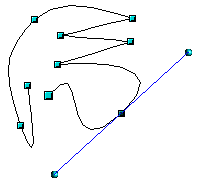
При создании кривой в OpenOffice.org Draw последовательно указываются её опорные точки с помощью левой кнопки мыши. Если после нажатия кнопки для создания опорной точки не отпустить кнопку, то можно задать угол и длину направляющих; если же кнопку не удерживать, то длина направляющих будет нулевая, и такая точка будет угловой. Направляющая первой опорной точки должна быть указана, иначе операция отменяется. Двойной щелчок левой кнопкой мыши завершает рисование кривой.
Важно
Заметим, что при создании кривой длина направляющих в обе стороны одинакова. Изменять длины направляющих по отдельности можно уже после создания кривой с помощью инструмента редактирования точек.
Замечание
Удерживание клавиши Shift в процессе создания кривой позволяет указывать углы, кратные 45 градусам; для замыкания кривой можно использовать клавишу Alt.
При работе в X Window клавиша Alt может использоваться менеджером окон, что не позволит выполнить эту операцию. Например, KDE по умолчанию использует Alt в сочетании с нажатой левой кнопкой мыши для перемещения окна. Тем не менее можно замкнуть линию, нажав Alt после правой кнопки. Линия будет замкнута, но последняя опорная точка станет угловой. Это легко исправить с помощью инструмента редактирования точек.
Как вариант, измените настройки оконного менеджера для использования другого модификатора.
Рисованная линия также является кривой Безье, только количество опорных точек, величины и углы направляющих определяются программой автоматически. Для создания рисованной линии нужно, нажав и удерживая левую кнопку мыши, нарисовать желаемую кривую от руки.
Создание многоугольников состоит в указании всех вершин многоугольника. Вторая вершина должна указываться отпусканием нажатой левой кнопки мыши, иначе операция будет отменена; остальные вершины указываются обычным щелчком, а последняя вершина — двойным. Так же, как и при создании кривой, можно пользоваться клавишами Alt и Shift для замыкания многоугольника и рисования с углами, кратными 45 градусам, соответственно.
OpenOffice.org Impress – Создание линий и фигур

На левой инструментальной панели программы имеются кнопки для создания прямоугольника и эллипса, а также простых линий. Для того чтобы создать, например, эллипс, щелкните кнопкой мыши на кнопке создания эллипса. Вы увидите, что указатель мыши принял форму перекрестия с маленьким кружочком справа внизу. Постройте эллипс, проведя указателем мыши по нужному пространству. Таким же образом можно поступать и при создании других фигур и линий.
Любые созданные фигуры и линий можно всегда отредактировать, изменив их размер, стиль или положение. Для этого просто щелкните на кнопке Правка точек на верхней панели инструментов программы (или на клавише F8). При этом рядом с кнопкой появляется небольшая панель. Вот краткое описание назначения ее кнопок:
- Переместить точки – режим перемещения точек и редактирования векторов искривления (основной режим).
- Вставить точки – при щелчке на этой кнопке становится возможным добавлять на кривую новые точки искривления.
- Убрать точки – это кнопка удаляет выделенные точки искривления (то же можно сделать с помощью клавиши Delete).
- Разрыв кривой – при щелчке на этой кнопке кривая линия разрезается на две в том месте, где находится выделенная точка искривления. Эта точка превращается в две концевые точки, принадлежащие двум различным кривым линиям.
- Превратить в кривую – эта кнопка разрешает искривление (сглаживание) линии. При редактировании кривой обычно должна быть в нажатом состоянии.
- Установить угловую точку – это кнопка превращает выделенную точку искривления в угловую. При этом появляется возможность редактировать каждый из двух ее векторов искривления независимо от другого.
- Плавный переход – в этом режиме пропадает возможность независимого поворота векторов искривления, однако остается возможность независимого изменения их длины.
- Симметричный переход — в этом режиме оба вектора искривления не только всегда остаются направленными в противоположные стороны, но и их длина изменяется одновременно.
- Замкнуть кривую Безье – эта кнопка превращает незамкнутую кривую в замкнутую (две ее крайние точки соединяются и становятся точками искривления).
- Сократить точки – если эта кнопка нажата, программа пытается использовать минимально возможное количество точек искривления для данной кривой. По умолчанию этот режим всегда включен.
Хотите узнать о проблемах современного общества и истинные причины такого положения? Тогда Вам нужна книга Курс эпохи Водолея — минимально необходимый учебный курс для человека новой эпохи.
Вставка объектов в документ
В документы OpenOffice.org 3.0 можно вставлять рисунки, примечания, поля, символы, сноски, звуковые файлы, объекты, закладки и т. д.
Вставка графических объектов
В документы OpenOffice.org 3.0 можно помещать рисунки и фотографии различных форматов. Существует несколько способов размещения графических объектов в документе:
• вставка из файла;
• вставка из галереи методом перетаскивания;
• вставка отсканированного изображения;
• вставка из приложений OpenOffice.org Draw или Impress.
Как вставить графический объект из файла
1. В окне открытого документа установите курсор в месте размещения графического объекта.
-По умолчанию графический объект расположится по центру над абзацем, где стоит курсор ввода текста.
2. Откройте меню Вставка и в списке команд наведите курсор на пункт Изображение.
3. В раскрывшемся меню выберите пункт Из файла.
4. В окне Вставить изображение найдите на нужном жестком диске графический файл и щелкните по кнопке Открыть.
-При необходимости откройте список графы Тип файла и выберите для вставки определенные типы файлов. Если активировать пункт Связь, то при последующем обновлении и загрузке документа растровый рисунок будет перезагружаться (с учетом его редактирования). Если активировать пункт Предварительный просмотр, то в правой части окна можно будет просматривать выбранный графический файл.
5. На странице отобразится выбранный графический объект. В месте его привязки (абзац, где располагался курсор ввода текста в момент вставки объекта) появится символ якоря.
-Удаление абзаца привязки приведет к удалению графического объекта .
Как вставить графический объект из галереи
1. В окне открытого документа щелкните по кнопке Галерея на панели Стандартная.
-Для закрытия окна галереи повторно щелкните по значку Галерея на панели Стандартная.
2. В левой части окна галереи выберите в списке нужную папку.
3. В правой части окна отобразится содержимое выбранной папки.
4. Наведите курсор на нужный графический объект и при нажатой левой кнопке мыши перетащите объект на страницу документа.
-Если при перетаскивании удерживать клавиши Shift+Ctrl, то вместо копии объекта на странице появится гиперссылка на него.
Как вставить графический объект из галереи в виде фона
1. В окне открытого документа щелкните по кнопке Галерея на панели Стандартная.
2. В левой части окна галереи выберите в списке нужную папку темы.
3. В правой части окна щелкните правой кнопкой мыши по нужному графическому объекту.
4. В контекстном меню наведите курсор на пункт Вставить, а затем — на пункт Фон.
5. В раскрывшемся меню выберите:
• Страница — для заполнения всех страниц выбранным графическим объектом;
• Абзац — для заполнения выбранным графическим объектом пространства абзаца, где в данный момент находится курсор ввода текста.
Сноска — это примечание, ссылка, дополнительный текст, помещенный в самом низу страницы под основным текстом. В сноски включаются поясняющие сведения Подробнее:
В OpenOffice.org имеется возможность вставлять номера строк как в выбранных абзацах, так и во всем документе. Номера строк недоступны в Подробнее:
Колонтитулы (верхние или нижние) — это области на верхнем и нижнем полях страницы, где можно размещать текст, поля или графические Подробнее:
Для вставки в документы меняющихся данных (времени, даты или номеров страниц) рекомендуется использовать специальные поля ввода. Поле ввода — это Подробнее:
Вставка объектов в документ
В документы OpenOffice.org 3.0 можно вставлять рисунки, примечания, поля, символы, сноски, звуковые файлы, объекты, закладки и т. д.
Вставка графических объектов
В документы OpenOffice.org 3.0 можно помещать рисунки и фотографии различных форматов. Существует несколько способов размещения графических объектов в документе:
• вставка из файла;
• вставка из галереи методом перетаскивания;
• вставка отсканированного изображения;
• вставка из приложений OpenOffice.org Draw или Impress.
Как вставить графический объект из файла
1. В окне открытого документа установите курсор в месте размещения графического объекта.
-По умолчанию графический объект расположится по центру над абзацем, где стоит курсор ввода текста.
2. Откройте меню Вставка и в списке команд наведите курсор на пункт Изображение.
3. В раскрывшемся меню выберите пункт Из файла.
4. В окне Вставить изображение найдите на нужном жестком диске графический файл и щелкните по кнопке Открыть.
-При необходимости откройте список графы Тип файла и выберите для вставки определенные типы файлов. Если активировать пункт Связь, то при последующем обновлении и загрузке документа растровый рисунок будет перезагружаться (с учетом его редактирования). Если активировать пункт Предварительный просмотр, то в правой части окна можно будет просматривать выбранный графический файл.
5. На странице отобразится выбранный графический объект. В месте его привязки (абзац, где располагался курсор ввода текста в момент вставки объекта) появится символ якоря.
-Удаление абзаца привязки приведет к удалению графического объекта .
Как вставить графический объект из галереи
1. В окне открытого документа щелкните по кнопке Галерея на панели Стандартная.
-Для закрытия окна галереи повторно щелкните по значку Галерея на панели Стандартная.
2. В левой части окна галереи выберите в списке нужную папку.
3. В правой части окна отобразится содержимое выбранной папки.
4. Наведите курсор на нужный графический объект и при нажатой левой кнопке мыши перетащите объект на страницу документа.
-Если при перетаскивании удерживать клавиши Shift+Ctrl, то вместо копии объекта на странице появится гиперссылка на него.
Как вставить графический объект из галереи в виде фона
1. В окне открытого документа щелкните по кнопке Галерея на панели Стандартная.
2. В левой части окна галереи выберите в списке нужную папку темы.
3. В правой части окна щелкните правой кнопкой мыши по нужному графическому объекту.
4. В контекстном меню наведите курсор на пункт Вставить, а затем — на пункт Фон.
5. В раскрывшемся меню выберите:
• Страница — для заполнения всех страниц выбранным графическим объектом;
• Абзац — для заполнения выбранным графическим объектом пространства абзаца, где в данный момент находится курсор ввода текста.