How to Disable or Enable CSM on ASRock Motherboard BIOS
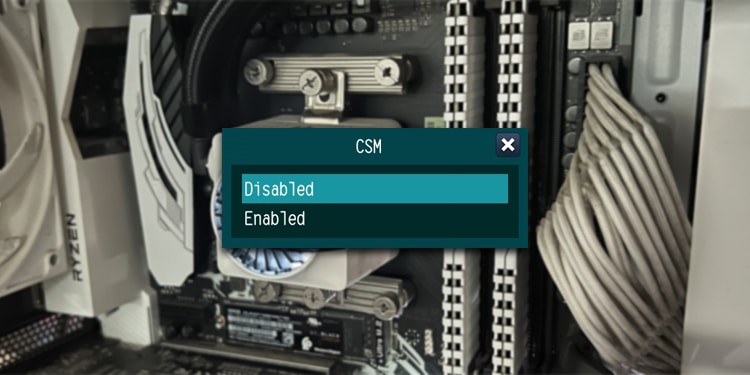
The CSM feature on ASRock enables legacy BIOS support in the UEFI firmware. It is only possible to enable pure UEFI firmware mode when this feature is Off.
Depending on your motherboard and BIOS version, you will need to disable it to enable UEFI features like Secure Boot or Resizable Bar. However, if you want to boot into MBR-based boot devices instead of GPT ones, you must enable this feature.
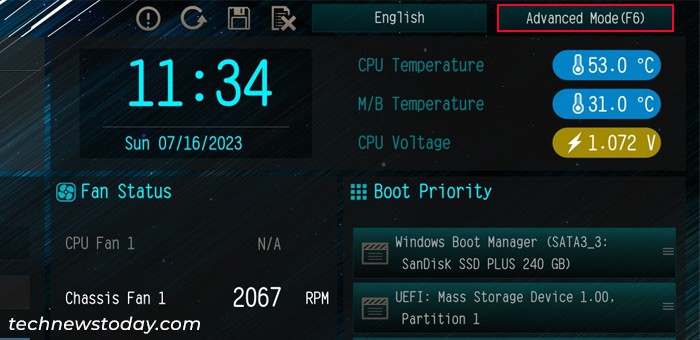
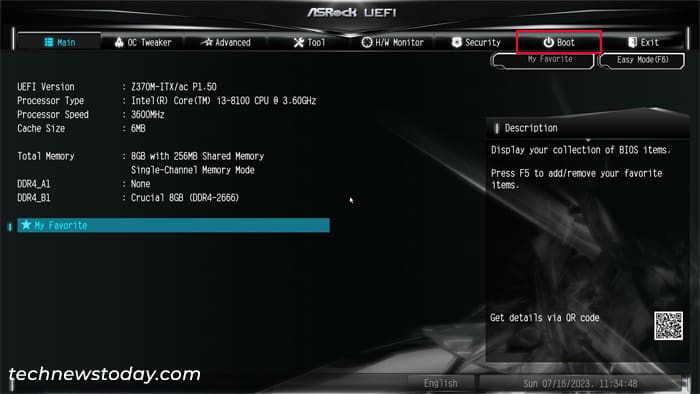
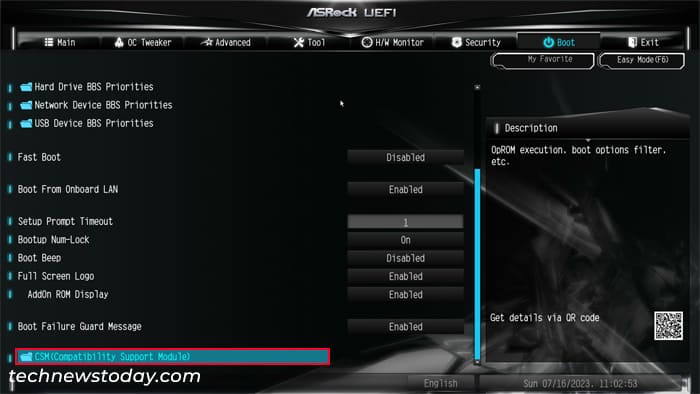
Regardless of whether you want to enable or disable it, you need to access the UEFI interface, head over to the Boot section and change the relevant setting.
- Power up or restart your computer.
- After you get to the ASRock logo screen, press F2 or Del key to get to the BIOS/UEFI. You can also use other methods from our article, How to Get to BIOS if the BIOS key doesn’t work or you don’t see the logo screen.
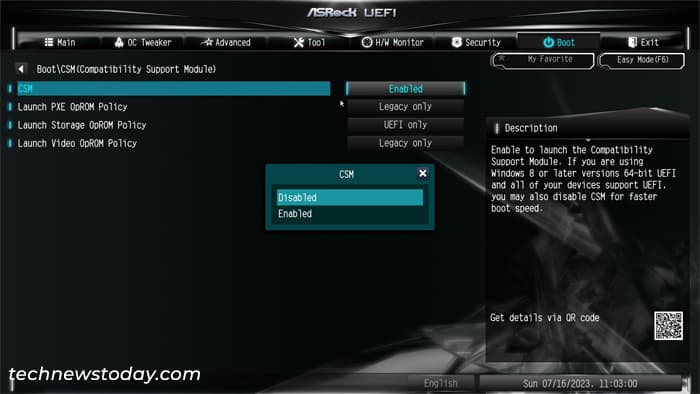
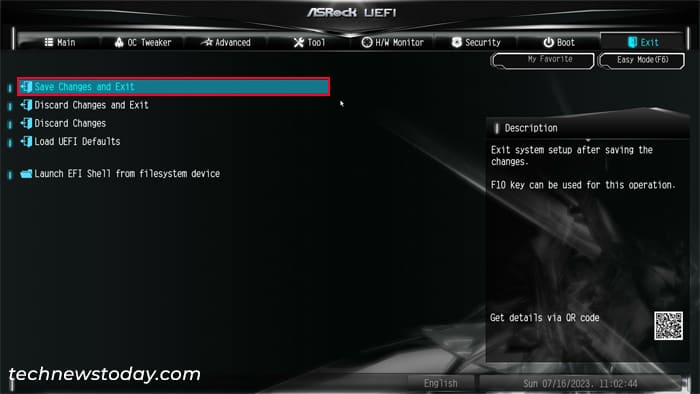
If you get the “Display Device does not support UEFI Graphics Output Protocol (GOP)” or a similar error, it usually indicates that your GPU uses the legacy vBIOS instead of UEFI GOP. Such GPUs are not compatible with UEFI mode, so it may not be possible to disable CSM mode if you use them.
Note: If you want to disable CSM and enable UEFI mode, your OS disk needs to have the GPT partition scheme. So if you have an MBR disk, you need to convert it to GPT using the MBR2GPT tool beforehand.
Otherwise, you won’t be able to disable CSM, or disabling it will stop you from booting to the operating system or even the BIOS. If you can’t access the BIOS, you will need to reset it to factory settings, enable CSM, then convert the disk before you can properly disable this feature.
Как преобразовать Legacy BIOS в UEFI без потери данных?

BIOS расшифровывается, как «Basic Input Output System». Она хранится на материнской плате и является первым программным обеспечением, которое запускается на компьютере. В старых материнских платах чаще используется Legacy BIOS, тогда как в новых версиях Windows используется UEFI, который может работать с жесткими дисками объемом более 2,2 ТБ.
В этой статье мы расскажем, как преобразовать Legacy BIOS в UEFI.
В этой статье:
Часть 1. Как проверить, что используется: Legacy BIOS или UEFI?
Прежде чем вы соберетесь преобразовать Legacy в UEFI на Windows 10 без потери данных, вы должны быть уверены в типе BIOS, который вы используете. Вы можете легко проверить это в своей системе. Выполните следующие шаги:
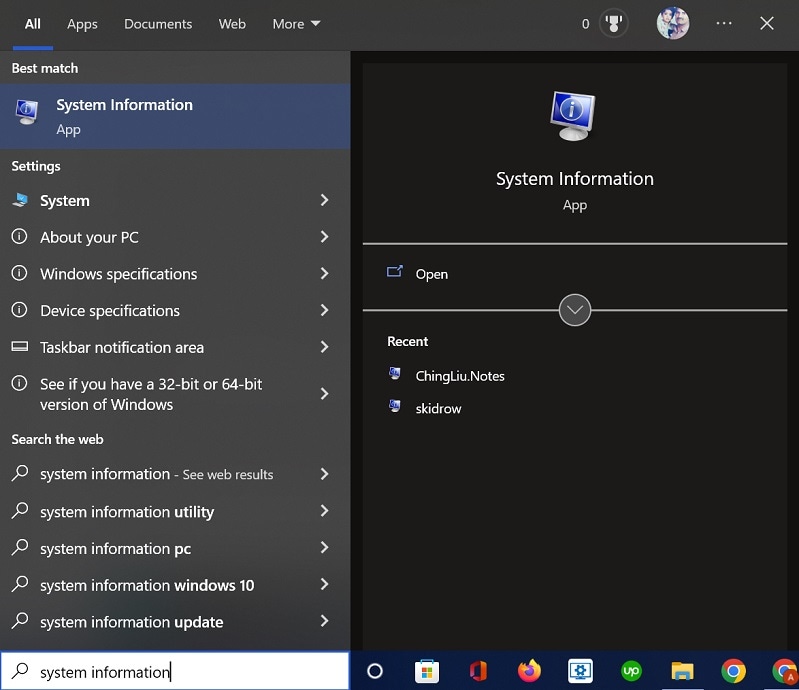
Шаг 1. Откройте диалоговое окно «Сведения о системе», набрав его название в строке поиска на рабочем столе.
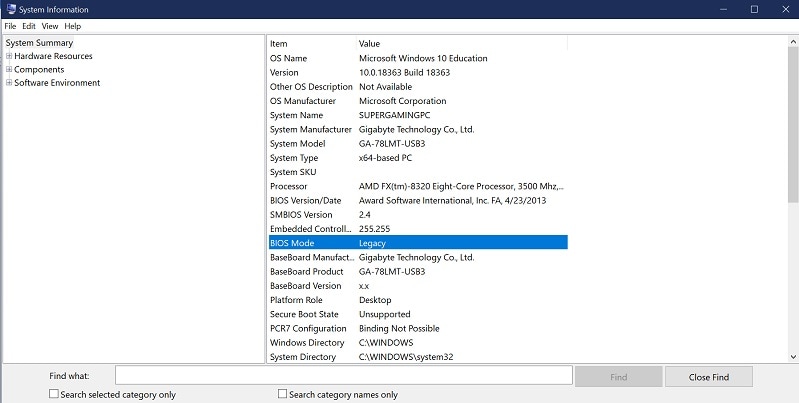
Шаг 2. Найдите раздел BIOS в правой колонке. Это будет либо UEFI, либо Legacy BIOS.
Часть 2. Почему следует перейти с Legacy BIOS на UEFI?
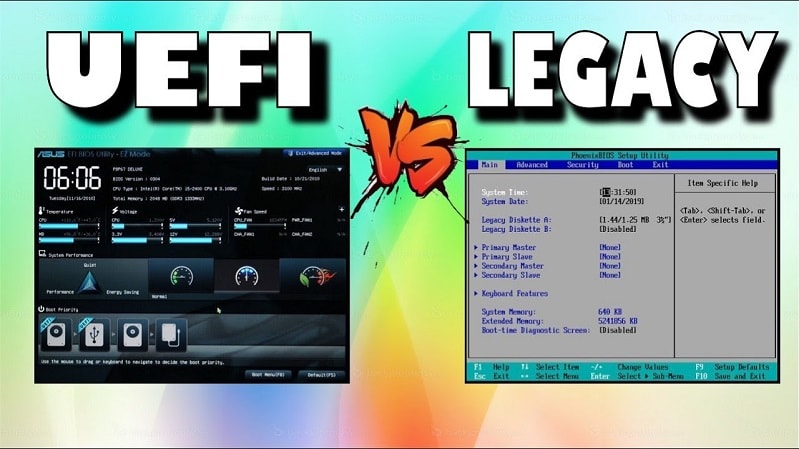
Обычно Windows с UEFI BIOS более масштабируемы и допускают большие объемы данных, чем Legacy BIOS. Однако это не единственная причина, по которой вам следует осуществить подобный переход. В таблице ниже приведены дополнительные различия между UEFI и Legacy BIOS.
Legacy
Поэтому, возможно, имеет смысл преобразовать MBR в UEFI в силу вышеуказанных преимуществ.
Часть 3. Нужно ли менять Legacy BIOS на UEFI в Windows 11?
Существует множество программ для преобразования Legacy BIOS в UEFI. Но нужно ли вам менять Legacy BIOS на UEFI в Windows 11? Ответ — нет, поскольку обновление Windows 10 до Windows 11 требует режима загрузки UEFI и таблицы разделов GPT. Поэтому Windows 11 с Legacy BIOS не существует. Все ПК с Windows 11 уже работают в режиме UEFI.
В Windows 11 можно будет найти ряд полезных обновлений, включая повышение производительности и добавление функций безопасности. Кроме того, UEFI обеспечит быструю загрузку и устранит проблемы совместимости.
Часть 4. Как преобразовать Legacy BIOS в UEFI без потери данных на Windows 10?
Преобразование не представляет особой сложности. Используя инструмент Windows под названием MBR2GPT, можно быстро преобразовать Legacy BIOS в UEFI.
Перед установкой убедитесь, что:
- Вы создали резервную копию всех важных данных на портативном устройстве хранения
- Ваша система может поддерживать систему UEFI BIOS. Обычно все материнские платы, выпущенные после 2014 года, поддерживают этот BIOS
Чтобы начать преобразование, выполните следующие действия:
Шаг 1. Воспользуйтесь диалоговым окном поиска на панели инструментов рабочего стола Windows, введите «cmd», щелкните правой кнопкой мыши по значку cmd и выберите «Запуск от имени администратора».
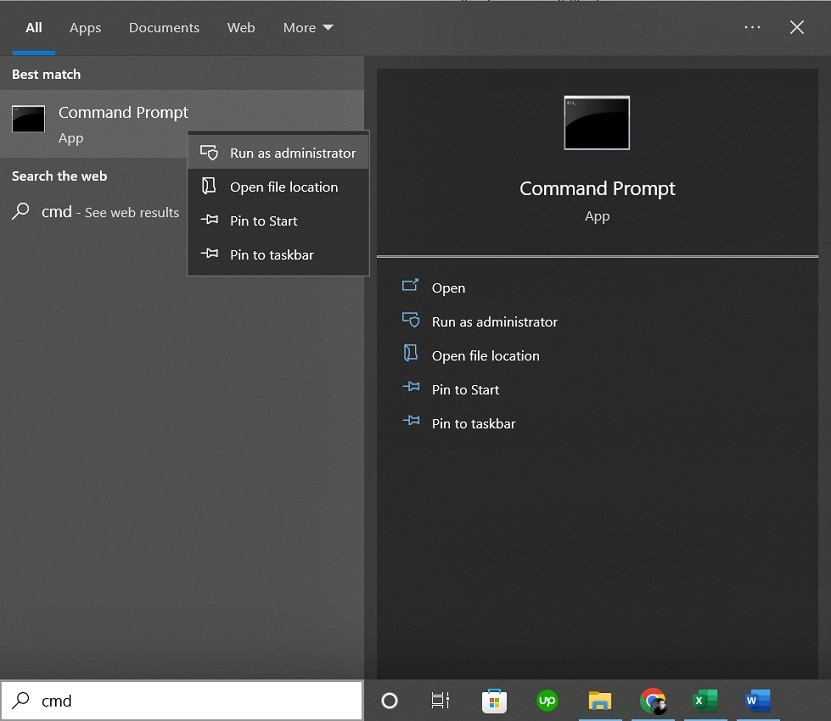
Шаг 2. Нажмите на кнопку «Да» во всплывающем окне «Управление учетными записями пользователей». Затем в командной строке введите команду mbr2gpt /validate /disk:0 /allow Full OS. Эта команда проверит диски, которые вы пытаетесь преобразовать.
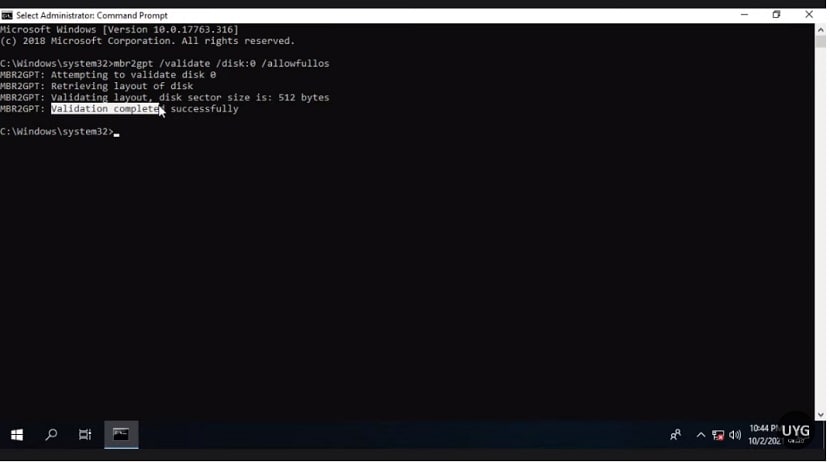
Шаг 3. Далее появится оповещение «Проверка завершена». Введите команду mbr2gpt /convert /disk:0 /allowFullOS. Системе потребуется некоторое время, чтобы перейти к следующему шагу, как показано на скриншоте ниже:
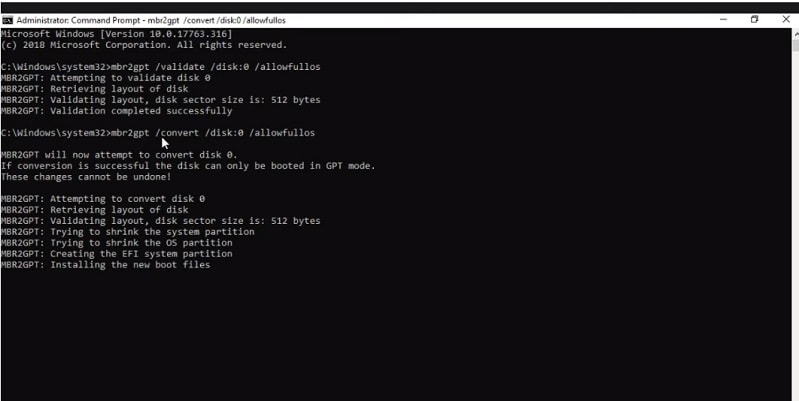
Шаг 4. Через несколько секунд вы получите сообщение о том, что преобразование прошло успешно.
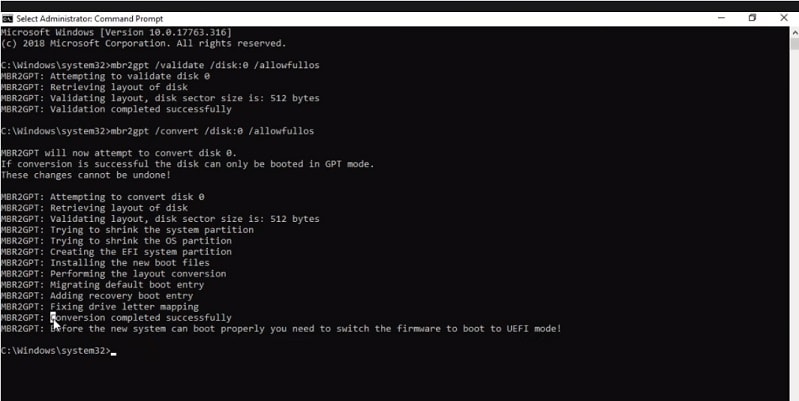
Шаг 5. Преобразование Legacy BIOS в UEFI прошло успешно. Теперь измените режим загрузки с Legacy в BIOS, чтобы использовать новый UEFI BIOS в вашей системе при загрузке.
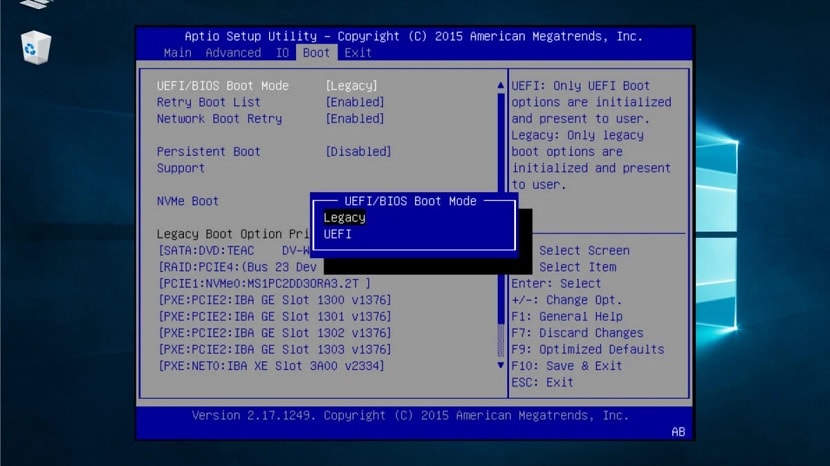
Часть 5. Как преобразовать Legacy BIOS в UEFI без переустановки Windows?
Вы можете безопасно преобразовать Legacy BIOS в UEFI с помощью программы AOMEI Partition Assitant Professional Assistant. Программа помогает управлять разделами дисков в Windows 11/10/8/7. AOMEI оснащен такими функциями, как преобразование MBR в GPT для обновления Windows 11, перенос ОС на SSD или HDD, перемещение программ с одного диска на другой, а также восстановление потерянных или удаленных дисков.
Посмотрите это видео, чтобы узнать, как преобразовать Legacy BIOS в UEFI без переустановки Windows.
Часто задаваемые вопросы
Можно ли преобразовать MBR в UEFI?
Преобразование MBR в UEFI является сложной задачей. Это связано с тем, что MBR — это тип таблицы разделов, а UEFI — загрузочная система. Это две разные вещи. MBR — это главная загрузочная таблица, в которой хранится информация о дисковом хранилище.
С другой стороны, UEFI представляет собой программное взаимодействие между операционной системой и микропрограммой. UEFI — это новый режим загрузки, с помощью которого запускается компьютер.
Потеряются ли данные, если изменить режим Legacy на UEFI?
Да, вы потеряете данные, если будете использовать стандартное встроенное программное обеспечение Windows. Однако вы всегда можете использовать различные типы программного обеспечения для восстановления данных от сторонних производителей, чтобы восстановить потерянные данные или даже изменить режим Legacy на UEFI без потери данных.
Можно ли вернуться к Legacy BIOS из UEFI?
Да, можно вернуться из режима UEFI в Legacy BIOS. Однако сам по себе процесс довольно сложный. Во-первых, вам придется инициировать расширенную настройку и ввести параметры прошивки UEFI, а затем отключить безопасный режим UEFI в системе.
Почему появляется черный экран после смены Legacy BIOS на UEFI?
Это может произойти, если вы пропустите изменение настроек BIOS вашей системы на UEFI. Ваша система по умолчанию будет использовать Legacy BIOS даже после преобразования. Это приведет к появлению черного экрана. Чтобы решить эту проблему, нажмите F11 при запуске системы, а затем измените режим BIOS на UEFI.
Иногда проблему черного экрана можно решить, переподключив блок питания или аккумулятор и перезагрузив систему. После перезагрузки компьютер автоматически продолжит обновление BIOS. Не извлекайте штекер или аккумулятор во время этого процесса.
Подведение итогов
Преобразование Legacy BIOS в UEFI не является сложным процессом. Однако прежде чем приступить к преобразованию Legacy BIOS в UEFI, вам необходимо знать свои возможности и понимать термины, с которыми вы имеете дело. Мы надеемся, что приведенная выше информация помогла вам и дала возможность изменить Legacy на UEFI без помощи специалиста.
Отключить устаревший режим загрузки и включить UEFI
На новых компьютерах с Windows 8 и Windows 10 может потребоваться вручную включить устаревший режим загрузки, чтобы загрузить старые операционные системы или загрузочные инструменты и утилиты. Однако, когда вы закончили работу с этими приложениями, часто необходимо снова включить загрузку UEFI, чтобы возобновить обычное использование вашего ПК.
Что такое Legacy Boot Mode
На более новых ПК с Windows 8 и 10, которые разработаны с поддержкой UEFI, в BIOS часто есть опция, указывающая, может ли компьютер загружаться в обычные операционные системы и средства восстановления или же он может загружаться исключительно в более новые операционные системы и среды UEFI. Обычный способ загрузки программного обеспечения и операционных систем называется «Legacy Boot» и иногда он должен быть включен / разрешен в настройках BIOS. Устаревший режим загрузки обычно не поддерживает разделы размером более 2 ТБ и может привести к потере данных или другим проблемам, если вы попытаетесь использовать его в обычном режиме.
Включение режима загрузки UEFI
На ПК и ноутбуках большинства производителей, включая Dell, HP, Asus, Acer, Toshiba, Lenovo и другие, Legacy Boot можно отключить или включить с помощью функции настройки EFI, доступной сразу после включения ПК. Если унаследованный режим загрузки (также известный как «загрузка CSM») включен, режим загрузки UEFI автоматически отключается или удаляется по приоритетам.
Ниже приведены инструкции по отключению Legacy Boot на большинстве ПК и ноутбуков, а также специальные инструкции для ноутбуков определенных марок. На большинстве компьютеров EFI вам необходимо получить доступ к настройке EFI сразу после включения ПК, чтобы увидеть возможность включения загрузки UEFI, обычно в качестве опции в разделе параметров загрузки конфигурации BIOS.
Вход в настройку UEFI
 Сразу после включения компьютера, как только на экране-заставке BIOS появится логотип производителя (например, Dell, Lenovo, HP, Toshiba, Samsung, ASUS, Acer, Gateway и т. д.), вы сможете нажать специальную клавишу. Эта клавиша меняется, все зависит от марки и модели вашего ПК. Как правило, вы видите краткую заметку внизу или вверху экрана, указывающую, что это за клавиша. Один такой экран виден справа, обратите внимание на легенду в правом верхнем углу, указывающую, что при нажатии F2 начнется настройка BIOS, а при нажатии F12 будет представлено меню выбора загрузки. Некоторые распространенные варианты включают F2, F8, F12 и Del. Тем не менее, это может быть любая из десятков других клавиш на вашей клавиатуре.
Отключение Legacy Boot Support
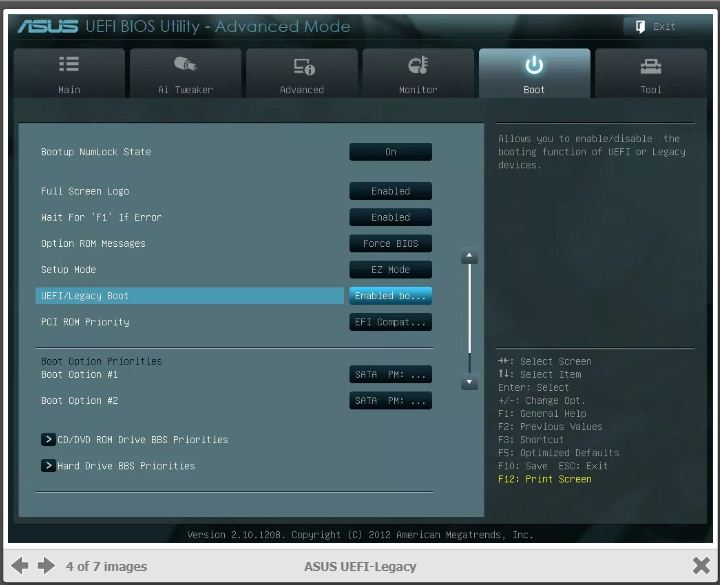
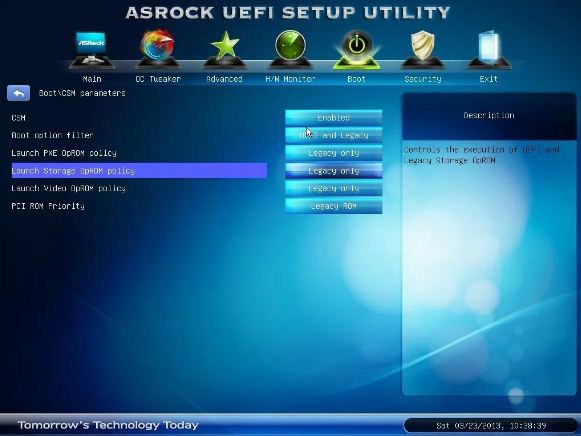
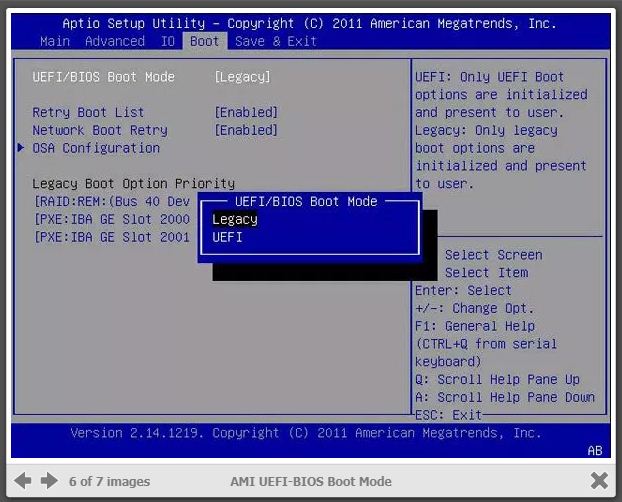
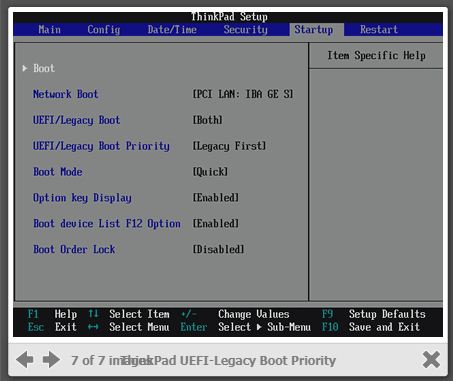
Попав в раздел настройки и настройки UEFI, вам будет представлен ряд опций и параметров, которые можно настроить для среды встроенного ПО. У нужной опции есть много названий (в зависимости от марки и модели ПК или ноутбука и прошивки EFI). Некоторые из возможных имен параметров, которые вы ищете, перечислены ниже, вместе с их возможными конфигурациями, значения, выделенные жирным шрифтом, должны быть выбраны.
- Legacy Support (On/Off or Enabled/Disabled)
- Boot Device Control
- Legacy CSM (On/Off or Enabled/Disabled)
- Launch CSM (On/Off or Enabled/Disabled)
- CSM (On/Off or Enabled/Disabled)
- UEFI/Legacy Boot (Both/Legacy Only/UEFI Only)
- Boot Mode (Legacy Support/No Legacy Support)
- Boot Option Filter (UEFI and Legacy/UEFI First/Legacy First/Legacy Only/UEFI Only)
- UEFI/Legacy Boot Priority (UEFI First/Legacy First/Legacy Only/UEFI Only)
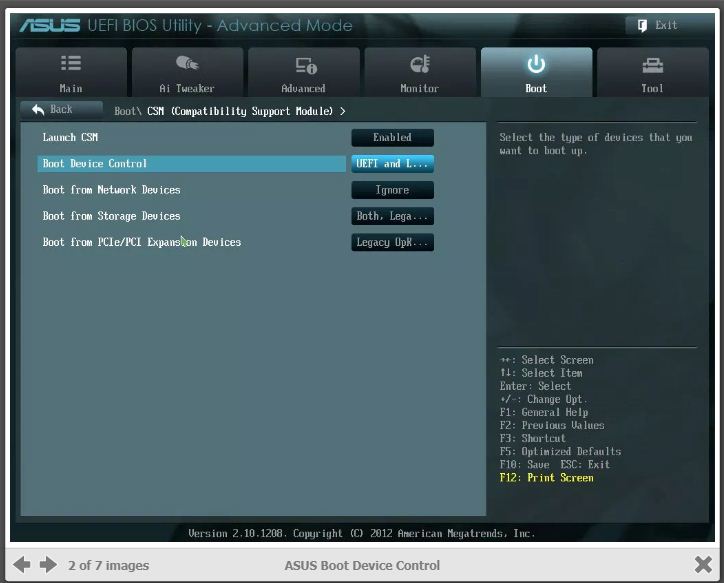
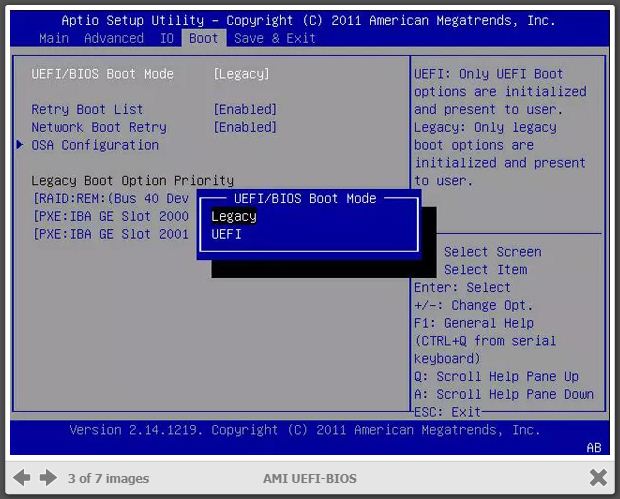
Сохранение настроек и выход
Чтобы изменения конфигурации Secure Boot вступили в силу, необходимо сохранить параметры конфигурации BIOS / EFI / UEFI. Общее сочетание клавиш для сохранения и выхода F10.
Опять же, точные шаги зависят от вашего ПК марки и модели. Важно, чтобы вы выбрали опцию «сохранить
изменения и выйти»! Сочетание клавиш F10 часто синонимично с «сохранить и выйти», но вы должны убедиться, прежде чем использовать его.
Как включить загрузку UEFI вместо CSM?
Идем в раздел «Advanced» находим подраздел «System Configuration» и заходим в него. Здесь выбираем параметр «Boot Mode» или «OS Mode Selection», и переключаем его из положения «UEFI OS» (возможно «UEFI Boot») в положение «CSM Boot» (возможно «UEFI and Legacy OS» или «CMS OS»).
Как поставить вместо UEFI Legacy BIOS?
- Включите компьютер.
- Нажмите клавиши F2 или Delete, чтобы получить доступ к BIOS.
- Перейдите на вкладку Boot.
- Найдите Secure Boot и выберите его.
- Нажмите Enter.
- Выберите Enabled.
- Нажмите F10, чтобы сохранить и выйти.
- При следующей загрузке BIOS вы увидите UEFI BIOS.
Как изменить режим загрузки UEFI?
Режим загрузки обычно доступен в разделе «Загрузка» → «Настройка загрузки». Установите его в UEFI . Сохранить изменения и выйти. ПК теперь перезагрузится.
Как в биосе включить режим UEFI?
В большинстве BIOS что бы включить режим UEFI, следует найти раздел Boot в котором будет пункт Boot Mode, а в нём уже можно переключиться с Legacy на UEFI.
Как узнать какой биос Legacy или UEFI?
На клавиатуре набери комбинацию клавиш Win + R, после чего откроется окно «Выполнить». Введи команду «msinfo32» после чего запустится настольное приложение с именем «Сведения о системе». В строке «Режим BIOS» ты узнаешь в каком режиме работает твой компьютер UEFI или BIOS Legacy.
Как установить Windows 10 с UEFI?
- Зайдите в Boot Menu.
- Переместите загрузочный DVD-R / флешку на первое место.
- Или выберите в 1st Boot Device какое из устройств система должна загрузить первым.
- Нажмите F10 и Yes и после перезагрузки начнется установка Windows.
Как в биосе включить режим Legacy?
- Выделите опцию Legacy Support / Mode используя стрелки / на клавиатуре.
- Выделив, нажмите для входа в меню.
- Как видно на фото, появится новое меню, в котором можно выбрать ‘Disabled’ или ‘Enabled’.
Как установить UEFI на старый компьютер?
Мы предлагаем поступить следующим образом: в интерфейсе Metro перейдите в меню «Параметры | Изменение параметров компьютера» на боковой панели и активируйте пункт «Общие | Особые варианты загрузки». После перезапуска появится менеджер загрузки ОС, который позволит открыть меню UEFI.
Как отключить в биосе загрузку UEFI?
При загрузке ноутбука нажмите клавишу F2 и войдите в UEFI-BIOS. Зайдите в раздел «Security» и, найдите параметр «Secure Boot», переключите его в положение «Disabled». Таким нехитрым способом мы смогли отключить Secure Boot в UEFI-BIOS.
Как сделать загрузку с UEFI?
Используя клавишу F2 в самом начале загрузки операционной системы откройте окно BIOS. Зайдя таким образом в настройки BIOS UEFI необходимо будет перейти в раздел «Main» и из присутствующего списка выбрать пункт «F12 Boot Menu».
Как преобразовать диск MBR в GPT через биос?
Конвертирование диска из MBR в GPT
На MBR-диске вызываем контекстное меню, выбираем команду «Преобразовать в GPT-диск», затем в окошке подтверждения запуска операции жмем «Ок». Появится программное окошко с советом прежде запуска операции убедиться, что материнская плата поддерживает режим работы BIOS UEFI.
Как поменять формат жесткого диска с GPT на MBR?
Чтобы изменить GPT на MBR, достаточно воспользоваться утилитой DISKPART, к тому же, вам не придется извлекать установочный диск или флешку. Для этого необходимо, прервать установку Windows путем клика по кнопке закрытия диалогового окна и подтвердить действие выбором «Да» в новом всплывающем окне.
Как загрузиться с флешки UEFI?
Есть более простой и удобный способ загрузки с DVD-диска или флешки как для BIOS, так и для UEFI – загрузка с помощью «Boot Menu» («Меню Загрузки»). Для вызова меню загрузки могут использоваться клавиши «F8», «F10», «F11», «F12» или «Esc». Их часто можно увидеть в подсказках на начальном экране загрузки компьютера.
Как установить виндовс с флешки через биос на ноутбуке Acer?
Вкладка Boot в БИОС
Устройство начнет перезагружаться и, как только на экране появится надпись Acer, вам нужно нажать F12 для вызова меню загрузочных устройств. В открывшемся окне вам нужно найти и выбрать название вашей флешки, а после нажать «Enter». Теперь ноутбук будет загружаться с флешки.