Как правильно настроить часы WEAR PRO: полное руководство для начинающих
Часы WEAR PRO – удобный и функциональный гаджет, который поможет вам оставаться в курсе событий и контролировать свою активность. В этом полном руководстве мы расскажем, как правильно настроить часы WEAR PRO для максимально эффективного использования.
Шаг 1: Зарядка устройства
Перед настройкой необходимо обеспечить полную зарядку часов. Для этого подключите USB-кабель к часам и к зарядному устройству или компьютеру. После этого подождите, пока индикатор зарядки не перестанет гореть.
Шаг 2: Подключение к смартфону
Для работы WEAR PRO вам понадобится смартфон с операционной системой Android версии 4.4 или новее. Для подключения к телефону выполните следующие действия:
- Включите Bluetooth на вашем смартфоне
- Включите часы WEAR PRO, затем откройте приложение Android Wear на своем устройстве. Если вы не установили его ранее, загрузите его в Google Play Store.
- После установки приложения вы увидите список доступных устройств Bluetooth. Найдите свои часы в списке и нажмите на них для подключения. Вам будет предложено подтвердить соединение на своих часах и на телефоне.
Шаг 3: Настройка уведомлений
Теперь, когда ваш телефон подключен к часам, вы можете настроить уведомления, которые хотите получать. Часы могут уведомлять вас о входящих звонках, сообщениях, уведомлениях из социальных сетей и др. Чтобы настроить уведомления, выполните следующие действия:
- Откройте приложение Android Wear на телефоне и нажмите на «Уведомления».
- Установите флажки рядом с уведомлениями, которые вы хотите получать на часах.
- Настройте параметры уведомлений по вашему вкусу: какие уведомления выводить, звуковые и вибрационные сигналы и т.д.
Шаг 4: Настройка дисплея и циферблата
Wea Pro позволяет настроить свой дисплей и циферблат, чтобы соответствовать вашим потребностям и стилю. Для настройки дисплея и циферблата:
- Откройте приложение Android Wear на телефоне
- Выберите экран "Настройка экрана"
- Выберите "Время" и настройте, как вы хотите, чтобы показывались часы, например цифры или аналоговые часы
- Выберите циферблат, который вам нравится, и настройте его параметры.
Шаг 5: Дополнительные настройки
Wea Pro предлагает большой выбор дополнительных настроек, которые могут увеличить комфорт при использовании гаджета.
- Настройте параметры календаря, чтобы уведомления о встречах появлялись на часах.
- Настройте параметры шагомера и других функций слежения за активностью, чтобы увеличить эффективность вашей тренировки.
- Настройте функции голосового управления для удобного управления вашим смартфоном голосом.
Вывод
Теперь вы знаете, как правильно настроить свои часы WEAR PRO. Это удобное и эффективное устройство для слежения за активностью, управления уведомлениями и многого другого. Следуйте нашим советам, и вы получите максимум от использования гаджета.
Как подключить часы Wearfit Pro к телефону
Умные часы «Wearfit Pro» — несомненный хит продаж 2022 года, сочетающий полезные функции фитнес-трекера, поддержку NFC, наличие динамика и микрофона, надёжную работу со смартфонами на базе ОС Андроид и iOS. После приобретения умных часов их понадобится подключить к нашему телефону с помощью нескольких стандартных шагов. Как выполнить сопряжение часов Wearfit Pro со смартфоном мы и расскажем в нашем материале.
Как соединить часов Wearfit Pro со смартфоном
Для подключения смарт-часов «Wearfit Pro» к телефону необходимо пройти три основных этапа:
- Установка на телефон мобильного приложения «Wearfit Pro»;
- Прохождение регистрации в приложении;
- Добавление часов «Wearfit Pro» в мобильное приложение «Wearfit Pro».
Давайте пристально рассмотрим каждый из этих этапов, позволяющий подключить часы «Wearfit Pro» к телефону.
Установка на телефон мобильного приложения «Wearfit Pro»
Первым делом для соединения смарт-часов «Wearfit Pro» с телефоном нам необходимо установить на телефон мобильное приложение «Wearfit Pro» (Андроид, iOS). Вы можете воспользоваться приведёнными нами ссылками на загрузку приложения, или отсканировать специальный QR-код, имеющийся в инструкции к вашим смарт-часам. Данный код и приведёт вас на страницу приложения в Плей Маркет или Эп Стор, где понадобится скачать приложение, и установить его на ваш смартфон.
Регистрация в приложении «Wearfit Pro»
После установки приложения «Wearfit Pro» понадобится пройти на нём процедуру регистрации, чтобы иметь возможность подключить умные часы «Wearfit Pro» к телефону. Выполните следующее:
- Запустите приложение, нажав на «Соглашаться» — «Я знаю»;
- При необходимости предоставьте приложению все нужные разрешения. Отказ хотя бы в одном разрешении может привести к сбоям в работе устройства;
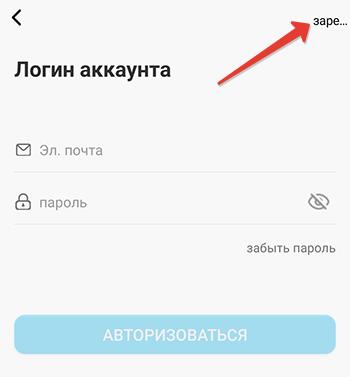
- В открывшейся форме регистрации в приложении выберите, как вы будете регистрироваться – через ваш е-мейл, через ваш аккаунт «Google» (значок «G») или через «Apple ID» (значок яблока). Если будете регистрироваться через е-мейл, нажмите на «Регистр», если через Гугл – тапните на значок Гугл, на Айфоне нажмите на значок яблока;
Подключение умных часов Wearfit Pro к телефону
Теперь нам необходимо выполнить сопряжением наших часов «Wearfit Pro» со смартфоном. Убедитесь, что на вашем смартфоне включён Bluetooth и определение местоположения. Вы можете подключить часы к телефону с помощью блютуз, или просканировав QR-код для сопряжения на экране смарт-часов.
Внимание! На некоторых моделях смарт-часов Wearfit Pro необходимо включить на них режим видимости часов для их последующего сопряжения со смартфоном. Для этого вытяните шторку часов и нажмите на опцию видимости часов, которая выглядит как кнопка с трубкой и значком Bluetooth. Время активности данной опции — 1 минута.
Как подключить часы Wear Pro к телефону Android
В наше время смарт-часы уже давно перестали быть всего лишь модным аксессуаром и стали настоящими помощниками в нашей повседневной жизни. Они позволяют отслеживать нашу активность, контролировать наше здоровье, получать уведомления о входящих звонках и сообщениях, а также даже использовать их как пульт дистанционного управления для умных устройств. Если у вас есть умные часы Wear Pro и вы хотите подключить их к своему Android-телефону, то в этой статье мы расскажем вам, как это сделать.
Прежде всего, убедитесь, что у вас установлено приложение Android Wear на вашем телефоне. Если у вас нет этого приложения, вы можете скачать его бесплатно из Google Play Store. После установки приложения откройте его и следуйте инструкциям по настройке.
После установки и настройки Android Wear на вашем телефоне включите блютуз на обоих устройствах — на телефоне и на часах. Откройте настройки блютуз на вашем телефоне и найдите устройство Wear Pro в списке доступных устройств. Нажмите на него, чтобы подключить часы к телефону. После успешного подключения вы сможете настроить различные функции и отслеживать свою активность прямо с часов.
Как подключить часы wear pro
Для подключения часов Wear Pro к телефону Андроид вам понадобится выполнить следующие шаги:
- Убедитесь, что ваш телефон Андроид поддерживает Bluetooth и работает на операционной системе версии не ниже Android 4.4.
- На часах Wear Pro включите режим Bluetooth: откройте настройки, найдите раздел «Bluetooth» и включите его.
- На своем телефоне Андроид откройте раздел «Настройки» и найдите раздел «Bluetooth».
- Включите Bluetooth на телефоне, нажав на переключатель в соответствующем разделе настройки.
- В списке доступных устройств Bluetooth на телефоне выберите часы Wear Pro.
- На часах Wear Pro может появиться запрос на подтверждение подключения. Подтвердите запрос на часах, нажав на соответствующую кнопку или касаясь экрана.
- После того как часы Wear Pro успешно подключены к телефону Андроид, вы будете получать уведомления с телефона на часы.
Теперь вы знаете, как подключить часы Wear Pro к телефону Андроид. Пользуйтесь всеми возможностями умных часов, чтобы быть в курсе всех важных событий и контролировать свою активность!
Как выбрать модель часов wear pro
1. Операционная система
Первое, с чего стоит начать при выборе модели часов wear pro — это операционная система. Проверьте, поддерживается ли модель часов с вашим телефоном на операционной системе Android. Учтите, что некоторые модели могут иметь ограничения и быть совместимыми только с определенными версиями Android.
2. Дизайн и размеры
Следующий важный критерий при выборе модели часов wear pro — это их дизайн и размеры. Подумайте, какая модель вам нравится визуально и какой размер часов вам удобен. Учтите, что некоторые модели могут иметь большие или маленькие размеры, поэтому выбирайте то, что подходит именно вам.
3. Функциональность
Также необходимо обратить внимание на функциональность модели часов wear pro. Подумайте, какие функции вам необходимы: наблюдение за сердечным ритмом, GPS-трекер, уведомления о звонках и сообщениях и так далее. Выберите модель, которая предлагает все нужные вам функции.
4. Батарея
Батарея — это еще один важный аспект при выборе модели часов wear pro. Проверьте, сколько времени работает батарея в выбранной модели, и учтите, что чем больше функций у часов, тем быстрее разрядится батарея. Подумайте, какая продолжительность работы батареи вас устроит и выберите модель соответствующего уровня.
Выбирая модель часов wear pro, учтите все вышеперечисленные критерии и основывайтесь на ваших потребностях в функциональности и дизайне. Только так вы сможете выбрать идеальную модель часов для себя.
Как настроить часы Wear Pro
Чтобы использовать часы Wear Pro вместе с вашим телефоном Android, вам необходимо выполнить несколько простых шагов:
- Установите приложение «Wear Pro» на свой телефон из Google Play Store.
- Убедитесь, что Bluetooth на вашем телефоне включен.
- На вашем телефоне откройте раздел «Настройки» и найдите в нем раздел «Bluetooth».
- В разделе «Bluetooth» найдите наименование своих часов Wear Pro и нажмите на него.
- Ваш телефон попросит вас подтвердить пароль, который будет отображаться на экране часов Wear Pro.
- Вводите пароль и подтвердите его на телефоне.
- После подтверждения пароля ваш телефон автоматически настроит соединение с часами Wear Pro.
- Теперь вы можете настроить различные функции часов Wear Pro через приложение «Wear Pro» на своем телефоне.
Важно помнить, что для успешной настройки часов Wear Pro, ваш телефон должен быть совместим с Bluetooth Low Energy (BLE) и работать на Android версии 4.3 или выше.
Как установить приложение wear pro на телефон
Для подключения часов wear pro к телефону Android необходимо установить специальное приложение на свое мобильное устройство. Следуйте инструкциям ниже, чтобы узнать, как это сделать:
- Откройте Google Play Store на своем телефоне.
- В поисковой строке введите «wear pro» и нажмите на кнопку поиска.
- В результате поиска выберите приложение «wear pro» из списка.
- Нажмите на кнопку «Установить», чтобы начать загрузку и установку приложения.
- Дождитесь завершения установки. Как только установка будет завершена, вы увидите значок приложения «wear pro» на главном экране своего телефона.
Теперь у вас установлено приложение wear pro на ваш телефон Android. Вы можете перейти к подключению часов к телефону, следуя дальнейшим инструкциям.
Как включить блютуз на телефоне андроид
Для подключения часов Wear Pro к телефону Android с помощью Bluetooth, необходимо включить блютуз на телефоне. В этом разделе мы расскажем, как это сделать.
Шаги по включению Bluetooth на телефоне Android могут незначительно отличаться в зависимости от версии операционной системы, но обычно данная функция находится в настройках телефона. Чтобы включить Bluetooth на своем устройстве, следуйте инструкциям, приведенным ниже.
- Откройте настройки своего телефона Android.
- Прокрутите вниз и найдите раздел «Bluetooth» или «Блютуз».
- Нажмите на данный раздел, чтобы открыть его.
- В правом верхнем углу экрана должен быть переключатель, который позволяет включить или выключить Bluetooth. Переключите его в положение «Включено».
- По завершении этих шагов, на вашем телефоне должен появиться значок Bluetooth в статус-баре, а настройки блютуз будут доступны для использования.
Теперь, когда Bluetooth включен на вашем телефоне Android, вы можете перейти к процессу подключения часов Wear Pro к телефону. Следуйте инструкциям, предоставленным производителем часов, чтобы выполнить данную операцию.
Примечание: Если вам необходимо подключиться к определенному устройству, убедитесь, что оно находится в режиме «видимости» и соответствует требованиям для подключения.
Как подключить часы wear pro к телефону
Вот пошаговая инструкция, которая поможет вам подключить часы Wear Pro к вашему телефону:
-
Установите приложение Wear OS
Скачайте и установите приложение Wear OS на ваш телефон. Для этого перейдите в Google Play Store, найдите приложение по запросу «Wear OS» и установите его на ваш телефон. Если приложение уже установлено, убедитесь, что у вас установлена последняя версия.
Для подключения часов Wear Pro к вашему телефону необходимо включить Bluetooth. Перейдите в настройки вашего телефона, найдите вкладку «Bluetooth» и включите его.
Убедитесь, что ваши часы Wear Pro полностью заряжены. Для этого подключите их к зарядному устройству и дождитесь полной зарядки. После этого нажмите и удерживайте кнопку включения на часах, пока не появится логотип Wear OS.
Откройте приложение Wear OS на вашем телефоне. Вам будет предложено ввести имя, чтобы ваш телефон мог распознать часы. Введите имя, которое вы хотите использовать для своих часов, и нажмите «Готово».
После ввода имени на вашем телефоне появится список доступных устройств Bluetooth. Подождите некоторое время, пока ваш телефон найдет часы Wear Pro в списке. Когда часы найдены, выберите их и нажмите «Подключить».
После успешного подключения часов Wear Pro к вашему телефону, откройте приложение Wear OS на вашем телефоне и настройте уведомления, которые вы хотите получать на ваши часы. Например, вы можете настроить уведомления о входящих звонках, сообщениях, календарных событиях и других.
Теперь вы можете наслаждаться полноценной работой с часами Wear Pro на вашем телефоне Android. Успешного использования!
Как настроить часовой пояс на часах Wear Pro
Настройка часового пояса на часах Wear Pro важна, чтобы время на ваших часах всегда было точным и соответствовало местному времени.
Следуйте этим простым шагам, чтобы настроить часовой пояс на часах Wear Pro:
- Включите часы Wear Pro и убедитесь, что они подключены к вашему телефону Android.
- Откройте приложение Wear OS на своем телефоне и перейдите в раздел «Настройки».
- В разделе «Настройки» найдите вкладку «Часы» или «Дата и время».
- Найдите опцию «Часовой пояс» и нажмите на нее.
- Выберите свой часовой пояс из списка или введите его вручную.
- Сохраните изменения, нажав на кнопку «Готово» или «Применить».
После завершения этих шагов, часы Wear Pro будут отображать время в соответствии с вашим выбранным часовым поясом.
Убедитесь, что вы правильно установили часовой пояс, особенно если вы путешествуете или находитесь в другом регионе.
Следование этим простым инструкциям позволит вам быстро и легко настроить часовой пояс на часах Wear Pro и всегда быть в курсе актуального времени.
Как синхронизировать данные с телефоном на часах wear pro
Часы wear pro предоставляют множество возможностей для синхронизации данных с вашим телефоном на базе операционной системы Андроид. Ниже представлены несколько способов, как вы можете осуществить эту синхронизацию.
1. Использование Bluetooth-соединения
На часах wear pro должна быть установлена соответствующая приложению Wear OS, чтобы управлять подключением через Bluetooth в настройках часов. Следуйте инструкциям приложения для настройки соединения с вашим телефоном. Обычно процедура сводится к следующим действиям:
- Откройте настройки часов и найдите раздел Bluetooth.
- Включите Bluetooth и предоставьте разрешение для поиска устройств в округе.
- На вашем телефоне откройте настройки Bluetooth и включите его.
- Настройте ваш телефон для сопряжения с часами wear pro.
- Следуйте инструкциям на экране для завершения процесса сопряжения.
После включения Bluetooth-соединения и завершения процесса сопряжения, данные с вашего телефона будут автоматически синхронизироваться с wear pro.
2. Использование мобильного приложения
На часах wear pro также можно установить приложения, которые позволят вам синхронизировать данные с вашим телефоном непосредственно на часы. Это особенно полезно, если у вас нет постоянного доступа к Bluetooth или если вы хотите синхронизировать данные без использования телефона.
Чтобы синхронизировать данные через мобильное приложение, выполните следующие действия:
- Найдите и установите на часы wear pro приложение, которое поддерживает синхронизацию данных.
- Откройте приложение на часах и следуйте инструкциям для настройки синхронизации с вашим телефоном.
- Следуйте инструкциям на экране для синхронизации данных.
3. Использование облачных сервисов
Для синхронизации данных с вашим телефоном и часами wear pro можно использовать облачные сервисы, такие как Google Drive или Dropbox. Для этого вам необходимо выполнить следующие действия:
- Установите приложение для работы с облачными сервисами на вашем телефоне и часах wear pro.
- Создайте аккаунт в выбранном облачном сервисе или войдите в существующий аккаунт.
- Выберите файлы, которые вы хотите синхронизировать, и загрузите их на сервер облачного сервиса.
- Настройте автоматическую синхронизацию между вашим телефоном и wear pro.
После выполнения этих действий ваши данные будут автоматически синхронизироваться между вашим телефоном и часами wear pro через облачные сервисы.
Независимо от выбранного способа синхронизации данных, убедитесь, что ваш телефон и часы wear pro находятся в зоне действия Bluetooth и имеют доступ к интернету для более надежной и плавной синхронизации.
Вопрос-ответ:
Какие модели телефонов поддерживают подключение часов Wear Pro?
Часы Wear Pro можно подключить к любому смартфону Android, поддерживающему Bluetooth 4.0 и выше.
Какой приложение нужно установить на телефон, чтобы подключить часы Wear Pro?
Для подключения часов Wear Pro к телефону Android нужно установить приложение Wear OS by Google из Google Play Store.
Какой шаги нужно выполнить на телефоне, чтобы подключить часы Wear Pro?
Чтобы подключить часы Wear Pro к телефону Android, нужно открыть приложение Wear OS by Google, войти в настройки, выбрать «Подключить новое устройство» и следовать инструкциям на экране.
Как проверить, успешно ли подключены часы Wear Pro к телефону?
Чтобы проверить успешное подключение часов Wear Pro, нужно открыть приложение Wear OS by Google на телефоне и убедиться, что статус подключения отображается как «Подключено». Также можно проверить наличие уведомлений и возможность управления часами через приложение.
Wear pro как подключить часы
Купив фитнес-браслет, многие задаются вопросом как произвести подключение к смартфону. Без сопряжения с телефоном такие гаджеты становятся красивым украшением на руке — вся информация о статистике, дизайн интерфейса и даже время не будет показываться. Поэтому было решено сделать краткий обзор о том, как настроить и подключить часы в приложении Wearfit Pro.
О приложении Wearfit Pro
Wearfit Pro — это один из многих официальных приложений для сопряжения фитнес-браслетов со смартфоном. Программа позволяет следить за своим здоровьем — за частотой сердцебиения и кровообращением, физической активностью и количеством сожженных калорий и многое другое. Мониторинг данных позволит человеку быть в тонусе и при необходимости предпринимать действия.
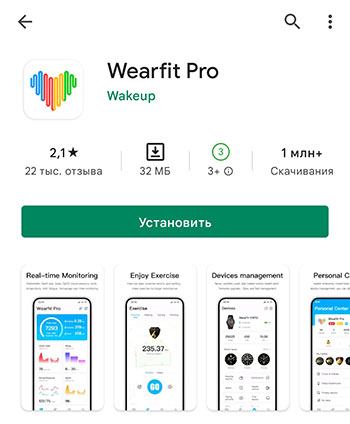
Чтобы получать данные о здоровье, потребуется привязать фитнес-браслет и произвести настройку устройства. Более того, программа позволяет выбрать стилистические решения для оформления. Во вкладке «Здоровье» можно выставить уровень физической активности.
Как зарегистрироваться в Wearfit Pro
Чтобы подключить фитнес-браслет к телефону потребуется установить специальную программу из магазина приложений Play Маркет или App Store. Затем следуйте инструкциям приведенным ниже:
- После запуска потребуется пройти регистрацию.
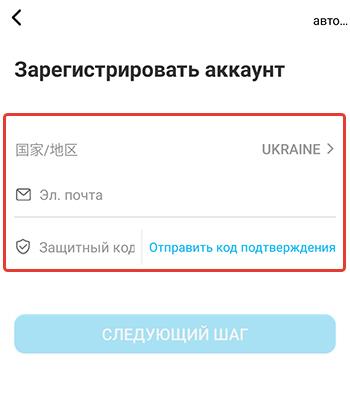
- Далее привяжите свою электронную почту. Немногим позже программа отправит код подтверждения. Введите его в соответствующую графу и поставьте галочку около пункта пользовательского соглашения.
- Придумайте надежный пароль.
- Укажите пол и возраст, антропометрические данные (рост и вес), дату рождения и другую информацию.
- В завершение приложение попросит предоставить разрешение о местоположении устройства.
Эти вводные данные необходимы, чтобы устройство могло рассчитать некоторые параметры потраченных калорий. Целенаправленная настройка даст возможность использовать браслет по назначению. К примеру, можно активировать будильник и мониторинг сна. Но чем больше подключенных функций, чем быстрее разряжается браслет.
Каким образом подключить часы в приложении Wearfit Pro
На авторизации процесс не заканчивается. Потребуется привязать устройство. Для этого потребуется произвести следующие действия:
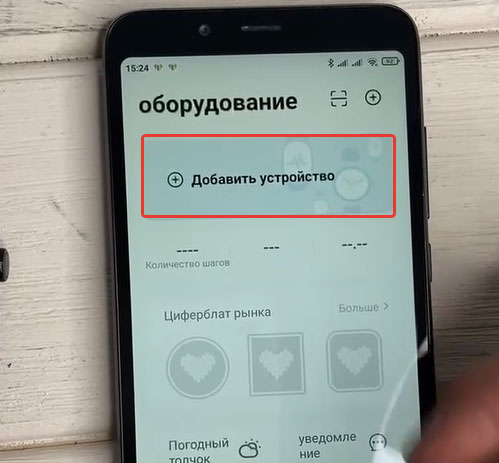
- В главном меню расположилась клавиша «Оборудование». Нажмите на нее.
- В открывшемся окне расположена кнопка «Добавить устройство».
- Система автоматически подключает Bluetooth и начинает поиск фитнес-браслета.
После сопряжения можно приступить к настройкам устройства. Но есть альтернативный способ соединения: через QR-код. Он расположился на той же странице – чуть выше пункта «Добавить устройство» привычный значок QR. Отсканируйте код и установите сопряжение.
После произведённых действий опустите шторку уведомлений на фитнес-браслете. Включите Bluetooth на обоих устройствах. После этого откройте «Настройки»>Bluetooth и активируйте поиск устройства. Установите сопряжение.
Фитнес-браслет потребует предоставить разрешение для доступа к контактам. Только после этого будет произведено полное подключение. Но, и на этом настройка не закончена. После подключения нужно перейти к разрешениям, которые заданы устройством изначально. Обратите внимание: по умолчанию смартфон будет передавать звук из мультимедиа и в режиме разговора на динамики часов. Поэтому если вы не намерены слушать музыку и разговаривать через фитнес-браслет, рекомендуется отключить заданные параметры.
Заключение
Wearfit Pro отличается от остальных программ слабым переводом на русский язык. Поэтому при настройке устройства потребуется некоторое время. В целом, приложение выполняет свои базовые функции и корректно отображает данные.
Настройка подключение и сопряжение Smart часов Android Wear с телефоном Android и iPhone возможные проблемы и способы их решения
Для того чтобы полноценно использовать умные часы на операционной системе Wear, пользователи устанавливают различные приложения. Когда пользователь распаковывает свое новое устройство и подключает его к телефону, приложения для смартфонов становятся приложениями для ОС. То есть уведомления и оповещения появляются на вашем запястье автоматически, без дополнительной настройки. Помимо немедленного получения оповещений, с помощью Wear OS можно устанавливать приложения прямо на смарт-часы, чтобы получить дополнительные функции и возможности. Это значительно упрощает запуск и использование приложений, а также управление часами, не используя телефон (и это помогает при использовании Wear OS с iPhone тоже).
Перед тем как начать пользоваться Smart часами Wear OS необходимо скачать и установить официальное приложение из Play Market на свой телефон для этого выполняем следующие действия:
- Откройте Play Market из приложения или на главном экране.
- Введите Wear OS в строке поиска вверху.
- Нажмите «Установить» по первому результату (это должна быть Wear OS от GoogleSmartwatch ).

Настройка приложения и сопряжение с устройством Android – пошаговая инструкция
После установки приложения на смартфон, приступаем к сопряжению устройств для этого:
- На ваших часах включите Bluetooth.

- Откройте приложение Wear OS на телефоне и выполните первоначальную настройку. Нажмите на «Я согласен».

- Вы должны увидеть всплывающее окно «Включить Bluetooth и местоположение». Нажмите на «Включить».

- Нажмите на название ваших часов. Вы получите код на свой телефон и смотрите. Нажмите кнопку «Сопряжение» на обоих устройствах.

- Теперь вы увидите сообщение об успешном подключении. Теперь войдите в свою учетную запись Google.

- Нажмите «Разрешить уведомления», «Синхронизировать календарь», «Разрешить сообщения» и т. Д., Чтобы продолжить использование умных часов.

Видео: Что не так с Android Wear
Сопряжение Smart часов Android Wear с iPhone – пошаговая инструкция
С введением Wear OS Google улучшил поддержку сопряжения часов Android с iPhone. Для сопряжения устройств вам понадобится iPhone 5 или более новые модели под управлением iOS 9 или более поздней версии
- Загрузите «Wear OS by Google — Smartwatch» на свой iPhone. Приложение доступно бесплатно в App Store
- Включите Bluetooth на своих умных часах.
- Зайдите в настройки на вашем iPhone , нажмите на Bluetooth. Подождите, пока ваши часы появятся на вашем iPhone.
- Нажмите на модель часов, которую вы подключаете, и примите запрос на подключение Bluetooth.
- После сопряжения войдите в свою учетную запись Google.
- Включить уведомления, местоположение, сообщения, доступ к календарю и т. Д.

После завершения процесса сопряжения и синхронизации вы можете выполнять целый ряд задач, таких как проверка уведомлений, получение инструкций, запись заметок и т. Д. Самое лучшее в часах Android — это встроенный помощник Google, который позволяет жизнь проще. Вы также можете выполнять задачи одним голосом, в зависимости от устройства, которым вы владеете.
Кроме того, вы можете использовать свои умные часы для отслеживания ваших целей в области здоровья и фитнеса, прослушивания любимой музыки или поиска новой музыки в Google Play Music. Кроме того, вы даже можете совершать платежи с помощью Google Pay при совершении покупок или использовать его для хранения подарочных карт, баллов лояльности, билетов или купонов, которые вы получаете.
Если вы хотите поделиться тем, для чего вы используете свои умные часы, поделитесь ими, оставив нам строку в разделе комментариев ниже или в любом из наших аккаунтов в социальных сетях.
Видео: Android 5.1 против Android Wear 2.0. Что лучше?
Возможные проблемы и способы их решения
А теперь хотелось бы рассказать вам о возможных проблемах со Smart часами Android Wear и способах их решения:
Нет сетевого оборудования (не в сети)
Это самая распространенная проблема, когда мы хотим отправить на часики голосовое или текстовое сообщение, а также при каких-либо настройках smartwatch, таких как добавить номер в телефонную книгу, совершить обратный звонок или установить дату и время, выскакивает данная ошибка в программе. Причин для такой ситуации может быть несколько.
- Устройство выключено.
- Неправильно вставлена SIM-карта в часах.
- Если Smart Watch автоматически не подключились к интернету при первом запуске, нужно установить настройки точки доступа APN для передачи данных. Это можно сделать с помощью СМС команд, которые отправляются в текстовом сообщении со смартфона на номер карты.
- Отрицательный баланс на карте, что не позволяет часам использовать мобильный интернет.
- Возможно, неполадки с самим интернетом: пропала связь, нет покрытия и т.п.
Android Wear не синхронизируются со смартфоном
Одна из самых частых проблем – не удается выполнить сопряжение между умными часами и телефоном. Особенно такая проблема типична в том случае, если в паре с телефоном работают еще несколько устройств через Bluetooth. Если есть подозрения, что дело именно в этом, то отключите одно из соединений, пройдя по пунктам меню Настройки – Беспроводные сети – Bluetooth
Android Wear перестали отображать уведомления
Скорее всего, эта ошибка может быть исправлена путем перезагрузки часов. К сожалению, вскоре эта проблема возвращается, и часы снова перестают принимать уведомления со смартфона. Вы можете попробовать снова произвести сопряжение часов и смартфона, и убедиться, что вы не выключили случайно уведомления.
Android — советы и подсказки. Как подключить Android Wear часы к новому смартфону без их полного сброса к заводским настройкам
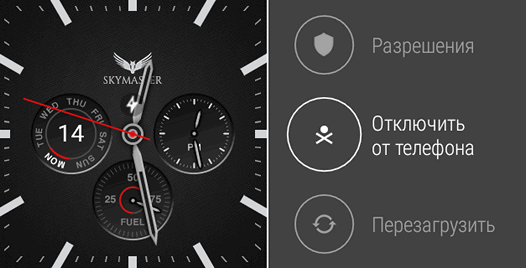
Статья от 14.08.2017: Если вы являетесь счастливым обладателем умных часов, работающих под управлением операционной системы Android Wear, то вам наверняка хорошо известно, что переподключить их к новому смартфону достаточно просто, но при этом ваши часы будут полностью сброшены к заводским настройкам.
Это означает, что процесс их настройки при подключении к другому смартфону нужно будет начинать заново, что занимает порой достаточно длительное время. А можно ли обойтись без полного сброса часов? Можно, и как это сделать читайте далее.
Для того, чтобы отключить часы от смартфона с которым они в настоящий момент спарены и подключить к другому устройству без сброса на заводские настройки нам понадобится:
— Часы с операционной системой Android Wear
— Компьютер с установленным на нем приложением ADB
Установка программы ADB
Установить программы ADB (и Fastboot), которые раньше они шли в составе Google SDK в нынешние дни очень просто: для этого вам достаточно скачать их на свой компьютер по следующим ссылкам
Скачать ADB и Fastboot от Google вы можете по следующим ссылкам:
Для того, чтобы ваши часы могли «общаться» с вашим компьютером через ADB вам нужно включить на них режим отладки через USB или WiFi. Сделать это также несложно.
Как включить отладку через USB или WiFi на Android Android Wear часах
1. Перейдите в меню настроек ваших часов (свайп влево по экрану и тап по значку в виде шестеренки) и найдите в нем раздел «Об устройстве».
2. Откройте его и несколько раз (не менее 5) нажмите на пункт «Номер сборки». При этом на экране часов появится сообщение о том, что вы стали разработчиком, а вернувшись в основное меню настроек вы увидите новый пункт «Для разработчиков».
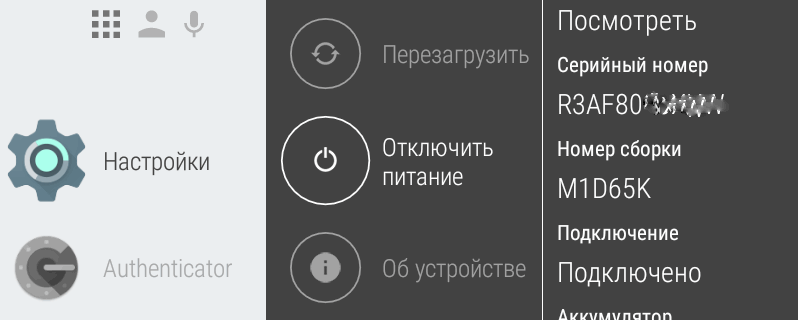
3. Откройте раздел «Для разработчиков» и включите в нем режим отладки через USB (или через Wi-Fi, если вы хотите работать в беспроводном режиме).
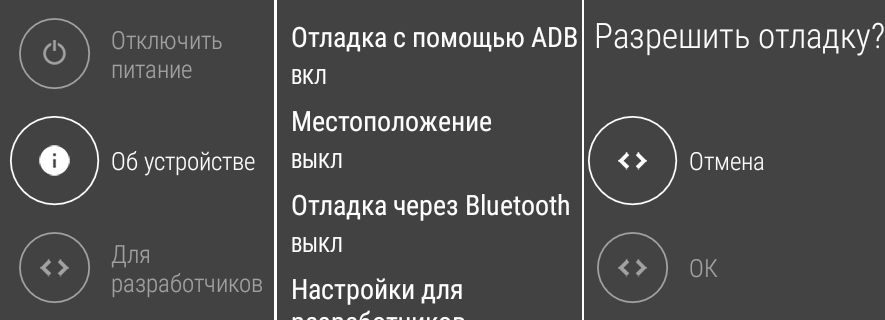
4. Пришла пора подключать часы к ADB. Для этого подключите часы через USB кабель к компьютеру и перейдите на ПК в папку, в которой у вас установлены приложения ADB и Fastboot. Запустите здесь (на Windows ПК кликнув правой клавишей мыши по свободному месту в папке) окно командной строки или терминал (на Linux или Mac компьютере, с последующим переходом в каталог с ADB) и введите следующую команду:
При беспроводном режиме подключения (через Wi-Fi) введите команду:
adb connect 192.168.1.100:5555
где 192.168.1.100 — это адрес ваших часов в локальной сети (подставьте правильный)
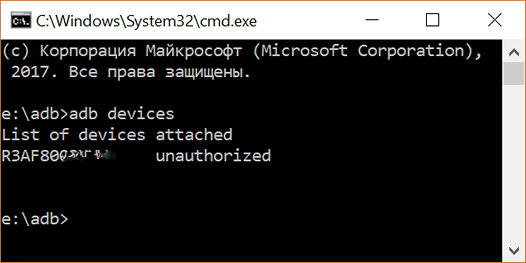
Если все нормально, то ADB сообщит вам о том, что часы подключены, но не авторизованы, а на экране часов появится предложение разрешить отладку. Разрешите её нажав на кнопку (ОК).
Отключение часов от старого смартфона и подключение к новому
1. В окне командной строки на ПК выполните команду:
adb shell “pm clear com.google.android.gms && reboot”
при этом часы отключатся от вашего смартфона и перезагрузятся. Сброс на заводские настройки при этом сделан не будет. Не отключайте часы от ПК.
2. Установите на смартфон, к которому вы хотите подключить часы приложение Android Wear, предварительно убедившись, что Bluetooth на нем не включен.
3. На компьютере в окне командной строки выполните следующую команду (возможно, вам придется заново подключить часы к ADB, как это было описано в п.4 в случае соединения через Wi-Fi):
adb shell “am start -a android.bluetooth.adapter.action.REQUEST_DISCOVERABLE”
4. На смартфоне, к которому вы подключаете часы включите Bluetooth, а в приложении Android Wear запустите поиск часов для подключения. Смартфон найдет ваши часы и подключится к ним. Если приложение Android Wear при этом зависнет с сообщением о проверке обновлений просто перезапустите его.
Добавлено 21.12.2021:
Теперь вы должны получать уведомления на свои часы от нового смартфона, как обычно. Однако вам, возможно, придется повторно связать свою учетную запись Google с различными приложениями, поскольку вы удалили ранее существовавшие данные служб Google Play. После этого у вас могут возникнуть некоторые проблемы с такими приложениями Google, как Google Pay или Google Fit.
Это можно решить, удалив данные приложения на часах, перейдя в Настройки -> Приложения и уведомления -> Информация о приложении -> Системные приложения -> Выбор приложения -> Информация о приложении -> Очистить данные.