Как отменить загрузку в приложении Instagram

Instagram — отличное приложение для обмена фотографиями и видео с семьей, друзьями и подписчиками. Он предоставляет различные фильтры, чтобы развлечь пользователей. Instagram приобрел популярность после того, как выпустил функцию « Reels », которая позволяет пользователям создавать небольшие развлекательные видеоролики и делиться ими. Instagram — это платформа социальных сетей, которая позволяет вам оставаться на связи и узнавать о других; рассказывая им о своей жизни. Однако, возможно, вы не захотите делиться всем с друзьями. Иногда вы загружаете картинку и понимаете свою ошибку, когда она уже началась.
Что, если вы загрузите личный документ, который должен быть конфиденциальным? Подождете ли вы, пока файл будет загружен, а затем подумаете об его удалении? Поскольку теперь все доступно одним касанием пальцев, такие проблемы могут возникать довольно часто. Если вы тоже допустили эту ошибку, не нужно паниковать. Прочтите наше руководство, которое научит вас различным методам отмены загрузки в Instagram.

Как отменить загрузку в Instagram
Можете ли вы отменить загрузку в Instagram?
Хотя Instagram не предоставляет вам прямой возможности отменить загрузку, вы можете использовать уловки, упомянутые в этом руководстве, которые мы исследовали и протестировали.
Что делать, если Instagram зависает?
Каждый раз, когда ваш Instagram зависает или перестает отвечать, вы должны проверить наличие обновлений приложений в Google Play Store . Если ожидающих обновлений нет, вы можете попробовать включить и выключить режим полета на телефоне, чтобы обновить соединения. Кроме того, вы можете попробовать переключиться с мобильных данных на Wi-Fi или наоборот, чтобы убедиться, что с вашим сетевым подключением нет проблем. Вы также можете очистить « Кэш » приложения и перезапустить Instagram. Эти советы, безусловно, должны помочь вам с проблемами загрузки Instagram на вашем смартфоне.
Давайте теперь обсудим различные методы, которые вы можете попробовать, чтобы остановить загрузку публикации в своей учетной записи Instagram:
Метод 1. Отключите мобильные данные или Wi-Fi
Первое, что вы можете сделать, чтобы остановить загрузку изображения, — это отключить мобильный Интернет или Wi-Fi. Подробные шаги, связанные с этим методом, упомянуты ниже:
1. Зайдите в « Настройки » своего мобильного телефона и нажмите на опцию « Подключения » в меню.
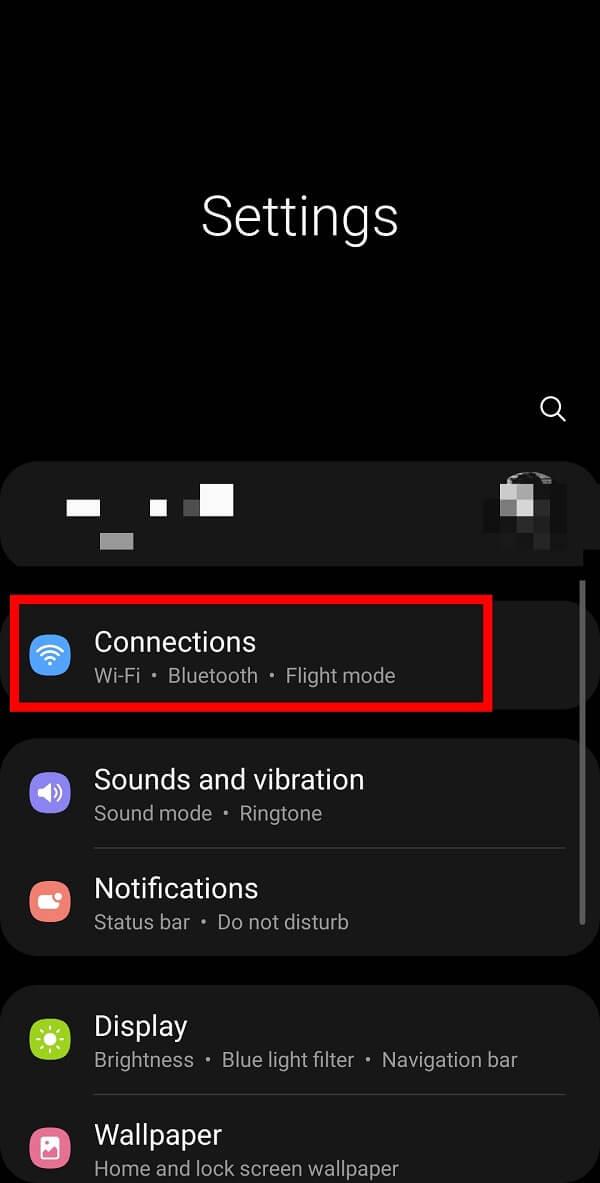
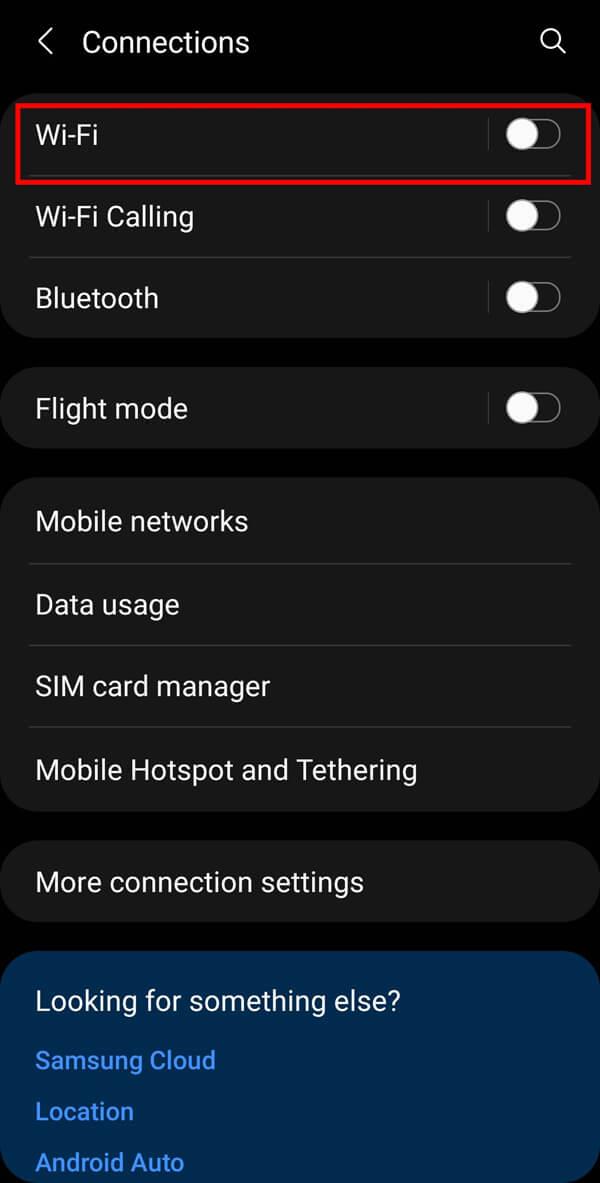
2. Отключите соединение, выключив тумблер рядом с « Wi-Fi » или « Mobile Data ».
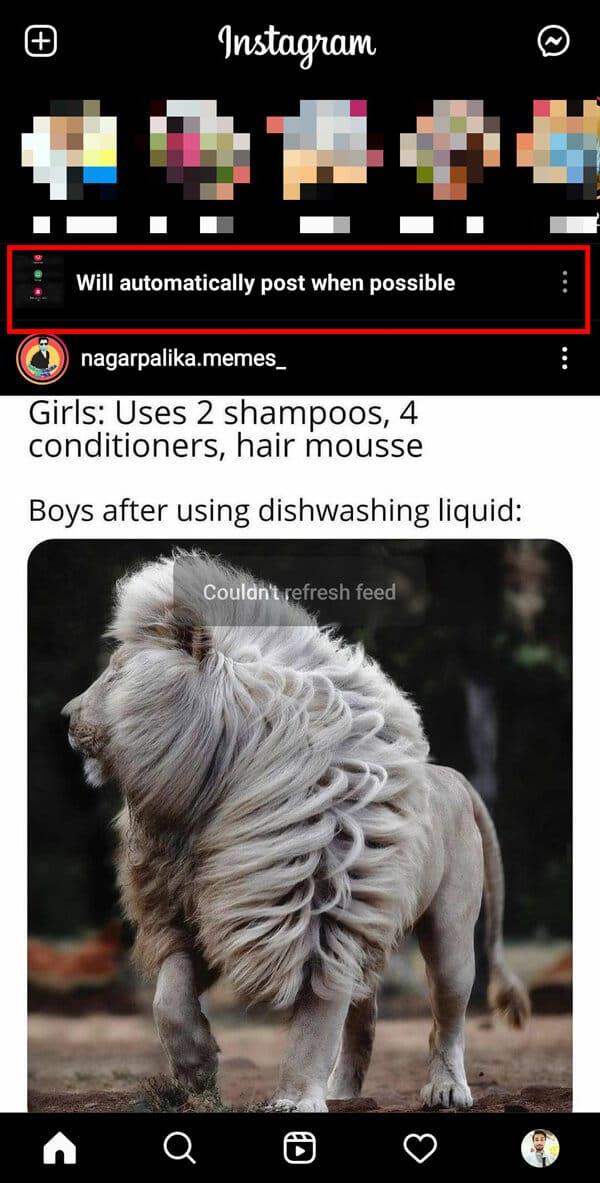
3. Теперь откройте « Главный экран » в своей учетной записи Instagram. Вы получите уведомление в верхней части экрана, в котором говорится: « Буду автоматически размещать, когда это возможно ». Вам нужно нажать на трехточечное меню рядом с этим уведомлением.
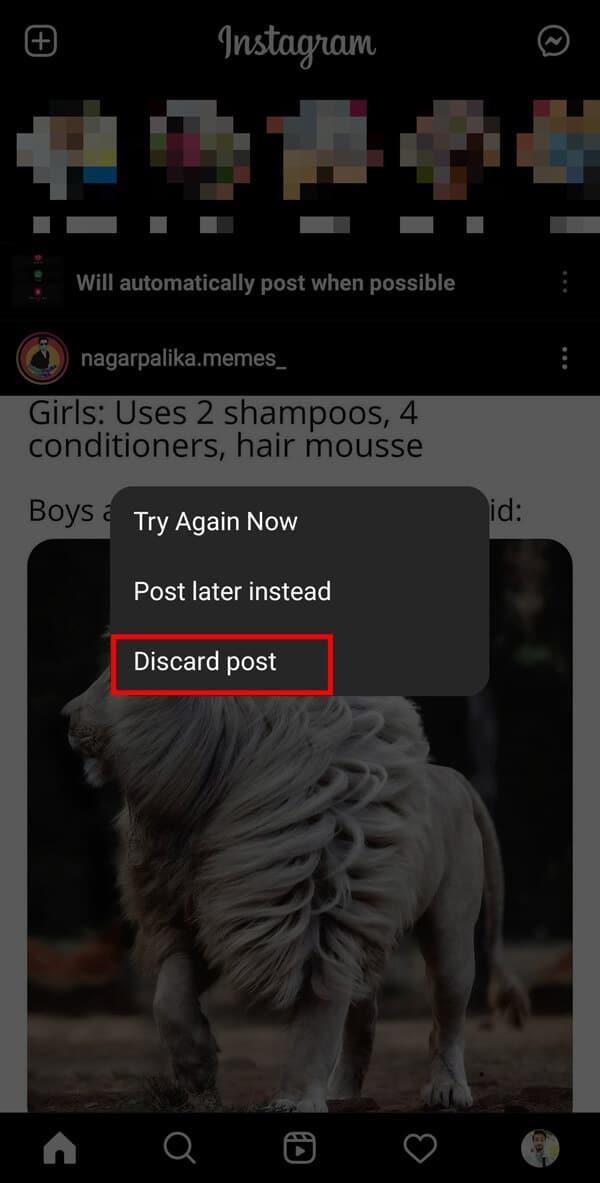
4. Наконец, нажмите на опцию « Отменить публикацию », чтобы отменить загрузку публикации в Instagram.
Метод 2: включите режим полета
Кроме того, вы также можете попробовать включить режим полета на своем устройстве. Эта опция отключит все ваши сетевые подключения, включая Bluetooth. Подробные шаги для этого метода описаны ниже:
1. Откройте « Настройки » вашего мобильного телефона и нажмите на опцию « Подключения » в меню.
2. Затем включите « Режим полета », нажав на кнопку рядом с ним.
Примечание. Если вы используете более старую модель смартфона, этот параметр будет доступен как « Режим полета ».
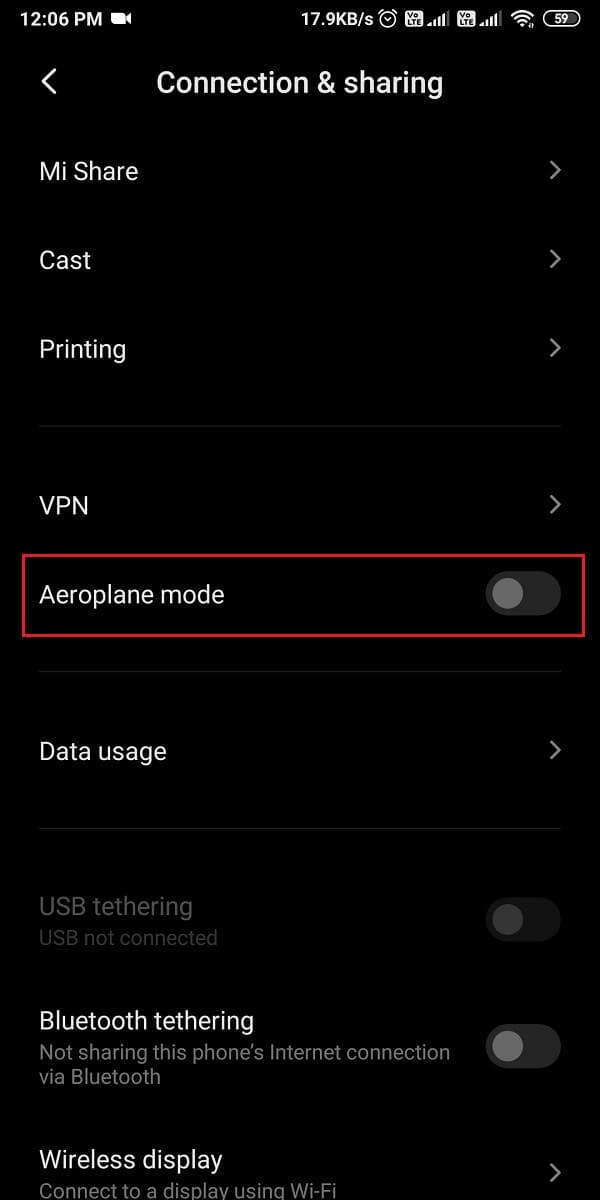
3. Теперь откройте « Главный экран » в своей учетной записи Instagram. Вы получите уведомление в верхней части экрана, в котором говорится: « Буду автоматически размещать, когда это возможно» . Вам нужно нажать на трехточечное меню рядом с этим уведомлением.
4. Наконец, нажмите на опцию « Отменить публикацию », чтобы отменить загрузку публикации в Instagram.
Метод 3: очистить кеш приложения Instagram
Иногда очистка кеша приложения также помогает в таких ситуациях. Когда начнется загрузка публикации или изображения, немедленно закройте приложение Instagram, а затем очистите выделенную для него кеш-память . Подробные шаги, связанные с этим методом, описаны ниже:
1. Откройте « Настройки » своего мобильного телефона и выберите в меню пункт « Приложения » или « Управление приложениями ».
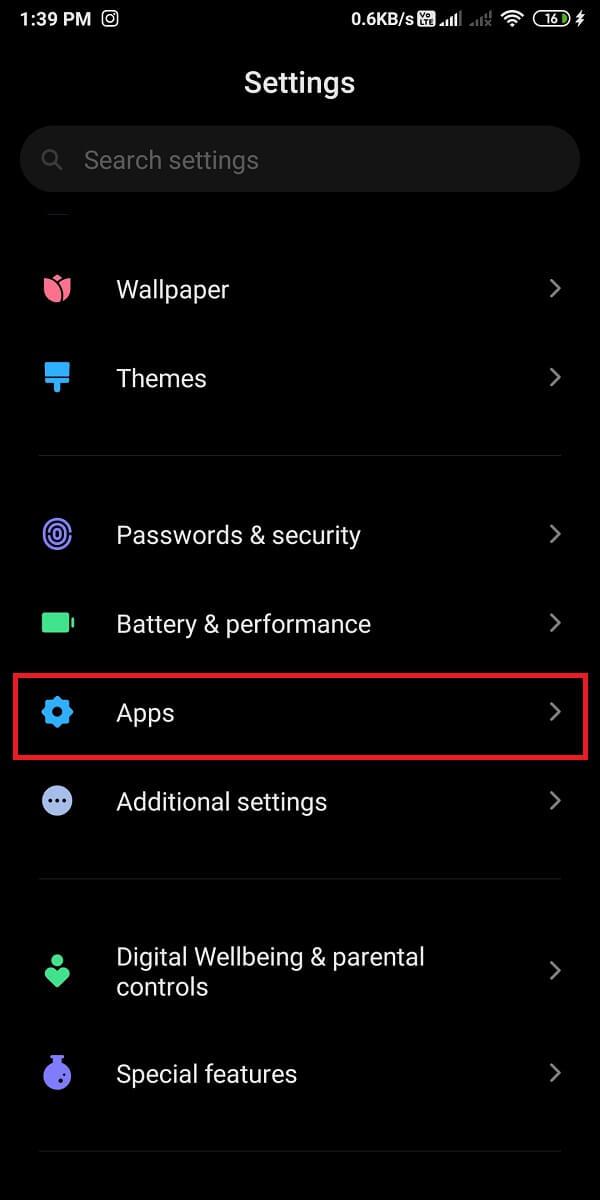
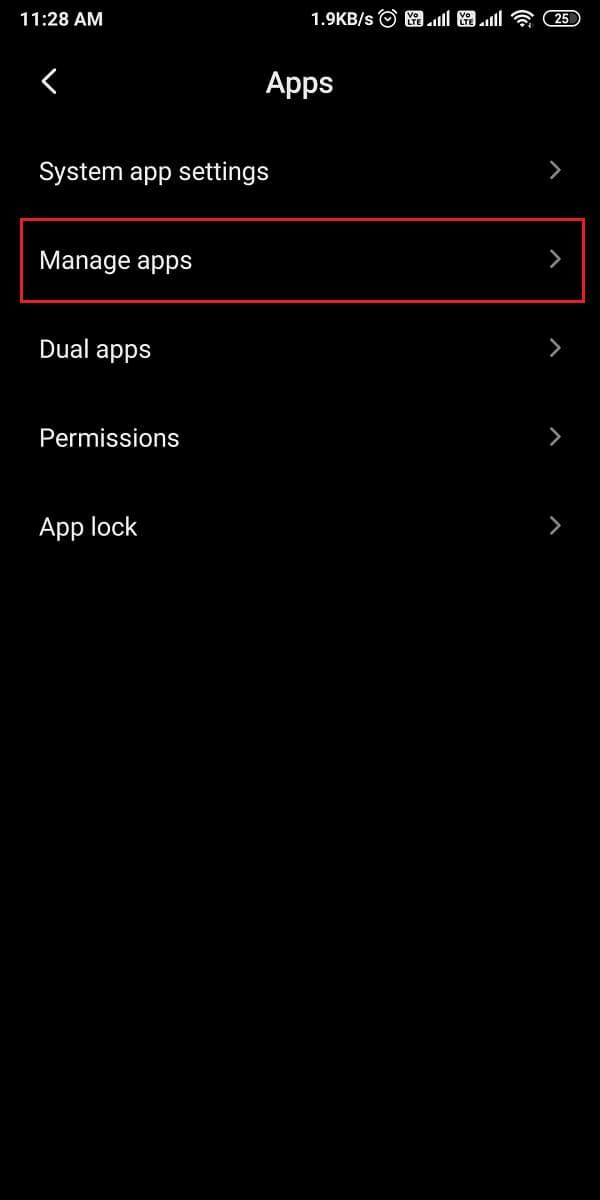
2. Выберите « Instagram » из списка установленных приложений на вашем смартфоне Android, затем нажмите на « Хранилище » из данного списка.
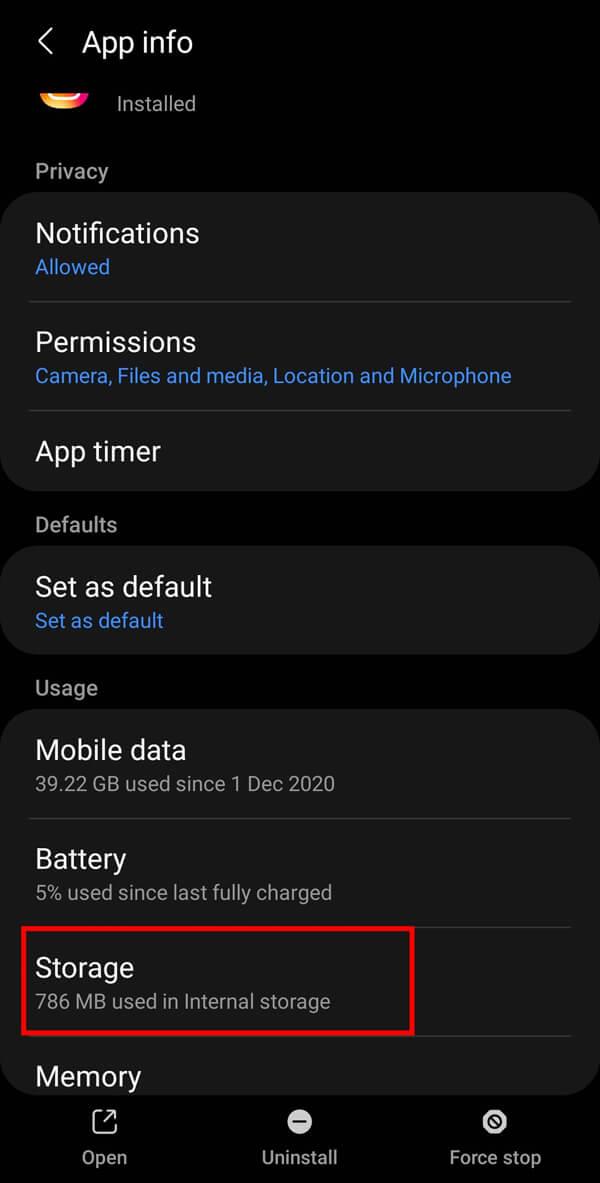
3. Наконец, нажмите на опцию « Очистить кеш » в нижнем меню, чтобы удалить все недавние данные с телефона, включая ваш загруженный пост в Instagram.
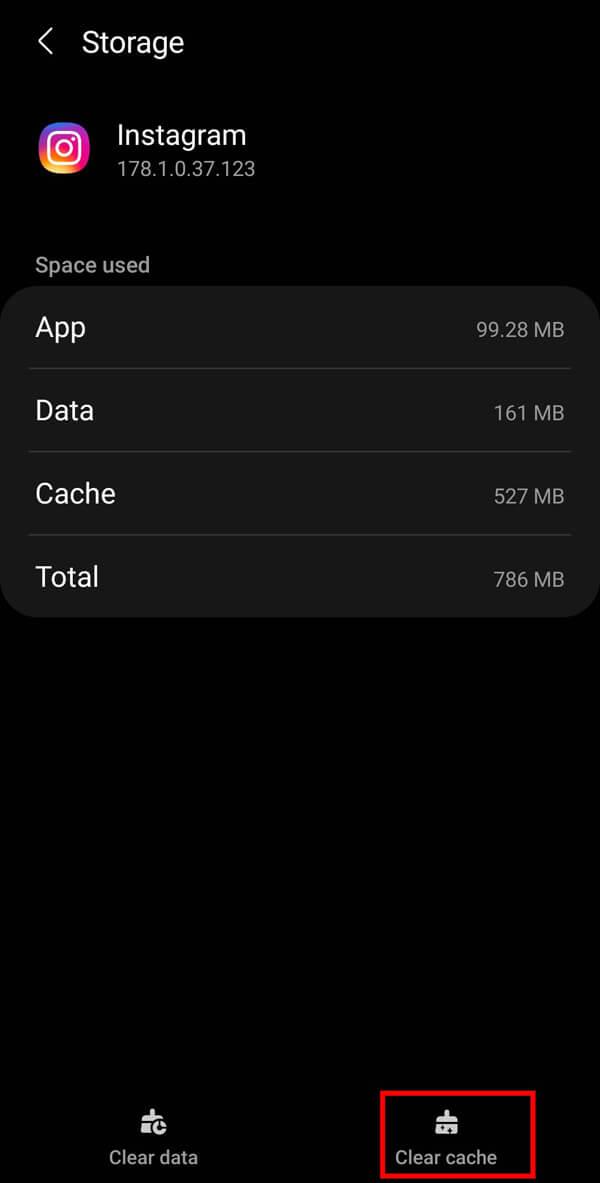
Примечание. Все три метода не дадут удовлетворительных результатов при быстром сетевом подключении, поскольку сообщение будет загружено до того, как вы сможете попытаться отключить сетевое подключение.
Можете ли вы перестать выкладывать истории в Instagram?
Да , вы можете перестать загружать истории в Instagram с помощью трюка « Режим полета », описанного ранее.
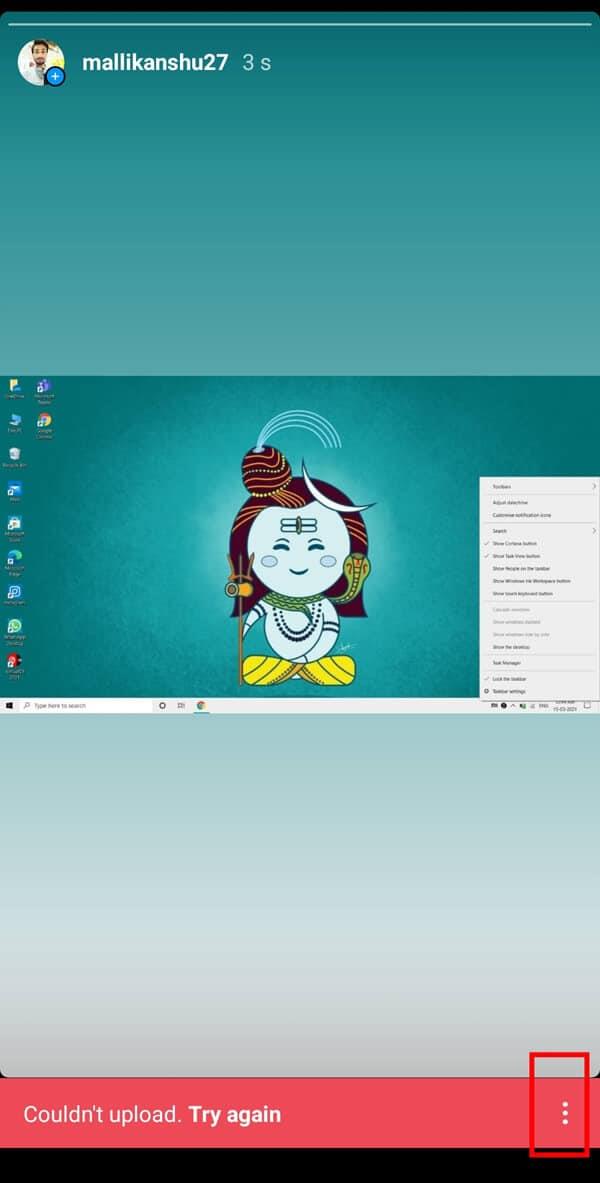
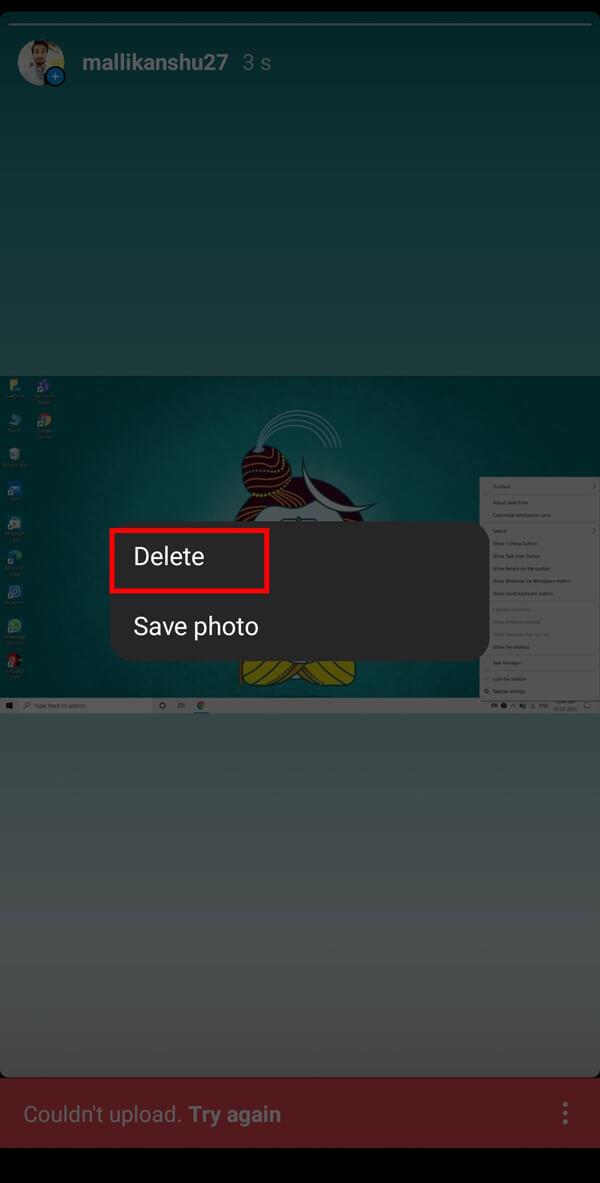
1. После выполнения « шагов 1 и 2 » из « метода 2 » вы получите уведомление « Не удалось загрузить. Попробуйте снова. ”
2. Нажмите на трехточечный значок. Наконец, нажмите на опцию « Удалить» .
Часто задаваемые вопросы (FAQ)
Q1. Как мне запретить публикацию публикации в Instagram?
Вы можете запретить загрузку публикации в Instagram, отключив службы передачи данных, включив на смартфоне режим полета или очистив кеш для Instagram.
Q1. Что вы делаете, когда ваш пост в Instagram застрял?
Вы можете попробовать переключить сетевые подключения с мобильных данных на Wi-Fi или наоборот. Кроме того, вы можете попробовать очистить кеш для приложения Instagram. Вы также можете попробовать перезагрузить телефон долгим нажатием кнопки питания на устройстве.
Рекомендуемые:
Мы надеемся, что это руководство было полезным, и вы смогли отменить загрузку (изображение или рассказ) в приложении Instagram . Если у вас все еще есть какие-либо вопросы по этой статье, не стесняйтесь задавать их в разделе комментариев.
Как отменить загрузку в приложении Instagram
Instagram — отличное приложение для обмена фотографиями и видео с семьей, друзьями и подписчиками. Он предоставляет различные фильтры, чтобы развлечь своих пользователей. Instagram приобрел популярность после выпуска функции « Бумаги (Reels) », которая позволяет пользователям создавать и делиться небольшими развлекательными видеороликами. Instagram — это платформа для социальных сетей, которая позволяет вам оставаться на связи и получать новости о других; делясь с ними информацией о своей жизни. Однако вы можете не захотеть делиться всем (share everything) с друзьями. Иногда вы загружаете картинку и понимаете свою ошибку, когда она уже начала загружаться.
Что, если вы загрузите личный документ, который должен был быть конфиденциальным? Будете ли вы ждать, пока файл будет загружен, а затем рассмотреть возможность его удаления? Поскольку теперь все доступно на кончиках ваших пальцев, такие проблемы могут возникать довольно часто. Если вы тоже совершили эту ошибку, не нужно паниковать. Прочтите наше руководство, которое научит вас различным способам отмены загрузки в Instagram. (Read our guide that will teach you various methods to cancel an upload on Instagram.)

Как отменить загрузку в Instagram (How to Cancel an Upload on Instagram)
Можете ли вы отменить загрузку в Instagram? (Can you Cancel an Upload on Instagram?)
Хотя Instagram не предоставляет прямой возможности отменить загрузку, вы можете использовать приемы, упомянутые в этом руководстве, которые мы исследовали и протестировали.
Что делать, если Instagram завис? (What to do when Instagram freezes?)
Всякий раз, когда ваш Instagram зависает или перестает (Instagram freezes or stops) отвечать на запросы, вы должны проверить наличие обновлений приложения в магазине Google Play (Google Play Store) . Если ожидающих обновлений нет, вы можете попробовать включить и выключить режим (Airplane mode) полета вашего телефона, чтобы обновить его соединения. Кроме того, вы можете попробовать переключиться с мобильных данных на Wi-Fi или наоборот, чтобы убедиться в отсутствии проблем с сетевым подключением (network connection) . Вы также можете очистить приложение « (app “) Кэш (Cache) » и перезапустить Instagram . Эти советы наверняка помогут вам решить проблемы с загрузкой Instagram на вашем смартфоне. (Instagram)
Давайте теперь обсудим различные методы, которые вы можете попробовать, чтобы остановить загрузку публикации в свой аккаунт Instagram (Instagram account) :
Способ 1: отключить мобильные данные или Wi-Fi (Method 1: Turn OFF Mobile Data or Wi-Fi)
Первое, что вы можете сделать, чтобы остановить загрузку изображения, — это отключить мобильные данные или соединение Wi-Fi. Подробные шаги, связанные с этим методом, упомянуты ниже:
1. Перейдите в « Настройки (Settings) » вашего мобильного телефона и нажмите на « Подключения (Connections) » в меню.
2. Отключите (Turn-off) соединение, выключив тумблер рядом (toggle switch adjacent) с « Wi-Fi » или « Мобильные данные (Mobile Data) ».
3. Теперь откройте « Главный экран (Home screen) » в своей учетной записи Instagram (Instagram account) . Вы получите уведомление в верхней части экрана, в котором говорится: « Будет автоматически публиковаться, когда это возможно (Will automatically post when possible) ». Вам нужно нажать на трехточечное меню (three-dotted menu) рядом с этим уведомлением.
4. Наконец, нажмите « Отменить публикацию (Discard Post) », (” option) чтобы отменить загрузку публикации в Instagram .

Способ 2: включите режим полета (Method 2: Turn ON the Airplane Mode)
Кроме того, вы также можете попробовать включить режим полета (Airplane mode) на своем устройстве. Эта опция отключит все ваши сетевые подключения, включая Bluetooth . Подробные шаги для этого метода подробно описаны ниже:
1. Откройте « Настройки (Settings) » вашего мобильного телефона и нажмите на « Подключения (Connections) » в меню.
2. Далее включите « Режим полета (Airplane mode) », включив кнопку рядом (button adjacent) с ним.
Примечание. (Note:) Если вы используете более старую модель смартфона (smartphone model) , эта опция будет доступна как « Режим полета (Flight mode) ».

3. Теперь откройте « Главный экран (Home screen) » в своей учетной записи Instagram (Instagram account) . Вы получите уведомление в верхней части экрана, в котором говорится: « Будет автоматически публиковаться, когда это возможно» (Will automatically post when possible”) . Вам нужно нажать на трехточечное меню (three-dotted menu) рядом с этим уведомлением.
4. Наконец, нажмите « Отменить публикацию (Discard Post) », (” option) чтобы отменить загрузку публикации в Instagram .
Читайте также: (Also Read:) Как просмотреть полноразмерные фото в Instagram (View Full Size Instagram Photos)
Способ 3: очистить кеш приложения Instagram (Method 3: Clear Instagram App Cache)
Иногда очистка кеша приложения (app cache) также помогает справиться с такими ситуациями. Когда ваш пост или изображение начнет загружаться, немедленно закройте приложение Instagram и очистите выделенную ему кэш-память (immediately close the Instagram app and then clear the cache memory allocated to it) . Подробные шаги, связанные с этим методом, подробно описаны ниже:
1. Откройте « Настройки (Settings) » своего мобильного телефона и нажмите « Приложения (Apps) » или « Управление приложениями (Manage apps) » в меню.

2. Выберите « Instagram » из списка установленных приложений на вашем Android-смартфоне, (Android smartphone) затем нажмите « Хранилище (Storage) » из данного списка.
3. Наконец, нажмите на опцию « Очистить кеш (Clear cache) » в нижнем меню, чтобы удалить все последние данные с телефона, включая вашу загрузку поста в Instagram .
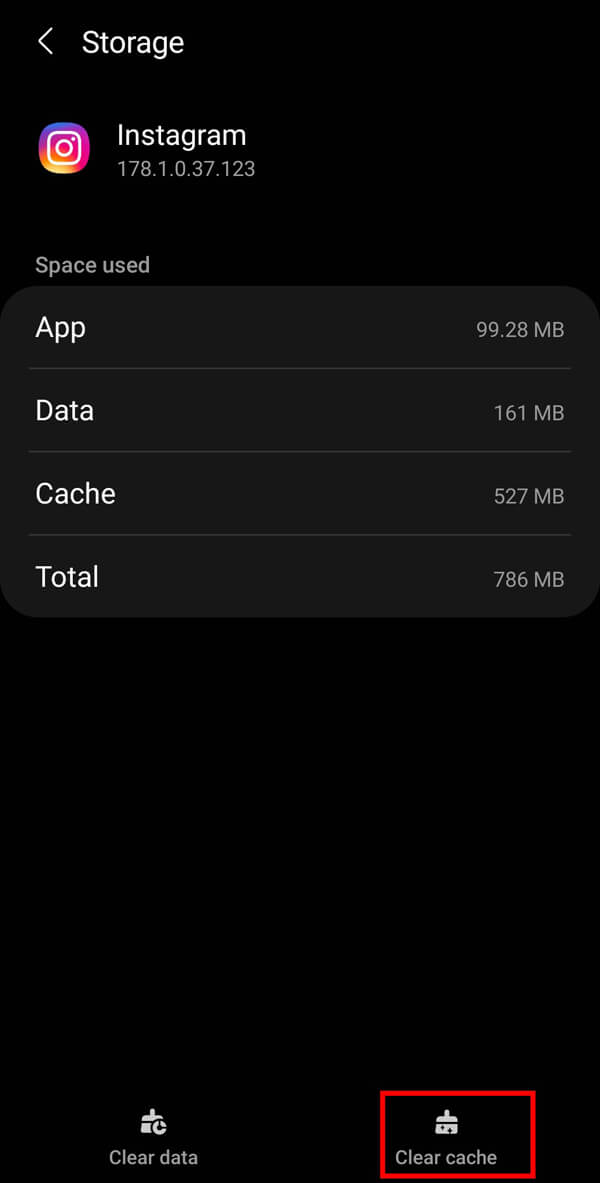
Примечание. (Note:) Все три метода не дадут удовлетворительных результатов при быстром сетевом соединении (network connection) , поскольку сообщение будет загружено до того, как вы попытаетесь отключить сетевое соединение (network connection) .
Можете ли вы перестать загружать истории в Instagram? (Can you stop uploading stories on Instagram?)
Да (Yes) , вы можете перестать загружать истории в Instagram с помощью трюка « Режим полета », описанного ранее. (Airplane mode)
1. Выполнив « Шаги 1 и 2 (Step 1 & 2) » из « Способа 2 (Method 2) », вы получите уведомление о том (notification stating) , что « Не удалось загрузить. Попробуйте снова. (Couldn’t upload. Try again.) ”
2. Нажмите на трехточечный (three-dotted) значок. Наконец, нажмите на опцию « Удалить» . (Delete” )

Часто задаваемые вопросы (FAQ) (Frequently Asked Questions (FAQs))
Q1. Как запретить публикацию публикации в Instagram? (How do I stop a post from being posted on Instagram?)
Вы можете остановить загрузку публикации в Instagram , отключив службы передачи данных, включив режим полета (Airplane mode) на смартфоне или очистив кеш для Instagram .
Q1. Что делать, если ваш пост в Instagram застрял? (Q1. What do you do when your Instagram post is stuck?)
Вы можете попробовать переключить свои сетевые подключения с мобильных данных на Wi-Fi или наоборот. Кроме того (Further) , вы можете попробовать очистить кэш приложения Instagram (Instagram app) . Вы также можете попробовать перезагрузить телефон долгим нажатием кнопки питания (power button) на устройстве.
Рекомендуемые: (Recommended:)
- Как исправить ошибку Instagram, которая не позволяет мне публиковать сообщения (Let Me Post Error)
- Исправить Извините (Fix Sorry) , возникла проблема с вашим запросом в Instagram
- Как проверить, рутирован ли ваш Android-телефон (Android Phone) ?
- Как освободить внутреннюю память (Internal Storage) на телефоне Android (Android Phone)
Мы надеемся, что это руководство было полезным, и вы смогли отменить загрузку (изображения или истории) (cancel an Upload (Picture or Story) ) в приложении Instagram (on Instagram app) . Если у вас все еще есть какие-либо вопросы относительно этой статьи, не стесняйтесь задавать их в разделе комментариев.
How to Cancel an Upload on Instagram App
Instagram is an excellent applicatiоn for sharing pictυres and videos with your family, friends & followers. It provides various filters to keep its users amusеd. Instagrаm gained popularity after rеleasing the feature of “Reels” which allows users to create and share small entertaining videos. Instagram is a social media platform that allows you to stay connected to and updated about others; while sharing things about your life with them. However, you may not want to share everything with your friends. Sometimes, you upload a picture and realize your mistake when it has already begun uploading.
What if you upload a private document that was meant to be confidential? Will you wait for the file to be uploaded and then consider deleting it? Since everything is now available at the touch of your fingertips, such issues may occur quite often. If you too made this mistake, no need to panic. Read our guide that will teach you various methods to cancel an upload on Instagram.
How to Cancel an Upload on Instagram
Can you Cancel an Upload on Instagram?
Although Instagram does not provide you with a direct option to cancel an upload, you can use the tricks mentioned in this guide which we have researched & tested out.
What to do when Instagram freezes?
Whenever your Instagram freezes or stops responding, you must check for app updates on the Google Play Store. If there are no pending updates, you can try turning-on & off your phone’s Airplane mode to refresh its connections. Alternatively, you can try switching from mobile data to Wi-Fi or vice-versa to ensure there’s no issue with your network connection. You can also clear the app “Cache” and relaunch Instagram. These tips should certainly help you with Instagram loading issues on your smartphone.
Let us now discuss the various methods you can try to stop uploading a post on your Instagram account:
Method 1: Turn OFF Mobile Data or Wi-Fi
The first thing you can do to stop uploading a picture is to turn off your mobile data or Wi-Fi connection. The detailed steps involved in this method are mentioned below:
1. Go to your Mobile “Settings” and tap on the “Connections” option from the menu.
2. Turn-off your connection by turning-off the toggle switch adjacent to “Wi-Fi” or “Mobile Data”.
3. Now, open the “Home screen” on your Instagram account. You will get a notification on the top of your screen stating, “Will automatically post when possible“. You need to tap on the three-dotted menu adjacent to this notification.
4. Finally, tap on the “Discard Post” option to cancel the uploading post on Instagram.
Method 2: Turn ON the Airplane Mode
Alternatively, you can also try turning on the Airplane mode on your device. This option will disable all your network connections, including Bluetooth. The detailed steps for this method are elaborated below:
1. Open your Mobile “Settings” and tap on the “Connections” option from the menu.
2. Next, turn on the “Airplane mode” by switching-on the button adjacent to it.
Note: If you are using an older smartphone model, this option will be available as the “Flight mode”.
3. Now, open the “Home screen” on your Instagram account. You will get a notification on the top of your screen stating, “Will automatically post when possible”. You need to tap on the three-dotted menu adjacent to this notification.
4. Finally, tap on the “Discard Post” option to cancel the uploading post on Instagram.
Method 3: Clear Instagram App Cache
Sometimes, clearing the app cache also helps in dealing with such situations. When your post or your picture starts uploading, immediately close the Instagram app and then clear the cache memory allocated to it. The detailed steps involved in this method are elaborated below:
1. Open your Mobile “Settings” and tap on the “Apps” or “Manage apps” option from the menu.
2. Select “Instagram” from the list of installed apps on your Android smartphone then tap on the “Storage” option from the given list.
3. Finally, tap on the “Clear cache” option from the bottom menu to delete any recent data from the phone, including your uploading post on Instagram.
Note: All three methods would not give satisfactory results on a fast network connection as the post will get uploaded before you can try to switch-off your network connection.
Can you stop uploading stories on Instagram?
Yes, you can stop uploading stories on Instagram through the “Airplane mode” trick explained earlier.
1. After following “Step 1 & 2” from “Method 2”, you will get a notification stating, “Couldn’t upload. Try again.”
2. Tap on the three-dotted icon. Finally tap on the “Delete” option.
Frequently Asked Questions (FAQs)
Q1. How do I stop a post from being posted on Instagram?
You can stop a post from uploading on Instagram by turning-off your data services, turning-on your smartphone’s Airplane mode, or clearing cache for Instagram.
Q1. What do you do when your Instagram post is stuck?
You can try switching your network connections from mobile data to Wi-Fi or vice-versa. Further, you can try clearing cache for the Instagram app. You can also try restarting your phone with a long-press of the power button on your device.
Recommended:
We hope that this guide was helpful and you were able to cancel an Upload (Picture or Story) on Instagram app. If you still have any queries regarding this article, then feel free to ask them in the comments section.

Лев Ильин
About the author
Я профессиональный аудиотехник и клавишник с опытом работы более 10 лет. Я работал в корпоративном мире в качестве консультанта и менеджера по продуктам, а в последнее время — инженером-программистом. Мои навыки и опыт позволяют мне работать над различными типами проектов от малого бизнеса до крупных компаний. Я также являюсь экспертом по Windows 11 и работаю над новой операционной системой уже более двух лет.
Как отменить загрузку публикации в Инстаграм

В современном мире социальные сети, стали не только способом общения и площадкой для вещания своих идей, а также и большой платформой для продвижения новых товаров и технологий. Так сложилось что одной из самых популярных соц.сетей является Инстаграм, в нём вы можете не только публиковать фото и видео, а также Истории и IGTV.
Как у всех других приложений у Инстаграм есть свои преимущества и ограничения. Иногда может случиться, что вы начали загрузки той публикации, которой совсем не хотели. В таком случае мы расскажем вам как всё исправить и отменить загрузку публикации. Ниже будет пошаговая инструкция как это сделать.
Содержание
Возможно ли отменить загрузку публикации
Да, отменить загрузку публикации возможно. Сделать это нужно с вашей стороны.
Хотя официально такой функции нет, есть прекрасный способ отменить загрузку нежелательной публикации. Этот способ немного отличается в зависимости от используемой операционной системы.
Примечание: Эти способы целиком и полностью зависят от скорости вашего интернета и реакции, так как если у вас, к примеру, быстрый wi-fi или 5G, то загрузка пройдет моментально, и сделать вы ничего не успеете.
Возможно ли остановить отправку публикации в сообщениях
Если же вы отправляете кому-то сообщение, то вы тоже можете попробовать метод, который будет описан ниже.
И возможно он будет работать не в 100% случаев, но попробовать стоит. Многие пользователи смогли таким образом остановить отправку, но у тех, у кого был быстрый интернет, получалось не всегда.
Как остановить загрузку видео или фото
Ниже будет показано, как вы можете остановить загрузку, быстро и легко.
Использовать «Режим Полета»
Это простой трюк, который максимально быстро оставит вас без Интернет-соединения. Но вам стоит поторопиться, так как вы должны включить этот режим во время загрузки публикации, если вы замедлите, то у вас может, не получится отменить её.
Для пользователей iOS
Во время загрузки публикации, проведите снизу вверх, чтобы открылась панель управления, и выберите «Режим Полета».
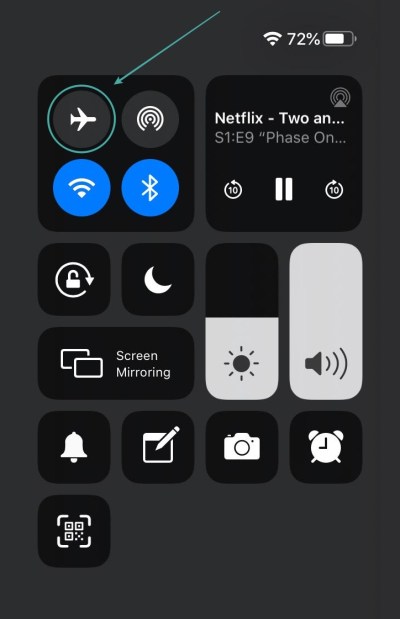
Панель Управления iOS
Как только вы включили его, откройте приложение Инстаграм и вы увидите три точки возле вашей публикации, нажмите на них.

У вас появится возможность повторить попытку, опубликовать позже или же бросить публикацию. Выбираем последний вариант.
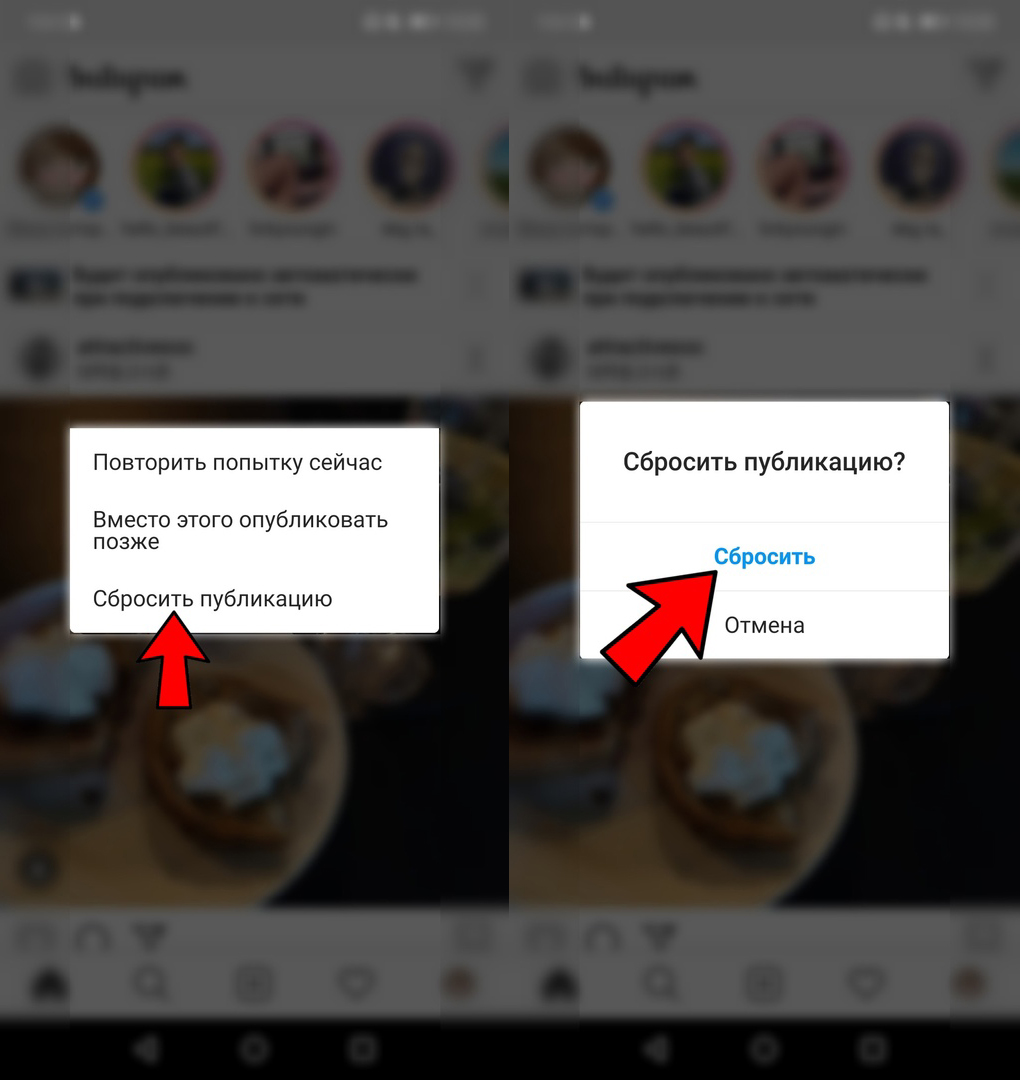
Инстаграм должен был отменить загрузку и убрать её из Кэш памяти. Вы можете перестраховаться и закрыть приложение вручную, а затем вновь открыть его, чтобы проверить сработал ли наш метод.
Для пользователей Андроид
Потяните сверху вашего экрана вниз, это откроет панель уведомлений, затем активируйте «Режим Полёта» как можно быстрее.
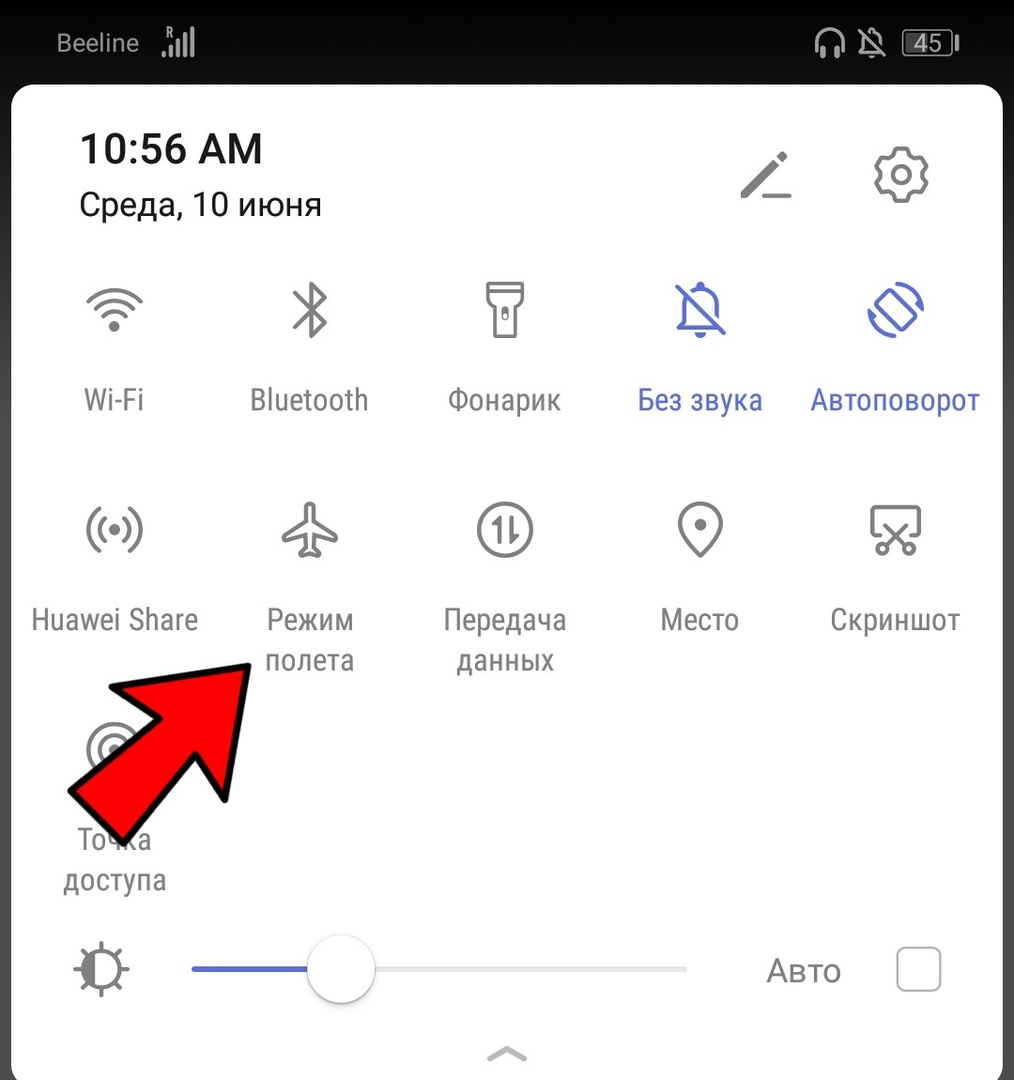 Панель Уведомлений Андроид
Подождите немного, пока у вас не пропадет Интернет-соединение. В это время возле вашей публикации появится три точки, нажмите на них.

У вас появится возможность повторить попытку, опубликовать позже или же бросить публикацию. Выбираем последний вариант.
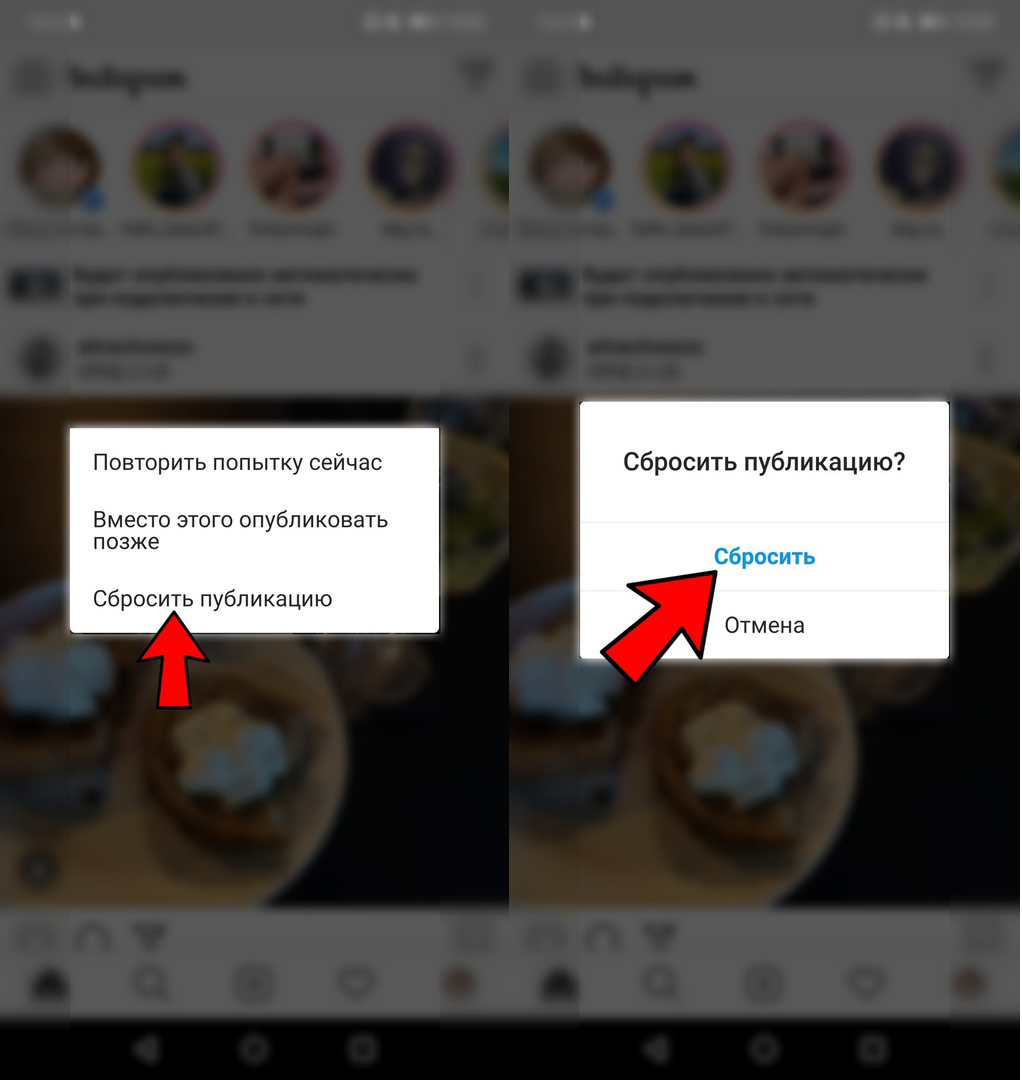
Теперь ваша публикация отменена, вы можете проверить это, включив интернет обратно.
Подсказка: Лучше всего будет перезапустить приложение вручную.
Очистить Кэш
Данный метод немного отличается и его можно использовать только на Андроиде. Возможность очистить Кэш поможет нам в данной проблеме.
Для начала закройте Инстаграм.
Затем идите в настройки вашего телефона. Выберите пункт «Приложения». Затем нажмите «Приложения». Прокрутите вниз до момента, пока не найдете Инстаграм.
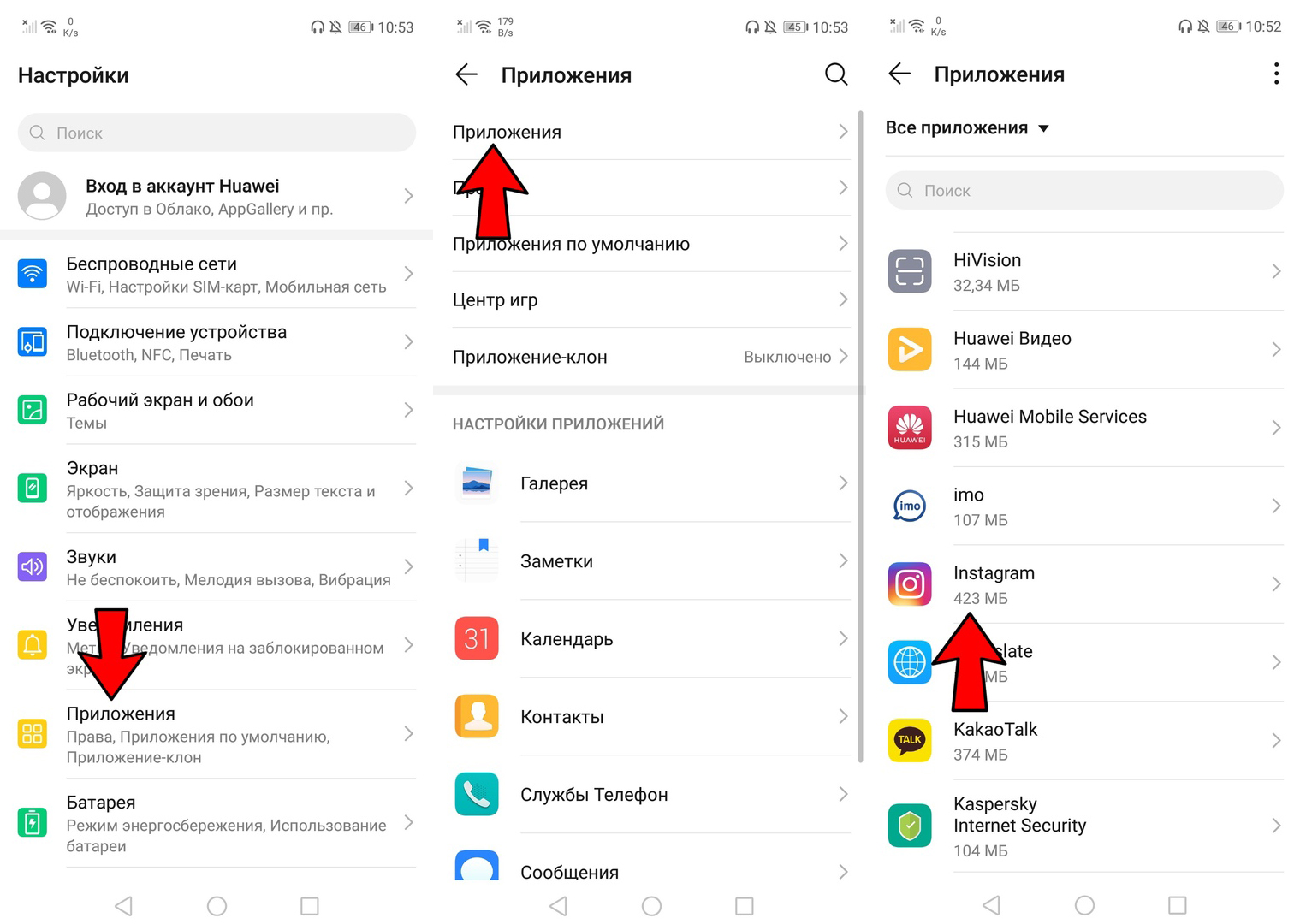
Меню настроек Андроид
Нажмите на «Память». Теперь нажмите на «Очистить Кэш», это отменит загрузку публикации.
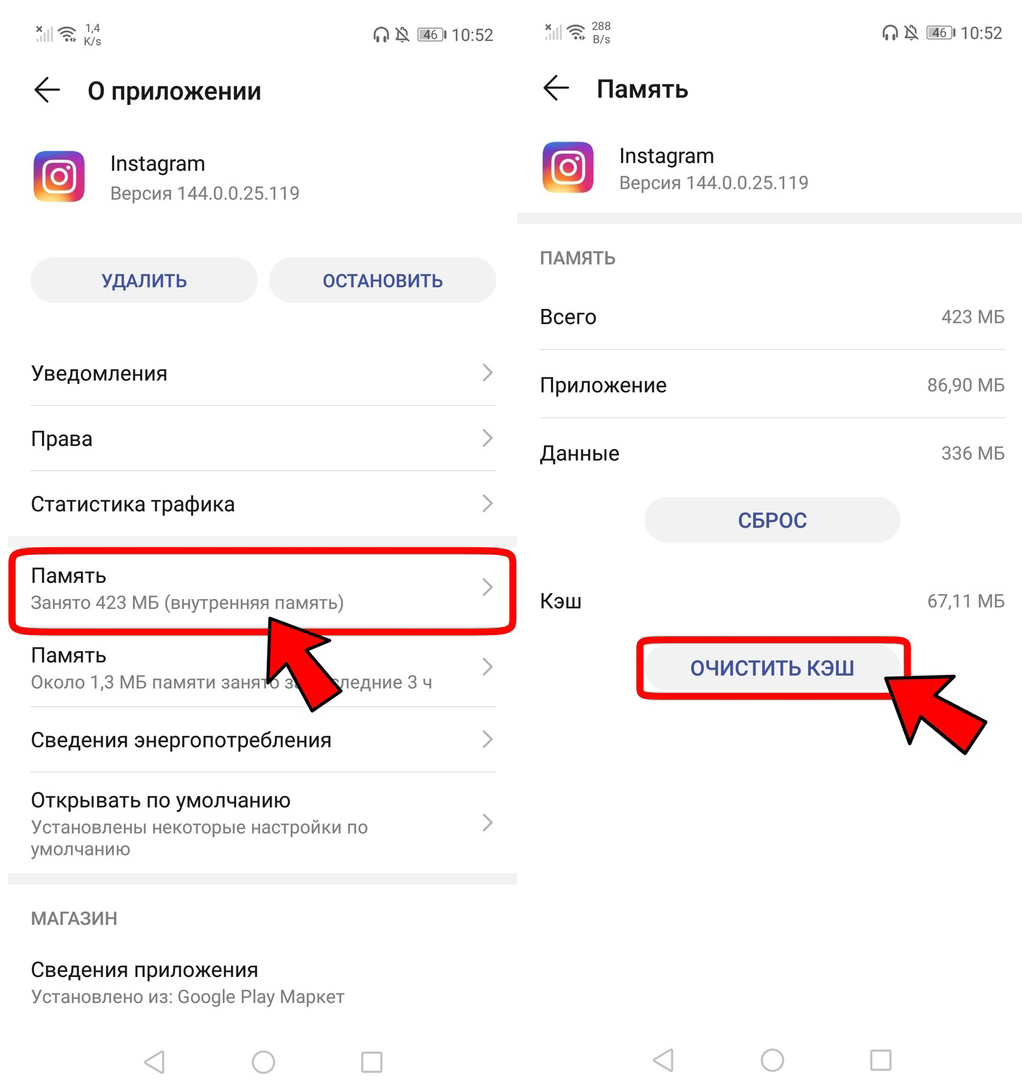
Меню настроек приложения Инстаграм
Ваша публикация была отменена.
Примечание: Данный метод не такой надежный, как предыдущий, потому что Андроид позволяет приложениям работать в фоновом режиме, и вы можете не успеть отменить загрузку.
Почему мои видео или Истории зависли на загрузке
Если у вас не получается загрузить видео, то скорее всего вы превысили допустимый лимит в 60 секунд.
К тому же в Историях данный лимит составляет всего 15 секунд, и если вы попытаетесь загрузить видео большей длины, скорее всего загрузка зависнет. Плюс ко всему у Инстаграма имеются и ограничение по разрешению видео, чтобы предоставить всем пользователям комфортный просмотр видео.
Лимит в 1080 пикселей, будет конвертировать все видео с большим разрешением, что может занять долгое время или вовсе зависнуть из-за ошибки.
Если же вы не можете загрузить видео, то отмените публикацию, сделайте так, чтобы ваше видео следовало всем стандартам Инстаграм и попробуйте загрузить его ещё раз.
Надеемся, что данная статья помогла вам в решении этой проблемы, если у вас есть какие-либо вопросы, оставляйте их в комментариях.
Как отменить загрузку фото в Инстаграм: зависла загрузка публикации, видео или сторис – как сбросить и что делать

Помощь
Начинающие пользователи социальной сети еще не знают, как отменить загрузку фото в Инстаграм. Instagram – разработка американских специалистов, основная задача которой – публикация фотографий и общение между людьми.
После установки программы на смартфон пользователи общаются онлайн, обмениваются фотографиями, видеороликами и добавляют контент в учетную запись. Иногда человек случайно нажимает на значок загрузки и не знает, как отменить процесс. Подробно разберемся в вопросе.
Немного о процессе отмены
Помимо фотографий в Instagram публикуют небольшие видеоролики. Несмотря на то, что такой контент не очень популярен, его все равно постят. Существуют проблемы при загрузке файла, например, пользователь нажал не на то видео. В такой ситуации полезно знать, как отменить загрузку видео в Инстаграм, начавшуюся автоматически.
Публикация новых материалов в профиле позволяет пополнять новостные ленты подписчиков и набирать популярность. Загрузка видеоролика в сеть не всегда необходима, а особенно, если пользователь начал загрузку случайно. Учитывайте такие факторы, сильно влияющие на процесс загрузки файлов в сеть:
- Скорость соединения с точкой доступа.
- Загрузка фотографии зависает.
- Приложение работает с ошибками и багами.
- Файл такого типа не поддерживается приложением.
- Система не хочет реагировать на манипуляции пользователей из-за зависания на момент обработки публикации.
Приходится искать дополнительные выходы из ситуации. Учитывайте, что прерывание процесса загрузки невозможно сменой профиля или при подключении к хорошей сети. Перезагрузка приложения также работает через раз. Оптимальные способы, как остановить загрузку фото в Инстаграм:
- Спустите шторку уведомлений устройства вниз, отключите все варианты связи с интернетом. В том числе отключите мобильную связь.
- Закройте приложение на смартфоне или перезагрузите гаджет.
- Подключитесь к стабильной точке доступа.
- При подключении к нормальной сети рядом с панелью уведомлений появляется небольшой меню автозагрузки. Там процесс скачивания видеоролика или фотографии сбрасывается, или продолжается далее.
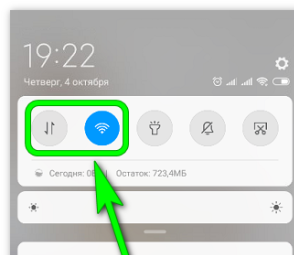
Если вам не нужно загружать этот материал, то при стабильном интернете отменить загрузку с большей вероятностью не получится. Ошибочно добавленные файлы получится либо архивировать, либо сразу удалить из сторис или ленты.
Отмена публикации фотографий
Публикация фотографий производится через мобильное приложение Instagram. Браузерная версия компьютера обладает ограниченным функционалом, поэтому без специальных плагинов и расширений постинг контента невозможен. Рассмотрим отмену постинга на каждом устройстве.
На смартфонах
Даже официальное приложение Instagram не идеально, иногда возникают сбои и лаги, из-за которых публикация не постится. Если вы случайно нажали на значок публикации или же специально отправляете фото в сеть, но оно не отправляется, то нужно прервать процесс. К сожалению, специальной кнопки для этого не существует. Поможет лишь резкий выход из приложения или перезагрузка устройства. Как отменить загрузку истории в Инстаграм, если она не загружается на смартфоне:
- Кликните по домашней кнопке смартфона для перехода на рабочий стол.
- Откройте вкладку недавно запущенный программ и закройте Инстаграм окончательно.
- По необходимости почистите кэш устройства.

В браузерной версии на смартфонах
Если контент публикуется через браузер на мобильном телефоне, но зависла загрузка фото в Инстаграм, то резко перезапустите браузер:
- Перейдите на домашнюю страницу мобильного телефона, кликнув по кнопке «Дом».
- Откройте перечень запущенных процессов и завершите работу браузера, в котором сейчас открыт Instagram.
- Откройте браузер вновь и повторите попытку. Иногда публикация продолжится автоматически.
Отмена публикации видеороликов
Неопытные пользователи смогут случайно кликнуть по клавише постинга и выбрать не тот контент. Для сброса публикации видеоролика на разных устройствах следуйте следующим правилам:
- Если вы публикуете видеоролик через мобильно приложение, то быстро закройте его и перезапустите. Если и эти действия не помогают или устройство зависло, то удерживайте клавишу «Пуск» на смартфоне до полной перезагрузки. Откройте приложение вновь и проверьте, получилось ли отменит действия.
- В браузерной версии также получится загрузить видеоролик. Для остановки случайно запущенного процесса откройте домашнюю вкладку устройства, перейдите в настройки и принудительно отключите Instagram. Также помогает резкое отключение от локальной сети.
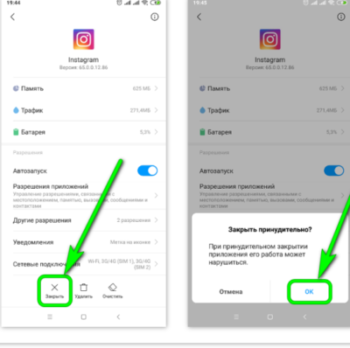
Если ничего не помогает, то отключите интернет, закройте все программы и перезапустите смартфон. Также может помочь переустановка приложения.
Зависание процессов
Но что делать, если зависла загрузка в Инстаграм, как сбросить все выполняемые действия? Следуйте дальнейшей инструкции для завершения процессов:
- Отключите интернет на смартфоне, лучше на некоторое время перейдите в «Режим полета».
- Закройте программу в настройках или же в перечне недавно запущенных приложений.
- Перезагрузите устройство долгим нажатием на клавишу запуска.
- Включите интернет и вновь откройте Инстаграм.
Таким образом, большая часть проблем решается закрытием программы.
Почему баги в Instagram случаются так часто
Теперь вы узнали, что делать, если зависла загрузка фото в Инстаграм, как отменить действие и как перезапустить приложение. Инстаграм сейчас находится на первом месте по популярности среди других социальных сетей. Пользователи каждый день постят там фотографии и видеоролики, привыкают к этому так сильно, что не могут жить без соцсети. Иногда появляются ошибки и сбои алгоритмов, из-за которых прерываются загрузочные процессы. Подробно разберем причину появления багов Инстаграма:
- Соединение с интернетом нестабильно, программа постоянно подключается и подгружает данные. Из-за слабого интернета в основном и появляются ошибки.
- Сбои в алгоритмах и работе программы.
- Профиль заблокирован модераторами или удален навсегда.
- Фотографии или видеоролики не соответствуют правила сообщества. Лучше прекратить публикацию, чтобы не получить бан.
- Формат материалов не поддерживается приложением.
Все факторы вызывают проблемы с работой социальной сети, появляются сбои и баги. По этой причине пользователи ищут, как отменить загрузку фото в Инстаграм, чтобы исправить ситуацию. Рассмотрим, как прервать скачивание материалов, обновлений и прочего в Инстаграме.
Прерывание скачивания
Если вы запустили скачивание материалов из Инстаграма или же загружаете историю в сеть, то иногда появляются сбои. Процессы зависают, а программа вылетает или не дает из нее выйти. Выполните такие действия для выхода из положения:
- Отключите соединение с интернетом. Это делается как в шторке уведомлений, так и в настройках мобильного телефона. Деактивируйте Wi-Fi или передачу данных для того, чтобы остановить все действия на время.
- Сверните приложение нажатием на домашнюю клавишу смартфона. Если все зависло и это не помогает, то зажмите клавишу пуска на несколько секунд. Гаджет либо перезагрузится, либо перестанет зависать.
- Если у вас удалось перейти на главную вкладку, то откройте перечень всех запущенных программ и закройте Инстаграм. Для корректной работы смартфона, выключите все процессы.
- Если программа все еще вылетает и не работает, то перезагрузите смартфон или переустановите приложение.
Отмена скачивания в браузере
Мы выяснили, как отменить загрузку сторис в Инстаграм. Если запуск Инстаграма проводится через браузерную версию, то отмените скачивание материалов по этой инструкции:
- Отключите соединение с интернетом или перезагрузите сеть.
- Закройте все программы на смартфоне. По необходимости сделайте это принудительно.
- Почистите кэш браузера для корректной работы.
- Свайпом вверх в списке запущенных процессов закройте браузер или кликните на значок крестика.
- Если действия не помогли, перезагрузите смартфон, переустановите приложение Инстаграма или попробуйте зайти в соцсеть через другое устройство.
Инструкция, как отменить загрузку в IGTV, ничем не отличается от предоставленных.
Какие действия еще можно предпринять
При сбоях в работе устройства и программы обратите внимание на такие манипуляции:
- Подключитесь к более стабильной сети. Высокое качество соединения обеспечит хороший доступ к серверам Инстаграма. Не возникнут проблемы со скачиванием контента.
- Перезагрузите смартфон. Иногда баги появляются из-за самого мобильного телефона. Для их устранения перезагрузите.
- Очистите кэш программы в настройках. Действенный способ, обеспечивающий стабильную работу программы. В настройках устройства нажмите на кнопку «Приложения» – «Инстаграм» – «Очистить данные».
- Переустановка приложения. Крайняя мера при регулярных ошибках и сбоях. Удалите Инстаграм через настройки, перезапустите гаджет, скачайте Инстаграм повторно. Если не помогло и это, то обратитесь в службу поддержки.
- Поменяйте формат файла. Некоторые файлы не могут быть загружены в сеть. Убедитесь, что контент соответствует выдвигаемым Инстаграмом требованиям. Если нужно, то измените форматы фотографий или разрешение роликов, их размеры.
Мы разобрались, что делать, если зависла публикация в Инстаграм. Подробно разобрали все процессы, баги и ошибки соцсети. Универсальный способ для решения проблем – отключение интернета или перезапуск мобильного телефона.