Что такое Speaker на материнской плате и нужен ли?
Здравствуйте, дорогие посетители моего блога! Сегодня разберем разъем speaker на материнской плате: что это такое, нужен ли он в компьютере и как правильно его подключать. О том, что такое кнопка memOk из предыдущей статьи, вы можете прочитать тут.
Для чего нужен спикер
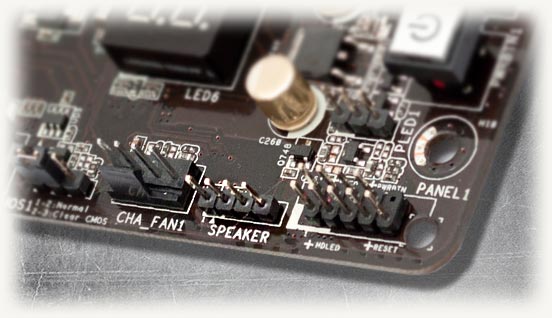
Так называется connector 4 pin, расположенный на любой современной материнской плате. Нужен он для подключения сервисного динамика: небольшого круглого спикера с парой проводков.
Запитать его очень просто: красный проводок подключается на speaker (первый контакт), черный, который может быть дополнительно маркирован изображением треугольника, на +5V. Инструкция по подключению есть в документации от материнской платы.
При неправильном подключении не случится ничего страшного: не будет короткого замыкания и запуска сизого дыма из недр компьютера. Единственное, что может произойти — динамик не будет подавать сервисные сигналы.
Какие сигналы издает спикер
При нормальной работе компьютера после нажатия на кнопку питания динамик издает один писк. Это свидетельствует, что проверка оборудования POST выполнена успешно и сейчас начнется загрузка операционной системы. Речь не только о Виндовс: независимо от используемой ОС проводится аппаратная проверка «железа». 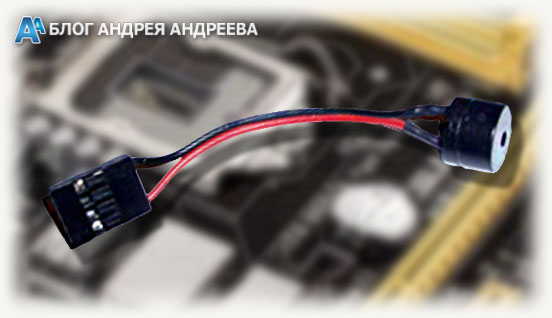 Если что-то пошло не так и POST обнаружил дефект, спикер сигнализирует об этом, подавая соответствующий сигнал. Если же сигнала нет вообще, то, скорее всего, вышел из строя блок питания и энергия на материнку не подается. Рассмотрим, что можно услышать.
Award BIOS
- Непрерывный писк — неисправен блок питания;
- Короткий повторяющийся сигнал — то же самое;
- Длинный повторяющийся — неполадки с ОЗУ;
- 2 коротких писка — незначительные проблемы с креплением шлейфов;
- 3 долгих — неисправен контроллер клавиатуры;
- 1 долгий и 1 краткий — неисправна оперативка;
- 1 долгий и 2 коротких — неполадки с графическим чипом;
- 1 долгий и 3 кратких — неполадки с клавиатурой;
- 1 длинный и 9 коротких — ошибка чтения микросхем БИОСа.
AMI BIOS
- 2 — неисправность ОЗУ;
- 3 — ошибка первых 64 Кб основной памяти;
- 4 — неисправен системный таймер;
- 5 — неисправен процессор;
- 6 — неполадки с контроллером клавиатуры;
- 7 — неполадки в работе системной платы;
- 8 — неисправна видеопамять в видеокарте;
- 10 — не работает CMOS-память;
- 11— неисправность ОЗУ;
Прочие:
- 1 долгий и 2 коротких — неполадки в работе графического ускорителя;
- 1 долгий и 3 коротких — 1 аналогично;
- 1 долгий и 8 коротких — то же самое.
Phoenix BIOS
Этот БИОС пищит немного не так, как его «собратья»: все сигналы у него краткие, длительных нет. Точечные гудки чередуются с паузами между ними. Звучит более мелодично, если можно так сказать. Какие сигналы он подает:
- 1-1-2 — ошибки в работе ЦП;
- 1-1-3 — невозможно прочитать информацию из CMOS;
- 1-3-2 — Не запускается тест ОЗУ;
- 1-3-3 — один из контроллеров оперативки поврежден;
- 1-3-4 — то же самое;
- 3-3-1 — низкий заряд батарейки на материнской плате;
- 3-3-4 — неправильно работает видеоадаптер;
- 4-2-3 — неполадки с клавиатурой.
Основываясь на этих сигналах, можно определить неисправность, что облегчит поиск проблемы. Впрочем, спикер — это не компонент первой необходимости и при нормальной работе ПК он, фактически, не нужен. И если он у вас не подключен, нет совершенно ничего страшного.
Также для вас будет полезно почитать «spdif out — что это» и «sys fan на материнской плате». Буду признателен, если вы поделитесь этой публикацией в социальных сетях. Пока!
Зачем нужен спикер в компьютере: что это

Спикер в компьютере, это достаточно простой элемент, но в тоже время может быть полезный в некоторых случаях. Спикер этом маленький динамик, который размещен на материнской плате, он подает звуковые сигналы при включение компьютера.
Не на всех материнских платах присутствует спикер, но это не значит что ваш компьютер будет хуже работать. Но любая электроника имеет особенность выходить из строя и элементы компьютера не исключение, например если компьютер не включается или при включение компьютера черный экран, то в этом случае спикер вам сможет помочь определить какая неисправность в компьютере.
Благодаря спикеру, а точнее последовательным звуковым сигналом BIOS которые он будет издавать, можно с легкостью будет найти какой элемент вышел из строя.
Самые распространенные последовательности сигналов спикера:
- 1 короткий — Мат плата инициализирована и все предтесты устройств пройдены. 1 короткий сигнал при включении говорит о том, что с компьютером все хорошо на этапе инициализации устройств. ; ; ; .
На большинстве материнских плат сразу имеется спикер, но если его нет то можно установить самостоятельно. Казалось бы маленькое устройство, но в случае неисправности оно может очень сильно выручить.
Где находится спикер на материнской плате
Если вы хотите узнать есть ли спикер на компьютере, то сделать это очень просто. Если при включение компьютера вы слышите 1 короткий сигнал из системного блок, то у вас есть спикер. 1 короткий сигнал говорит о том, что в системе все в порядке и загрузка продолжается.

Куда подключить спикер к материнской плате
Для подключения спикера к материнской плате, для начала нужно найти контакты к которым его нужно подключать, обычно эти контакты находятся рядом с контактами кнопки включения компьютера, как правило находятся это в правом нижнем углу материнской платы.
Контакты для подключения спикера подписаны как «Speak» или «SPK»
Speaker на материнской плате — что это такое?

Приветствую. Любая материнская плата содержит систему оповещения о неисправностях компонентов персонального компьютера. Функционирование подразумевает например использование POST-платы (PCI) с дисплеем, отображающий код неисправности. Или при помощи звуковых сигналов, расшифровав которые — определим неисправность.
Speaker на материнской плате — что это?
Разьем для подключения специального маленького динамика, воспроизводящий последовательность сигналов при разных ошибках материнской платы.
Данный динамик может идти в комплекте с материнкой. Подключать желательно — помогает определить характер неисправности компьютера.
Динамик может быть встроенным в плату:

Либо подключаться отдельно:
 Стандартно используются только два контакта — плюс (подключается красный провод) и минус (черный провод). Однако способен работать даже при неправильном подключении (нежелательно).
Что значат провода speaker
Купил корпус и в комплекте к нему дали какую-то детальку: на одном конце написано speaker, от него идёт два провода и на конце какая-то круглая штучка с отверстием посередине.
Подскажите, пожалуйста, что это такое и для чего она нужна.
Такая штучка называется — спикер (speaker), это такой маленький динамик (пищалка), который подключается к материнской плате.
При включении компьютера происходит автоматическая проверка оборудования (POST — Power-On Self-Test) до загрузки ОС и, если все в порядке, то слышан одиночный тональный сигнал, если нет — то слышны различные комбинации из длинных и коротких сигналов.

В зависимости от комбинации сигнала, можно предварительно определить какой элемент компьютера неисправен.
Драйвера под спикер устанавливать не надо.
Подключается спикер к материнской плате очень просто.
Найдите на материнской плате комбинацию штырьков, обозначенную как Speaker или SPKR, на плате это обычно правый нижний угол, обычно в мануале материнской платы имеется картинка.

Их должно быть четыре, к ним и присоедините, при обесточенном компьютере, разъем спикера в любой полярности.
Положительный контакт гнезда обычно соответствует цветному (например, красный) проводу вилки, чёрный и белый провода обычно соответствуют «земле» или отрицательному полюсу, но для спикера это непринципиально.
Что такое Speaker на материнской плате и нужен ли?
Здравствуйте, дорогие посетители моего блога! Сегодня разберем разъем speaker на материнской плате: что это такое, нужен ли он в компьютере и как правильно его подключать. О том, что такое кнопка memOk из предыдущей статьи, вы можете прочитать тут.
Для чего нужен спикер
Так называется connector 4 pin, расположенный на любой современной материнской плате. Нужен он для подключения сервисного динамика: небольшого круглого спикера с парой проводков.
Запитать его очень просто: красный проводок подключается на speaker (первый контакт), черный, который может быть дополнительно маркирован изображением треугольника, на +5V. Инструкция по подключению есть в документации от материнской платы.
При неправильном подключении не случится ничего страшного: не будет короткого замыкания и запуска сизого дыма из недр компьютера. Единственное, что может произойти — динамик не будет подавать сервисные сигналы.
Какие сигналы издает спикер
При нормальной работе компьютера после нажатия на кнопку питания динамик издает один писк. Это свидетельствует, что проверка оборудования POST выполнена успешно и сейчас начнется загрузка операционной системы. Речь не только о Виндовс: независимо от используемой ОС проводится аппаратная проверка «железа».
Если что-то пошло не так и POST обнаружил дефект, спикер сигнализирует об этом, подавая соответствующий сигнал. Если же сигнала нет вообще, то, скорее всего, вышел из строя блок питания и энергия на материнку не подается. Рассмотрим, что можно услышать.
Award BIOS
- Непрерывный писк — неисправен блок питания;
- Короткий повторяющийся сигнал — то же самое;
- Длинный повторяющийся — неполадки с ОЗУ;
- 2 коротких писка — незначительные проблемы с креплением шлейфов;
- 3 долгих — неисправен контроллер клавиатуры;
- 1 долгий и 1 краткий — неисправна оперативка;
- 1 долгий и 2 коротких — неполадки с графическим чипом;
- 1 долгий и 3 кратких — неполадки с клавиатурой;
- 1 длинный и 9 коротких — ошибка чтения микросхем БИОСа.
AMI BIOS
- 2 — неисправность ОЗУ;
- 3 — ошибка первых 64 Кб основной памяти;
- 4 — неисправен системный таймер;
- 5 — неисправен процессор;
- 6 — неполадки с контроллером клавиатуры;
- 7 — неполадки в работе системной платы;
- 8 — неисправна видеопамять в видеокарте;
- 10 — не работает CMOS-память;
- 11— неисправность ОЗУ;
Прочие:
- 1 долгий и 2 коротких — неполадки в работе графического ускорителя;
- 1 долгий и 3 коротких — 1 аналогично;
- 1 долгий и 8 коротких — то же самое.
Phoenix BIOS
Этот БИОС пищит немного не так, как его «собратья»: все сигналы у него краткие, длительных нет. Точечные гудки чередуются с паузами между ними. Звучит более мелодично, если можно так сказать. Какие сигналы он подает:
- 1-1-2 — ошибки в работе ЦП;
- 1-1-3 — невозможно прочитать информацию из CMOS;
- 1-3-2 — Не запускается тест ОЗУ;
- 1-3-3 — один из контроллеров оперативки поврежден;
- 1-3-4 — то же самое;
- 3-3-1 — низкий заряд батарейки на материнской плате;
- 3-3-4 — неправильно работает видеоадаптер;
- 4-2-3 — неполадки с клавиатурой.
Основываясь на этих сигналах, можно определить неисправность, что облегчит поиск проблемы. Впрочем, спикер — это не компонент первой необходимости и при нормальной работе ПК он, фактически, не нужен. И если он у вас не подключен, нет совершенно ничего страшного.
Также для вас будет полезно почитать «spdif out — что это» и «sys fan на материнской плате». Буду признателен, если вы поделитесь этой публикацией в социальных сетях. Пока!
Что такое спикер, где находится и зачем он нужен в компьютере
О чем мечтается в конце трудового дня? О том, чтобы скорей очутиться дома, плюхнуться в любимое кресло, ткнуть пальцем в заветную кнопку и услышать приветливый писк железного «питомца».
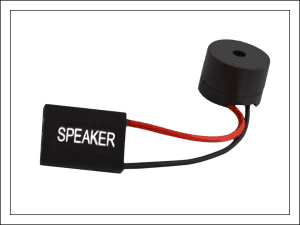
Короткий одиночный звук при включении компьютера издает системный динамик – спикер. Это не то устройство, которое проигрывает музыку, его задача – только пищать. Пищать для того, чтобы…Итак, что такое спикер, и зачем он нужен в компьютере и где находится.
И это всё о нем
Спикер, бузер, бипер, хрипер, пищалка, гудок, свисток и системный динамик – все эти звучные имена принадлежат одной невзрачной загогулине в виде цилиндрика с отверстием посередине. Невзрачной – но важной, поскольку она – голос ПК, которым он извещает владельца о своем благополучии или неисправности по результатам процедуры POST – самодиагностики при включении, которую проводит BIOS.
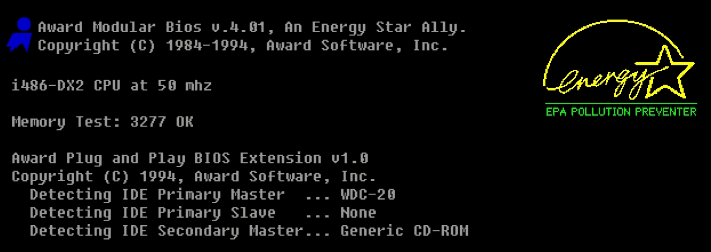
Тот самый короткий писк и последующая загрузка операционной системы говорят о том, что все устройства компьютера успешно прошли проверку и готовы к работе. А если что-то пошло не так и какая-то из железяк сообщила о неполадке, спикер выдает POST-коды – серию звуковых сигналов определенной продолжительности, которые указывают на причину сбоя. Их количество, порядок и тональность индивидуальны для каждого производителя BIOS.
В частности, последовательность одного длинного и одного короткого сигнала означает:
- У AMI BIOS – неполадку блока питания.
- У Phoenix BIOS – ошибку оперативной памяти.
- У Compaq BIOS – ошибку контрольной суммы памяти CMOS.
- У IBM BIOS – неисправность материнской платы.
Более подробная информация о значении сигналов BIOS разных разработчиков приведена в многочисленных справочниках, например, в этом .
Почему именно звук?
«Зачем нужна какая-то пищалка, если информацию о прохождении POST можно вывести на экран?» – возможно, спросите вы. Так-то оно так, но инициализация видео происходит несколько позже, чем начинается процесс самотестирования, а спикер готов к работе сразу, как подключается к питанию. Поэтому только он может известить о неполадке, возникшей на ранних этапах запуска системы, пока видео еще не заработало.
Где находится спикер. Как его подключить, если он не установлен
Системный динамик – это простой, недорогой и действенный инструмент диагностики неисправностей компьютера. И очень старый. Материнские платы 10-ти более летней давности, как правило, имели его в составе «набортных» устройств. Он был припаян непосредственно к плате и мог располагаться где угодно.
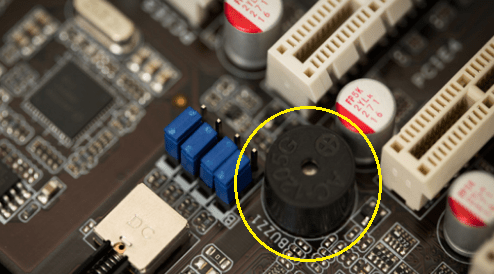
На современных материнках спикеров уже нет (за редким исключением), но есть разъемы для их подключения. Обычно они находятся в составе контактной группы F_Panel где-то поблизости от разъема кнопки включения компьютера либо на отдельной колодке.
Разъем подключения системного динамика имеет 4 контакта, 1 из которых – плюсовой, подает на него питание +5V, 1 имеет потенциал -5V или земли и 2, ранее использовавшиеся для запитки этого устройства от линии 12V, подключены к земляной шине или не разведены.
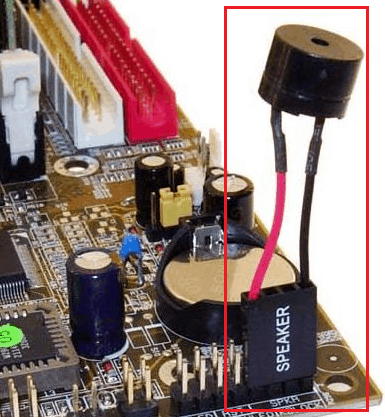
Контакты спикера могут быть обозначены сокращениями BZR+ и BZR-, SPEAK+ и SPEAK-, SPK+ и SPK-, Speaker+ и Speaker-. В отличие от кнопки питания, при подключении пищалки следует соблюдать полярность – сторона разъема с проводком красного цвета соответствует контакту +5V.
Перед подключением системного динамика к материнской плате не забудьте обесточить компьютер!
А где взять спикер, если его нет в комплекте поставки материнки? Возможны следующие варианты:
- Снять с другого компьютера.
- Приобрети отдельно, например, на Алиэкспресс.
- Купить корпус системного блока со встроенным динамиком.
Кстати, спикеры могут быть не только на материнских платах, но и на видеокартах. На последних они используются для оповещения пользователя о проблемах с дополнительным питанием.
Индикатор POST – современная замена спикера
Современные материнские платы для геймеров, оверклокеров и т. д., вместо системных динамиков оборудуют дисплеями с сегментными индикаторами POST-кодов. На них высвечиваются числа в шестнадцатеричном формате, которые соответствуют этапам прохождения POST.
POST- индикаторы предназначены для тех же задач, что и пищалка, но они гораздо информативнее, так как событий, закодированных числами, значительно больше, чем всевозможных комбинаций писков.
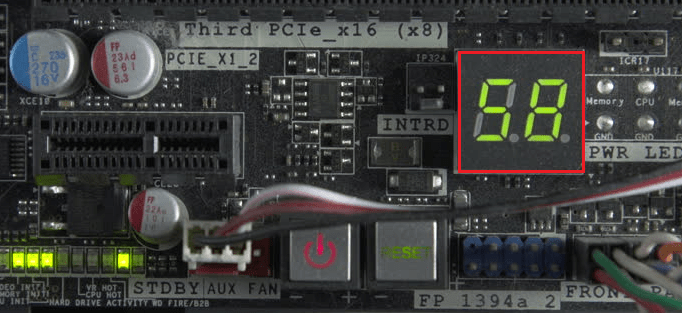
В норме после включения ПК посткоды на дисплее индикатора моментально сменяют друг друга и останавливаются на последнем, который указывает на полное прохождение самодиагностики и передачу управления от BIOS к операционной системе. В случае возникновения ошибки остановка происходит на одном из промежуточных кодов, по значению которого и определяют источник сбоя. Таблицы с описанием значений посткодов публикуются в мануалах к материнским платам и на посвященных им веб-ресурсах.
Если же плата не оборудована ни спикером, ни POST-индикатором, для определения характера ее неисправности можно использовать внешнюю POST-карту. Ее подключают к одному из разъемов компьютера – чаще всего к PCI-E, PCI или USB, и по значению на дисплее, который может быть 2-4-6-значным, вычисляют виновника.
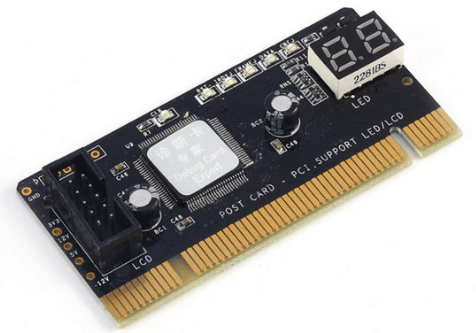
Впрочем, посткарты – это инструменты профессиональных ремонтников и домашним пользователям, как правило, не нужны. Но если вас интересует эта тема, желательно обзавестись (благо многие из них недороги), ведь спикеры, очевидно, в ближайшее время уйдут в историю, а хорошая посткарта прослужит много лет.
Speaker в компьютере и для чего нужен?
Компьютерный спикер это совершенно простая и в то же время полезная вещь в любом компьютере. Представляет он из себя маленький динамик, который издает негромкий писк во время включения компьютера.
Конечно, далеко не у всех он присутствует и без него ваш компьютер будет функционировать ни чуть не хуже чем с ним, но вот когда компьютер перестает включаться или при включении показывает черный экран без надписей, то вот здесь Speaker пригодиться как никогда кстати.
Благодаря ему, а точнее той последовательности сигналов, которую он может выдавать, либо не выдавать вообще можно определить что в компьютере вышло из строя и почему он перестал работать.
Самые распространенные последовательности сигналов спикера:
- 1 короткий – Мат плата инициализирована и все предтесты устройств пройдены. 1 короткий сигнал при включении говорит о том, что с компьютером все хорошо на этапе инициализации устройств.
- 1 длинный 3 коротких сигнала;
- 1 длинный сигнал;
- 1 длинный 2 коротких сигнала;
- 1 короткий 1 длинный сигнал.
Некоторые материнские платы имеют встроенный Speaker, но все же большинство из них требуют отдельного подключения этого небольшого, но полезного устройства.
Определить есть ли спикер на вашей материнской плате просто. Если при включении компьютера вы слышите 1 или более коротких либо длинных сигналов, значит он у вас есть. Если компьютер уже не включается и ничего в нем не пищит, значит нужно заглянуть в открытый системный блок. Обычно спикер находится в правой нижней части материнской платы.
Вот так выглядит встроенный в мат. плату Speaker:
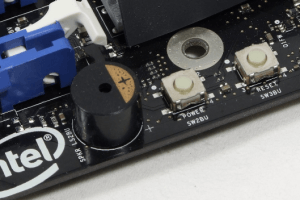
Встроенный компьютерный спикер на материнской плате
А вот так выглядит внешний подключаемый Speaker:
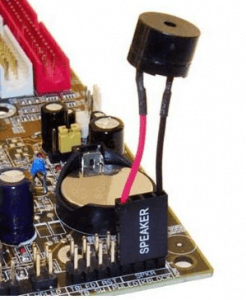
Внешний компьютерный спикер на материнской плате
Как подключить спикер к материнской плате?
Для начала нужно найти контакты. Обычно они находятся в правом нижнем углу материнской платы возле контактов кнопки включения и подписаны как “Speak” или “SPK”.
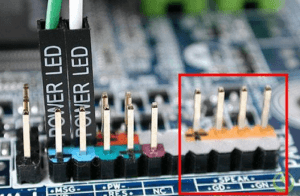
Куда подключить спикер к материнской плате
На рисунке выше видно место подключение спикера. Причем слева стоит значок “+”, а справа “-“. Это значит, что красный проводок спикера одевать на контакт со знаком “+”, а черный со знаком “-“.
Если полярность на материнской плате не указана, либо провода на спикере одинакового цвета можете попробовать подключить Speaker сначала одной стороной, потом другой. Почти всегда он будет работать даже не соблюдая полярность.
Аудио выходы на материнской плате
Блок для подключения аудиоустройств к звуковой плате (аудио-адаптеру), расположенному на материнской плате. Каждому гнезду (в зависимости от цвета разъема) – свое устройство
Серый – боковые колонки в 8-канальной аудио конфигурации;
Черный – задние колонки в 4-, 6- или 8-канальной аудио конфигурации;
Оранжевый – центральная низкочастотная колонка (сабвуфер) – она может быть и одна;
Розовый – микрофон;
Зеленый – ГЛАВНЫЙ РАЗЪЕМ – передние колонки (в 4-, 6- или 8-канальной аудио конфигурации) или наушники (audio in);
Голубой – аудио вход для подключения внешних аудио устройств (плеера, радиоприемника, телевизора и т.д.) с целью прослушивания их через колонки компьютера;

Другие ответы на вопрос: Что означает цвета на аудио выходах материнской платы?
Подключение передней панели к материнской плате
Большинство неопытных компьютерных пользователей считают, что подключить переднюю панель корпуса компьютера, на которой находятся кнопки включения и перезагрузки компьютера, а также USB входы и аудио выходы, к материнской плате является сложным и трудно выполнимым занятием.
Но, как часто это бывает, потратив 5 минут на изучение вопроса, все становится понятно и очень даже выполнимо. В данной статье мы рассмотрим последовательность действий, которые необходимо выполнить для успешного и правильного подключения передней панели к к материнской плате, будь это плата фирмы Asus, Gigabyte, Asrock, MSI и других.
Шаг 1 — находим шлейфы, идущие от передней панели к мат. плате
Это те самые шлейфы, которые мы будем подключать к соответствующим разъемам материнской платы. Особенность этих самых шлейфов, по которым их можно найти среди других проводов в корпусе системного блока это надписи на концах их разъемов:
- Power SW (PWRBTN) — Кнопка включения компьютера;
- Reset SW (Reset) — Кнопка перезагрузки;
- HDD LED (IDE LED)(HDLED) — индикатор активности жесткого диска;
- Power LED (PLED) — Индикатор включения компьютера;
- USB1..USBn — Порты USB на передней панели;
- Speaker(SPK) — Системный спикер (динамик);
- AUDIO (Mic, SPK L, SPK R, GND)(AAFP) — Выходы наушников и микрофона на переднюю панель.
Разъемы передней панели системного блока
Для тех, у кого Power LED состоит из 2-ух фишек на 2 и 3 контакта (как на рисунке выше) обоснование следующее: на некоторых материнских платах разъем подключения POWER LED (индикатор включения компьютера) выполнен на 3-ех контактах (средний не используется), а на некоторых на 2-ух. Поэтому в вашем случае нужно использовать либо одну фишку Power Led, либо другую.
Шаг 2 — находим контакты на материнской плате для подключения передней панели
Стоит отметить, что подключение кнопок включения, перезагрузки, индикатора работы жесткого диска и индикатора включения компьютера, а также спикера (F_Panel) это одна группа разъемов (1 на рисунке ниже), подключение передних USB (USB) — другая группа (2 на рисунке ниже) и разъемы наушников с микрофоном (AAFP) — третья (3 на рисунке ниже).
На материнской плате они расположены примерно вот так:
Расположение разъемов на материнской плате для подключения передней панели системного блока
Шаг 3 — Подключаем фишки разъемов передней панели к соответствующим разъемам материнской платы
Далее возможны 2 варианта развития ситуации.
Вариант первый
На вашей материнской плате все контакты подписаны и вы просто одеваете фишки на контакты соблюдая соответствующие названия и полярность. Полярность важна для HDD LED (IDE LED) и Power LED. На плате плюсовой контакт подписан как «+», а на фишке плюсовой контакт это цветной провод (отличный от белого и черного). Либо же если все провода от передней панели черного цвета, то на них «+» тоже будет подписан.
Полярность + и — при подключении PLED и HDLED
Даже если вы перепутаете полярность, то ничего страшного не произойдет. Просто на просто при включении не будет загораться кнопка включения и не будет моргать светодиод активности жесткого диска. В этом случае просто переверните не работающую фишку вверх ногами на контактах мат. платы, чтобы поменять полярность.
Вариант второй
Контакты на материнской плате не подписаны, как на фото ниже.
Контакты подключения передней панели на материнской плате без подписей
В этом случае вам нужно определить модель своей материнской платы, найти ее в интернете и посмотреть документацию по распиновке контактов кнопок, индикаторов, usb и звуковым выходам.
Инструкция со схемой подключения передней панели к материнской плате
Подключение передних аудио выходов и микрофона
особенности соблюдения полярности при подключении передней папнели
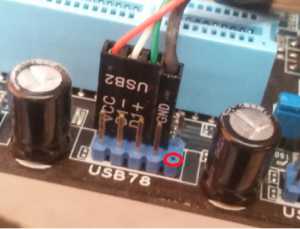
Подключение передних USB входов к материнской плате
Подключение передней панели к материнской плате
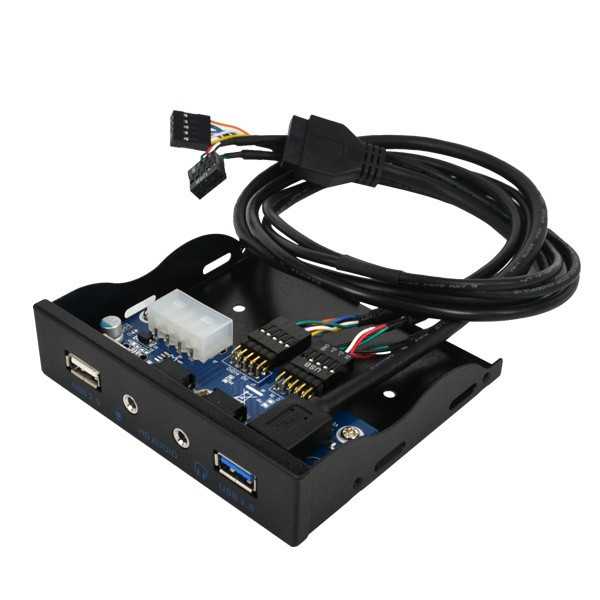
На передней панели системного блока находятся кнопки, которые необходимы для включения/выключения/перезагрузки ПК, жёсткие диски, световые индикаторы и дисковод, если последние два предусмотрены конструкцией. Процесс подключения к материнской плате передней части системного блока – это обязательная процедура.
Важная информация
Для начала изучите внешний вид каждого свободного разъёма на системной плате, а также кабели для подключения компонентов передней панели. При подключении важно соблюдать определённую очередность, т.к. если вы подключите тот или иной элемент в не той очередности, то он может работать некорректно, не работать вовсе или нарушить работу всей системы.
Поэтому важно заранее изучить расположение всех элементов. Будет очень хорошо, если к материнской карте найдётся инструкция или другая бумага, объясняющая очерёдность подключения тех или иных компонентов к плате. Даже если документация к материнке на другом, отличном от русского языке, не выкидывайте её.
Запомнить расположение и название всех элементов несложно, т.к. они имеют определённый внешний вид и маркируются. Следует помнить, что инструкция, приведённая в статье, носит общий характер, поэтому расположение некоторых компонентов на вашей материнской карте может быть немного другое.
Этап 1: подключение кнопок и индикаторов
Данный этап жизненно необходим для работы компьютера, поэтому его требуется выполнить в первую очередь. Перед началом работ рекомендуется отключить компьютер от сети, чтобы избежать внезапного скачка напряжения.
На материнской плате выделен специальный блок, который предназначен только для расстановки проводов индикаторов и кнопок. Он носит название «Front panel», «PANEL» или «F-PANEL». На всех материнских платах он подписан и расположен в нижней части, поближе к предполагаемому месторасположению передней панели.
Рассмотрим соединительные провода более детально:
- Красный провод – предназначен для подключения кнопки включить/выключить;
- Жёлтый провод – подсоединяется к кнопке перезагрузки компьютера;
- Кабель синего цвета отвечает за один из индикаторов состояния системы, который обычно светится при перезагрузке ПК (на некоторых моделях корпусов такого нет);
- Зелёный кабель предназначен для соединения материнки с индикатором питания компьютера.
- Белый кабель нужен для подключения питания.
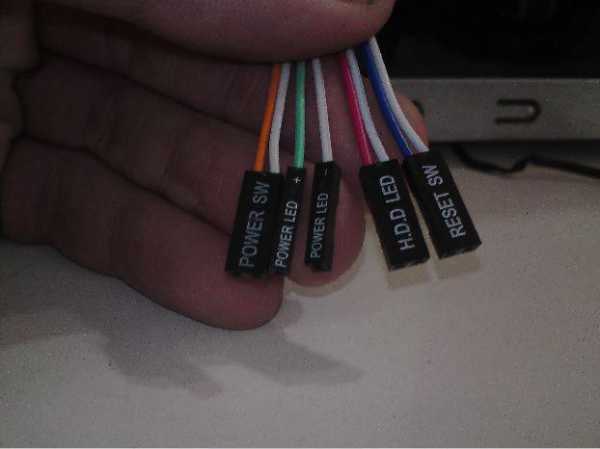
Иногда красный и жёлтые провода «меняются» своими функциями, что может запутать, поэтому желательно перед началом работы изучить инструкцию.
Места для подключения каждого провода обычно обозначены соответствующим цветом или имеют специальный идентификатор, который прописывается либо на самом кабеле, либо в инструкции. Если вы не знаете куда подключить тот или иной провод, то подключите его «наугад», т.к. потом можно всё заново переподключить.
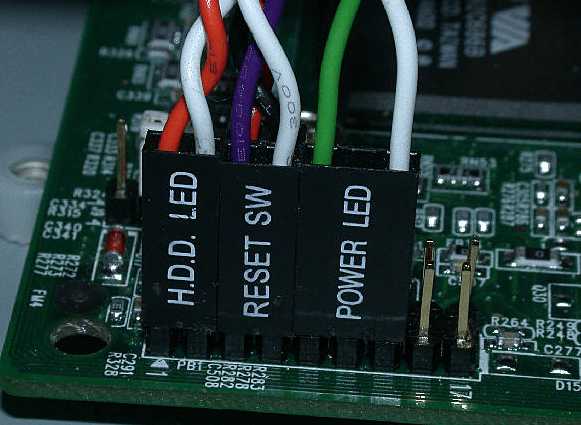
Для проверки корректности подключения кабелей, подключите компьютер к сети и попробуйте включить при помощи кнопки на корпусе. Если компьютер включился и все индикаторы горят – значит, вы правильно всё подключили. Если нет, то снова отключите компьютер от сети и попробуйте поменять провода местами, возможно, вы просто установили кабель не на тот разъём.
Этап 2: подключение остальных компонентов
На этом этапе необходимо подключить коннекторы для USB и спикера системного блока. Конструкция некоторых корпусов не предусматривает данных элементов на передней панели, поэтому если вы не нашли на корпусе никаких выходов для USB, можете пропустить данный этап.
Места для подсоединения коннекторов находятся неподалёку от слота для подключения кнопок и индикаторов. Они тоже носят определённые названия – F_USB1 (самый распространённый вариант). Следует учитывать, что данных мест может быть более одного на материнской плате, но подключиться можно к любому. Кабели же имеют соответствующие подписи – USB и HD Audio.
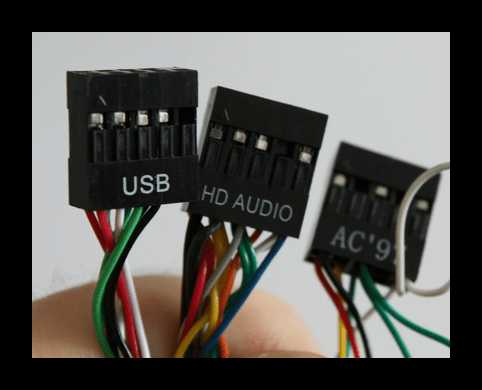
Подключение провода USB-входа выглядит так: возьмите кабель с надписью «USB» или «F_USB» и подключите его к одному из разъёмов синего цвета на материнской плате. Если у вас версия USB 3.0, то придётся прочесть инструкцию, т.к. в этом случае придётся подключать кабель только к одному из разъёмов, в противном случае компьютер будет некорректно работать с USB-накопителями.
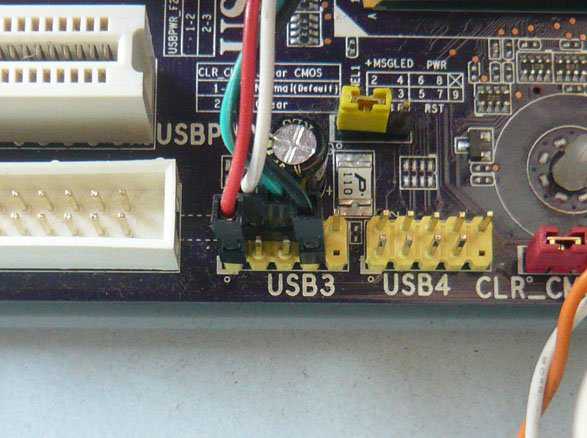
Аналогично нужно подключить звуковой кабель HD Audio. Разъём под него выглядит практически так же, как под USB-выходы, но имеет другую окраску и называется либо AAFP, либо AC90. Обычно находится рядом с местом подключения USB. На материнке он всего один.
Подключить элементы передней панели к материнской плате несложно. Если вы допустите в чём-то ошибку, то это можно исправить в любое время. Однако если не исправить это, компьютер может работать некорректно.
Мы рады, что смогли помочь Вам в решении проблемы.
Опрос: помогла ли вам эта статья?
Подключаем переднюю панель компьютера к материнской плате
Часто при самостоятельной сборке ПК можно столкнуться с ситуацией, когда подключение передней панели (USB+Audio) вызывает затруднение так как маркировка контактов на материнской плате отличается от маркировки на контактах, приходящих с панели(если контакты с передней панели собраны в единую 10-контактную шину то подобной проблемы не возникает). Эта статья призвана несколько систематизировать и частично объяснить основные имеющиеся проблемы.
Здесь путаница возникает по двум основным причинам. Во первых, когда к материнской плате использующей стандарт HDAudio(High Definition Audio или Azalia) пытаются подключить фронтальную панель использующую AC’97 стандарт (Audio Codec ’97). Во вторых, из-за разной зачастую маркировки аудио-разъёма системной платы и маркировки контактов, приходящих от панели. Давайте будем последовательными и рассмотрим для начала отличия этих двух интерфейсов.
Со стороны материнской платы видимых отличий нет. Внешне разъёмы AC’97 и HDAudio идентичны. Они представляют собой плошадку с 9 штырьками-контактами, расположенными в два ряда, параллельно друг-другу. Восьмой контакт отсутствует, что собственно и указывает, что это площадка для подключения аудио, а не USB, например.
Рисунок 1. Разъём подключения передней панели со стороны материнской платы: 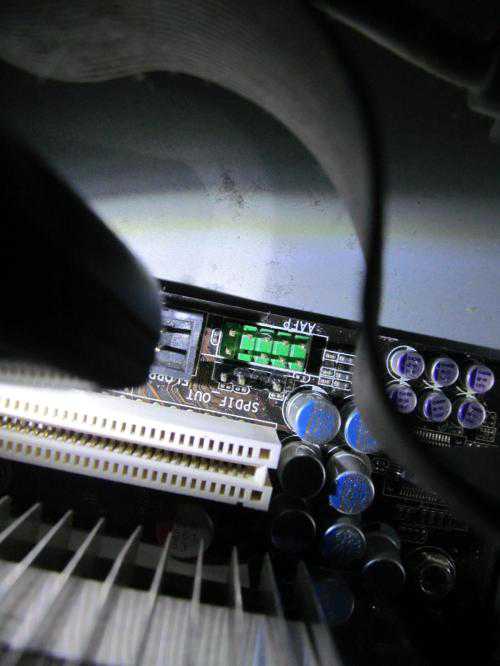 Рисунок 2. Нумерация контактов со стороны материнской платы:
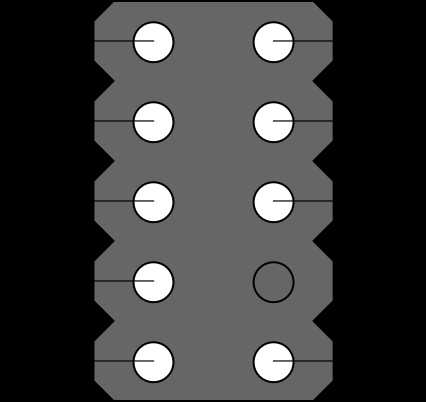
Рисунок 3. Внешний вид штекеров, приходящих от передней панели СБ(собраны в единую шину):
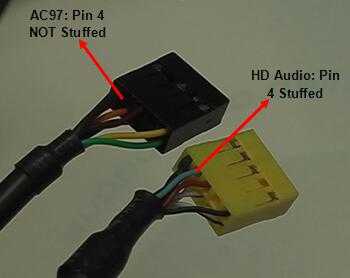
Рисунок 4. Внешний вид штекеров, приходящих от передней панели СБ(вразброс):
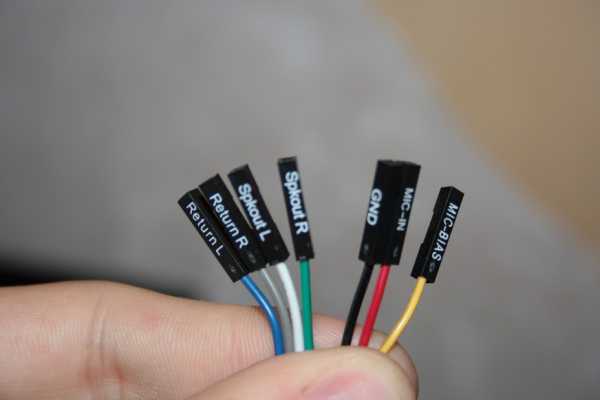
Рисунок 5. Общая схемотехника панелей AC’97 и HDAudio:
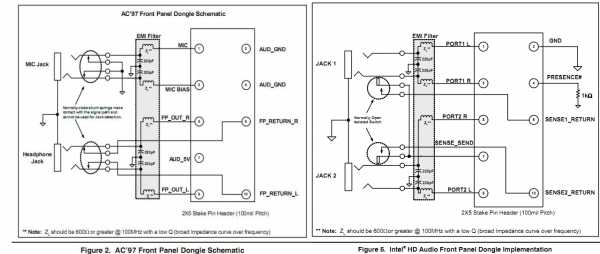
Из схемы видно что в случае AC’97 при отключенных наушниках аудио-сигнал с контактов 5 и 9, через нормально-замкнутые контакты отмеченные на рисунке пунктирным кружочком, подаётся на контакты 6 и 10, соответственно, и уходит оттуда на заднюю панель материнской платы. Если мы подключаем наушники, то цепь между 5 и 6 а также между 9 и 10 контактами разрывается и мы слышим звук в наушниках, а до колонок он просто «не доходит». Контакты микрофона просто замыкаются накоротко при отключении микрофона и размыкаются при его подключении.
В случае HDMI всё обстоит несколько сложнее. Здесь контакты, отмеченные кружочками на рисунке справа, нормально-разомкнуты и замыкаются между собой при подключении микрофона или наушников, сигнализируя материнской плате через контакты 6 или 10 о подключении микрофона или наушников. Другими словами подключив микрофон мы электрически соединяем между собой контакты 7 и 6, а при подключении наушников 7 и 10.
Как видим что для передачи аудио-данных оба стандарта используют аналогичные контакты 1 и 3 для подключения микрофона, 5 и 9 для подключения наушников. Разница только в способе определения подключения звукового оборудования. Фильтры EMI-Filter, обозначенные на схеме серым пунктирным прямоугольником, на многих панелях попросту отсутствует, что не лучшим образом сказывается на качестве звука:)
Соответственно подключая переднюю панель AC’97 к HDAudio разъёму материнской платы можно столкнуться с двумя проблемами. Во первых компьютер может «не реагировать» на подключение микрофона и наушников и не давать на них звук т. к. не поступают сигналы с контактов 6 и 10, здесь может помочь отключение автоопределения разъёмов в настройках драйвера звуковой карты(зависит от производителя). Во вторых, при подключении наушников звук может появиться в наушниках но не отключиться в колонках. Причина та-же: нет сигнала с контактов 6 и 10. С этим необходимо либо смириться и выключать колонки вручную либо переделать переднюю панель. Как вариант можно предложить следующее решение: соединить пустой контакт 4 через резистор 1 кОм с проводом припаянным к контакту 2. Сделать дополнительную кнопку для имитации подключения наушников и микрофона, а фактически для отключения звука в колонках, между 7 и 6 и 10 контактами.
Рисунок 6. Итак возможная схема: 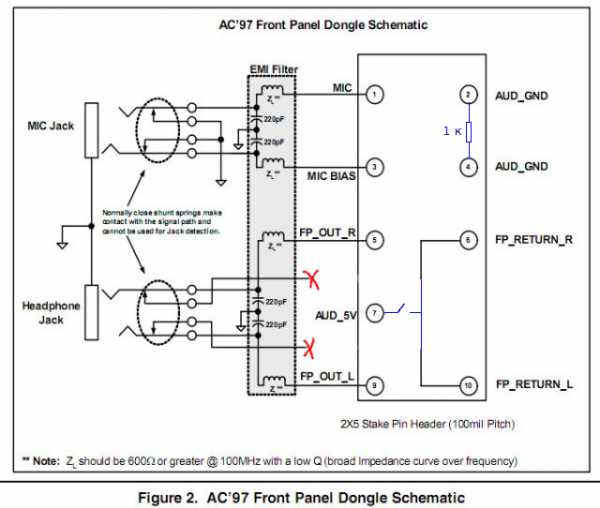 Теоретически можно сделать две кнопки отдельно для наушников (10) и отдельно для микрофона(6). Все зависит от конкретной задачи. Кнопку можно вывести на корпус.
Теперь рассмотрим таблицу соответствия контактов передней панели и разъема материнской платы. Эта таблица будет полезна для тех случаев когда провода приходящие от передней панели не собраны в единую шину. Слева на сером фоне показаны номера контактов и варианты их маркировки на панели материнской платы, справа — варианты маркировки проводов передней панели. На самом деле этих вариантов может быть больше, но так или иначе глядя в таблицу будет проще разобраться с их подключением по аналогии. Не шибко важно даже как маркируется контакт на материнской плате, достаточно найти маркировку проводов передней панели в таблице справа и подключить их к контактам с соответствующими номерами слева! Например MIC_IN к первому контакту, GROUND ко второму и.т.д.
| 1 | AUD_MIC | MIC2_L | MIC2_L | MIC IN | Mic in | Mic | Microphone input signal Входящий сигнал с микрофона |
| 2 | AUD_GND | AGND | AGND | GROUND | ground | AUD_GND | |
| 3 | AUD_MIC_BIAS | MIC2R | MIC2R | MIC POWER | Mic vcc | MIC_BIAS | Microphone power Питание микрофона |
| 4 | AUD_VCC | NC | Presense# | AUD_GND | |||
| 5 | AUD_F_R | Line_out_R | HP-R | R-OUT | Ear R | FP_OUT_R | Right channel audio output(Выход на правый канал) |
| 6 | AUD_RET_R | NC | MIC2_JD | R-RET | Rerurn r | FP_RETURN_R | Right channel audio signal to return to motherboard |
| 7 | REVD | NC | Jack_Sense | AUD_5V | |||
| 8 | key | key | key | – | – | – | |
| 9 | AUD_F-L | Line_out_L | HP_L | L-OUT | Ear L | FP_OUT_L | Left channel audio output(Выход на левый канал) |
| 10 | AUD_RET_L | NC | HP_HD | L-RET | Return l | FP_RETURN_L | Left channel audio signal to return to motherboard |
Подключаем USB-разъёмы. Рисунок 7. Нумерация контактов со стороны материнской платы.
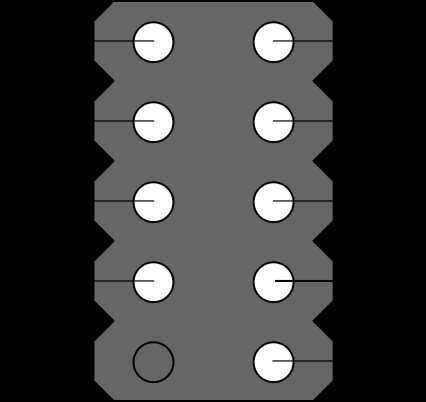
Таблица 2. Распиновка USB-панели.
| 1 | Power (+5v) |
| 2 | Power (+5v) |
| 3 | Data – (P-) |
| 4 | Data – (P-) |
| 5 | Data + (P+) |
| 6 | Data + (P+) |
| 7 | Ground |
| 8 | Ground |
| 9 | – |
| 10 | – |
Как видно здесь ничего сложного, главное не перепутать контакты Power и Ground. Ground располагается внизу, со стороны отсутствующего 9 контакта.
Эта статья опубликована под Creative Commons Attribution ShareAlike лицензией.
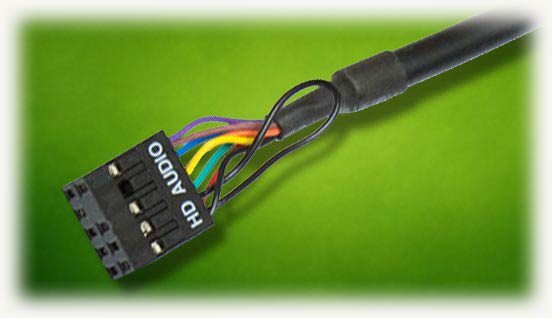
Привет, друзья! На фронтальной панели у многих моделей корпусов можно увидеть не только порты USB, но и пару аудио выходов. Такая компоновка удобна тем, что можно быстро подключить наушники и микрофон, и при этом не нужно искать их на задней панели (что особенно актуально если системный блок расположен не слишком удачно).
Однако при сборке системного блока эти порты, как и все прочее, нужно правильно подключить, иначе нормально функционировать они не будут. Вопреки заблуждению, сделать это гораздо проще, чем кажется.
Сегодня я расскажу о подключении передних аудио разъемов к материнской плате производства ASUS, Gigabyte, MSI, Asrock и других популярных брендов. Хочу сразу же уточнить, что несмотря на обилие моделей, распиновка здесь стандартизирована, а непонятные моменты можно уточнить в инструкции к материнке.
Порт на материнской плате
Чаще всего он обозначается AAFP или Front Audio и расположен рядом с портами для подключения USB и интерфейсами САТА. Большинство производителей материнок размещают эти компоненты в нижнем правом углу детали.
Состоит такой порт из 9 длинных штырьков, куда можно насадить специальные коннекторы. Вообще то их должно быть 10, но штырек с порядковым номером 8, расположенный вторым справа в верхнем ряду, отсутствует. На коннекторе, идущем к фронтальной панели, на этом месте отсутствует отверстие.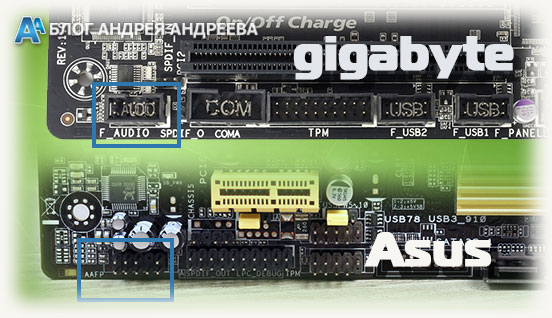
Хотя размерами эти коннекторы похожи на USB, перепутать их невозможно, из‐за разного положения отсутствующих штекеров.
При подключении передней панели, следует аккуратно насадить коннекторы на штырьки без отклонений влево‐вправо, чтобы не погнуть или не сломать их (последнее ведет к тому, что эксплуатировать такой порт в дальнейшем невозможно и придется довольствоваться тыльными аудио разъемами).
Коннекторы и их маркировка
Сегодня большинство корпусов укомплектовано готовым коннектором, который обычно маркируется AC’97 или HD Audio (зависит от используемого материнской платой драйвера). Однако это не всегда так: в некоторых корпусах каждый кабель идет отдельно и имеет соответствующую маркировку:
- Mic In (Mic Data) + Gnd – спаренный, сигнал микрофона;
- Mic Power – одиночный, питание микрофона;
- R Out (Ear R) + R Ret – правый канал, спаренный;
- L Out (Ear L) + L Ret – левый канал, спаренный;
- Пара одиночных Gnd или Ground – заземление.
Распиновка всегда указана в инструкции к материнской плате. Схема подключения коннекторов может отличаться у разных брендов, но чаще всего она стандартизирована и отвечает распиновке, упомянутых ранее штекеров AC’97 или HD Audio.
При неправильном подключении, ничего страшного с вашим ПК не случится, просто не будут работать аудио разъемы на передней панели. Также учитывайте, что для использования такой функции в компьютере, материнская плата должна быть оборудована интегрированной звуковой картой.
Как видите, в подключении передних аудио выходов, нет ничего сложного, и если вы при сборке компьютера добрались уже до этого этапа, он не вызовет особых затруднений. Также советую ознакомиться как подключить правильно жесткий диск и кулер к материнской плате , если нет свободных разъемов.
Про подключение ДВД привода к материнской плате, можно прочитать тут .
Спасибо за внимание, друзья, и до завтра! Не забудьте подписаться на новостную рассылку и расшарить этот пост в социальных сетях.