Как установить и как подключить Сберпэй на Андроиде на Самсунге?
Как подключить Сберпэй на Андроиде Самсунг, чтобы можно было пользоваться бесконтактной оплатой с помощью смартфона? Да, на мобильных устройствах этой модели есть своя система, которая называется SamsungPay. Но если вы предпочитаете пользоваться продуктом Сбербанка – почему нет?
Установка приложения
Давайте начнем разбираться, как установить Sberpay на Андроид Самсунг? Идём, разумеется, нужно загрузить приложение банка – при условии, что у вас его до сих пор нет.
К сожалению, скачать программу из магазина Google сейчас нельзя. Поэтому придётся воспользоваться официальным сайтом банка. Переходите на эту страницу, загружайте на ваше устройство APK-файл для Андроида и открывайте его с помощью любого файлового менеджера (как встроенного, так и установленного дополнительно).

Для того, чтобы установить Сберпэй на телефон Самсунг, вам нужно будет авторизоваться. Откройте загруженное приложения, введите номер своей банковской карты – далее следуйте инструкциям, которые появятся на экране.
В прошлой статье рассказали: Работает ли Яндекс Pay в России или нет.
Как только процесс загрузки будет завершен, можно переходить к следующему этапу настроек. Ведь вы же хотите узнать, как подключить Сбер Пей на Самсунг на Андроиде?
Подключение сервиса на Андроиде
Второй этап – необходимо подключить сам сервис бесконтактной оплаты. Если у вас несколько карт, сразу выбирайте нужную.
- Откройте мобильное приложение банка;
- Найдите нужный счёт на главной странице;
- В открывшемся окне вы увидите вкладку «Настройки» .

Сразу становится понятно, как установить Сберпэй на Самсунг – нужно нажать на иконку «Оплата телефоном…» Далее делаем следующее:

- Откроется окно подтверждения, где вам нужно нажать на кнопку «Подключить» ;

- Подождите, пока процесс соединения не будет завершен;

- Как только настройка завершится вы получите соответствующее уведомление.

А следующий вопрос – как установить Sberpay на Самсунге по умолчанию?
- В новом окне вы увидите запрос на подключение приложения по умолчанию;
- Если вас это устраивает, нажмите на иконку «Заменить» ;
- Если вас это не устраивает, можете отказаться от подключения опции. В любой момент вы сможете поменять настройки в параметрах смартфона.
Наконец, переходим к завершающему шагу. После того как вы выбрали приложение в качестве платежного инструмента по умолчанию (или не выбрали), нужно завершить настройку. Итак, как установить Сберпэй на Андроид Самсунг, чтобы программа была готова к использованию?
- Нажмите на значок «Создать ярлык» , если хотите вынести иконку оплаты на рабочий стол;

- Подтвердите действие, кликнув «Добавить» .

Вот и все, вы уже можете начинать пользоваться приложением. Чтобы провести оплату, достаточно просто приложить мобильные устройства к банковскому терминалу. Подтверждение покупки осуществляется с помощью кода или отпечатка пальца.
Настройка смартфона
Ну и еще немного о том, как установить Сберпэй на телефон Самсунг. Как все мы знаем, приложение будет использоваться для бесконтактных платежей. Иными словами, вы больше не планируете пользоваться картой – ведь любые покупки можно оплатить с помощью телефона.
Чтобы эта технология работала, необходимо убедиться, что вы активировали NFC-чип. Разумеется, он должен быть в вашем Андроиде. Если ваше устройство не оборудовано соответствующей технологии, платить телефоном вы не сможете.
- Откройте настройки устройства;
- Перейдите к разделу «Подключения» ;

- Найдите вкладку «NFC и бесконтактные платежи» ;

- Активируйте тумблер напротив, чтобы он стал активным.

Кстати, в этом же разделе вы можете установить платёжное приложение как инструмент, используемые по умолчанию. Если вы не сделали этого сразу, всегда сможете вернуться к опции через это меню.
У вас получилось подключить Сберпэй на Андроиде Samsung. Пожалуйста, не забывайте, что для корректной работы приложения необходимо установить операционную систему версии 7.0 или выше. Если вы пользуетесь устаревшей версией, срочно обновите ОС.
Естественно, инструкция о том, как подключить Сберпэй на Самсунге, будет актуальна только для владельцев Сберкарт. Подключить карты других банков нельзя! К сожалению, по состоянию на июнь 2022 г. нет возможности добавить карты платёжной системы МИР, при этом Виза/Мастеркард не поддерживаются по умолчанию. Будем надеятся, что скоро банк возобновит сотрудничество с НСПК.
Как настроить бесконтактную оплату NFC на телефоне Самсунг с помощью СберПэй
2. Переходим в самый верхний раздел «Подключения». 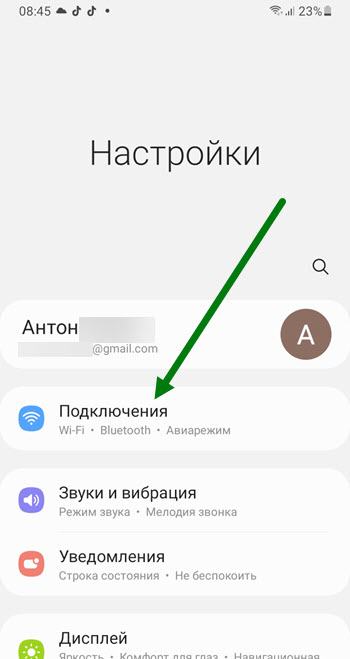
3. Находим пункт «NFC и бесконтактные платежи» и активируем его. 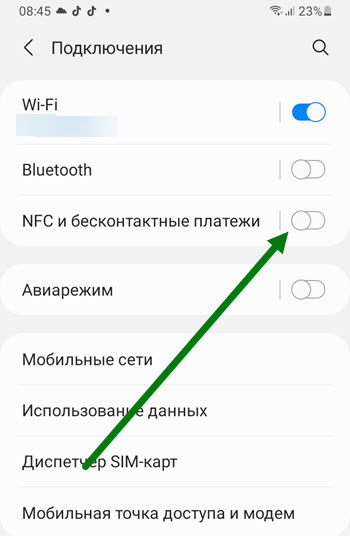
Подключаем SberPay к телефону Samsung
1. Заходим в приложение Сбербанк Онлайн, и нажимаем на необходимую карту. 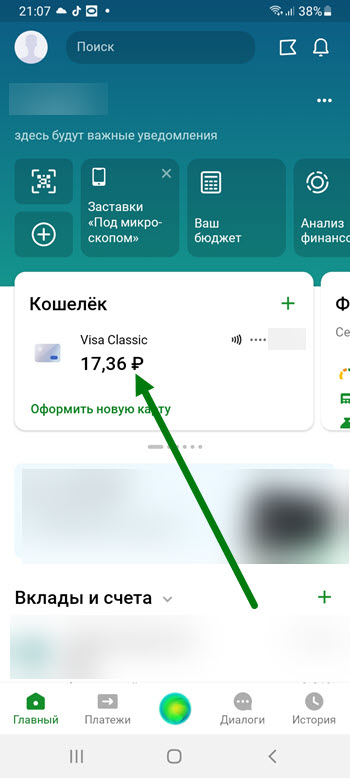
2. На открывшейся странице, жмём на кнопку «Настройки». 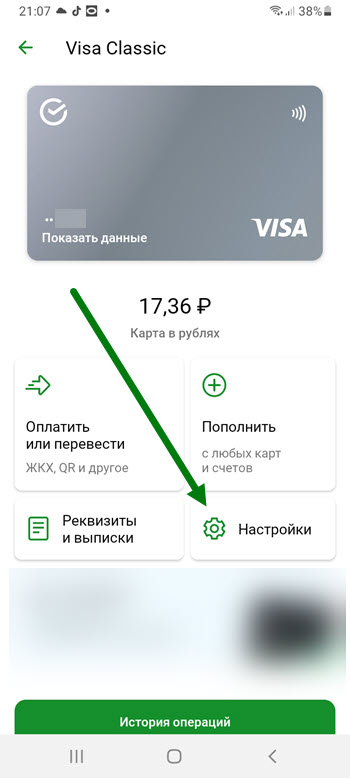
3. В открывшемся окне, нажимаем на строчку «Оплата телефоном SberPay». 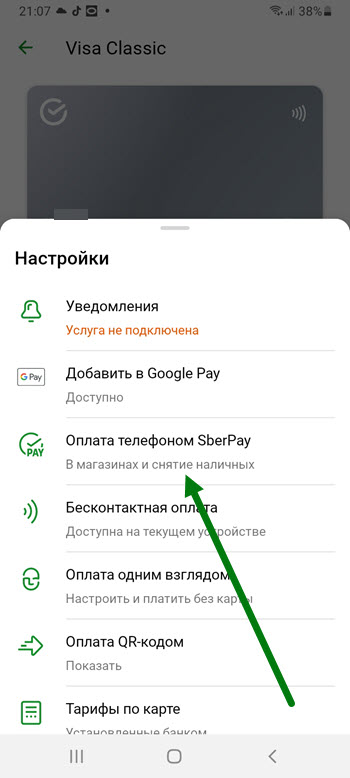
4. На открывшейся странице, жмём на кнопку «Подключить»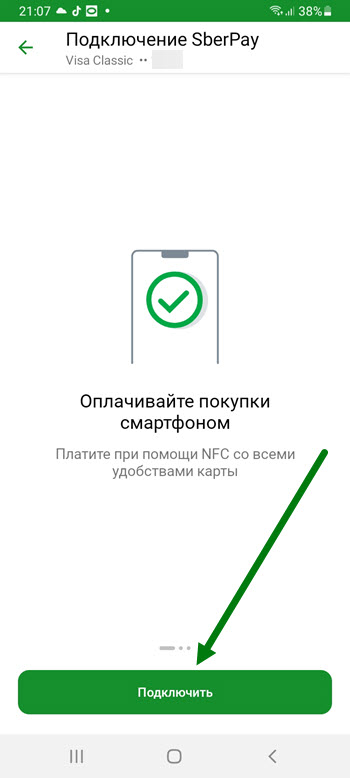
5. Начался процесс подключения, необходимо подождать некоторое время, у меня вышло 15 -20 секунд. 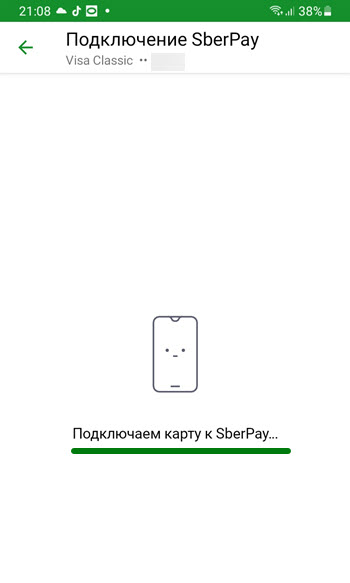
6. В открывшемся окне, нам предлагают использовать СберПэй в вместо Гугл Пэй, жмём на кнопку «Заменить». 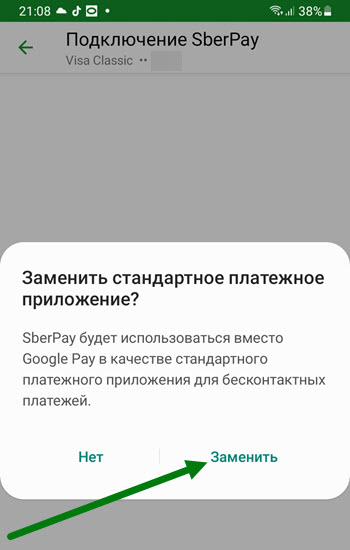
7. Поздравляю, поставленная задача выполнена, для удобства оплаты, необходимо создать ярлык на рабочем столе, для этого жмём на соответствующую кнопку. 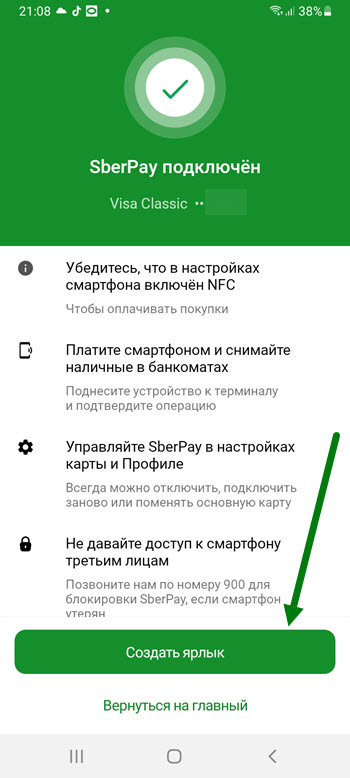
8. В открывшемся окне, жмём на кнопку «Добавить». 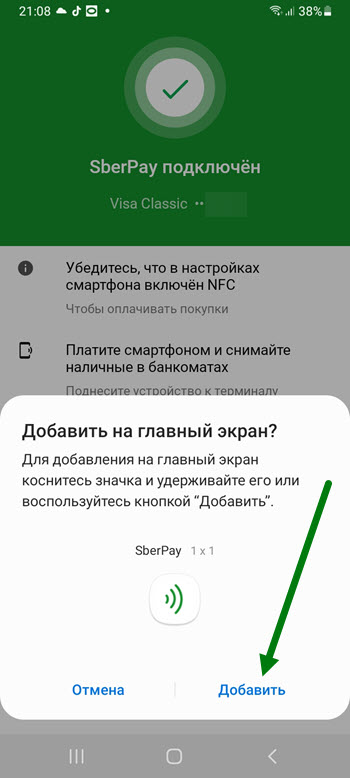
9. Возвращаемся на главный экран приложения, либо полностью закрываем его. 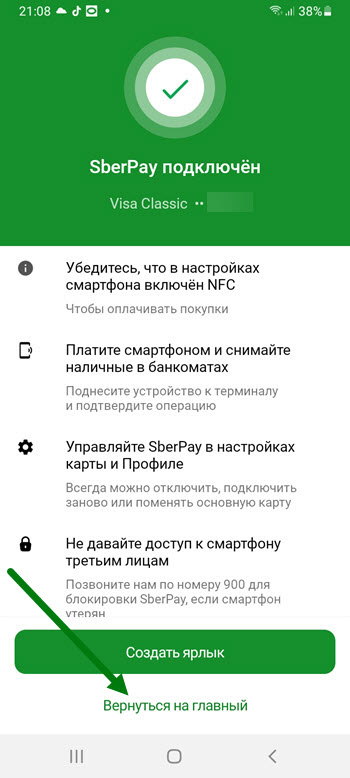
Производим оплату
Для этого необходимо нажать на специальную иконку, которую мы вынесли на рабочий стол. 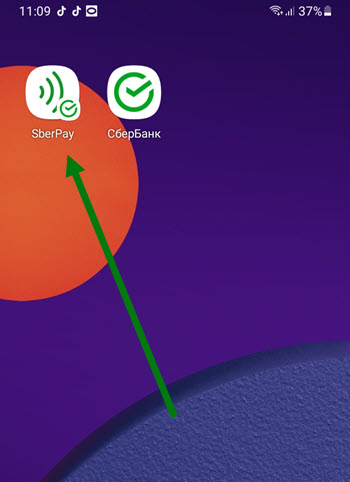
2. Вводим пароль разблокировки телефона, либо разблокируем его, с помощью сканера отпечатка пальца.
3. Подносим устройство к терминалу.
Так-же, в этом окне имеется возможность проверить баланс и номер карты. 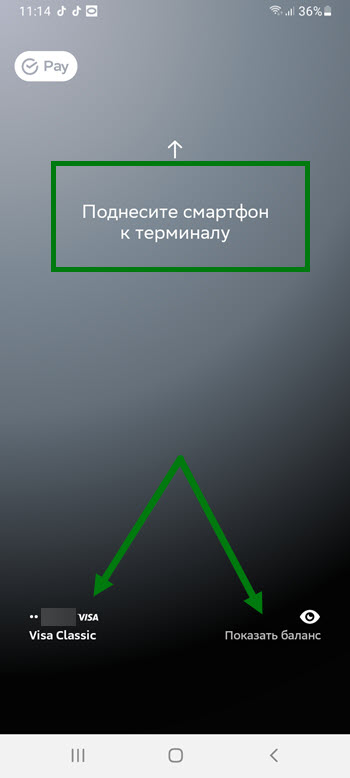
У меня на этом всё, надеюсь статья была полезной. Если есть чем дополнить, оставь комментарий.
SberPay для Samsung
В настоящий момент Samsung является одним из крупнейших производителей различной техники, в том числе и мобильных устройств. Он выпускает смартфоны во всех ценовых сегментов, начиная с совсем бюджетных моделей, заканчивая самыми навороченными флагманами. В рамках данной статьи мы будем говорить только о моделях с NFC, где поддерживается бесконтактная оплата. Это очень полезная функция, которая практически полностью заменяет пластиковые банковские карты. Свое платежное приложение выпустил даже СберБанк. Давайте разбираться, как настроить СберПэй на Самсунг.
Руководство
Сначала мы поговорим именно о включении Sber Pay и добавлении карт для бесконтактной оплаты, а потом разберемся с возможными проблемами, с которыми нередко сталкиваются пользователи. Ну а в финальной части статьи пойдет речь об альтернативном приложении для бесконтактной оплаты, которое создано только для гаджетов компании Samsung.
Настройка службы Sber Pay
В настоящий момент Sber Pay входит в состав мобильного приложения СберБанк Онлайн. Отдельно эту службу использовать не выйдет. А значит, сначала нужно скачать и авторизоваться в самом приложении. Если вы это уже сделали, то переходите сразу же к следующему шагу.
Инструкция по установке:
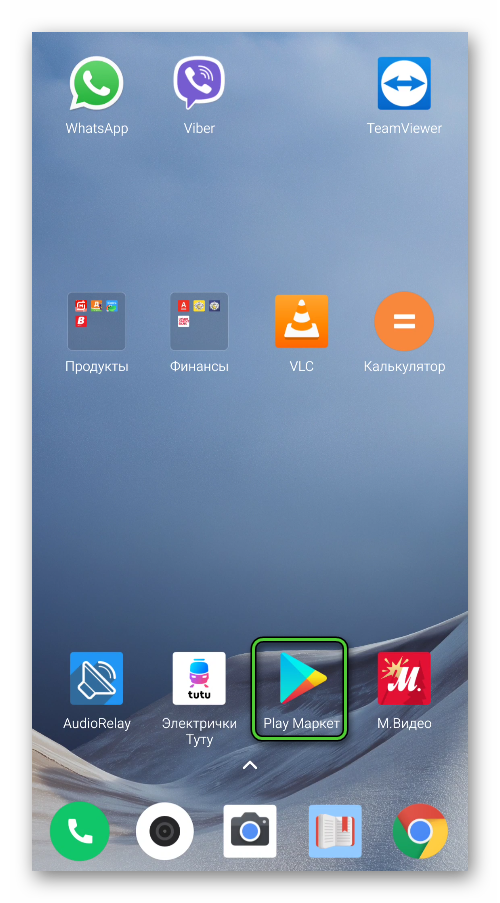
- Запустите магазин Плей Маркет, тапнув по характерной иконке в меню приложений.
- Нажмите на верхнюю область, чтобы активировать функцию поиска.
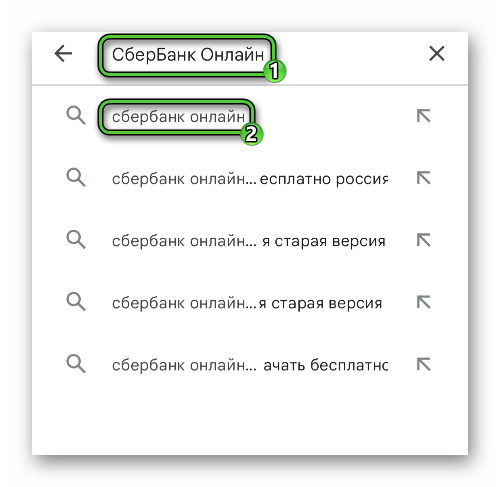
- Теперь на виртуальной клавиатуре введите запрос «СберБанк Онлайн».
- Тапните по первой подсказке, чтобы перейти на страницу результатов.
- Запустите установку приложения, нажав на соответствующую кнопку рядом с его названием.
- Теперь откройте СберБанк со страницы магазина.
- Выберите любой из доступных способов авторизации. Но при входе через мобильный номер, его нужно вводить через 8, а не через +7.
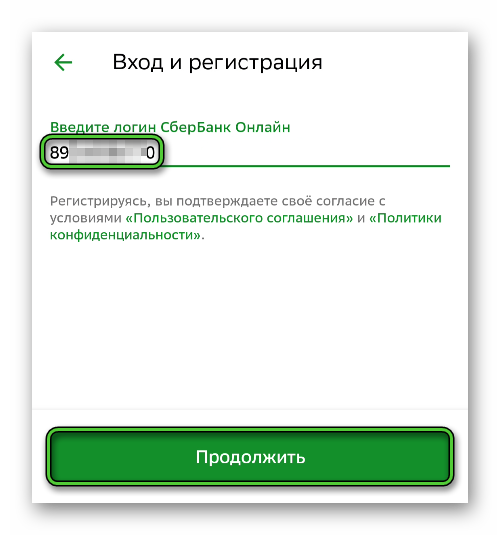
- Дождитесь SMS с проверочным кодом и введите его в соответствующее поле.
- Установите пароль безопасности, по желанию включить сканер пальца и завершите процедуру.
Когда приложение установлено и готово к работе, самое время активировать службу SberPay:
- Запустите мобильное приложение СберБанк Онлайн на своем девайсе.
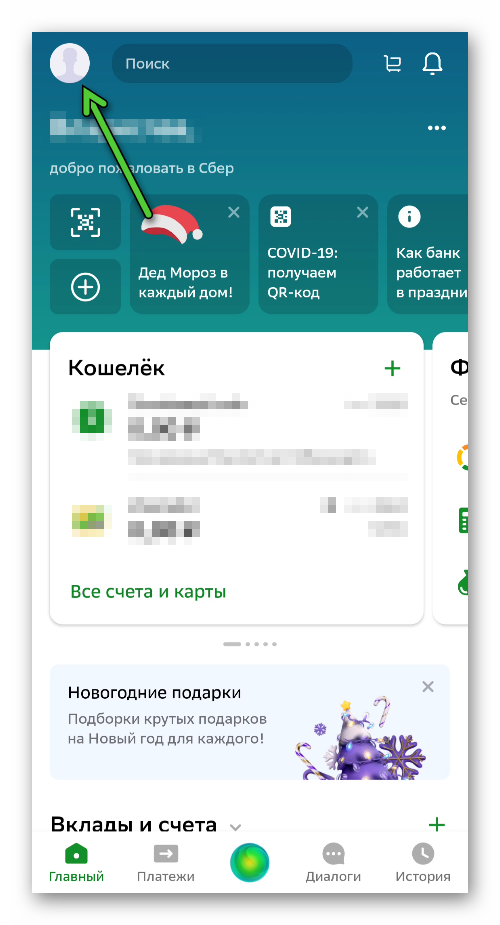
- Перейдите на страницу профиля, нажав на собственный аватар в правом верхнем углу.
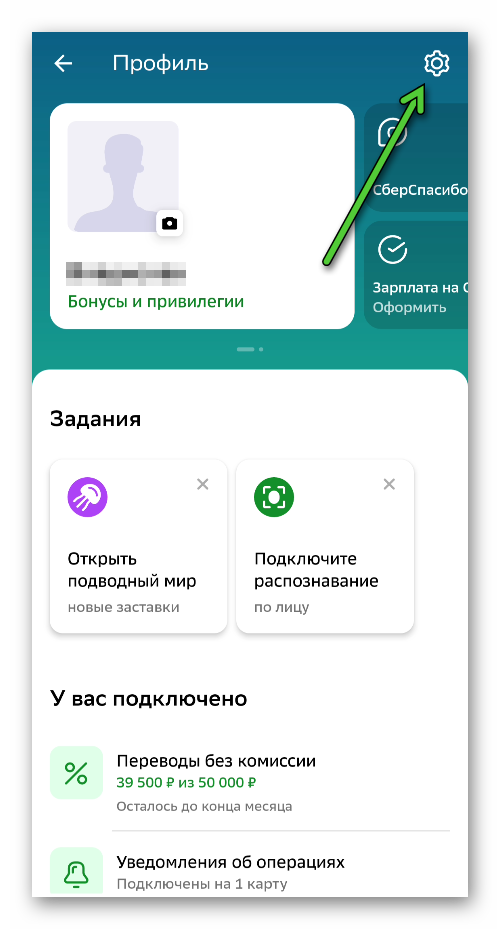
- Теперь откройте настройки, тапнув по значку в виде шестеренки.
- Сразу же после появится страница с параметрами. Здесь нам интересен раздел «Оплата телефономSberPay».
- Тапните по кнопке, отвечающей за добавление новой карты.
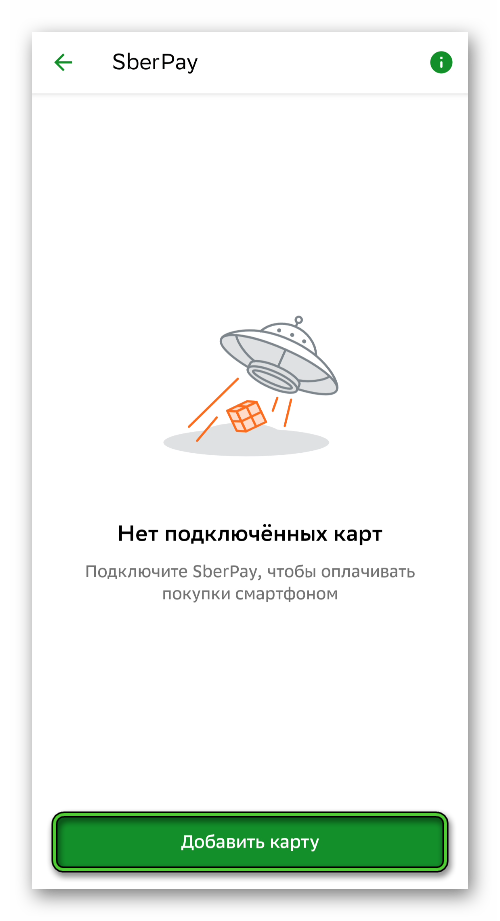
- Отметьте, какую именно карту СберБанка вы хотите привязать, и подтвердите свое решение.
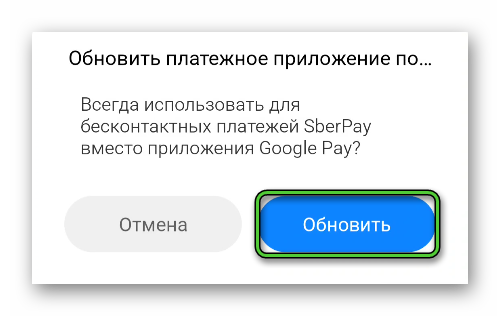
- Далее, подтвердите, что SberPay будет использоваться в качестве стандартного приложения для бесконтактной оплаты.
- Создайте ярлык для быстрого запуска на рабочем столе, нажав и на соответствующую кнопку.
- А в конце нажмите на «Вернуться на главный».
Аналогичным образом вы можете добавить и остальные дебетовые и кредитные карты. Первая из них, которую вы подключите в Сбер Пэй, автоматически станет главной и будет использоваться по умолчанию, если разблокировать смартфон и прислонить к терминалу оплаты. Это же относится и к интернет-шоппингу.
Ну а когда у вас сохранено 2 и более карточки, то между ними можно быстро переключаться. Для этого:
- Перейдите к окошку SberPay, тапнув по значку на рабочем столе Android.
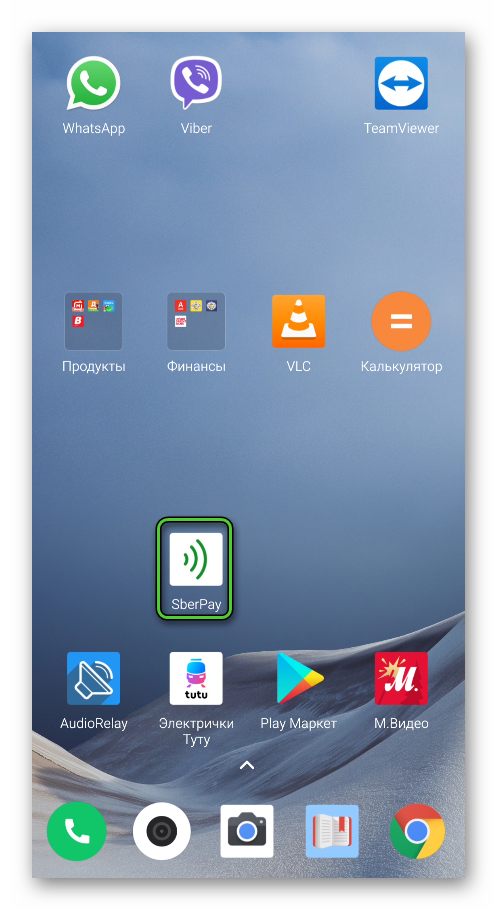
- Пройдите авторизацию с помощью отпечатка пальца, PIN-кода или графического ключа.
- Сделайте свайп вверх по экрану, чтобы отобразить весь перечень доступных карт.
- Далее, выберите нужную и завершите оплату, прислонив устройство к терминалу.
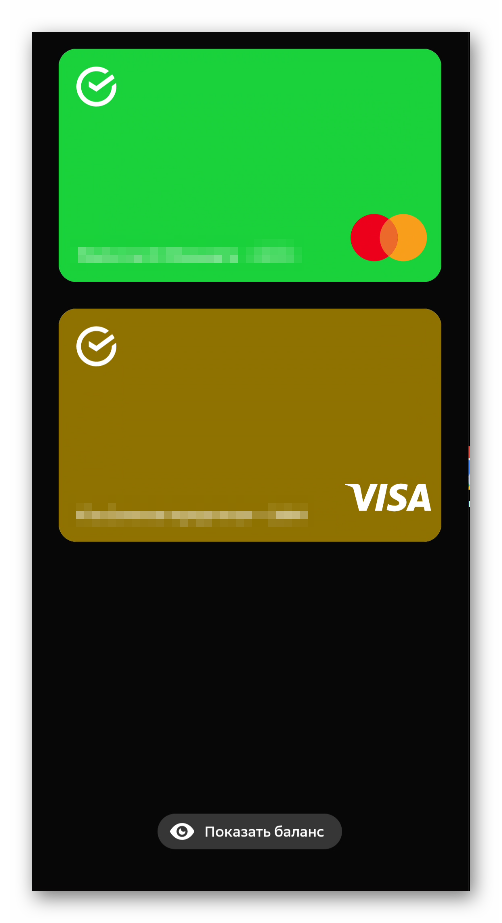
Теперь мы разберемся с основными проблемами при использовании данного вида бесконтактной оплаты, а в конце статьи рассмотрим приложение Samsung Pay, доступное эксклюзивно для мобильных устройств данной компании.
Решение проблем
При использовании сервиса Сбер Пэй владельцы смартфонов Samsung могут столкнуться с четырьмя основными ошибками:
- Такая функция попросту отсутствует в настройках.
- Добавление карточки прерывается или возникает ошибка.
- Не появляется иконка SberPay на рабочем столе.
- Используется другое стандартное приложение для оплаты.
Каждую из них мы разобрали в подробном руководстве. Если у вас возникли какие-либо проблемы с использованием данного сервиса, то обязательно с ним ознакомьтесь.
Нюансы использования Samsung Pay
Также хотелось бы отметить, что специально для устройств Самсунг есть свой платежный сервис под названием Samsung Pay. В отличие от Сбер Пэя, в него можно добавить карточки любых банков, а также любые карты лояльности. Доступна удобная система перевода денег. Мы детально сравнили оба приложения в рамках отдельной статьи. Предлагаем вам с ней ознакомиться. А здесь мы разберемся с его установкой и настройкой.
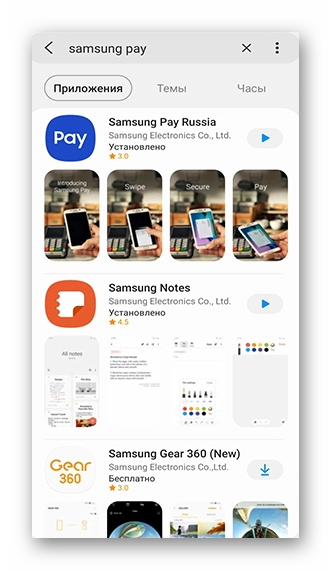
Для начала откройте меню всех приложений и найдите в списке иконку Samsung Pay. Тапните по ней, чтобы запустить платежную службу. Вполне может быть такое, что нужное приложение будет отсутствовать на вашем девайсе. В таком случае его следует скачать из магазина Galaxy Store.
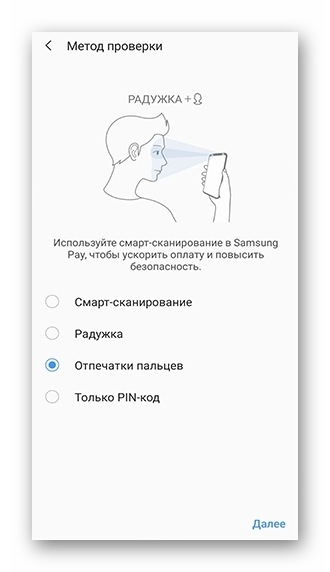
В приветственном окошке тапните по кнопке «Вход». Далее, авторизуйтесь через учетную запись Samsung Account. Это обязательно для использования сервиса. Если у вас нет нужной «учетки», то зарегистрируйте ее на той же странице, а затем войдите в систему. Далее, выберите способ подтверждения операций на ваше усмотрение.
Финальный шаг – добавление карточек для бесконтактной оплаты. Вы можете отсканировать их или же ввести все платежные данные вручную.
Завершение
Платежный сервис Сбер Пэй довольно легко настраивается на смартфонах бренда Samsung с NFC-модулем. Достаточно установить мобильное приложение СберБанк Онлайн из Play Маркета, авторизоваться в системе, включить соответствующую функцию в настройках, а затем добавить дебетовые и банковские карты для бесконтактной оплаты.
Но также отдельного внимания заслуживает приложение Samsung Pay, которое доступно только на мобильных устройствах компании и по сути является полной заменой для Google Pay, ведь в него можно добавлять карточки не только Сбера, но и других банков, а также проездной Тройку и различные карты лояльности.
Как настроить Сберпэй на устройствах Samsung?
Сбербанк – один из крупнейших банков России и онлайн-платформа Сберпэй – удобное средство для онлайн-платежей, банковских транзакций и многих других действий. Если Вы являетесь пользователем Самсунга, то Вы можете настроить Сберпэй на своем устройстве и упростить свои финансовые транзакции, а также использовать разнообразные предложения банка без ограничений времени и географии.
В этой статье мы расскажем, как настроить Сберпэй на Самсунг и совершать платежи через эту платформу с помощью своего мобильного устройства. Ознакомьтесь с нашей подробной инструкцией и пользуйтесь удобными банковскими сервисами свободно и безопасно.
Для настройки Сберпэй на своем Самсунге Вам необходимо выполнить несколько простых шагов, которые мы опишем подробно в данной статье. Следуйте нашей инструкции и Ваша платежная система будет готова к использованию в кратчайшие сроки.
Загрузка приложения Сбербанка на телефон
Шаг 1: выбор платформы
Прежде чем загрузить приложение Сбербанка на смартфон, необходимо выбрать соответствующую платформу. Для пользователей Samsung есть два варианта: Android и Tizen.
Шаг 2: поиск приложения
Для Android пользователи могут найти приложение Сбербанк в Google Play. Для поиска следует ввести в поисковую строку «Сбербанк». Для Tizen пользователи могут найти приложение в Galaxy Store.
Шаг 3: установка приложения
После того, как приложение было найдено, следует нажать на кнопку «Установить». Приложение Сбербанка автоматически скачается и установится на устройство.
Важно! Перед установкой приложения необходимо ознакомиться с правилами использования и согласиться с ними.
После установки приложения и выполнения всех необходимых настроек, его следует запустить и выполнить вход в личный кабинет.
Регистрация в Сбербанке и подключение Сберпэй
1. Регистрация в Сбербанке
Для того, чтобы подключить Сберпэй, необходимо зарегистрироваться в Сбербанке. Для этого нужно:
- Перейти на официальный сайт Сбербанка и нажать кнопку «Регистрация» в верхнем правом углу экрана;
- Ввести свои данные, такие как ФИО, адрес электронной почты, номер телефона;
- Придумать логин и пароль для входа в систему Сбербанка.
2. Подключение Сберпэй в мобильном приложении
Для подключения Сберпэй в мобильном приложении Сбербанка необходимо:
- Зайти в мобильное приложение Сбербанка и выбрать раздел «Платежи и переводы»;
- Нажать на кнопку «Сберпэй»;
- Следовать инструкции и ввести номер своей банковской карты, ФИО, срок действия карты, CVV-код;
- Придумать и ввести пин-код для подтверждения операций в Сберпэй.
Важно помнить, что для использования Сберпэй необходимо иметь банковскую карту от Сбербанка и подключить ее в мобильном приложении Сбербанка.
Добавление банковской карты в приложении
Шаг 1: Открыть приложение Сбербанк
Для добавления банковской карты в приложении Сбербанк необходимо открыть приложение на своём устройстве.
Шаг 2: Выбрать «Карты»
На главной странице приложения нужно выбрать раздел «Карты».
Шаг 3: Нажать на кнопку «Добавить карту»
Далее, нужно нажать на кнопку «Добавить карту».
Шаг 4: Ввести данные карты
В открывшейся форме нужно ввести данные своей банковской карты: номер карты, срок действия, CVV-код.
Шаг 5: Добавить карту
После ввода данных карты, нужно нажать на кнопку «Добавить карту».
Шаг 6: Подтвердить добавление карты
Для подтверждения добавления карты необходимо ввести код, отправленный по СМС или электронной почте.
Шаг 7: Использовать карту в приложении
После успешного добавления и подтверждения карты она будет доступна для использования в приложении Сбербанк.
Активация функции NFC на телефоне
Для того, чтобы настроить Сберпэй на Самсунг, необходимо активировать функцию NFC на своем телефоне. NFC (Near Field Communication) — это технология безопасной бесконтактной передачи информации между устройствами.
Шаг 1: Проверьте наличие NFC на вашем телефоне
Убедитесь в наличии NFC на своем телефоне. Для этого необходимо найти соответствующий значок в разделе «Настройки» или на корпусе телефона. Если значок есть, то NFC есть.
Шаг 2: Включите функцию NFC
Для включения NFC необходимо зайти в раздел «Настройки» и найти раздел «Сети и интернет». В этом разделе нужно выбрать «NFC и оплата» и включить функцию NFC.
Важно: Некоторые телефоны могут иметь отдельный раздел для NFC в настройках.
Шаг 3: Проведите тест NFC
- Приложите телефон к другому устройству с поддержкой NFC (например, к инфокиоску).
- Проверьте, появилось ли на телефоне сообщение о подключении.
- Если сообщение появилось, то NFC работает корректно.
Подключение бесконтактной оплаты в магазинах и терминалах
Что такое бесконтактная оплата
Бесконтактная оплата – это способ оплаты товаров или услуг без использования наличных денег или банковских карт. Для проведения платежа необходимо приложить карту или устройство с NFC-модулем к специальному приемнику в магазине или на терминале.
Как подключить бесконтактную оплату
Для подключения бесконтактной оплаты в магазине или на терминале необходимо иметь устройство с NFC-модулем и заключить договор с провайдером платежей, например, Сбербанком. После этого представитель компании проведет установку приемника и научит обслуживающий персонал работать с системой бесконтактных платежей.
Преимущества бесконтактной оплаты для магазинов и терминалов
- Увеличение скорости обслуживания покупателей
- Снижение рисков кражи и мошенничества с наличными
- Возможность проводить оплату по технологии Apple Pay, Samsung Pay, Google Pay и других
Вывод
Подключение бесконтактной оплаты – это необходимо для современных магазинов и торговых точек. Это позволяет не только ускорить процесс оплаты, но и снизить риски мошенничества и увеличить удобство для покупателей.
Использование функций Сберпэй для переводов и оплаты услуг
Переводы
Сберпэй предоставляет возможность быстрого и удобного перевода денег другим пользователям. Для этого необходимо:
- Выбрать в главном меню раздел «Переводы».
- Введите номер телефона, на который нужно перевести деньги, или выберите получателя из списка контактов.
- Укажите сумму перевода и введите комментарий (если нужно).
- Введите ПИН-код и подтвердите операцию.
Перевод выполняется моментально и доступен круглосуточно.
Оплата услуг
С помощью Сберпэй можно быстро и просто оплатить различные услуги и товары, такие как:
- Коммунальные услуги (электричество, вода, газ).
- Мобильная связь.
- Интернет и телевидение.
- Оплата штрафов и налогов.
Для этого необходимо:
- Выбрать в главном меню раздел «Оплата услуг».
- Выберите нужного поставщика услуг и введите номер лицевого счета или телефона.
- Укажите сумму оплаты и введите ПИН-код.
- Подтвердите операцию.
Оплата обычно проходит моментально, и вы получите уведомление об успешном выполнении платежа.
Управление картами и функциями Сберпэй в приложении
Добавление карты
Для добавления карты в Сберпэй необходимо:
- Открыть приложение Сберпэй
- Выбрать «Добавить карту» в меню
- Выбрать тип карты (дебетовая, кредитная или привязать карту другого банка)
- Ввести данные карты и подтвердить
Управление картами
В меню управления картами можно:
- Установить лимиты трат для карты
- Блокировать и разблокировать карту
- Заказать новую карту или заменить старую
- Просмотреть историю операций с картой
Функции Сберпэй
С помощью Сберпэй можно:
- Оплачивать услуги и покупки без комиссии в интернете и в магазинах
- Переводить деньги другим пользователям Сберпэй, а также на карты других банков
- Пополнять мобильный телефон или баланс карты другого банка
- Контролировать свой бюджет с помощью функций личного финансового планирования
Безопасность
Для обеспечения безопасности используются следующие меры:
- Вход в приложение Сберпэй осуществляется с помощью пин-кода, Touch ID или Face ID
- Для проведения операций требуется подтверждение либо пин-кодом, либо смс-кодом
- Возможность блокировки карты в случае утери или кражи
Вывод средств
Средства со счета Сберпэй можно вывести:
- Через банкоматы Сбербанка
- На карту другого банка через Межбанковский перевод
- На счет мобильного телефона или электронный кошелек
Заключение
Сберпэй – удобное и безопасное приложение для управления финансами. Оно позволяет быстро и удобно оплачивать покупки и услуги, контролировать свои доходы и расходы, а также проводить денежные переводы. Благодаря различным функциям Сберпэй можно легко и быстро управлять своими картами и счетами.
Как обеспечить безопасность данных и сделать оплату максимально защищенной
1. Не используйте общие пароли
Для безопасности ваших данных и финансовых операций никогда не используйте общие пароли. Используйте сложные пароли, содержащие буквы, цифры и символы, которые невозможно угадать. Никогда не используйте свою дату рождения, имя или другую личную информацию в пароле.
2. Часто меняйте пароли
Даже если вы используете сложный пароль, рекомендуется менять его часто. Это увеличит уровень безопасности вашей учетной записи и защитит ваши данные от хакеров.
3. Используйте двухфакторную аутентификацию
Двухфакторная аутентификация — это мера безопасности, которую можно применить для идентификации пользователя, используя два подтверждения: пароль и одноразовый код, отправленный на ваш телефон. Это значительно уменьшит вероятность взлома вашей учетной записи.
4. Проверяйте подпись сайта
Когда вы делаете оплаты или входите на сайт Сбербанка, обязательно проверьте, что адрес начинается с «https» и в браузере отображается зеленый значок замка. Это означает, что соединение зашифровано и вы передаете данные на безопасном сайте.
5. Не храните банковские данные на устройстве
Чтобы максимально защитить ваши данные, никогда не храните банковские данные на своем телефоне или другом устройстве. Когда вы заканчиваете работу с приложением Сбербанк, выходите из него, чтобы никто другой не смог получить доступ к вашей учетной записи.
6. Следите за своими операциями
Проверяйте свои финансовые операции регулярно. Если вы обнаружите несанкционированную оплату, немедленно свяжитесь с банком, чтобы заблокировать вашу учетную запись и вернуть деньги.
Вопрос-ответ
Как связать Сберпэй с учетной записью Samsung?
Для связи учетной записи Samsung с приложением Сберпэй, необходимо открыть приложение на своем смартфоне, зарегистрироваться, добавить карту и привязать свой номер телефона. Далее выберите настройки и найдите в списке кнопку «Связать с Samsung». После этого следуйте инструкциям на экране.