Не копируются, не перемещаются, не удаляются и вообще не поддаются редакции объекты в некоторых слоях Автокада?
Это возможно потому что данные слои в этот момент заблокированы для редактирования. Переходим в Редактор слоев (Layer Properties) находим заблокированный слой и деактивируем иконку «замка».
Другие бесплатные уроки в Автокаде
— Может не работать по причине отключения режима предварительного выбора. Чтобы его включить – зайдите в OPTIONS, далее выберите свиток Selection и в разделе.
Для копирования объектов из одного файла в другой с сохранением прежних координат достаточно выделить все необходимые для переноса объекты и скопировать их посредством.
Это возможно потому что данные слои в этот момент заблокированы для редактирования. Переходим в Редактор слоев (Layer Properties) находим.
F3 – включить/выключить объектную привязку; F8 — включить/выключить ортогональную привязку; F10 — включить/выключить полярную привязку.
- Вы здесь:
- Главная

- О программах
- Автокад (AutoCAD)
- В Автокаде не работает кнопка delete
В Автокаде не работает кнопка delete
Если не получается удалить объекты Autocad по клавише DEL — скорее всего в настройках программы отключен параметр «Предварительный выбор». Поэтому кнопка Delete в Autocad не работает, но остальные команды работают нормально. Например через панель «Стереть» объекты удаляются без проблем.
1. Чтобы включить удаление по клавише delete, нужно зайти в «Настройки». Щелкните правой кнопкой мыши на рабочем поле Автокада, и выберите пункт контекстного меню «Настройка«. Также данный пункт доступен через главное верхнее меню «Сервис» — «Настройка«.

2. В появившемся окне перейдите на вкладку «Выбор«. Перемещаться между вкладками можно по кнопке со стрелками влево-вправо в правой части окна.

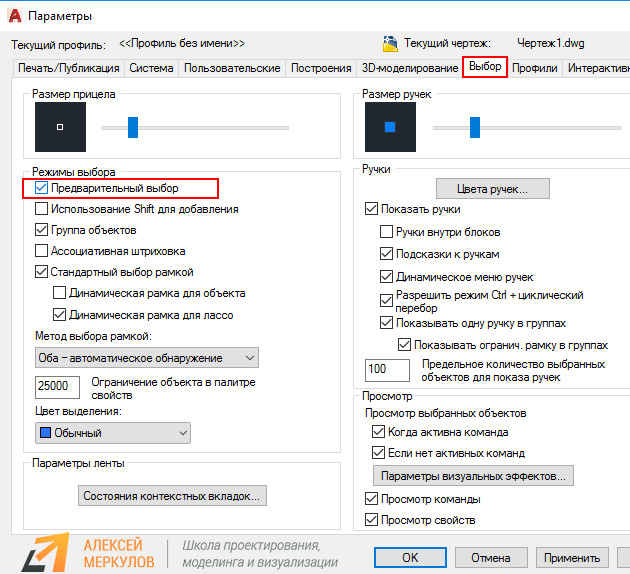
3. Отметьте галочкой пункт «Предварительный выбор«, сохраните клавишей ОК. Теперь попробуйте удалять объекты Автокада по клавише Delete.
Не работает delete в Автокаде. Как вернуть функционал кнопке
Многие пользователи встречаются распространённой проблемой: в Автокаде не работает кнопка delete. Данная клавиша очень часто используется при работе, поэтому её неисправность доставляет большие неудобства.
Почему в AutoCAD не работает delete?
Если перестал работать делит в Автокаде – значит у вас отключен режим предварительного выбора объектов. В этом случае у вас не сработает большое количество команд. Т.к. объекты хоть и будут визуально выделены, но команды редактирования станут при этом недоступны.
Как вернуть функционал клавише delete?
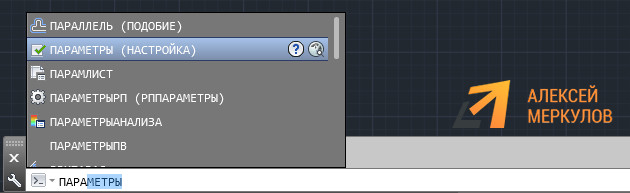
Вызовите диалоговое окно «Параметры». Для этого можно в командной строке прописать «НАСТРОЙКА» или «Параметры». Нажмите Enter.
Откроется окно, как на рис. 3. Перейдите во вкладку «Выбор». Найдите раздел «Режимы выбора» и установите галочку напротив «Предварительный выбор». Обязательно нажмите «Применить».
После проделанных действий проблема должна исчезнуть.
ПРИМЕЧАНИЕ: Аналогичные действия можно выполнить намного быстрее, если использовать системную переменную, которая отвечает за подключение предварительного выбора объектов в Автокаде.
Пропишите системную переменную PICKFIRST и присвойте ей новое значение «1».
Не удаляются объекты.
autocad2007, интерфейс autocad classic (не 3d)
ни один объект не удаляется, вырезается только со второго раза. копируется (copy, copy with base point) все только в пределах одного файла и то непонятными мизерными кусками (один объект из большой группы выделенных). слои не заморожены и не залочены. Это наблюдается для всех файлов, с которыми раньше работалось абсолютно нормально.
Где-то можно скорректировать настройки или переустанавливать заново акад?? Хелп (((