Как объединить pdf файлы в один pdf: на компьютере, онлайн и в телефоне

 4.2 Оценок: 16 (Ваша: )
Требуется объединить ПДФ-файлы в один?
Скачайте отличный PDF-редактор прямо сейчас!
3 способа, как сшить PDF файлы в один на компьютере
Десктопный софт удобен в работе и предоставляет больше возможностей, чем онлайн-аналоги или мобильный софт. Существуют варианты, которые выполняют только одну функцию: например, программа PDF Binder разработана специально для этой цели. Однако мы рассмотрим универсальные решения, которые позволяют дополнительно отредактировать проект.
Объединение файлов ПДФ в PDF Commander
Этот многофункциональный ПДФ-редактор разрешает делать макеты с нуля или путем склеивания, в том числе позволяет встраивать в проект графику. Таким образом, вы можете не только соединить неограниченное количество ПДФ-файлов, но также создавать документацию из отсканированных изображений.
- Запустите редактор и в главном окне отыщите функцию «Объединить в PDF». При помощи соответствующей кнопки импортируйте нужные ПДФ-элементы.
- Вы можете смешивать вместе ПДФ-документы, скриншоты, сканы и электронные книги. Чтобы изменить порядок объектов, воспользуйтесь стрелками в правом углу. Нажмите кнопку в нижней части окна, чтобы склеить загруженные элементы.
- После этого можно добавить или скрыть текст, удалить элементы, вставить заголовки и картинки и пр. Когда все будет готово, кликните по значку дискеты в левом верхнем углу.
Благодаря удобному управлению освоить функционал не составит труда, а для новичков присутствует помощь в виде инструкций. Подробнее о данном методе можно посмотреть в специальном видеоролике:
Как склеить ПДФ в Adobe Acrobat
Adobe Acrobat включает в себя крупный набор инструментов для продвинутой работы с ПДФ-документами. Программа объединяет PDF в один файл, при этом разрешено загружать изображения, веб-страницы, элементы из буфера обмена, электронные письма. Стоит отметить, что данная функция доступна в платной версии Pro.
- В верхней части экрана отыщите раздел «Инструменты» и найдите пункт «Объединить файлы». В новом окне импортируйте ПДФ-проекты или фотографии, щелкнув «Добавить».
- Чтобы загрузить новый элемент, раскройте пункт «Добавить как» на верхней панели. После этого запустите процесс слияния.
- Для сохранения воспользуйтесь иконкой в виде дискеты. Выберите раздел «Мой компьютер» и директорию сохранения, нажав «Выбрать другую папку». Введите название и нажмите «Сохранить».
Стоит отметить, что, в отличие от предыдущего варианта, Acrobat не умеет склеивать вместе ПДФ-файлы, защищенные паролем. Также к его недостаткам относится высокая нагрузка на процессор: на слабых ПК софт будет работать некорректно. Подробнее о функционале Adobe можно посмотреть в этой видеоинструкции:
Как совместить ПДФ в PDF Candy
Софт PDF Candy включает в себя рабочие модули для оптимизации, конвертирования и редактирования электронных бумаг. Перед тем, как склеить вместе отдельные файлы, вы можете перевести в нужный формат проекты, созданные в Word, Excel или PowerPoint.
- Скачайте программу и установите на ПК. В стартовом окне выберите инструмент склеивания и добавьте нужные элементы.
- Чтобы дополнить список, кликните по иконке в виде плюса в правой боковой панели. Перемещайте объекты и меняйте их местами при помощи кнопок-стрелок.
- Укажите название проекта в нижней части экрана. Там же укажите папку для экспорта. Нажмите «Склеить» для запуска.
Пользователи могут бесплатно проводить только две операции в день. Но при этом софт не накладывает лимит на размер и количество склеиваемых объектов.
2 варианта, как слить ПДФ-файлы в один PDF онлайн
Если вы редко работаете с PDF-форматом, быстро смешать несколько ПДФ-документов можно в режиме online. Мы рассмотрим, как объединить PDF файлы в один онлайн бесплатно с помощью двух популярных сайтов.
iLovePDF
ILovePDF – это продвинутое решение для личных и рабочих проектов. Сервис позволяет объединить листы ПДФ в один файл онлайн, разрешает конвертировать в нужный формат Word, Excel, PowerPoint, проводить оптимизацию и многое другое. Сайт работает на русском языке и прост в управлении.
- На главной странице отыщите опцию объединения и загрузите объекты для слияния с жесткого диска.
- Чтобы изменить порядок, захватите нужную миниатюру мышкой и перетащите на другое место. Когда вы завершите сортировку, кликните по красной кнопке в нижнем углу экрана.
- После обработки объединенный ПДФ-документ автоматически скачается в папку «Загрузки».
Сайт можно использовать бесплатно и даже без регистрации. Однако учитывайте, что во free-версии накладывается ограничение на количество (не более 25) и вес (100 МБ) листов.
SmallPDF
Данный ресурс можно использовать как программу для ПК, расширение и редактор в режиме онлайн. Браузерная версия позволяет объединить 2 файла ПДФ в один онлайн в стандартном режиме либо выбирать отдельные страницы. Также присутствуют опции конвертера, компрессор и редактор.
- На главной странице сайта отыщите инструмент склеивания ПДФ-документов. Добавьте электронные бумаги со своего компьютера или из облачных хранилищ.
- В центральной колонке отметьте первый тип слияния и нажмите «Выбрать опцию». При необходимости измените порядок расположения страниц и запустите соединение.
- Экспортируйте результат на жесткий диск при помощи кнопки «Скачать».
Бесплатный вариант разрешает проводить две задачи в день. Ограничений на вес и количество склеиваемых элементов нет.
Как объединить PDF-файлы в один PDF на телефоне: 3 приложения для мобильных
Если у вас нет доступа к компьютеру, быстро соединить несколько страниц можно на смартфоне. Рассмотрим, как объединить файлы ПДФ в один документ на айфоне или андроид.
Программа объединяет в себе средство для чтения PDF и функциональный редактор документов. Она помогает объединять в один файл картинки, скриншоты текста, фотографии и отсканированные изображения. Для деловых и ценных бумаг есть функция электронной подписи, благодаря чему можно взаимодействовать с клиентами и партнерами удаленно. А еще здесь есть возможность рисовать поверх страниц, наслаивать картинки и текст, и если нужно — установить на документ пароль.
- Выберите файл, который будете редактировать и нажмите значок карандаша, когда он откроется.
- Кликните «Изображения» — «Документы». Отметьте ПДФ, с которыми нужно объединить исходник. Они прикрепятся автоматически.
- Отметьте страницы, которые оказались лишними, и нажмите «Удалить», а потом «Применить».
- Сохраните новый документ, отредактируйте или сразу отправьте по почте.
Объединять файлы в программе IPDF легко, поскольку вы можете добавлять новые документы последовательно и при необходимости «выбрасывать» пустые или ненужные страницы. В приложении все устроено просто, поэтому редактор могут использовать даже новички.
Adobe Reader
Популярное приложение от Adobe можно установить на iPhone и Android. Мобильная версия слегка урезана в функционале, но все же вы можете просмотреть электронные книги, отредактировать их, создать или соединить. Пользователи также могут сканировать бумаги прямо со смартфона.
- Запустите приложение и авторизуйтесь через Google, Facebook или Apple.
- Кликните по иконке плюса в правом нижнем углу и выберите нужный вам инструмент. Загрузите необходимые документы из памяти телефона или из облачных хранилищ.
- Чтобы изменить порядок следования страниц, зажмите пальцем нужный объект и перетащите в другое место списка. Нажмите «Объединить», чтобы завершить процесс.
Reader является бесплатным приложением, но нужный нам инструмент открывается после покупки лицензии. Есть демопериод, в течение которого можно попробовать софт без ограничений.
PDF Expert
Еще одно кросс-платформенное приложение, работающее на всех моделях смартфонов. Оно также разрешает преобразовать в PDF-формат штрихкоды, QR, изображения, текст, Excel. Редактор удобен в работе, так что разобраться в том, как 2 ПДФ файла объединить в один, можно буквально за несколько секунд.
- Установите редактор, в нижней панели нажмите на иконку в виде карандаша. Среди появившихся опций выберите «Слить».
- Импортируйте файлы по одному из памяти телефона или съемной карты. Измените порядок, кликая по иконкам-стрелкам.
- Укажите название нового ПДФ-документа и запустите склеивание.
Данный PDF-редактор полностью бесплатен, но иногда выдает ошибки при загрузке с карт памяти.
Заключение
Из этой статьи вы узнали, как объединить два, три или несколько файлов PDF в один посредством компьютерного софта, телефона и онлайн-сервисов. Подробнее с приложениями для ПК можно ознакомиться в списке лучших бесплатных программ для работы с ПДФ-файлами. Если же вам требуется универсальное решение для повседневных задач, советуем редактор PDF Commander. Он прост в управлении, поставляется с крупным набором функций и быстро работает даже на слабых ноутбуках.
Ответы на часто задаваемые вопросы:
Самыми распространенными вариантами являются Adobe Acrobat, PDF Commander, Foxit, PDF24 и PDFSam.
Вам потребуется PDF-редактор или онлайн-сервис с требуемой функцией. Они действуют по единому принципу: загрузите выбранные элементы и запустите слияние. Подробнее об этом читайте в статье выше.
Подобную функцию предлагают редакторы PDF Commander и Adobe Acrobat Pro. Выберите нужную функцию, как в инструкции выше, и загрузите отсканированные изображения.
Слияние файлов PDF
Файл PDF — это тип цифрового документа. В большинстве случаев PDF содержит текст, но он также может содержать активные ссылки и даже изображения. Иногда человек создает PDF на компьютере, но PDF также может быть сканом физических предметов, таких как бумажные документы, удостоверения личности и многое другое.
Вы можете подумать, что PDF — это то же самое, что и DOC. Однако они очень разные. Файлы DOC обычно создаются в текстовом процессоре либо в Интернете, например, в Google Docs, либо в отдельной программе, такой как Microsoft Word. Если вы сохраните этот файл в формате DOC и передадите его кому-то другому, DOC, скорее всего, будет выглядеть совсем по-другому для второго человека. Это потому, что DOC связаны с установленными шрифтами и другими специфическими атрибутами операционной системы, поэтому невозможно сказать, как они будут выглядеть на других системах. У PDF нет такой проблемы: они выглядят одинаково на всех системах!
Можно ли объединять PDF-файлы?
Объединение PDF-файлов вполне возможно. Однако для этого обычно требуется программное обеспечение для редактирования PDF, например, Adobe Acrobat. Эти программы могут быть довольно дорогими.
К счастью, вам не нужно покупать модное программное обеспечение для объединения PDF-файлов. Наш инструмент сделает все это за вас бесплатно, и вам даже не нужно ничего устанавливать.
Наш бесплатный PDF-объединитель: как им пользоваться
Наш бесплатный инструмент может объединить до 20 PDF-файлов за один раз. Он очень прост в использовании.
Сначала перетащите файлы PDF в область с надписью “Перетащите файлы сюда”. Если вы используете мобильное устройство, вы можете просто нажать кнопку “ЗАГРУЗИТЬ”, а затем перейти к своим PDF-файлам.
Теперь, когда файлы загружены, вам нужно убедиться, что они расположены в правильном порядке. В очереди вы увидите все ваши файлы, расположенные в виде сетки. Перемещайте файлы, пока они не будут расположены правильно. Первый PDF в списке будет первым PDF в объединенном файле. Второй PDF будет расположен под первым, и так далее.
Если все выглядит нормально, нажмите кнопку “ОБЪЕДИНИТЬ ФАЙЛЫ”. Наша система объединит все PDF в один новый PDF. Загрузка нового PDF начнется автоматически. Если у вас более 20 PDF, не волнуйтесь. Вы можете объединить их все с помощью нескольких дополнительных шагов. После загрузки объединенного PDF вы можете загрузить его в очередь. Затем добавьте дополнительные PDF и снова объедините их. Вы можете делать это столько раз, сколько захотите.
Обратите внимание, что если вы загрузите несколько файлов, вам нужно будет объединить их вместе и загрузить новый файл в течение часа. Если вы этого не сделаете, наша система отбросит загруженные файлы, и вам придется начинать все сначала.
Безопасен ли PDFJoiner.com?
Наш инструмент абсолютно безопасен в использовании. Вам не нужно беспокоиться о потере оригинальных PDF-файлов при их объединении. Наш инструмент копирует файлы из вашей системы, а затем объединяет эти копии. Ваши оригиналы в безопасности на вашем компьютере.
Кроме того, наша система безопасна. Через 60 минут наш инструмент очищает все конвертации и загрузки. Это гарантирует, что ваша конфиденциальная информация не будет скомпрометирована.
Упрощение с помощью слияния PDF
Легко объединяйте PDF-файлы в нужном вам порядке с помощью самого простого инструмента для слияния PDF-файлов на рынке.
Как бесплатно объединить PDF-файлы онлайн
ФУНКЦИИ
Введение в слияние PDF
В нашем мире, ориентированном на цифровые технологии, работа с различными документами часто означает работу с множеством форматов и иногда со сложным программным обеспечением. Формат переносимых документов, более известный как PDF, стал фаворитом благодаря своей адаптируемости и универсальному признанию. . Тем не менее, манипулирование несколькими PDF-файлами может быть немного затруднительным, особенно когда пришло время поделиться ими или сохранить их. Вот тут-то и вступает в дело наш спаситель PDF Merger.
С нашим удобным инструментом объединение нескольких PDF-файлов в один связанный документ становится проще простого. Представьте, что вам нужно отправить серию связанных документов по электронной почте или вы хотите привести в порядок свои цифровые файлы для беспрепятственный доступ и хранение — наше решение для слияния PDF — это то, что вам нужно. Более того, вы сами выбираете порядок PDF-файлов, адаптируя структуру и ход конечного документа именно так, как вам нравится.
Подождите, это еще не все! Наш PDF-объединитель — это не пони с одним приемом. Он содержит дополнительные функции, такие как поворот или удаление страниц, которые очень удобны, когда вы имеете дело с объемными документами. Все это льготы заключены в удобный интерфейс, что упрощает слияние PDF-файлов даже для тех, кто не очень разбирается в технологиях. , зачем ждать? Оптимизируйте управление PDF-файлами с помощью нашего PDF-слияния уже сегодня.
Как объединить документы Ворд в один файл
Во время работы в текстовом редакторе Microsoft Word пользователю может понадобиться объединить файлы Ворд в одном документе. Необходимая информация может находиться в разных файлах, поэтому пользователю нужно объединить несколько файлов Ворд в один документ.
Обычно, если вы хотите объединить несколько файлов Word вместе, вы используете ручной метод открытия каждого файла, а затем выполняете операции копирования и вставки. Если текст, вставляемый из других документов, короткий, то в этом нет большой проблемы.
Однако этот способ отнимет у вас много времени и сил, если вы работаете с документами, содержащими длинный текст. Вы можете решить эту проблему более быстро и эффективно.
Использование функции слияния текста в Word помогает пользователям добавлять или вставлять содержимое из многих документов, объединенных одной темой, в один файл для быстрой и эффективной работы. Это намного проще, чем открытие каждого файла вручную, а затем копирование туда текста из других документов. Подобная вставка занимает много времени и может сбить с толку из-за возможных ошибок.
Способы объединить несколько документов Ворд в один
Есть несколько способов объединить два Ворда или большее количество документов в один файл. Прямо в Word пользователи могут воспользоваться встроенной функцией, которая поможет вам объединить файлы Word в одном месте.
Объединение документов Word в один файл помогает решить несколько задач:
- Быстрое добавление содержимого из других файлов в редактируемый текст.
- Объединение текстового контента из разных файлов для проведения дальнейшей обработки документа.
Вы можете объединить несколько Ворд в один документ следующими способами:
- Используя встроенный инструмент программы MS Word на компьютере.
- С помощью веб-приложения на онлайн сервисе, имеющим функцию объединения документов Word.
- Объединение файлов Ворд вручную методом копирования и вставки содержимого.
В этом руководстве мы расскажем о том, как объединить документы Ворд в один файл в версиях MS Word 2019-2007 и отдельно в MS Word 2003.
Как объединить файлы Ворд в один документ
Эта инструкция подходит для следующих версий программы Microsoft Word: Word 2019, Word 2016, Word 2013, Word 2010, Word 2007, Word для Microsoft 365. Предложенные действия в этих редакциях приложения выполняются одинаково.
Пройдите последовательные шаги:
- Откройте файл Word, в который вам нужно добавить содержимое из других документов.
- Щелкните курсором мыши в том месте, где вам нужно вставить содержимое другого файла, то есть на ту позицию, где появится второй файл Word.
Вы можете вставить данные из другого файла в конце данного документа или в любое другое место в середине или в самом начале.
- Войдите во вкладку «Вставка» в окне Word.
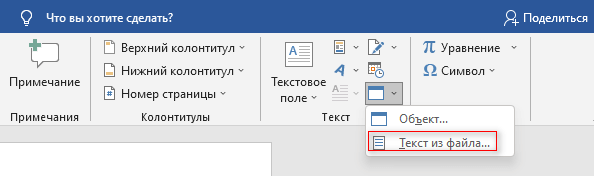
- В группе «Текст» нажмите на стрелку около значка «Объект», а в выпадающем меню выберите «Текст из файла…».
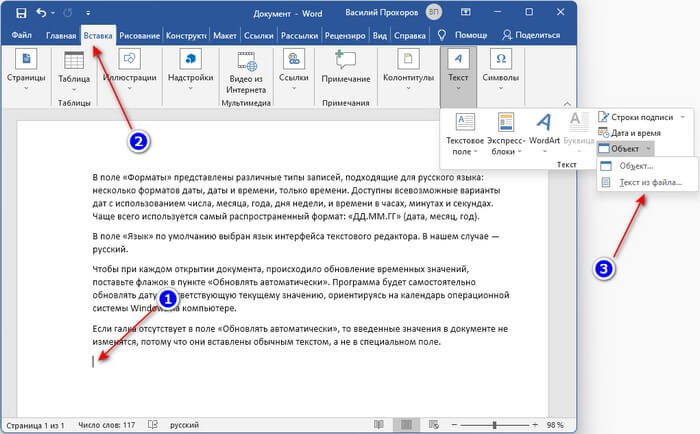
«Текст из файла» — функция, которая позволяет объединять файлы Word в один документ. Эта возможность доступна в версиях Word с 2007 года по настоящее время и находится в том же месте, поэтому вы можете легко найти этот параметр.
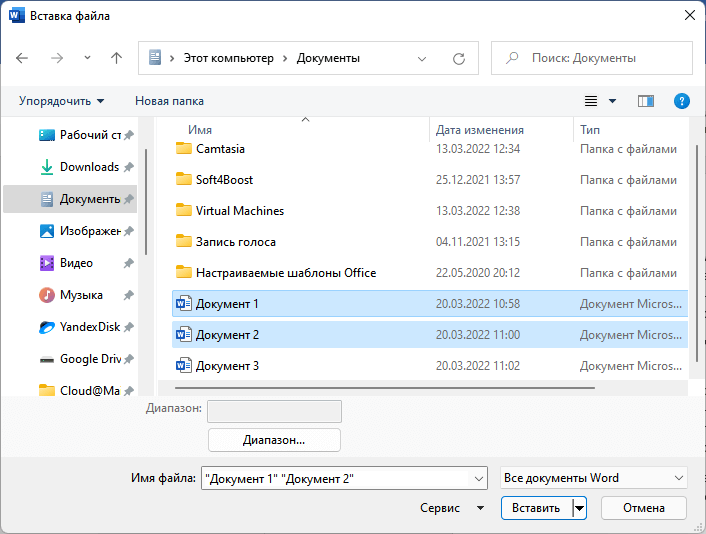
- В окне «Вставка файла» выберите файлы Word, который хотите объединить с исходным файлом, а затем нажмите на кнопку «Вставить».
Вы можете выбрать один файл или сразу несколько документов Word для вставки. Обратите внимание, что при одновременной вставке нескольких файлов, содержимое этих файлов добавляется в документ в том порядке, в котором данные файлы расположены в исходной папке.
Порядок расположения в списке файлов зависит от имени файла, которые отсортированы в алфавитном порядке. Можно предварительно отсортировать файлы в нужном порядке.
Все выделенные файлы будут добавлены в место вставки. Можно по отдельности вставлять отдельные файлы в разные места вашего документа.
Скорость процесса объединения файлов Word в один документ полностью зависит от размера файла, а также от количества файлов Word. Если это два коротких текстовых файла, то объединение содержимого файлов произойдет немедленно. В противном случае вам нужно будет немного подождать пока окончится процесс слияния.
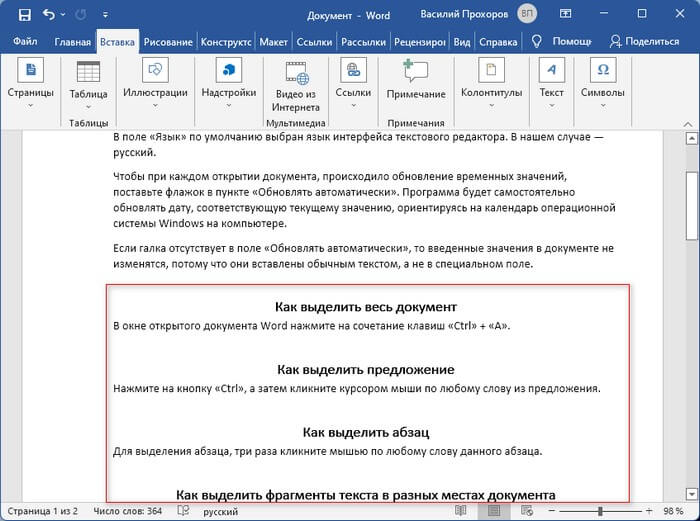
Содержимое документов вставляется в том форматировании, которое имелось в исходных файлах на момент объединения. Потом, в случае необходимости, вам нужно будет привести форматирование объединенного документа Word в единообразную форму.
Как объединить несколько документов в Word 2003
В программе Microsoft Word 2003 также можно объединить содержимое нескольких документов в одном файле. Этот процесс немного отличается из-за другого интерфейса приложения.
Чтобы объединить несколько документов выполните следующее:
- Сначала поместите указатель мыши туда, куда вы хотите вставить другие документы. Также можете открыть новую страницу Word, чтобы вставить новое содержимое в то место.
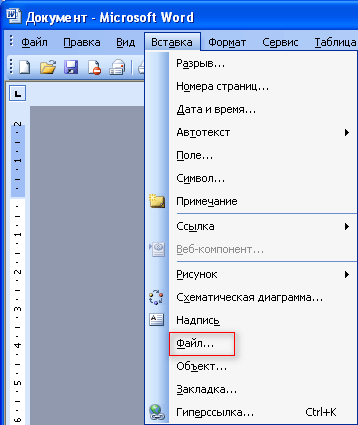
- Затем щелкните по меню «Вставка», а в выпадающем контекстном меню выберите «Файл…».
- В открывшемся диалоговом окне «Вставить файл», найдите документы, которые нужно объединить, выделите их, а потом нажмите «Вставить».
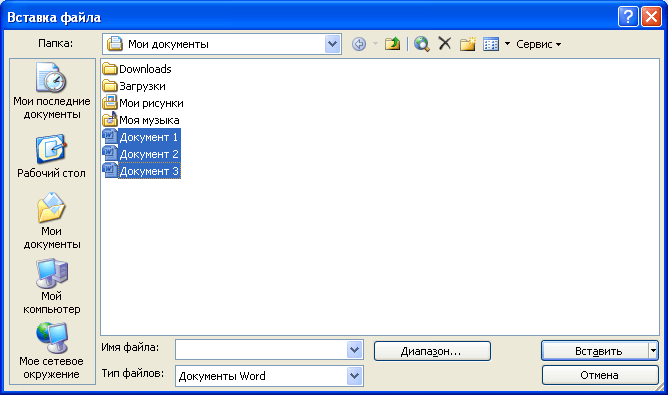
Содержимое выбранного файла или нескольких документов отобразится сразу после указанной позиции курсора. Проделайте то же самое и по очереди со всеми другими файлами, которые нужно объединить, чтобы получить нужный порядок.
Выводы статьи
При редактировании документа Word может возникнуть необходимость для вставки содержимого из других файлов, созданных в этом приложении. Поэтому многим пользователям необходимо знать о том, как несколько документов Word объединить в один файл.
Использование встроенной функции Microsoft Word значительно облегчает работу, потому что пользователь может быстро добавить весь текст и другие объекты из других файлов в нужные места редактируемого документа. В итоге, в результате слияния вы получите один документ, в который вставлено содержимое из нескольких других файлов.