«Это изменение не разрешено, потому что документ открыт только для просмотра».
Мне недавно прислали форму, созданную в Microsoft Word 2013, которую я не могу редактировать. Каждый раз, когда я пытаюсь заполнить любое из полей, в левом нижнем углу отображается следующее сообщение:
Я могу редактировать пустые документы или другие файлы без проблем, но эта конкретная форма не позволяет мне редактировать ее. Форма сохраняется в виде стандартного файла .docx, поэтому я не уверен, почему не могу ее отредактировать.
При открытии документ отображается в странном представлении читателя, где я перемещаюсь между страницами, нажимая стрелки в левой и правой части документа.
Почему этот документ открыт только для просмотра? Как я могу внести изменения?
«Это изменение не разрешено, потому что документ открыт только для просмотра».
Мне недавно прислали форму, созданную в Microsoft Word 2013, которую я не могу редактировать. Каждый раз, когда я пытаюсь заполнить любое из полей, в левом нижнем углу отображается следующее сообщение:
Я могу редактировать пустые документы или другие файлы без проблем, но эта конкретная форма не позволяет мне редактировать ее. Форма сохраняется в виде стандартного файла .docx, поэтому я не уверен, почему не могу ее отредактировать.
При открытии документ отображается в странном представлении читателя, где я перемещаюсь между страницами, нажимая стрелки в левой и правой части документа.
Почему этот документ открыт только для просмотра? Как я могу внести изменения?
Как исправить ошибку в Worl 2019 "вы не можете сделать это изменение" (см)?
Ошибка "вы не можете сделать это изменение" может возникать в Microsoft Word 2019 по нескольким причинам. Вот несколько способов, которые могут помочь исправить эту ошибку:
Проверьте, не защищен ли документ. Если документ защищен паролем, вы не сможете вносить в него изменения. Попробуйте открыть другой документ или попросите владельца документа предоставить вам пароль для открытия и редактирования документа.
Убедитесь, что вы имеете права на редактирование документа. Если документ расположен на сетевом диске или в общей папке, у вас может не быть прав на редактирование. Свяжитесь с администратором сети, чтобы узнать, как получить права на редактирование документа.
Проверьте, что документ не открыт в режиме "Только для чтения". Если документ открыт в этом режиме, вы не сможете внести изменения. Попробуйте закрыть и открыть документ еще раз, убедившись, что выбран режим "Редактирование".
Проверьте, не заблокированы ли элементы документа. Если элемент документа заблокирован, вы не сможете изменять его. Например, если в документе есть таблица, то вы не сможете изменять ее размеры или добавлять строки или столбцы, если она заблокирована. Разблокируйте элементы, чтобы вносить изменения.
Если вы все еще не можете внести изменения в документ, попробуйте скопировать содержимое документа в новый документ и попробуйте внести изменения там. Это может помочь, если документ поврежден или содержит ошибки.
Если все вышеперечисленные методы не помогают, попробуйте переустановить Microsoft Word или свяжитесь с технической поддержкой Microsoft, чтобы получить дополнительную помощь.
3 лучших способа снять ограничение только для чтения из документа Microsoft Word
Вы когда-нибудь открывали документ Microsoft Word только для того, чтобы узнать, что у вас нет прав на редактирование? Подобная ситуация обычно возникает, когда файл находится в формате «только для чтения». Формат только для чтения активируется в Microsoft Word двумя способами:
- По умолчанию в вашей системе в качестве меры предосторожности для файлов, полученных из онлайн-источника.
- Вручную кем-то, кто ввел пароль.

Программы для Windows, мобильные приложения, игры — ВСЁ БЕСПЛАТНО, в нашем закрытом телеграмм канале — Подписывайтесь:)
Когда это происходит, вам необходимо снять ограничение, прежде чем вы сможете редактировать документ. Существует несколько способов снять ограничение только для чтения с документа Microsoft Word. Этот пост объяснит тройку лучших в шагах ниже:
Включить редактирование для недавно загруженных файлов
Для файлов, загруженных из электронной почты, общих дисков и других источников, Microsoft Word автоматически открывает эти файлы в режиме защищенного просмотра. Таким образом, вы можете только просматривать содержимое документа. Но вы не можете редактировать их, если не разрешите редактирование.
Следующие шаги покажут вам, как включить редактирование для недавно загруженных файлов:
Шаг 1: На своем ПК перейдите к местоположению загруженного файла.

Шаг 2: Дважды щелкните файл, чтобы открыть его. Кроме того, вы можете щелкнуть файл правой кнопкой мыши и выбрать «Открыть».

Шаг 3: При запуске документа Word найдите желтый баннер в верхней части окна. Баннер сообщает вам, что файл находится в ЗАЩИЩЕННОМ ПРОСМОТЕ, и вы должны оставаться в этом режиме, за исключением того, что вам нужно отредактировать документ.
Шаг 4: Нажмите «Включить редактирование» в конце баннера.

Шаг 5: Нажмите «Сохранить», чтобы сохранить настройки.
После этого документ не должен отображаться в формате только для чтения, и вы можете изменить содержимое документа.
Отключить защиту для файлов, защищенных паролем
Пользователи могут просматривать файлы в режиме только для чтения с включенными ограничениями на редактирование с использованием защиты паролем. Если у вас есть пароль для файла, вот что вы можете сделать, чтобы отключить его.
Шаг 1: Нажмите на меню «Пуск», введите Microsoft Wordи нажмите Enter, чтобы запустить документ Word.

Шаг 2: Нажмите вкладку «Обзор» на ленте в верхней части экрана.

Шаг 3: Проверьте различные параметры и щелкните раскрывающийся список под параметром «Защитить».

Шаг 4: Нажмите «Ограничить редактирование».

Шаг 5: Вы должны увидеть панель справа от окна Microsoft Word. Перейдите в нижнюю часть панели и нажмите «Остановить защиту».

Шаг 6. Если ранее был установлен пароль для ограничения редактирования, вам необходимо указать этот пароль, а затем нажать «ОК».

Шаг 7: Нажмите «Сохранить», чтобы сохранить изменения.
Шаг 8: Попробуйте отредактировать документ, чтобы увидеть, сработало ли то, что вы сделали на предыдущих шагах.
Если у вас нет пароля для документа, вы можете попробовать скопировать содержимое документа и вставить его в новый файл.
Изменить свойства файла
Последний метод, который мы обсудим в этом посте, — это изменение свойств файла. Доступ только для чтения можно включать и отключать для документа Word в настройках свойств файла. Если ни один из ранее обсуждавшихся методов не сработал, вы можете попробовать выполнить следующие шаги, чтобы отредактировать свойства документа.
Шаг 1: Найдите документ Word на своем ПК с помощью Проводника.

Убедитесь, что документ Word сохранен на вашем ПК, чтобы выполнить описанные ниже шаги. Если документ сохранен на внешнем диске, перенесите его на свой компьютер.
Шаг 2: Щелкните правой кнопкой мыши значок файла, чтобы открыть список параметров. Если вы используете компьютер с ОС Windows, выберите «Свойства». Однако, если вы используете Mac, нажмите «Получить информацию».

Шаг 3: Перейдите в раздел «Разрешения» в Windows, вы найдете его помимо атрибутов.
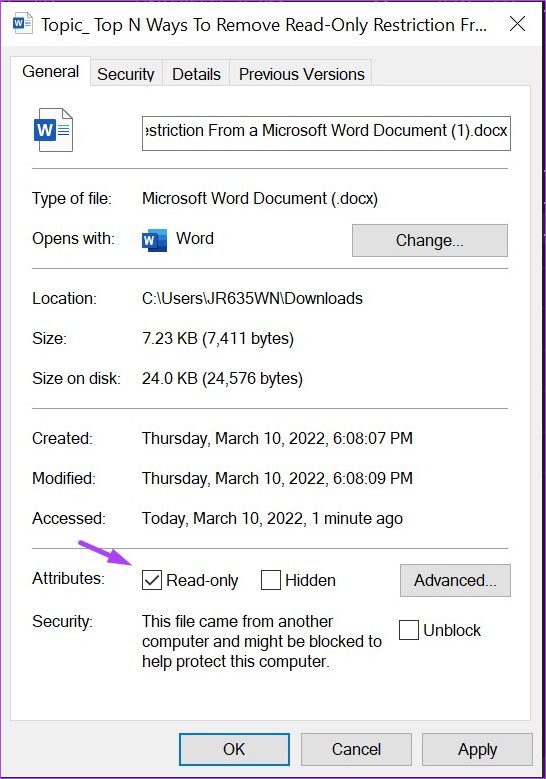
Шаг 4. Снимите флажок «Только для чтения», чтобы отключить эту функцию.
Шаг 5: Нажмите «Применить», чтобы изменения вступили в силу.

Шаг 6: Нажмите кнопку «ОК», чтобы сохранить изменения.

Шаг 7: Дважды щелкните документ, чтобы открыть его. Либо щелкните документ правой кнопкой мыши и выберите «Открыть».
Шаг 8: Попробуйте отредактировать документ, чтобы проверить, работает ли он.
Расположение частей документа Microsoft Word
Ограничение только для чтения в Microsoft Word гарантирует, что все части вашего документа имеют ограничения на редактирование. Однако, если вы хотите заблокировать части документа, вы можете использовать Content Developer или Restrict Editing в Word. Использование любой из этих функций гарантирует, что ограничения применяются только к определенным частям вашего файла.
Программы для Windows, мобильные приложения, игры — ВСЁ БЕСПЛАТНО, в нашем закрытом телеграмм канале — Подписывайтесь:)