5 способов объединить открытые окна браузера для удобной работы
Работа с несколькими открытыми окнами браузера часто может быть очень неудобной и вызывать множество неудобств. Но существует 5 простых способов, которые позволяют объединить несколько окон в одно, и сделать вашу работу более комфортной.
1. Использование расширений браузера
Самый простой способ объединения открытых окон браузера — это использование расширений. Различные браузеры предлагают свои расширения, которые можно скачать и установить бесплатно. Некоторые из этих расширений позволяют объединить все ваши окна в одно, таким образом сэкономив место на рабочем столе.
2. Использование встроенных функций браузера
Некоторые браузеры имеют встроенные функции, которые позволяют объединять открытые окна браузера. Например, Google Chrome позволяет использовать функцию “Объединить окна” через меню “Настройки”.
3. Использование операционной системы
Многие операционные системы позволяют легко и быстро совмещать несколько окон в одно. Некоторые примеры включают функции, такие как “расширение окна” или использование клавиш сочетания для переключения между различными окнами браузера.
4. Использование специальных программ
Есть большое количество программ, которые позволяют объединять несколько окон браузера в одно. Эти программы предоставляют широкий диапазон настроек для управления поведением окон браузера и удобства работы.
5. Использование функций веб-приложений
Некоторые веб-приложения, такие как Trello или Slack, позволяют объединять несколько окон браузера в одно. Они объединяют не только окна браузера, но и общую работу на всех платформах, что позволяет выполнять работу более эффективно.
В завершении можно сказать, что объединение нескольких окон браузера — это очень важная функция, которая может помочь упростить работу и улучшить продуктивность на рабочем месте. Существует множество способов, чтобы это сделать, и каждый из них может быть подходящим для вашей работы.
Слияние окон Google Chrome
Скажем, у меня есть два окна Google Chrome, каждое с несколькими вкладками. Есть ли способ объединить два окна (кроме ручного перетаскивания вкладок по одному из одного окна в другое)?
4 ответа 4
Эта функциональность теперь существует в Chrome и имеет версию 24 или более раннюю. — Так что нет необходимости расширений (больше)
Щелкните левой кнопкой мыши первую вкладку в окне, которое вы хотите объединить, затем удерживайте клавишу Shift и щелкните левой кнопкой мыши крайнюю правую вкладку. Все выбранные вкладки для текущего окна теперь можно перетаскивать как группу в другом окне Chrome.
Расширение Windows To Tabs для Chrome сделает свое дело.

Вы просто нажимаете кнопку в Chrome, и все вкладки из любых открытых окон объединяются в одно окно.

На самом деле, существует множество расширений, таких как JoinTabs, которые дают вам больше контроля над тем, какие окна объединяются с другими окнами.
Как объединить все Windows Firefox в один
Трудно представить жизнь без просмотра вкладок. Прежде чем Chrome и Firefox сделали просмотр с вкладками основной функцией, пользователям приходилось открывать несколько окон. Это не только сказалось на системных ресурсах, но и с многими окнами было трудно управлять. С помощью вкладок, пользователи могут распределить свои вкладки по нескольким окнам. В наши дни браузеры менее требовательны к ресурсам, а сегодня аппаратные средства более эффективны. Еще лучше то, что вы можете перетаскивать вкладки в собственное окно или перемещать их в другое. Тем не менее, вы все равно можете получить слишком много окон браузера. Объединить Windows это надстройка Firefox, которая позволяет объединить все окна Firefox в одно.
Объединить расширения Windows
Установите Merge Windows в Firefox и продолжайте свой обычный поиск. Если у вас открыто слишком много окон или вы хотите собрать все свои вкладки в одном окне, щелкните правой кнопкой мыши внутри любого окна. В контекстном меню выберите «Объединить все окна». Все остальные окна будут объединены в текущее.
Объединить Windows с Elbow Grease
Смазка для локтя не является дополнением к Firefox. Если вы не хотите использовать надстройку «Объединить Windows» для объединения всех окон Firefox, единственный вариант — сделать это вручную. Firefox не имеет параметров перемещения вкладок, которые позволяют перемещать вкладки из одного окна в другое. Вместо этого у него есть перетаскивание.
Перейдите в окно Firefox, которое вы хотите объединить с другим. Выберите вкладку и перетащите ее в другое окно, в которое вы хотите переместить ее. Повторите эти действия для всех вкладок во всех открытых окнах.
У Firefox, похоже, есть серьезный недостаток в отношении перемещения вкладок. В Chrome вы можете выбрать несколько вкладок, удерживая клавишу Shift. Выбрав все вкладки, вы можете перетащить их в другое окно Chrome, чтобы объединить их в одну. Поразительно, что Firefox не поддерживает это изначально, хотя вы можете использовать надстройку под названием Multiple Tab Handler для выбора нескольких вкладок в Firefox.
Установив надстройку, вы можете выбрать несколько вкладок так же, как в Chrome. Просто удерживайте клавишу Shift и нажимайте на вкладки, чтобы выбрать их. Затем вы можете перетащить их и переместить в другое окно. Это по-прежнему ручной способ объединения всех окон Firefox, однако это проще, чем делать это по одной вкладке за раз.
Перемещение вкладок и объединение окон вручную, таким образом, имеет одно преимущество, которое не имеет надстройка «Объединение Windows». Вы можете объединить выбранные окна вместо того, чтобы объединить их все в одно.
Установите Merge Windows For Firefox
Рекомендуемые:
Объединить / объединить несколько текстовых файлов с помощью текстового файла Joiner
Text File Joiner — простое приложение для объединения набора текстовых файлов. Объединение нескольких файлов становится необходимым, когда вы имеете дело с большим
Как разбить большой файл на несколько маленьких файлов с помощью WinRar и HJSplit и как объединить их обратно
Если вы когда-нибудь хотели загрузить файл 350 МБ и поделиться им с друзьями с помощью онлайн-службы обмена файлами, но вы хотите загрузить файл в меньшем объеме
Разделить и объединить / объединить большой файл с VY-Splitter
Итак, у вас есть файл размером 900 МБ, как вы будете его записывать (учитывая, что нужно записать два компакт-диска)? Наилучшим способом было бы разделить файл таким
Объединить / объединить VOB файлы [DVD Video]
VOBMerge — это портативный инструмент с открытым исходным кодом, который может быстро сшивать несколько VOB (DVD) видеофайлов. Процесс довольно быстрый и без потерь, потому что
Быстро объединить несколько музыкальных или аудио файлов в один
У вас есть несколько файлов в аудиокниге, и вы ищете способы объединить их в один файл? Или у вас есть много mp3 файлов, которые вы хотели бы
Советы чайника
Простые советы, представляющие собой пошаговые инструкции по оптимизации и работе в операционных системах Win7, Vista, Win XP. Описание и работа популярных программ. Безопасность ПК. Советы не переполнены терминологией и доступны для повторения даже начинающему пользователю.
Приветствие
Страницы
пятница, 2 августа 2013 г.
Просмотр двух страниц в одном окне Chrome
Данную проблему поможет решить расширение под названием Chrome Dual view. С его помощью можно разделить окно браузера на две части, и расположить в них разные страницы. Теперь не нужно применять утомительную процедуру переключения между вкладками хотя бы для двух сайтов.
Установить расширение можно из интернет-магазина Chrome . После этого в верхней части окна браузера появится значок расширения, нажав который будет предложено подтвердить действие открытия первой страницы, той на которой вы находитесь сейчас. Нажмите ОК. Появится форма подтверждения для второй страницы, адрес которой следует сохранить в буфере обмена предварительно и, нажав правую клавишу выбрать пункт «Вставить», или применить сочетание Ctrl + V .
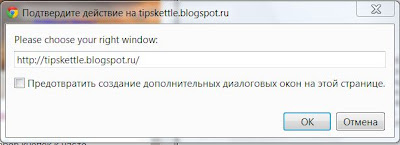
После нажатия кнопки ОК окно будет разделено на две части и в нем появятся две разные страницы.

По умолчанию расширение делит окно на две равные части, но при необходимости вы можете уменьшить или увеличить нужную часть, наведя курсор мышки на границу между ними до появления значка со стрелками. Перемещая в нужную сторону курсор, меняется отображаемый размер страницы по ширине. Перемещение же внутри страницы осуществляется ползунками: вертикальным и горизонтальным.