Methods to Fix & Solve Error 0x80240022 Windows Code Problem Issue
Using an unstable version of Windows 10 may give you specific errors as the unstable version is very much prone to bugs, bad performance, and bad user experience. Among these error 0x80240022 Windows. We will be talking more about this strange-looking code later in the guide. This error is generally related to updates, incorrect, irregular, or corrupted Windows registry files and misconfigured system files.
Further, this error can also be seen during the windows defender program. Today in this error 0x80240022 windows solving guide, we will be talking about its causes, and we will be giving you some methods. These methods will surely fix the error 0x80240022 windows code problem.
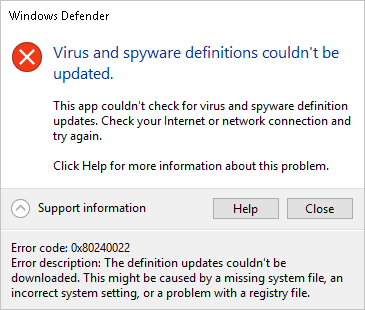
Table of Contents
Causes Behind Error 0x80240022 Windows Code Issue:
The error 0x80240022 windows code, which you see, is basically a hexadecimal code. This hexadecimal code helps in identifying the root of the problem also indicates memory locations. This type of error 0x80240022 windows is only seen in Windows OS specific programs, drivers, and vendor files. Now let’s take a look at a few of its major causes.
- Misconfigured Windows Registry files
- Corrupted Windows System Files
- Temporary Files interfering with the services
- Incorrectly configured system settings
- Recent recovery from Adware, Malware or Spyware
- Using Unstable Windows Version
How to Fix & Solve Error 0x80240022 Windows Code Issue
Now let’s see some of the methods by which you can get rid of this error 0x80240022 windows. Follow each method carefully to avoid further errors and instability in the system. All of the error 0x80240022 windows methods are found to be working in our knowledge. Let’s go through them.
1. Clearing Temporary Files & Restarting Update Service –
In this hresult 0x80240022 windows 10 method, firstly, we will be manually stopping the services that are responsible for the windows update. Then we will clear the temporary files. And then we will restart the service.
- STEP 1. Click on Start, type Run, and Hit Enter
- STEP 2. Type services.msc in the run and hit Enter
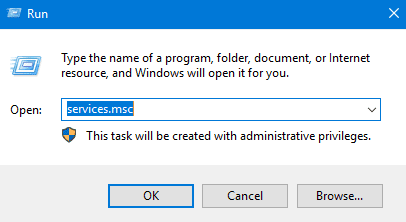
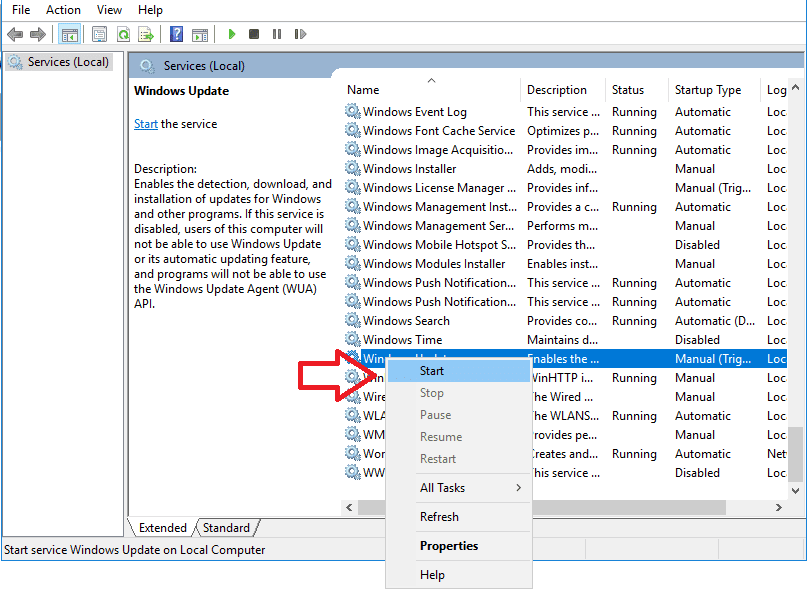
- STEP 3. Now scroll down to Windows Update Service
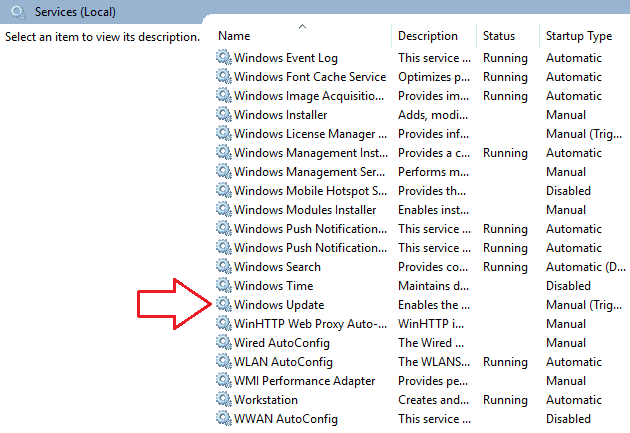
- STEP 4. Right Click on Windows Update and Click Stop
- STEP 5. Click on Windows Start, type Run, and Hit Enter
- STEP 6. Type %windir%\SoftwareDistribution\DataStore
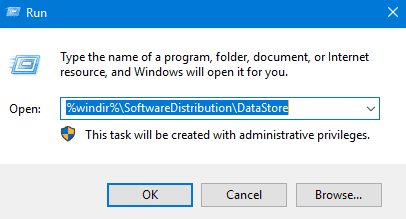
- STEP 7. Now delete all the contents of the folder
- STEP 8. Click on Start, type Run, and Hit Enter
- STEP 9. Type services.msc in the run and hit Enter
- STEP 10. Scroll down to Windows Update Service
- STEP 11. Right, Click on Windows Update and Click Start so that it will fix this error 0x80240022 Microsoft security essentials issue.
2. Using System File Checker (SFC) Utility –
If the error installation job encountered some failures error 0x80240022 windows 10 is still appearing, you should try this method. In this method, we will be using an inbuilt utility that will check and solve errors on the file system.
- STEP 1. Click on Start, type Run, and Hit Enter
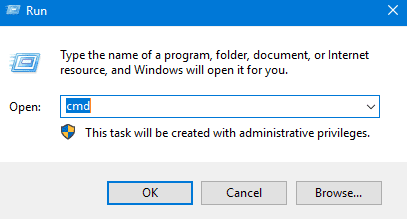
- STEP 2. Type cmd, to enter into the command line
- STEP 3. Type the command sfc /scannow
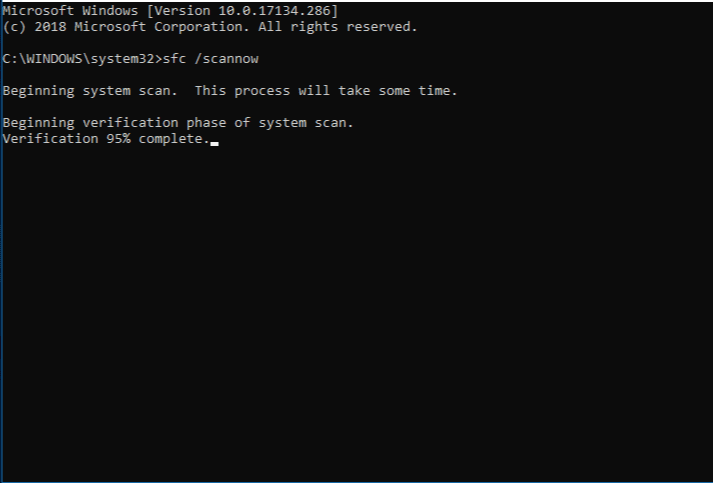
- STEP 4. Wait until the process finishes
- STEP 5. Restart your System & it will solve the call error code 0x80240022 windows.
3. Using Registry Editor –
In this error code 0x80240022 windows 8 method, we will try to solve the error using registry files. We will try to alter the registry file. Please be aware of following each step properly when using the registry editor.
- STEP 1. Click on Start, type Run, and Hit Enter
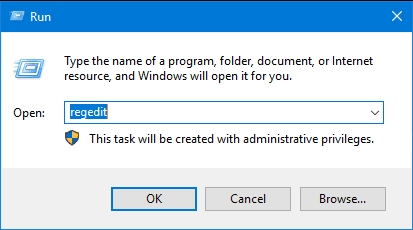
- STEP 2. Type regedit and hit Enter
- STEP 3. Navigate to
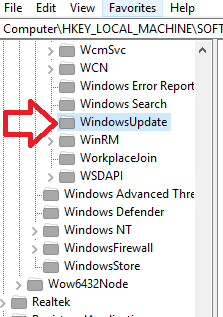
- STEP 4. Delete WUServer and WIStatusServer
- STEP 5. Restart your system so that it will solve this error 0x80240022 windows 10 problem.
4. Altering Services (Windows Defender) –
In this method, we will solve this error using services. Earlier it was for windows update. This time it is for windows defender. When you try to update windows defender, you get this error. Follow the steps to get rid of this windows update error 0x80240022 code.
- STEP 1. Click on Start, type Run, and Hit Enter
- STEP 2. Type services.msc in the run and hit Enter
- STEP 3. Now scroll down to Security Center Service
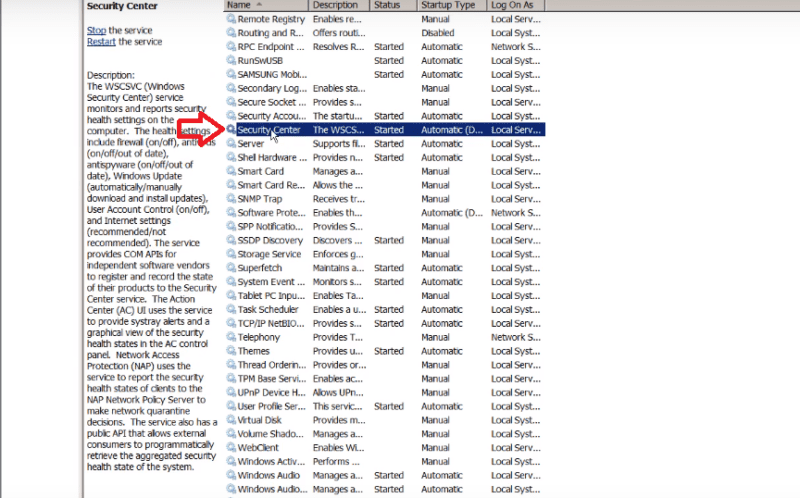
- STEP 4. Right Click on Security Center and Click Restart
- STEP 5. Scroll down to Windows Update Service
- STEP 6. Right Click on Security Center and Go to Properties
- STEP 7. Now Put Startup Type to Automatic
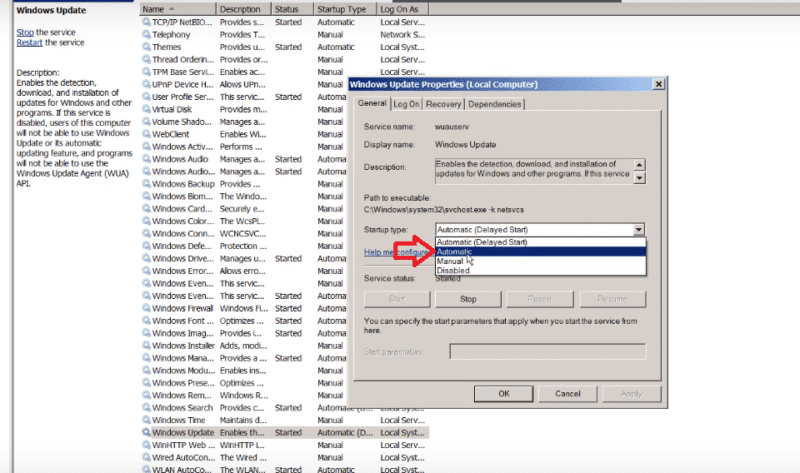
- STEP 8. Again Right Click on Windows Update and Click Restart
- STEP 9.Reboot Your System so that you will get rid of this Windows defender update error code 0x80240022 Microsoft security essentials.
Conclusion:
With this being the end of the solution guide on error 0x80240022 windows code. We hope you fix this error using the above methods. The error generally occurs in the windows update section and windows defender. We have covered both areas with suitable methods. In this error 0x80240022 windows solution guide, we have given all the ways in the form of step by step approach. Further possible error 0x80240022 windows causes have also been briefly mentioned.
We hope you like this error 0x80240022 windows solution guide. It will be great if you post your feedback in the comments. We post every day and everything related to technology and games like articles on tech news, gaming, guides, reviews, tips, and other exciting stuff. So Do follow us. Thank You!
[Fixed] How to Fix Error Code 0x80240022 |Solutions
Error Code 0x80240022 |Solutions — Live Chat Support
The Error Code 0x80240022 is a Runtime error. Usual causes for this Error Code 0x80240022 are communication failure…
[Fixed] How to Fix Error Code 0x80240022 |Solutions
Causes of error code 0x802400022:
The Error Code 0x80240022 is a Runtime error. Usual causes for this Error Code 0x80240022 are communication failure over the Internet with Microsoft update servers.
It is common for all the Windows Operating systems when you try to install the updates. This error occurs when Windows 10 or Windows 7 update system is broken or when there are network related issues and concerns.
Firstly, I will suggest you to do Windows Troubleshoot for Error Code 0x80240022.
After that, disable the proxy Internet connection and try again to install the update.
How a proxy connection can be disabled?
- Open Internet Explorer and click on Tools->Internet Options
- Next, go to Connections and LAN Settings
- Finally, check if the Proxy server is disabled.
Second case is with your Antivirus. There are proxy settings enabled under the settings of any security programs that you are using. Above all, if you cannot find the procedure to stop it, you can ask our techs on chat support to guide you.
Repair and Solutions for Error Code 0x80240022:
There are failed windows update services that will cause you this Error 0x80240022 while updating Windows.
How the Windows services can be repaired?
Repairing Windows update services is not possible like you repair any windows apps from the add/remove programs. There is a procedure that you need to follow through command lines.
For instance, it requires the user to have administrator rights on his computer. As per the Microsoft set of rules defined on various Knowledge base articles, the steps are simplified as mentioned here to reset your windows update services.
NOTE: Following these steps carefully will not make any changes to your personal data or programs. It will only reset the Windows update services.
- First Open Command Prompt as Administrator by right clicking on it.
- Then go to c:\windows\
- After that, rename software distribution folder to old.
- Accordingly, some cases may not happen until you stop the windows update services.
- To stop that, you can run a command line “Net stop wuauserv” and hit Enter.
- Followed by you can try to rename this folder software distribution to old.
- Then you can restart the windows update service”.
- After this, use this command “Net start wuauserv” and hit Enter
- Check for updates now.
SFC Scan to Fix Error Code 0x80240022:
SFC SCAN is the command line that we use to do this process. I will explain you the steps in detail on how to perform this scan.
- Firstly, open the Command Prompt as an Administrator.
- Then type this below syntax on the command line window.
- SFC /SCANNOW
- Finally, hit Enter
By following this process you will get a positive result stating that all the issues are resolved and the flip side negative result could be that your windows is corrupted.
In this case, you should really work hard to reinstall windows operating system.
Backing up data is the foremost important thing in order to make sure you won’t lose your personal files.
If you have problem in following this method, then we suggest you to choose a Technical Support from us to help you better.
Simultaneously, we give you assurance about your money and the service. If you like to see the procedure for a paid support, you may ask the Tech available online here on this page.
Способы решения ошибки 0x80244022 при обновлении Windows 10
Проблемы при обновлении и, соответственно, ошибка с кодом 0x80244022 нередко появляются, когда в системе установлены некорректные настройки даты и времени. Компьютеру не удается произвести правильную синхронизацию с серверами Microsoft и установить апдейт.
В первую очередь проверьте, правильные ли у вас выставлены настройки даты и времени. При необходимости можно вручную изменить значения, используя встроенные средства системы. О том, как это сделать, более детально написано в нашем отдельном материале.
Подробнее: Изменение времени в ОС Windows 10
alt=»ошибка 0x80244022 при обновлении windows 10-01″ width=»503″ height=»531″ />
Как только дата и время установлены верно, вновь попробуйте установить обновление Windows 10. Если у вас возникли проблемы с настройкой и синхронизацией, переходите по ссылке, чтобы узнать, как можно решить их.
Способ 2: Встроенное средство устранения неполадок
В «десятке» предусмотрены встроенные средства, которые ищут и устраняют неполадки в тех или иных программных компонентах системы. Не исключение и «Центр обновления», который отвечает за скачивание и установку апдейтов:
- Откройте «Параметры». Для этого нажмите на кнопку «Пуск» и выберите соответствующий пункт из списка. alt=»ошибка 0x80244022 при обновлении windows 10-02″ width=»289″ height=»319″ />
- Перейдите в раздел «Обновление и безопасность». alt=»ошибка 0x80244022 при обновлении windows 10-03″ width=»854″ height=»664″ />
- Затем на вкладке «Устранение неполадок» кликните по строке «Дополнительные средства устранения неполадок». alt=»ошибка 0x80244022 при обновлении windows 10-04″ width=»853″ height=»666″ />
- Найдите строку «Центр обновления Windows» и нажмите на нее. Появится кнопка, запускающая средство, — по ней и кликните. alt=»ошибка 0x80244022 при обновлении windows 10-05″ width=»850″ height=»668″ />
После этого ничего делать не придется до тех пор, пока средство не проверит систему на наличие неисправностей с компонентом. Если проблема будет выявлена, то она решится автоматически. Также могут быть предложены пути решения для пользователя.
Способ 3: Восстановление системных файлов
Попытайтесь восстановить важные системные файлы ОС, поскольку вследствие ошибок или воздействия вирусов их целостность могла быть нарушена. Чтобы найти и исправить поврежденные данные, используются специальные утилиты, которые запускаются из интерфейса консоли «Командная строка». О том, как проверить системные файлы, читайте в нашем отдельном материале.
Подробнее: Использование и восстановление проверки целостности системных файлов в Windows 10
alt=»ошибка 0x80244022 при обновлении windows 10-06″ width=»643″ height=»446″ />
Способ 4: Чистая загрузка Windows
Ошибка 0x80244022 может быть вызвана тем, что в работу «Центра обновлений Windows» или непосредственно в установку апдейтов вмешивается служба или программа. Если у вас нет времени искать проблемный компонент, то можно выполнить включение ОС без всех лишних фоновых процессов со стороны встроенных и сторонних инструментов или софта.
Чистая загрузка Windows 10 предполагает запуск с отключенным службами и элементами автозагрузки:
- Одновременно зажмите клавиши «Win + R», в строке диалогового окна «Выполнить» напишите msconfig и нажмите на кнопку «ОК». alt=»ошибка 0x80244022 при обновлении windows 10-07″ width=»458″ height=»236″ />
- Отобразится окно «Конфигурация системы». На вкладке «Общие» отметьте пункт «Выборочный запуск», затем уберите отметку у опции «Загружать элементы автозагрузки». alt=»ошибка 0x80244022 при обновлении windows 10-08″ width=»599″ height=»411″ />
- Далее переходите на вкладку «Службы» и отметьте «Не отображать службы Майкрософт». Оставшиеся элементы нужно отключить – нажмите на соответствующую кнопку. alt=»ошибка 0x80244022 при обновлении windows 10-09″ width=»599″ height=»412″ />
- Примените и сохраните настройки. alt=»ошибка 0x80244022 при обновлении windows 10-10″ width=»600″ height=»414″ />
- Затем можно перейти в настройку автозагрузки в «Диспетчере задач». Делается это на вкладке «Автозагрузка». alt=»ошибка 0x80244022 при обновлении windows 10-11″ width=»598″ height=»412″ />
- В открывшейся утилите уберите лишние элементы автозагрузки, выделив их и нажав на кнопку «Отключить» внизу. alt=»ошибка 0x80244022 при обновлении windows 10-12″ width=»694″ height=»617″ />
После того как все сделано и отключено, перезагрузите компьютер и попытайтесь обновить систему.
Способ 5: Установка обновлений вручную
Есть смысл попробовать обновить операционную систему вручную без использования автоматических средств. Помимо скачивания апдейтов с официального сайта, можно применить сторонние утилиты, которые являются хорошей альтернативой штатному «Центру обновления Windows».
Несмотря на то что операция довольно трудоемкая и занимает много времени, в некоторых случаях она способна исправить ошибку с кодом 0x80244022. Альтернативные способы обновления Виндовс 10 наши авторы разбирали в отдельных статьях.
Подробнее:
Устанавливаем обновления для Windows 10 вручную
Программы для обновления Windows 10
alt=»ошибка 0x80244022 при обновлении windows 10-13″ width=»831″ height=»592″ />
Способ 6: Сброс компонентов «Центра обновлений»
Раз ошибка касается обновлений операционной системы, есть вариант сбросить настройки и компоненты «Центра обновления Windows 10». Процедура предполагает перезапуск некоторых служб (BITS, Windows Update, Cryptographic и других), а также создание новых папок на локальном диске, которые связаны с апдейтами с сохранением старых как резервные копии.
Чтобы исправить рассматриваемую ошибку, запустите «Командную строку» от имени администратора, затем поочередно копируйте и вставляйте команды, приведенные ниже. После каждой из них нужно нажимать на клавишу «Enter».
net stop bits
net stop wuauserv
net stop appidsvc
net stop cryptsvc
ren %systemroot%\SoftwareDistribution SoftwareDistribution.old
ren %systemroot%\system32\catroot2 catroot2.old
net start bits
net start wuauserv
net start appidsvc
net start cryptsvc
alt=»ошибка 0x80244022 при обновлении windows 10-14″ width=»646″ height=»485″ />
Следует отметить, что первые четыре команды отключают некоторые службы Windows, две следующие команды – переименовывают папки, где есть апдейты, в резервные копии. Последние четыре – вновь активируют отключенные службы. После этого пробуйте установить обновление Windows — нужные для этого папки создадутся автоматически, а старые, с расширением «.old», вы можете удалить самостоятельно (%systemroot% — это C:\Windows).
Способ 7: Настройки прокси-сервера
Появление ошибки 0x80244022 нередко обусловлено проблемами с подключением, а точнее – с прокси-сервером. Некоторые пользователи пишут, что из-за локальных подключений по прокси-серверу возникает конфликт с обновлениями. Попробуйте отключить функцию, а затем повторить установку апдейтов:
- Перейдите в «Панель управления», отыскав ее через системную поисковую строку. alt=»ошибка 0x80244022 при обновлении windows 10-15″ width=»811″ height=»709″ />
- В качестве просмотра разделов выберите «Крупные значки» и вызовите окно «Свойства браузера». alt=»ошибка 0x80244022 при обновлении windows 10-16″ width=»828″ height=»616″ />
- На вкладке «Подключения» нажмите на кнопку «Настройка сети» внизу. alt=»ошибка 0x80244022 при обновлении windows 10-17″ width=»438″ height=»607″ />
- Появится системное окно, где нужно снять отметку у функции «Использовать прокси-сервер для локальных подключений». Подтвердите настройку, нажав на кнопку «ОК». alt=»ошибка 0x80244022 при обновлении windows 10-19″ width=»407″ height=»367″ />
Как исправить ошибку обновления Windows 10 0x80244022
FMicrosoft регулярно выпускает обновления, чтобы исправить ошибки, добавить новые функции или просто сделать систему Windows 10 более стабильной. Поэтому рекомендуется применять все эти обновления, особенно если вы хотите защитить все от атак вредоносных программ. В любом случае, на бумаге все выглядит хорошо, но что делать, если сам процесс обновления не может быть завершен?
Если вы недавно пытались найти и применить определенные исправления обновлений на своем устройстве Windows 10, но не смогли из-за кода ошибки 0x80244022 , вы находитесь в правильном месте. Этот учебник поможет вам восстановить движок обновления.
Ошибка обновления Windows 0x80244022: почему это происходит?
Код ошибки 0x80244022 связан с выделенной проблемой обновления программного обеспечения и отображается, когда возникает проблема с подключением в середине операции обновления. Если вы получаете эту ошибку, вы не должны паниковать – в вашей системе Windows 10 нет ничего плохого и обычно проблема может быть легко решена.
Примечание : код ошибки описывает не системную проблему, а разрыв соединения между вашим устройством и серверами Microsoft.
Поведение этой системной ошибки следующее: вы решаете проверить наличие обновлений и запускаете функцию обновления Windows 10. Где-то процесс прерывается, и вы получаете следующее сообщение: « При установке обновлений возникли проблемы, но мы попробуем позже. Если вы продолжаете видеть это и хотите искать информацию в Интернете или обратиться в службу поддержки, это может помочь: (0x80244022) ’.
Если вы в настоящее время пытаетесь найти идеальное решение для этой неисправности, вам также следует попробовать решения для устранения неполадок, перечисленные ниже.
Как исправить ошибку обновления Windows с кодом 0x80244022
Использовать средство устранения неполадок Центра обновления Windows
Как обычно, Microsoft пытается предложить правильное программное обеспечение, чтобы помочь вам с различными методами устранения неполадок. Что ж, в этом случае мы должны обсудить средство устранения неполадок Центра обновления Windows, которое после запуска будет сканировать ваш компьютер на наличие определенных ошибок.
Если какие-либо проблемы обнаружены, то это официальное средство устранения неполадок автоматически устранит все неисправности. Вы можете запустить средство устранения неполадок Центра обновления Windows на странице настроек.
- Зайдите в Настройки> Обновление> выберите Устранение неполадок
- Перейдите к разделу «Начать работу» и выберите «Центр обновления Windows».

Перезагрузите компьютер
В большинстве случаев код ошибки обновления Windows 0x80244022 сигнализирует о перегруженной службе. Вкратце, если вы попытаетесь применить различные файлы обновлений одновременно или если сервер занят, вы можете столкнуться с этой проблемой обновления. Таким образом, среди первых решений, которые вы должны применить, вы должны также включить перезагрузку. Таким образом, вы можете инициировать чистую операцию сканирования, которая может даже работать на этот раз.
Проверьте дату и время
Это еще одно исправление, которое может не учитываться большинством из нас – его простота может быть причиной этого. Однако, если дата и время установлены неправильно, обновления не могут быть установлены на вашем компьютере (это стандартная мера безопасности в Windows 10).

Суть в том, что вы должны настроить эти системные параметры перед повторным применением последовательности обновлений.
Установите обновления вручную
Это довольно сложная операция – не потому, что она сложная или что-то еще, а потому что она отнимает много времени. В любом случае, если у вас достаточно времени, чтобы попытаться передать сбой обновления Windows с кодом ошибки 0x80244022, попробуйте установить пакеты обновления вручную.

Сначала необходимо записать номер версии для каждого файла обновления – зайдите в журнал обновлений и найдите последние версии Windows 10 КБ; затем запишите номера КБ. Наконец, откройте официальный каталог Центра обновления Майкрософт и найдите коды КБ, отмеченные ранее. Загрузите каждый пакет обновления и установите его вручную на свое устройство Windows 10.
Восстановление системных ошибок, вызывающих проблемы Центра обновления Windows
Как обычно, если системные файлы отсутствуют или что-то повреждено во время других процессов, вы не сможете получать и применять дополнительные обновления. Итак, вы должны запустить специальную команду для устранения неполадок.
- Во-первых, вам нужно запустить командную строку с повышенными правами: щелкните правой кнопкой мыши значок «Пуск» Windows и выберите «Командная строка» («Администратор»).

- Первая команда, которая должна быть выполнена здесь, это DISM.exe/Online/Cleanup-image/Restorehealth .
- Нажмите Enter и подождите, пока процесс запустится.
- Затем введите и выполните sfc/scannow .

- Как только это средство устранения неполадок закончится, вы должны снова начать процесс обновления.
Приведенные выше рекомендации должны разъяснить, почему возникает ошибка обновления Windows 0x80244022. Кроме того, решения, перечисленные в этом руководстве, должны исправить эту ошибку, поэтому мы надеемся, что теперь вы можете обновить устройство Windows 10.