Три способа обновления драйверов в Windows 10
Вы можете без проблем обновить драйверы Windows вручную или с помощью автоматического обновления. Но, прежде чем погрузиться в подробности обновлений драйверов, давайте попытаемся быстро разбобраться в причинах необходмости обновления драйверов.
Обновления драйверов в Windows 10 или в Windows 11, как и другие обновления, выпущенные компанией Microsoft, являются возможной защитой против новых вредоносных программ, которые снова и снова появляются в мире технологий. Кроме того, новые версии драйверов не только закрывают уязвимости предыдущих версий драйверов, но и привносят различные улучшения.
Другой причиной обновления драйверов в Windows является необходимость в исправлении ошибок, возникающих на компьютере, особенно при установке и использовании новых версий приложений в Windows.
Понимая важность обновлений драйверов, давайте теперь перейдем к методам их обновления.
1. Обновление драйверов в Windows 10 с помощью Диспетчера устройств
Чтобы вручную обновить драйвер в Windows 10, вам необходимо воспользоваться Диспетчером устройств, для этого, выполните следующие действия:
- Введите «Диспетчер устройств» в строке поиска меню «Пуск» и появившемся списке откройте Диспетчер устройств.

- Выберите необходимый драйвер, который вы хотите обновить.
- Нажмите правой кнопкой мыши на драйвер и выберите «Обновить драйвер»
- Затем выберите Автоматический поиск драйверов, чтобы инициировать поиск обновления драйвера.

Как вы можете видеть в моем случае, лучшая версия драйвера устройства уже установлена, поэтому Windows не предлагает другой версии драйвера.
Если ваша операционная система Windows обнаружит новые драйверы, то процесс обновления будет запущен сразу. Если, однако, вы не можете найти новые обновления таким способом, но уверены в наличии новых драйверов, вы можете перейти на веб-сайт производителя и поискать новые версии драйверов там, что мы и сделаем чуть позже в данной статье .
2. Обновление драйверов через Центр обновления Windows
Другой подход к обновлению драйверов Windows — использование Центра обновления Windows. Для начала выполните следующие действия:
- Откройте Параметры Windows.
- Выберите Обновление и безопасность >Центр обновленияWindows.
- Теперь нажмите на «Просмотреть необязательные обновления».

- Перейдите на вкладку Обновления драйверов.

- Отметьте драйвер, который вы хотите обновить, и нажмите Загрузить и установить .
3. Обновление драйверов устройств с помощью сайта производителя
Часто, когда появляется новая версия драйвера, его доставка в Центр обновления Windows может занять некоторое время. В редких случаях вам, возможно, даже придется подождать продолжительное время. Если это так, то вы можете обновить драйверы напрямую через веб-сайт производителя.
Например, при использовании ноутбуков Hewlett-Packard, вы можете обновить драйверы перейдя на соответствующий раздел драйверов на веб-сайте HP. Оттуда новые версии драйверов можно легко загрузить и установить.
Аналогичным способом вы можете скачать и обновить драйверы для устройств компании MSI, открыв раздел с выбором устройств на оф.сайте.
В зависимости от типа драйверов, которые вы хотите обновить, все, что вам нужно сделать, это перейти в раздел обновлений на веб-сайте производителя и затем скачать нужный вам драйвер, после чего установить его.
Обновление драйверов в Windows 10
Таким образом, вы можете без проблем обновлять драйверы устройств. Как мы уже говорили выше, обновление драйверов — один из надежных способов защиты от внешних угроз, а также от случайных ошибок. Мы надеемся, что вы смогли обновить драйверы одним из перечисленных способов.
Обновления драйверов с помощью сторонних программ
Довольно популярным способом обновления драйверов является способ обновления драйверов с помощью сторонних программ. Многие из них известны большинству и часто действительно выручают особенно в случаях обновления драйверов для операционной системы Windows 7.
Особенно часто встречаются положительные отзывы о работе таких программ как Snappy Driver Installer и IObit Driver Booster Free. Список подобных программ обширен и вы можете самостоятельно с ними ознакомится по ссылке на нашем сайте: Драйверы и обновления.
А каким способом обновления драйверов вы пользуетесь? Если с помощью сторонней программы, то какой именно?
ТОП-17: Лучшие программы и приложения для поиска, установки и обновления драйверов Windows
 Драйвер – необходимая программная составная часть, обеспечивающая работоспособность подключаемых к компу компонентов. Если сравнивать компьютер с механической конструкцией, то драйверы – это шестеренки, которые помогают отдельным частям взаимодействовать в целом механизме. А если драйвера нет вовсе или он предназначается для другого устройства, то и механизм будет работать с ошибками, неправильно. Операционная система без драйвера зависает при обращении к присоединенному устройству или использует его неправильно, в ограниченном режиме.
Чаще всего трудности возникают при попытке найти и установить видео или аудио-драйвер. Именно поэтому высок спрос на программное обеспечение, которое помогает пользователю без дополнительных знаний обновить драйверы. Здесь мы собрали наиболее удачные варианты таких программ. Также не пропустите нашу инструкцию по установке и обновлению драйверов, в частности, вы узнаете, как обновлять драйверы, используя функционал Windows.
Универсальные программы для обновления драйверов для Windows
Программа #1: Driver Booster

Это возможно лучшая бесплатная программа для обновления драйверов на ПК для Windows 10, Windows 11, Windows 7 и Windows 8. Чтобы начать установку обновлений, нужно нажать всего одну кнопку!
«Driver Booster» начнет сканирование всего компьютера, проанализирует наличие программного обеспечения для каждого аппаратного компонента. В результате вы получите подробную информацию о том, что именно нужно обновлять прямо сейчас, а какие драйверы пока можно оставить без изменений. Достаточно просто согласиться с этими рекомендациями и провести автоматическое обновление указанных компонентов.
Кроме непосредственно самого поиска драйвера «Driver Booster» занимается обновлением важных компонентов, отвечающих за видеоигры. Поэтому, если у вас есть проблемы с этим направлением, обратитесь к специализированной программе. Она решит возникшие проблемы. Для стабильной работы «Driver Booster» нужен постоянный доступ компьютера к интернету.
К особенностям программы можно отнести:
- Возможность загрузки и установки обновлений в пакетном режиме, то есть сразу для нескольких компонентов, а не по очереди.
- Архивацию старого образца драйверов, чтобы в случае ошибки можно было откатиться к неактуальному, но рабочему варианту.
- Понятный интерфейс, в котором не запутается даже новичок.
- Двухэтапное обновление: сначала идет сканирование аппаратной части и наличие актуального программного обеспечения для каждого компонента, а потом уже само обновление. Вы можете либо просто согласиться и, не разбираясь, нажать кнопку старта. А можете изменить параметры по своему усмотрению.
- Регулярные пополнение базы с обновлениями, вы здесь найдете программное обеспечение более чем для 1 млн. вешних устройств и оборудования.
- Возможность работать на 8-й версии без подключения к интернету.
- Обновление библиотек (NET FrameWork, DirectX, Visual C++), необходимых для работы игр.
Программа #2: DriverHub

Если вы хотите скачать программу для обновления драйверов, за которую не придется платить – можно смело обратиться к «DriverHub». Единственное, без чего эта программа не сможет работать – это выход в сеть.
Вам нужно просто запустить утилиту и нажать кнопку «Найти сейчас». Понадобится всего чуть-чуть времени, и программа найдет для каждого элемента, нуждающегося в драйверах, свой пакет обновлений. На экране появится список с драйверами компонентов, нуждающихся в установке. Остается лишь поставить галочки напротив тех строк, с которыми вы согласны, и нажать «Установить».
- Вы можете откатиться к предыдущему состоянию программного обеспечения, если устройство после обновления будет вести себя некорректно.
- Все данные о драйверах берутся только из официальных источников: Microsoft, Intel, Sony, AMD и других.
- Поддерживается разными версиями операционных систем: Windows 7, Windows 8, Windows 10 и даже Windows 11. Разрядность вашей системы также не играет роли.
- Богатая база, позволяющая найти драйверы для самых разных моделей принтеров, видеокарт, USB-оборудования, материнских плат и многого другого.
- Меню позволяет провести настройку операционной системы, включая режим электропитания, управление сетями, менеджер дисков.
- Отсутствие платы за использование. При этом бесплатная программа не ограничивает вас ни в скорости скачивания, ни в количестве доступных драйверов.
- Русскоязычное меню.
Программа #3: Snappy Driver Installer

При помощи «Snappy Driver Installer» вы можете совершенно бесплатно обновить драйвера. Программа для поиска драйверов не имеет раскрученной рекламы, но от этого ее функционал не становится хуже.
Если сравнивать «Snappy Driver Installer» с популярным аналогом «DriverPack Solution», то стоит отметить одни явный плюс для многих пользователей – офлайн версию можно скачать не в виде ISO-образа, а как знакомый exe-файл. Просто запустите его без необходимости загружать вспомогательные инструменты, и обновите драйверы в 1 клик.
Существует и версия программы малого размера, но для ее работы вам понадобится выход в интернет.
Плюсами «Snappy Driver Installer» можно назвать:
- Умеренный объем рекламы, не раздражающий во время использования.
- Полную русификацию интерфейса.
- Большую базу драйверов. Которая будет доступна вам в автономном режиме. Рекомендуется иметь ее на внешнем носителе, чтобы при необходимости использовать по назначению, и при этом не забивать память диска.
- Высокую скорость обновления.
- Два варианта дистрибутивов. Вы можете поставить на комп программу, объемом более 20ГБ и не беспокоиться о своих драйверах даже без наличия интернета. Другой вариант – скачать установочный файл, размер которого около 10 МБ и получать пакеты обновлений из сети. Если у вас ограниченный трафик, это может оказаться неудобным вариантом. Но при наличии безлимитного интернета никаких проблем не будет.
- Возможность настроить оболочку по своим предпочтениям.
Программа #4: Driver Genius

Эта программа для автоматической установки драйверов успела завоевать признание пользователей и стать популярной. Набор ее опций очень широкий – она может не только обновлять программное обеспечение для подключаемых устройств и внедренных аппаратных компонентов, но и помогать вам в настройке резервного копирования, восстановлении данных, удалении старых данных. Полная версия платная. Но в бесплатной версии тоже можно работать, хоть и с ограничениями по обновлениям и бэкапу.
Разбираться в ней долго не придется – просто запустите утилиту, и она сама проведет сбор данных о вашем ПК и предложит варианты решения.
- Возможность работать через командную строку.
- Поддержка всех используемых сегодня версий Windows: от семерки до Виндовс 11.
- Более 300 тысяч устройств наполняют базу программы.
- Опция удаления ненужных и старых версий драйверов с ПК.
- Наличие русификации меню.
- Возможность восстановить предыдущую версию драйвера. При этом можно обойтись без обращения к «Driver Genius» в случае проблемы: но для этого бэкап нужно не помещать в архив, а создать на его основе отдельный установщик – exe-файл.
Программа #5: SlimDrivers

«SlimDrivers» – это бесплатная программа для автоматического обновления драйверов с большим набором функций. Чтобы снизить число рекламы, будьте внимательны при установке – снимайте галочки для тех дополнений, которые вам не нужны.
В меню программы есть возможность создавать резервное копирование драйверов, чтобы при необходимости использовать копии для восстановления.
Еще один плюс – работа с планировщиком заданий, который назначит регулярную проверку на наличие обновлений. Отдельно стоит отметить функцию бесследного стирания драйверов.
К особенностям можно отнести:
- Бэкапы драйверов и восстановление.
- Наличие планировщика для настройки регулярных действий.
- Поддержку версий ОС, начиная от Win 7 и до последней сборки Win
- Высокую скорость поиска обновлений в автоматическом режиме.
- Нет платы за использование всего набора опций (в отличие от аналогов).
- Полное стирание данных о старом драйвере – его самого и его следов.
Онлайн сервис DriversCloud по поиску и обновлению драйверов
«DriversCloud» представляет собой полностью бесплатный сервис. Он расскажет все о вашем оборудовании и установленном для него программном обеспечении. Вы даже узнаете о наличии старых драйверов в системе. Но прежде придется скачать программу для установки драйверов. Приложение для обновления драйверов позволит сервису получить всю необходимую информацию о вашем ПК и его комплектующих. Через приложение вы сможете анализировать BSOD, Autorun, Network Configuration, My Drivers и др.
Сервисы и приложения для обновления драйверов конкретных производителей
Обновление драйверов видеокарт Nvidia
Если на вашем компе стоит материнская плата NVIDIA, то этот сервис для вас. Программа для поиска и установки драйверов сразу после запуска начнет сканирование железа и соответствующего ему программного обеспечения с целью выявить устаревшие экземпляры.
Частоту проверок вы можете настроить самостоятельно, а также определить, можно ли программе показывать вам уведомления в трее.
Все современные версии программы дают возможность не только провести обновления драйверов, но и освежить профиль игры. Официальный сайт предлагает поэтапную инструкцию, которая поможет разобраться с каждым шагом.
Обновление драйверов видеокарт AMD
Эта программа для установки драйверов на Windows 10, Windows 11, Windows 8 и Windows 7 станет полезной тем, у кого на компе стоит оборудование от AMD.
В автоматическом режиме утилита проведет аналитику вашего оборудования и оценит актуальность драйверов. При необходимости вам будет предложен вариант загрузки обновлений.
Меню на русском языке, что облегчает знакомство с опциями. Вы сможете как искать драйверы для нового оборудования, так и обновлять имеющиеся.
Обновление драйверов Intel
Если у вас комплектующие ПК от Intel, то можете смело обращаться к этой утилите за обновлением драйверов для любого типа оборудования: дисков, материнской платы, видеокарты и других комплектующих.
Вам нужно лишь запустить программу, и она сама проведет сканирование, определит устаревшие драйверы и предложит варианты обновлений.
Обновление драйверов Asus
Тем, кто работает на Asus, безусловно, разумнее всего сделать выбор в пользу программного обеспечения от этой компании. Это не только станет гарантом полной поддержки ПО, но и повысит производительность вашего компьютера или ноутбука.
Обновление драйверов HP
Для техники HP и установке драйверов, достаточно пройти по ссылке. Здесь вы найдете не только те обновления, без которых невозможна качественная печать и тонкая настройка, но сможете и обнаружить имеющиеся ошибки в работе оборудования, и их устранить.
Обновление драйверов Lenovo
Скачать приложение для обновления драйверов «Lenovo System Update» можно по ссылке. Вам не придется тратить большое количество времени на поиск обновлений для драйверов, BIOS и других важных элементов ПК. Это программное обеспечение входит в топ программ для обновления драйверов. Вы получите полноценную оптимизацию работы системы.
Обновление драйверов Acer
Обновление драйверов для продукции Acer не отличается изысками. По ссылке выше доступна страница обновления драйверов, где нужно ввести серийный номер устройства, SNID или номер модели.
Обновление драйверов Gigabyte
По ссылке представлена официальная страница для обновления драйверов продукции компании Gigabyte.
Обновление драйверов Huawei
Продолжая рекомендовать лучшие программы для установки драйверов, нельзя пропустить «HUAWEI PC Manager». Он позволяет обновить драйверы из достоверных источников. Загрузить HUAWEI PC Manager вы можете по ссылке.
Обновление драйверов MSI
На официальном сайте MSI вы найдете только те драйверы, которые обеспечат полную работоспособность вашего оборудования. Каждый из них прошел полный цикл тестов в том числе и на совместимость с оборудованием MSI. Однако обновления отдельных составных частей вы можете найти и на сайте производителя. Дополнительно можно обратиться за помощью к встроенной службе обновлений Windows. Она удалит старую версию и загрузит новую с последующей установкой.
Обновление драйверов Toshiba (Dynabook)
Если вам нужны только лучшие программы для обновления драйверов Windows 10, Windows 11 и предыдущих поколений этой ОС, стоит упомянуть и «Dynabook». Этот бренд – результат поглощения одной известной корпорации другой – так «Sharp» получил большую долю «Toshiba» и создал «Dynabook». На данный момент, именно эта компания занимается разработкой драйверов для Toshiba.
На этом всё, по такому принципу вы можете найти драйвер любого производителя, достаточно знать модель устройства.
Как обновить драйвера на Windows 11
Обычно после установки системы Windows пользователям приходится самим устанавливать драйвера. Некоторые автоматически устанавливаются и нормально работают, но это касается не всех устройств. Чаще всего обновить нужно хотя бы драйвера аудио и видеокарты. Так было на предыдущих версиях ОС и с выходом Windows 11, в принципе, ничего нового не произошло. Windows 11 новая система, но по основным компонентам она почти не отличается от Windows 10. У неё переработан в основном графический интерфейс, поэтому многие разработчики комплектующих не будут выпускать специально для «одиннадцатки» новые версии драйверов, так как проблем в работе с дровами от «десятой» версии не было выявлено. Остальные производители либо уже выпустили обновлённое ПО, либо сделают это в ближайшее время. У многих пользователей появляются некоторые проблемы, если производители их устройств обновления не выпустили.
↑ Как обновить драйвера на Windows 11
Когда ставишь систему начисто, драйвера устанавливаются в автоматическом режиме, если компьютер подключён к интернету, но не всегда Windows подтягивает актуальную версию. Особенно это касается давно устаревших устройств. Кроме того, система сама не установит обслуживающее программное обеспечение, соответственно панели управления у вас не появится. Именно поэтому мы рекомендуем прибегнуть к другим методам установки драйверов.
Первым делом рекомендуется создать точку восстановления, так как иногда Windows может не загрузиться.
↑ 1. Официальные сайты разработчиков устройств
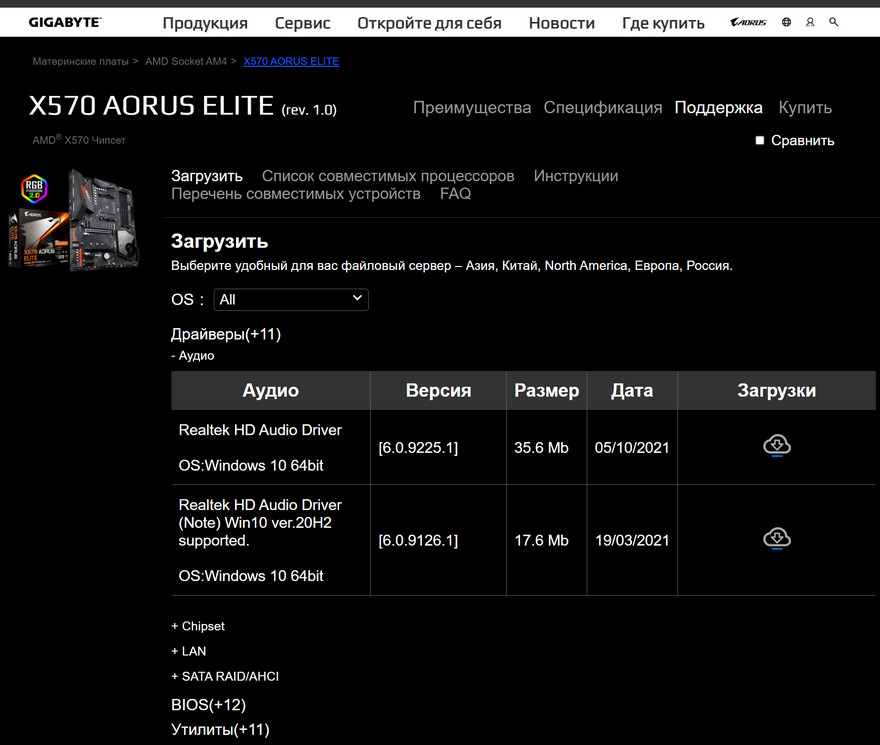
Самый надёжный способ обновить драйвера, при этом не потерять остальное ПО, по типу контрольных панелей — это зайти на официальный сайт разработчика и скачать их оттуда. В таком случае у неопытных пользователей могут возникнуть некоторые неудобства. Все дело в том, что при использовании этого способа, нужно знать серию видеокарты, материнской платы и др. (или в случае, когда у вас ноутбук, то нужно знать его модель). Для этого придётся применить специальные программы и утилиты, такие как CPU-Z, Aida64 и др. В программах можно узнать детальную информацию о ваших комплектующих. После просто вводим модель устройства, к которому нужно установить драйвер, в поисковик и переходим на официальный сайт. Тут останется прочитать дополнительную информацию об обновлениях, выбрать вашу редакцию системы и скачать драйвер. Некоторые производители сообщают о том, что одни и те же дрова подходят как для Windows 10, так и для Windows 11. Бывает, производители указывают, что при использовании могут возникнуть проблемы с совместимостью устройств с одиннадцатой виндой. Чаще всего это касается мышей, клавиатур, принтеров и других комплектующих. В таком раскладе приходится только ждать появления новых обновлений и исправления ошибок на сайте производителя.
↑ 2. Специальные приложения и утилиты
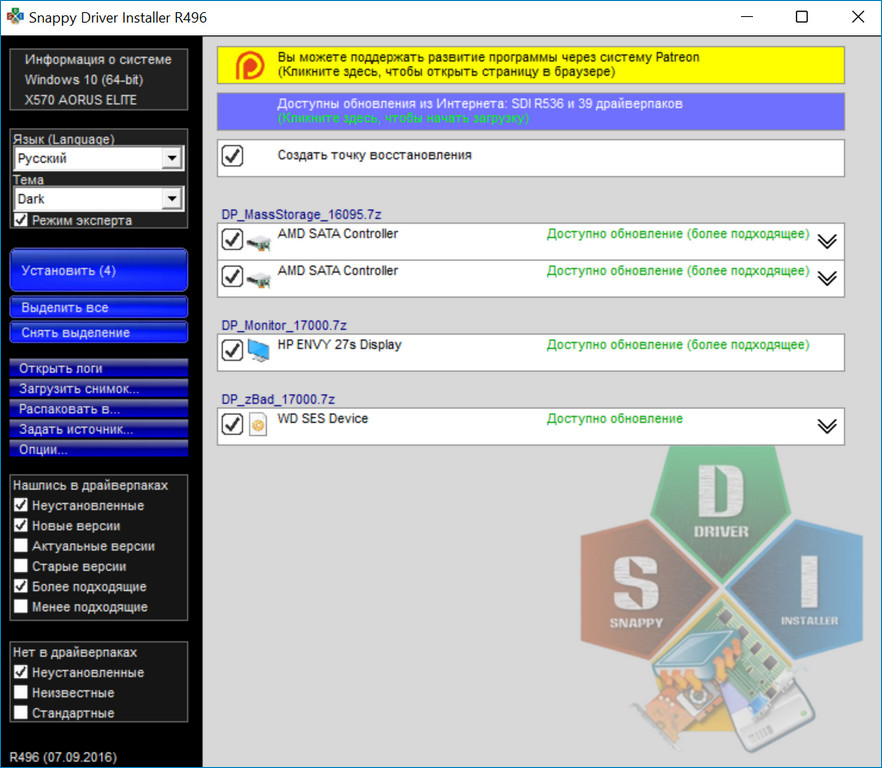
На сегодняшний день существуют большое количество утилит, с помощью которых можно легко обновить драйвера в автоматическом режиме. Наиболее популярными являются Snappy Driver Installer и Driver Booster. Кстати, они корректно работают на новой Windows 11. Кроме самих драйверов, эти программы могут обновить библиотеки для программного обеспечения и игр, такие как VC++, DirectX, NetFrameWork и т.д. Есть также функция резервного копирования драйверов, которая может быть полезной при переустановке системы. После установки утилиты, открываете её, нажимаете на кнопку Пуск и ждёте, пока программа просканирует ваши устройства. Далее просто выбираете те, которые вам нужно обновить.
↑ 3. Диспетчер устройств
Такой способ всегда считался наименее действенным, но можно прибегнуть и к нему. Диспетчер устройств помогает обновить драйвера в автоматически, вручную и по ID комплектующего.
Чтобы обновление прошло автоматически нужно нажать ПКМ на устройство, кликнуть по кнопке «Обновить драйвер» и подтвердить установку.
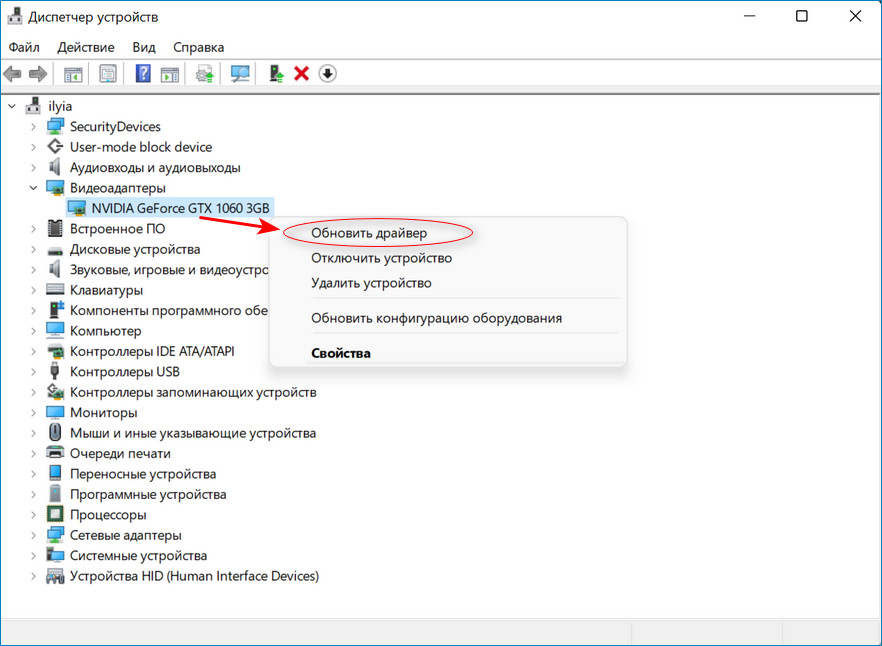
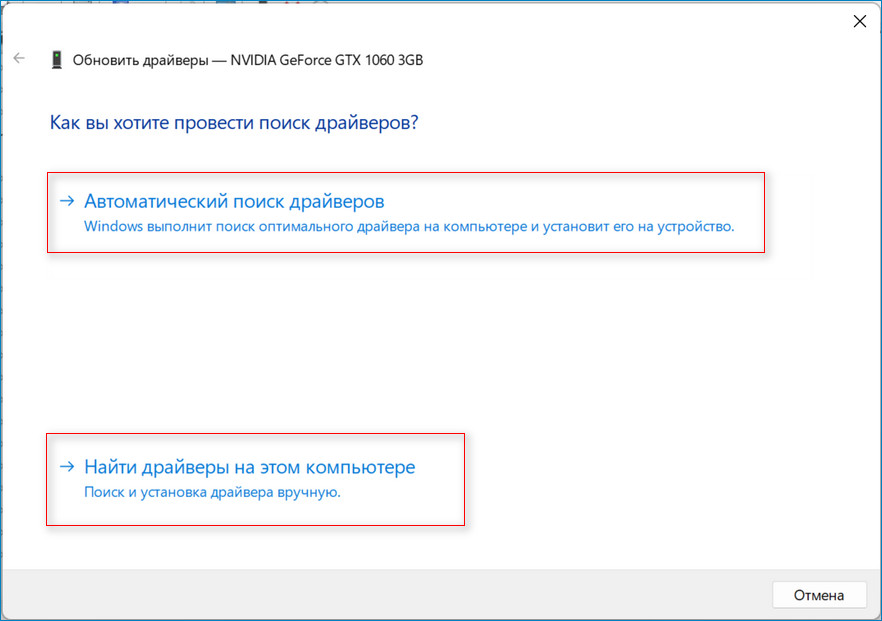
Чтобы воспользоваться ручным методом, нужно нажать ПКМ по определенному устройству и нажать «Обновить драйвер». Далее нажать на пункт «Выполнить поиск драйверов на этом компьютере». После указываем папку на ПК, где предварительно был сохранен драйвер.
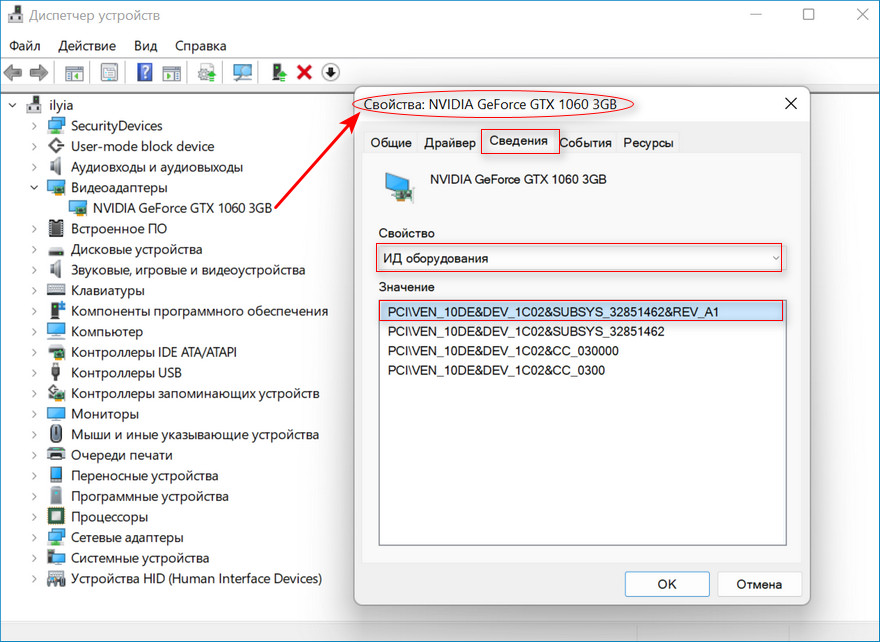
Ручной метод по коду оборудования. Для этого нужно кликнуть ПКМ по устройству и зайти в свойства. Далее смотрим ID и по нему с помощью Google находим дрова. ID — это простой текст, в котором зашифрована информация о производителе (VEN/VID), модели (DEV/PID), и др.
↑ 4. Центр обновления Windows
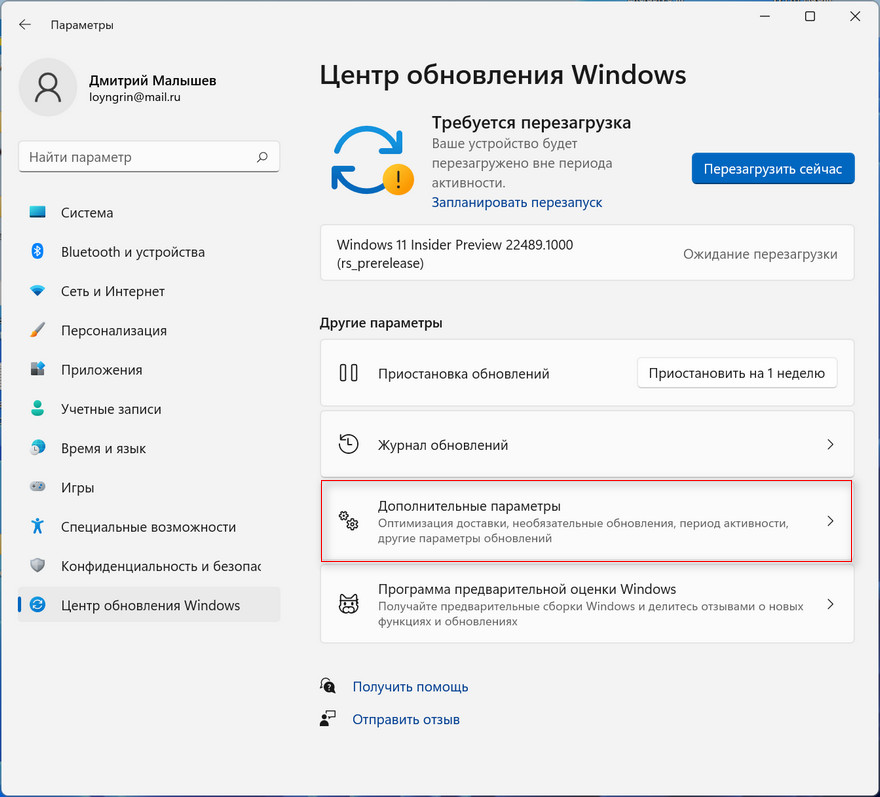
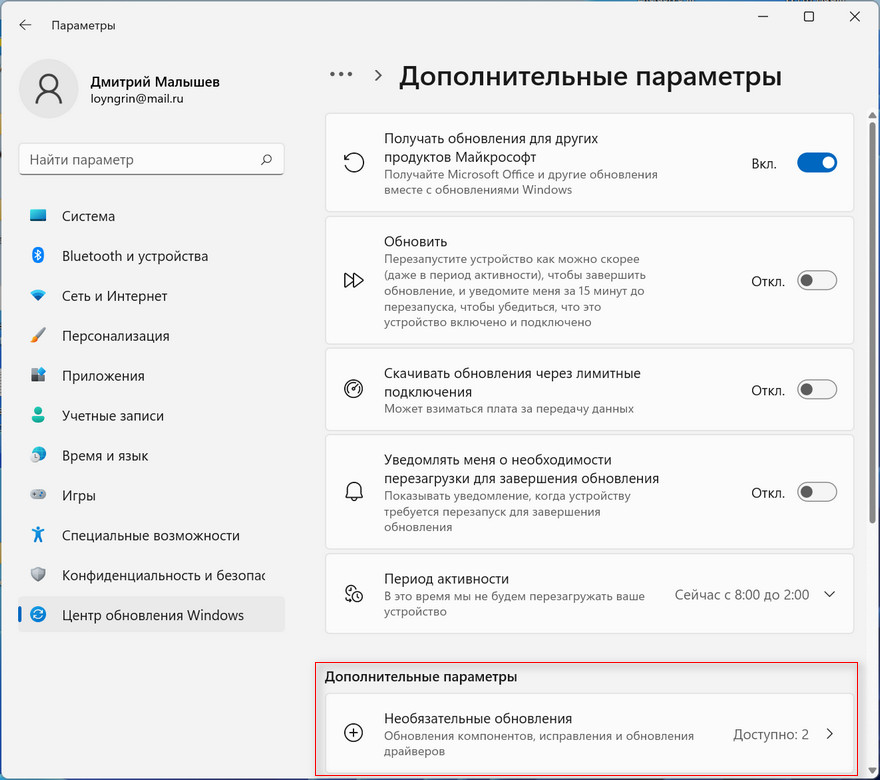
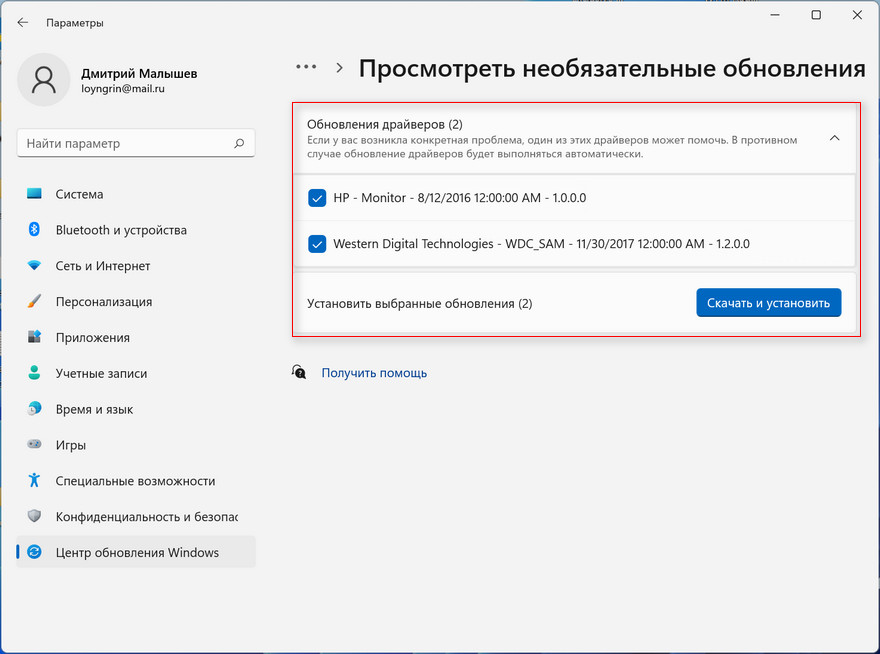
Центр обновления Windows послужит не только для обновления самой системы, но и для того, чтобы обновить драйвера. Открываем меню «Пуск», нажимаем «Параметры» и кликаем по разделу «Центр обновления Windows». Тут остаётся только нажать на «Проверить наличие обновлений». Система сама найдёт недостающее ПО и установит его. Вам нужно только перезагрузить ПК. В случае когда драйверов не оказалось, то можно ещё перейти тут же в «Дополнительные параметры» пункт «Необязательные обновления». Здесь вы найдёте список того, что предлагают установить Microsoft. Отмечаем флажками то, что нам необходимо и запускаем установку.
Этот метод на сегодняшний день может обнаружить и исправить не все драйвера, более того, система не всегда устанавливает те дрова, которые нужно.
Если дрова были уже обновлены вручную, то автообновление мы рекомендуем отключить. Новые версии очень часто работают не стабильно, к тому же лучше обновляться в ручном режиме.
↑ 5. Программное обеспечение от производителя
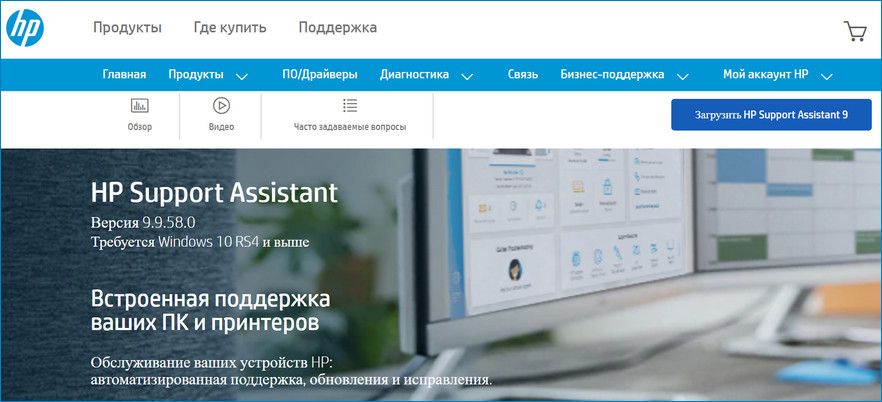
Если вы пользуетесь ноутбуком или моноблоком определенной фирмы, то скорее всего на официальном сайте разработчика существует специальное ПО, которое поможет настроить устройство, скачать и обновить драйвера. Ну и назовём пару примеров таких утилит. У производителя Dell утилита называется «SupportAssist», Hewlett packard рекомендует программу «HP Support Assistant», у компании Asus есть прога «MyAsus», а пользователям Lenovo лучше воспользоваться «Service Bridge».
↑ 6. Контрольная панель для видеокарт
Напоследок хотелось бы сказать о контрольных панелях видеокарт и как поступить когда их нет. Например, вы имеете видеоадаптер от AMD, Nvidia или Intel, а при этом панель управления не установлена. Тут все просто, достаточно скачать её из Microsoft Store или с сайта разработчика. К примеру, панель Nvidia можно скачать тут.
С помощью таких нехитрых манипуляций можно обновить драйвера и заставить компьютер работать стабильно.
How to update drivers in Windows 11
Drivers are essential software inside any Windows 11 computer. Thanks to them, the operating system can take full advantage of each of the hardware components of your computer. In essence, these small programs make sure that Windows and every element that makes up the PC are properly understood. With this in mind, it is normal that you always want to have the latest versions of the drivers released by each manufacturer. In the following sections, we tell you how to do it in two different ways.
How to install driver updates with Windows Update
Windows Update is the update system included in Microsoft. Using it is the simplest way to keep the drivers of your computer up to date. After all, we are talking about an integrated utility that eliminates the need to install third-party programs.
To access it, open Windows settings and go to the Windows Update section.
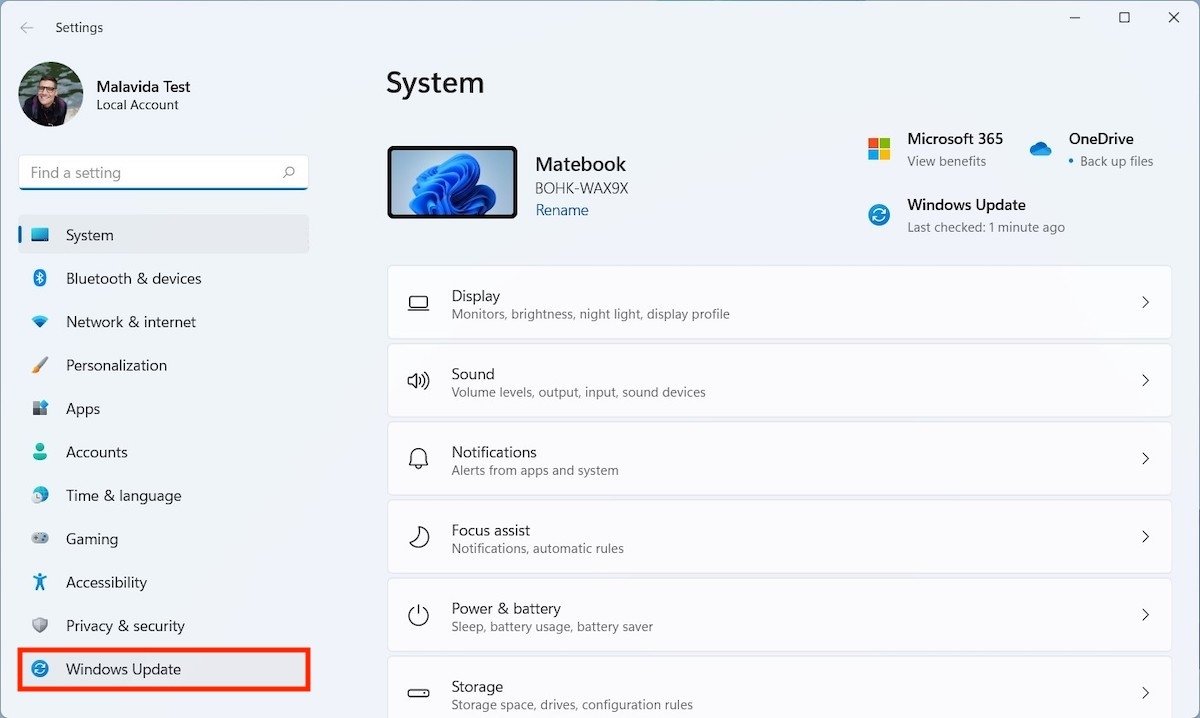
Open Windows Update
Then, click on Advanced options
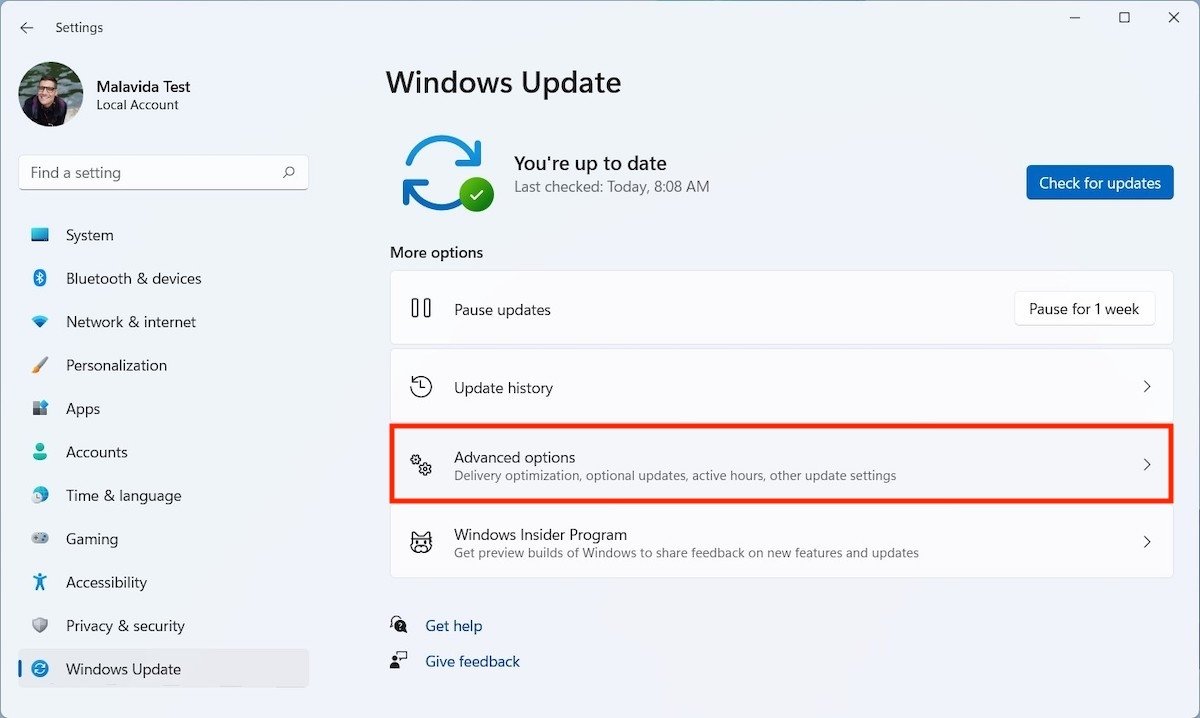
Advanced Windows Update options
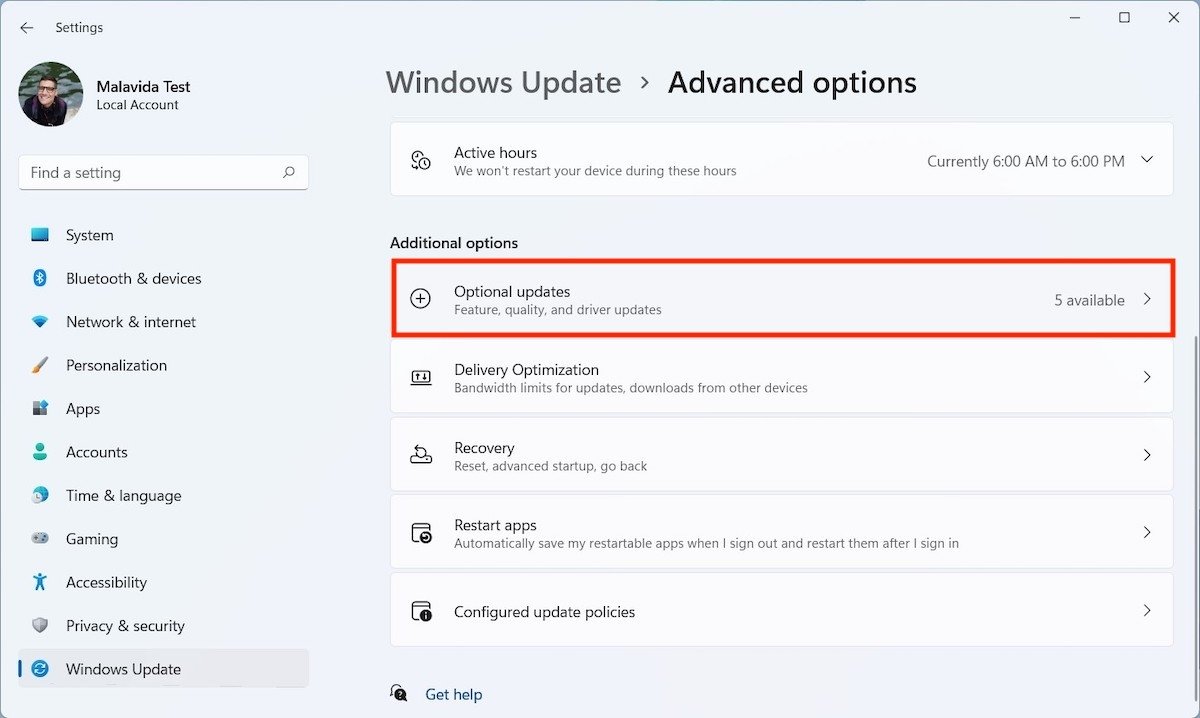
Under the Additional options heading, you will find the Optional updates button. Use it to see what optional upgrades are available.
Update options
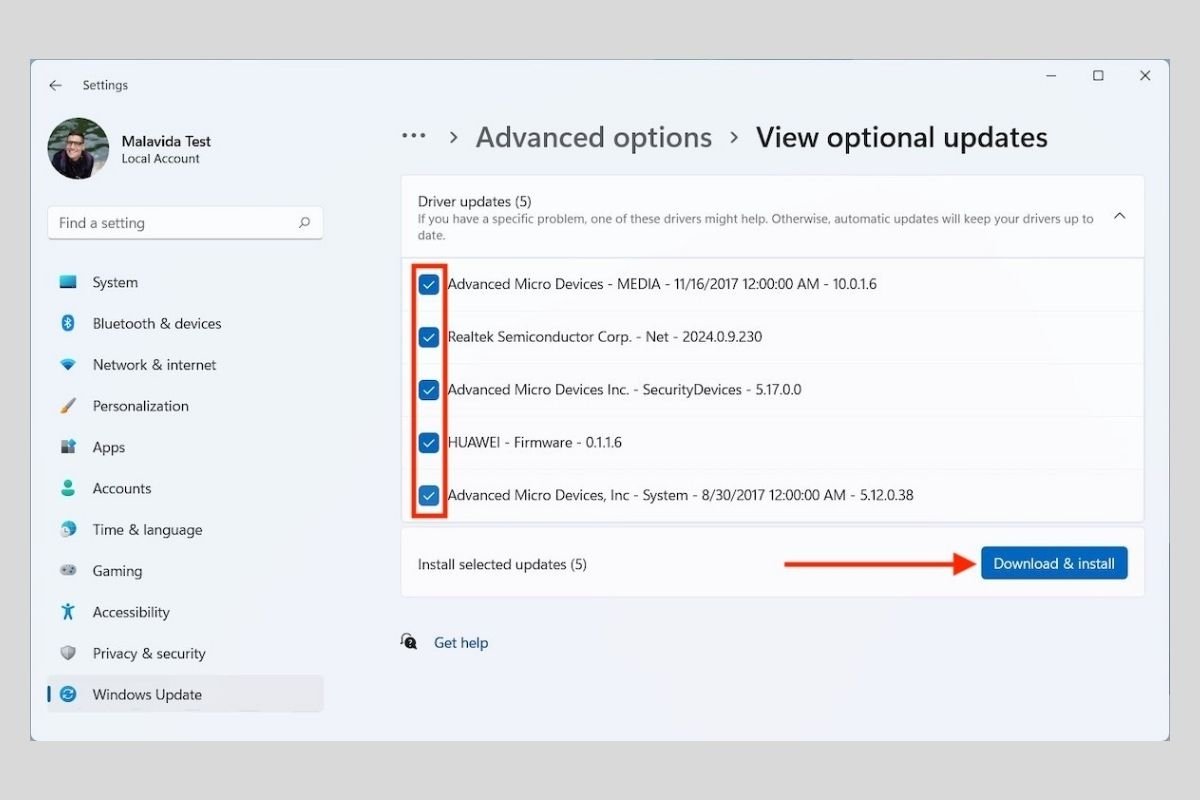
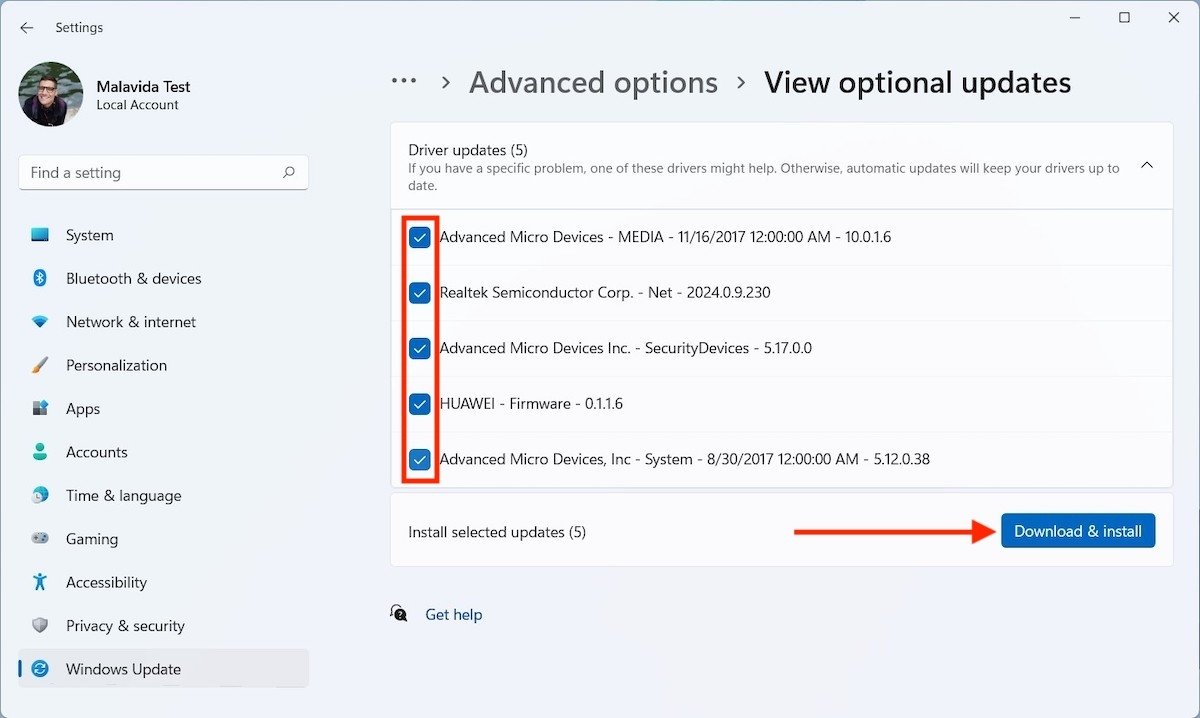
Open the Driver updates drop-down to see all pending driver updates. Select the ones you want to install and click Download & install.
Install Driver updates
When the process is finished, all drivers will be in their latest version. You may need to restart your computer for the changes to take effect.
How to install driver updates with Driver Booster
If for some reason the previous option does not work for you, there are tools developed by third parties to download the latest version of each driver. One of them is Driver Booster. It is a free program that you can safely download from Malavida.

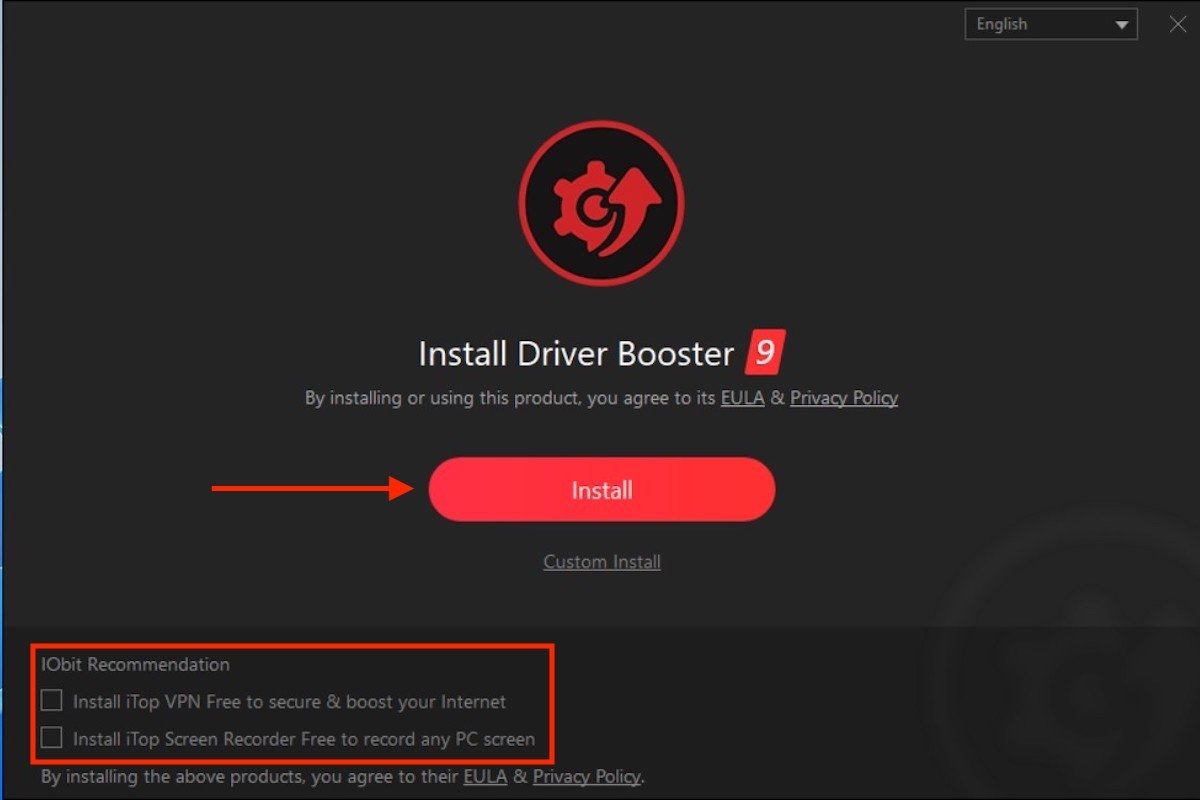
Run its installer and uncheck the bottom two boxes to prevent the installation of additional programs. Then, use Install to get started.
Install Drive Booster
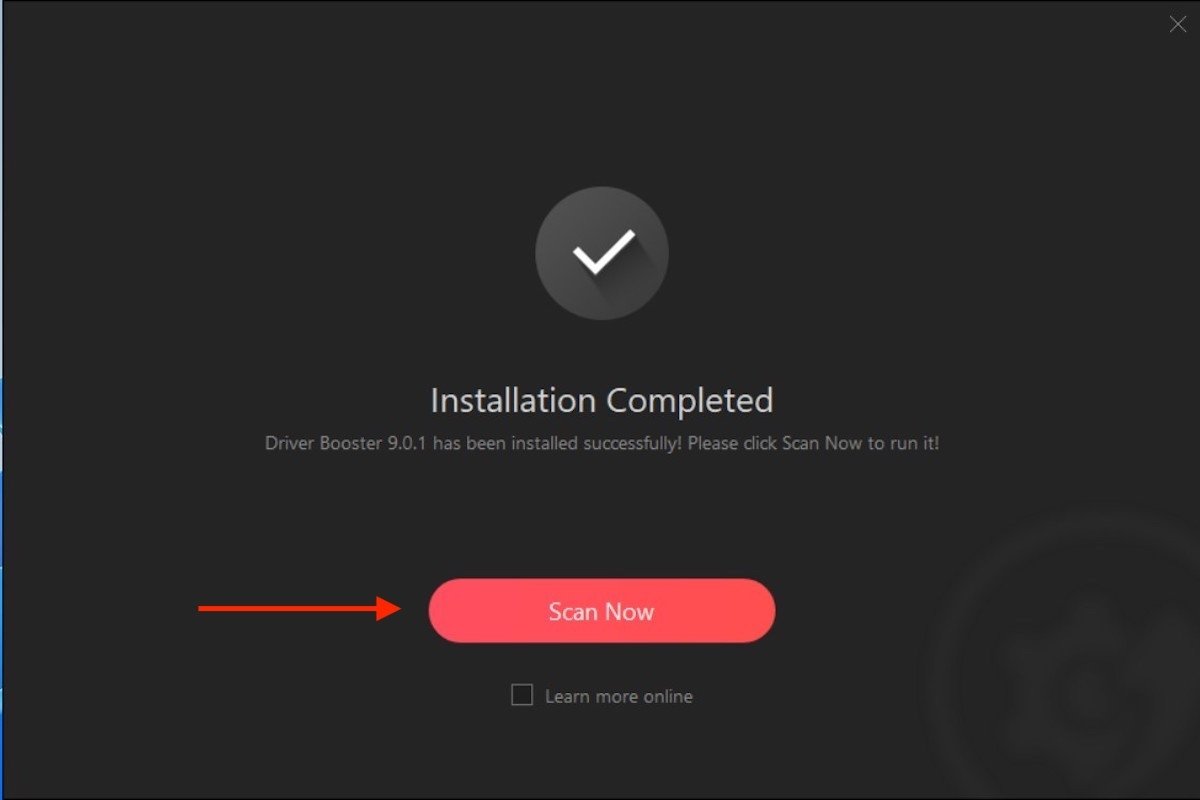
Beware! During installation, you will be asked to subscribe to certain services or download some e-books. Be sure to reject them. Finally, the Scan now button will be displayed on the screen. Click on it to have Driver Booster scan your computer.
Search for updates with Driver Booster
If there are new versions of your drivers, click Update Now to install them. It is also possible to install them individually.
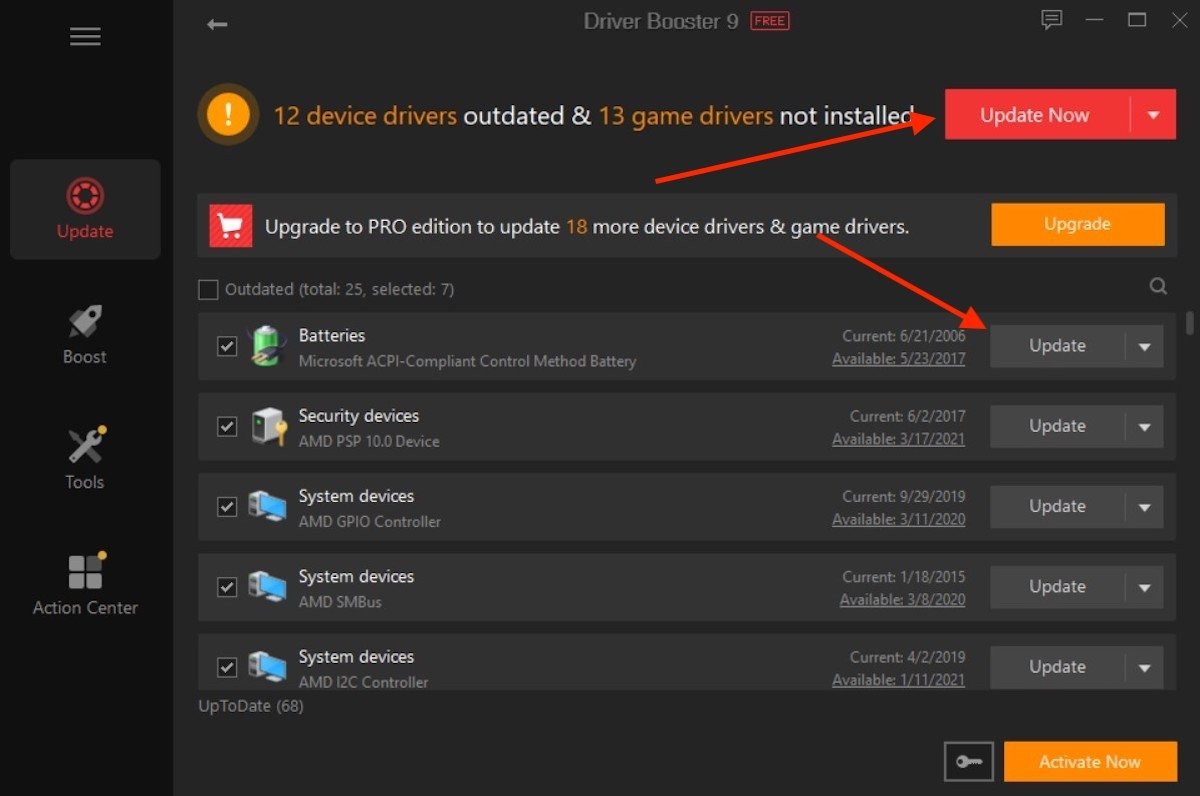
Install updates
As with Windows Update, a reboot may be required to complete the process.