Как настроить очередь в Яндекс музыке?
Перейдите в очередь воспроизведения. Нажмите и удерживайте трек, затем перетащите его на другое место в списке.
Как редактировать очередь в Яндекс музыке?
Изменить порядок трековОткройте плейлист.В правом верхнем углу плейлиста нажмите значок .Выберите строку Редактировать плейлист.Справа от трека нажмите и удерживайте значок , затем перенесите трек на нужное место.
Как включить случайный порядок в Яндекс музыке?
Включить песню в плейлисте (или запустить целиком плейлист) -> раскрыть выпавшую плашку с песней -> нажать на символ перепутанных стрелок (у меня справа внизу).
Что значит добавить в очередь в Яндекс музыке?
Во всех приложениях нужен функционал «Добавить в очередь воспроизведения». Когда воспроизводится любой трек, у пользователя должна быть возможность поставить следующим любой трек или несколько треков. Таким образом создается временная очередь воспроизведения.
Как настроить очередь в Яндекс музыке? Ответы пользователей
Чтобы перейти к очереди прослушивания, в строке плеера нажмите значок . Из очереди прослушивания вы можете: добавить трек в фонотеку — нажмите ;. воспроизвести .
Включить или отключить повтор списка воспроизведения. Включить или отключить повтор текущего трека. Перейти к очереди прослушивания .
очень сильно не хватает этого нововведения в Яндекс.Музыке. Перехожу на Яндекс.Музыку с Apple Music из-за хорошего алгоритма составления плейлистов, но очень .
Мы рассказали о неочевидных возможностях Apple Music и YouTube Music. Пришло время посмотреть, какие скрытые функции есть в «Яндекс.Музыке», .
Музыка» вполне может заменить Shazam и быстро добавить распознанный трек в вашу библиотеку. Как работает: в мобильном приложении откройте поиск, .
При этом смартфоном можно свободно пользоваться — звонок или уведомление не будут прерывать воспроизведение, как это происходит при прямом .
На сайте и в приложении Яндекс.Музыки присутствует множество полезных возможностей. Каждая функция в свою очередь требует отдельного .
Как изменить период или способ оплаты? Вы можете оплатить подписку на Яндекс Музыку на месяц или год, через сайт или в приложении через магазин App Store. Чтобы .
Добавление функции «Добавить в очередь» в мобильном приложениеи Яндекс.Музыка

Многие пользователи Яндекс.Музыки могли заметить, что в мобильном приложении нет такой функции как «Добавить в очередь» какие-либо песни, альбомы и так далее. При этом в десктопной версии данная функция присутствует.
Петиция создана для того, чтобы показать наконец-то команде Яндекс.Музыки, насколько важна эта кнопка. Она присутствует во всех приложениях других популярных стриминговых сервисов (например, Apple Music, BOOM, Spotify и тд.) и очень облегчает пользование.
Я лично несколько раз писал в поддержку (начиная с года 2017) с данной просьбой, но результатов нет. Может быть он появится, если петиция покажет актуальность проблемы.
Как экспортировать список песен из Яндекс.Музыки в несколько простых шагов
Яндекс Музыка — популярный стриминговый сервис, который предоставляет доступ к огромному количеству песен и дает возможность создавать собственные плейлисты. Однако, что делать, если вы хотите экспортировать свой список треков, чтобы поделиться им с друзьями или сохранить на своем устройстве? Сегодня мы расскажем вам, как это сделать быстро и просто.
Функция экспорта позволяет вам скачать весь список песен в формате CSV, который вы сможете открыть в любой программе для работы с таблицами, например, Microsoft Excel или Google Таблицы. Это дает вам возможность управлять и редактировать плейлисты, как вам удобно.
Также, если вас интересует, как поделиться плейлистом с другими людьми, мы также расскажем вам, как это сделать. Ведь часто бывает, что нам хочется поделиться отличной подборкой музыки с друзьями, но не хочется дважды создавать одно и то же.
Как получить доступ к музыке из Яндекс Музыки
Яндекс Музыка — это отличная платформа для прослушивания музыки и создания собственных плейлистов. Но что делать, если вы хотите вытащить ваш список треков из этой платформы?
Существует несколько способов, которые позволят вам выгрузить музыку из Яндекс Музыки:
- Экспортировать плейлист с помощью стороннего сервиса. На просторах интернета можно найти сервисы, которые позволяют экспортировать плейлисты из Яндекс Музыки в различные форматы, например, CSV или Excel.
- Использовать официальный API Яндекс Музыки для получения списка треков. Для использования API необходимо зарегистрироваться в сервисе Яндекс.Директ и получить ключ доступа. Можно создать скрипт, который при помощи API будет выгружать список треков из вашего аккаунта в Яндекс Музыке.
- Ручной метод. Если вы не хотите использовать сторонние сервисы и не хотите разбираться с API, то вы можете просто скопировать и вставить список вашего плейлиста в текстовый файл. Для этого нужно открыть ваш плейлист в Яндекс Музыке, выбрать все треки, скопировать их названия и вставить в текстовый файл.
Каждый из этих методов имеет свои преимущества и недостатки, поэтому выбор зависит от ваших потребностей и умений. В любом случае, выбор способа выгрузки музыки из Яндекс Музыки может значительно упростить вам жизнь и позволить использовать список треков в других приложениях или сервисах.
Как скачать плейлист с Яндекс Музыки на компьютер
Если вы хотите экспортировать свой плейлист из Яндекс Музыки и сохранить его на компьютере, следуйте этим инструкциям:
- Зайдите на сайт Яндекс Музыки и найдите свой плейлист.
- Нажмите на три точки в правом верхнем углу плейлиста и выберите «Экспорт плейлиста».
- Выберите формат файла для экспорта плейлиста: M3U или CSV.
- Сохраните файл на своем компьютере.
Теперь у вас есть файл с вашим плейлистом из Яндекс Музыки на вашем компьютере. Вы можете использовать этот файл для импорта плейлиста в другие музыкальные сервисы или программы на вашем компьютере.
Обратите внимание, что файл экспортируется в формате M3U или CSV, которые могут быть несовместимы с некоторыми программами. Если у вас возникнут проблемы с открытием файла на вашем компьютере, попробуйте конвертировать его в другой формат с помощью соответствующих программ.
Как перенести плейлист из Яндекс Музыки на другой аккаунт
Перенос плейлиста из Яндекс Музыки на другой аккаунт может быть полезен, если вы хотите поделиться своей подборкой треков с кем-то еще или если у вас появился новый аккаунт, но вы не хотите создавать плейлист заново.
Для начала необходимо экспортировать плейлист в формате CSV или TXT. Для этого зайдите в Яндекс Музыку, откройте нужный плейлист и нажмите на иконку «Еще» в правом верхнем углу. В выпадающем меню выберите «Экспорт» и выберите нужный формат.
После того, как вы сохраните файл, зайдите в новый аккаунт в Яндекс Музыке и откройте раздел «Мои коллекции». Нажмите на кнопку «Добавить плейлист» и выберите «Импортировать». Загрузите сохраненный ранее файл с экспортированным плейлистом и нажмите «Импортировать».
Ваш плейлист теперь будет доступен на новом аккаунте. Обратите внимание, что если в плейлисте были использованы треки из платных альбомов, то они могут не быть доступны на новом аккаунте, так как они не связаны с подпиской на музыкальный сервис.
Как поделиться своим плейлистом в Яндекс музыке
Создание плейлиста:
Перед тем, как поделиться своим плейлистом с другими пользователями Яндекс музыки, необходимо его создать. Для этого нужно зайти в свой аккаунт и выбрать раздел «Плейлисты». Нажав на кнопку «Создать плейлист», вы сможете приступить к его составлению.
В плейлист можно добавить любое количество треков с помощью поиска по названию песен, исполнителей или жанрам. Кроме того, можно загрузить свои собственные музыкальные файлы.
Также стоит обратить внимание на возможность добавления обложки к плейлисту. Это поможет еще более индивидуализировать ваш список музыки.
Деление плейлиста:
После того, как вы создали плейлист, можно поделиться им со своими друзьями или просто оставить его открытым для всех пользователей Яндекс музыки.
Для того, чтобы поделиться плейлистом, нужно нажать на кнопку «Поделиться», которая находится в верхнем правом углу страницы. Затем появится окно, где вы сможете скопировать ссылку на плейлист или отправить его на почту или в мессенджеры. Также можно опубликовать ссылку на плейлист в социальных сетях, таких как Вконтакте, Facebook и Twitter.
Кроме того, вы можете сделать плейлист доступным для поиска других пользователей Яндекс музыки, добавив его в общий каталог плейлистов.
Перенос плейлиста с Яндекс Музыки на другую платформу музыкального стриминга
1. Экспорт плейлиста с Яндекс Музыки
Перед переносом плейлиста с Яндекс Музыки на другую платформу необходимо экспортировать список треков. Для этого нужно выполнить следующие действия:
- Зайти в Яндекс Музыку и выбрать нужный плейлист.
- Нажать на кнопку «Ещё» в правом верхнем углу.
- Выбрать пункт «Скопировать ссылку на список».
- Вставить ссылку в адресную строку браузера и заменить в начале «music» на «export».
- Нажать Enter и дождаться загрузки списка треков в формате CSV.
Теперь экспортированный файл можно сохранить на устройство или использовать для импорта в другую платформу музыкального стриминга.
2. Импорт плейлиста в другую платформу
Для импорта плейлиста в другую платформу музыкального стриминга необходимо выполнить следующие действия:
- Зайти в свой аккаунт на другой платформе.
- Выбрать нужный пункт меню «Импорт плейлиста».
- Выбрать файл, который был экспортирован с Яндекс Музыки.
- Дождаться завершения импорта, после чего плейлист будет доступен на новой платформе.
Обратите внимание, что возможны некоторые расхождения в количестве треков, так как не все композиции могут быть доступны на другой платформе музыкального стриминга.
Как скачать плейлист из Яндекс Музыки на ПК?
Сохранение плейлиста в формате CSV
Шаг 1: Откройте Яндекс Музыку на ПК и войдите в свой аккаунт.
Шаг 2: Найдите нужный плейлист и откройте его.
Шаг 3: Нажмите на кнопку «Еще» рядом с названием плейлиста и выберите «Сохранить в CSV».
Шаг 4: Выберите папку для сохранения файла и нажмите «Сохранить».
Шаг 5: Откройте файл в нужной программе, например в Excel, и наслаждайтесь списком треков.
Скачивание плейлиста через стороннее приложение
Шаг 1: Скачайте и установите стороннее приложение для скачивания плейлистов из Яндекс Музыки, например «Yandex-Music-Downloader».
Шаг 2: Войдите в свой аккаунт Яндекс Музыки внутри приложения.
Шаг 3: Найдите нужный плейлист и скопируйте ссылку на него.
Шаг 4: Вставьте ссылку в соответствующее поле в приложении и нажмите «Скачать».
Шаг 5: Дождитесь окончания скачивания и найдите скачанный плейлист в указанной папке на ПК.
Как загрузить все музыкальные треки с Яндекс Музыки
Способ 1: С помощью программы для загрузки музыки
Вы можете использовать специальные программы для скачивания музыки, такие как Free Download Manager или Internet Download Manager. Сначала запустите программу, а затем перейдите на веб-страницу с плейлистом, который вы хотите загрузить. Скопируйте URL-адрес веб-страницы и вставьте его в программу для загрузки музыки. Нажмите кнопку «Загрузить», и все треки будут загружены на ваш компьютер.
Способ 2: Используйте расширение браузера для загрузки музыки
Для загрузки всех треков с яндекс музыки вы можете использовать браузерные расширения. Рассмотрим пример Chrome. Первым шагом является установка расширения. После установки перейдите на страницу с плейлистом который вы хотите скачать все песни. Нажмите на кнопку скачивания расширения. Скопируйте ссылку плейлиста и вставьте ее в расширение. Нажмите на кнопку «Загрузить». Все треки будут загружены на ваш компьютер.
Способ 3: Используйте онлайн-сервисы для загрузки музыки
Существует множество онлайн-сервисов для загрузки музыки, которые позволяют загрузить все треки из определенного плейлиста за один раз. Один из таких сервисов — это YandexMusicLoader. Для использования YandexMusicLoader перейдите на сайт, вставьте ссылку на плейлист, нажмите на кнопку «Загрузить». Сервис загрузит все треки из плейлиста на ваш компьютер.
Как перенести свой любимый плейлист из Яндекс Музыки на другую платформу
1) Используя официальный API Яндекс Музыки
Для этого необходимо зарегистрировать приложение на странице разработчика Яндекса, получить доступ к API и настроить запросы. Затем можно использовать запросы для получения всех необходимых данных, включая список треков и их параметры, и экспортировать их на другую платформу.
2) Используя сторонние приложения и сервисы
Существуют множество сторонних приложений и сервисов, позволяющих экспортировать плейлисты из Яндекс Музыки на другие платформы, такие как Spotify, Apple Music и Google Play Music. Одним из наиболее популярных сервисов является SongShift, который позволяет перенести плейлисты между различными музыкальными сервисами всего за несколько нажатий кнопок.
3) Ручной перенос
Для переноса плейлиста вручную необходимо прослушать и скопировать все треки в плейлисте Яндекс Музыки, и затем вставить их в плейлист на другой платформе. Этот метод может занять некоторое время, но он является самым надежным способом, который не требует использования сторонних приложений и сервисов.
Вывод
Как бы вы ни выбрали перенос плейлиста из Яндекс Музыки на другую платформу, важно помнить, что перемещение музыки может занять некоторое время и может потребовать некоторых усилий. Однако благодаря множеству доступных инструментов и сервисов, постоянно слушать свою любимую музыку на любой платформе еще никогда не было таким простым и удобным!
Как выделить несколько треков Яндекс музыка
Для того чтобы выделить несколько треков в Яндекс музыке, необходимо зайти в плейлист или альбом и зажать левой кнопкой мыши на первом треке. Далее нужно перетащить курсор до последнего трека, который мы хотим выделить, и отпустить кнопку мыши. Если нужно выделить несколько треков, расположенных не подряд, можно зажать клавишу «Ctrl» на клавиатуре и кликнуть на каждом треке, который нужно выделить.
Также можно выделить все треки в плейлисте или альбоме, нажав на кнопку «Выделить все» в верхней части списка треков.
Чтобы отменить выделение, нужно кликнуть на любом месте экрана за пределами списка треков.
Перенос фонотеки с Яндекс Музыки на другую платформу
1. Экспортирование списка треков
Перед переносом фонотеки необходимо экспортировать список треков из Яндекс Музыки, чтобы сохранить данные о любимых композициях и исполнителях.
Для экспорта списка треков следует:
- Зайти на сайт Яндекс Музыки и перейти в библиотеку.
- Выбрать раздел «Плейлисты».
- Открыть каждый плейлист и скопировать список треков в текстовый файл или таблицу.
Полученный файл можно использовать для импорта треков на другую платформу.
2. Сохранение музыки на устройство
Для сохранения музыки на устройство необходимо:
- Открыть каждый трек из библиотеки и скачать его на устройство.
- Сохранить загруженные треки в папку на компьютере или в облачное хранилище.
Таким образом, можно сохранить всю фонотеку из Яндекс Музыки и использовать ее на других платформах без потери любимых композиций.
Как в Яндекс музыке переместить треки
Перемещение треков в плейлисте
Перемещение треков в плейлисте в Яндекс музыке довольно просто. Для этого необходимо выбрать нужный плейлист и затем перейти в режим редактирования плейлиста. Затем нужно выбрать треки, которые необходимо переместить и перетащить их на нужное место в плейлисте. Также возможно использовать контекстное меню для перемещения треков.
Перемещение треков между плейлистами
Для перемещения треков между различными плейлистами необходимо сначала открыть оба плейлиста. Затем нужно выбрать треки, которые нужно переместить и перетащить их на нужный плейлист.
Удаление треков из плейлиста
Для удаления треков из плейлиста в Яндекс музыке нужно перейти в режим редактирования плейлиста и выбрать треки, которые нужно удалить. Затем нужно нажать на кнопку «Удалить» или использовать контекстное меню для удаления треков.
Использование очереди воспроизведения
В Яндекс музыке есть функция «Очередь воспроизведения», которая позволяет добавлять треки на следующее воспроизведение и перемещать треки в очереди. Для этого нужно нажать на кнопку «В очередь» на странице трека или использовать контекстное меню.
Как импортировать треки в Яндекс музыке
Если вы хотите добавить в свой плейлист новые треки, то это можно сделать несколькими способами. Один из них — импорт треков.
Существует несколько вариантов, каким образом вы можете импортировать новые треки на Яндекс музыку. Один из них — импорт из других музыкальных платформ. Для этого вы можете воспользоваться специальным сервисом, который предоставляется Яндекс музыкой. Он позволяет быстро и легко перенести понравившиеся треки и плейлисты с других сервисов на Яндекс музыку.
Также вы можете импортировать вашу собственную музыку в формате MP3. Для этого просто перенесите файлы на страницу Яндекс музыки. После этого музыка будет добавлена в вашу библиотеку и будет доступна на всех ваших устройствах, на которых устанавливалось приложение Яндекс музыки.
- Импорт музыки: воспользуйтесь специальным сервисом для переноса плейлистов из других музыкальных сервисов
- Импорт MP3: перетащите файлы на страницу Яндекс музыки
Как в Яндекс музыке отсортировать треки
Для удобности прослушивания и поиска нужных треков в Яндекс музыке можно отсортировать их по различным критериям. Это можно сделать прямо в своей медиатеке, используя несколько простых действий.
Сортировка по алфавиту: Чтобы отсортировать свои треки по алфавиту, нужно перейти в раздел «Медиатека», выбрать «Треки» и нажать на кнопку «A-Z». Теперь треки будут расположены в алфавитном порядке.
Сортировка по жанру: Если вы хотите отсортировать треки по жанру, перейдите в раздел «Медиатека», выберите «Треки» и нажмите на кнопку «Жанры», после чего выберите нужный жанр. Таким образом, вы увидите только треки, принадлежащие выбранному жанру.
Сортировка по дате добавления: Чтобы увидеть свои треки в порядке их добавления в медиатеку, перейдите в раздел «Медиатека», выберите «Треки» и нажмите на кнопку «Последнее». Теперь вы увидите все треки в порядке их добавления, начиная с самых последних.
Сортировка по популярности: Если вы хотите увидеть самые популярные треки в своей медиатеке, перейдите в раздел «Медиатека», выберите «Треки» и нажмите на кнопку «Популярное». Теперь вы увидите треки, которые получили больше всего прослушиваний.
Таким образом, сортировка треков в Яндекс музыке с помощью соответствующих критериев позволит вам быстро и удобно находить нужные композиции в своей медиатеке.
Как перенести треки в плейлисте Яндекс Музыка
Добавление треков в плейлист
Если вы хотите добавить новые треки в уже существующий плейлист, то нужно нажать на значок «добавить трек» рядом с названием плейлиста. После этого в поисковой строке введите название песни или исполнителя и выберите нужный трек. Нажмите «добавить» и новый трек появится в вашем плейлисте.
Удаление треков из плейлиста
Чтобы удалить трек из плейлиста, наведите курсор на его название и нажмите на значок корзины. Для удаления нескольких треков одновременно, отметьте их галочкой, которая появится справа от названия трека, и нажмите на кнопку «удалить» в верхней части страницы.
Перенос треков из одного плейлиста в другой
Если вы хотите перенести треки из одного плейлиста в другой, сделайте следующее: откройте первый плейлист и отметьте нужные треки галочкой. После этого нажмите на кнопку «добавить в плейлист» и выберите второй плейлист. Таким образом, вы переместите выбранные треки в новый плейлист.
Где находятся скачанные треки в Яндекс Музыке?
Скачивание треков в Яндекс Музыке доступно только для платных подписок. Если вы уже скачали какой-то трек и хотите найти его на своем устройстве — не беда!
В зависимости от операционной системы, место хранения скачанных треков может отличаться:
- Android: скачанные треки сохраняются в папке «YandexMusic» во внутренней памяти устройства или на карте памяти.
- iOS: скачанные треки хранятся в специальном разделе «Медиатека» приложения «Файлы».
Также, можно проверить наличие скачанных треков прямо в приложении Яндекс Музыка:
Как посмотреть очередь в яндекс музыке

На официальном веб-сайте Яндекс.Музыки ознакомиться с историей прослушиваний можно сразу в двух разделах, содержащих полностью идентичную информацию и возможности. При этом нужные категории будут доступны только после авторизации с использованием единой учетной записи компании.
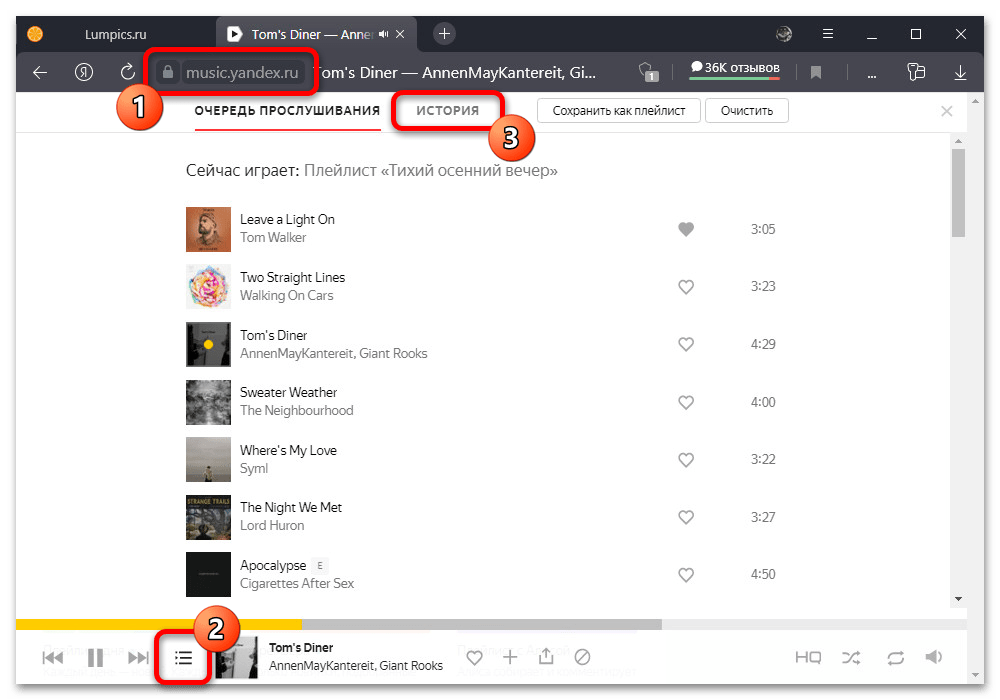
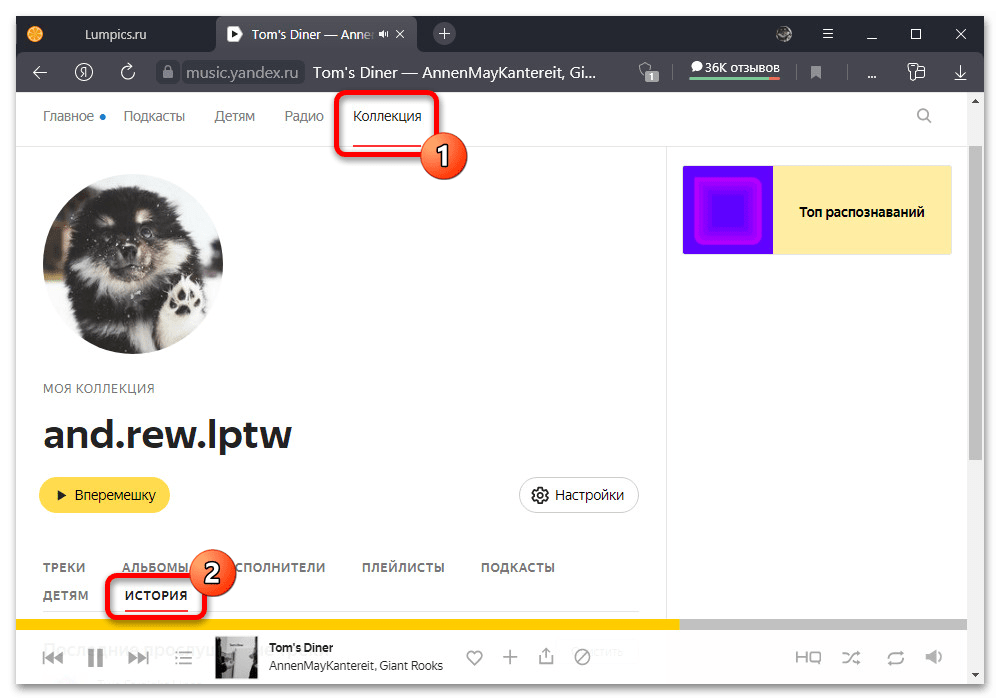
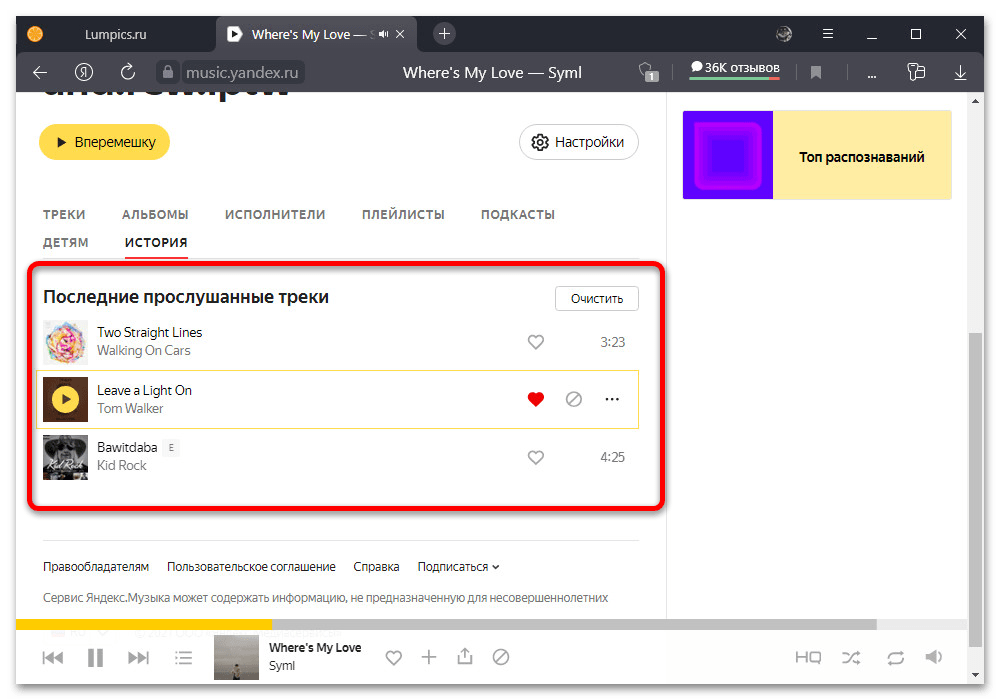
Отдельно отметим, что в настольной версии Яндекс.Музыки в истории прослушиваний отображаются только те треки, которые были проиграны от начала и до самого конца. Если вы быстро сменили композицию, не дождавшись завершения, ее не будет в рассматриваемом списке.
Вариант 2: Мобильное приложение
Мобильный клиент рассматриваемого сервиса также предоставляет данные об истории прослушивания, где может содержаться до двух тысяч последних композиций в порядке воспроизведения. Кроме этого, в приложении имеется отдельная коллекция, сохраняющая список конкретных исполнителей и плейлистов, а не определенные треки, как в первом случае.
Читайте также: Бесплатное прослушивание Яндекс.Музыки
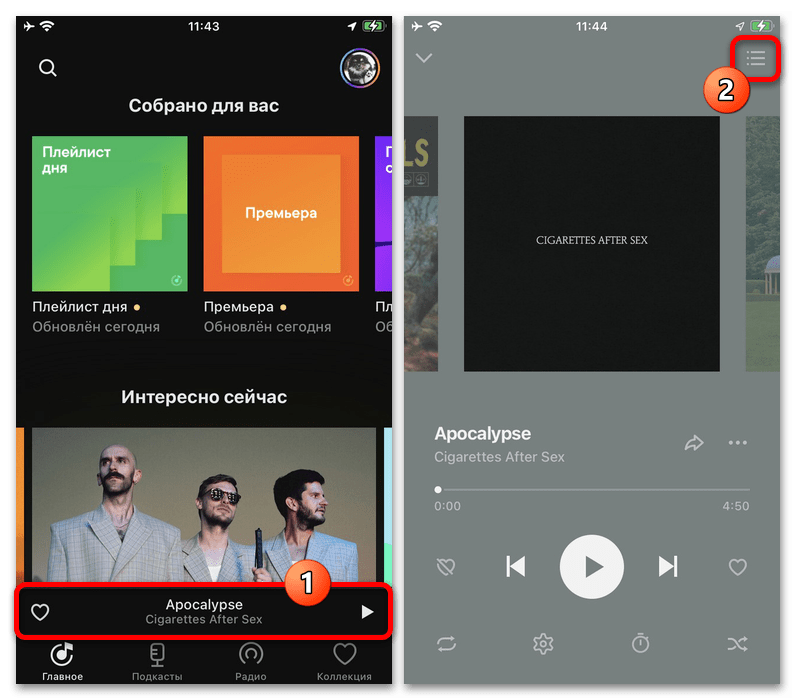
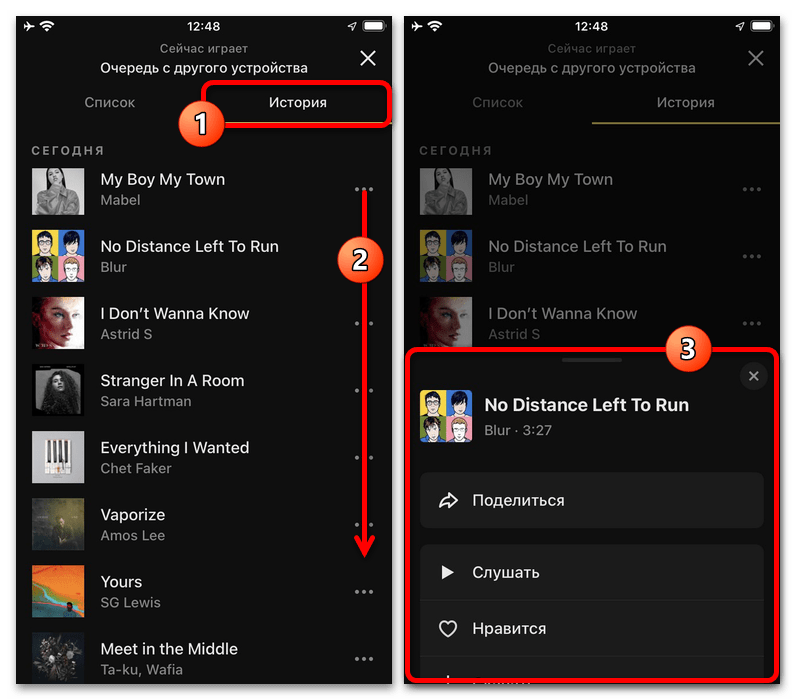
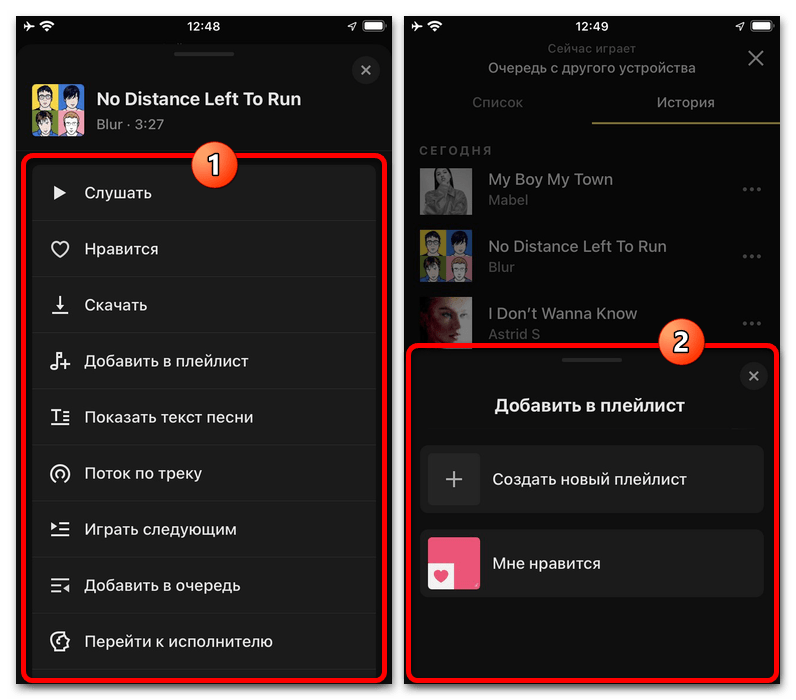
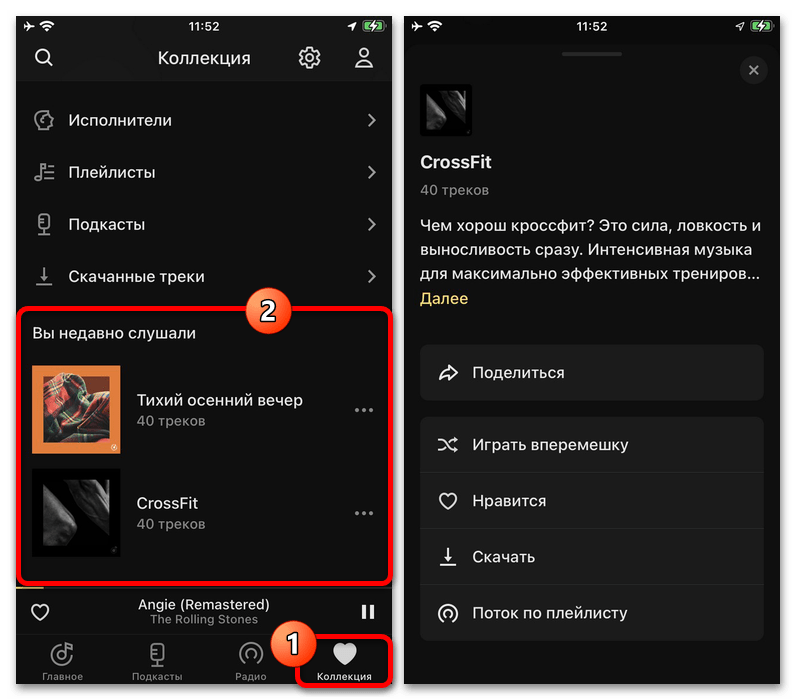
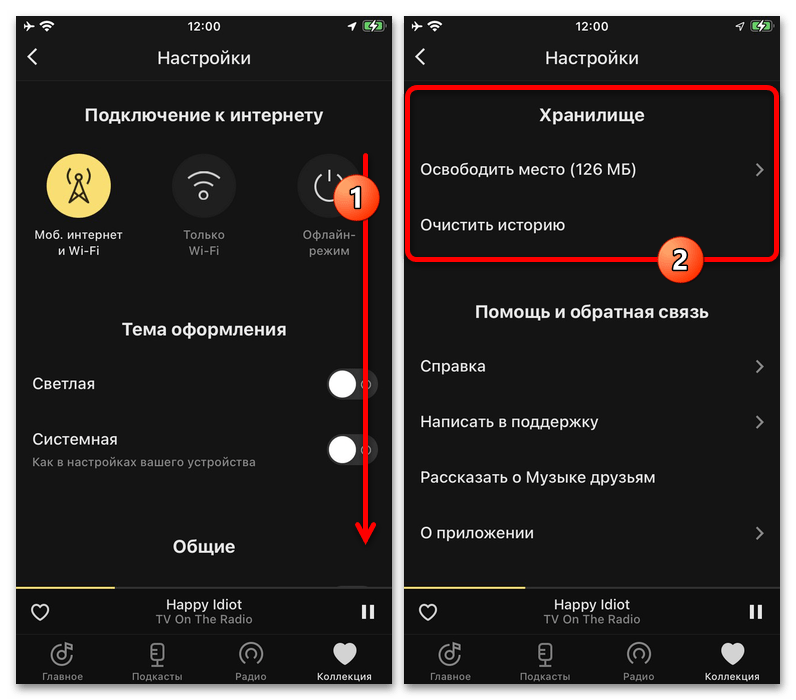
Во время параллельного использования мобильного приложения с веб-сайтом или другими устройствами, включая Яндекс.Станцию, история может отображаться не совсем корректно, что чаще всего выражается в отсутствии ранее прослушанной музыки. Исправить это (со временем) могут только разработчики ресурса, и потому переживать не стоит, особенно если вы прослушиваете треки от начала до конца.
Как изменить порядок песен в Яндекс музыке?
Когда отображается список воспроизведения, нажмите значок трех точек в верхнем правом углу, чтобы отобразить меню опций. Из доступных опций выберите «Изменить плейлист». Появится экран редактирования списка воспроизведения. Вы можете удалять песни из плейлистов и перемещать песни вверх и вниз, изменяя их порядок.
Как сортировать песни в Яндекс музыке?
По умолчанию треки, подкасты, альбомы и исполнители в списке отображаются по порядку, в котором вы добавили их в фонотеку. Чтобы отсортировать их иначе, нажмите в правом верхнем углу экрана значок и выберите, как вы хотите упорядочить музыку.
Как удалить несколько песен в Яндекс музыке?
Чтобы удалить плейлист или альбом, откройте его и нажмите кнопку скачан. Чтобы удалить всю скачанную на устройство музыку: В разделе Коллекция в правом верхнем углу нажмите значок . В настройках приложения нажмите Скачанные треки → Удалить скачанные треки.
Как убрать случайный порядок песен Spotify?
- В меню «Сейчас играет» внизу страницы нажмите кнопку «Перемешать» .
- Порядок треков в списке воспроизведения станет другим. Подсказка. Вам интересно, что изменилось? .
- Чтобы выключить этот режим, нажмите кнопку «Перемешать» еще раз, и треки снова будут играть в прежнем порядке.
Как изменить порядок песен в Spotify на ПК?
- Выберите нужный фильтр вверху экрана (например, Плейлисты) или нажмите на значок для поиска по вашей подборке.
- Нажмите на значок , чтобы изменить порядок расположения элементов.
- Чтобы закрепить элемент вверху, нажмите на него и удерживайте.
Как очистить медиатеку Spotify?
- Откройте Spotify.
- Перейдите в свою библиотеку.
- Выберите Плейлисты.
- Нажмите на список воспроизведения, который вы хотите удалить.
- Нажмите на трехточечное меню в верхнем правом углу.
- Выберите Удалить плейлист.
Как добавить несколько треков в плейлист Спотифай?
Как выбрать несколько песен на Spotify
Также удобно перемещать их в пакетный плейлист. Чтобы сделать это, удерживайте нажатой клавишу Ctrl (или Cmd на Mac), чтобы выбрать несколько песен. Затем перетащите их, чтобы переместить их в другой список воспроизведения или в текущий список воспроизведения.
Как посмотреть жанр песни в Spotify?
Слева вы видите невероятно длинный список жанров, а справа — плагин Spotify, который позволяет вам просматривать песни из определенного жанра и воспроизводить их. На мгновение список жанров довольно длинный и прокручивается до самой нижней части страницы, мы замечаем, что последняя позиция имеет номер 1194.
5 фишек Яндекс.Музыки, о которых должен знать каждый
Буквально на днях в России перестал работать Spotify. Если раньше пользователи могли просто обойтись без подписки Premium и слушать треки в бесплатной версии (пусть и с рекламой), то сейчас и этого сделать не получится. Очевидно, что приходится рассматривать альтернативные варианты. По факту, выбирать толком-то и не надо: Яндекс.Музыка уже давно стала лучшим музыкальным стриминговым сервисом в России. Но есть и другая проблема: при переходе из одной площадки на вторую возникают неясности. Интерфейс другой, функциональность отличается и так далее. Специально по этому случаю мы собрали для вас 5 функций Яндекс.Музыки, которые облегчат вам переход на эту платформу. Ну, а если вы пользуетесь Яндекс.Музыкой давно, все равно заглядывайте, узнаете много нового!

Рассказываем про топовые фишки Яндекс.Музыки, о которых вы не знали.
ПОДПИШИСЬ НА НАС В ЯНДЕКС.ДЗЕН!
Как распознать музыку в Яндекс.Музыке
Скачивать Shazam на смартфон в 2022 году — моветон. Нет, серьезно, практически каждый разработчик внедрил функцию внутрь своих приложений. Яндекс умеет делать это сразу в двух своих приложениях. Первое — фирменный поисковик с Алисой, второе — Яндекс.Музыка. Оба работают весьма неплохо и никогда меня не подводили.
Чтобы распознать музыку в Яндекс.Музыке, вам необходимо:
- Открыть приложение Яндекс.Музыка на своем смартфоне.
- Перейти во вкладку Поиск в верхней части дисплея.
- Свернуть клавиатуру, нажав на иконку внизу.
- Нажать на фиолетовую кнопку Распознать музыку.
- Включить песню, которую вы хотите распознать, и дождаться ответа приложения.
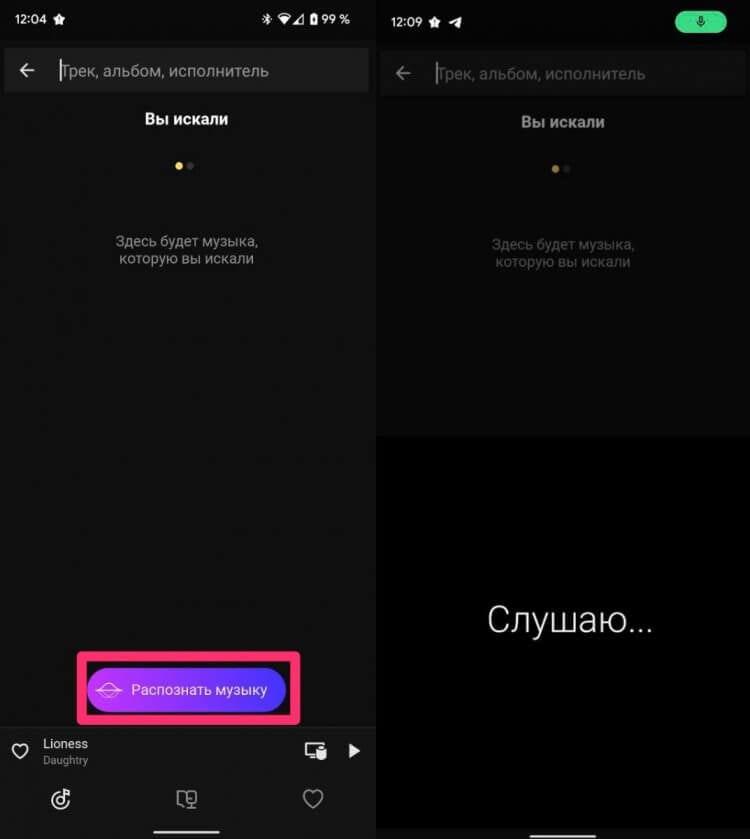
Отказываемся от Шазама, он нам не нужен.
Вообще, мне кажется, что для российского пользователя Яндекс.Музыка будет лучше, чем Шазам. Банально потому, что поиск заточен на русскоязычные композиции. Плюс, Яндекс знает о предпочтениях наших соотечественников лучше за счет своей статистики, а значит и угадывать их проще.
Как настроить эквалайзер в Яндекс.Музыке
С периодичностью раз в неделю в нашем Телеграм-чате появляются сообщения с просьбой рассказать, где найти эквалайзер на Андроиде. Лично мне непонятно, то ли по ту сторону экрана сидят гиганты музыкального искусства, то ли любители зеленого робота настолько привыкли настраивать телефон под себя.
Яндекс.Музыка не имеет своего эквалайзера, зато приложение может отослать вас к эквалайзеру на вашем устройстве:
- Откройте приложение Яндекс.Музыка на своем смартфоне.
- Далее нажмите на сердечко в правом нижнем углу дисплея.
- Тапните на иконку Настроек в верхней правой части.
- Перейдите в пункт Эквалайзер, включите ползунок.
- Выставите нужные вам настройки звука.
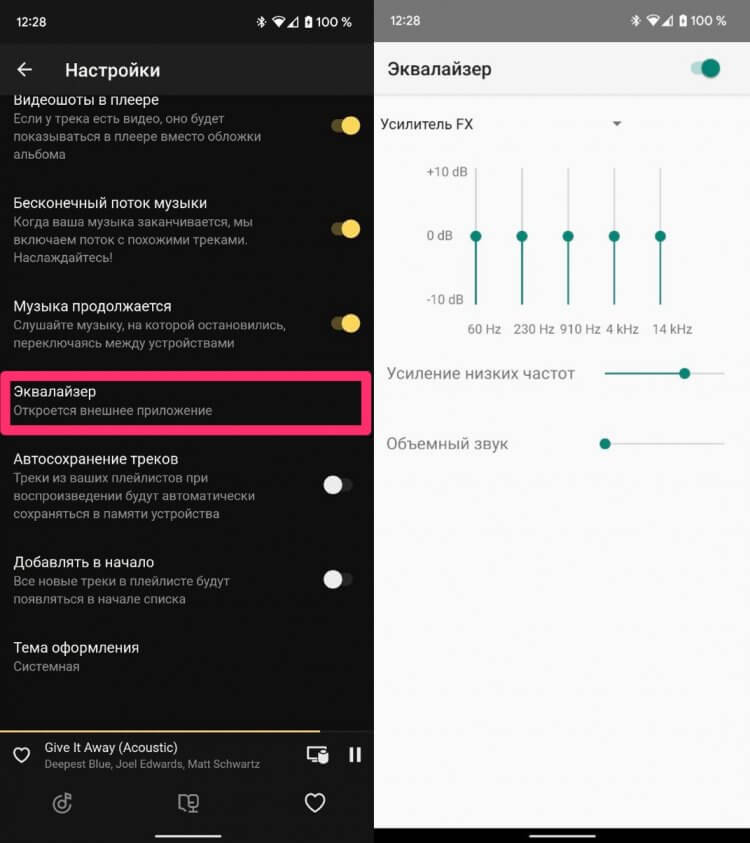
Включайте эквалайзер и настраивайте музыку под свои предпочтения.
Будьте аккуратны! Сверяйтесь после изменения каждых настроек звука с конкретными композициями. Очень неприятно выйдет, если выставите не те параметры, которые хотели бы, а потом пойдете забивать в Гугл запросы типа Почему звук на телефоне стал тише.
Таймер сна Яндекс.Музыка
Знаю, что многие любят засыпать в наушниках. Ранее на эту тему высказывался автор AndroidInsider.ru Иван Герасимов. Коллега рассказывал, опасно ли спать с музыкой и привел несколько примеров адекватного использования гарнитуры перед сном. Рекомендую ознакомиться.
Если вдруг решитесь на такой ответственный шаг, вот вам инструкция по включению таймера сна в Яндекс.Музыке:
- Откройте приложение Яндекс.Музыка на своем смартфоне.
- Далее включите любой трек или плейлист.
- В нижней части найдите иконку таймера и нажмите на нее.
- Установите время, по истечении которого музыка выключится.
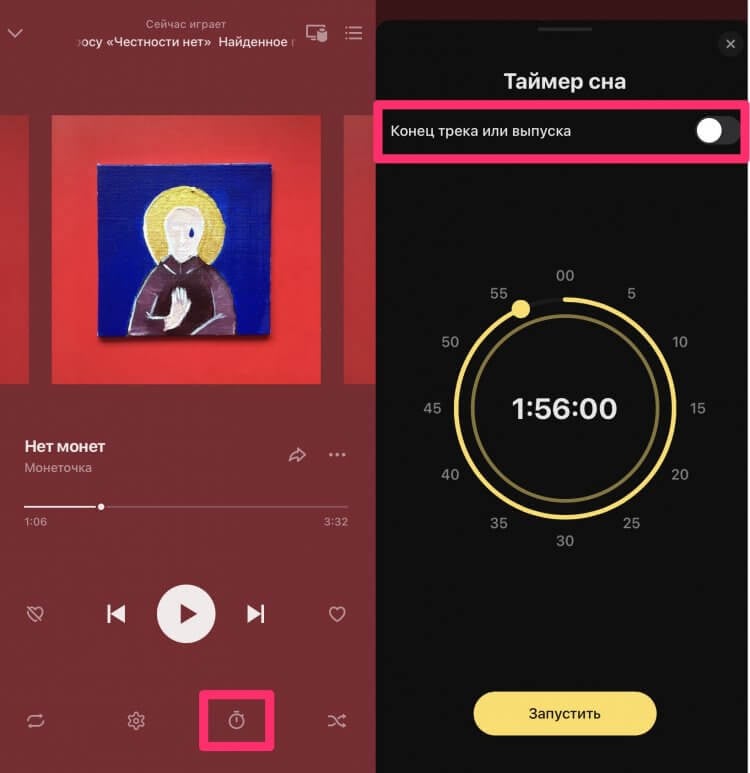
Обратите внимание, что таймер можно запускать больше, чем на 1 час.
Особенно порадовала фишка, с помощью которой можно установить таймер на конец трека или выпуска. Тумблер находится чуть выше самого круга с таймером. С учетом, что в Яндексе есть множество подкастов и книг, такая функция будет полезна многим.
Просмотр статистики исполнителя в Яндекс.Музыке
Для меня большим разочарованием в Яндекс.Музыке стало отсутствие статистики прослушивания треков, которая была в Spotify. Многие, наверное, знают о функции Spotify Wrapped. Обычно там располагались те композиции, которые вы слушали чаще всего в течение года. Яндекс тоже предлагает такую функцию, но один раз в год, в конце декабря. Это своего рода новогодний подарок своим пользователям, так многие сервисы делают.
Однако в Яндекс.Музыке есть другая фича, позволяющая посмотреть статистику исполнителя. Правда, сделать это можно не через приложение, а через сайт музыкального сервиса:
- Откройте сайт Яндекс.Музыки.
- Далее перейдите на страничку любого исполнителя.
- В меню выберите вкладку Инфо, пролистайте чуть ниже.
- Посмотрите статистику по количеству слушателей и лайков.
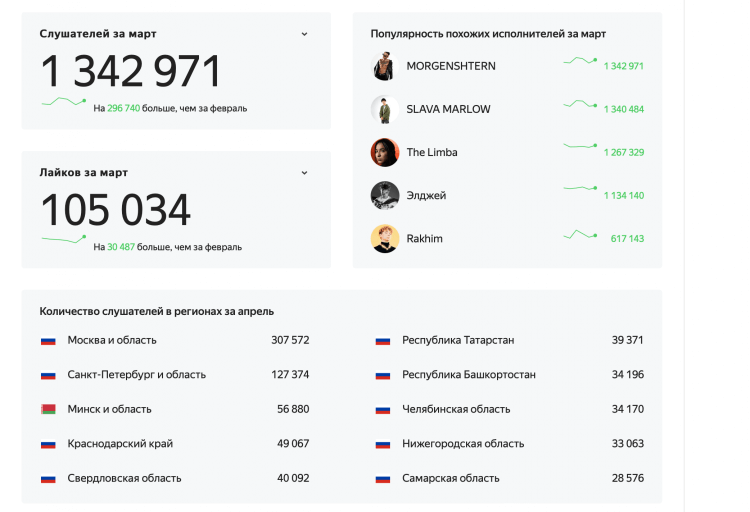
Вот так выглядит статистка исполнителей в Яндекс.Музыке на примере Моргенштерна.
Круто, что Яндекс автоматически составляет рейтинг по прослушиванию в регионах. Я зашел на страничку Моргенштерна и заметил, что в родная для него Республика Башкортостан находится лишь на 7 строчке. Занимательно выходит.
Также на страничке со статистикой высвечиваются все социальные сети исполнителей. Если вы не можете найти кого-то из своих кумиров во ВКонтакте, смело заглядывайте сюда. К слову, на страничке артиста в приложении соцсети тоже высвечиваются (они в самом низу).
Как сбросить рекомендации в Яндекс.Музыке
Бывает оставишь телефон в машине послушать музыку кому-нибудь, а потом по несколько месяцев избавляешься от новых рекомендаций, которые ну очень сильно испортились. Понятно, что алгоритмы Яндекса умные и от одного трека Rammstein не начнут предлагать вам его постоянно, но инструкцию на всякий случай вам оставляю.
Чтобы сбросить рекомендации в Яндекс.Музыке, вам необходимо:
- Перейти на главную страницу сайта Яндекс.Музыки.
- Открыть вкладку Коллекция (расположена наверху).
- Далее кликнуть на иконку настроек под вашем именем.
- Нажать Уточнить напротив пункта Музыкальные предпочтения.
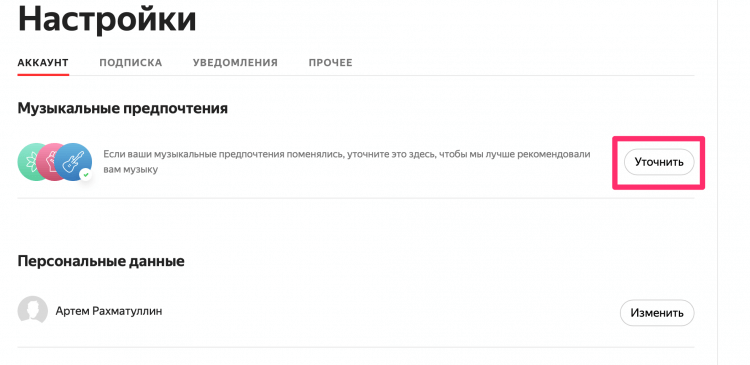
Сбрасывать рекомендации Яндекс.Музыки здесь!
А вы каким музыкальным сервисом пользуетесь нынче? Если не Яндекс.Музыкой, то расскажите, чем она вам не угодила. Обратную связь предлагаю оставить в комментариях под постом или в нашем Телеграм-чате, будет интересно прочесть. Ну и не забывайте подписываться на наш новостной канал, там вы найдете много интересных новостей.
Трей и очередь в Яндекс Музыке
Во-первых как десктоп версию этой шняги свернуть в трей?
Во-вторых как добавить трек в очередь, на десктоп версии этой функции нет, а в веб версия просто игнорирует очередь
23 Mar 2022 в 21:53 #2
для начало надо перестать называть единственный нормальный музы кальный портал шнягой
23 Mar 2022 в 22:11 #3
для начало надо перестать называть единственный нормальный музы кальный портал шнягой
Как это можно называть нормальным музыкальным порталом когда в трей нельзя свернуть+нет очереди
23 Mar 2022 в 22:13 #4
Как это можно называть нормальным музыкальным порталом когда в трей нельзя свернуть+нет очереди
это никому не надо, я тупо открываю одним кликом и слушаю то, что мне надо
не усложняй себе жизнь
23 Mar 2022 в 22:14 #5
это никому не надо, я тупо открываю одним кликом и слушаю то, что мне надо
не усложняй себе жизнь
То есть ты реально открываешь плейлист, слушаешь трек у тебя возникает мысль О ЩАС БЫ треkнейм и ты как терпила сидишь и слушаешь дальше?
23 Mar 2022 в 22:36 #6
То есть ты реально открываешь плейлист, слушаешь трек у тебя возникает мысль О ЩАС БЫ треkнейм и ты как терпила сидишь и слушаешь дальше?
чел ты так пишешь как поридж, тяжело понять что ты хочешь
что за очередб ты имеешь в виду и что такое у тебя возникает мысль О ЩАС БЫ треkнейм и ты как терпила сидишь и слушаешь дальше