Как обновить Сервисы Google Play
Чтобы обновить Сервисы Google Play, есть два варианта: войти в Play Макет или зайти на наш сайт.
Обновление Сервисов Google Play с Google Play
Чтобы сделать это с операционной системы сначала зайдите в настройки Android и перейдите в меню Apps & notifications.
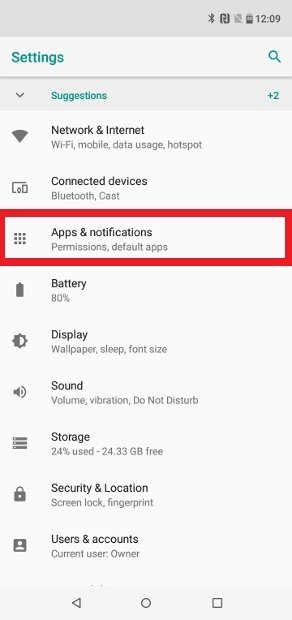
Доступ к меню приложений и уведомлений на Android
Нажмите на App info.
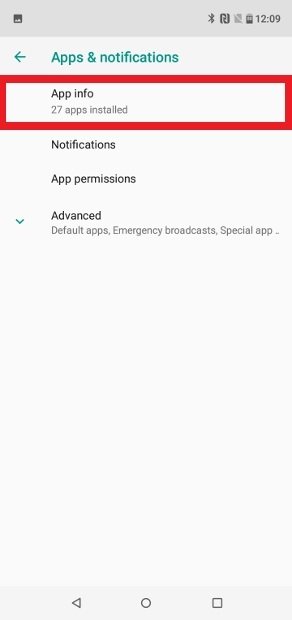
Войдите в меню App Info
Найдите в списке Сервисы Google Play и нажмите на него.
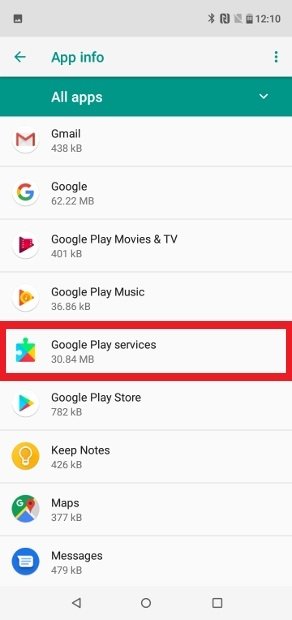
Сервисы Google Play появляется в списке установленных приложений
Прокрутите страницу вниз и нажмите на App details.
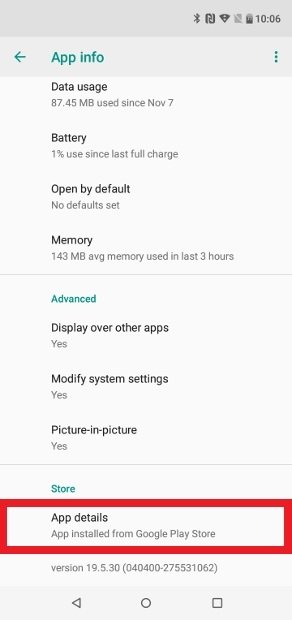
Возможность увидеть детали о приложении
Вы будете перенаправлены в Play Маркет. Если появляется зеленая кнопка Update, это означает, что ваша версия устарела, нажмите на нее, чтобы установить последнюю доступную версию, как и любое другое приложение. Если появляется какая-та другая кнопка, это означает, что у вас последняя версия и не должны ничего делать.
Решение проблем
Если по какой-либо проблеме вы не видите кнопку Update, но уверены, что существует новая версия, попробуйте очистить кэш и данные Сервиса Google Play. Зайдите в настройки, как мы делали ранее, перейдите к списку приложений и нажмите на Сервисы Google Play. Затем нажмите на параметр Хранилище.
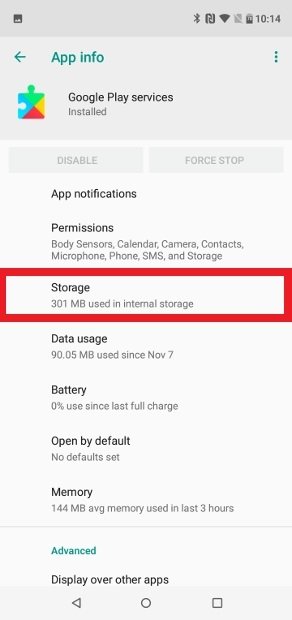
Управление местом Сервисов Google Play
Затем нажмите Очистить кэш.
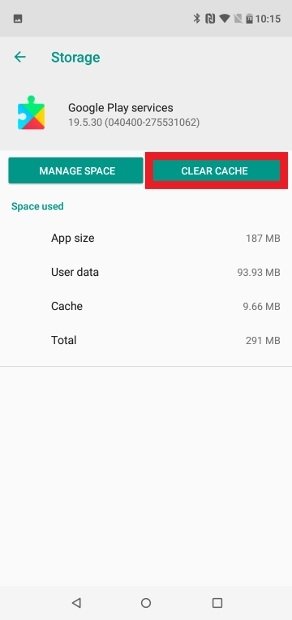
Очистить кэш Сервисов Google Play
Нажмите на Хранилище.
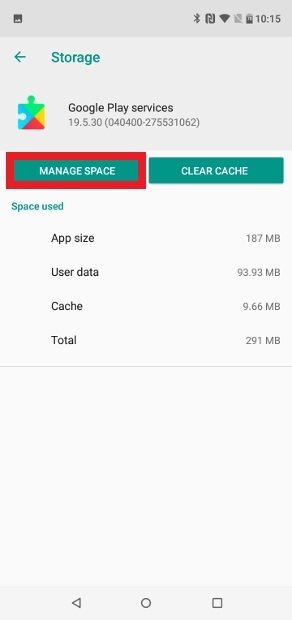
Управление хранилищем Сервисов Google Play
Нажмите на Стереть данные.
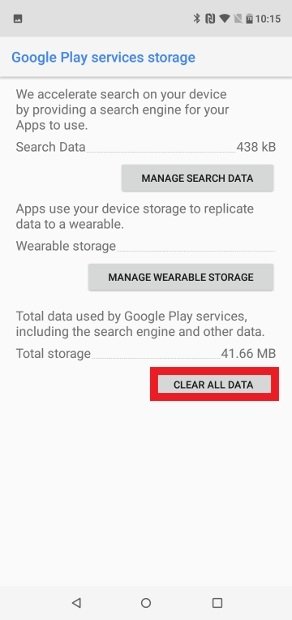
Удалить данные Сервисов Google Play
Наконец, вернитесь в Play Маркет, подождите 5 минут и попробуйте снова скачать обновление Сервисов Google Play. Для этого повторите шаги, которые мы выполнили с Сервисы Google Play, но применяя их к установленному приложению Google Play Store.
Обновление Сервисов Google Play с Malavida
Другой вариант обновления этого приложения — использовать наш веб-сайт. Возьмите свой смартфон и зайдите в настройки. Войдите в Приложения и уведомления, найдите Сервисы Google Play и нажмите на него. Прокрутите список до конца, чтобы увидеть номер установленной версии.
Теперь посетите наш сайт, посвященный Сервисам Google Play, и сравните номер версии, которую мы предлагаем, с вашей. Они одинаковы? Это означает, что у вас последняя версия и можете не читать дальше. Тем не менее, если номер будет меньше, чем тот, который мы предлагаем, вам придется обновить. Нажмите на зеленую кнопку Скачать, которую мы предлагаем на нашем веб-сайте или в конце данного учебного пособия (если вы делаете это впервые, Android сначала попросит вас предоставить браузеру разрешение на установку приложений).
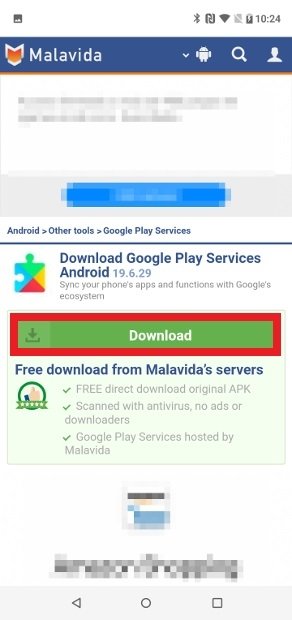
Возможность скачать Сервисы Google Play с нашего сайта
Когда APK будет полностью загружен, щелкните на экранное уведомление или перейдите в папку загрузок, чтобы начать установку обновленной версии, нажимая на файл (если вы впервые устанавливаете APK, из уведомления вашего браузера, система запросит разрешения, чтобы этот браузер мог устанавливать приложения).
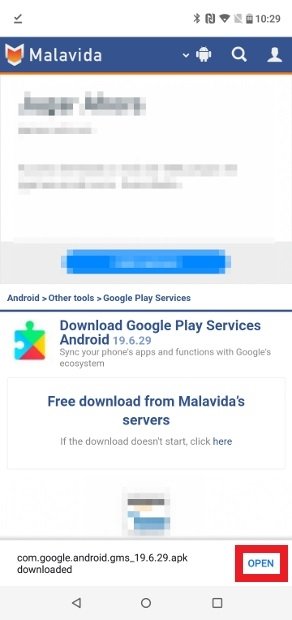
Открыть скачанное обновление, нажимая на Открыть
Реальность такова — вам редко придется вручную обновлять Сервисы Google Play на вашем телефоне. Это базовое системное приложение, которое действует как мост между приложениями и сервисами Google, поэтому одна и та же операционная система постоянно проверяет, установлена ли у вас последняя версия. Это единственный способ гарантировать оптимизированную работу телефона.
Самостоятельное обновление Google Play Market на Android
Одним из главных компонентов операционной системы Android является Google Play Market, по совместительству выступающий главным источником обновлений для компонентов и приложений. Данная программа в обязательном порядке должна периодически обновляться, однако иногда автоматическая загрузка новой версии невозможна. Исправить ситуацию можно путем самостоятельной установки нужного обновления.
Обновление Google Play Маркета вручную
В ходе статьи будет уделено внимание только самостоятельной установке обновления как с помощью стандартных средств Google, так и посредством сторонних инструментов.
Способ 1: Системные средства
Максимально простой и доступный способ апдейта Плей Маркета заключается в использовании стандартной функции данного сервиса, предназначенной для проверки и установки актуальной версии. Этот способ можно считать скорее полуавтоматическим, так как подавляющее большинство действий происходит в фоновом режиме и не зависит от действий владельца устройства.
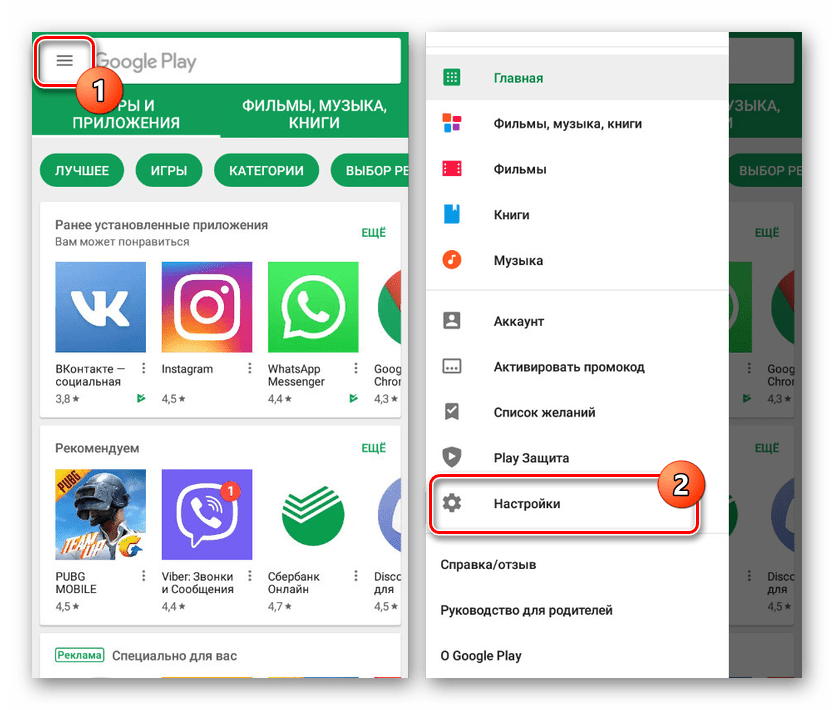
- Откройте приложение Google Play Market, разверните главное меню в левом верхнем углу экрана и выберите раздел «Настройки». Действие аналогично для любых версий операционной системы и магазина.
- Чтобы проверить обновления и вместе с тем инициировать загрузку последней версии клиента, найдите и тапните по строке «Версия Play Маркета». В результате на экране отобразится уведомление и начнется скачивание актуальных компонентов, занимающее продолжительный период времени.
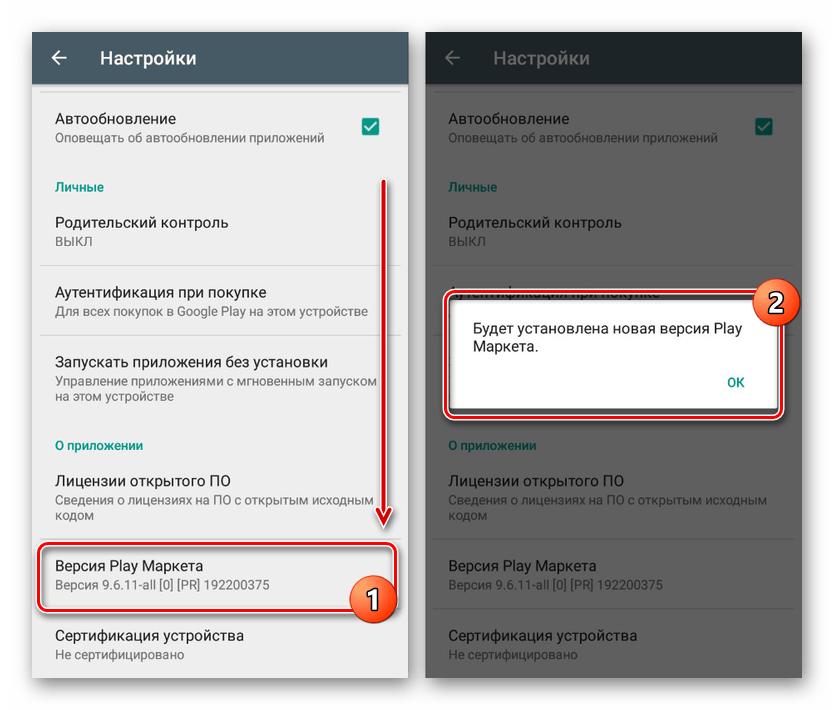
Если по прошествии получаса в разделе «Версия Play Маркета» не изменилась информация об установленном клиенте, обязательно перезапустите устройство. Так или иначе этот способ является наиболее удобным и безопасным на фоне дальнейших альтернативных решений.
Способ 2: Загрузка APK-файла
Многие приложения, доступные для скачивания и автоматической установки в Плей Маркете, можно самостоятельно загрузить из интернета в виде единого APK-файла. Такое ПО отличается меньшей надежностью из-за отсутствия Play Защиты, но в то же время позволяет установить любую программу, включая и сам Play Market.
Шаг 1: Настройки устройства
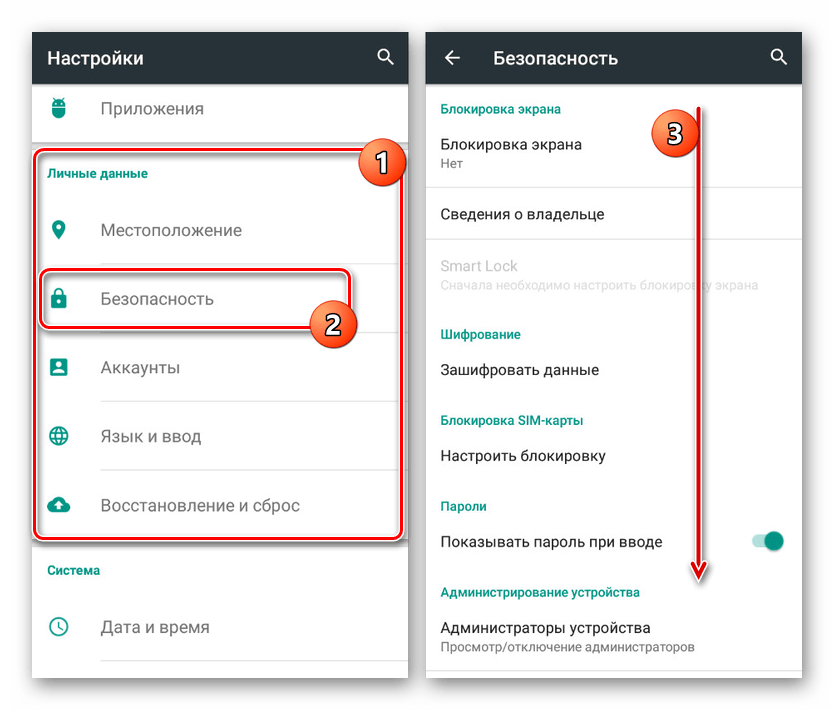
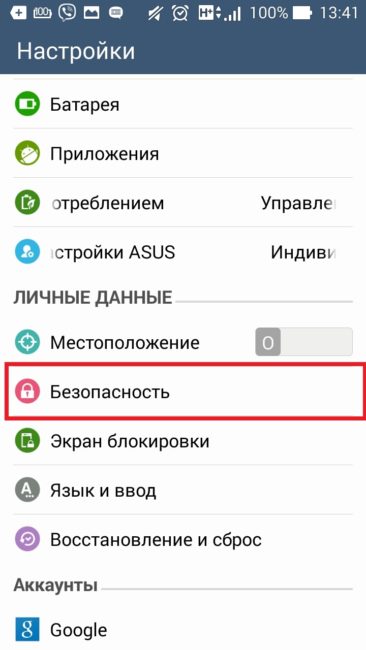
- Чтобы без проблем установить нужное приложение, первым делом откройте системное приложение «Настройки» и в блоке «Личные данные» выберите раздел «Безопасность». В некоторых оболочках этот пункт вынесен в отдельный подраздел.
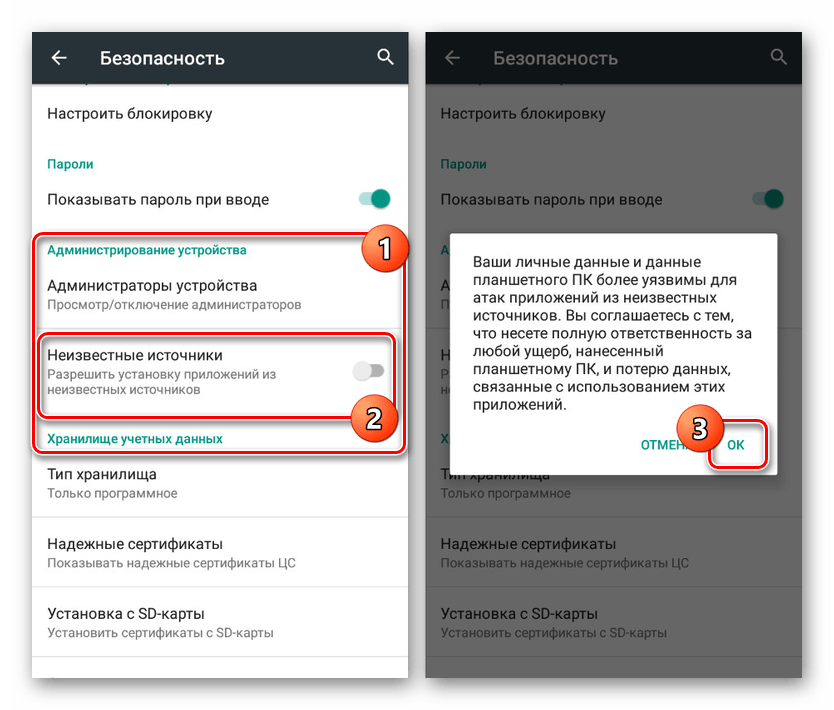
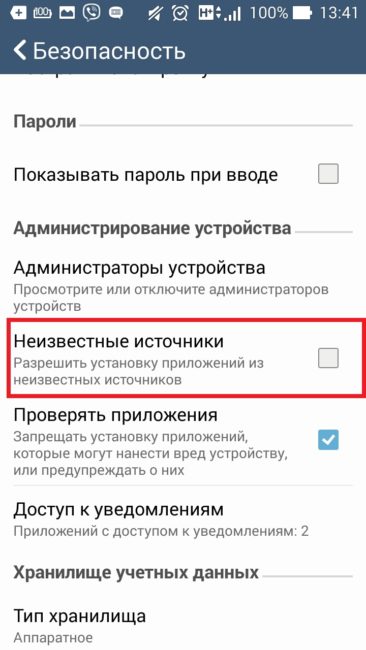
- После перехода на указанную страницу найдите блок «Администрирование устройства» и воспользуйтесь ползунком в строке «Неизвестные источники». В результате появится уведомление и функция активируется.
Шаг 2: Загрузка и установка
Для дальнейших действий потребуется браузер, чтобы посетить один из специальных ресурсов и загрузить нужную версию Play Маркета. В нашем случае источником APK-файла выступает форум 4PDA, однако существует множество альтернативных вариантов вроде APKPure и TRASHBOX.
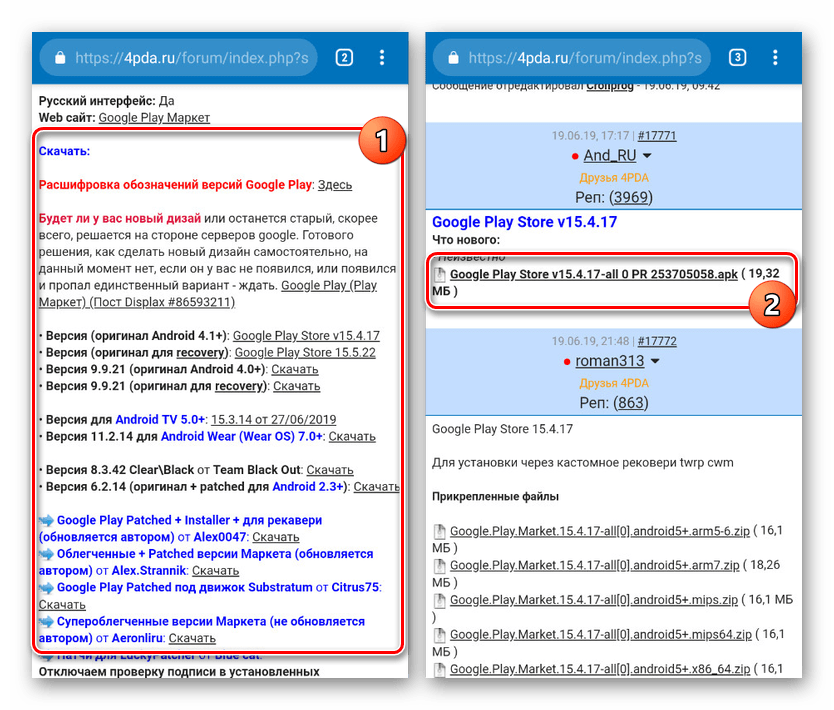
- Откройте страницу по ниже представленной ссылке и в разделе «Скачать» найдите свежую версию Плей Маркета. После повторного перехода тапните по ссылке вида «Google Play Store номер_версии.apk».
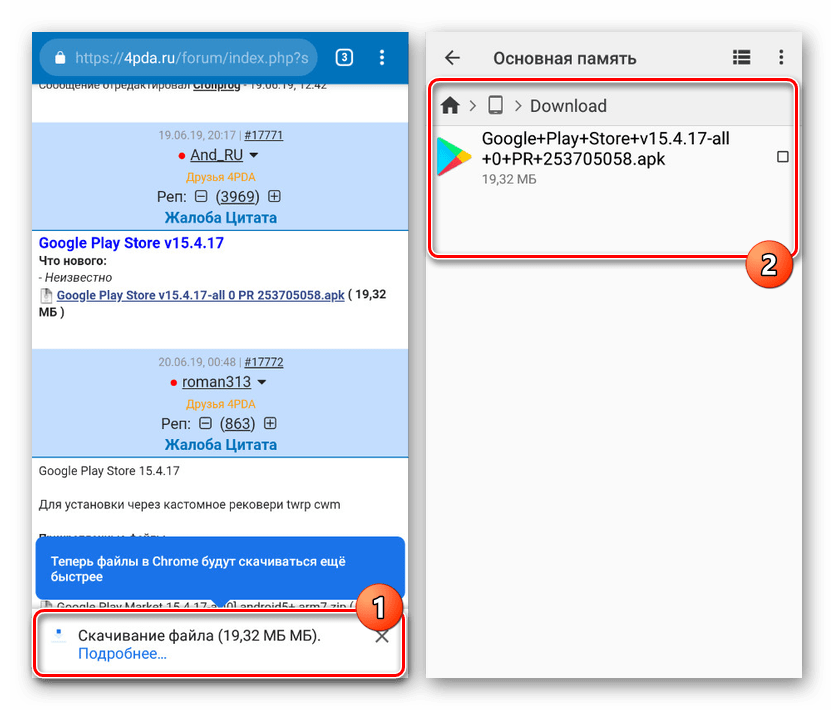
- Подтвердите скачивание файла в браузере и по окончании перейдите в папку с загрузками. Для продолжения нажмите по недавно добавленному APK-файлу.
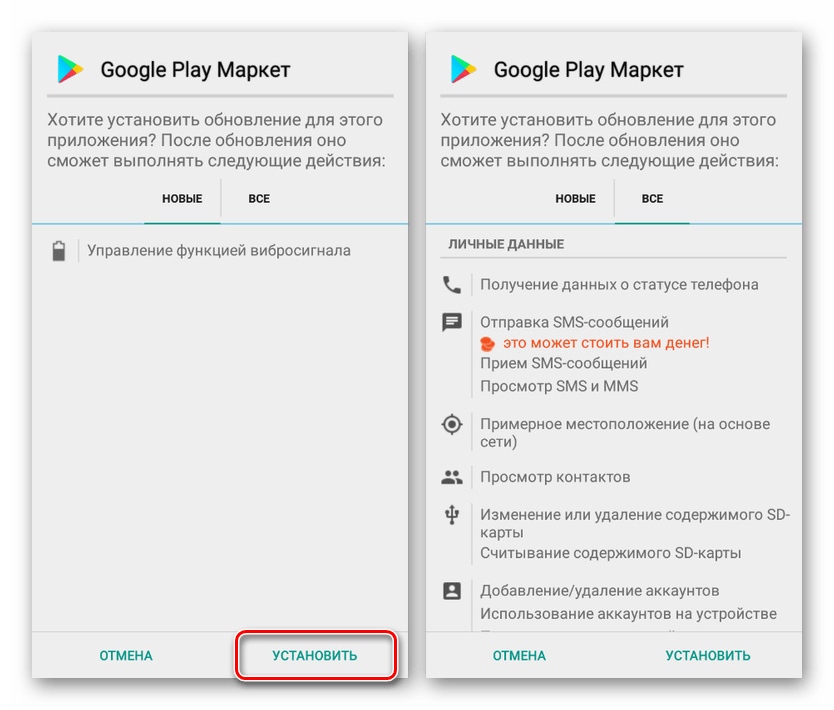
- На следующем этапе вы можете ознакомиться со списком изменений и начать инсталляцию, воспользовавшись кнопкой «Установить» в нижней части экрана. Если устройство не поддерживает Плей Маркет, данная страница не появится.
Как видно, способ требует минимум действий, но при этом позволяет обновить программу до последней версии, по крайней мере, ограничиваясь вариантом на сайте с APK-файлом. Именно подобный подход можно отнести к рекомендованным, так как на устройстве с уже имеющимся магазином ошибки возникают крайне редко. К тому же именно благодаря этому методу становится возможной установка определенной версии приложения до последних вышедших обновлений.
Устранение проблем
Иногда обновление Плей Маркета может сопровождаться различного рода ошибками, связанными с невозможностью установки свежего апдейта. В таких случаях необходимо проверить параметры интернета и устойчивость сигнала. Для успешного обновления стандартными методами требуется надежное подключение к сети.
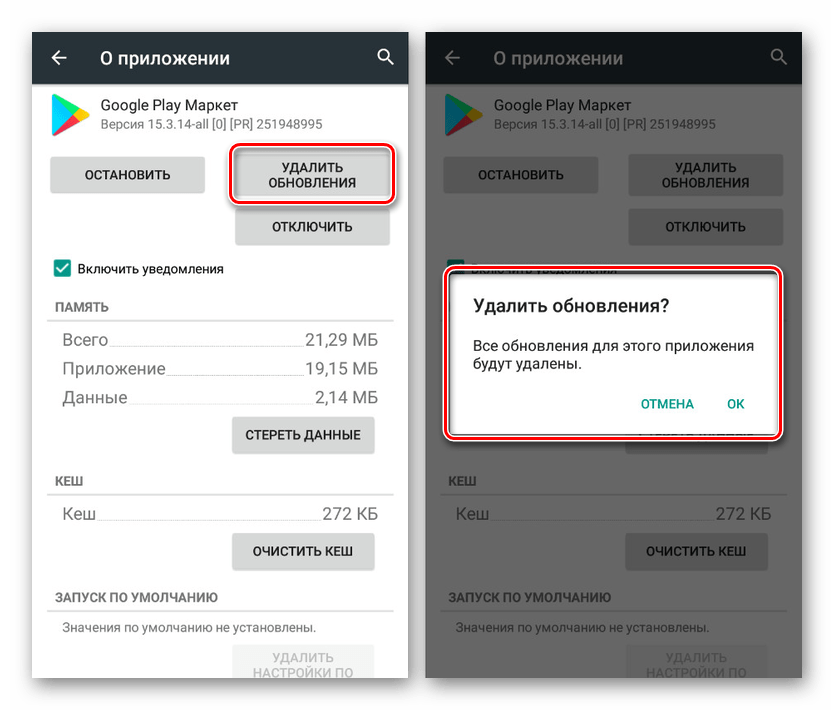
В случае с APK-файлами для успешного апдейта может потребоваться удаление существующих обновлений Google Play Market. Для этого откройте страницу программы в разделе «Приложения» и тапните по «Удалить обновления».
Заключение
Представленные методы позволять вам без проблем произвести обновление рассматриваемого приложения на любом Android-устройстве с предустановленным магазином. В то же время при использовании смартфона без добавленного по умолчанию Play Маркета лучше всего ознакомиться с другой инструкцией на сайте.
Как обновить Play Маркет на Android

Если на смартфоне на базе Android есть проблемы с обновлением приложений и игр, частая причина — устаревшая версия Play Маркет. В мобильном устройстве настроено автообновление, но оно не всегда срабатывает. Придется обновить Play Маркет вручную. Специалисты Google знают, что нужно делать в этой ситуации.
Ручное обновление Play Маркет
Не всегда магазин приложений от Google обновляется самостоятельно. Иногда приходится это делать вручную, чтобы сервис адекватно и без ошибок работал. Как обновить Play Mаркет до новой версии? Сделаете это в самом приложении Play Maркет. Компания Google дает такой алгоритм для обновления:
- Откройте приложение.
- Тапните по значку профиля, который располагается в правом верхнем углу.
- Перейдите в раздел с настройками.
- Откройте «Сведения», выберите «Версия Google Play».
- Получите сообщение о том, установлена ли последняя версия сервиса. Нажмите «ОК». Если доступно обновление, оно будет автоматически скачано и установлено в течение нескольких минут. Если этого не произойдет, то нажмите «Обновить Google Play».
Что делать, если не обновляется приложение в Play Mаркет? В некоторых случаях причина может крыться в самом сервисе. Войдите в настройки мобильного устройства, в разделе с приложениями найдите Play Mаркет, а затем очистите кэш и сотрите все данные. Если это не помогло, откатите приложение до предыдущей версии при помощи кнопки «Удалить обновления».
Обновление Play Maркет помогают ему работать без ошибок: Max Pixel
Обновить приложение можно вручную в самом Play Maркет. Для этого выполните такие действия:
- Откройте сервис.
- Нажмите на значок профиля в правом верхнем углу.
- Выберите «Управление приложениями и устройством». Приложения, которые можно обновить, будут собраны в разделе «Доступные обновления».
- Нажмите «Обновить».
В настройках Google Play Maркет настройте автоматическое обновление приложений. Для этого:
- Перейдите в настройках сервиса в настройки подключения.
- Выберите «Автообновление приложений».
- Выберите любую сеть либо «Только через Wi-Fi».
Если на устройстве возникла ошибка при входе в аккаунт, приложения могут не обновляться автоматически.
Установка APK
Как обновить Play Maркет после сброса настроек? Google Play Maркет должен обновляться автоматически до последней версии. Если это не произойдет, обновите сервис вручную в настройках. Еще поможет установка приложения Play Store Update, в котором можно обновить магазин до последней версии или вернуть до первоначальной. Для этого выполните такие действия:
- Скачайте Play Store Update из Play Maркет.
- Запустите его.
- Кликните на открывшейся странице по меню, которое расположено в правом верхнем углу.
- Выберите «Удалить обновления».
- Подождите некоторое время, и Play Maркет начнет обновляться самостоятельно.
Обновить Play Maркет можно вручную и автоматически: Pixabay
Как обновить Play Maркет, не заходя в него? Скачайте последнюю версию APK Play Maркет с достоверного источника и установите вручную приложение с файловой системы мобильного устройства. Автор портала ScreenRant Кишалая Кунду пишет, что Google Play Store — самый крупный и безопасный сервис для приложений на Android. Он обновляется автоматически, но пользователи могут сделать это принудительно.
Перед скачиванием APK (application PacKage) нужно дважды подумать, прежде чем качать его из интернета. Один из самых надежных источников — APKMirror. Посетите этот портал, найдите последнюю версию Google Play Store и установите, следуя инструкции, которая приложена к APK. По умолчанию Android не позволяет пользователям устанавливать сторонние APK из соображений безопасности. Таким образом, чтобы установить файл, сначала включите «Установить из неизвестных источников». Для этого:
- Перейдите в меню «Настройки» на устройстве Android.
- Нажмите «Безопасность».
- Включите параметр «Неизвестные источники». На некоторых устройствах пользователи могут найти параметр «Неизвестные источники» в настройках конфиденциальности или настройках приложения, а не в настройках устройства.
- В любом случае при попытке включить эту опцию Google предупредит о потенциальной опасности установки файлов из неизвестных источников. Проигнорируйте это и нажмите «ОК».
Это должно разрешить установку любого типа APK-файла из постороннего источника. После этого за безопасность устройства полностью отвечает сам пользователь, поэтому важно убедиться в безопасности источнике, чтобы не навредить работе телефона и не допустить проникновения в систему вирусов.
Как правило, Play Maркет обновляется автоматически и в фоновом режиме. Пользователь об этом даже не догадается. Редко бывает так, что автообновление не срабатывает. Предоставленные инструкции помогут вручную обновить сервис, чтобы он функционировал без ошибок.
Как обновить Google Play Market на Android вручную
Play Маркет — это наш путь для загрузки тысяч приложений, доступных на Андроид. Ранее известный как Android Market, теперь официальный магазин Google помимо них предлагает нам музыку, фильмы, книги, журналы и т. д.
Всевозможные приложения можно обновлять в любое время, но при этом Google не предоставляет такую же опцию для Плей Маркета. Он обновляет его автоматически в фоновом режиме.
Однако иногда по определенным причинам магазин Google Store может перестать работать или не обновляется в автоматическом режиме. Возможно также, что приложения не будут загружаться из-за устаревшей версии.
В подобных случаях нужно либо обновить Плей Маркет вручную, либо заставить его искать обновление. Это именно то, что мы собираемся обсудить.
Давайте рассмотрим 3 метода, с помощью которых вы сможете вручную обновить Плей Маркет на Андроид.
Способ 1: через настройки Плей Маркета
Мы знаем, что Google Play Store обновляется автоматически. Но вы также можете посмотреть эти обновления, зайдя в его настройки.
Следуйте этим шагам:
- Откройте настройки устройства либо из быстрого меню, либо нажав значок «Настройки».
- Нажмите «Приложения» / «Диспетчер приложений» / «Установленные приложения» в зависимости от используемого телефона. Затем в разделе «Все» найдите Google Play Маркет. Нажмите на него.
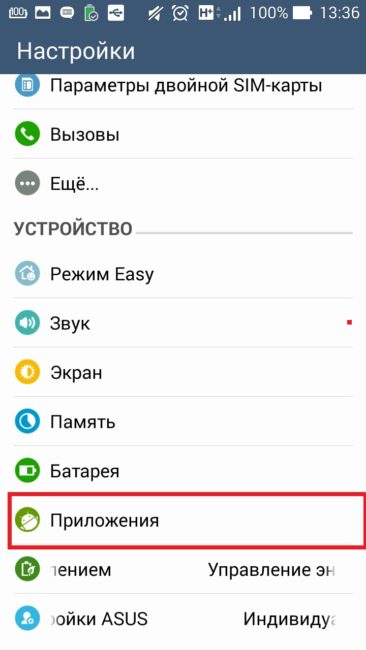
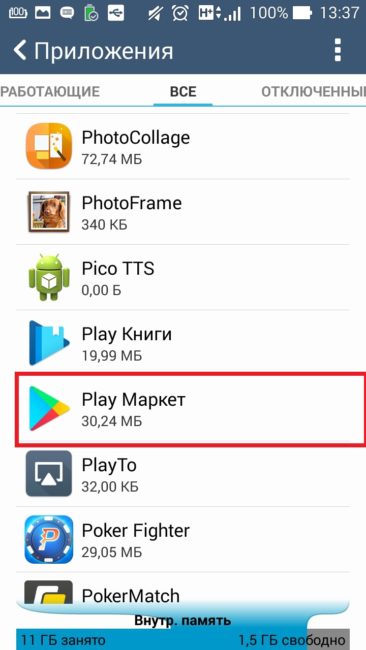
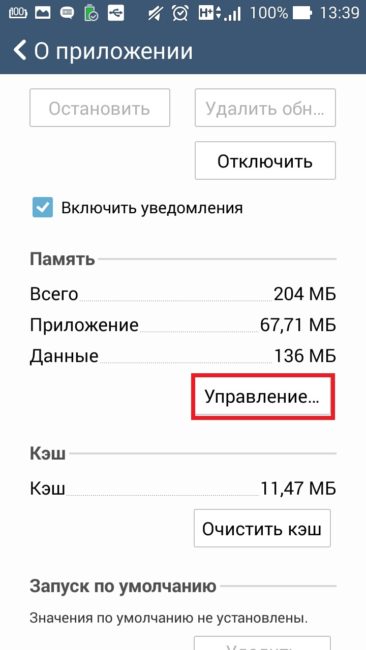
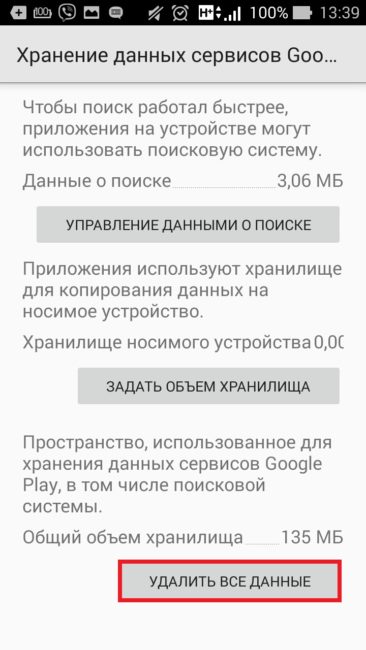
- В информации о приложении перейдите на «Cтереть данные». Если в вашей версии Андроида присутствует раздел «Хранилище»/«Storage», то нажмите на него и после этого — «Очистить хранилище» / «Clear Storage».
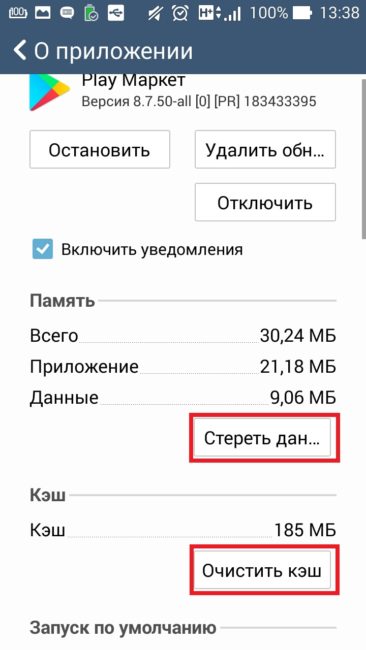
- Перезапустите устройство и подождите 2-3 минуты, чтобы программа автоматически обновилась.
- нажмите на Настройки и перейдите в раздел Безопасность / Конфиденциальность;
- затем на следующем экране найдите неизвестные источники. Включите их. Подтвердите на всплывающем окне.
- нажмите на «Настройки устройства» и перейдите в «Приложения и уведомления»;
- далее — на Доступ к специальному приложению. Затем тапните «Установить неизвестные приложения»;
- нажмите Chrome, если вы загрузили APK-файл из браузера Chrome, в противном случае — на браузер, который вы используете. На следующем экране включите переключатель «Разрешить из этого источника».
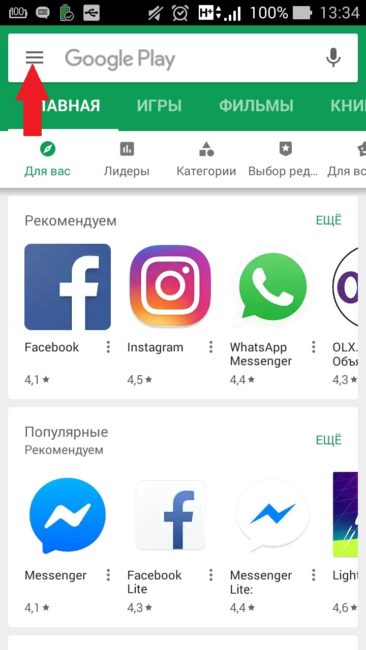
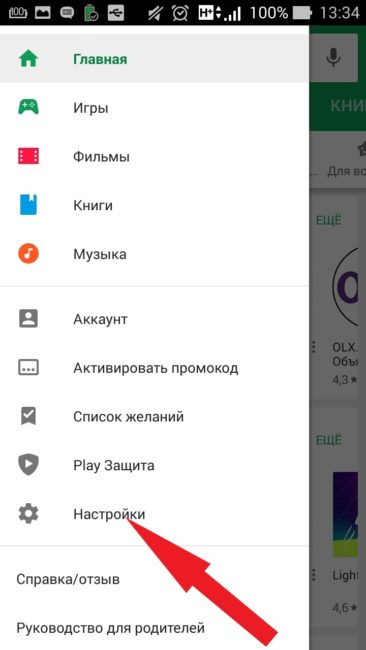
- Откройте Google Play Маркет и коснитесь трехблочного меню в верхнем левом углу. Затем тапните Настройки.
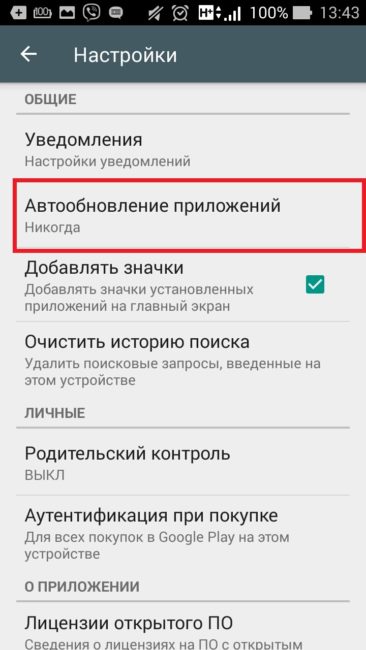
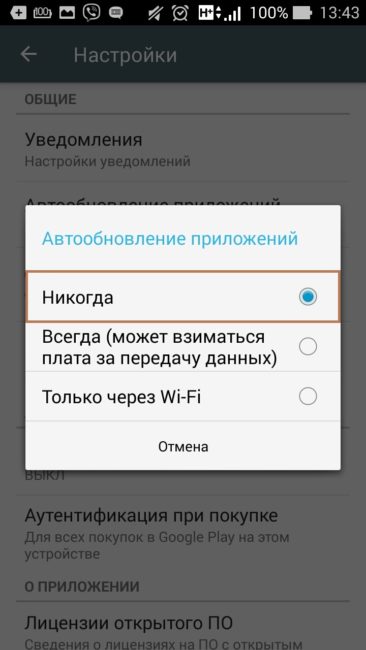
- Нажмите «Автообновление приложений». Во всплывающем окне выберите «Никогда» или «Только через Wi-Fi».
-
Откройте Play Market на вашем телефоне. Затем нажмите на горизонтальное меню с тремя барами в верхнем левом углу. В меню нажмите «Настройки».
Способ 2: очистить данные Play Маркета
Другой способ принудительно обновить Play Market — очистить его данные. Когда вы это сделаете, Google автоматически проверит наличие последних обновлений.
Чтобы очистить данные Плей Маркета, выполните следующие действия:
Совет. Если у вас возникли проблемы с Плей Маркетом, то попробуйте также очистить кэш и данные в разделе Сервисы Google Play. Для этого на шаге 2 найдите данный раздел, а затем выполните шаги 3 и 4.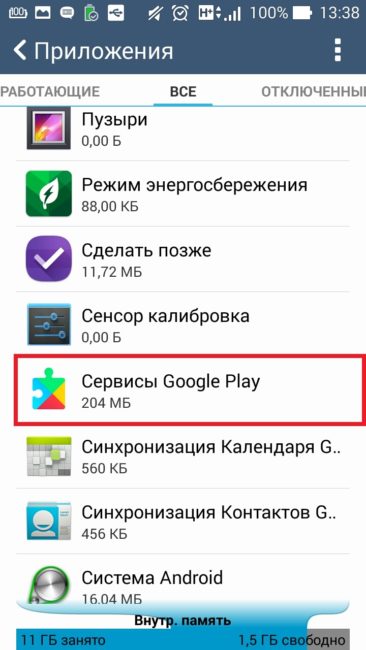
Способ 3: использование APK-файла
Если два вышеуказанных метода не работают, вы можете вручную установить последнюю версию Google Play Маркет APK для его обновления.
Вот что вам нужно сделать.
Дайте разрешение на установку неизвестных приложений
Поскольку мы обновляем Гугл Плей из внешнего источника, для устройств на Андроид требуется разрешение, необходимое для этого из соображений безопасности.
Шаги различаются на устройствах до и после Android 8.0. Не волнуйтесь, мы рассмотрим оба.
Установка APK-файлов на устройства до AndroidOreo 8.0 (Nougat 7.0, Marshmallow 6.0 и т. д.)
Как устанавливать APK-файлы на Oreo 8.0 и Android Pie 9.0
Найдите последний Play Market APK
Сайт APKMirror содержит огромную коллекцию APK-файлов, включая Google Play Маркет. Они продолжают добавлять актуальные файлы в свою коллекцию.
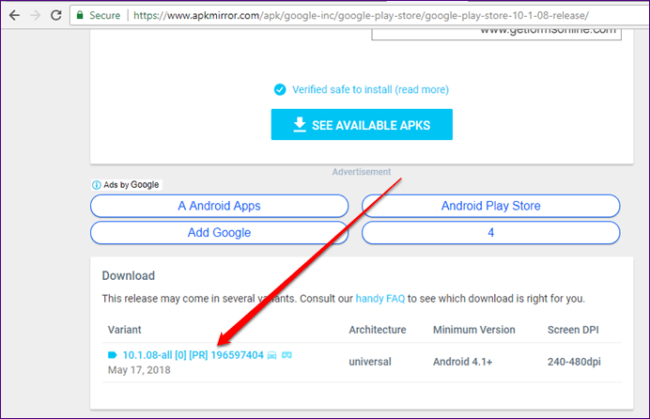
Вы можете загрузить последнюю версию файла Google Play Store APK здесь. Откройте ссылку и нажмите на последнюю версию. Затем на следующей странице прокрутите вниз и в разделе «Download» загрузите соответствующий файл для вашего устройства.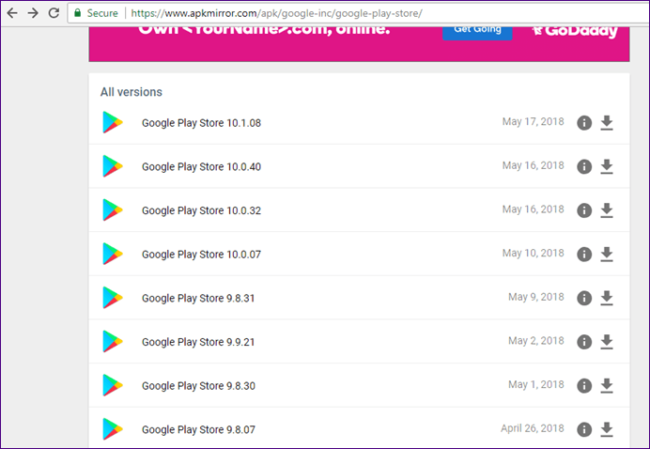
Установите APK
После загрузки и предоставления необходимых разрешений нажмите на APK-файл, чтобы установить его. Это все, что вам нужно сделать.
Совет: вы можете использовать этот метод, чтобы получить новые функции Плей Маркета на вашем устройстве раньше других.
Бонусный совет: как остановить автоматическое обновление приложений
Если в Плей Маркете включено автообновление, все приложения будут обновляться автоматически. Некоторые люди, особенно те, кто использует мобильный Интернет, не любят получать автоматические обновления для установленных программ. Они хотят обновляться вручную, и то только выборочно.
Для этого необходимо отключить параметр автообновления. Вот шаги.
Мы рассмотрели три способа обновления Гугл Плей Маркета на вашем устройстве. Дайте нам знать, если вы знаете о любом другом методе в комментариях ниже.