Как сбросить память PRAM или NVRAM на компьютере Mac
Ваш Mac ведет себя неадекватно? У вас проблемы с запуском, загрузкой или памятью? Скорее всего, вам нужно сбросить память PRAM или NVRAM на вашем Mac. Как бы пугающе это ни звучало, не стоит беспокоиться, с вашим компьютером все в порядке.
Обычно это просто небольшой сбой в параметрической памяти случайного доступа (PRAM) или энергонезависимой оперативной памяти (NVRAM), как ее называют в новой терминологии. Как бы вы ее ни называли, PRAM или NVRAM, по сути, выполняют одну и ту же функцию на вашем Mac. В этой статье мы рассмотрим необходимые шаги для сброса PRAM, но сначала давайте узнаем, что такое PRAM.
PRAM vs. NVRAM
Как уже было сказано, PRAM и NVRAM означают параметрическую и энергонезависимую оперативную память. Но что это означает на самом деле?
Обычная оперативная память — это группа микросхем, в которых хранятся активные процессы и приложения. Когда вы загружаете приложение, оно использует оперативную память для работы. Когда вы закрываете приложение, оно освобождает оперативную память для других приложений и процессов. Кроме того, оперативная память способна хранить определенные системные настройки.
Другими словами, именно так ваш Mac запоминает настройки громкости, предпочтительную яркость и разрешение дисплея, настройки Bluetooth и беспроводной связи и т. д. Это то, что называется PRAM или вся информация, которая не сбрасывается при выключении Mac.
Независимая память, NVRAM, также обозначает все настройки, которые не сбрасываются и не изменяются автоматически. Не вдаваясь в технические подробности, можно сказать, что и PRAM, и NVRAM — это одно и то же, когда речь идет об устранении определенных неполадок Mac.
Когда нужно сбрасывать PRAM на Mac?
Сброс PRAM эффективен при определенных проблемах, с которыми вы можете столкнуться.
Прежде всего, сброс нужно начинать, если ваш Mac не загружается, как положено. То же самое происходит, если вы не видите внешние устройства, жесткие диски или мониторы. Кроме того, неправильное время и неисправный Bluetooth также являются хорошими индикаторами сброса PRAM.
Вы должны знать, что некоторые периферийные устройства могут быть несовместимы с macOS, поэтому лучше проверить их на совместимость перед покупкой/установкой. Сброс PRAM влияет на загрузочные диски и периферийные устройства, такие как MIDI-контроллеры, графические планшеты и т. д. Поэтому после сброса необходимо переустановить устройства и откалибровать их настройки.
Сброс PRAM
Сбросить PRAM/NVRAM можно двумя способами: используя горячие клавиши при включении питания или выполнив определенную команду терминала. В любом случае результат будет одинаковым, а сам процесс — удивительно простым.
Метод горячих клавиш
Выключите Mac и снова включите его, одновременно нажав клавиши Option, Command, P и R. Продолжайте удерживать их в течение 20 секунд, а затем отпустите, когда Mac перейдет в режим перезагрузки.

Вскоре после того, как вы отпустите клавиши, компьютер включится, и вы сможете запустить System Preferences, чтобы настроить параметры. К ним относятся загрузочный диск, часовые пояса, громкость, разрешение дисплея и т.д.
Если ваш Mac воспроизводит звуки запуска, отпустите клавиши, когда услышите второй звук. Некоторые компьютеры Mac оснащены чипом безопасности Apple T2. В этом случае отпустите клавиши во второй раз, когда логотип Apple исчезнет.
Сочетание клавиш ничего не делает или загружается с macOS Recovery, если есть пароль прошивки. Чтобы сброс сработал, необходимо сначала отключить пароль.
Совет: Лучше всего использовать проводную клавиатуру, поскольку горячие клавиши могут не работать на беспроводной.
Метод терминала
Выключите все остальные приложения и запустите Терминал (cmd + пробел, введите ter и нажмите Enter). Введите команду sudo nvram -c и нажмите клавиши Enter или Return. Вам будет предложено ввести пароль администратора, нажмите Enter еще раз после ввода пароля (это тот же пароль, который вы используете для разблокировки Mac).

Включив привилегии администратора, введите команду sudo shutdown -r now и нажмите Enter еще раз. Компьютер перезагрузится, и вы успешно сбросите NVRAM/PRAM.
Совет: Чтобы проверить состояние NVRAM, выполните команду sudo nvram -c в Terminal.
Советы и рекомендации по устранению неполадок
На логической плате настольных компьютеров Mac находится маленькая батарейка, которая помогает NVRAM запоминать все настройки. Если ваш настольный Mac (iMac, Mac Mini или Mac Pro) при каждом выключении сбрасывает настройки часового пояса или громкости, возможно, вам нужна новая батарейка. Это не то, что вы можете сделать самостоятельно, поэтому лучше отнести компьютер в официальную ремонтную мастерскую или Apple Store.
Проблемы с питанием, такие как проблемы со сном, пробуждением или зарядкой, могут потребовать сброса контроллера управления системой. Мы не будем углубляться в эту тему, поскольку она заслуживает отдельной статьи.
Станьте доктором Mac
Как вы видите, сброс PRAM на вашем Mac не так уж сложен, и вам не нужно быть особенно технически подкованным. Главное — проверить такие симптомы, как проблемы с Bluetooth, дисплеем, громкостью, приводом или временем. Если ваш Mac просто работает медленно, вам может помочь быстрый перезапуск, а также вы всегда можете провести быструю профилактику и удалить ненужные файлы
YouTube видео: Как сбросить память PRAM или NVRAM на компьютере Mac
Вопросы и ответы по теме: “Как сбросить память PRAM или NVRAM на компьютере Mac”
Как сбросить память NVRAM?
**Сброс памяти NVRAM и настроек сети**1. Нажмите кнопку «Информация». 2. Нажмите вкладку «Инструменты». 3. Нажмите «Настройки администратора». 4. Нажмите «Сеть». 5. Нажимайте стрелку вниз, пока не появится «Сброс LAN», затем нажмите «Сброс LAN». 6. Нажмите «Да, сбросить».
Как сбросить контроллер на Маке?
На левой стороне клавиатуры зажмите клавиши Shift + Control + Option (Alt). Продолжая удерживать клавиши зажмите кнопку пуска. Удерживайте все четыре кнопки в течении 10 секунд. После этого отпустите и вновь включите ноутбук обычным способом.
Что такое NVRAM в Макбуке?
Энергонезависимая память или NVRAM (англ. Non Volatile Random Access Memory) — разновидность запоминающих устройств с произвольным доступом, которые способны хранить данные при отсутствии электрического питания.
Как очистить память на компьютере мак?
Удалите файлы в папке «Загрузки». Откройте эту папку на панели Dock или выберите «Переход» > «Загрузки» в строке меню Finder. Если вы используете приложение «Почта», в строке меню выберите «Ящик» > «Стереть спам». Также выберите «Ящик» > «Стереть удаленные объекты».
Как сбросить NVRAM на мак?
Сброс содержимого памяти NVRAM и выключениеВключите компьютер Mac и сразу нажмите и удерживайте одновременно четыре клавиши: Option, Command, P, R. Отпустите клавиши примерно через 20 секунд.
Что хранится в NVRAM?
NV-RAM — она называется энергонезависимой оперативной памятью. В NVRAM хранится файл конфигурации запуска, который используется для запуска системы.
Как сбросить настройки памяти NVRAM и PRAM, а также параметры контроллера SMC

Иногда на компьютерах Mac случаются ситуации, когда происходит какой-нибудь сбой, и MacBook или iMac, либо же подключаемая к нему периферия, не работают должным образом. В таком случаи, первым что нужно сделать — это сбросить настройки NVRAM и PRAM, а также параметры контроллера управления системой SMC. Довольно часто, возможная проблема исчезнет сразу же после сброса.
Сброс NVRAM и PRAM
Если у вас возникли проблемы с работой системы или устройств подключенных к Mac, то одним из способов решения проблемы является сброс данных памяти компьютера (NVRAM и PRAM), которая хранится на жестком диске и не стирается при выключении. В этой памяти хранятся такие настройки, как данные загрузочного диска, виртуальная память, настройки монитора и динамиков, системные шрифты и другие настройки. Для того, чтобы сделать сброс NVRAM и PRAM:
Шаг 1 Выключите и снова включите компьютер Mac
Шаг 2 Зажмите на клавиатуре клавиши ⌥Option(Alt) + ⌘Cmd + P + R и удерживайте их
Шаг 3 В течение некоторого времени, изображение на экране компьютера погаснет и вам может показаться что Mac перезапустился
- Для моделей компьютеров Mac, которые выпущены до середины 2016 г. Вы снова услышите сигнал запуска, после чего можете отпустить клавиши
- Для моделей компьютеров Mac, которые выпущены с конца 2016 г. клавиши можно отпустить через несколько секунд после перезагрузки
Обратите внимание! Если на вашем компьютере Mac установлен пароль прошивки, то при использовании горячих клавиш сброс не будет выполнен и компьютер может запустится в режиме восстановления macOS. Для сброса настроек памяти NVRAM, вам потребуется сначала убрать пароль прошивки
После загрузки Mac произведите настройку сброшенных параметров: уровень громкости звука, разрешение экрана, загрузочный диск, если у вас установленно несколько систем или дисков, также возможно вам заново прийдется установить часовой пояс.
Сброс настроек контроллера SMC
Если Вы замечаете проблемы, которые связаны с питанием компьютера, входом и выходом из режим сна, зарядкой аккумулятора и температурой MacBook или другими неполадками, касающимися питания, а также работой датчика освещенности и подсветки клавиатуры, то в данном случаи решением будет сброс параметров и настроек контроллера SMC.
MacBook, MacBook Air, MacBook Pro
Шаг 1 Выключите ноутбук и подключите его к сети с помощью адаптера питания MagSafe или USB-C
Шаг 2 Зажмите клавиши ⇧Shift + ⌃Ctrl + ⌥Option(Alt) и, не отпуская их, нажмите кнопку питания
Шаг 3 Отпустите клавиши и еще раз нажмите кнопку питания , чтобы включить ноутбук
iMac, Mac mini, Mac Pro
Шаг 1 Выключите компьютер Mac и отсоедините кабель питания
Шаг 2 Подождите 15 секунд и обратно подключите кабель питания
Шаг 3 Подождите 5 секунд, а затем нажмите кнопку питания , чтобы включить компьютер
Если вам понравилась статья, то добавляйте ее себе в закладки и оставляйте свои комментарии, а также подписывайтесь на наши сообщества в социальных сетях, где Вы сможете найти еще много полезной информации
Как Сбросить SMC, PRAM и NVRAM на Mac
Узнайте, что такое PRAM, SMC и NVRAM, в этом информативном руководстве. Сообщение также включало подробное решение о том, как сбросить SMC, PRAM и NVRAM в Mac.
100% безопасность | Без вредоносных программ | Без рекламы

Дмитрий Соловьев
2022-05-09 10:23:24 • Обновлено: Решение проблем Mac • Проверенные решения
Как и любая другая крупная система, Mac также использует жизненно важные компоненты, такие как SMC, PRAM и NVRAM. Тем не менее, бывают случаи, когда пользователи хотят выполнить сброс SMC или очистить NVRAM для устранения основной проблемы. Поскольку многие люди до сих пор не знают об этих принципах, им трудно решить серьезную проблему со своим Mac. Не волнуйтесь. Мы здесь, чтобы помочь вам понять, что такое PRAM, NVRAM и SMC в этом посте. Мало того, руководство также предоставит важную информацию о том, как сделать сброс SMC, а также очистить PRAM/NVRAM.

Часть 1. Основные Сведения о SMC, PRAM и NVRAM для Mac
Прежде чем мы предложим пошаговые решения для очистки PRAM, NVRAM и SMC, важно охватить основы. Для начала давайте быстро узнаем, что такое PRAM, NVRAM и SMC в Mac.
• Что такое PRAM?
PRAM расшифровывается как Parameter Random Access Memory или Параметр Оперативной Памяти, которая является частью основной памяти в Mac. Он хранит жизненно важную конфигурацию системы и такие сведения, как настройки цвета, настройки экрана, дату и время, конфигурацию громкости и т. д. В идеале точные данные, хранящиеся в PRAM, будут отличаться от одной модели Mac к другой.
Рекомендуется очищать PRAM всякий раз, когда возникают проблемы с клавиатурой, громкостью, разрешением экрана, батареей и другими деталями системы. Кроме того, если ваш Mac застрял в цикле загрузки, вам также следует подумать о сбросе его PRAM.
• Что такое SMC в Mac?
SMC (System Management Controller или Контроллер Управления Системой) — это специальный чип, который используется в системах на базе процессоров Intel. В идеале чип отвечает за работу различных физических компонентов компьютера. Сюда входят основные периферийные устройства, клавиатура, мышь, охлаждающий вентилятор и даже светодиодные фонари. Он также связан с кнопкой питания и переводит Mac в спящий режим или перезагружает его, подключив его к компоненту загрузчика.
Если есть проблема с физическим компонентом вашей системы или внутренней связью, вам следует сбросить SMC на MacBook Pro (или любой другой модели). Сюда входят любые проблемы с трекпадом, вентилятором, кнопкой питания, клавиатурой и периферийными устройствами Mac.
• Что такое NVRAM?
NVRAM или Non Volatile Random Access Memory означает энергонезависимую оперативную память и является одним из наиболее важных компонентов в системе. Как следует из названия, данные, хранящиеся в NVRAM, являются энергонезависимыми по своей природе. То есть сохраняется даже при выключении системы. Вот почему NVRAM содержит важную информацию о загрузке, конфигурации устройства и других постоянных компонентах.
Энергонезависимая оперативная память хранит важные данные, влияющие на общее функционирование системы. Если какое-то приложение не загружается, проблема с загрузкой Mac или конфликт в настройках системы, то в нем следует очистить NVRAM.
• В чем основная разница?
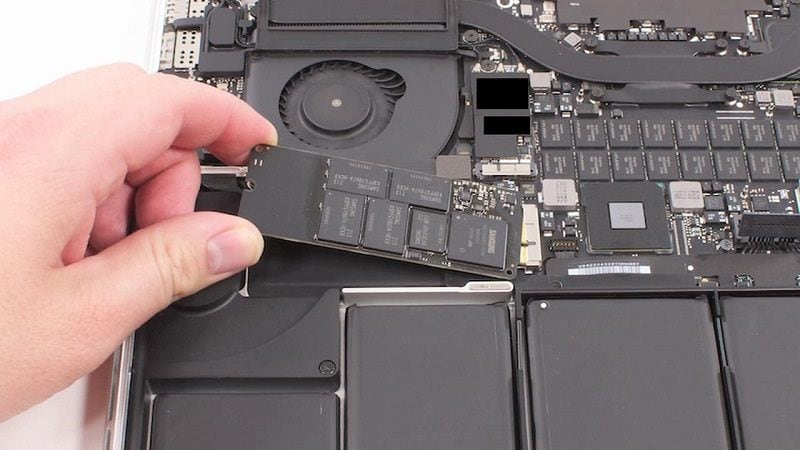
В идеале и PRAM, и NVRAM на Mac работают одинаково с поверхностными различиями. В то время как PRAM в основном использовалась в моделях предыдущего поколения, NVRAM — более новая концепция. PRAM использует встроенную батарею для поддержания работы и хранения компонента RAM. С другой стороны, NVRAM — это система хранения на основе SSD-накопителей, которая всегда сохраняет важную информацию о Mac.
SMC сильно отличается от PRAM и NVRAM. Он не является частью оперативной памяти и является выделенным чипом на Mac с процессором Intel. Это связано с большим количеством аппаратных функций, в то время как PRAM/NVRAM связана с загрузкой и другими компонентами, связанными с программным обеспечением.
Часть 2. Как Сбросить SMC на Mac
От кнопок питания до управления батареями и клавиатуры до датчиков движения — SMC отвечает за все, что связано с Mac. Однако есть вероятность, что с SMC вашего Mac может возникнуть проблема, и ее необходимо сбросить. Прежде чем выполнять сброс SMC, попробуйте перезагрузить Mac и убедитесь, что все остальные меры предосторожности приняты. Действия по сбросу SMC будут различаться в зависимости от модели и версии Mac.
Для настольных компьютеров Mac
Если у вас есть Xserve, iMac, Mac Mini, Mac Pro или любая обычная настольная версия, выполните следующие действия:
-
Перейдите в меню Apple и выключите систему.


Для ноутбуков Mac (если батарея несъемная)
Если у вас есть MacBook Pro, Air или Retina и аккумулятор не может быть извлечен, вам необходимо выполнить следующие действия, чтобы выполнить сброс SMC.
- Убедитесь, что ваша система выключена. Если нет, перейдите в меню Apple, чтобы отключить ее.
- Когда система выключена, нажмите и удерживайте клавиши Shift + Control + Option на левой стороне доски. Теперь нажмите кнопку питания и удерживайте все клавиши еще 10 секунд.
- После этого отпустите клавиши и снова нажмите кнопку питания, чтобы включить Mac.

Для ноутбуков Mac (со съемными батареями)
Если у вас более старая версия MacBook, у нее может быть съемный аккумулятор. В этом случае вы можете выполнить следующие шаги, чтобы узнать, как сбросить SMC на Mac.
-
Выключите ноутбук и, как только это будет сделано, извлеките его аккумулятор с помощью подходящих инструментов.

Для настольных компьютеров Mac с чипом T2
Многие системы Mac имеют усовершенствованный чип T2. В этом случае вам необходимо выполнить следующие действия, чтобы выполнить сброс SMC на Mac.
- Сначала выключите свой Mac. Вы можете перейти в меню Apple, чтобы сделать это.
- Когда он выключен, нажмите кнопку питания и удерживайте ее еще 10 секунд.
- Отпустите кнопку и подождите некоторое время.
- В конце снова нажмите кнопку питания, чтобы перезагрузить Mac.
Для ноутбуков Mac с чипом T2
Если у вас есть ноутбук Mac с чипом T2, выполните описанную выше технику для сброса Mac. В основном процесс одинаков как для настольных компьютеров, так и для ноутбуков. Однако, если это не сработает, вы можете попробовать этот альтернативный метод сброса SMC на MacBook Pro и других ноутбуках.
- Перейдите в меню Apple и выключите свой Mac, если он еще не выключен.
- Теперь нажмите и удерживайте клавишу Shift (справа) и клавиши Control + Option (слева). Продолжайте удерживать все 3 клавиши еще 7 секунд.
- Удерживая их, нажмите кнопку питания и удерживайте их в течение следующих 7 секунд или около того.
- В конце отпустите все 4 клавиши и подождите некоторое время, прежде чем снова включить систему.

Часть 3. Как Сбросить PRAM/NVRAM на Mac
Как видите, существуют разные методы сброса SMC на Mac, в зависимости от его модели и набора микросхем. С другой стороны, PRAM и NVRAM следуют одним и тем же командам в каждой модели Mac, независимо от ее прошивки. В идеале процедура очистки PRAM и NVRAM одинакова. Это связано с тем, что общее функционирование как PRAM, так и NVRAM одинаково, и ваша система будет основана на любом из них. Все, что вам нужно сделать, это ввести правильные комбинации клавиш при перезагрузке Mac. Чтобы узнать, как сбросить PRAM на NVRAM на Mac, выполните следующие действия:
- Заранее убедитесь, что ваш Mac выключен. Если нет, перейдите в меню Apple и нажмите кнопку «Завершение работы».
- Теперь перезагрузите Mac, нажав кнопку питания. Вы также можете просто перейти в меню Apple > Перезагрузить, чтобы сделать то же самое.
- Нажмите и удерживайте клавиши Command + Option + P + R одновременно с перезагрузкой Mac. Вам нужно нажимать их не менее 20 секунд или около того.
- Это заставит вашу систему перезагрузиться с новыми настройками PRAM/NVRAM. Отпустите клавиши, когда ваш Mac будет перезагружен.

Часть 4. Как Исправить PRAM, SMC и NVRAM, Не Работающих на Маc
К настоящему времени вы сможете очистить PRAM, NVRAM или SMC на своем Mac. Однако бывают случаи, когда пользователи Mac не могут получить положительные результаты, следуя перечисленным выше решениям. Если вы также сталкиваетесь с некоторыми неудачами при сбросе SMC, PRAM или NVRAM, рассмотрите следующие советы:
• Клавиатура работает?
Это первое, что вы должны проверить, если не можете выполнить сброс SMC, PRAM или NVRAM на Mac. Как известно, для этого нужно применять правильные комбинации клавиш при перезагрузке Mac. Если с вашей клавиатурой возникла проблема, вы не сможете очистить NVRAM, PRAM или SMC. Заранее проверьте подключения и важные клавиши, такие как Power, Command, Option и т. д., чтобы избежать нежелательных ошибок.
• Перезагрузите свой Mac
Иногда все, что требуется, — это простая перезагрузка, чтобы исправить любую серьезную проблему с вашим Mac. Вы должны знать, что перезагрузка и завершение работы — это две разные вещи в системе. Когда мы перезагружаем Mac, он также сбрасывает системный кеш и другие временные файлы. Поэтому вы можете решить эту проблему, просто перезагрузив Mac.
• Проблемы с перегревом
Если ваш Mac перегревается, не выполняйте на нем сброс PRAM, NVRAM или SMC. Он может нарушить текущий цикл загрузки и принудительно отключить систему. Это может иметь неприятные последствия в долгосрочной перспективе и вызвать нежелательные проблемы с вашим Mac. Убедитесь, что вы сбрасываете NVRAM, PRAM или SMC на Mac, когда система работает в идеальном состоянии.
• Проблемы с батареей/питанием
Помимо перегрева, есть вероятность, что ваш Mac может выключиться из-за низкого заряда батареи или плохого источника питания. Поэтому рекомендуется следовать вышеперечисленным приемам только при достаточном заряде аккумулятора ноутбука или при подключении системы к стабильному источнику питания.
• Используйте таймер
Как видите, общая процедура сброса PRAM, NVRAM или SMC на Mac зависит от времени. Например, нам нужно нажимать определенные клавиши в течение определенного времени (например, 7, 10 или 20 секунд) при перезагрузке Mac. Многие пользователи совершают ошибку новичка, удерживая клавиши либо слишком коротко, либо слишком долго. Если вы не хотите совершить ту же ошибку, рассмотрите возможность использования таймера для получения точных и лучших результатов.
Важное примечание: Восстановление Потерянных Данных с Mac
Слишком часто при сбросе PRAM, NVRAM или SMC на Mac мы теряем важные файлы. Если вы также пострадали от неожиданной потери данных, попробуйте Recoverit Восстановление Данных . Это один из самых передовых инструментов для восстановления данных, который может вернуть все виды потерянного, удаленного и недоступного контента. Это включает в себя более 1000 различных типов форматов для фотографий, видео, документов и любого другого контента.

Вывод
Независимо от того, какой браузер вы предпочитаете, всегда помните, что все они в значительной степени выполняют одну и ту же функцию и хранят историю вашего браузера.
Лучший способ быть уверенным в конфиденциальности браузера — это помнить о своей среде, когда вы работаете в сети, и очищать историю на вашем Mac каждый раз, когда вы завершаете онлайн-сеанс.
Если, с другой стороны, очищенная вами история содержит важные данные, вам все равно не о чем беспокоиться, потому что у вас уже есть инструмент для их восстановления. Просто убедитесь, что Recoverit остается установленным в вашей системе. Никогда не знаешь, когда он может пригодиться.
Как выполнить сброс SMC и PRAM / NVRAM на вашем Mac
Иногда ваш Mac может вести себя странно без видимой причины: индикаторы не работают правильно, настройки громкости перепутаны, разрешение экрана изменится или, возможно, ваш Mac вообще не загрузится.
Вы можете решить некоторые проблемы, закрыв все свои приложения и попытавшись перезагрузить компьютер. Однако иногда вам нужно сбросить SMC, а также PRAM или NVRAM. Давайте посмотрим, как делать каждый из них.
Что такое SMC в Mac?
Контроллер управления системой – или SMC – представляет собой микросхему в компьютерах Mac на базе Intel. Он задействован в работе многих физических частей машины, включая светодиодные индикаторы, клавиатуры и другие периферийные устройства, охлаждающие вентиляторы и кнопки питания. Он также влияет на поведение вашего жесткого диска, поведение вашего Mac в спящем режиме и источник питания.
Когда следует перезагружать SMC?
SMC отвечает за столько функций на Mac, что его стоит перезагрузить, когда вы обнаружите, что оборудование вашего компьютера работает неожиданным образом. Вот список основных симптомов, указывающих на необходимость сброса SMC:
- Индикаторы батареи или состояния ведут себя странно
- Подсветка клавиатуры не работает должным образом
- Ваш MacBook не включается, когда вы его открываете
- Индикатор адаптера питания не отражает то, что он делает
- Вентилятор работает с аномально высокой скоростью, особенно при низкой нагрузке.
- Трекпад не работает
- Ваш компьютер не подключается к Wi-Fi
- Режим отображения цели неожиданно включается или выключается
- Значки приложений отскакивают в течение длительного периода времени при открытии
- Ваш компьютер работает медленно даже при низкой загрузке процессора
- Ваш компьютер медленно выключается
Сброс SMC также является одним из рекомендуемых решений, когда ваш Mac не загружается .
Как сбросить SMC на Mac
Есть несколько разных способов сбросить SMC, в зависимости от того, какой у вас Mac. Например, метод сброса MacBook Pro отличается от метода сброса iMac.
Прежде чем начать, попробуйте закрыть все открытые приложения и перезагрузить компьютер. Это может решить множество проблем само по себе.
Сброс SMC на M1 Mac
Вам не нужно сбрасывать SMC на MacBook или Mac Mini на базе Apple Silicon. Фактически, вы не можете, потому что в чипе Apple нет контроллера управления системой.
Если вы столкнетесь с какой-либо из проблем, которые обычно решаются путем сброса SMC, некоторые пользователи предлагают выключить Mac на 30 секунд перед перезагрузкой компьютера .
Но по большей части вам просто не нужно об этом беспокоиться.
Сброс SMC на Intel MacBook
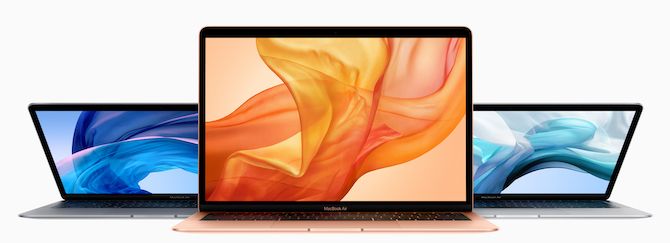
Чтобы сбросить SMC на MacBook с чипом безопасности Apple T2 (модели 2018 года выпуска или новее):
- Выключите свой Mac.
- Нажмите и удерживайте кнопку питания в течение 10 секунд , затем перезапустите.
- Если это не решит проблему, снова выключите Mac.
- Нажмите и удерживайте правую клавишу Shift , левую клавишу Option и левую клавишу Control в течение семи секунд .
- Удерживайте эти клавиши нажатыми, одновременно нажимая и удерживая кнопку питания в течение семи секунд .
- Отпустите все клавиши и подождите несколько секунд. Теперь перезагрузите MacBook.
Чтобы сбросить SMC на MacBook с несъемным аккумулятором (в основном до 2018 года):
- Выключите свой Mac.
- Нажмите и удерживайте Shift , Control и Option в левой части клавиатуры. Теперь нажмите и удерживайте кнопку питания (или кнопку Touch ID ).
- Удерживайте все клавиши нажатыми 10 секунд .
- Отпустите все клавиши и включите MacBook.
Чтобы сбросить SMC на старом MacBook со съемным аккумулятором (в основном до 2015 года выпуска):
- Выключите свой Mac.
- Снимите аккумулятор.
- Нажмите и удерживайте кнопку питания в течение пяти секунд .
- Подключите аккумулятор и включите MacBook.
Сбросьте SMC на iMac, Mac Mini или Mac Pro
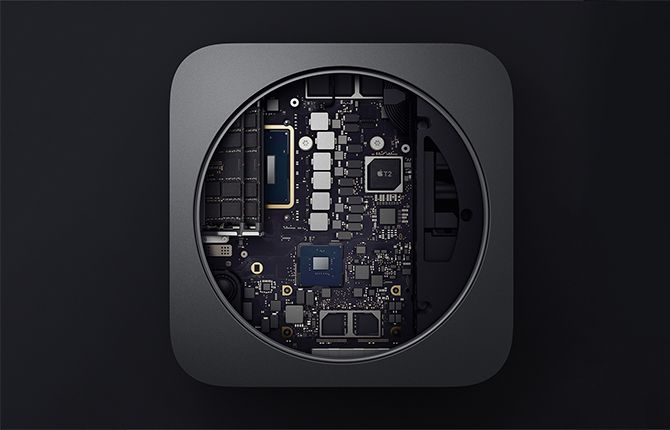
Чтобы сбросить SMC на настольном компьютере Mac с чипом T2 (например, iMac Pro):
- Выключите свой Mac.
- Удерживайте кнопку питания в течение 10 секунд .
- Отпустите кнопку питания, подождите несколько секунд, затем перезагрузите компьютер.
- Если проблема не исчезла, снова выключите Mac.
- Отключите шнур питания.
- Подождите 15 секунд .
- Подсоедините шнур питания и подождите пять секунд .
- Включите ваш Mac.
Чтобы сбросить SMC на старых настольных компьютерах Mac (в основном до 2018 года):
- Выключите свой Mac.
- Отключите шнур питания.
- Подождите 15 секунд .
- Подсоедините шнур питания и подождите пять секунд .
- Включите ваш Mac.
Что такое PRAM и NVRAM на Mac?
PRAM (память с произвольным доступом для параметров) и NVRAM (энергонезависимая память с произвольным доступом) содержат информацию о конфигурации Mac.
Сюда входят такие аспекты, как дата и время, а также рабочий стол, громкость, мышь и другие параметры управления. Эти области памяти питаются от небольшой батареи, поэтому эти настройки не теряются при каждом выключении компьютера.
Компьютеры Mac на базе Intel имеют NVRAM, а старые модели PowerPC имеют PRAM. Вы можете увидеть, что люди ссылаются на PRAM, когда на самом деле имеют в виду NVRAM. На самом деле это не имеет значения – у них одинаковая функция, и вы сбрасываете их оба одинаково.
Когда следует сбросить PRAM или NVRAM?
Проблемы с PRAM или NVRAM часто связаны с программным обеспечением. Ваш компьютер может забыть определенные настройки или столкнуться с проблемами подключения из-за проблемы с этой памятью. Вы можете попробовать сбросить PRAM при возникновении любого из следующих симптомов:
- Громкость не реагирует должным образом
- Объем загрузки не установлен (перед загрузкой компьютера вы увидите вопросительный знак)
- Странная скорость прокрутки и щелчка мышью
- Ваша клавиатура не реагирует нормально
- Часовой пояс или часы неправильные
- Разрешение дисплея изменится или не изменится
- Проблемы с AirPort
- Ваш компьютер медленно выключается
Как сбросить PRAM или NVRAM на Mac
Если у вас Mac M1, вам не нужно сбрасывать NVRAM. Если это необходимо, процесс будет происходить автоматически при каждой перезагрузке компьютера.
Для старых компьютеров Mac вам не нужно знать, есть ли у вас NVRAM или PRAM, так как процесс сброса обоих одинаков:
- Выключите свой Mac.
- Нажмите кнопку включения .
- Прежде чем появится серый экран, нажмите одновременно клавиши Cmd , Option , P и R.
- Удерживайте клавиши, пока компьютер не перезагрузится и вы не услышите звук запуска во второй раз.
- На компьютерах Mac с чипом безопасности T2 удерживайте клавиши, пока логотип Apple не появится и не исчезнет во второй раз.
После сброса NVRAM или PRAM вы можете заметить, что некоторые из ваших настроек потеряны, например, время, громкость, настройки мыши и настройки клавиатуры. Если вы помните свои предыдущие настройки компьютера, вы сможете вернуть его в нормальное состояние всего за пару минут.
Более распространенные проблемы Mac, которые нужно исправить
Хотя вам не нужно регулярно перезагружать Mac, все же хорошо знать, что это делает и как решать проблемы, с которыми вы можете столкнуться. Однако это не чудодейственное средство и может быть признаком более серьезных опасений на горизонте.
Поэтому всегда следите за предупреждающими знаками о том, что на вашем Mac возникла проблема, и узнайте, как их исправить.