Как сделать проект для школы в программе word

Практически на каждом компьютере установлен пакет Microsoft Office, в состав которого входит ряд специализированных программ. Каждая из этих программ предназначена для различных целей, но многие функции у них схожи. Так, к примеру, создавать таблицы можно не только в Excel, но и в Word, а презентации не только в PowerPoint, но и в Ворде тоже. Точнее, в этой программе можно создать основу для презентации.
Во время подготовки презентации предельно важно не погрязнуть во всей красоте и обилии инструментов PowerPoint, которые вполне могут запутать малоопытного пользователя ПК. Первым делом следует сосредоточиться на тексте, определив содержание будущей презентации, создав ее костяк. Как раз все это и можно сделать в Ворде, как раз об этом мы и расскажем ниже.
Типичная презентация — это набор слайдов, которые, помимо графических компонентов, имеют название (заголовок) и текст. Следовательно, создавая основу презентации в Word, следует упорядочить всю информацию в соответствии с логикой ее дальнейшего представления (показа).
Примечание: В Ворде можно создать заголовки и текст для слайдов презентации, изображение же лучше вставлять уже в PowerPoint. В противном случае графические файлы будут отображаться некорректно, а то и вовсе будут недоступны.
1. Определитесь с тем, сколько у вас будет слайдов в презентации и отдельной строкой пропишите в документе Word заголовок для каждого из них.

2. Под каждым заголовком впишите необходимый текст.

Примечание: Текст под заголовками может состоять из нескольких пунктов, в нем могут присутствовать маркированные списки.
-
Совет: Не делайте слишком объемные записи, так как это усложнит восприятие презентации.
3. Измените стиль заголовков и текста под ними, чтобы PowerPoint смог автоматически расположить каждый фрагмент по отдельным слайдам.


4. Сохраните в удобном месте документ в стандартном формате программы (DOCX или DOC).

5. Откройте папку с сохраненной основой презентации и кликните по нему правой кнопкой мышки.


-
Совет: Помимо открытия файла через контекстное меню, вы также можете сначала открыть PowerPoint, а затем уже открыть в нем документ с основой для презентации.
Основа презентации, созданная в Word, будет открыта в PowerPoint и разделена на слайды, количество которых будет идентично количеству заголовков.

На этом мы закончим, из этой небольшой статьи вы узнали, как сделать основу презентации в Ворде. Качественно преобразить ее и улучшить поможет специализированная программа — PowerPoint. В последнюю, к слову, можно еще и таблицы добавлять.

Мы рады, что смогли помочь Вам в решении проблемы.
Отблагодарите автора, поделитесь статьей в социальных сетях.
Опишите, что у вас не получилось. Наши специалисты постараются ответить максимально быстро.
Часто пользователи сталкиваются с необходимостью создания красивой презентации. Им на ум в первую очередь приходит PowerPoint. Разумеется, это удобный инструмент, который позволяет в короткое время осуществить задуманное. Однако не стоит забывать о том, что такую же по значимости презентацию можно создать и в текстовом редакторе Microsoft Word. Здесь работа получается максимально доступной и понятной для всех. Ворд, в отличие от Пауэр Поинт, отлично адаптирован к текстам в любых объемах. Любая презентация состоит из текста, потому его удобнее структурировать в документе, а уж после адаптировать под презентацию. Стоит лишь освоить несколько несложных этапов о том, как делать презентацию в Ворде.

Основные аспекты
Любую тему, используемую в презентации, нужно преподнести ярко, интересно и понятно. Именно эти пункты и повлияют на итоговый успех выступления. В Ворде слайды получаются более информативными и доступными для визуального восприятия. Это и есть первостепенная задача – эффективность слайдов.
Пользователю нужно разделить текст, фигурирующий в документе, и сжать его до минимальных размеров с сохранением смысла. Не стоит забывать о том, что время – очень ценная вещь во время выступления. Аудитория не воспринимает ту информацию, о которой монотонно говорят больше 20-и минут. Лучше всего вписываться в эти параметры.

Структура информации

Информационные блоки
Каждая презентация стартует с титульного листа. Основной заголовок в этом случае будет отражать тему, которая постепенно раскрывается. Последующая структура выступления строится согласно списку (например, если речь идет о презентации какой-либо компании):
- вступительная часть;
- знакомство;
- достижения, возможности;
- основное направление деятельности.

Для создания такого проекта надо на первом слайде размещать название компании, а на втором миссию фирмы и ее слоган. Текст не должен включать более 6-ти подзаголовков подряд.
Затем слайды отражают основные сведения о фирме, среди которых:
- опыт компании;
- принципы ее работы;
- данные о сертификатах;
- информация о наличии лицензий;
- преимущество перед конкурентами.
Актуальными будут листы с текущими акциями и специальными предложениями. На них акцентируется внимание больше всего, потому эти материалы должны выглядеть красочно и понятно. Последние изображения показывают контактную информацию и остаются видимыми до завершения выступления. Допустимо использование простых обобщений или общих выводов. Эти слайды не должны быть перегружены текстом и таблицами.
Важно! Контактная информация должна содержать актуальные на момент презентации данные.

Редактирование презентации в Microsoft Word
Редактор помогает создать красочную презентацию, а также отредактировать ее в дальнейшем, если такая необходимость возникнет. Можно менять размер и цвет шрифтов, общий вид документа, а также стиль. Это делается посредством выделения заголовка и установления нужных параметров для него. Обратите внимание на то, что текст должен быть достаточно крупным для того, чтобы его видели все участники, находящиеся в зале. Наиболее выигрышная цветовая гамма — та, что является контрастной к основному фону. Самые популярные варианты: черно-белый и красный с синими оттенками.

Стиль заголовков
Важно! Не актуальный для презентации шрифт может отвлечь от основной идеи и негативно повлиять на восприятие информации.

Видео — Word для Начинающих
Подготовка проекта в школе, умение учеником грамотно представить свою работу — это результат требований современной образовательной программы. В современной школе проекты требуют выполнять на компьютере. Как создать школьный проект.
Предполагается, что проектная деятельность раскрывает в ребенке способность мыслить и действовать творчески, формирует самостоятельность в поиске информации и ее обработке, учит ребенка готовить презентацию и представлять ее публике.

Чтобы понять, с чего начать школьный проект, нужно выбрать его тип. Школьные проекты бывают:
- исследовательские — изучают, рассматривают тему под разными углами; подготавливается, как научное исследование (выдвигают и проверяют гипотезу);
- практические, практико-ориентированные — результатом становится решение конкретной задачи, которое можно использовать в жизни;
- творческие — результатом становится творческий продукт, смонтированное видео, плакат, театрализованное представление, новая развивающая игра, спортивная игра;
- информационные — содержат в себе результаты сбора информации, которую затем представляют публике;
- ролевые — проекты, в которых распределяют роли, устанавливают правила взаимодействия между участниками. Результат такой работы становится известным только по окончанию, ученики пробуют себя в новых ролях и ситуациях, учатся разрешать конфликты, находясь в образе выбранной роли.
Материалы, презентация, то, из чего состоит и как выглядит школьный проект, будет напрямую зависеть от выбранного типа проекта.
Как написать проект в школе
Все начинается с выбора темы и понимания конечной цели. Она должна быть понятной, четкой и ясной. Чтобы работа продвигалась быстро, ученику тема должна быть интересна. Иначе никакой пользы от проектной деятельности не будет. Не получится успешно защитить проект, который не интересен даже ее создателю.
- Подготовительный. Определяемся с темой и целью.
- Планирование. Выясняем, что нужно для проекта в школе, с какими источниками информации будем работать, как будем ее собирать и анализировать. Решаем, в каком виде будем представлять результаты работы.
- Исследование. Собираем и уточняем информацию, выполняем исследовательские задачи.
- Выводы. Анализируем информацию, формулируем выводы.
- Оформление. Учителя каждого конкретного образовательного учреждения выдвигают свои требования, как составлять проекты в школе, и выдают образцы оформления.
На этапе планирования решают, в каком виде представить информацию. Тогда же и определяются, какая нужна программа для создания школьного проекта на компьютере. В школе для проектов в рамках учебного класса достаточно использовать графический редактор Word. В нем набирают текст, дополняют его картинками.
Как оформить проект
Оформление проекта в младших классах
Чем младше класс, тем меньше текста и больше картинок. Ведь ребенок не только сдает распечатанный проект, но и должен уметь рассказать, о чем в нем написано, ответить на вопросы.
Оформление проекта в старших классах
Чем старше ученик, тем более строгие требования выдвигают к содержанию, качеству, количеству информации, отображенной в проекте, и к его оформлению.
Как сделать проект для школы в 9 класс, пошагово
Проект должен иметь четкую структуру:
- титульник;
- содержание;
- введение с описанием цели, области, в которой ведется работа, с указанием способов, которыми эта цель будет достигнута;
- описание работы, процесса со всеми стадиями, составляющими, всеми этапами;
- анализ хода работы, что происходило, с какими проблемами столкнулись, как их преодолели;
- заключение, где оценивают и анализируют конечный результат; рассматривают перспективы применения работы, как и где можно использовать результаты проекта;
- библиография — указать все использованные в работе источники и ссылки;
- приложения (если необходимы).
Когда работа будет готова, ученик переходит к подготовке презентации. Презентацию удобно делать в программе PowerPoint — это простой, комфортный инструмент, отлично подходящий для подобных целей. В презентации школьник отражает основные аспекты проекта, наполняет ее графикой. Опираясь на презентацию с текстом и картинками, гораздо легче донести мысли до слушателей. Такой формат презентации удобен для докладчика: ключевые фразы текста перед глазами не дают разбежаться мыслям, даже если что-то забудется от волнения.

Презентация – классический способ проведения докладов. Вывод самой важной информации на экран позволяет сделать доклад более интересным и понятным для публики.
Сейчас для проведения презентаций используют компьютер и специальные программы. Благодаря этому презентацию со слайдами можно сделать буквально за пару минут.
В каких программах можно сделать презентацию
Для того чтобы сделать презентацию со слайдами на компьютере вам понадобится специальная программа для создания презентаций. Самой популярной программой такого рода является PowerPoint, которая включена в комплект офисных программ Microsoft Office. Поэтому, если на вашем компьютере уже установлен Microsoft Office, то нужная программа у вас есть.
В данной статье мы расскажем, как сделать презентацию на примере программы PowerPoint из офисного пакета Microsoft Office. Поскольку данный пакет программ очень распространен и у большинства пользователей он уже установлен.
Как сделать презентацию со слайдами на компьютере


После этого перед вами появится интерфейс программы PowerPoint в котором вы и будете делать презентацию. Интерфейс PowerPoint разделен на три части. В верху разделенная на вкладки панель инструментов, слева список слайдов, а по центру сами слайды презентации.
Изначально в презентации только один слайд. Это заглавный слайд, с которого будет начинаться вся презентация. Здесь необходимо ввести название презентации и какую-то дополнительную информацию о ней, например, название организации.

После заполнения стартового слайда можно приступать непосредственно к созданию самой презентации. Делается это очень просто, добавляем в презентацию новый пустой слайд, заполняем его информацией и переходим к следующему. Если вы раньше работали с текстовым редактором Word, то заполнение слайдов презентации не должно создать для вас проблем, поскольку здесь все работает точно также.


Если поле предполагает вставку рисунка, то необходимо кликнуть по иконке и в открывшемся окне выбрать изображение для вставки. Поля других форматов заполняются аналогично, кликаем по иконке и вводим нужные данные.


На остальных вкладках также есть полезные инструменты, обязательно изучите их самостоятельно.
Поля в Ворде по ГОСТу

В статье приводятся конкретные правила и нормы оформления текста по госту и алгоритм действий в текстовом редакторе Ворд.
Дипломные и курсовые работы, бланки и нормативно-технические пособия — все эти документы должны быть составлены в соответствие с государственным стандартом. Важно соблюдать утвержденные параметры гост при подготовке, от них зависит его аккуратность и структурированный вид.
Если вы студент, владелец бизнеса или офисный сотрудник, то вам обязательно предстоит столкнуться с нормами гост в оформление работ. При подготовке очень удобно пользоваться редакторами. В Ворде можно прописать параметры поля, шрифта и заголовков по ГОСТу. Как это сделать описывается в этой статье.
Содержание:
Параметры страницы и текста по ГОСТ
- научные и технические отчеты;
- отчеты для информационных систем;
- документы научно-исследовательских институтов;
- дипломные и курсовые работы студентов высших учебных заведений.
Для каждого формата перечисленных документов, используется свой основной вид оформления. Но в общем гост предъявляет следующие требования к параметрам страниц и поля:
- Весь текст в курсовых работах рекомендуется оформлять в ворде шрифтом New Roman (им оформляются титульный лист, основное содержание и сноски).
- Размер шрифта по гост для основного содержания 14 пт., сноски можно оформить размером от 10 до 12 пт. в зависимости от количества источников информации.
- Строчки оформляются через полуторный интервал.
- Поля: правое не менее 10мм., верхнее и нижнее 30мм. и больше. В ворд эти значения поля установлены автоматически, поэтому этот редактор очень удобен в работе.
- Стандартное значение для абзацного отступа от поля по госту 1,5 мм.
- На титульном листе номер не ставиться, но при этом входит в общий объём работы.
- На остальных страницах номер по гост проставляется снизу по центру от поля.
- Нумерация по госту сквозная.
- Приложения к работе в ворде не нумеруются.
Подробный разбор текстовых параметров по гост приведен ниже.
Шрифт
Поправки к оформлению документов по гост вносятся каждый год. Но основные правила не изменяются. Для разных видов документации параметры могут отличаться.
Стоит учитывать, что нормы Гост носят рекомендательный характер и некоторые организации оформляют свои документы в ворде нестандартным шрифтом. Однако при пересылке происходит автозамена на шрифты, установленные на компьютере. В результате все оформление документа меняется. Чтобы избежать этого, стоит применять стандартизированные шрифты в ворде.
Для основного содержания:
- Times New Roman (13,14);
- Arial (12,13);
- Verdana (12,13);
- Calibri (14).
При выборе размера учитывают:
- общую читабельность;
- восприятие информации с листа и экрана;
- форматы бланков: А4, А5, А2.
Отступы, поля
Допускается по госту использовать варианты поля, встроенных по умолчанию в ворде или создавать свои. Для подготовки документа автоматическими установками нужно:
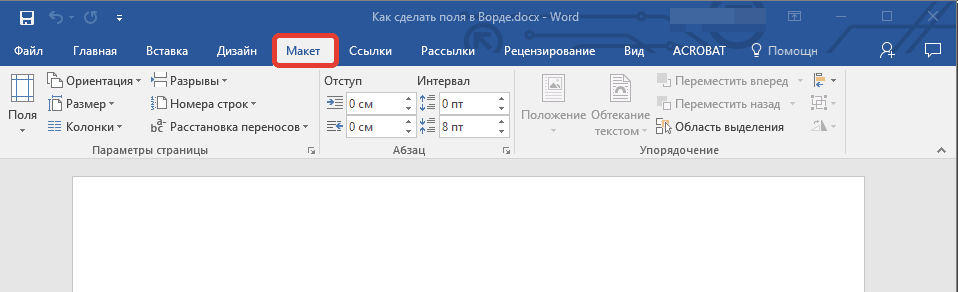
- Перейти во вкладку «Макет» или в старых версиях Ворда «Разметка «
- Нажимаем на кнопку «Поля», расположенной в группе «Параметры».
- Выбираем в списке один из установленных гостом размеров поля.
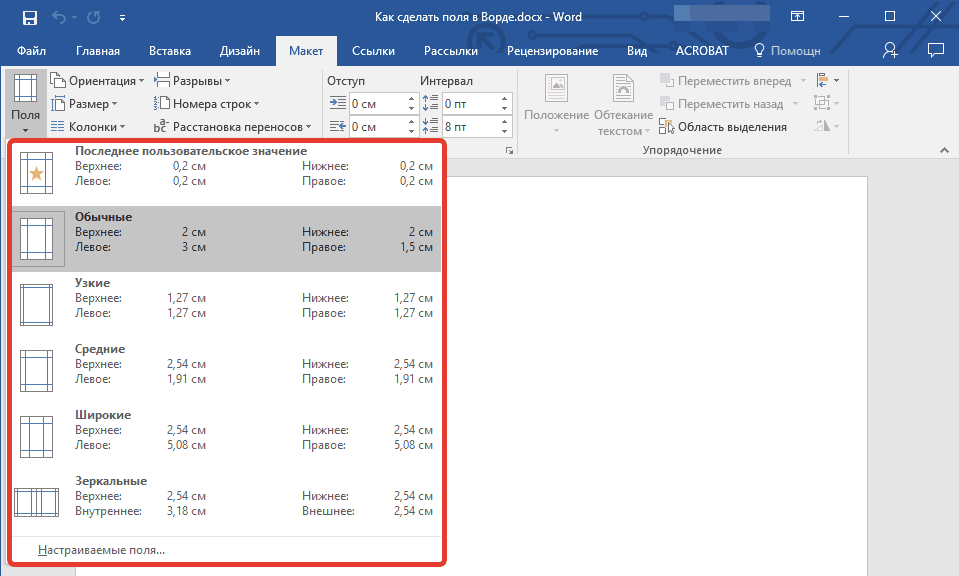
Стандарты поля в ворде по ГОСТу:
- левые поля 20 мм;
- правые поля 10мм;
- верхние поля 20мм;
- нижние поля 20мм.
Поля для документов в ворде, которые хранятся более 10 лет, по госту должны быть слева на расстояние минимум 30 мм., так как поля прошивают или скрепляют. Для электронных документов эти значения не важны, но по госту их также применяют.
При установке поля страницы автоматически применяется отступ текста от края листа, но часто нужен дополнительный абзацный отступ. После него предложение начинается с красной строки. Его настраивают в ворде слева от поля, справа либо одновременно для обоих полей.
В соответствие с правилами гост абзацный отступ должен быть от 1,25 до 1,5 см от поля документа.
Интервал между строками
Справка: Межстрочный интервал по госту — это расстояние между прямыми линиями, проходящими по краю печатных знаков возле поля.
По правилам ГОСТ межстрочный интервал должен быть 1,5 мм. (его еще называют полуторным).
Чтобы изменить его в ворд нужно:
- Переходим во вкладку «Конструктор» и нажимаем кнопку «Интервал между абзацами».
- Предварительно просмотрев варианты в ворде, выбираем подходящий.
Для настройки одинарного интервала от поля для фрагмента нужно:
- Выбираем необходимые абзацы и выделяем их.
- Переходим во вкладку «Главная» в ворде.
- Нажимаем на кнопку «Интервал»от поля.
- Выбираем нужный.
Параметры заголовков, подзаголовков
По правилам гост заголовок должен быть написан:
- В центре строки без точки в конце.
- На расстояние в 15 мм от текста.
- Заглавными (прописными буквами).
- Для заголовков по госту используют 14 размер шрифта.
- Каждый новый заголовок начинается с нового листа.
- Состоящий из двух предложений заголовок разделяется точкой.
- Не допускаются переносы и подчеркивания.
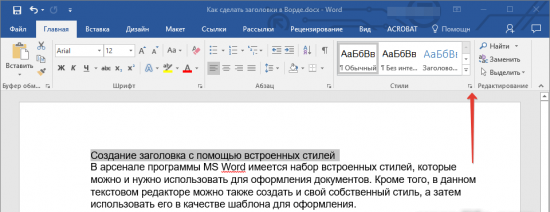
Чтобы создать заголовок в ворде встроенными стилями программы, которые удовлетворяют нормам гост нужно:
- Выделить нужный отрезок текста в ворде.
- В разделе «Главное» выбрать группу «Стили».
- В предложенных вордом типах, выбираем нужный.
Подзаголовок-это надпись под основным заголовком, дополнительно отражающее суть документа.
По нормам гост подзаголовок должен быть:
- Расположен в 8 миллиметрах от заголовка.
- Написан в ворде с учетом абзацного отступа от поля.
- Размер шрифта выбирается в зависимости от уровня вложенности в текст.
По сути подзаголовок отличается от заголовка только степенью вложенности и размером шрифта. Он вносит дополнительную смысловую нагрузку и структурирование.
Требования к нумерации
Для ориентации по темам документа в ворде создается содержание, в котором прописывают все структурные части. Без правильной нумерации страниц по госту прописать его не получится.
Нумерация по правилам гост должна быть:
- Сквозной (располагаться по порядку).
- Прописана арабскими цифрами.
- На титульном листе по гост не проставляется нумерация, но в общем количестве листов в ворде он указывается как отдельная страница.
- После номера страницы не ставиться точка.
- Номер по госту проставляется в нижней части листа.
- сквозная нумерация в ворде используется, если приложение это часть дипломной работы;
- объёмные приложения оформляются отдельно с рекомендуемым созданием специальной страницы содержания.
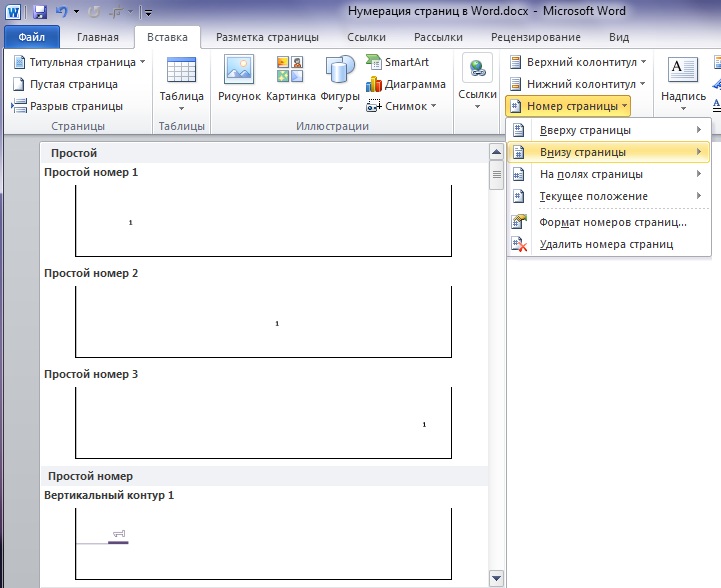
Нумерацию в Ворде выполняют так:
- Переходим во вкладку «Вставка»
- В разделе «Колонтитулы» кликаем по строке «Номер страницы»
- Проставляем номер в нижнем углу.
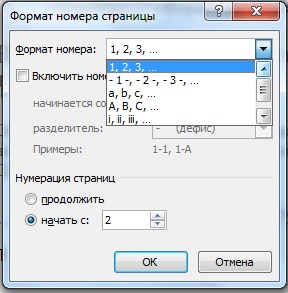
- Для настройки внешнего вида номера в ворде переходим в раздел «Формат номеров».
- Выбираем буквенный или цифровой форматы.
Выравнивание текста
Выравнивание это способ форматирования абзацев в соответствии с их расположениям от поля документа. Выделяют:
- выравнивание по левому краю от поля;
- по правому краю от поля;
- по центру;
- текст распространяется по всей ширине листа.
Нормами гост установлено выравнивание в ворде по ширине листа.
Выравнить текст по ширине в ворде можно несколькими способами.
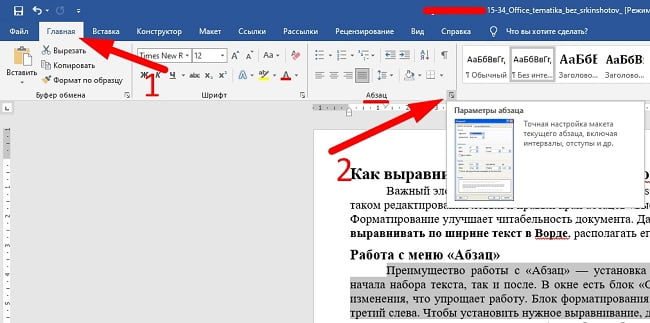
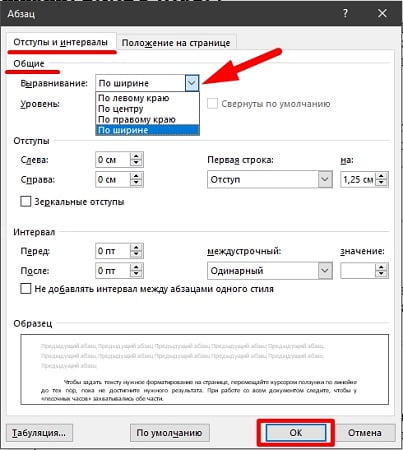
В разделе «Абзац».
- выделяем нужный текст;
- в блоке «Параметры абзаца» в ворде переходим в раздел «Отступы и интервалы» от поля;
- в пункте «Общие» устанавливаем параметр по ширине.
В панели инструментов.
- на панель инструментов в ворде вынесены четыре кнопки выравнивания;
- выбираем среди них по ширине страницы от поля;
- выделяем нужный текст;
- через раздел «Абзац» применяем форматирование.
Применяя инструмент «Линейка».
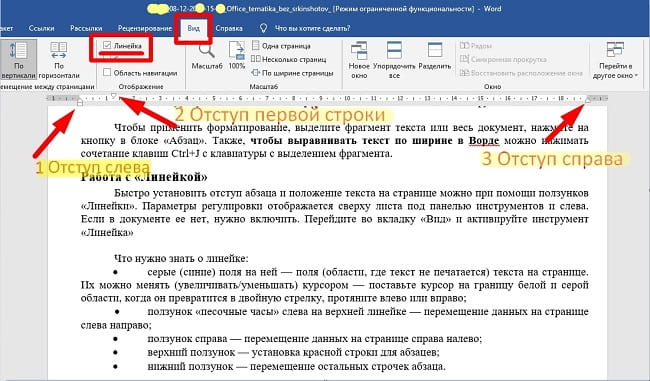
Инструмент линейка имеет в ворде, три ползунка с разным функционалом.
- верхний нужен для установки красной строки абзаца от поля;
- нижний для перемещения остальных строчек от поля;
- правый перемещает текст справа налево от поля.
Если в документе ворд инструмент не вынесен под панель инструментов, включаем его во вкладке «Вид». Двигая ползунками линейки, выравниваем документ по ширине.
Стоит обязательно выделять части текста в ворде для выравнивания от поля, если это требуется для определенных областей. Автоматическое выравнивание для всего документа можно задать в ворде в пункте «Общие» параметра абзац.
Ссылки на другие источники
Для повышения доверия к тексту, а также формирования лучшего структурирования документа, нужно вставлять в работу ссылки использованных источников по госту. Правила и нормы для их оформления устанавливаются государственным стандартом.
Ссылки в ворде разделяются на:
- Библиографические — взятые из других источников информационные блоки. Располагаются в ворде в конце работы. Бывают полными и сокращенными.
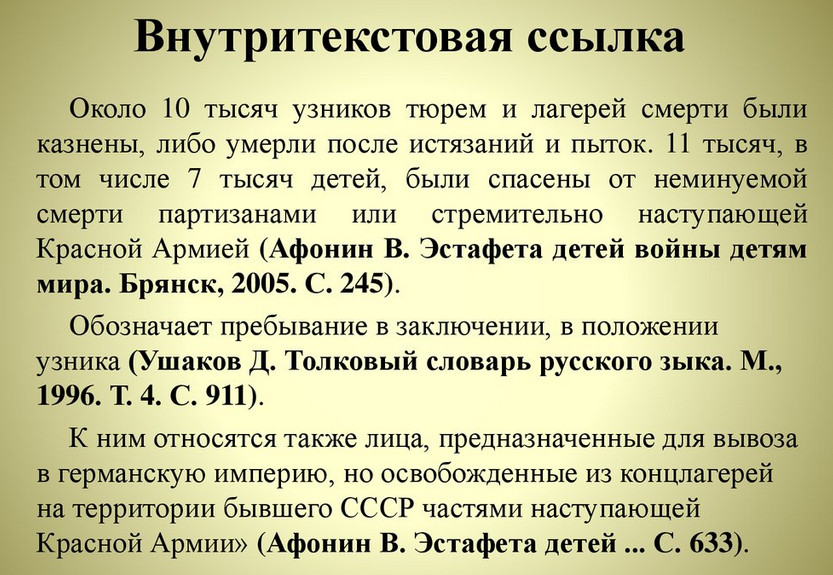
- Внутритекстовые — ссылки на информацию, расположенные внутри документа. Должны выделяться квадратными скобками с указанием порядкового номера и вноситься в список литературы в конце работы.
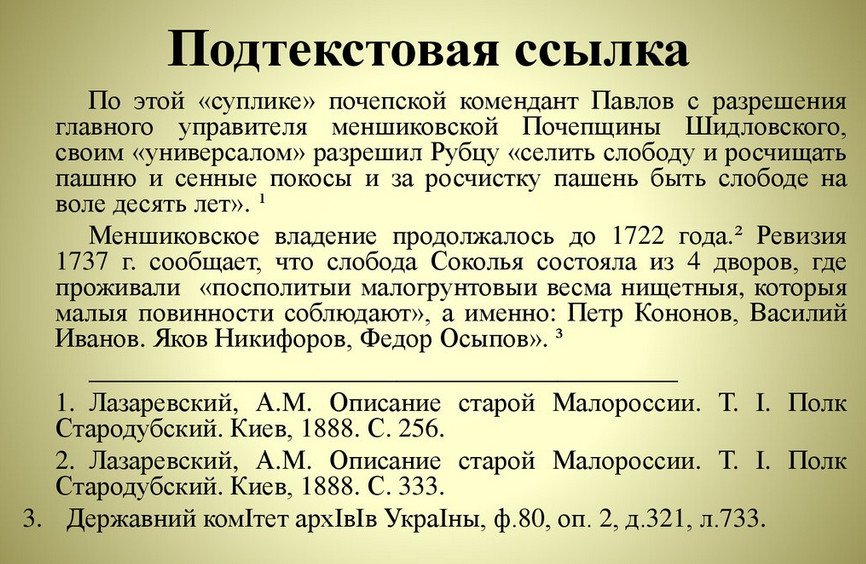
- Подстрочные — в тексте информация на которую ссылается автор по госту, должна выделяться звездочкой или порядковым номером, а в конце страницы приводится список источников.
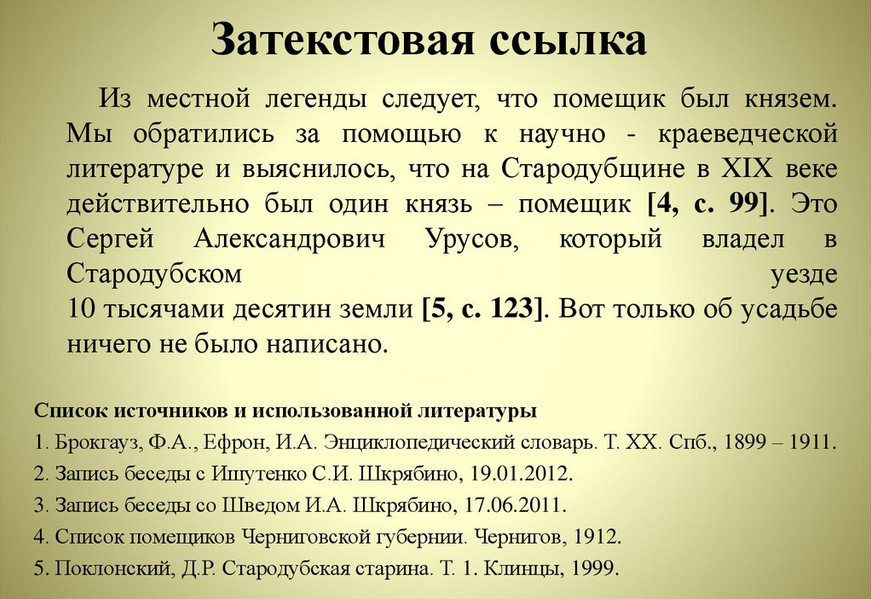
- Затекстовые — отличается от подстрочных ссылок тем, что их список располагают в самом конце работы. Также нумеруются по порядку.
ГОСТ регламентирует следующие нормы использования ссылок:
-
Внутритекстовая ссылка оформляется квадратными скобками с номером. В конце работы детально прописывается источник информации и автор, а также через запятую страница, где вставлена ссылка.
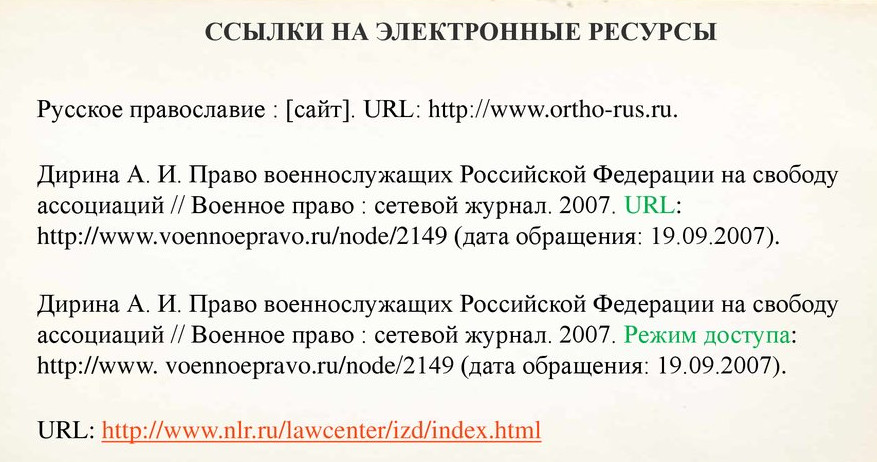
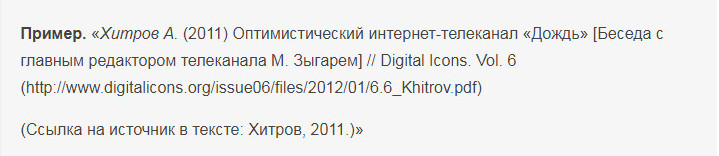
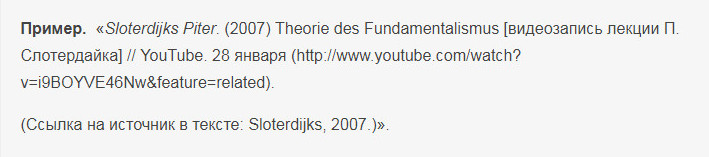

Проще всего для составления ссылок использовать текстовый редактор Ворд, где можно прописать их автоматически.
Как оформить курсовую работу в Ворде
Основной стандарт, регламентирующий оформление статей, рефератов, курсовых работ и прочего − это ГОСТ 7.32–2017. Курсовая работа по ГОСТу должна содержать следующие разделы:
- Титульный лист.
- Содержание (план).
- Введение.
- Основная часть.
- Заключение (выводы).
- Список используемых источников.
- Приложения.
Основные требования к оформлению курсовых работ по ГОСТу:
- Шрифт Times New Roman, не менее 12 пт.
- Межстрочный интервал − 1,5.
- Каждый новый абзац начинают с красной строки, выбирая отступ, равный 1,25 см.
- Весь основной текст выравнивается по ширине.
- Важно выставить правильные поля документа: у левого ширина должна быть не менее 3 см, у правого − 1 см, у верхнего и у нижнего − по 2 см.
Основные требования к написанию курсовых работ:
- На титульном листе прописываются все сведения об учебном заведении и кафедре, дисциплине и названии курсовой, о себе и преподавателе, годе и городе издания. На таком листе запрещена нумерация страницы.
- Оглавление является указателем всех заголовков и подпунктов. Обязательно, чтобы около каждого заголовка была указана страница, на которой его можно будет найти внутри текста.
- Во введении должны быть обозначены актуальность, цели и задачи, предмет и объект, обзор литературы, а также гипотеза и перспективность научного исследования. Важно, чтобы объем введения составлял примерно 10 % от масштабов курсовой работы.
- Каждая глава и подраздел оформляется своим порядковым номером арабскими цифрами, причем разделы важно начинать с нового листа. Не нумеруются только «Введение», «Оглавление», «Заключение», «Список используемой литературы», а также «Приложения», но при этом они пишутся по центру с заглавной буквы. Подразделы нумеруются в строгом порядке внутри своего раздела, причем номер состоит сначала из цифры раздела, а дальше идет цифра непосредственно подраздела, между ними ставится точка. Если внутри подразделов есть пункты, номер состоит из 3 цифр – раздела, подраздела, пункта, между ними также ставятся точки. Пункты не выделяются заголовками и идут обычным текстом.
- Если предусмотрен числовой материал, он может быть выражен в виде таблицы. Ее в обязательном порядке нумеруют, располагая надпись «Таблица» и номерной знак над ее правым верхним углом. Все таблицы, кроме тех, что располагаются в папке с приложениями, нумеруют сквозной нумерацией арабскими символами в пределах раздела (ставится номер раздела, точка, номер таблицы).Максимально допустимый размер шрифта в таблицах – 12 кеглей. Допускается деление таблицы между страницами. К каждой новой части таблицы добавляется строка с нумерацией столбцов или строк, но на 2 кегля меньше, чем первоначально. Если на странице остается меньше 3 строк кроме заголовков, тогда разрыв недопустим. На второй странице пишут «продолжение табл. …» или «окончание табл. …».
- Если в тексте предусмотрены формулы, их печатают на отдельной строке от текста. Нумерация арабскими цифрами сквозным методом либо по всему тексту, либо внутри раздела. Номер указывается внутри круглых скобок справа от формулы. Внутри текста располагаются ссылки на формулы, причем между словом «формула» и ее номером ставят неразрывный пробел комбинацией Ctrl+Shift+Пробел.
- Если автор использует наглядные материалы, в частности, рисунки и иллюстрации, они могут присутствовать как в папке с приложениями, так и внутри текста. Приветствуется сквозная нумерация арабскими цифрами, если же это иллюстрации в приложениях, их нумеруют в пределах раздела, например, «Рис. 1.3».
- Правила оформления библиографического списка указываются в ГОСТ 7.1-2003. Этот раздел проекта располагается после заключения, но перед папкой с приложениями. Все источники указываются в алфавитном порядке, либо в групповом порядке – сначала нормативные акты, далее основные источники, а после электронные ресурсы.
- Приложения – это вспомогательные наглядные материалы. Каждый отдельный элемент, будь то таблица, схема, диаграмма, рисунок, располагается на отдельном листе. Наверху справа пишется «Приложение №», если их предусмотрено несколько. Кроме того приложение имеет и заголовок симметрично тексту отдельной строкой с заглавной буквы.
Порядок оформления курсовой работы в Ворде
Первый шаг: создание файла
1. Выполните команду «Пуск» – «Все программы» − «Microsoft Office» − «Word».(рисунок 1)
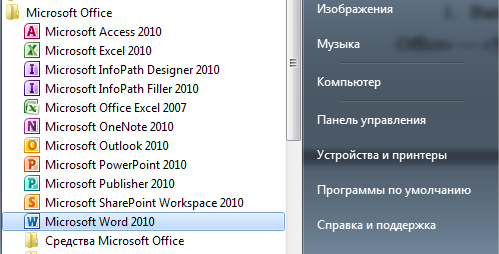
Рисунок 1. «Пуск» – «Все программы» − «Microsoft Office» − «Word»
2. Щелкните мышкой по кнопке «Файл», в появившемся меню наведите указатель мыши на команду «Сохранить как», настройте место сохранения документа на компьютере, а затем укажите, в виде чего хотите сохранить документ «Документ Word». В диалоговом окне «Сохранение документа» в поле «Имя файла» укажите название. Нажмите кнопку «Сохранить». (рисунок 2)
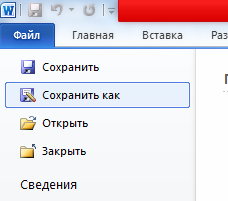
Рисунок 2. Файл — Сохранить как
Второй шаг: параметры страницы
1. Установите параметры форматирования документа. На вкладке «Главная» выберите инструменты: шрифт – TimesNewRoman, размер − 14 пт. (рисунок 3)
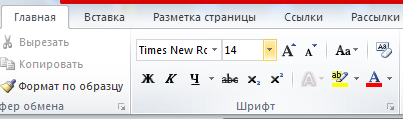
Рисунок 3. Шрифт – Times New Roman, размер − 14 пт
2. На вкладке «Главная» выберите «Абзац», нажмите кнопку «Интервал» и выберите полуторный межстрочный интервал – 1,5. (рисунок 4)
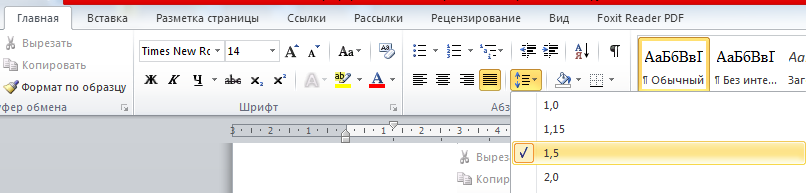
Рисунок 4. «Главная» — «Абзац» — «Интервал
3. На вкладке «Главная» установите выравнивание текста. Правильное выравнивание − по ширине страницы. (рисунок 5)
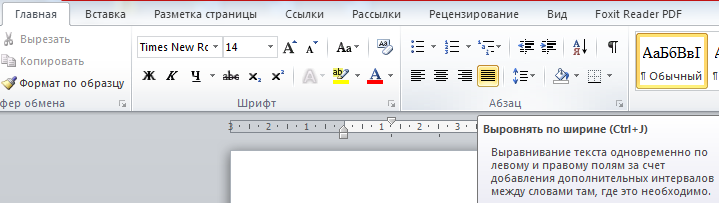
Рисунок 5. Выравнивание − По ширине страницы
4. Задайте вид красной строки. На вкладке «Главная» выберите «Абзац», нажмите кнопку «Первая строка» и отредактируйте значение «Отступ», укажите величину смещения в поле на 1,25 см, нажмите «Ок». (рисунок 6)
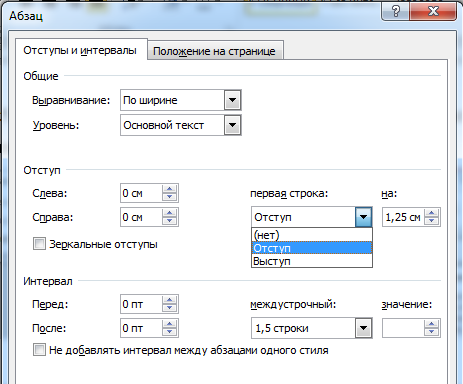
Рисунок 6. Отступы и интервалы
5. Установите поля страницы. Для этого перейдите во вкладку «Разметка страницы» – «Поля» − «Настраиваемые поля». Выберите «Обычные». (рисунок 7)
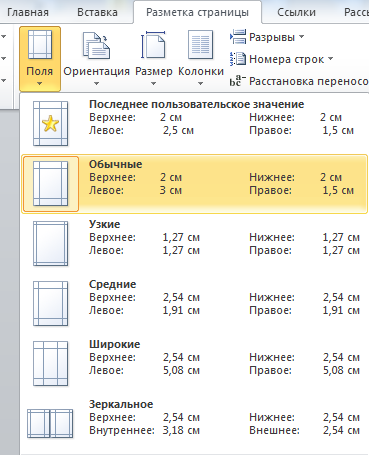
Рисунок 7. «Поля» — «Настраиваемые поля» — «Обычные»
6. Каждую новую главу начинайте с новой страницы, выполнив вставку разрывов страниц. В группе «Параметры страницы» во вкладке «Разметка страницы» нажмите кнопку «Разрывы», далее «Разрывы страниц». (рисунок 8)
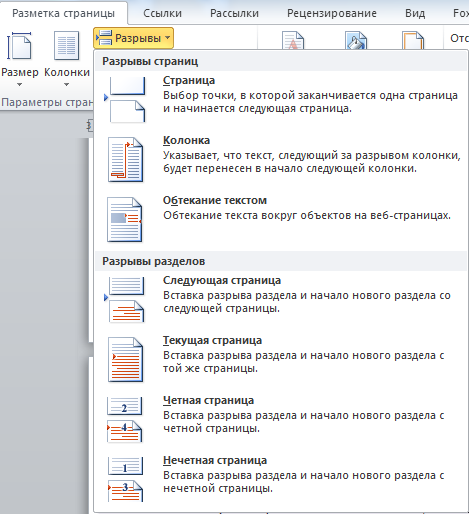
Рисунок 8. «Параметры страницы» — «Разметка страницы» — «Разрывы» — «Разрывы страниц»
Третий шаг: нумерация страниц
1. Пронумеруйте страницы документа, разместив номер в нижнем поле по центру и исключив номер на титульной странице. Для вставки номеров страниц нажмите «Вставка» − «Колонтитулы» − «Номер страницы» и выберите нужное место расположения номеров страниц «Внизу страницы». (рисунок 9)
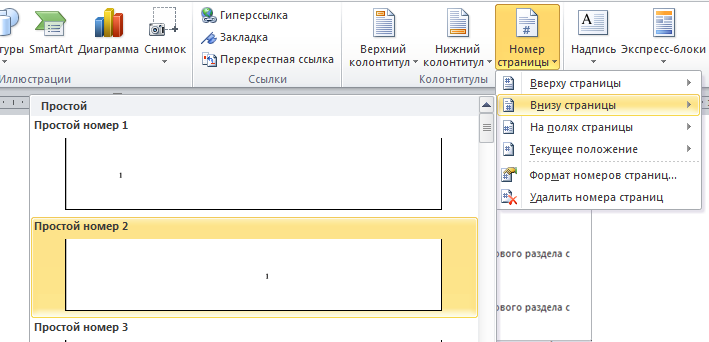
Рисунок 9. «Вставка» − «Колонтитулы» − «Номер страницы»
2. Установите особый колонтитул для первой страницы. Для этого выберите «Вставка» − «Колонтитулы» − «Нижний колонтитул» − «Изменить нижний колонтитул». Откроется окно «Работа с колонтитулами», где нужно установить галочку «Особый колонтитул для первой страницы». Затем нажмите на красный крестик «Закрыть окно колонтитулов». (рисунок 10)

Рисунок 10. «Вставка» − «Колонтитулы» − «Нижний колонтитул» − «Изменить нижний колонтитул»
Четвертый шаг: титульный лист
Подготовьте титульную страницу реферата. Для этого введите необходимые атрибуты титульного листа. Образец правильного оформления титульного листа представлен на рисунке ниже.
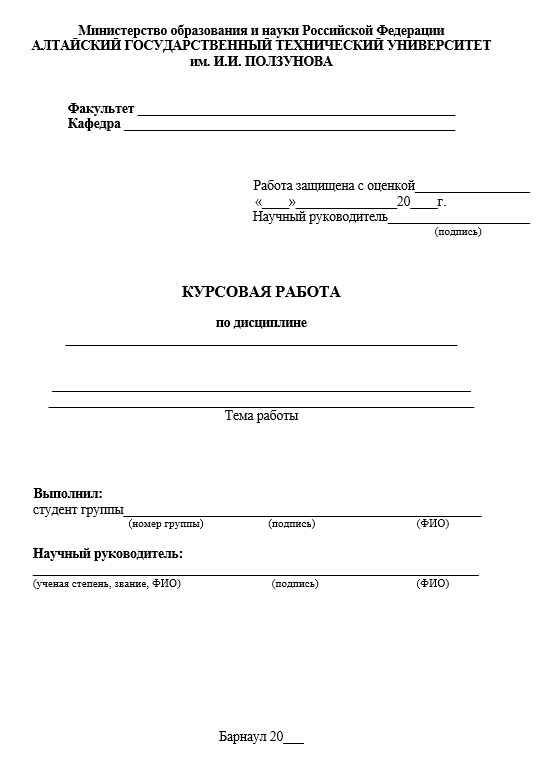
Рисунок 11. Образец правильного титульного листа
Пятый шаг: оглавление
Создайте автособираемое оглавление. Установите курсор мыши на чистом листе. Перейти к новой странице можно, нажав на «Разрыв страницы». Во вкладке «Ссылки» щелкните мышью по «Оглавлению» и в перечне выберите одно из подходящих содержаний. (рисунок 11).
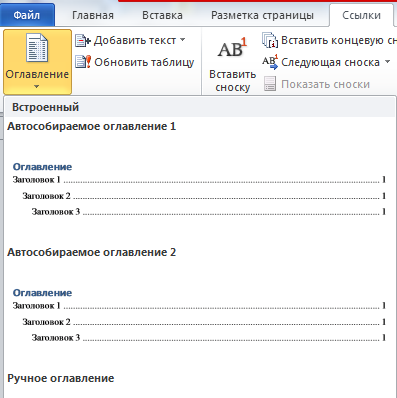
Рисунок 12. «Ссылки» — «Оглавление»
Примеры и образцы оформления курсовой работы
Рисунок 13. Образец титульного листа
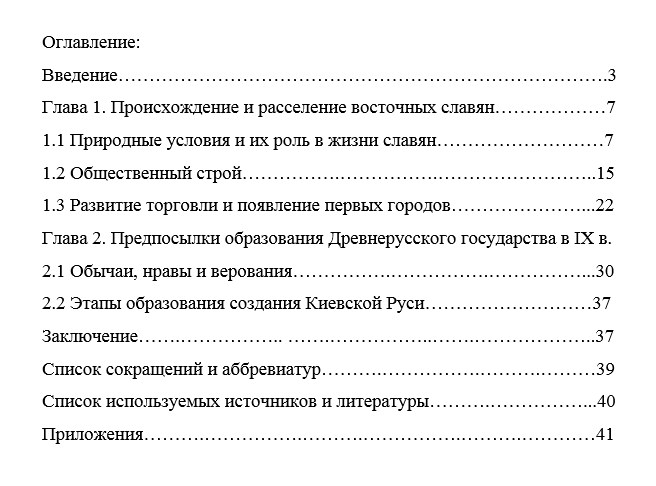
Рисунок 14. Пример оглавления
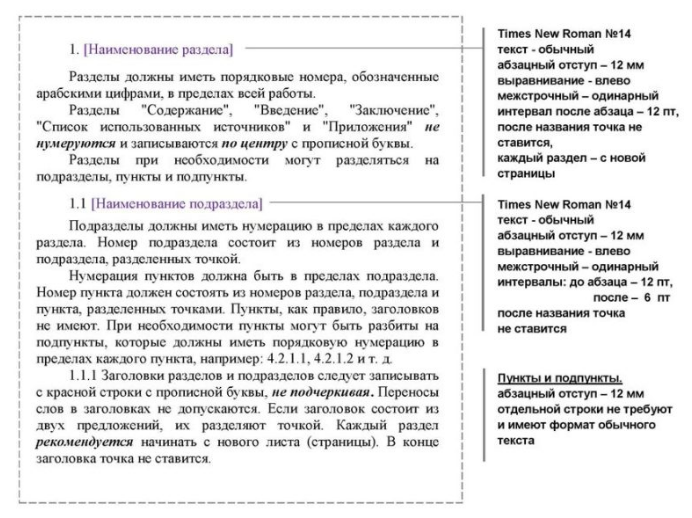
Рисунок 15. Образец основной части
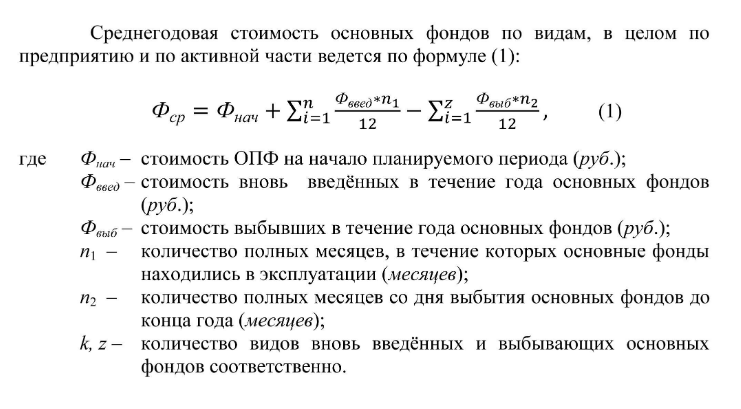
Рисунок 16. Пример оформления формулы
Ответы на вопросы
Какой стандарт регламентирует оформление курсовых работ?
Основной стандарт, регламентирующий оформление любого текстового документа, в том числе и составление курсовой работы − это ГОСТ 7.32–2017.
Как должна выглядеть структура курсовой работы согласно ГОСТу?
Структура курсовой работы включает следующие элементы: титульный лист, содержание, введение, основная часть, заключение, список использованной литературы, приложения.
Что должно быть во введении?
Во введении должны быть обозначены актуальность, цели и задачи, предмет и объект, гипотеза и перспективность научного исследования, а также приведен обзор литературы.
Оформление исследовательской работы: правила ГОСТ
Вопросы студентов 
Требования ГОСТ к оформлению исследовательской работы (методические рекомендации)
Правила оформления исследовательской работы:
- Текст научно-исследовательской работе набирается в режиме односторонней печати. При наборе используется полуторный межстрочный интервал, реже – двойной. Минимальные значения шрифта – 2,5мм.
- Размеры полей (если иное не указано в методичке вуза): левое – 3 см, правое – 1 см, нижнее и верхнее – 2 см.
- Используемый шрифт Times New Roman. Цвет текста – черный, без полужирного начертания. Размер кегля – 12-14 пт.
- Если в тексте были некритичные опечатки и неточности, в исключительных случаях их можно вручную исправить черной тушью.
- В НИР используются сокращения только общеупотребительных словосочетаний и терминов с обязательным приведением расшифровки.
- Основная часть работы разделяется на дополнительные структурные элементы: главы, разделы, пункты, подпункты.
- Заголовки разделов набираются заглавными литерами, а заголовки подразделов набираются строчными буквами, кроме первой. Переносы слов не допускаются, точка в конце названия заголовка не ставится.
- Расстояние между текстом и названием раздела (главы, пункта или параграфа) составляет 2-3 интервала.
Требования к нумерации
- Все страницы работы обязательно нумеруются арабскими цифрами в правом верхнем углу или внизу страницы (зависит от требований методички вуза).
- На титульном листе номер не проставляется, но он входит в подсчет общего числа страниц.
- Разделы основной части НИР нумеруются арабскими цифрами в пределах документа. Правило не касается введения и заключения: на них номер не проставляется.
- Подразделы нумеруются в пределах текущего раздела. Номер подраздела состоит из двух цифр, разделенных точек, где первая цифра – это номер раздела, а вторая – порядковый номер внутри раздела. В конце второй цифры обязательно проставляется точка (например, 2.4.).
- Как и подразделы, пункты нумеруются в границах текущего подраздела. Номер пункта состоит из трех цифр, разделяемых точками: номер раздела, номер подраздела и порядковый номер пункта.
Оформление титульного листа исследовательской работы
- В 1 поле указывается полное название Минобрнауки РФ и вуза, где учится автор НИР.
- 2 поле – это номер индекс УДК и инвентарный номер работы (зависит от специфики документа).
- В 3 поле проставляется гриф «СОГЛАСОВАНО» с обязательным указанием ФИО проверяющего, ученой степени, ученого звания, личной подписи и даты согласования текста НИР. Тут же ставится печать вуза.
- 4 поле – это полное название научно-исследовательской работы.
- 5 поле содержит информацию об авторе работы: ФИО, номер учебной группы, курс, название специальности.
- 6 поле — это данные о кураторе проекта. К ним относится ФИО, ученая степень, ученое звание, а также занимаемая должность в вузе.
- 7, 8 поля – это год и город написания работы.
Пример оформления титульного листа исследовательской работы
Как оформить содержание НИР + пример
- Содержание (оглавление) НИР — это перечень названий глав и параграфов документа с указанием номеров страниц.
- Содержание располагается на 2 листе научно-исследовательской работы.
- Названия глав и параграфов в оглавлении указываются с большой буквы.
- Последнее слово названия структурного элемента отделяется от номера страницы отточием.
- Заголовки второстепенных элементов текста смещаются на 5 знаков вправо.
- Разделы «Библиография», «Введение», «Заключение», «Приложения» указываются без нумерации.
Оформление введения исследовательской работы + пример
- Рекомендуемый объем введения НИР – до 2 страниц.
- Раздел содержит информацию о цели и задачах проекта, объекте исследования, актуальности темы работы и научной гипотезе.
- Каждый пункт введения указывается с новой строки без заголовка.
- В зависимости от направления исследования, допускается выделение полужирным начертанием фраз «актуальность», «объект и предмет исследования», «научная гипотеза» и т.д.
Оформление тезисов к исследовательской работе + пример
- Тезисы содержат информацию о названии работы, ФИО автора, учебного курса/класса, наименовании учреждения, должность и ФИО руководителя проекта, включая краткое описание введения, основной части и заключения.
- В тезисах не приводится информация об использованной литературе, а также графические материалы (таблицы, рисунки и т.д.).
- Рекомендуемый объем тезисов – до 1 страницы.
Требования к рисункам НИР + пример
- Рисунки, указанные в основной части НИР, включаются в общую нумерацию. Иллюстративные материалы размером больше А4 учитываются, как одна страница и выносятся в приложения.
- Все иллюстрации, кроме табличных данных, подписываются сокращением «Рис.» и нумеруются последовательной нумерацией. Исключение – рисунки, указанные в приложениях.
- Номер иллюстрации состоит из 2 цифр – это номер раздела и номер рисунка, разделяемые точкой. Нумерация рисунков размещается сразу после пояснительной подписи.
- Единственный рисунок в НИР не нумеруется, только подписывается словом «Рис.».
- В НИР размещаются рисунки с высоким качеством воспроизведения. Иллюстрации, фотографии, схемы и т д формата А5 и меньше можно наклеить на обычные белые листы бумаги.
- Для лучшей удобочитаемости фотографий и др. рисунков, их размещают на листе в прямом положении, без поворота. Если иллюстрация нестандартных размеров, ее помещают на странице по направлению хода часовой стрелки.
Правила оформления таблиц в НИР + пример
- Таблицы в основной части нумеруются арабскими цифрами последовательно, в пределах раздела и порядке упоминания в тексте НИР.
- Надпись «Таблица» размещается в правом верхнем углу страницы с указанием ее порядкового номера.
- Номер таблицы состоит из двух цифр, разделяемых точкой: номер раздела, порядковый номер таблицы в пределах раздела.
- Единственная таблица в тексте НИР не нумеруется и не подписывается словом «Таблица» (если другое не указано в методических рекомендациях вуза).
- Таблицу можно переносить на другую страницу. При переносе данных, «таблица» и порядковый номер указывается на предыдущем листе над верхней ее частью. Отрывок таблицы подписывается, как «Продолжение таблицы».
- Для всех таблиц нужно составлять заголовки. Заголовок не подчеркивается и не выделяется. Первая буква заголовка и слова «Таблица» указывается заглавной литерой.
- Графы и строки таблицы, выходящие за формат массива данных, можно переносить. При повторе граф – повторяется боковая часть, при повторе строк – повторяется головная часть таблицы.
- Повторяющийся текст в графах таблицы можно заменить кавычками. При первом повторе нескольких слов, их можно заменить словами «то же». Кавычки ставятся только при повторе текста, — ими нельзя заменять повторяющиеся марки, знаки, цифры, символы, части уравнений и т.д.
- Графы без данных в таблице не оставляются пустыми – в них проставляется прочерк.
Как оформлять формулы в НИР + пример
-
(символы, числовые коэффициенты и т.д.) располагается сразу же после нее с новой строки после слова «где». Последовательность составляющих не меняется. Каждое пояснение размещается на новой строке.
- Формулы и уравнения размещаются на отдельных строках, равноудаленных от основного текста НИР.
- Длинные формулы, уравнения, не умещающие в одну строку, можно перенести на другую строку только после знаков «=», «+», «-», «*», «:».
Требования к оформлению ссылок + пример
-
в НИР можно размещать под основным текстом работы в качестве затекстовой ссылки (сноски) или с указанием порядкового номера по списку литературных источников.
- В ссылке на рисунок указывается порядковый номер рисунка.
- Ссылка на формулы содержит порядковый номер формулы в круглых скобках.
- При оформлении повторных ссылок, необходимо указывать сокращение «смотри».
Оформление заключения исследовательской работы + пример
- Структура заключения составляется по правилу «от общего к частному».
- Вступительная часть заключения содержит краткую информацию о сути проблемы.
- В основной части описываются выводы по полученным результатам работы.
- Завершающая часть содержит авторские мысли по внедрению итогов в теорию/практику отрасли, дальнейшие рекомендации по улучшению изучаемого направления, описание выполненных задач и т.д..
Оформление результатов исследовательской работы
Научные публикации
- описание актуальности научной проблемы;
- характеристика исследования;
- подходы и методы, использованные в процессе решения проблемы;
- авторские рекомендации по внедрению полученных результатов исследования.
Доклад на конференцию
Отчет по НИР
- тема работы, отражающая специфику проблемы и особенности методологии исследования;
- введение с краткой характеристикой вопроса, описанием терминов, цели и гипотезы;
- характеристика экспериментальной базы с подробным описанием алгоритма процедуры, способов обработки результатов и т.д.;
- презентация результатов с помощью наглядных пособий: таблицы, текст, графика и т.д.;
- систематизация и анализ итогов исследования в соответствии с поставленной гипотезой.
Оформление списка литературы в исследовательской работе + пример
- Список литературы располагается сразу после заключения перед приложениями (при их наличии).
- Каждый из источников упоминается один раз, независимо от количества ссылок на него.
- Официальные законодательные документы упоминаются в начале списка: сначала Конституции, потом Кодексы, Законы, Указы, Постановления и т.д.
- Работы одного автора указываются в библиографии одним из 2 вариантов: по алфавиту названий произведений, по годам публикаций.
- Источники на иностранных языках публикуются после русскоязычной научной литературы.
- Название города публикации указываются полностью. Исключение – использование общепринятых сокращений.
- Библиографическая запись содержит следующие данные: ФИО автора или авторов, название источника, город издания, год публикации и количество листов.
Оформление приложения в исследовательской работе + пример
- В приложения выносится вспомогательный материал, дополняющий НИР и не уместившийся в основную часть текста. Сюда относятся патенты на изобретения, большие таблицы и рисунки, чертежи, акты о внедрении результатов исследования, вспомогательные иллюстрации и другие документы по теме работы.
- Приложения оформляются после списка литературы. Если вспомогательного материала много, его можно вынести в виде отдельного тома.
- Приложения располагаются в порядке упоминания в тексте НИР.
- Каждому приложению отводится отдельный лист. В правом верхнем углу страницы указывается слово ПРИЛОЖЕНИЕ и заголовок к нему.
- Приложения нумеруются последовательно, арабскими цифрами.
- При необходимости, текст приложений разделяется на подразделы, пункты. Каждый подтип приложений нумеруется сквозной нумерацией (пример: П 2.3).
Требования к оформлению презентации исследовательской работы
- Материалы презентации НИР выполняются в Microsoft PowerPoint или OpenOffice. Использовать звуковое сопровождение запрещается.
- Иллюстрации, рисунки, фотографии и др. графика из презентации предварительно сжимается в качестве.
- Рекомендуемый объем презентации – до 80Мб.
- Материал презентации размещается на USB-Flash с обязательной предварительной проверкой на отсутствие вирусов.
- Все слайды презентации оформляются в едином стиле, предпочтительно в нейтральных или холодных тонах с минимальной анимацией.
- При составлении текста и заголовков слайдов не рекомендуется использовать длинные предложения.
- Информация на слайде располагается горизонтально. Информация, на которой нужно сделать акцент, располагается в центре.
- Рекомендуемый размер шрифта для заголовков – от 24 пт, для текста слайдов – от 18 пт. Шрифты с засечками и прописные буквы трудноразличимы с большого расстояния, поэтому их не используют в презентациях.
- Для выделения важных моментов можно использовать границы, рамки, заливки и др. графические способы привлечения внимания, чередуя их на слайдах.
Оформление исследовательской работы в Ворде
Параметры страницы
- Открываем вкладку «Разметка страницы».
- Переходим в «Поля».
- В открывшемся окне, выбираем пункт «Настраиваемые поля»
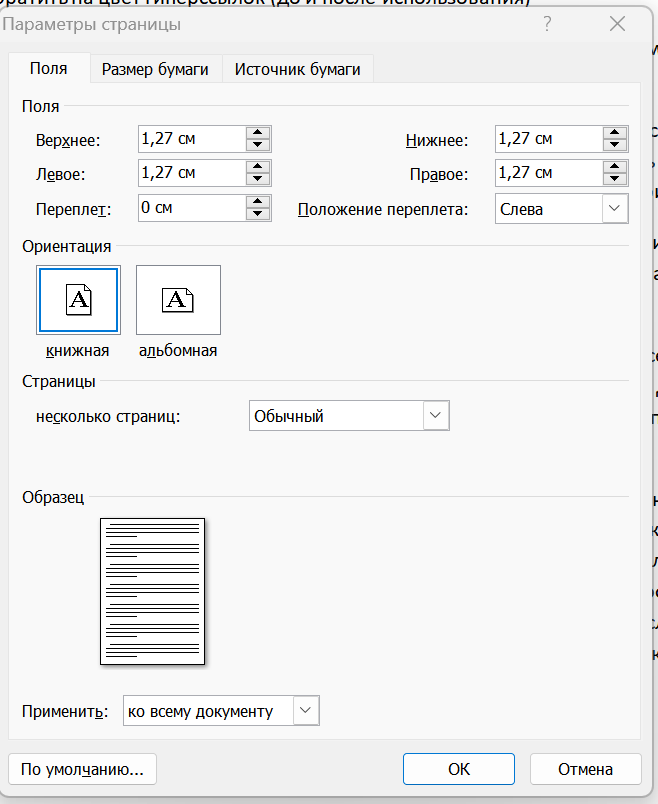
Форматирование текста документа
- Выделить текст НИР комбинацией клавиш Ctrl+A.
- Перейти в раздел «Шрифт» группы «Главная».
- Изменить параметры страницы на требуемые размеры полей.
Создание титульного листа
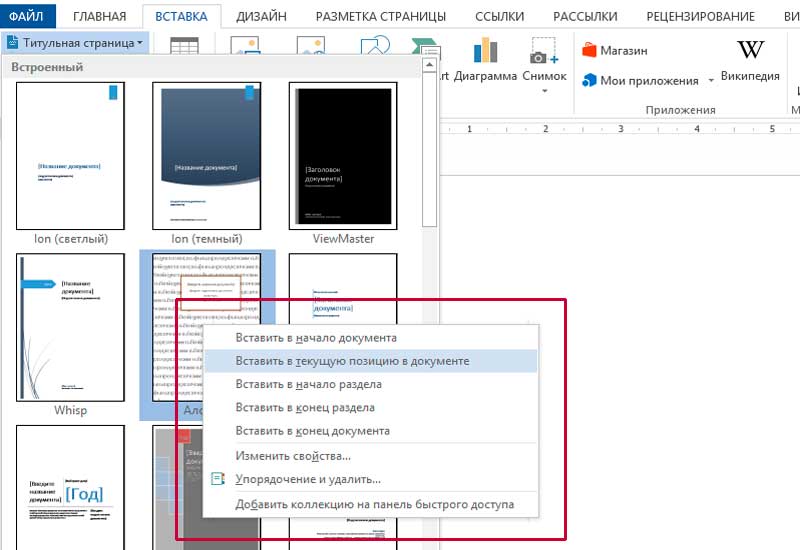
Перед введением вставляется пустая страница с помощью разрыва. Команда запускается следующим способом: клавиши Ctrl+Enter или через вкладку «Параметры страницы», как на рисунке. 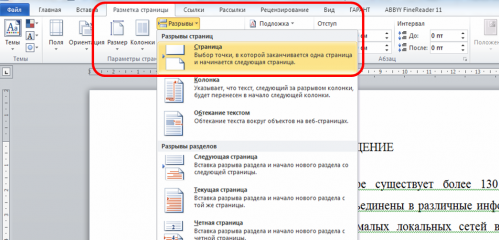 Далее вы вручную прописываете данные титульного листа, либо можете выбрать уже готовый шаблон титульного листа в Word.