Как подключить оплату в App Store и iCloud со счёта мобильного телефона
 В закладки
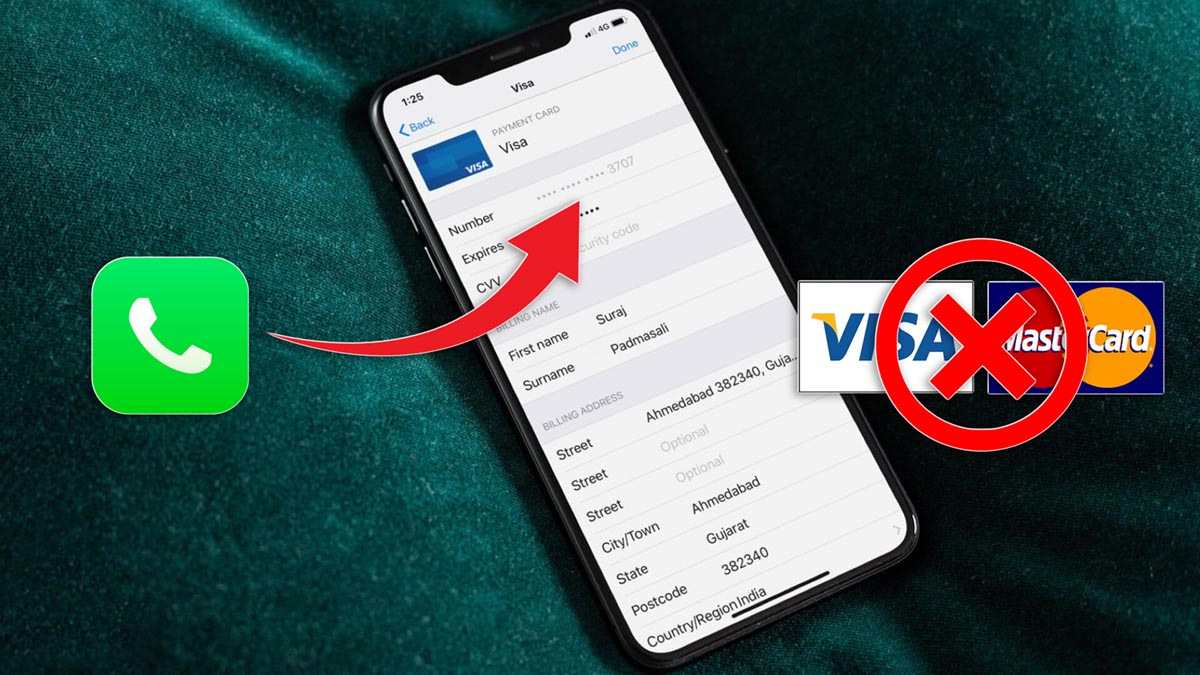
Вводимые ограничения усложняют процесс покупок контента и оплаты подписок в экосистеме гаджетов Apple. Мы уже рассказывали о резервном способе пополнения счета iTunes, а сейчас напомним, как можно использовать счет своего мобильного номера для совершения транзакций в App Store и iCloud.
�� Спасибо re:Store за полезную информацию. ��
Как изменить способ оплаты в App Store и iCloud на iPhone
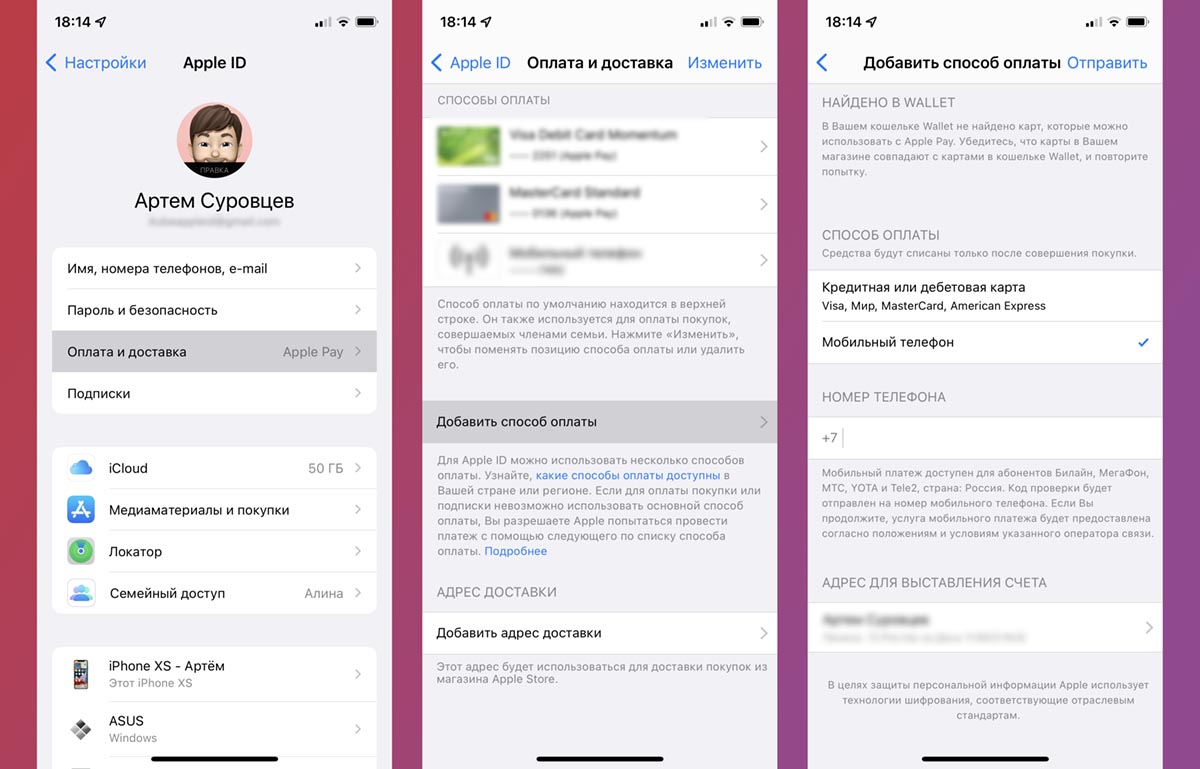
1. Перейдите в Настройки – Учетная запись Apple ID – Оплата и доставка.
2. Авторизуйтесь при помощи Face ID или Touch ID.
3. Выберите пункт Добавить способ оплаты. Если среди способов оплаты уже есть номер мобильного, пропустите данный шаг.
Поддерживаются мобильные номера операторов: Билайн, МегаФон, МТС, YOTA.
4. Выберите опцию Мобильный телефон, введите используемый номер телефона и подтвердите действие проверочным кодом из СМС.
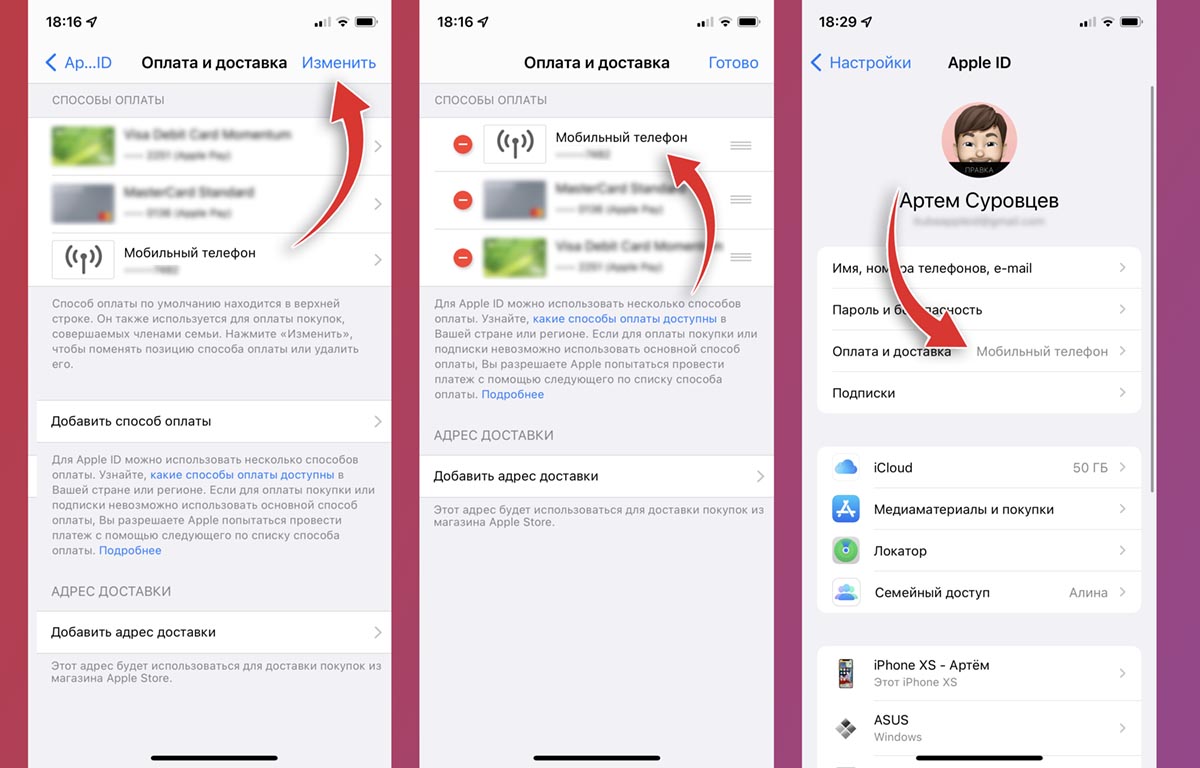
5. Когда номер мобильного будет подтвержден и появится в списке, нажмите кнопку Изменить и перетяните данный способ в самый верх списка.
6. Нажмите кнопку Готово для сохранения изменений и вернитесь в предыдущее меню. Если все было сделано верно, в качестве основного способа оплаты будет отмечен мобильный телефон.
Как изменить способ оплаты в App Store и iCloud на Mac
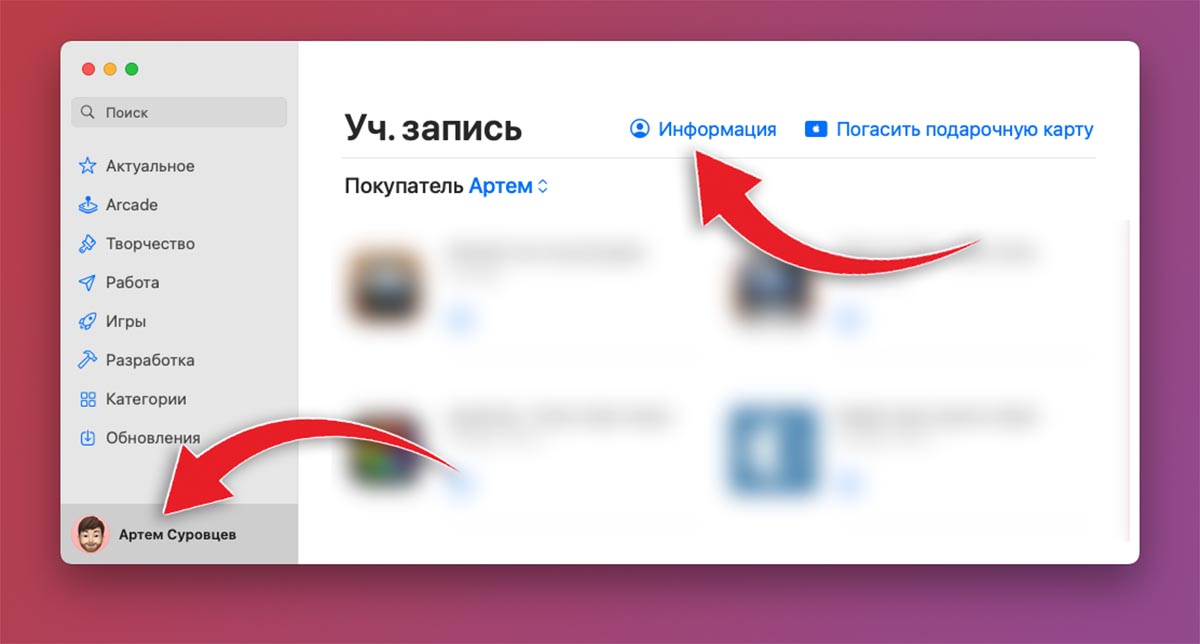
1. Запустите приложение App Store.
2. Нажмите на имя своей учетной записи в левом нижнем углу окна и перейдите в раздел Информация.
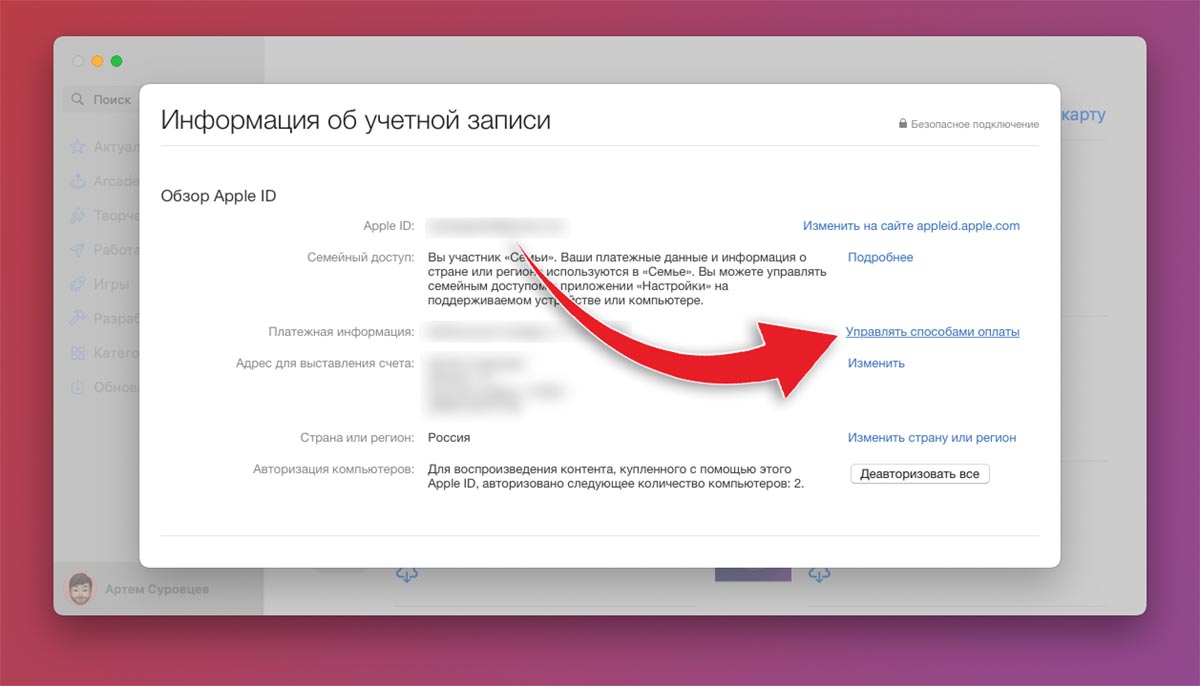
3. В открывшемся окне нажмите на кнопку Управлять способами оплаты.
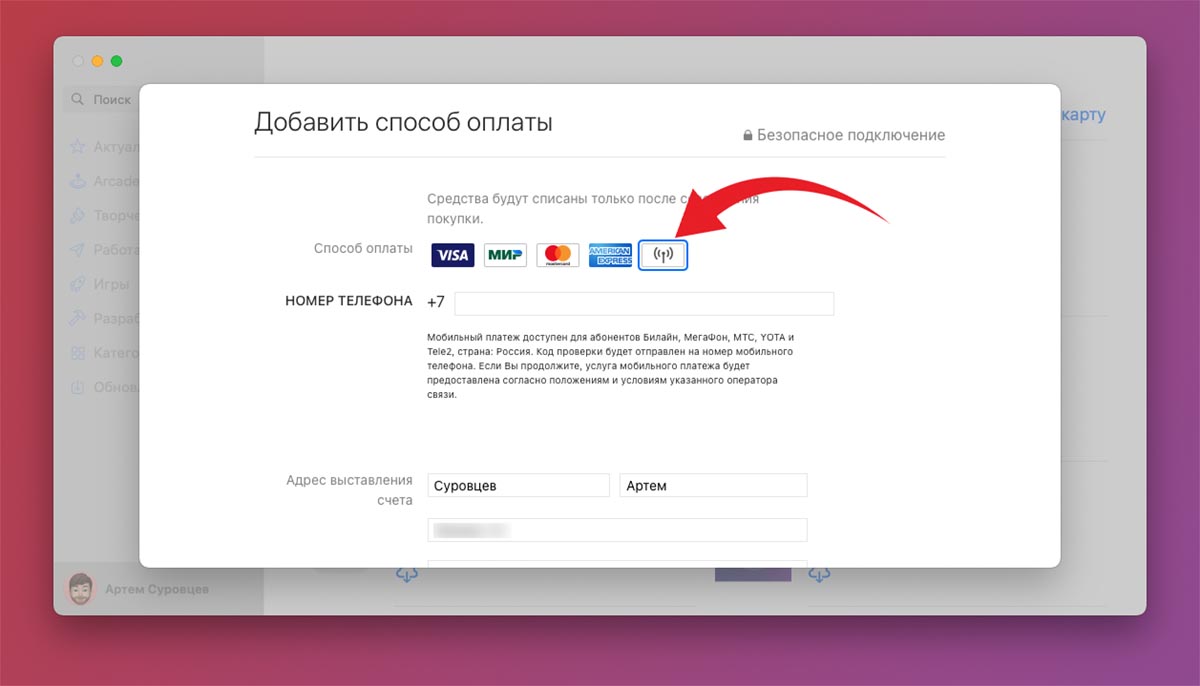
4. Нажмите кнопку Способ оплаты и добавьте новый способ при помощи номера мобильного.
5. Введите используемый номер и подтвердите действие проверочным кодом из СМС.
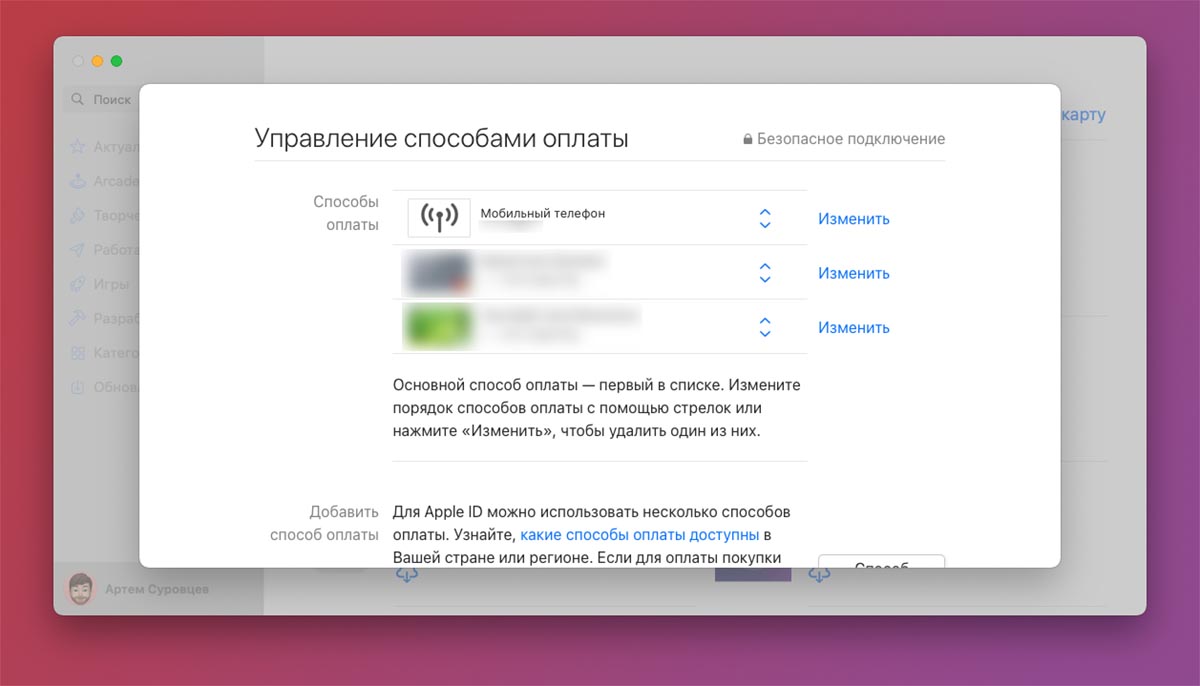
6. Переместите способ оплаты Мобильный телефон в самый верх списка.
Почему способ может не работать
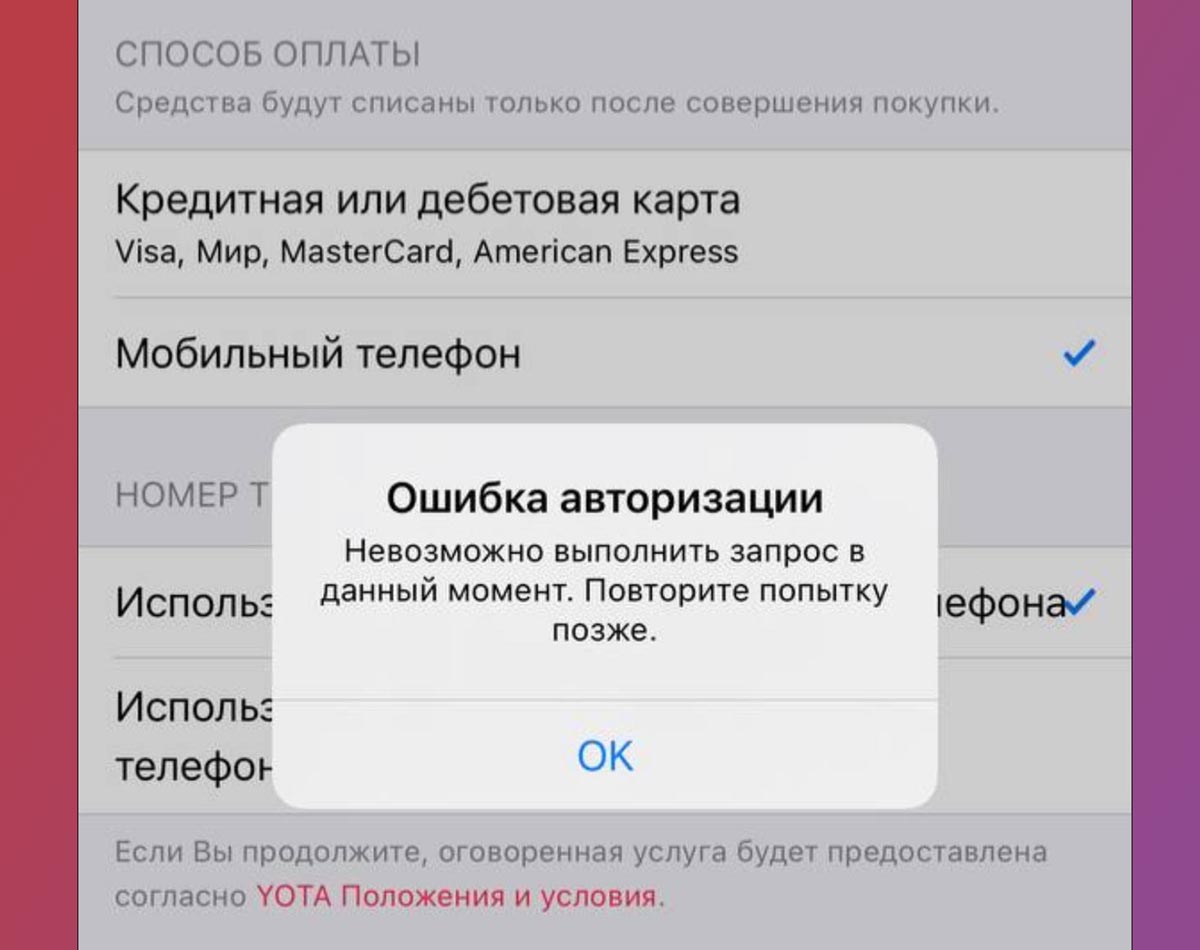
Некоторые пользователи при попытке изменить способ оплаты по данной инструкции сталкиваются с ошибкой. Система не дает установить номер мобильного в качестве средства оплаты.
Чтобы решить данную проблему, сделайте следующее:
▶ Убедитесь, что вы используете номер подходящего мобильного оператора Билайн, МегаФон, МТС, YOTA.
▶ Попробуйте повторить действие через определенное время. Возможно, в какой-то момент сервера испытывают большую нагрузку.
▶ Проверьте баланс счета, он должен быть положительным для привязки в качестве средства оплаты.
▶ Обратитесь в службу поддержки своего оператора. Возможно, используемый тариф не предусматривает возможность списания средств сторонними сервисами.
Вот так вы сможете обойти ограничение на использование банковских карт для покупки цифрового контента в экосистеме Apple.
В закладки
Как оплачивать подписки и iCloud на вашем iPhone
Начиная с воскресенья многие российские пользователи iOS заметили, что у них перестали проходить счета за iCloud и другие подписки, оформленные через iPhone или iPad. При этом расплачиваться в офлайн-магазинах всё ещё можно. Говорю «всё ещё», поскольку такая возможность либо уже пропала, либо скоро исчезнет:
ЦБ РФ: Apple Pay и Google Pay не будут доступны для карт Visa и Mastercard в России
/>Илья Кичаев
У меня, например, стали недоступны карты в Apple ID:
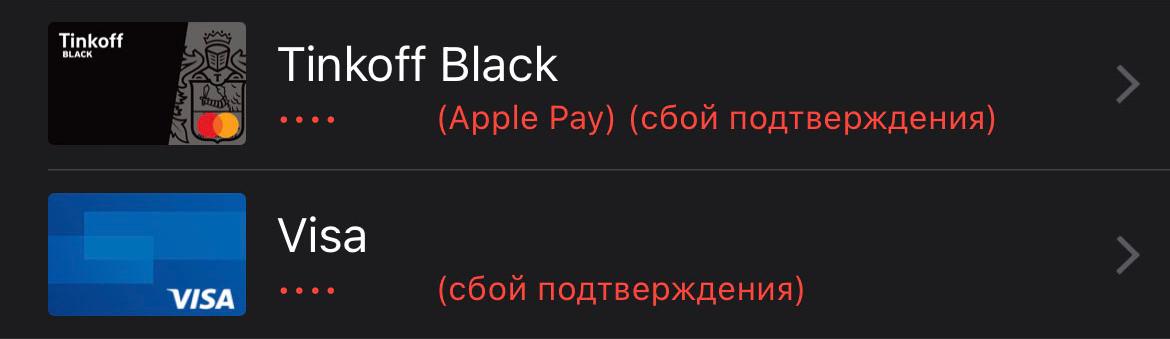
А при оплате внутри приложений случилась такая картина:
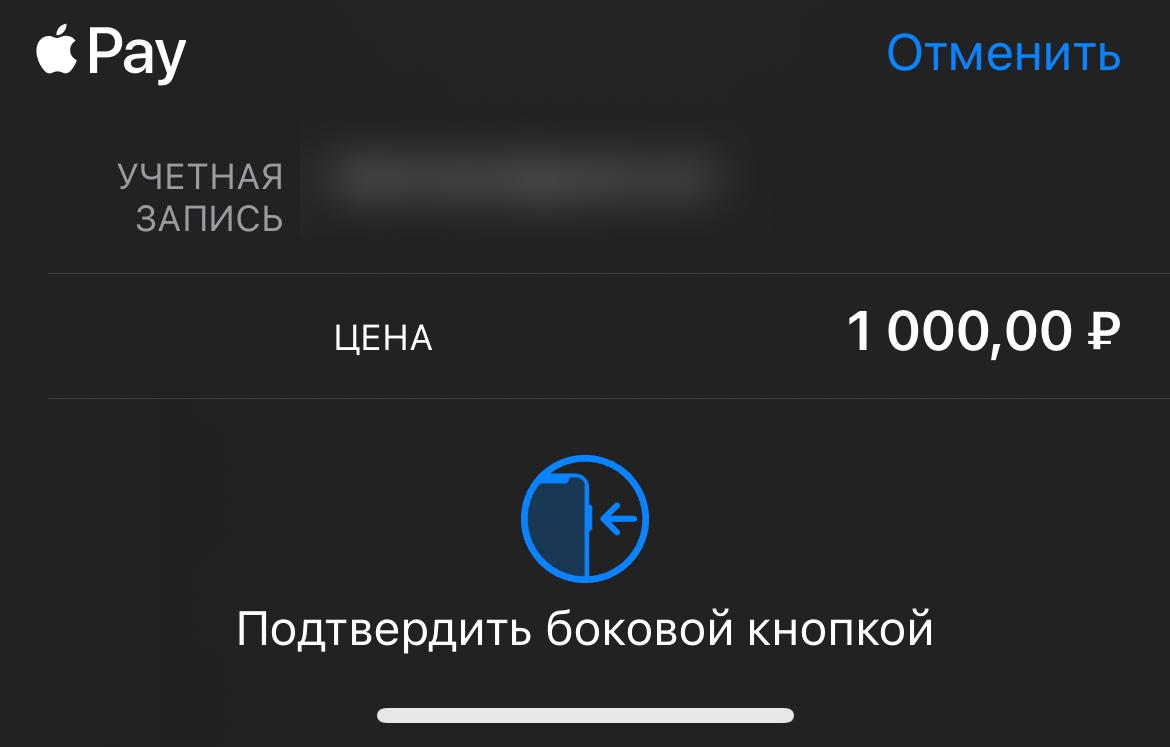 Раньше тут был выбор из всех моих карт. Теперь этого списка просто нет
А при оформлении подписки для приложения айфон выдавал следующее:
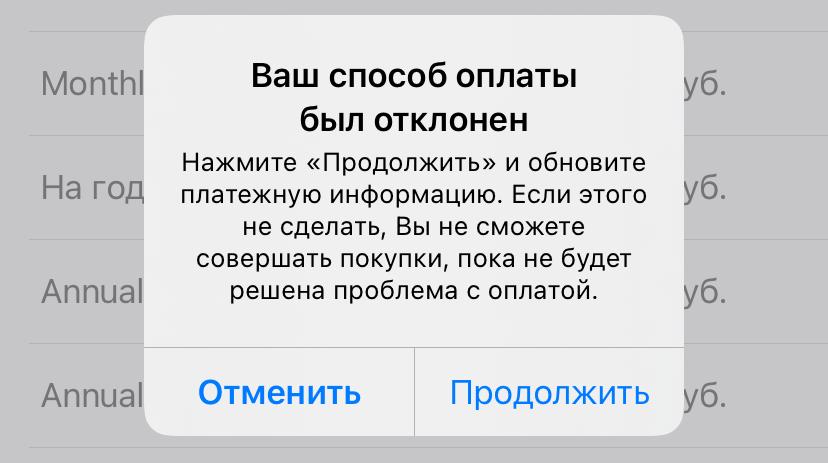
При добавлении новой карты айфон вчера выдавал ошибку:
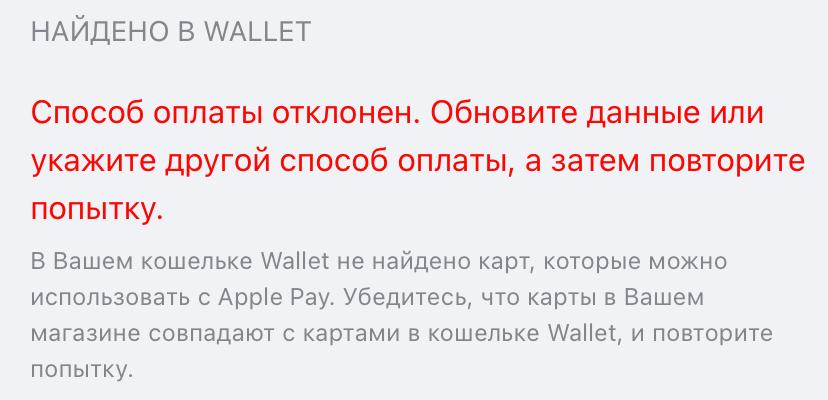 Такое сообщение появилось после попытки привязать карту «Мир» банка, который работает с Apple Wallet
Что это может значить?
Это значит, что все подписки, оформленные через iPhone или iPad, не будут оплачены при выставлении следующего счёта. Причина понятна: платежи россиян просто не проходят, это вовсе не капризы IT-компаний. Именно поэтому многие компании вынуждены приостановить работу на российском рынке — они просто не получат деньги.
Поэтому Apple автоматически переведёт всех на бесплатный тариф с 5 ГБ хранилища в iCloud, а все люди с платными подписками на сервисы не смогут пользоваться привычными сервисами.
Как исправить?
Сегодня, 7 марта, самый простой способ — перепривязать вашу карту Visa или Mastercard к Apple ID. Судя по всему, это рабочий способ, который помогает вернуть оплату подписок с помощью Apple Pay.
Вероятно, 10 марта всё это закроется. Причина — то самое отключение российских карт Visa и Mastercard от Apple Pay. Такую дату назвали банки.
Поэтому переходим к другим возможностям.
План «Б»
Решение касается только тех подписок, которые были оформлены через App Store, то есть внутри приложений. Их список вы можете посмотреть по пути «Настройки» → Ваш Apple ID (обычно обозначается именем) → «Подписки». Мой список «действующих» не так широк:
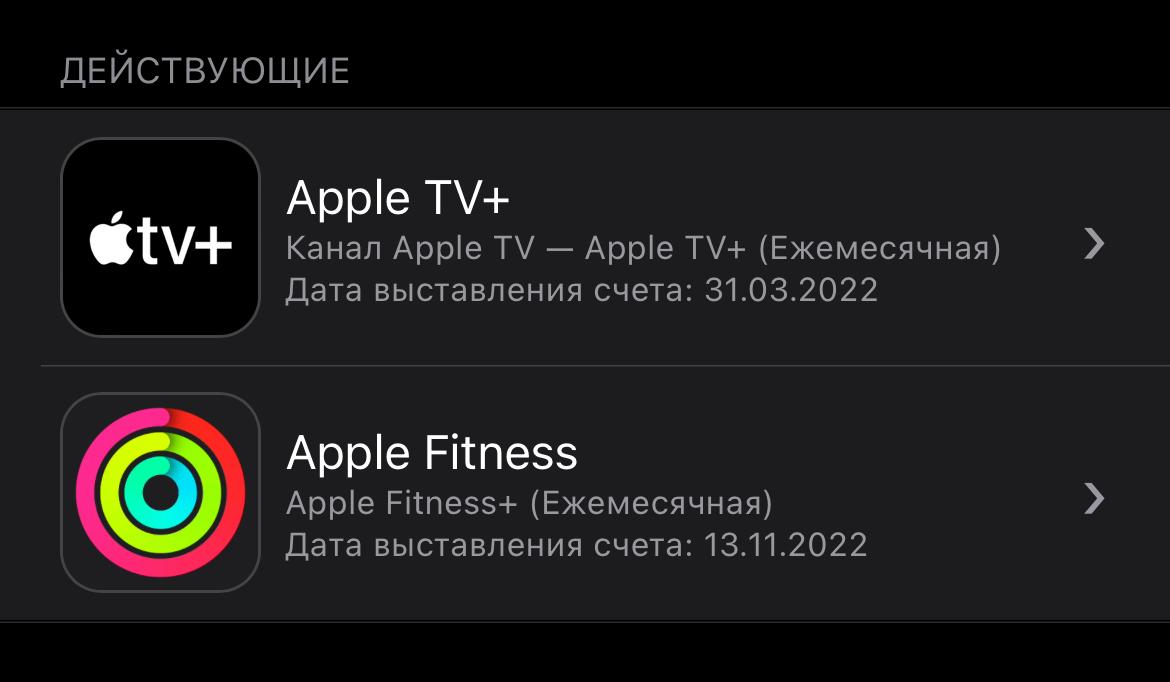
Тут ещё стоит добавить подписку на iCloud, за которую я переживаю больше всего. Там находятся многие мои данные, а также старые фото и видео, важные мне.
Чтобы не потерять эти данные, можно подключить резервный способ оплаты. И называется он «счёт Apple ID». Это своего рода кошелёк. Здесь находятся деньги, которыми можно оплачивать приложения и подписки, оформленные через App Store.
Пополнить счёт можно по следующему пути: App Store → Ваша аватарка в правом верхнем углу → «Пополнить счёт Apple ID».
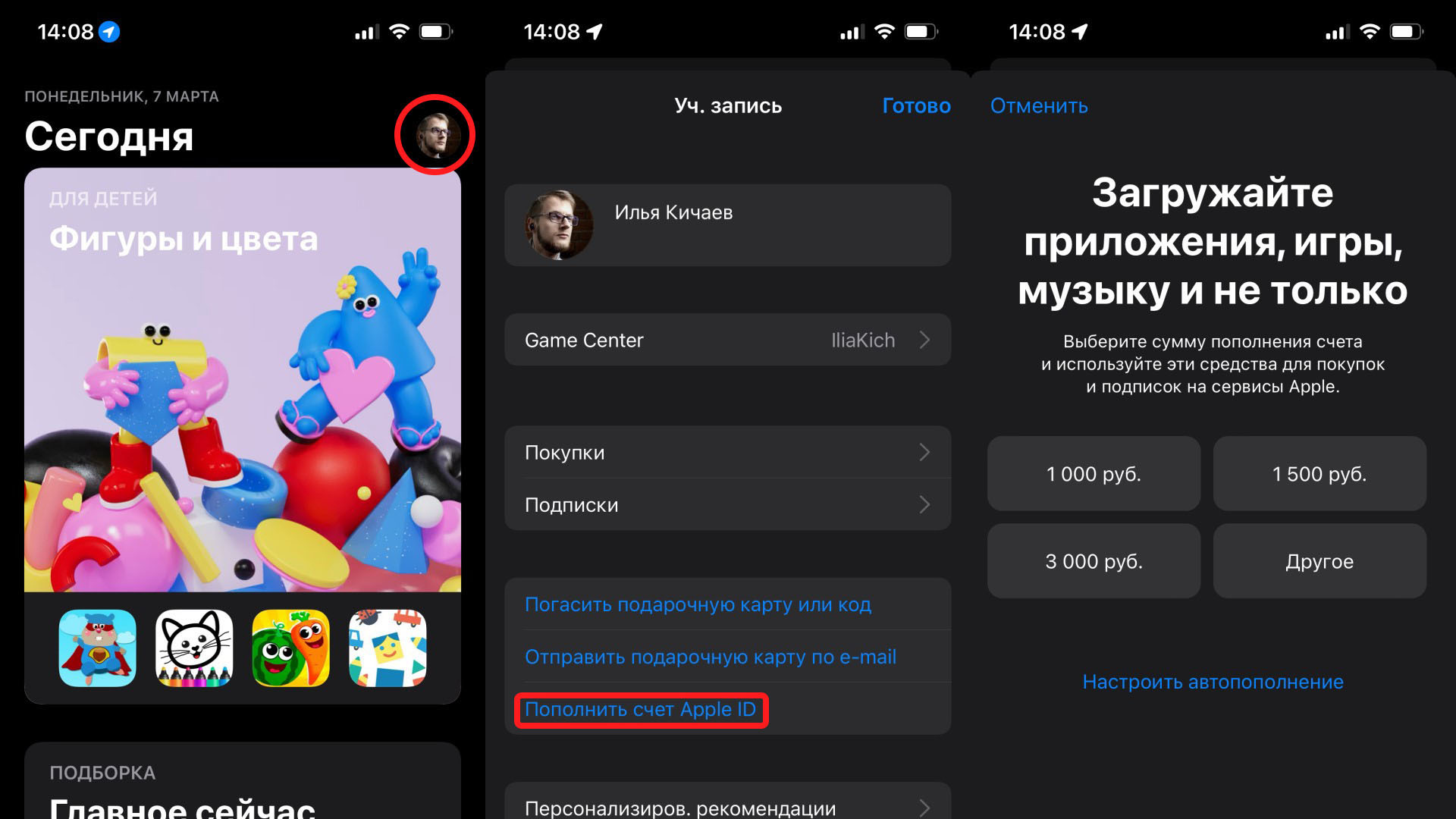
В этом случае оплата всех подписок, оформленных внутри приложений, будет списываться с этого счёта. Также именно с него уйдут деньги, если вы решите купить какое-нибудь приложение.
Оплата без карты
Ещё один способ — оплата с помощью мобильного телефона. Деньги будут списываться напрямую со счёта вашего номера.
Подключить номер для оплаты можно там же, куда можно привязать и карту: «Настройки» → Ваш Apple ID (обычно обозначается именем и фамилией владельца айфона/айпэда) → «Оплата и доставка» → «Добавить способ оплаты» → «Мобильный телефон».
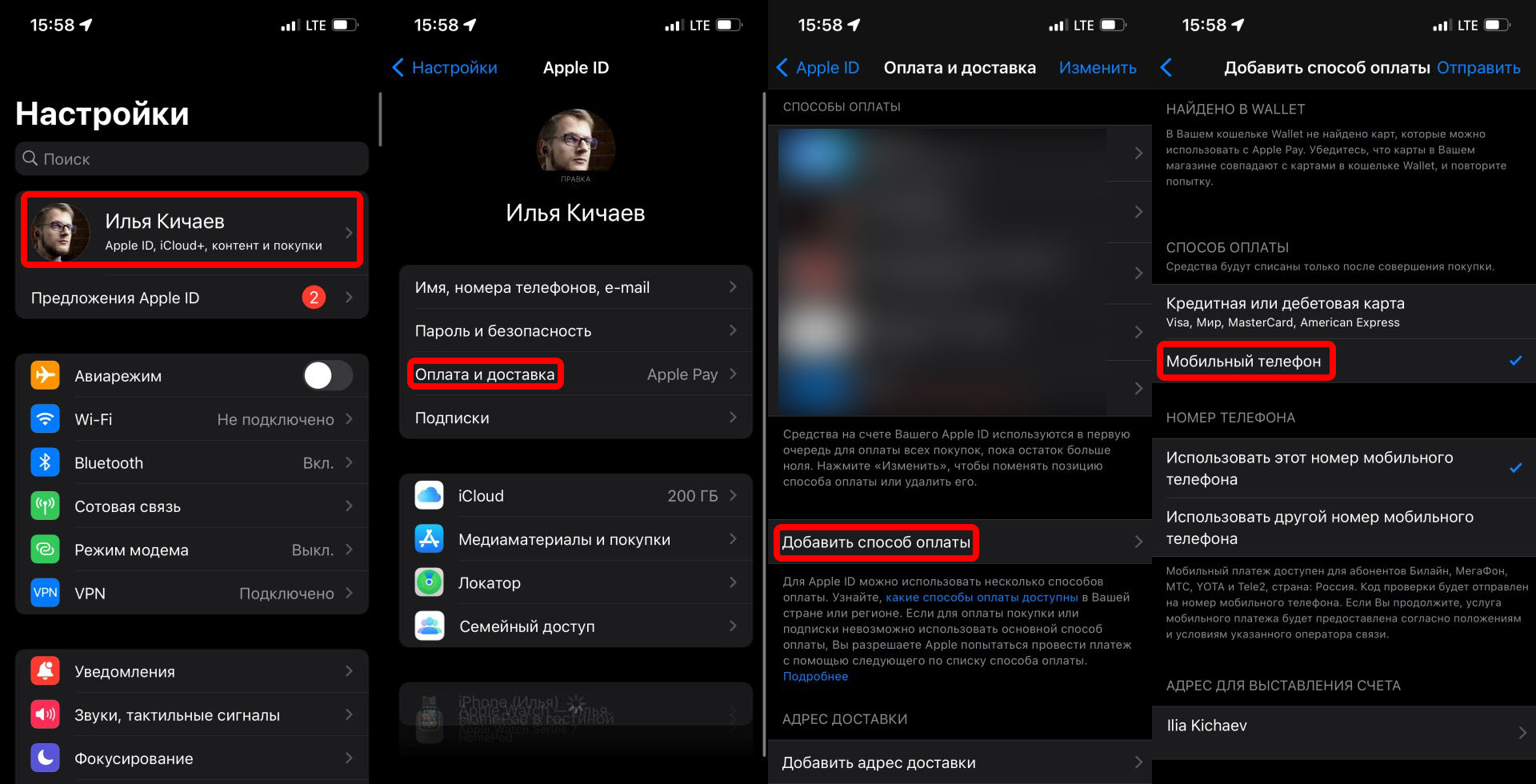
У каждого оператора работа с Apple ID разная. Например, у «МегаФона» и МТС средства просто списываются со счёта вашего номера телефона.
С «билайном» история сложнее: деньги списываются со специально созданного счёта. Пополнить его довольно просто. Предположим, у вас номер этого оператора в формате +7 (9хх) ххх-хх-хх. Для работы с Apple ID вам нужно кинуть деньги на номер +7 (6хх) ххх-хх-хх, то есть вместо первой девятки напишите шестёрку. Способ странный и непонятно, зачем так сделано, но как есть.
Способ для Tele2 мы добавим позже.
Ещё раз повторю: мы не гарантируем, что эти способы не будет прикрыты и вы сможете продолжать пользоваться своими подписками, оформленными через App Store.
Купи подписку в Пьюр, пока не поздно!

Этот материал обновляется. Последние изменения — 13 октября: добавили способы оплаты российскими картами.
Не удаляй Пьюр с телефона
Самый простой способ, если ты находишься в РФ: плати российской картой
- Зайди в Пьюр под своим обычным логином на веб-версии Пьюрс десктопа (не со смартфона!).
- Зайди в Настройки и выбери, что хочешь купить, — инапп или подписку.
- Откроется окно оплаты Cypix. Введи данные российской карты и оплати покупку.
- После подтверждения оплаты зайди в приложение Пьюр — все покупки будут активны.
Трюк: если ты за границей и хочешь оплатить покупки в Пьюр этим способом, используй VPN с локацией «Россия» (да, такие тоже есть).
КАК ПЛАТИТЬ В APP STORE
Пополняй счет Apple ID со счета мобильного телефона, меняй регион.
Пополни счет Apple ID с помощью мобильного телефона
На счету должны быть средства. С 12 мая этот способ работает для номеров «Билайн» и «МТС» (можно привязать номер друга к твоему Apple ID!). Вот как это сделать:
- зайди в Настройки на телефоне, нажми на поле со своим именем и фото;
- далее выбери «Оплата и доставка» — «Добавить способ оплаты» — «Мобильный телефон».
С мени регион и способ оплаты — если есть карта иностранного банка
Важно: при смене региона часть контента может быть недоступна — это связано с применением авторского права в разных странах. Например, медиатека Apple Music обнулится. Подробнее о том, как подготовиться к смене региона, читай здесь .
Например, нужно потратить остаток на счете Apple ID, отменить подписку на Apple TV и Apple Music. Без этих шагов система не даст сменить регион магазина и предупредит о необходимости сделать это.
Кроме того, у тебя должна быть карта зарубежного банка или сим-карта оператора выбранного региона. Например, в Армении и Грузии для покупки и оплаты внутри приложений можно использовать только банковские карты. В Турции же для оплаты доступен также счет мобильного и счет Apple ID. Подробная таблица со способами оплаты по регионам — здесь (внимание: по России информация все еще не обновлена). Плюс для регистрации в новом регионе нужен адрес, по которому будут выставлять счет (можно использовать не свой, если его нет, но обязательно реальный).
Вот инструкция по смене региона на iOS:
— Зайди в настройки, нажми на свое имя вверху экрана.
— Затем — «Медиаматериалы и покупки» и «Просмотреть».
— Жми «Страна или регион», потом «Изменить страну или регион»
— Выбери нужную страну или регион, нажми «Принимаю» и еще раз «Принимаю».
— Выбери способ оплаты, введи платежные данные карты, адрес выставления счета, затем — «Далее».
— Потом: «Настройки» — жми на свое имя — «Оплата и доставка». В этом пункте выбирай добавленный тобой на предыдущем шаге способ оплаты.
КАК ПЛАТИТЬ В GOOGLE PLAY
Можешь оплачивать подписку картами российских или иностранных банков или скачать ПРИЛОЖЕНИЕ APPGALLERY на любое устройство Android, создать аккаунт Huawei и загрузить Пьюр из AppGallery. Изучай инструкции ниже.
Как оплатить подписку российскими картами
Оплачивай подписку картами российских банков прямо в приложении Пьюр для Android. Все как обычно — наш новый платежный провайдер принимает Visa, Master Card и «Мир» без ограничений!
Как оплатить подписку картой иностранного банка в Google Play
Для этого нужно завести новый Платежный профиль. Чтобы все прошло гладко, первым делом удали свой действующий Платежный профиль. Затем следуй нашей инструкции:
- Зайди в настройки GOOGLE PAY.
- Выбери раздел «Платежный профиль», далее — «Страна и регион», жми на значок карандаша — «Изменить».
- Нажми «Создать новый профиль», затем «Продолжить».
- Выпадет список — укажи страну (не Россию!), с которой будет связан новый профиль. То есть ту, на территории которой твоя иностранная карта точно действует.
- Укажи адрес (он может быть любым — хоть закусочная, хоть твой реальный адрес проживания за границей). Нажми «Отправить».
Как оплатить подписку Пьюр картой иностранного банка через веб-версию
Оплачивай подписку по этой инструкции — пользуйся в приложении на Android.
- Зайди в Пьюр через браузер по этой ссылке.
- Авторизуйся с помощью той же учетной записи Google, что используешь для входа в приложение.
- Оплати подписку картой Visa или MasterCard любого иностранного банка.
- Открой Пьюр в телефоне — твоя подписка уже активна!
КАК ПЛАТИТЬ В HUAWEI APPGALLERY
Оплатить подписку в Huawei AppGallery можно четырьмя способами:
— картой российского банка — Visa, Master Card, «Мир» (опция доступна с октября 2022 года);
— со счета мобильного оператора: «Мегафон», «Билайн», «МТС», Tele2, Yota;
— монетами Huawei. Это внутренняя валюта сервиса, которую начисляют за активное использование AppGallery. Монеты также можно купить — и расплачиваться ими за Пьюр и покупки внутри приложении;
— со счета QIWI Кошелька.
Как оплатить подписку и инаппы Пьюр российской картой в Huawei App Gallery
Привяжи банковскую карту. Вот два способа: если ты раньше пользовался AppGallery и если ты новый пользователь магазина приложений.
Как привязать банковскую карту старому пользователю AppGallery
- Обнови приложение HMS Core до последней версии (6.7.0) и очисти кэш. Зайли в настройки телефона — «Приложение» — «Управление приложениями». Найди в списке HMS Core. Жми «Память» — «Очистить кэш» — «Управление местом» — «Удалить данные».
- Удали ранее привязанные карты. Жми в AppGallery на «Я» — «Платежи и покупки» — «Банковские карты», выбери привязанную карту и жми на четыре точки справа вверху — «Удалить карту».
- Теперь привяжи новую банковскую карту. «Я» — «Платежи и покупки» — «Банковские карты» — «Добавить».
- Используй привязанную карту. Выбери ее из списка при оплате покупки.
Как привязать банковскую карту, если ты новый пользователь AppGallery
- Скачай AppGallery и HMS Core на любое устройство Android и зарегистрируй аккаунт Huawei.
- Привяжи банковскую карту. «Я» — «Платежи и покупки» — «Банковские карты» — «Добавить».
- Выбери привязанную карту при оплате.
Если не получилось привязать карту, напиши на [email protected] , пришли им первые 6 цифр карты, почту или номер от аккаунта Huawei, время покупки, номер платежной операции и скриншот/описание ошибки.
Если при привязке карты не работает кнопка «Подтвердить», очисти кэш приложения, перейди к оплате товара, выбери оплату с помощью карты и введи ее данные. После успешной оплаты карта автоматически привяжется к аккаунту Huawei.
Как оплатить подписку Пьюр в Huawei AppGallery со счета мобильного
- Загрузи магазин приложений Huawei AppGallery по ЭТОЙ ССЫЛКЕ. Смартфон может запросить разрешение на загрузку — не бойся, это официальная ссылка, она безопасна.
- Зайди в AppGallery и найди через поисковик HMS Core. Скачай это приложение и зарегистрируй свой номер телефона.
- В меню управления аккаунтом Huawei зайди в раздел «Платежи и покупки», выбери «Мобильный платеж» и добавь свой номер телефона для оплаты.
- Вернись в «Платежи и покупки», выбери «Настройки» — «Предпочтительный способ оплаты» — «Мобильный платеж».
- Скачай Пьюр из Huawei AppGallery и пополни счет мобильного.
- Теперь можно оплачивать подписку Пьюр и покупки внутри приложения со счета телефона — без ограничений.
Как оплатить подписку Пьюр в Huawei AppGallery с корпоративного номера
Оплачивать покупки можно только со специального авансового счета — оплата с основного баланса недоступна. Обратись к своему оператору за инструкциями. Вот как это работает на примере «Билайна».
Как оплатить Apple Music в сентябре 2023 (пошаговая инструкция, проблемы и их решения)
Если Вы читаете эту статью, то, вероятно, уже столкнулись с ограничениями Эппла и испытываете проблему с оплатой Apple Music, App Store, iCloud и тд. Ранее мы уже рассказывали о том, как оплатить iCloud, а теперь рассмотрим во всех деталях как оплатить Apple Music в России. Действительно, данный вопрос стал актуален совершенно недавно, и только для пользователей из РФ. Собственно, многие его так и задают — как оплатить Apple Music после санкций. Но не смотря на ограничения оплата Apple Music в России по-прежнему возможна.
Способы оплаты Apple Music
Способов оплаты Apple Music несколько, и, по сути, это одно и тоже со способами оплаты iCloud. При этом сервису важно не только списать определенную сумму денег в определенную дату, но и с определенного счета, который Эппл называет способом оплаты.
У большинства из нас основным и единственным способом оплаты была банковская карта. С которой в нынешнее время не оплачивается подписка Apple Music, в связи с чем и возникают проблемы, о которых мы напишем ниже. Но есть и другие варианты оплаты.
На данный момент их два:
- Оплата со счета мобильного телефона
- Оплата со счета Apple ID
Как оплатить Apple Music с телефона
На данный момент оплата Apple Music со счета телефона осталась возможной только для абонентов МТС и Билайн, и только если нет дополнительных ограничений на номере, таких как запрет на подписки и платный контент, а также если симкарта не оформлена на постоплатный или корпоративный тариф. Суть метода заключается в том, что в качестве способа оплаты выбирается мобильный телефон, и оплата подписки Apple Music происходит за счет списания средств со счета симкарты. Если же у Вас другие операторы или не работает оплата через телефон, останется только возможность оплачивать Apple Music через Apple ID, о котором мы расскажем ниже.
Для оплаты с телефона необходимо сделать следующее:
Кликаем по своему Apple ID в самом верху (обычно это Фамилия и Имя):
Нажимаем на «Оплата и доставка»:
После чего нажимаем «Добавить способ оплаты»:
В появившемся окне выбираем «Мобильный телефон» и «Использовать этот номер мобильного телефона», и нажимаем «Отправить» в верхнем правом углу:
После чего в способах оплаты видим «Мобильный телефон»:
Если на Вашем номере телефона запрещены дополнительные платные подписки, тариф корпоративный или постоплатный, или имеются другие ограничения, не позволяющие использовать номер в качестве платежного средства, тогда появляется сообщение — Не удалось завершить покупку:
В этом случае можно выбрать «Мобильный телефон», «Использовать другой номер мобильного телефона», и указать с какого номера списывать деньги (естественно у Вас должен быть доступ к этому номеру):
После чего ввести код подтверждения, который прийдет на указанный номер, и нажать «Отправить»:
В настоящее время клиенты, столкнулись с тем, что для оплаты сервисов перестали подходить не только банковские карты, но и, ранее работавшие, мобильные номера, которые покупались для использования в качестве кошелька для оплаты Apple Music, iCloud, App Store и тд.:
Это связано с тем, что операторы блокируют симкарты, баланс которых используется только для оплаты Apple Music и iTunes, вместо оплаты услуг связи и абонентской платы за тариф. В связи с чем многие стали переходить на оплату Музыки через Эппл Айди.
Как оплатить Apple Music через Apple ID
После введения ограничений на банковские карты, и оплату со счетов мобильных телефонов, оплата со счета Apple ID стала позиционироваться Эпплом, как оптимальное решение для платы всех возможных подписок и покупок в приложениях.
Действительно, этот способ по-прежнему рабочий, как и до начала всем известных событий. Преимущество данного способа в том, что счет Apple ID – это счет в Эппле, то есть Вы заранее зачисляете в Эппл определенную сумму, и она расходуется пока не закончится. Именно поэтому часть клиентов предпочитает уже сейчас попонить счет на год-два вперед, чтобы потом не остаться без привычных сервисов. Наверняка, если на Apple продолжат давить, то компания сможет еще ужесточить санкции и ограничить оплату не только с карт и мобильного, но даже ограничить пополнение счетов Apple ID, при этом имеющиеся средства никуда не денутся. Именно по этому это самый надежный способ!
Пополнить счет Apple ID можно с помощью:
- подарочной карты iTunes
- уже привязанного счета телефона
Пополнение Apple ID подарочной картой iTunes
Подарочную карту iTunes можно купить у любого авторизованного продавца Apple, в том числе и у нас, и даже дистанционно.
Запускаем Apple Music:
Кликаем на иконку с силуэтом человечка в верхнем правом углу:
В открывшемся меню выбираем «Использовать подарочную карту или код»:
Заполняем поле «Ввести код» и нажимаем «Активировать» в верхнем правом углу:
После чего мы увидим сообщение, что на счет Apple ID внесена такая-то сумма. И уже в этот момент можно приступить к оплате Apple Music:
Эту же сумму Вы можете увидеть в Настройках, кликнув по Вашему Apple ID, и открыв Оплату и доставку, в появившемся здесь новом способе оплаты — Apple ID:
Пополнение Apple ID c мобильного телефона
Если у Вас уже имеется среди способов оплаты — Мобильный телефон, то добавить и пополнить новый способ оплаты в виде счета Apple ID не составляет трудностей. Запускаем Apple Music:
Кликаем на иконку с силуэтом человечка в верхнем правом углу:
В открывшемся меню выбираем «Пополнить счет Apple ID»:
Выбираем из предложенных 1000руб., 1500руб., 3000руб.:
Или указываем свою сумму в диапазоне от 100руб. до 9000руб., кликнув по «Другое»:
После чего подтверждаем покупку двойным нажатием боковой кнопки или вводом пароля от Apple ID:
И через несколько секунд видим подтверждение успешной покупки:
После чего можно сразу же приступать к оплате подписки.
Оплата Apple Music
Теперь, когда мы разобрались со способами оплаты перейдем к процессу самой оплаты. Для начала убедимся, что в способах оплаты (Настройки — Ваша учетка — Оплата и доставка) не осталось банковской карты, но есть Apple ID или Мобильный телефон. В нашем примере есть и то и другое, но Вам для оплаты Apple Music будет достаточно и одного:
Также в нашем случае подписка Apple Music не активна уже в на протяжении года (Настройки — Ваша учётка — Подписки):
Теперь запускаем Apple Music:
Кликаем на баннер с текстом «Пробная подписка»:
Подтверждаем покупку ежемесячной подписки за 169 рублей в месяц:
После подтверждения оплаты, может появиться окно «Это устройство связано с другим Apple ID», которое позволит связать айфон с Вашим Apple ID в Apple Music. И после нажатия «Передача» Apple Music заработает в полном объеме:
Но для наглядности покажем как проверить. Не выходя из Apple Music, нажимаем иконку человечка в правом верхнем углу:
Далее выбираем «Управление подпиской»:
И видим, что у нас активировалась индивидуальная подписка с ежемесячной оплатой:
Теперь возвращаемся в «Настройки» — «Ваш Apple ID» — «Оплата и доставка», и тут в способах опаты видим, что баланс Apple ID составляет 1831 руб., то есть уменьшился ровно на 169 руб. – на стоимость подписки:
Поздравляю, оплата Apple Music прошла успешно! Но это еще не все, в конце будет классный бонус 🙂
Проблемы с оплатой Apple Music
Наш ежедневный опыт настройка Apple ID показывает, что не проходит оплата Apple Music в основном в тех случаях, когда пользователь добавил в способы оплаты мобильный телефон или счет Apple ID, но не удалил карту, к которой была привязана подписка. И хоть информация в учетной записи и гласит, что деньги будут списываться со счета Apple ID, и далее по списку, но по факту, достаточно часто, подписка пытается списать деньги только с того способа оплаты, которым он был оплачен впервые, то есть с карты. Поэтому, если мобильный телефон и счет Apple ID привязаны, но оплатить Apple Music не получается, то первым делом удаляем старую банковскую карту, и пробуем оплатить еще раз.
Обычно, после удаления карты из способов оплаты, списание с apple id или мобильного становится доступным сразу, в некоторых случаях через 10-20 минут, но иногда бывает и так, что платежная информация обновляется только после звонка в тех поддержку.
При этом стоит отметить, что у некоторых пользователей, после окончания платной подписки появляется предложение с пробным периодом. У кого-то это один месяц, а у кого-то три. Закономерность пока не понятна. Как только разберемся — сразу обновим статью 🙂
Акция для пользователей Apple Music
Специально для пользователей Apple Music, для тех кто не может обходиться без музыки, и зачастую делает это в наушниках AirPods, мы предлагаем скидку 20% на чистку динамиков и замену аккумуляторов в AirPods. Скидка предоставляется только пользователям Apple Music и читателям этой статьи, и не представлена в разделе Акции.
Для получений скидки нажмите вверху на кнопку «Получить скидку 5%» и в графе «Неисправность» напишите «Скидка 20%» и далее кратко суть проблемы. Наш оператор свяжется с Вами и согласует удобную дату или способ доставки, если Вы из другого города.
Если у Вас остались вопросы или что-то непонятно описано, не стесняйтесь сообщить нам об этом, нажав внизу кнопку «Задать свой вопрос». По мере возможности, наш инженер отвечает на все вопросы, и консультирует. Это абсолютно бесплатно!