Как узнать температуру процессора: 4 простых способа
Незапланированное выключение и перезагрузка ноутбука или компьютера, медленное выполнение им операций и команд может указывать на ряд проблем. Но прежде, чем паниковать и начинать удалять лишние программы, стоит проверить, не перегревается ли процессор техники. Выясним, как узнать температуру процессора на компьютере или ноутбуке с помощью стандартных сервисов системы и простых в установке сторонних программных продуктов.
Стандартные средства проверки
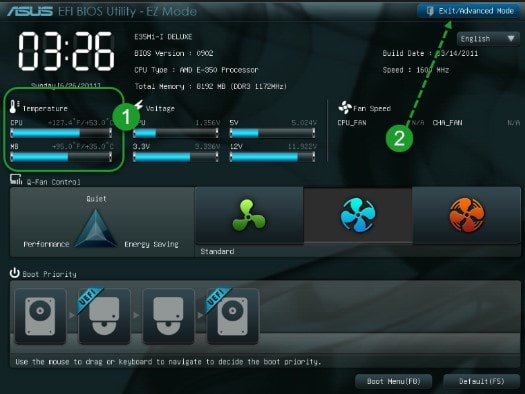
Температуру можно узнать двумя способами — через BIOS и с помощью Windows PowerShell (средство автоматизации). В первом случае показания температуры процессора не учитывают нагрузку. То есть выяснить перегревается ли аппаратная часть сложно. А вот разработанное Microsoft средство автоматизации системы с открытым кодом даст достоверный результат. Чтобы воспользоваться сервисом, нужно:
-
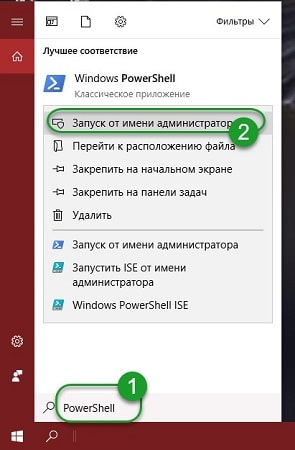
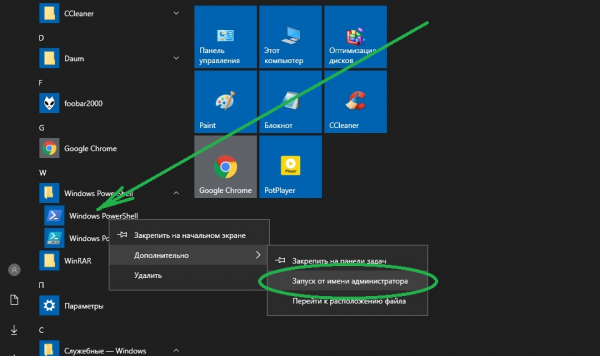
В поиске панели Пуск ввести PowerShell и запустить от имени администратора;
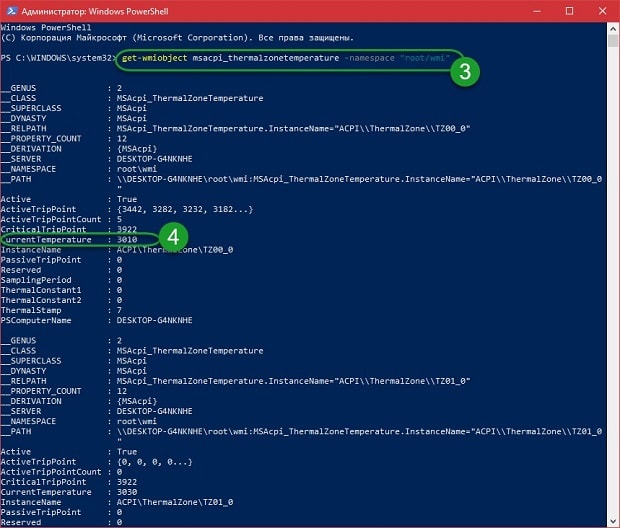
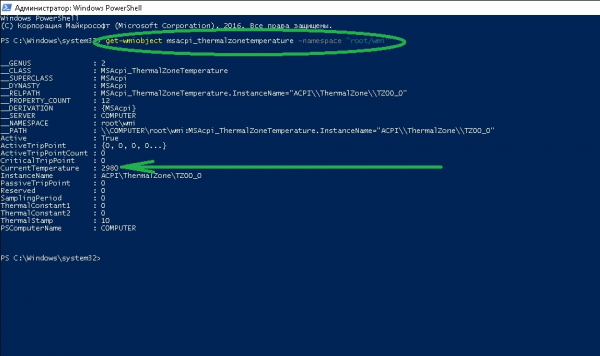
Важно! При вводе команды средство может выдать ошибку. Нужно повторить ввод, но перед нажатием Enter заменить кавычки с использованием английской раскладки, проверить, не поставлено ли лишних пробелов. Нажать ввод. Приведенная команда может и не работать в некоторых системах.
- Hardware Monitor;
- Status;
- Monitor;
- PC Health Status и др.
Использование сторонних утилит
Более удобными могут показаться специальные программные продукты с широким функционалом — можно узнавать любые параметры системы. Но чтобы посмотреть температуру и нагрев процессора, их первоначально нужно скачать и инсталлировать на жесткий диск. В сети представлен широкий выбор утилит, но проверенными и безопасными для системы считаются Aida64, Open Hardware Monitor и Core Temp. Устанавливаются на жесткий диск стандартным способом. После установки программного продукта технику лучше перезагрузить.
Aida64
Утилита считается полнофункциональным продуктом, а потому бесплатно в сети не распространяется. При бесплатном скачивании приложения пользователю будет доступен лишь 30-дневный бонусный режим. Последняя русскоязычная версия программного продукта подходит для установки на Windows 10. Среди всех существующих утилит, именно Aida64 наиболее понятна и проста в управлении. После ее установки и запуска на экране появится главное меню. Здесь нужно:
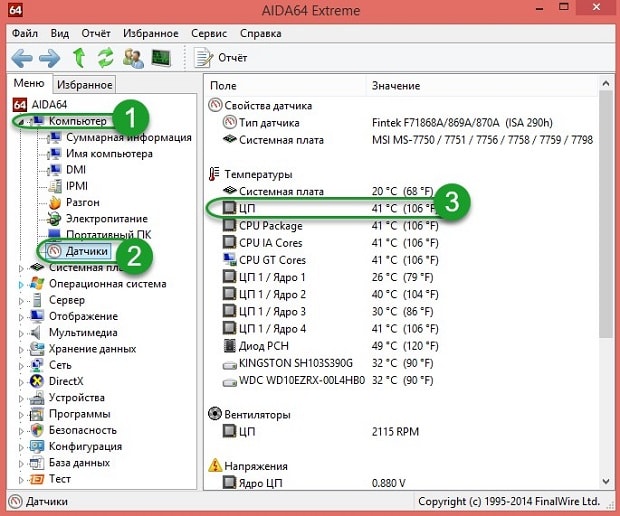
- Зайти вкладку «Компьютер»;
- Перейти в пункт «Датчики»;
- В правом блоке в поле «Температуры» найти нужный параметр.
Open Hardware Monitor
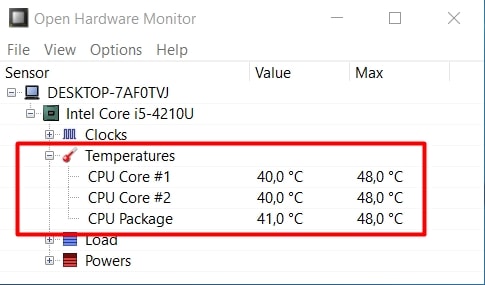
Распространяется в сети бесплатно. Наделен англоязычным интерфейсом. Для тех пользователей, которые уже работали с подобными утилитами проблем не возникнет. А новичкам лучше подыскать софт с более дружественным интерфейсом. Интересующий пользователя параметр находится в главном меню «Sensor» в разделе «Windows». Здесь потребуется раскрыть вторую вкладку (название процессора) и найти раздел «Temperatures».
Core Temp
Отличный визуализатор параметров аппаратной части. Она русскоязычная. Интерфейс разработан в стиле привычных пользователю ОС Windows тематических блоках, поэтому разобраться с утилитой будет просто даже новичку. Но главное преимущество Core Temp — трансляция данных в фоновом режиме. После установки и запуска программного продукта открывается его главное меню. В нем самый нижний блок «Процессор #0: Температура (Processor #0: Temperature)» иллюстрирует нужные параметры по каждому ядру.
Как посмотреть температуру процессора: ТОП-7 способов [Инструкция]
В этой статье мы покажем, как узнать температуру процессора в 2023 году. Рассмотрим 7 актуальных и рабочих способа: с помощью встроенных инструментов Windows и сторонних программ.
Подскажем, как включить отображение температуры процессора и видеокарты в игре — при помощи утилиты MSI Afterburner.
Как узнать и посмотреть температуру процессора: ТОП-6 способов
Сразу перейдем к основной части статьи. Расскажем, как узнать и посмотреть температуру процессора: в обычном состоянии и под нагрузкой. Всего — 6 способов.
PowerShell в Windows
Первый способ, который поможет посмотреть температуру процесса — через штатные средства Windows. Речь идет про встроенную утилиту PowerShell.
Это средство автоматизации, которое поможет узнать температуру ЦПУ как в обычном состоянии, так и под нагрузкой.
Чтобы найти программу, введите «PowerShell» в поиске меню «Пуск». Запустите Windows PowerShell от имени администратора.

Откроется новое окно. Здесь нужно ввести специальную команду: get-wmiobject msacpi_thermalzonetemperature -namespace «root/wmi». Нажмите Enter.

После этого откроется нужная информация. Нас интересует строка «CurrentTemperature».
AIDA64
AIDA64 — удобная утилита, с помощью которой можно посмотреть полную информацию о системе.

Чтобы узнать температуру процессора (а также видеокарты и других компонентов), перейдите в раздел «Компьютер» → «Датчики».
Здесь есть вкладка «Temperatures». В строке ЦП показана текущая температура вашего процессора.
Open Hardware Monitor
Open Hardware Monitor — еще одна сторонняя программа для Windows, с помощью которой можно узнать температуру ЦП. Распространяется бесплатно.

Утилита поддерживает большинство микросхем аппаратного мониторинга, может работать с процессорами Intel и AMD, видеокартами ATI и Nvidia.
В программе отображается информация:
- Температура всех ядер процессора.
- Скорость вращения вентиляторов.
- Нагрузка и тактовая частота ЦПУ.
Смотрим в Bios
Посмотреть температуру можно в BIOS вашего компьютера. Это программа материнской платы.
Как попасть в «БИОС»:
- При включении компьютера — перед загрузкой ОС Windows — нажмите несколько раз клавишу Delete или F2.
- Откроется синее окно с настройками. Перейдите во вкладку «Power».
- Здесь есть строка «CPU Temperature» — это текущая температура процессора.
Core Temp
Core Temp — еще одна полезная утилита; бесплатный системный монитор, который используется для диагностики и мониторинга температурных показателей процессора и получения другой важной информации.

- Скачайте и запустите утилиту.
- В главном окне отображается информация о вашем ЦП: модель, платформа, частота.
- Здесь есть отдельная вкладка, где отображается температура каждого ядра — минимальная, максимальная. Также вы узнаете максимально допустимый порог и загрузку процессора.
Speccy
Speccy — небольшая программа, которая отслеживает основные показатели системы. В разделе CPU вы сможете посмотреть текущую температуру вашего процессора.

Также здесь можно узнать температуру видеокарты, нагрузку на оперативную память (ОЗУ), температурные показатели каждого ядра ЦП.
Как включить отображение температуры процессора в игре
Если вы хотите узнать температуру процессора под нагрузкой — например, во время игры, — то в этом вам поможет утилита MSI Afterburner. Утилита позволяет вывести специальный оверлей в угол экрана.
Благодаря этому вы будете видеть основные показатели в режиме реального времени: температуру и загрузку процессора, видеокарты, количество FPS.

Отображение температуры процессора и видеокарты
Как использовать:
- Скачайте MSI Afterburner с официального сайта. Это бесплатно.
- Запустите утилиту. Нажмите на иконку шестеренок в главном окне.
- Откроется окно со свойствами. Перейдите во вкладку «Мониторинг». В подразделе «Активные графики мониторинга» активируйте пункт «Температура ГП».
- В подразделе «Свойства графика <Температура ГП>» отметьте галочкой пункт «Показывать в ОЭД».
- Нажмите «ОК».
Теперь запустите игру. В углу будет отображаться нужная информация: температура процессора, видеокарты, количество FPS.
Как проверить температуру процессора на компьютере? Пошаговая инструкция
Причин, по которым может потребоваться узнать температуру центрального процессора (ЦП), бывает много. Вот только некоторые из них: самопроизвольное выключение ПК, неожиданные сбои и перезагрузки, синие экраны смерти. На самом деле список проблем, вызываемых перегревом CPU гораздо шире, но при любой из них пользователь должен научиться определять градусы ЦП.
Как узнать нагрев CPU без утилит?
Наиболее простым и быстрым способом определения нагрева ЦП компьютера является мониторинг температуры в BIOS. Данная информация доступна практически на всех устройствах (за очень редким исключением).
Чтобы посмотреть температуру CPU в БИОС сделайте следующее:
-
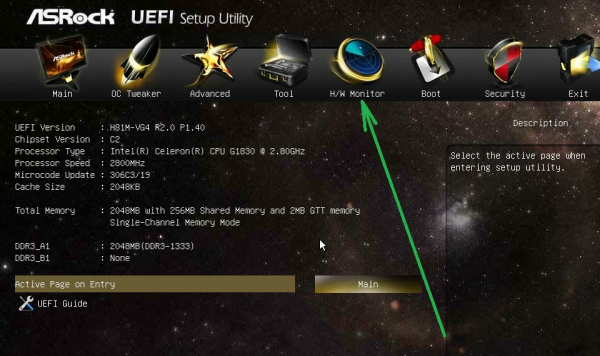
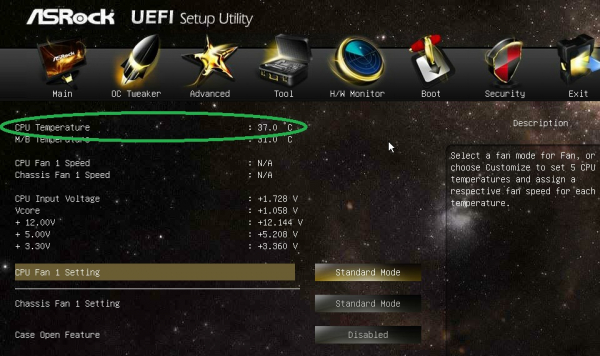
Запустите ПК и во время загрузки (практически сразу после включения) несколько раз нажмите клавишу Delete. В зависимости от модели устройства это могут быть также клавиши F2, F9, или Esc. В некоторых BIOS показания датчиков температуры имеются на основном экране, в других — в разделе Monitor, H/W Monitor, либо ищите что-то подобное.
Утилиты для определения температуры CPU
Установить степень нагрева центрального процессора ПК или ноутбука можно с помощью большого числа программ. Ниже рассмотрены наиболее распространённые и популярные у пользователей утилиты.
Core Temp
Бесплатная русскоязычная Core Temp даёт основную информацию о нагреве CPU, включая текущую температуру каждого ядра чипа. Приложение совместимо со всеми версиями операционной системы Windows. Core Temp не требует установки, являясь портативным софтом:
-
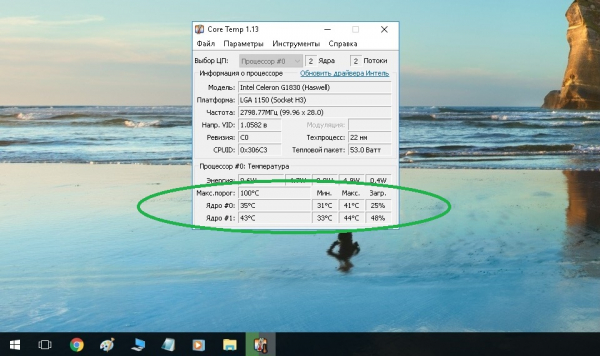
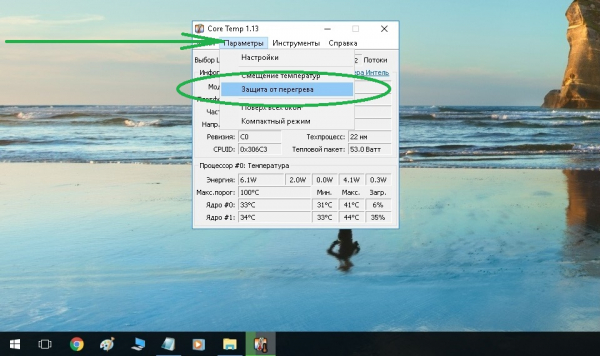
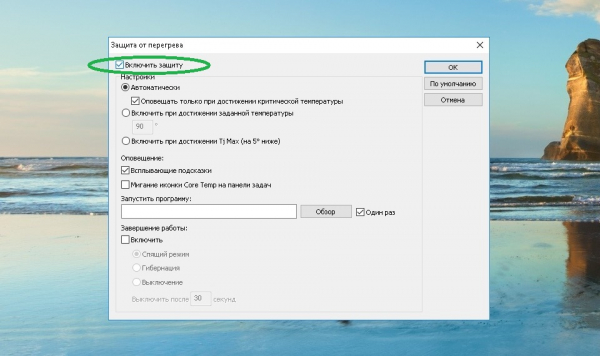
Скачайте утилиту и запустите исполняемый exe-файл Core Temp. Вы сразу же увидите данные о процессоре ПК. Показания датчиков температуры отображены в нижней области окна программы:
CPUID HWMonitor
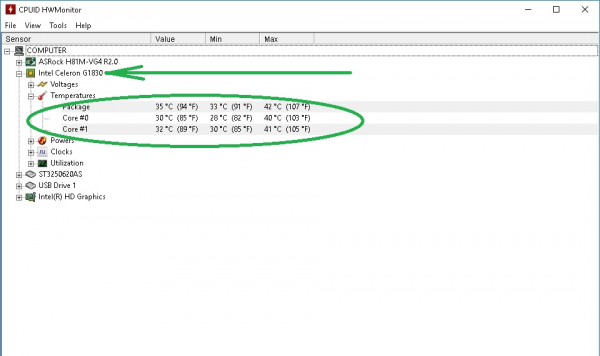
С помощью CPUID HWMonitor можно узнать всю основную информацию о компьютере: модель и тип материнской платы, процессора, памяти, носителей информации, а также получить данные со всех имеющихся в системе датчиков, включая параметры температуры CPU:
-
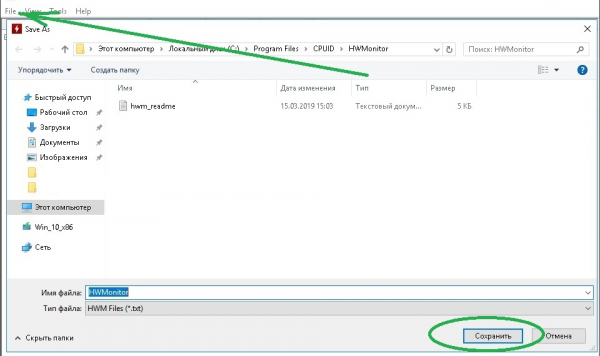
Скачайте и запустите CPUID HWMonitor. В списке устройств найдите процессор, разверните вкладку и выберите пункт Temperatures, в котором и будут отображены искомые параметры.
Speccy
Разработчиком Speccy является компания, создавшая такой популярный продукт, как CCleaner. Кстати, скачать обе утилиты можно с одного и того же сайта. Speccy — мультиязычный софт, нужный регион выбирается при инсталляции программы:
-
После установки запустите Speccy. Откроется окно с общей информацией, где, помимо прочего, будет показана температура процессора вашего ПК.
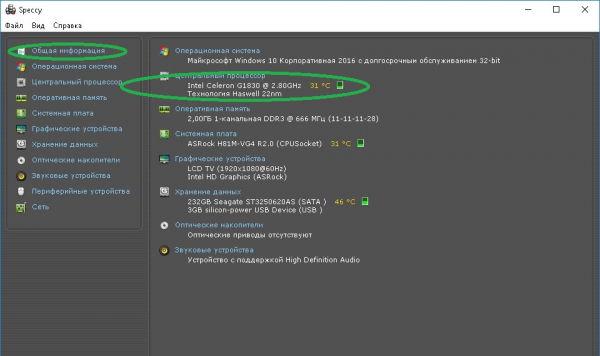
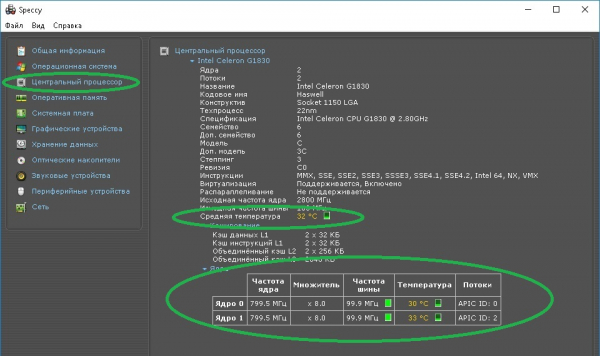
SpeedFan
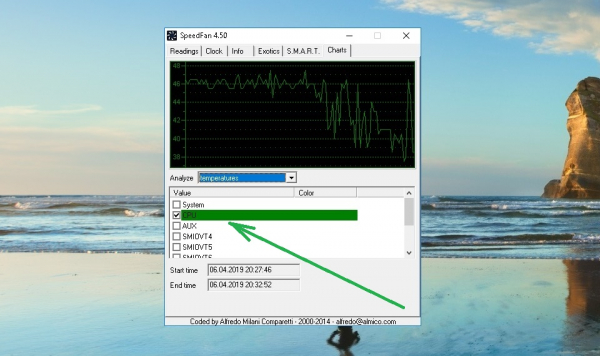
Как правило, SpeedFan используется для мониторинга и контроля оборотов вращения вентиляторов компьютерных кулеров, в то же время отображая данные датчиков температуры графической карты, жёсткого диска и ЦП. Программа бесплатна и не требует инсталляции:
-
Скачайте и запустите SpeedFan. Перейдите в блок Readings. Данные всех температурных датчиков здесь вынесены в независимую вкладку.
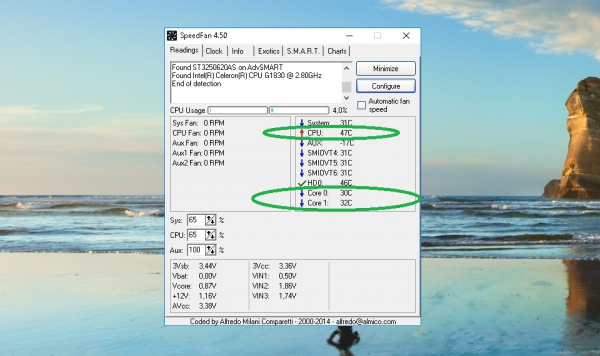
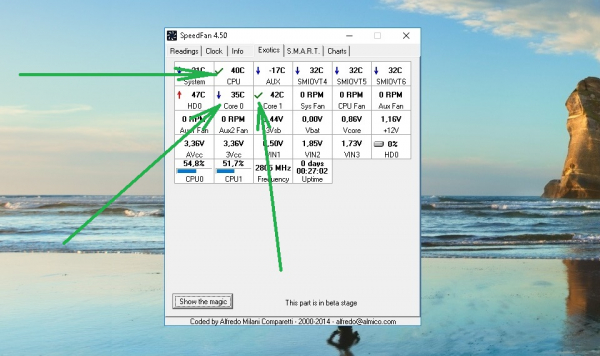
AIDA64
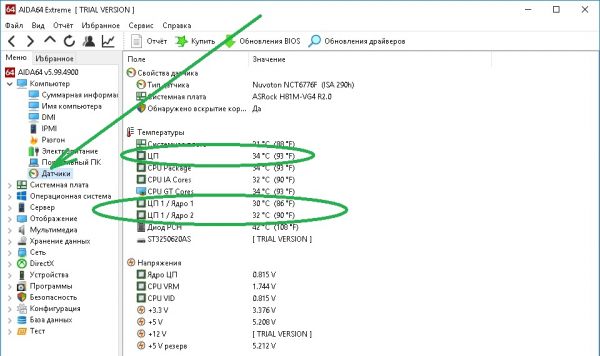
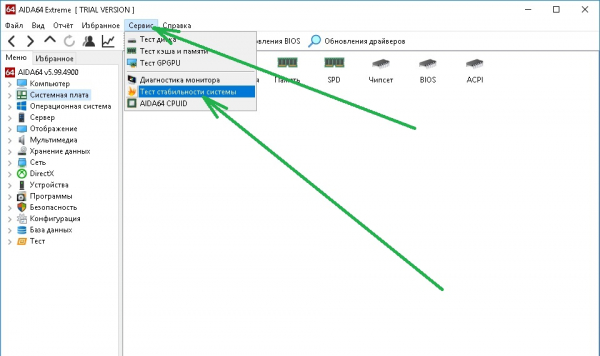
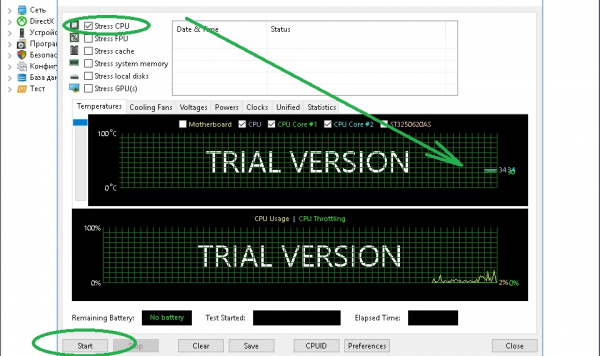
В отличие от рассмотренных выше программ, AIDA64 является условно бесплатной, то есть имеет ограниченную пробную версию (на месяц). В пробной версии недоступны некоторые функции. Впрочем, для получения необходимых данных о системе (в частности показания датчиков температуры) триала будет вполне достаточно:
-
Скачайте и установите программу. Запустите AIDA64 и разверните вкладку «Компьютер» в «Меню». Щёлкните по пункту «Датчик», искомые характеристики отобразятся в блоке «Температура».
Какие ещё программы можно использовать для мониторинга температуры ЦП?
Если по каким-то причинам вас не устраивают рассмотренные ранее утилиты, существует немало аналогичных инструментов:
- HWInfo — бесплатная программа, которая информирует пользователя о характеристиках ПК, в том числе считывая показатели температурных сенсоров.
- Open Hardware Monitor — лёгкая в применении, не требующая оплаты утилита, предоставляющая данные о железе устройства, включая нагрев компонентов.
- All CPU Meter — дополнение-гаджет с показаниями сенсоров к утилите Core Temp, созданное для Windows 7, но прекрасно работающее и в «десятке».
Смотрим нагрев CPU в Windows PowerShell
Командная строка и инструмент Windows PowerShell позволяют без особых ухищрений узнать температуру процессора, однако способ работает не на всех компьютерах:
-
Запустите PowerShell от имени администратора. Сделать это можно через меню «Пуск». Консольная панель запускается аналогично из папки «Служебные — Windows».
Какая должна быть температура ЦП?
В заключение статьи стоит рассмотреть вопрос, который интересует огромное число пользователей: а какая температура той или иной модели CPU считается нормальной и каковы критические показатели, грозящие всякого рода опасностями?
В отношении чипов Intel (а именно линеек Core i3, i5 и i7 Skylake, Haswell, Ivy Bridge, Sandy Bridge) нормальные усреднённые показатели выглядят так:
- при включенном рабочем столе и без значимых в плане нагрузки фоновых процессов — 27-39°C (31-42°C для моделей с буквой К);
- включена какая-либо игра, «прожорливая» программа, работает архиватор и т. п. — 41-61°C (49-64°C, 50-71°C в моделях с буквой К).
Рабочие показатели нагрева в чипах от AMD сопоставимы с Intel, за исключением FX-4300, 6300, 8350 (Piledriver) и 8150 (Bulldozer). В последних максимально допустимая температура — 60-61°C.
Как узнать температуру процессора в Windows 10
 Техника
Температура компонентов очень важный критерий стабильной работы вашего компьютера. При достижении критической температуры начинает срабатывать защитный режим, и компьютер начнет сбрасывать частоты и вычислительные мощности, вы это ощутите в виде внезапных тормозов и лагов, например, во время игры. При постоянном перегреве процессор или видеокарта могут выйти из строя, а работа на повышенных температурах значительно снижают срок службы вашего компьютера.
Самые распространенные способы определения температуры и способы как ее снизить, будут описаны в данном материале ниже.
Как узнать температуру процессора и видеокарты c помощью БИОСа
Первым делом нам нужно открыть BIOS, для этого необходимо при включении компьютера нажать клавишу DEL или F2 (точную клавишу можете посмотреть в инструкции для материнской платы). Далее необходимо найти раздел Monitor/power. В разных версиях БИОС этот раздел выглядит по-разному, ниже приведены примеры двух самых популярных версий БИОСа. 

После того как зайдете в необходимый раздел, необходимо найти строки «CPU Temperature» — температура процессора. Также обратите внимание на другие строки в мониторинге, там вы можете увидеть температуру материнской платы и окружения.
Минус данного способа один, что в БИОСе нельзя протестировать температуру процессора под нагрузкой.
Как узнать температуру процессора и видеокарты с помощью сторонних программ.
К сожалению, в Windows, будь то версия Windows 7 или Windows 10, нет стандартных программ или средств для отслеживания температуры. Но, к счастью, существует ряд очень простых и удобных программ, к тому же большинство из них абсолютно бесплатных.
CPUID HWMonitor
Одна из самых простых и удобных программ, но в то же время, очень информативная. При запуске вы можете видеть множество полей – скорость вращения вентиляторов, напряжение и, конечно, температура компонентов – видеокарта, жесткий диск, процессор и т.д.

Огромным плюсом программы является наличие 3 шкал — текущие значение (value), минимальное и максимальное. Приложение очень полезно при тестировании температуры под нагрузкой и показывает значение температуры в режиме онлайн.
AIDA64
AIDA64 – по праву, одна из самых популярных программ для мониторинга стабильности компьютера. Содержит информацию о технических параметрах компьютера, таких как, тактовая частота, объем памяти и т.д. Ну и конечно, температура всех компонентов ПК. Ранее программа была известна как Everest, и визуально напоминает Диспетчер устройств.
Минусом программы является ее платность, у программы есть 30-тидневный тестовый период и далее необходимо программу приобрести.
Из плюсов данной программы хотелось бы выделить наличие встроенных бенчмарков (тестов производительности). С их помощью можно проверить скорость работы памяти или мощность процессора и многое другое.

Как узнать максимальную(критическую) температуру процессора
Способ в данном случае один, но он максимально достоверный и надежный — официальная документация или официальный сайт производителя. Все что вам нужно сделать, это зайти на сайт производителя процессора (Intel или AMD) или видеокарты (Nvidia или AMD Radeon) найти модель вашего устройства.
Для каждого модельного ряда критическая температура может отличаться, но средние показатели для видеокарты и процессора это не более 65-70 градусов, если в ходе тестирования вы увидите, что температура выше, стоит бить тревогу.

Как снизить температуру процессора
Один из самых банальных и простых способов, но который действительно работает это чистка компьютера от пыли. Загрязнение и скопление пыли затрудняют прохождение воздуха что сказывается на температуре компонентов.

Второй способ требует навыков обращения с компьютером — это замена термопасты. При длительном использовании паста высыхает и ее термопроводность снижается. Менять пасту и проводить чистку от пыли рекомендуется раз в полгода-год, в зависимости от пыльности помещения.