Как перенести музыку из ВКонтакте в Apple Music
 В закладки
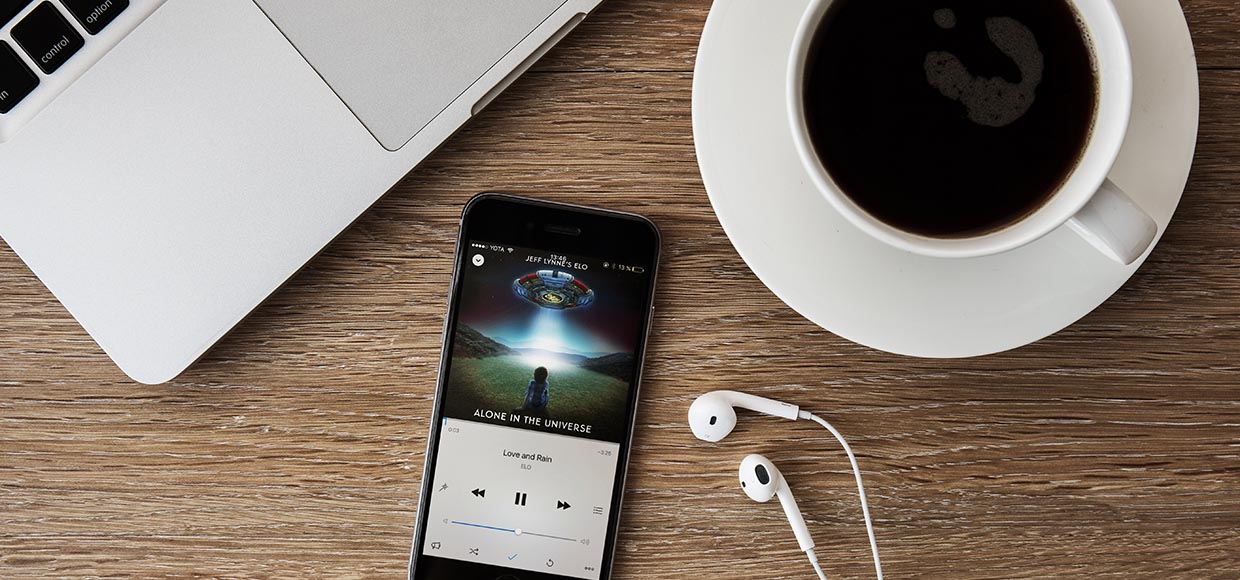
Представители ВКонтакте официально объявили о скором закрытии доступа к Аудиозаписям сторонним приложениям. Это значит, что скачать музыку на iPhone больше будет нельзя.
В таком случае у пользователей социальной сети остаётся один выход – скопировать медиатеку в Apple Music.
Кстати, благодаря лайфхаку можно платить за подписку вдвое меньше.
Ну и как мне перенести музыку из ВКонтакте в Apple Music
Шаг 1. Скачиваем бесплатное приложение SoundPort.
Шаг 2. Вводим данные вашей учётной записи от ВКонтакте. Плеер начнет сканировать аудиозаписи.
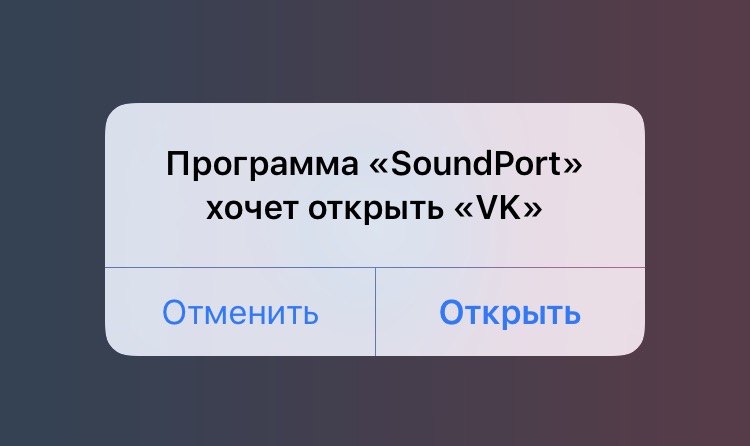
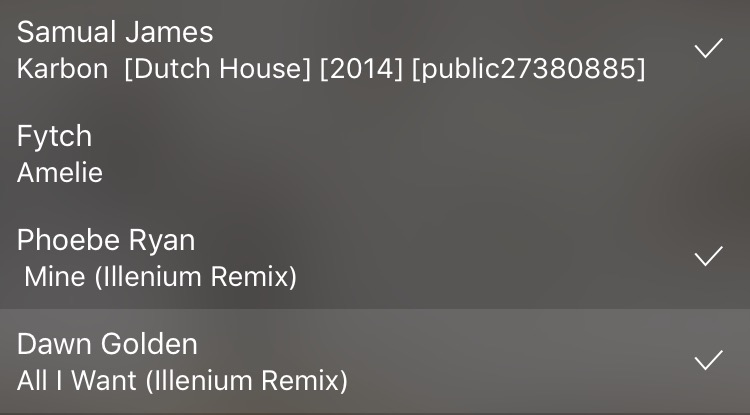
Шаг 3. Выбираем по одному треку все, что приглянулось. Нажимаем на кнопку в правом нижнем углу.
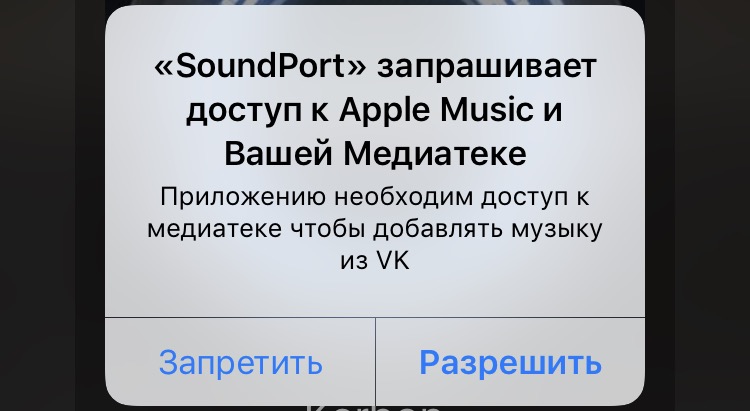
Шаг 4. Подтверждаем доступ SoundPort к библиотеке Apple Music. Начнётся автоматический перенос отмеченных треков.
PROFIT!
Приложение условно-бесплатное. Бесплатные подписчики могут перенести до трёх песен за раз. Чтобы это исправить, нужно заплатить 75 рублей.
В закладки
Transfer
VK Music to Apple Music
Transfer your playlists, songs, and albums from VK Music (VKontakte Music / BOOM) to Apple Music. Easily convert your VK Music (VKontakte Music / BOOM) playlists to Apple Music with FreeYourMusic.
We're also available on
They talkin’ about us!
How to transfer
VK Music playlist to Apple Music


How to transfer playlists
from VK Music to Apple Music
Launch FreeYourMusic and select the transfer tab.
Choose VK Music (VKontakte Music / BOOM) as the source platform and Apple Music as the destination platform. Connect your accounts.
Select which playlists you wish to transfer from VK Music (VKontakte Music / BOOM) to Apple Music
Click “Begin transfer” to start transferring your playlists from VK Music (VKontakte Music / BOOM) to Apple Music.
How to transfer all music data
from VK Music to Apple Music
Launch FreeYourMusic and select the transfer tab.
Choose VK Music (VKontakte Music / BOOM) as the source platform and Apple Music as the destination platform. Connect your accounts.
Select all of your music data by clicking “Select all”.
Click “Begin transfer” to start exporting your entire music collection from VK Music (VKontakte Music / BOOM) to Apple Music.
How to transfer albums
from VK Music to Apple Music
We're sorry, this service doesn't allow to transfer album data.
Launch FreeYourMusic and select the transfer tab.
Choose VK Music (VKontakte Music / BOOM) as the source platform and Apple Music as the destination platform. Connect your accounts.
Filter albums by picking the "albums" tab. Choose which albums to transfer.
Click “Begin transfer” and wait for the transfer to finish.
Are there any transfer limits?
There are two versions of our application available — free and premium. If you are using a free version of our app, you can move one playlist per session. You can also buy the full version of FreeYourMusic, which will give you access to unlimited transfer per session. You pay only once and get lifetime updates and support.
How long will it take to transfer VK Music (VKontakte Music / BOOM) to Apple Music?
It takes just a few clicks! Start by selecting VK Music (VKontakte Music / BOOM) as a source music platform and then, select the next destination — Apple Music streaming service. Once you pick your playlists and albums for the migration process, FYM will transfer them in a few minutes or less.
Can I move to other platforms too?
Of course. FreeYourMusic supports the most popular music services. You can transfer music from Amazon Music, Apple Music, Deezer, Pandora, SoundCloud, Spotify, Tidal, YouTube, YouTube Music, Napster, Qobuz, QQ Music (QQ 音乐), Yandex Music, VK Music (VKontakte Music / BOOM), Anghami, Zvuk (Звук), Gaana, JioSaavn, Resso, Boomplay, File Backup (Excel/CSV) — all you have to do is choose a playlist you want to move and next let FYM move it to its final destination.
Can I import or export songs to my device besides transferring my playlists between platforms?
You can save a copy of your playlists by exporting the song information to your device in a text file. To do this, pick "Backup" when choosing a music streaming account.
Can I transfer the playlist to a different account on the same platform?
You can transfer your songs between accounts on the same platform, for example from one account Spotify to another Spotify account.
Is this safe to use?
The transfer happens on the user device and not on our servers. We don’t see and don’t store any passwords/account details. We only store a cookie that we get from the external website. Thanks to this, we can act in your name without ever seeing your passwords. We never share this data, and we only use it in the app to be able to create playlists and add songs to your services.
Как правильно перенести музыку из ВКонтакте в Apple Music?

ВКонтакте ограничил доступ к своему API для сторонних разработчиков, поэтому такие программы для переноса музыки в Apple Music, как SoundPort, уже недоступны. Также следует упомянуть, что ВКонтакте не предоставляет возможности ни экспортировать плейлисты на другие музыкальные сервисы, ни скачивать их в виде файлов, к примеру, в формате PLS или M3U.
Впрочем, есть сервис BoutNew, который может преобразовать плейлист на вашей странице ВКонтакте в файл M3U или PLS. Полученный плейлист может быть импортирован в Apple Music посредством Soundizz. И тогда вы сможете слушать музыку на iWatch или iPhone.

Как перенести музыку из ВКонтакте в Apple Music с помощью BoutNew
Для экспорта плейлиста из ВКонтакте записи должны быть доступны для всех пользователей. Измените настройки приватности, если доступ к аудиозаписям ограничен. После того как экспорт будет завершен, предыдущие настройки могут быть возвращены обратно.
Порядок действий для экспорта:
- Откройте в браузере свою страницу ВКонтакте.
- Перейдите по ссылке «Мои Аудиозаписи».
- Скопируйте в буфер обмена идентификатор страницы, который указан в адресной строке браузера. Например, если адрес страницы vk.com/audio4094271, то идентификатором страницы будут указанные после audio цифры – 4094271.
- Перейдите по адресу vkpls.boutnew.ru.
- Нажмите кнопку «Create playlist». Кнопка находится по центру экрана.
- Вставьте идентификатор страницы в поле «Page ID».
- В поле ввода «Number of songs» введите количество записей, которые необходимо экспортировать в плейлист.
- Нажмите кнопку «Create playlist».
- После того как экспорт будет завершен, загрузите плейлист, нажав на кнопку «Download Playlist .M3U».

Как импортировать плейлист с помощью Soundiiz
Услуги Soundiiz предоставляются платно, но есть бесплатный тарифный план с ограничениями: между платформами можно переносить плейлисты размером до двухсот треков. Если у вас большее количество музыки, вы можете выбрать одно из двух действий:
- оформить подписку;
- разделить один файл M3U на несколько меньших и переносить музыку последовательно.
Порядок действий
- откройте сайт https://soundiiz.com;
- перейдите по ссылке «Go to app» в верхней правой части экрана. Вы будете переадресованы на страницу входа;
- войдите в Soundbiiz, создав учетную запись. Также вы можете войти через Google, Facebook или Twitter;
- в правом верхнем углу экрана нажмите на кнопку «Import Playlist». Будет продемонстрирован диалог импорта;
- нажмите на первый пункт списка выбора «From File». Данный пункт предназначен для импорта плейлиста в формате M3U;
- нажмите на область «Select a file from your computer» и выберите плейлист, который был экспортирован из ВКонтакте. После того как обработка файла завершится, вы увидите список музыкальных треков, который Soundiiz распознал;
- нажмите на кнопку «Confirm Tracklist»;
- введите наименования импортированного плейлиста и нажмите кнопку «Save Сonfiguration».

Когда появится перечень сервисов, куда можно импортировать плейлист, выберите Apple Music.
Что нужно знать при первом использовании сервиса
Если вы первый раз пользуетесь Soundiiz и еще не предоставляли доступ к своему аккаунту, после того как вы выберите Apple Music для импорта, откроется окно с требованием подключить Soundiiz к Apple Music. Нажмите на кнопку «Sign in to Apple Music» и предоставьте доступ.
Преимущества способа
Несмотря на двухэтапность переноса, по сравнению с переносом посредством SoundPort, у этого способа есть определенные преимущества. Экспортированный плейлист можно проиграть в любом популярном аудиоплеере, например, в VLC или Foobar2000. А в Soundiiz возможен перенос музыки не только из ВКонтакте в Apple Music, но еще между более чем двадцатью музыкальными сервисами, доступными на Apple Watch, iPhone:
Как Перенести Музыку Из Вк В Apple Music?
Как синхронизировать последние передачи данных с Apple Music в VKontakte?
- Переходите к своим недавним передачам данных Посмотрите свои последние передачи данных
- Найдите передачу данных с Apple Music в VKontakte, которую вы хотите синхронизировать, и нажмите кнопку «Продолжить синхронизацию » ()
Как перенести всю музыку в Apple Music?
На компьютере Mac или компьютере с Windows
- Откройте приложение Apple Music или iTunes.
- Найдите музыку для добавления в медиатеку.
- Чтобы добавить песню, нажмите кнопку «Добавить». Чтобы добавить альбом, плейлист или музыкальный клип, нажмите «+Добавить».
Как перенести музыку из ВК в Сберзвук?
Как переместить все музыкальные данные с VKontakte (ВКонтакте) в SberZvuk ( СберЗвук ) за один раз?
- Выберите VKontakte (ВКонтакте) в качестве исходного сервиса (и подключитесь к этой платформе)
- Выберите SberZvuk ( СберЗвук ) в качестве целевого сервиса (и подключитесь к этой платформе)
- Посмотреть ваши пакеты
Как включить музыку ВК на Эпл Вотч?
На iPhone перейдите в меню «Настройки» > Bluetooth. Убедитесь, что функция Bluetooth включена. Откройте приложение Apple Watch на iPhone и перейдите на вкладку «Мои часы». Прокрутите до пункта « Музыка » и нажмите его, а затем нажмите «Добавить музыку ».
Как перенести музыку с ВК на Яндекс музыку?
- Подключите VKontakte (ВКонтакте) (нажмите на кнопку на панели слева)
- Выберите плейлисты с VKontakte (ВКонтакте), которые вы хотите перенести (поставив галочку в соответствующем поле слева от каждого плейлиста)
- Выберите Yandex Music ( Яндекс. Музыка ) в качестве целевого сервиса (и подключитесь к этой платформе)
Как синхронизировать Boom и Apple Music?
Альтернативный способ переноса плейлистов и треков из Boom в Apple Music:
- Выберите исходный сервис как Boom.
- Выберите плейлисты, которые хотите перенести
- Нажмите «Transfer» и выберите CSV файл в качестве целевого сервиса
- В качестве исходного сервиса выберите только что сохраненный CSV файл
Как вернуть всю музыку в Apple Music?
Это можно быстро и просто исправить.
- Перейдите в Настройки – Музыка.
- Включите переключатель Показ Apple Music.
- Включите переключатель Медиатека iCloud.
- Перейдите в приложение Музыка и на вкладке Медиатека увидите все треки и альбомы, которые были загружены ранее.
Как скопировать музыку из Apple Music на флешку?
Шаг 1. Запустите Apple Music и нажмите значок меню в верхнем левом углу> нажмите «Настройки». Шаг 2. Нажмите «Местоположение загрузки» под полем «Загрузить по Wi-Fi», затем нажмите «Да» во всплывающем окне, чтобы выбрать SD-карту из списка, который вы хотите сохранить.
Что делать если iTunes не синхронизирует музыку?
Сначала выполните следующие проверки. Проверьте настройки и подключение к сети на всех устройствах: Убедитесь, что на устройствах установлена последняя версия iOS, iPadOS, macOS или iTunes для Windows. Убедитесь, что функция «Синхронизация медиатеки» включена на всех устройствах. Подключите все устройства к Интернету.
Как из бум перенести в Спотифай?
Для переноса следует заскринить свой список музыки в Boom и загрузить его в приложение SpotiApp, которое распознает названия песен в плейлисте и сформирует такой же перечень в Spotify.
Как экспортировать музыку из ВК?
Как экспортировать плейлисты VKontakte (ВКонтакте) в формате Текст?
- В своей библиотеке выберите категорию «Плейлисты» Вкладка плейлистов
- Выберите плейлист для экспорта и используйте () или нажмите правую кнопку мыши и выберите « Экспортировать как файл»
- Выберите формат Текст для экспорта
Как синхронизировать музыку ВК и Спотифай?
Как синхронизировать последние передачи данных с VKontakte (ВКонтакте) в Spotify?