Как удалить приложение с iPhone
Согласитесь, что именно приложения делают iPhone функциональным гаджетом, способным выполнять массу полезных задач. Но поскольку смартфоны компании Apple не наделены возможностью расширения памяти, то со временем практически у каждого пользователя встает вопрос удаления ненужной информации. Сегодня мы рассмотрим способы, позволяющие удалить приложения с iPhone.
Удаляем приложения с iPhone
Итак, у вас возникла необходимость полностью удалить приложения с iPhone. Выполнить данную задачу можно разными способами, и каждый из них будет полезен в своем случае.
Способ 1: Рабочий стол
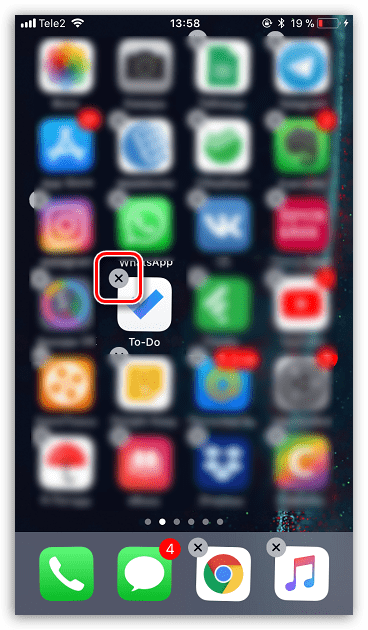
- Откройте рабочий стол с программой, которую планируется удалить. Нажмите пальцем по ее иконке и удерживайте до тех пор, пока она не начнет «дрожать». В левом верхнем углу каждого приложения появится иконка с крестиком. Выберите ее.
- Подтвердите действия. Как только это будет сделано, иконка исчезнет с рабочего стола, и удаление можно считать завершенным.
Способ 2: Настройки
Также любое установленное приложение может быть удалено и через настройки Apple-устройства.
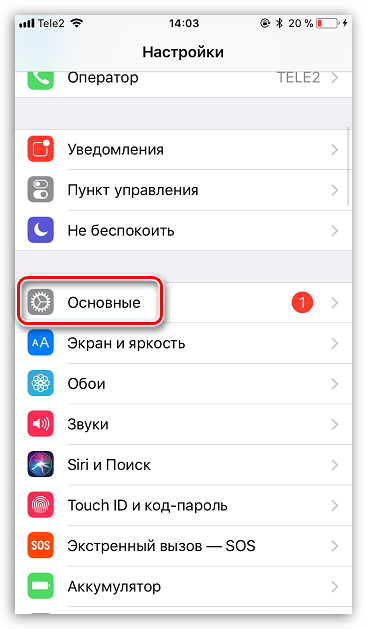
- Откройте настройки. В открывшемся окне перейдите к разделу «Основные».
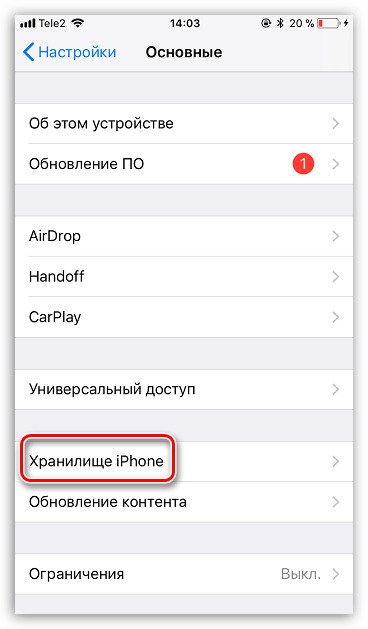
- Выберите пункт «Хранилище iPhone».
Способ 3: Сгрузка приложений
В iOS 11 появилась такая интересная функция, как сгрузка программ, которая особенно будет интересна пользователям устройств с малым объемом памяти. Суть ее заключается в том, что на гаджете будет освобождено место, занимаемое программой, но при этом будут сохранены относящиеся к ней документы и данные.
Также на рабочем столе останется и иконка приложения с небольшой пиктограммой в виде облака. Как только вам потребуется обратиться к программе, просто выберите иконку, после чего смартфон начнет скачивание. Выполнить сгрузку можно двумя способами: автоматически и вручную.
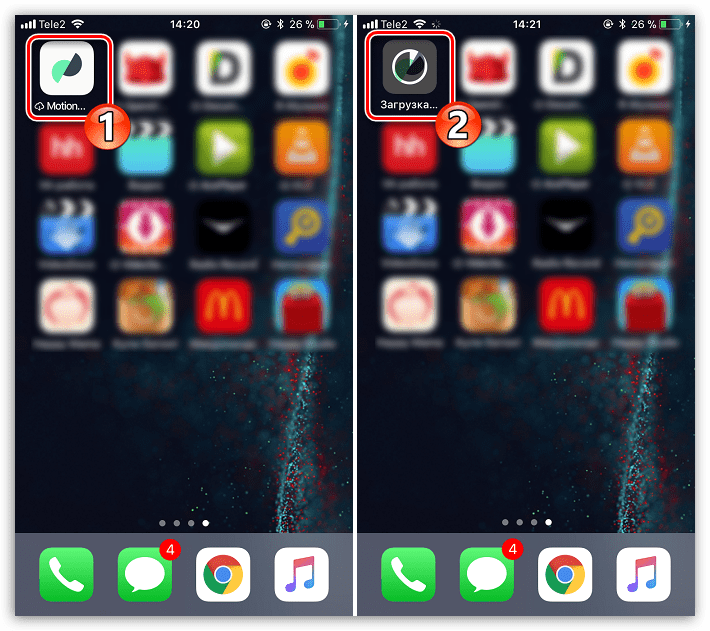
Обратите внимание на то, что восстановление сгруженного приложения возможно лишь в том случае, если оно по-прежнему имеется в App Store. Если по каким-либо причинам программа исчезнет из магазина, восстановить ее не получится.
Автоматическая сгрузка
Полезная функция, которая будет действовать автоматически. Суть ее заключается в том, что программы, к которым вы обращаетесь реже всего, будут выгружены системой из памяти смартфона. Если же внезапно приложение вам понадобится, его иконка будет на прежнем месте.
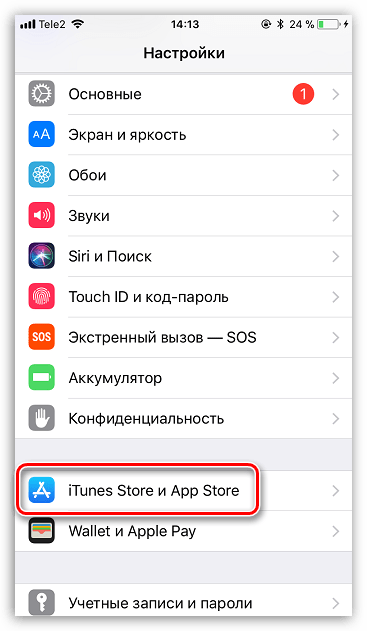
- Чтобы активировать автоматическую сгрузку, откройте на телефоне настройки и перейдите к разделу «iTunes Store и App Store».
- В нижней части окна переведите тумблер около пункта «Сгружать неиспользуемые».
Ручная сгрузка
Вы можете и самостоятельно определять, какие программы будут сгружены с телефона. Выполнить это можно через настройки.
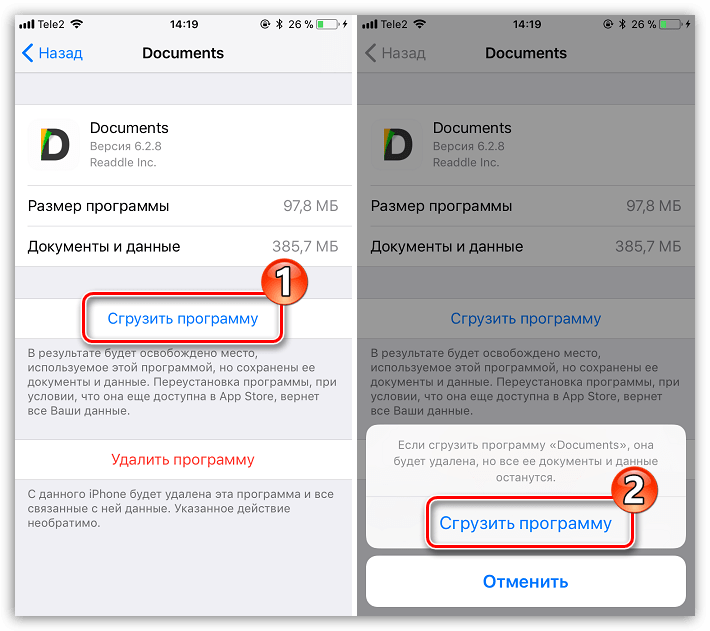
- Откройте на Айфон настройки и перейдите к разделу «Основные». В открывшемся окне выберите раздел «Хранилище iPhone».
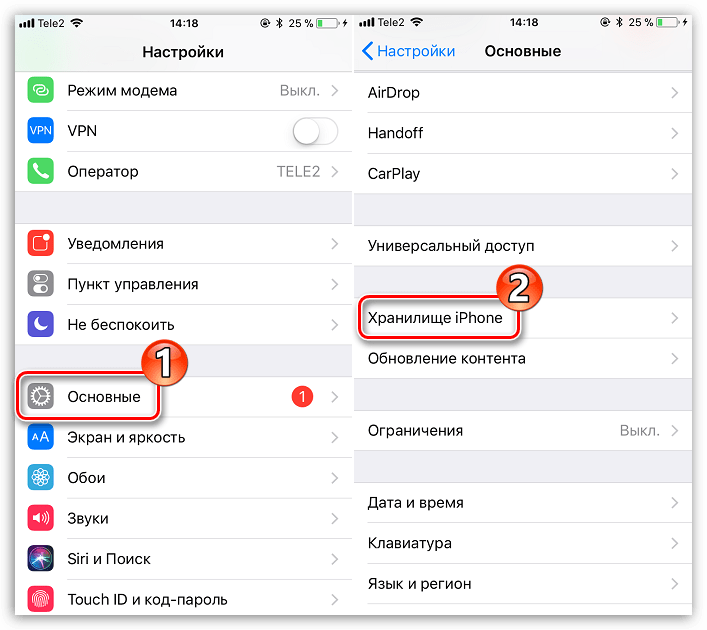
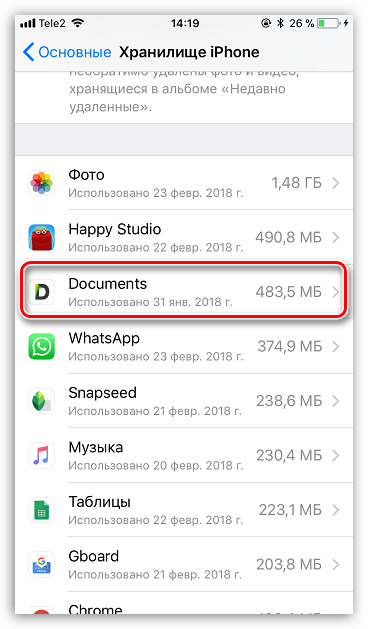
- В следующем окне найдите и откройте интересующую программу.
- Тапните по кнопке «Сгрузить программу», а затем подтвердите намерение выполнить данное действие.
Способ 4: Полное удаление контента
На iPhone не предусмотрено возможности удаления всех приложений, но если именно это необходимо сделать, вам потребуется выполнить стирание контента и настроек, то есть полный сброс устройства. И поскольку данный вопрос ранее уже рассматривался на сайте, останавливаться на нем не будем.
Способ 5: iTools
К сожалению, из iTunes была убрана возможность управления приложениями. Но с удалением программ через компьютер прекрасно справится iTools – аналог Айтюнс, но с куда более широким спектром возможностей.
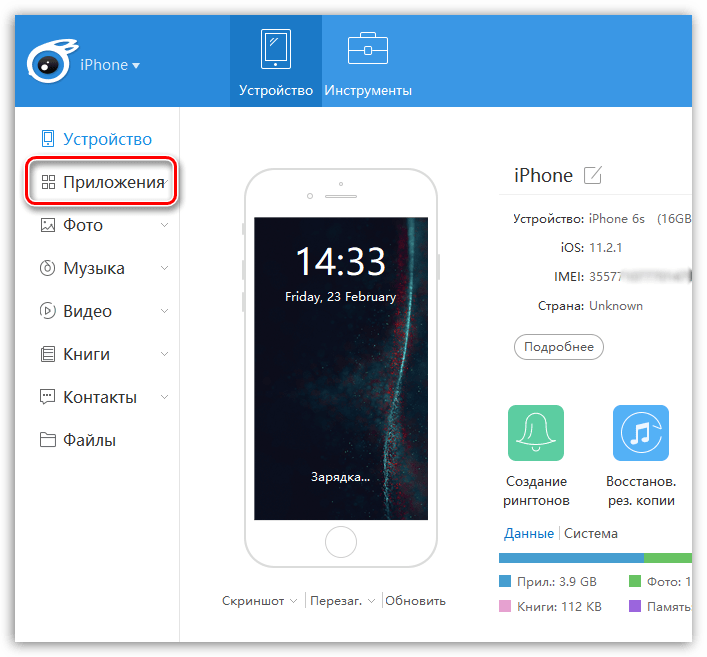
- Подключите Айфон к компьютеру, а затем запустите iTools. Когда программа определит устройство, в левой части окна перейдите ко вкладке «Приложения».
- Если вы хотите выполнить выборочное удаление, либо правее от каждого выбирайте кнопку «Удалить», либо поставьте слева от каждой иконки галочку, следом выбрав в верхней части окна «Удалить».
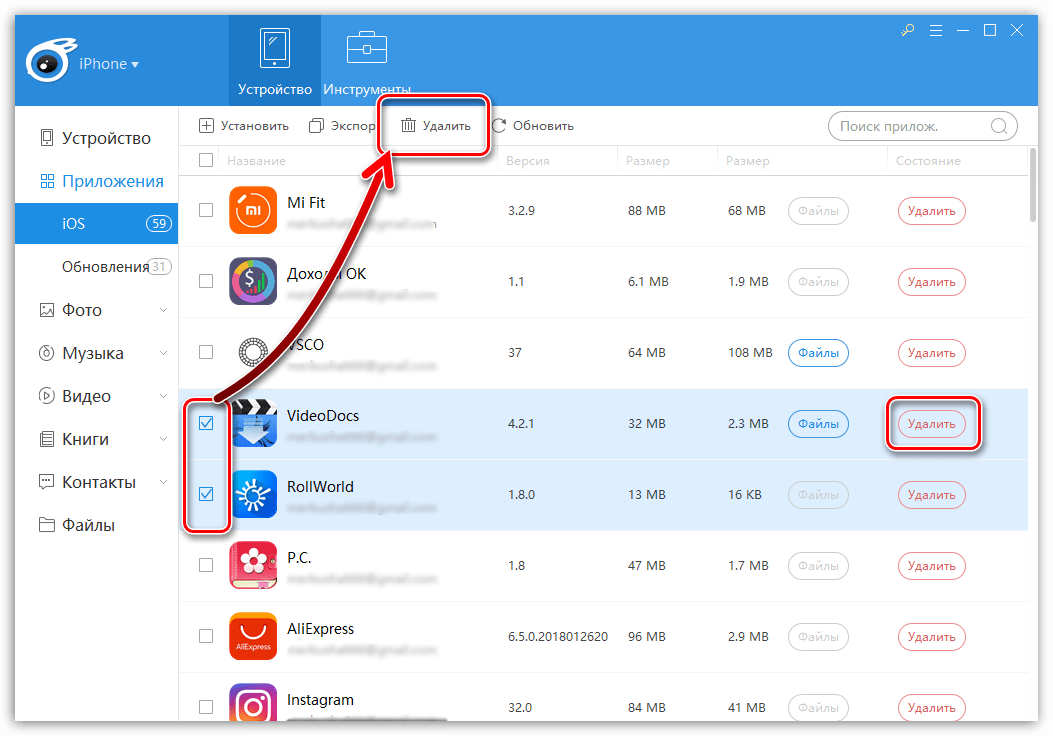
- Здесь же можно избавиться и сразу ото всех программ. В верхней части окна, около пункта «Название», поставьте чекбокс, после чего все приложения будут выделены. Щелкните по кнопке «Удалить».
Хотя бы изредка удаляйте приложения с iPhone любым предложенным в статье способом и тогда вы не будете сталкиваться с нехваткой свободного места.
Как отключить функцию «Сгружать неиспользуемые приложения» на iPhone и iPad
В iOS 11 Apple представила функцию, которая сгружает установленные, но неиспользуемые приложения. Цель — сэкономить место на устройстве. Мы уже писали о том, чем сгруженные приложения отличаются от удаленных и как переустановить сгруженное приложение.

В новой мини-инструкции — как отключить автоматическую выгрузку редко используемых приложений на iPhone и iPad, чтобы не скачивать их повторно.
Как отключить функцию «Сгружать неиспользуемые приложения» на iOS- и iPadOS-устройствах
1) Откройте Настройки.
2) Выберите iTunes Store и App Store.
3) Снимите переключатель с пункта Сгружать неиспользуемые приложения.

После отключения функции автоматической выгрузки, редко открываемые приложения можно сгрузить вручную — приложение будет удалено и высвободит место, но на устройстве останутся его данные и иконка. Таким образом, сгруженное приложение можно в любое время переустановить без потери данных.

Сгруженные приложения отмечены значком облака
Как удалить с iPhone приложения, которыми давно не пользовались

Шаг 5. Вы увидите список приложений, установленных на вашем iPhone. Рядом с каждым из них указана дата последнего запуска. Ориентируясь на неё, найдите ненужные или редко используемые приложения.
Возможно, в вашем списке даже найдутся приложения, которыми вы ни разу не пользовались.
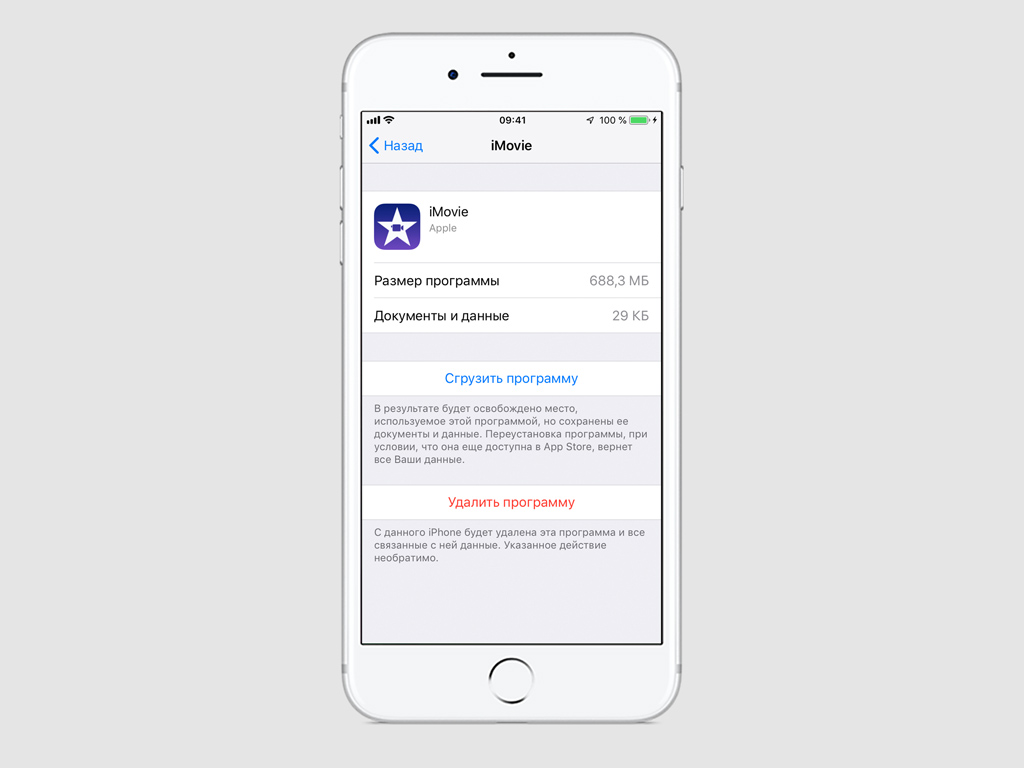
Шаг 6. Нажмите на приложение, от которого хотите избавиться, и используйте один из 2-х вариантов:

«Сгрузить программу» — с помощью этой возможности вы можете удалить с iPhone приложение, но оставить в памяти его документы и данные.
При этом на домашнем экране iPhone останется иконка приложения. Если на неё нажать, то приложение сразу же начнёт загружаться из App Store на ваше устройство.
Возможность «Сгрузить программу» подходит для приложений, которые вы ещё планируете использовать в будущем. Она особенно полезна для приложений, которыми вы пользуетесь редко. Благодаря ней можно сохранять место на устройстве, при этом обеспечивая удобный доступ к приложениям, когда они будут необходимы.
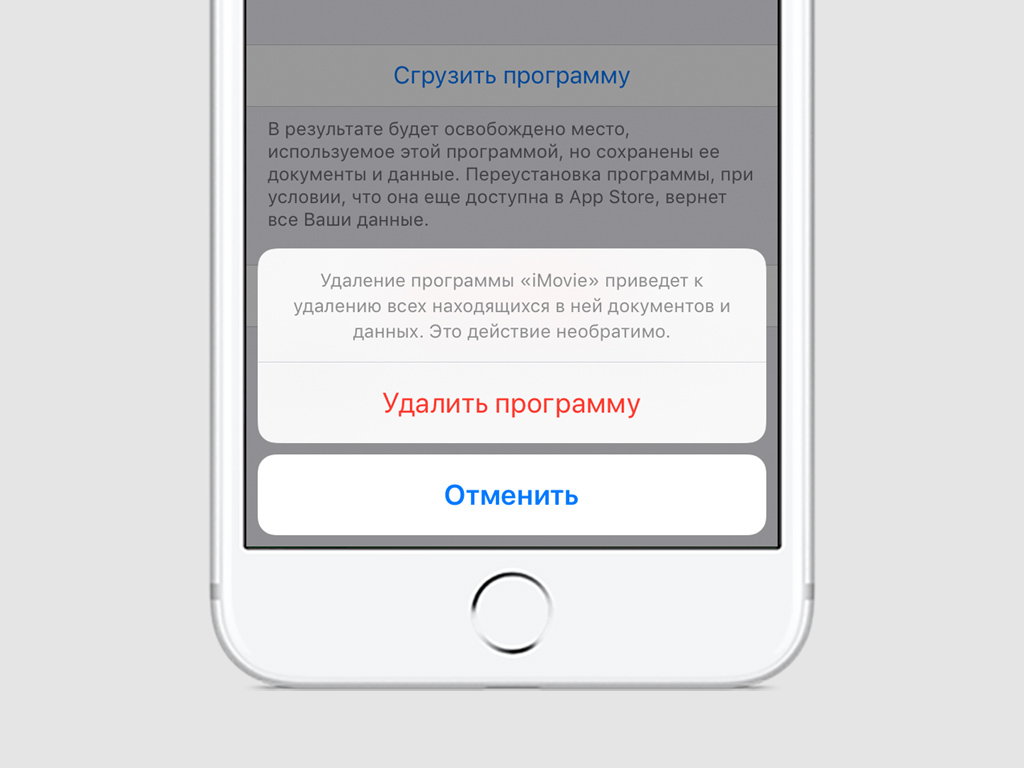
«Удалить программу» — с помощью этой возможности вы сможете удалить приложение и все его данные с iPhone.
При этом ярлык приложения пропадет с домашнего экрана устройства, но вы сможете повторно загрузить его из App Store. Для этого можно использовать специальное меню App Store > «Учетная запись» > «Покупки».
Выбирайте эту возможность для тех программ и игр, к использованию которых не планируете возвращаться и данные которых не представляют большой ценности.
Шаг 7. Повторите процедуру необходимое количество раз, чтобы избавиться от всех бесполезных приложений на iPhone. Так вы очистите домашний экран устройства и место в его хранилище.
Как удалить сгруженное приложение в айфон
Рассказываем, как удалить приложение с айфона, если оно находится на главном экране или скрыто в библиотеке.

Чтобы удалить приложение с айфона, не обязательно использовать iTunes или другие программы — можно сделать это напрямую, средствами iOS. Описанные ниже способы работают на всех мобильных устройствах Applе: iPhone и iPad.
1 Как удалить приложение с главного экрана
Если программа находится на одном из рабочих столов (главных экранов) iPhone, то ее можно удалить или переместить в библиотеку — последний экран, в котором собраны все установленные приложения по категориям.
- Нажмите на любое свободное место на дисплее и удерживайте на нем палец до тех пор, пока иконки не начнут дрожать. Рядом с каждым приложением появится знак минуса.
- Тапните по минусу на иконке программы, которую хотите удалить.

- Чтобы удалить приложение с айфона полностью, нажмите «Удалить приложение». Если просто хотите переместить его в общий архив — выберите «Удалить с экрана «Домой»
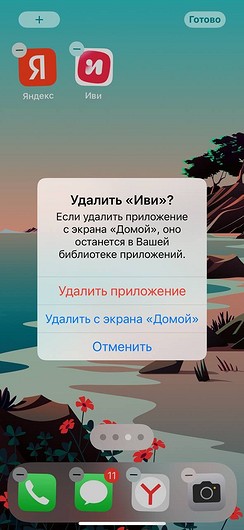
Далее вам не понадобится удалять уже удаленные приложения с айфона — они сотрутся сразу и полностью. Это также отражено в уведомлении, которое вы увидите: «Удаление этого приложения также приведет к удалению его данных.» А значит — подчищать остаточные файлы после этой процедуры не придется.

2 Как удалить приложение на айфоне из библиотеки
Если нужной программы или игры нет на одном из рабочих столов, поищите ее в библиотеке. Если не удается найти ее сразу в какой-либо из категорий, используйте поисковую строку. Когда искомое приложение появится в результатах поиска, нажмите на его название и немного подождите, пока иконка не начнет двигаться: далее ее можно перенести на один из рабочих столов и удалить методом, описанным выше.
Если же вы сами нашли приложение в библиотеке, можно не переносить его на главный экран и сразу удалить. Для этого нажмите на его иконку и дождитесь появления всплывающего меню: в нем можно поделиться программой, перенести ее на экран «Домой» или удалить. Как и в предыдущем способе, стоит выбрать пункт «Удалить приложение».
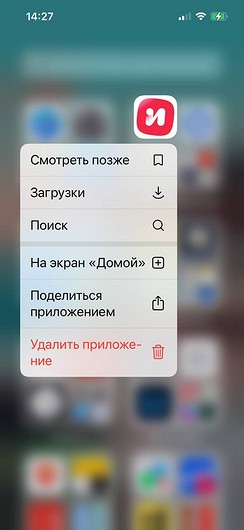
3 Как удалить программу через настройки хранилища
Если вы хотите удалить пару приложений, чтобы освободить память на своем айфоне, то проще всего сделать это через настройки хранилища.
Как удалить приложение из библиотеки приложений iPhone?
Всем привет! Давным-давно я услышал одну отличную поговорку/пословицу/результат народного творчества/мудрость и голос улиц (нужное — подчеркнуть), которая прекрасно раскрывает моё внутреннее состояние при написании этой инструкции. Кстати, вот она — «стою на асфальте я в лыжи обутый, то ли лыжи не едут, то ли я…». Так, стоп! Пожалуй, на этом стоит остановиться.
А если говорить серьёзно (в конце концов, вы же явно пришли сюда не за тем, чтобы читать воспоминания автора об услышанных им ранее изречениях уличных философов), то в последнее время на почту, в комментарии к статьям и социальные сети мне стало поступать какое-то невообразимо-запредельное количество вопросов на тему — как удалить приложение из библиотеки приложений iPhone?
В чём причина? Что случилось? Почему так происходит? Откуда такое количество запросов?
Ведь сам процесс максимально простой и интуитивно понятный всем и каждому!
Я, честно говоря, ответов на этот вопрос так и не нашёл. Но, раз запросы есть, то небольшую (обещаю, она будет максимально короткой) инструкцию написать всё-таки надо.
Итак, давайте разбираться: как удалить приложение из библиотеки приложений iPhone, почему происходит так, что это самое приложение нельзя удалить и что, собственно говоря, в таком случае делать (ух, завернул-то как!). Раз, два, три. Поехали же, ну!
Как полностью удалить программу или игру из библиотеки приложений iPhone?
Берём iPhone в руки, разблокируем и… начинается магия!
Ладно, на самом деле, никакой магии тут нет.
Почему? Потому что для полного удаления игры или программы из библиотеки приложений достаточно выполнить вот эти простые действия:
- Смахиваем главный экран справа налево до самого конца.
- Видим библиотеку приложений.

- Выбираем то приложение (игру, программу), которую нужно удалить.
- Нажимаем и удерживаем иконку.
- Выбираем пункт «Удалить приложение».

- Победа — вы (мы) полностью удалили приложение из библиотеки приложений iPhone!
Согласитесь, ничего сложного (во всяком случае,в моей голове никак не укладывается тот факт, что эти простые действия вызывают такое количество вопросов)!
Хотя, стоит признать, существуют некоторые моменты, которые всё-таки могут вызвать затруднения при «работе с удалением» из библиотеки приложений iPhone…
Почему не удаляются приложения из библиотеки приложений iPhone?
Вот две причины этого безобразия:
- Приложение является «стандартным». Не все стандартные приложения можно удалить из библиотеки приложений iPhone (например, «Погода» вполне себе прекрасно удаляется, а вот тот же самый Safari — нет).
- Экранное время. Замечательная функция iPhone, в которой можно ограничить практически все действия на устройстве.
И если с первым пунктом мы ничего поделать не можем (впрочем, как и всегда в случае с Apple), то со вторым пунктом есть варианты…
Открываем «Настройки — Экранное время» и:
- Либо нажимаем «Выключить экранное время».

- Либо выбираем «Контент и Конфиденциальность — Покупки в iTunes Store и App Store — Удаление приложений — Да».

В любом случае, какой бы из двух вышеперечисленных способов «разблокировки» удаления приложений из библиотеки вы не выбрали, при изменении настроек «Экранного времени» iPhone может попросить специальный код пароль-экранного времени.
Забыли заветные цифры? Вообще ничего не помните? Код устанавливали не вы? Родительский контроль в действии?
Ну тогда есть три пути:
- Попробовать воспользоваться вот этой инструкцией — как узнать код-пароль экранного времени на iPhone (скажу сразу, работает не для всех версий iOS).
- Нажать «Изменить код-пароль экранного времени — Забыли код-пароль» и ввести данные Apple ID, заданного вами для сброса код-пароля экранного времени. (с телефона удалится абсолютно всё — при включении от вас потребуется ввести Apple ID и пароль!).
Всё. Других вариантов изменения настроек экранного времени и соответственно, решения проблемы почему не удаляется приложение из библиотеки приложений iPhone и что, собственно говоря, с этим делать — нет.
Может быть (возвращаясь к началу статьи), я действительно чего-то не понимаю?
Поэтому, давайте сделаем так — задавайте свои вопросы (если таковые остались) связанные с удалением приложений из «библиотеки iPhone» в комментариях. Возможно, все вместе мы сможем решить вашу проблему!
Ну и конечно же, расскажите:
- Что помогло, а что — нет?
- О своём личном опыте борьбы с данной «неисправностью» (другие пользователи и автор скажут вам огромное спасибо).
В общем, пишите смело — всегда рад, всегда жду. Добро пожаловать!:)
P.S. Ставьте «лайки», жмите на кнопки социальных сетей, неистово прожимайте «колокольчик», подписывайтесь на всё что можно подписаться (на что нельзя — не подписывайтесь!), приходите поболтать в ClubHouse (каждый третий понедельник месяца с 5.00 до 6.00 утра), добавляйтесь в Мой Мир@Mail.ru и побольше гуляйте. Всем добра. Всем мира. Всех обнял!
- Total 0
- Twitter 0
- Odnoklassniki 0
- VKontakte 0
Так, так, так… А что это у нас здесь такое интересное? Правильно — наша группа ВК! Новости, советы, инструкции, вопросы, ответы и многое-многое другое из мира Apple… Присоединяйся же, ну!:)
Сгружать неиспользуемые, или как настроить автоматическое удаление ненужных приложений на iPhone и iPad
Наверняка каждому владельцу iPhone или iPad известна проблема, когда неиспользуемые приложения занимают бесценное место на телефоне. К счастью, о ней практически «можно будет забыть» – начиная с iOS 11 в мобильной операционной системе Apple появилась функция, которая будет автоматически удалять неиспользуемые программы.

Какая разница между удалением и выгрузкой?
Для начала отметим, что удаление и выгрузка – немного разные процессы. При удалении программы удаляются и все связанные с ней данные, тогда как при выгрузке связанные с приложением информация, настройки и документы сохраняются на устройстве. Выгруженное приложение можно с легкостью восстановить, если оно имеется в наличии в App Store. Возможность выгрузки доступна в iOS 11 и более поздних версиях ОС.
Данные, связанные с выгруженными приложениями, также сохраняются в резервных копиях, которые пользователи автоматически либо вручную сохраняют в iCloud или на компьютер. При восстановлении устройства из резервной копии также будут восстановлены настройки и данные. В некоторых случаях при восстановлении из резервной копии iOS может потребовать ввести долгое время не использовавшийся Apple ID, если пользователь перешел с более ранней модели устройства на актуальную. Это может означать, что резервная копия включает выгруженные приложения, привязанные к старому идентификатору.
Видеообзор
Удалить или выгрузить – преимущества и недостатки
Выгрузка. При выгрузке исходный файл приложения удаляется, но сохраняются все связанные с ним документы и данные. Также на домашнем экране остается иконка программы, так что восстановить ее не составит труда. По сравнению с удалением выгрузка не так эффективна в аспекте освобождения пространства, зато связанные с выгруженным приложением данные сохраняются на устройстве.
Удаление. При удалении приложений с устройства полностью удаляются файл приложения, связанные с ним данные и документы, что позволяет очистить больше места. Значок приложения также будет удален с домашнего экрана и если вы захотите повторно установить его, потребуется загрузить программу из App Store и заново ее настроить.
Основное преимущество выгрузки заключается в экономии времени – вам не потребуется повторно конфигурировать приложение. Данный функционал будет полезен владельцам iOS-устройств, не прибегающими к iCloud Drive для организации файлов или использующим приложения с возможностью хранения документов в «яблочном» облаке.
Как понять, что приложение было сгружено
Рядом с названием приложения, которое было выгружено автоматически, появится иконка с изображением «облачка и стрелки». Если Вы увидели такой значок, знайте, что приложение было выгружено и его данные все еще хранятся на устройстве.

Как вручную сгрузить ненужные приложения на iOS
Как уже упоминалось выше, процесс выгрузки отличается от процесса удаления. Для того чтобы удалить программу с iPhone или iPad, нужно нажать и удерживать ее значок на домашнем экране, пока он не начнет вибрировать, а затем нажать на «x» в левом верхнем углу иконки.
Для того чтобы выгрузить приложение, следуйте инструкции ниже:
1. Откройте «Настройки» на устройстве.
3. Выберите в списке «Хранилище iPhone».

4. Нажмите на приложение, которое хотите выгрузить.

Подсказка: Для большего удобства пользователей приложения в перечне организованы в порядке уменьшения их размера.
5. Нажмите «Сгрузить приложение».
6. Подтвердите действие, выбрав «Сгрузить приложение» во всплывающем меню.

Подсказка: Если приложение помечено как «Не использовалось», вы можете смело удалить его, не волнуясь о потере данных, поскольку они никогда не создавались.
В качестве неписанного правила рекомендуется удалять приложения, которые не использовались больше шести месяцев или вообще никогда.
Как повторно установить выгруженные приложения
Иконки выгруженных приложений сохраняются на домашнем экране. Повторная их установка возвращает все данные, связанные с приложением. Если программа отсутствует в App Store, вы не сможете снова установить ее.
Существует несколько способов инсталлировать ранее выгруженные приложения:
Метод 1: Домашний экран
Иконки выгруженных приложений помечаются на домашнем экране маленьким облачком.
1. Перейдите на домашний экран.
2. Нажмите иконку выгруженного приложения.

Вот и все, приложение загрузится снова.
Метод 2: Поиск
Выгруженные приложения отображаются в поиске iOS.
1. Перейдите на любой домашний экран.
2. Смахните вниз в любом месте дисплея для вызова функции поиска.
3. Введите первые буквы названия приложения, а затем выберите его в результатах поиска. iOS автоматически перезагрузит выбранную программу из App Store, а далее приложение автоматически синхронизируется с сохраненными данными.

Метод 3: Настройки хранилища
Восстановить выгруженное приложение можно через настройки хранилища.
1. Откройте раздел «Настройки» на устройстве.
3. Выберите в списке «Хранилище iPhone».
4. Нажмите на выгруженное приложение, которое хотите переустановить.
5. Нажмите «Переустановить приложение».

Приложение будет перезагружено. Если оно более не доступно в App Store, повторно загрузить программу вы не сможете.
Метод 4: App Store / Siri
Наконец, переустановить приложение возможно непосредственно через App Store.
1. Откройте App Store на устройстве.
2. Найдите нужное приложение.
3. Тапните на приложение, а затем нажмите на значок паузы.

Подсказка: Просто попросите Siri загрузить приложение. Если вы попросите помощника открыть программу, на экране отобразится ошибка.
Как настроить автоматическую выгрузку ненужных приложений на iPhone и iPad
iOS предлагает возможность настроить автоматическую выгрузку приложений при нехватке места в хранилище. Для этого откройте «Настройки» → «App Store» → «Сгружать неиспользуемые» и переместите бегунок в положение «Вкл».

Существуют и другие способы снижения потребления памяти на iOS-устройстве. Во многих случаях система сама заботится об этом. К примеру, iOS периодически удаляет различные временные файлы и кеш, а также предлагает рекомендации по экономии места в хранилище. Ознакомиться с ними можно в «Настройки» → «Основные» → «Хранилище iPhone» → «Рекомендации».
Возможность выгрузки не распространяется на нативные приложения Apple, хотя iOS и разрешает удалять и переустанавливать штатные программы. Тем не менее, вы можете просмотреть информацию по приложениям Apple в настройках. Например, приложение «Музыка» содержит список всего медиа-контента, хранимого на устройстве, благодаря чему вы легко можете удалить занимающие много места музыкальные альбомы или отдельные композиции.
Многие владельцы iOS-устройств наверняка замечали, что пространство в хранилище заканчивается довольно быстро. Причина заключается в том, что многие современные приложения требуют все большего количества ресурсов, однако многие разработчики ленятся или не хотят оптимизировать свои программы под iOS.
Если вы решили использовать возможность выгрузки приложений, помните, что связанные с программой данные и документы сохраняются на устройстве и продолжают занимать драгоценное пространство. Для их удаления нажмите и удерживайте иконку выгруженного приложения на домашнем экране, пока она не начнет покачиваться «вибрировать», а затем нажмите «×» и выберите «Удалить» в меню (подробно).
Как удалить приложение с iPhone
Согласитесь, что именно приложения делают iPhone функциональным гаджетом, способным выполнять массу полезных задач. Но поскольку смартфоны компании Apple не наделены возможностью расширения памяти, то со временем практически у каждого пользователя встает вопрос удаления ненужной информации. Сегодня мы рассмотрим способы, позволяющие удалить приложения с iPhone.
Удаляем приложения с iPhone
Итак, у вас возникла необходимость полностью удалить приложения с iPhone. Выполнить данную задачу можно разными способами, и каждый из них будет полезен в своем случае.
Способ 1: Рабочий стол
- Откройте рабочий стол с программой, которую планируется удалить. Нажмите пальцем по ее иконке и удерживайте до тех пор, пока она не начнет «дрожать». В левом верхнем углу каждого приложения появится иконка с крестиком. Выберите ее.
- Подтвердите действия. Как только это будет сделано, иконка исчезнет с рабочего стола, и удаление можно считать завершенным.
Способ 2: Настройки
Также любое установленное приложение может быть удалено и через настройки Apple-устройства.
- Откройте настройки. В открывшемся окне перейдите к разделу «Основные».
- Выберите пункт «Хранилище iPhone».
Способ 3: Сгрузка приложений
В iOS 11 появилась такая интересная функция, как сгрузка программ, которая особенно будет интересна пользователям устройств с малым объемом памяти. Суть ее заключается в том, что на гаджете будет освобождено место, занимаемое программой, но при этом будут сохранены относящиеся к ней документы и данные.
Также на рабочем столе останется и иконка приложения с небольшой пиктограммой в виде облака. Как только вам потребуется обратиться к программе, просто выберите иконку, после чего смартфон начнет скачивание. Выполнить сгрузку можно двумя способами: автоматически и вручную.
Обратите внимание на то, что восстановление сгруженного приложения возможно лишь в том случае, если оно по-прежнему имеется в App Store. Если по каким-либо причинам программа исчезнет из магазина, восстановить ее не получится.
Автоматическая сгрузка
Полезная функция, которая будет действовать автоматически. Суть ее заключается в том, что программы, к которым вы обращаетесь реже всего, будут выгружены системой из памяти смартфона. Если же внезапно приложение вам понадобится, его иконка будет на прежнем месте.

- Чтобы активировать автоматическую сгрузку, откройте на телефоне настройки и перейдите к разделу «iTunes Store и App Store».
- В нижней части окна переведите тумблер около пункта «Сгружать неиспользуемые».
Ручная сгрузка
Вы можете и самостоятельно определять, какие программы будут сгружены с телефона. Выполнить это можно через настройки.
- Откройте на Айфон настройки и перейдите к разделу «Основные». В открывшемся окне выберите раздел «Хранилище iPhone».
- В следующем окне найдите и откройте интересующую программу.
- Тапните по кнопке «Сгрузить программу», а затем подтвердите намерение выполнить данное действие.
Способ 4: Полное удаление контента
На iPhone не предусмотрено возможности удаления всех приложений, но если именно это необходимо сделать, вам потребуется выполнить стирание контента и настроек, то есть полный сброс устройства. И поскольку данный вопрос ранее уже рассматривался на сайте, останавливаться на нем не будем.
Способ 5: iTools
К сожалению, из iTunes была убрана возможность управления приложениями. Но с удалением программ через компьютер прекрасно справится iTools – аналог Айтюнс, но с куда более широким спектром возможностей.
- Подключите Айфон к компьютеру, а затем запустите iTools. Когда программа определит устройство, в левой части окна перейдите ко вкладке «Приложения».
- Если вы хотите выполнить выборочное удаление, либо правее от каждого выбирайте кнопку «Удалить», либо поставьте слева от каждой иконки галочку, следом выбрав в верхней части окна «Удалить».
- Здесь же можно избавиться и сразу ото всех программ. В верхней части окна, около пункта «Название», поставьте чекбокс, после чего все приложения будут выделены. Щелкните по кнопке «Удалить».
Хотя бы изредка удаляйте приложения с iPhone любым предложенным в статье способом и тогда вы не будете сталкиваться с нехваткой свободного места.