Sorry, you have been blocked
This website is using a security service to protect itself from online attacks. The action you just performed triggered the security solution. There are several actions that could trigger this block including submitting a certain word or phrase, a SQL command or malformed data.
What can I do to resolve this?
You can email the site owner to let them know you were blocked. Please include what you were doing when this page came up and the Cloudflare Ray ID found at the bottom of this page.
Cloudflare Ray ID: 803fb8a55eaf0554 • Your IP: Click to reveal 178.175.133.131 • Performance & security by Cloudflare
Сброс до заводских настроек (hard reset) для телефона Samsung Galaxy A51
Есть много причин, по которым вам может потребоваться выполнить полный сброс до заводских настроек смартфона (Hard Reset) Samsung Galaxy A51. Обычно эту процедуру выполняют для восстановления работоспособности системы, которая была нарушена вирусами, удалением системных файлов, «корявым» обновлением прошивки и многими другими вещами. Хард Ресет выполнить очень легко на любом смартфоне, но вы должны знать о последствиях этого действия и уметь сделать резервную копию системы и файлов. Обо всем этом мы подробно расскажем ниже.

Как создать бэкап?
Внимание! Сброс сотрет все данные на телефоне Samsung Galaxy A51. Если вы не сохранили резервную копию контактов, изображений, видео, документов и всего остального, то должны сделать это, в противном случае лишитесь всей личной информации, которая была на устройстве.
Чтобы не потерять свои данные, выполните следующие рекомендации.
- Скиньте на компьютер через USB-кабель фотографии, документы и видео. Также для бэкапа снимков можно использовать Google Фото, а для документов и папок подойдет облачный сервис Google Диск, но на него можно «залить» количество файлов. Для расширения хранилища придется платить.
- Чтобы не потерять контакты и приложения, активируйте синхронизацию с облаком в настройках. Перейдите по пути «Система» — «Дополнительно» — «Резервное копирование». Включите функцию резервного сохранения на аккаунт Google.

Как только закончите это, можете выполнять Hard Reset Samsung Galaxy A51.
Последствия сброса
Стоит быть готовым к тому, что после полного сброса настроек, не сохранится никаких данных. Будут удалены:
- ММС и СМС сообщения;
- настройки главного экрана;
- контакты (кроме тех, что сохранены на симке);
- программы, кроме стандартных;
- фото и видеофайлы;
- игры.
Начиная с версии Android 5.1, в моделях Самсунг производитель предусмотрел защиту от полного сброса и удаления настроек – factory reset protection. Она предусмотрена для защиты от злоумышленников. После выполнения сброса телефон запросит личные данные Google-аккаунта.
Использование сброса до заводских настроек является крайней мерой при восстановлении телефона Samsung. Перед тем как обнулить Самсунг до заводских настроек, необходимо сохранить все данные, чтобы потом не жалеть и не восстанавливать. Особенно это касается личных фотографий, видео и важных контактов.
Как сделать полный сброс данных на телефоне Samsung Galaxy A51 из меню настроек?
Внимание! Из-за FRP (Factory Reset Protection, то есть защита от сброса) Android будет просить ввести логин и пароль аккаунта, который был закреплен до процедуры Hard Reset. Поэтому, если вы планируете продать смартфон, надо выйти из учетной записи Google («Настройки» — «Аккаунты» — «Google» — «Удалить аккаунт») до сброса, чтобы человек, который получит ваш телефон, смог активировать на нем свой профиль.

Учитывая широкий спектр Android-телефонов и сложности описать процесс сброса настроек для конкретной модели, мы будем показывать руководство на примере трех принципиально разных устройств и прошивок:
- Mi A1 на чистом Android, который также используется в Nokia, Motorola, OnePlus (имеет слегка переработанную систему) и во всех девайсах, выпущенных про программе Android One;
- Galaxy S7, который функционирует под управлением Samsung Experience. Напомним, что корейская корпорация — крупнейший производитель смартфонов в мире, поэтому есть смысл показать и эту оболочку;
- Redmi Note 5 на MIUI. Продукты этой компании пользуются огромным спросом в СНГ, поэтому мы не могли обойти его стороной.
Проще всего произвести Хард Ресет через специальное меню в параметрах системы. Еще раз отметим, что расположение и название пунктов может немного отличаться в зависимости от используемого телефона. Главное – найти основную категорию по восстановлению и сбросу.
Xiaomi Mi A1 (чистый Android 8.1 Oreo)
- Кликните по значку «Настройки» в меню приложений или запустите их с помощью иконку в шторке уведомлений.
- Пролистайте вниз и перейдите в раздел «Система».
- Нажмите «Сброс».
- Выберите «Удалить все данные» («Сбросить к заводским настройкам»).
- Подтвердите свое намерение, нажав клавишу внизу.
- Введите PIN-код устройства и клацните «Продолжить».
- Выберите «Стереть все».

Устройство перезагрузится, и вам снова нужно будет пройти первоначальную настройку, как если бы это был новый телефон.
Samsung Galaxy S7 (оболочка Samsung Experience)
- Перейдите в настройки удобным для вас способом.


Ваш телефон перезапустится. Останется настроить его, как после покупки.
Redmi Note 5 (прошивка MIUI)
- Откройте «Настройки».
- Перейдите в окно «Дополнительные параметры».
- Клацните «Резервное копирование и сброс».
- Выберите «Сброс настроек».

Внимание! Как видите, главное – найти раздел «Сброс». Чтобы гарантированно не «плутать» по всем параметрам в поисках нужного меню, проще на главной странице в окно поиска ввести запрос «Сброс». Выберите из предложенного перечня искомое меню и сразу в него попадете. А дальше все, как в инструкциях.
Особенности сброса настроек

Под hard reset Samsung (сброс данных на Самсунг) понимают очистку постоянной памяти мобильного устройства от всех приложений, пользовательских установок и файлов.
Сделать на Самсунге сброс настроек потребуется:
- при нарушениях в работе, вызванных нейтральным использованием девайса, поражением вирусов, восстанавливается работа устройства;
- оптимизация после прошивки;
- подготовка телефона к продаже или передаче другому пользователю.
Важно!
Если сделать Хард Ресет на Самсунге с ОС Android, то сотрутся все данные пользователя, в том числе записная книга и все сообщения.
Внесенные изменения пользователем сохранятся в том случае, если их проводили после получения владельцем прав суперпользователя (root). Остаться личные данные могут, если на устройстве был активирован режим FRP (усиленная защита от кражи и потери).
Зачем и когда проводят сброс настроек
С помощью Хард Ресет на Самсунге можно быстро удалить все данные в смартфоне. Вручную выполнить подобную процедуру проблематично и долго. Подобная чистка памяти требуется при желании продать девайс или передать его другому человеку.
Многие проблемы с функционированием устройств Самсунг также можно исправить, выполнив hard reset. К сожалению, восстановить предыдущую прошивку, слетевший IMEI или исправить проблемы, возникшие от NVRam, не получится. В таких ситуациях потребуется снова перепрощить телефон.
Подготовка к использованию инструмента

Перед тем как очистить Самсунг до первоначальных заводских настроек, следует подготовить девайс, а именно, сохранить всю важную информацию. Можно ее перенести на съемный носитель, с него данные при использовании инструмента hard reset не исчезнут.
Сохранить все контакты можно в аккаунте Google. После сброса пользователь снова заходит в личный кабинет и уже оттуда возвращает важные данные о других людях.
Проще всего сделать копию своей информации в облачное пространство, предварительно установив соответствующий сервис.
Важно!
Прежде чем сбросить данные до заводских настроек на смартфоне Samsung, девайс подзаряжают. Уровень батареи должен быть не менее 25-30%.
Перед обнулением рекомендуют выйти из всех учетных записей или вспомнить пароль и логин. После полного сброса смартфон Samsung может запросить данные используемого аккаунта. Без их ввода зайти в смартфон не получится.
Как выполнить Хард Ресет Samsung Galaxy A51 через Recovery?
Это актуальный метод, если на телефоне присутствует неисправность, которая препятствует его загрузке. Именно для таких случаев нужен режим восстановления, через который нужно будет производить Хард Ресет.
- Если ваш телефон включен, выключите его.
- Удерживайте кнопки питания и уменьшения громкости (если ничего не происходит, читайте нашу отдельную статью о том, как войти в Рекавери).
- Вместо нормальной загрузки вы увидите меню, где навигация выполняется при помощи клавиш регулировки громкости (передвижение курсора) и питания (выбор).
- Опускайтесь до категории «Wipe data/factory reset» и кликните по ней клавишей питания.

По завершении сброса аппарат уйдет в перезагрузку и выдаст стандартное окно приветствия и настройки. Опять же, названия меню могут немного отличаться в зависимости от модели.
Как разблокировать пароль Samsung если его забыл?
Представлены несколько вариаций заводского пароля, на каждом смартфоне он свой. Если вы знаете ещё какие нибудь напишите его в комментариях.
Стандартный заводской пароль: 00000000 (8 нулей). Также 1234, 12345, 0000, 00000. Если не один не подходит вы можете его сбросить. Внимание все данные будут потеряны! (Кроме тех которые на SD-карте, если её вынуть). Для этого нужно вынуть сим-карту и после ввести: *2767*8451# (на некоторых моделях *2767*3855#) пароль скорей всего сброситься до 8 нулей.
Коды разблокировки Samsung различных моделей
Некоторые телефоны Самсунг имеют специальные коды разблокировки, которые позволяют открыть телефон даже без пароля. К самым популярным паролям относят:

Код необходимо вводить после того, как пользователю включит телефон в режиме набора номера. В меню, которое откроется после ввода кода, необходимо ввести значение #*7337#. Это универсальное значение, чтобы разблокировать устройство.
В каких случаях стоит сбросить телефон до заводских настроек?
Перед тем как сделать hard reset на Samsung, попробуйте другие способы восстановления. Если они не помогают, действуйте с учетом приведенных выше инструкций.
Скинуть настройки до заводских рекомендуется в таких случаях:
- перед продажей телефона или его предоставления другому человеку;
- после обновления ПО (прошивки);
- в случае, если забыт графический ключ, а восстановить его не удается;
- при возникновении конфликтов между разными программами, которые не удается решить удалением;
- перед установкой нового ПО (к примеру, другой версии Андроид).
Также сбросить Самсунг необходимо, если имеют место такие проблемы:
- постоянные зависания, трудности с загрузкой;
- неудачная прошивка смартфона;
- замедление работы, быстрый разряд;
- иные проблемы, которые не удается решить без обнуления.
Во всех этих случаях рекомендуется сделать сброс настроек до заводских. Благодаря наличию нескольких вариантов, можно выбрать оптимальный путь — использовать код, кнопки или меню.

Вариант 1
1. Открываем пункт Настройки телефона
2. Выбираем Восстановление и сброс
3. Далее тапаем на Сброс настроек
4. Нажимаем кнопку Сброс и соглашаемся с потерей персональных данных 5. После того как гаджет перезапустится процесс сброса завершится

Вариант 2
1. Для начала нужно выключить аппарат 2. Зажимаем кнопки Громкость+
+
Power
на 2-3 секунды 3. Когда на дисплее появится изображение Android или логотип бренда перестаём нажимать на кнопки 4. нажимая клавиши
Регулировка Громкости
в меню выбираем пункт Wipe Data/Factory Reset и подтверждаем выбор нажимая клавишу
Power
5. Потом в появившемся меню нажимая клавиши Регулировка Громкости
выбираем Yes—delete all user data и подтверждаем выбор нажимая клавишу
Power
6. Нажимаем пункт reboot system now в конце, для окончания процесса и перезагрузки
7. Процесс сброса завершён после того как аппарат перезагрузится
Samsung Galaxy A51 заводской сброс
Find My Mobile
Этот способ подойдет, если:
● на устройстве был заранее добавлен Samsung аккаунт; ● на устройстве подключен интернет.
Чтобы разблокировать устройство:

Если не помните логин или пароль попробуйте восстановить данные нажав «Найти идентификатор или сбросить пароль?».
Если данные не удалось восстановить, используйте другие способы разблокировки.
Если пункты не реагируют на нажатия или не появились на экране, попробуйте использовать другой браузер.
Виды блокировки на Samsung
Планшеты Самсунг Галакси могут иметь 4 вида блокировки экрана: кнопка “Home”, пин-код, пароль, отпечаток пальца. Чаще всего пользователи используют первые два.

Типы блокировки экрана на планшетном компьютере:
Все вышеперечисленные виды блокировок, кроме первого, почти невозможно ввести наугад, а уж отпечаток пальца точно не получится воссоздать.
Поэтому проблема забытого пароля актуальна всегда. Если ввести несколько раз подряд неправильный код/ключ, то на планшете включится таймер, до истечения которого невозможно будет ввести пароль еще раз.
Почему не снимается блокировка
В Андроиде есть несколько настроек, которые могут не давать убрать блокировку экрана. Кроме настроек, снятию блокировки могут мешать установленные приложения.
Как восстановить забытый пароль через Gmail?
Этот метод будет работать только в том случае, если вы подключили свою учетную запись Gmail к телефону Samsung.
1) Прочтите всплывающее предупреждение. Ввод неправильного пароля пять раз на экране разблокировки вызовет всплывающее предупреждение. Система будет запрошена на 30 секунд. Нажмите «ОК».
2) Укажите, что вы забыли. Направляйте свой взгляд на параметры, отображаемые в нижней части экрана. Нажмите «Забыл графический ключ», «Забыл PIN-код» или «Забыл пароль». В зависимости от того, какой метод разблокировки вы использовали для защиты вашего телефона Samsung.

3) Войдите в свою учетную запись Gmail. Вам необходимо отправить свою идентификационную информацию Gmail, связанную с вашим телефоном Samsung. Введите свои имя пользователя и пароль Gmail в появившемся текстовом поле и нажмите кнопку «Войти».
4) Сбросьте пароль. После отправки правильного имени пользователя и пароля Gmail вам будет предложено сбросить пароль Samsung. Создайте новый пароль и нажмите «ОК» или «Продолжить». Повторно введите новый пароль Samsung и нажмите «ОК». Это должно позволить вам снова получить доступ к вашему телефону или планшету Samsung.
Как разблокировать пароль Samsung с помощью Find My Mobile?
Если вам не удалось разблокировать пароль Samsung, во-первых, не паникуйте. Тонны людей были в одном и том же положении раньше, и в будущем многое последует. Именно поэтому Самсунг (и сам Android) чрезвычайно упростил сброс вашего пароля и восстановление доступа к вашему телефону.
2) Войдите в систему, используя созданную вами учетную запись Samsung, когда вы впервые приобрели свой смартфон. Конечно, для этого требуется, чтобы вы вошли в учетную запись Samsung, а не пропустили ее.
3) На панели инструментов нажмите кнопку «Разблокировать устройство».
4) Убедитесь, что телефон включен и подключен к Интернету через Wi-Fi или через активное соединение для передачи данных.
5) Нажмите «ОК» для всплывающего окна, которое отображается на веб-сайте.
Теперь ваш телефон будет общаться с Find My Mobile и через несколько минут должен дистанционно разблокироваться. Теперь вам захочется войти в настройки
устройства и создать новый пароль.
Если вы столкнулись с любыми проблемами в процессе, не забудьте сообщить нам в разделе комментариев ниже, и мы сделаем все возможное, чтобы помочь вам.
Заводской сброс Samsung Galaxy A51
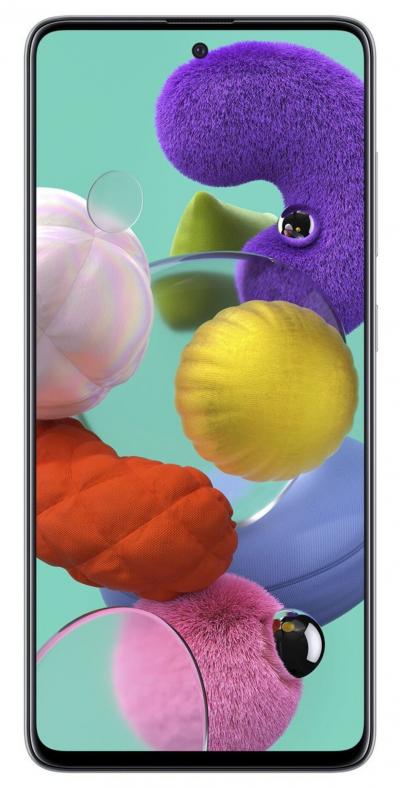
1. Для начала нужно выключить аппарат
2. Зажимаем кнопки Громкость+ + Power на 2-3 секунды
3. Когда на дисплее появится изображение Android или логотип бренда перестаём нажимать на кнопки
4. нажимая клавиши Регулировка Громкости в меню выбираем пункт Wipe Data/Factory Reset и подтверждаем выбор нажимая клавишу Power
5. Потом в появившемся меню нажимая клавиши Регулировка Громкости выбираем Yes—delete all user data и подтверждаем выбор нажимая клавишу Power
6. Нажимаем пункт reboot system now в конце, для окончания процесса и перезагрузки
Как сбросить настройки Samsung A51 до заводских

Неисправности и проблемы с работой смартфона могут возникать у любого пользователя. В некоторых случаях, чтобы решить проблему, достаточно вернуть устройство в начальное состояние, сбросив его до заводских настроек. Как форматировать Samsung A51 и вернуть его к исходному состоянию, разберем в этой статье.
Перед началом процесса форматирования необходимо выполнить несколько важных шагов. Во-первых, стоит сделать резервную копию всех важных данных, так как они будут удалены в результате сброса. Подключитесь к Wi-Fi или используйте мобильные данные, чтобы сохранить все необходимые файлы в облако или на компьютер.
Во-вторых, убедитесь, что ваш телефон находится на зарядке. Процесс сброса может занять некоторое время, и низкий заряд батареи может привести к нежелательным последствиям, таким как потеря данных или повреждение программного обеспечения.
Теперь, когда вы подготовились, можно приступать к процессу форматирования Samsung A51. Нужно открыть меню «Настройки», выбрать раздел «Общие управление» или «Общие параметры», а затем найти пункт «Сброс». В этом разделе будет доступна функция сброса данных до заводских настроек.
Как сделать сброс настроек Samsung A51?

Сброс настроек Samsung A51 может потребоваться, когда вы хотите вернуть устройство к заводским настройкам или исправить возникшие проблемы с работой телефона. Вот несколько простых шагов, которые помогут вам сделать сброс настроек на Samsung A51.
1. Перейдите в настройки

Сначала откройте меню устройства Samsung A51, нажав на иконку “Настройки” на главном экране или в панели уведомлений. Вы можете также найти иконку “Настройки” в списке приложений.
2. Найдите и выберите “Общие управление”
После того как вы перешли в раздел “Настройки”, прокрутите вниз и найдите вкладку под названием “Общие управление”. Нажмите на нее, чтобы продолжить.
3. Выберите “Сброс”

В разделе “Общие управление” найдите и выберите вкладку “Сброс”. Вы увидите список опций сброса, таких как “Сброс настроек”, “Сброс всех данных” и другие. Выберите нужную вам опцию в зависимости от того, что вы хотите сделать.
4. Подтвердите сброс настроек
Когда вы выбрали нужную опцию сброса настроек, устройство может потребовать от вас ввести PIN-код или пароль для подтверждения. Введите необходимую информацию, а затем выберите опцию “Сбросить” или “ОК”, чтобы начать процесс сброса.
Пожалуйста, обратите внимание, что сброс настроек Samsung A51 приведет к удалению всех данных и настроек с телефона. Поэтому перед этим действием рекомендуется создать резервные копии важных данных, чтобы восстановить их после сброса.
Подготовка к сбросу
Перед тем как сбросить Samsung A51 до заводских настроек, необходимо выполнить ряд подготовительных действий. Эти шаги помогут сохранить важные данные и избежать возможных проблем при процедуре сброса.
1. Резервное копирование данных
Перед сбросом рекомендуется создать резервную копию всех важных данных, которые находятся на устройстве. Это позволит сохранить все фотографии, видео, контакты и другую информацию на внешнем носителе или в облачном хранилище. Для этого можно воспользоваться специальными приложениями или функциями резервного копирования, доступными на Samsung A51.
2. Отключение учетной записи Google
Перед сбросом рекомендуется отключить учетную запись Google на устройстве. Это поможет избежать блокировки аккаунта после сброса и облегчит последующую настройку.
Примечание: В случае, если на устройстве активирована функция “Антикража”, рекомендуется отключить эту функцию, чтобы избежать блокировки устройства после сброса.
3. Проверка зарядки батареи
Перед сбросом важно убедиться, что уровень заряда батареи на Samsung A51 достаточно высок. Рекомендуется зарядить устройство до не менее 50%, чтобы избежать возможных проблем во время процесса сброса.
Внимание: Сброс до заводских настроек удалит все данные и настройки с устройства. Поэтому перед выполнением данной процедуры обязательно сделайте резервную копию всех важных данных!
Откройте меню настроек
Для начала процесса форматирования Samsung A51 до заводских настроек вам необходимо открыть меню настроек на вашем устройстве.
Чтобы открыть меню настроек, вы можете проскроллить экран вниз и найти значок “Настройки” на главном экране. Обычно он выглядит как шестеренка или зубчатое колесо.
Также вы можете открыть меню настроек, смахнув пальцем вниз от верхнего края экрана и нажав на значок “Настройки” в правом верхнем углу.
Если вы все еще не можете найти значок “Настройки”, вы можете воспользоваться поиском на своем устройстве. Просто смахните пальцем вниз на главном экране и введите “Настройки” в поле поиска.
Настройка резервного копирования
Создание резервной копии данных на вашем Samsung A51 – это важный шаг для защиты ваших файлов и настроек. В случае потери или повреждения устройства, вы сможете восстановить все свои данные с помощью резервной копии.
Для настройки резервного копирования на Samsung A51 вы можете воспользоваться встроенными функциями операционной системы. Вам нужно будет выбрать, какие данные вы хотите сохранить: контакты, сообщения, фотографии, видеозаписи и другие файлы.
Во-первых, убедитесь, что на вашем устройстве установлены все последние обновления ПО. Затем перейдите в раздел “Настройки” и найдите раздел “Облако и учетные записи” или “Резервное копирование и сброс”. В этом разделе вы должны увидеть опцию “Резервное копирование данных”.
Нажмите на эту опцию, чтобы открыть меню резервного копирования. Здесь вы сможете выбрать, какие данные вы хотите сохранить, а также выбрать место для хранения резервной копии (в облаке или на внешнем устройстве хранения).
После того, как вы выбрали необходимые параметры, нажмите на кнопку “Создать резервную копию”. Ваше устройство начнет процесс создания резервной копии данных. Подождите, пока процесс не будет завершен.
Теперь у вас есть резервная копия ваших данных на вашем Samsung A51. Вы можете быть уверены, что в случае необходимости вы сможете восстановить все свои файлы и настройки на новом устройстве или после сброса до заводских настроек.
Выполнение сброса настроек
Сброс настроек Samsung A51 до заводских значений может быть полезным в случае необходимости устранения проблем с устройством или передачи его другому пользователю. Для выполнения данной процедуры необходимо следовать нижеприведенным шагам.
Шаг 1: Резервное копирование данных
Перед выполнением сброса настроек рекомендуется создать резервную копию всех важных данных, хранящихся на устройстве. Это может быть сделано с помощью облачного хранилища, компьютера или специальных приложений для резервного копирования.
Шаг 2: Перезагрузка устройства
Для начала процесса сброса настроек следует перезагрузить устройство. Для этого удерживайте кнопку включения/выключения устройства до появления меню сброса или выберите пункт “Перезагрузка” в меню настроек.
Шаг 3: Вход в режим восстановления
После перезагрузки устройства следует войти в режим восстановления, нажав комбинацию кнопок. Обычно это сочетание кнопок “Громкость вниз” + “Кнопка включения/выключения”. На экране появится меню восстановления.
Шаг 4: Выбор опции “Wipe data/factory reset”

В меню восстановления следует перемещаться по пунктам с помощью кнопок громкости и выбрать опцию “Wipe data/factory reset” с помощью кнопки включения/выключения. Подтвердите выбор и перейдите к следующему шагу.
Шаг 5: Подтверждение сброса
В этом шаге следует подтвердить сброс настроек, выбрав опцию “Yes – delete all user data” и нажав кнопку включения/выключения. Устройство начнет процесс сброса настроек до заводских значений.
После выполнения всех указанных шагов устройство Samsung A51 будет сброшено до заводских настроек и готово к использованию.
Восстановление данных

В процессе восстановления данных с устройства Samsung A51 может понадобиться использовать специальное программное обеспечение или услуги профессионалов. Восстановление данных может включать восстановление удаленных файлов, восстановление поврежденных файлов, снятие защиты с зашифрованных файлов и т.д.
В случае удаления данных с устройства можно попробовать восстановить их из резервной копии. Если резервной копии нет или она не содержит необходимых файлов, можно воспользоваться специальными программами для восстановления данных. Эти программы могут сканировать память устройства и восстанавливать удаленные файлы.
Если файлы повреждены, можно воспользоваться специализированными программами для восстановления поврежденных файлов. Эти программы сканируют поврежденные файлы, исправляют ошибки и пытаются восстановить исходные данные.
Если файлы зашифрованы и защищены паролем, можно воспользоваться услугами профессионалов, которые имеют специализированное оборудование и навыки для снятия защиты с зашифрованных файлов.
Советы для восстановления данных:

- Немедленно прекратите использование устройства и выключите его, чтобы предотвратить запись новых данных и повысить шансы на восстановление старых данных.
- Сделайте резервную копию имеющихся данных, если это возможно, чтобы не потерять их окончательно.
- Используйте специальное программное обеспечение для сканирования и восстановления данных.
- Обратитесь к специалистам, если у вас нет необходимых навыков и программ для восстановления данных.
Вопрос-ответ:
Могут ли быть потеряны мои данные после форматирования Samsung A51 до заводских настроек?
Да, форматирование Samsung A51 до заводских настроек приведет к полной потере всех ваших данных на устройстве. Все приложения, фотографии, видео, контакты и другие личные файлы будут удалены с вашего телефона. Поэтому перед форматированием обязательно создайте резервные копии всех важных данных.